

Aturan referensi
Halaman ini membahas secara lengkap pengaturan, aturan, batas, izin, dan tugas untuk kolom yang menghubungkan Content ke Content atau Media lain. Untuk mengetahui apa itu hubungan, mengapa dipakai, dan alurnya dari menghubungkan merek ke produk sampai situs menerima keduanya bersama, baca Referensi.
Di halaman ini, kolom dengan tipe Field Content dan kolom dengan tipe Media disebut bersama sebagai "kolom penghubung". Contohnya adalah Content Type "Produk" di toko pakaian online. Produk memiliki kolom "Merek" untuk menghubungkan satu merek, kolom "Cocok dilihat bersama" untuk menghubungkan beberapa produk terkait, dan kolom "Foto utama" untuk menghubungkan foto. Produk "Tumbler Stainless Steel 500ml" terhubung ke merek "DailyWear".
Pengaturan
Pengaturan kolom penghubung ditentukan di tiga jendela. Saat pertama kali membuat Field, Anda memilih jenisnya di jendela "Pilih Tipe Field", lalu menentukan apakah kolom itu dipakai sebagai daftar di jendela "Pengaturan Dasar Field". Item lainnya diatur di tab Pengaturan dan tab Validasi pada jendela "Konfigurasikan Field". Saat Field sedang dibuat, jendela ini dibuka lewat Pengaturan lanjutan di jendela "Pengaturan Dasar Field". Setelah Field dibuat, jendela ini dibuka lewat ikon roda gigi di baris Field pada layar edit Content Type. Setelah mengeklik Simpan di jendela "Konfigurasikan Field", Anda juga harus mengeklik Simpan di kanan atas layar edit Content Type agar pengaturan yang diubah diterapkan.
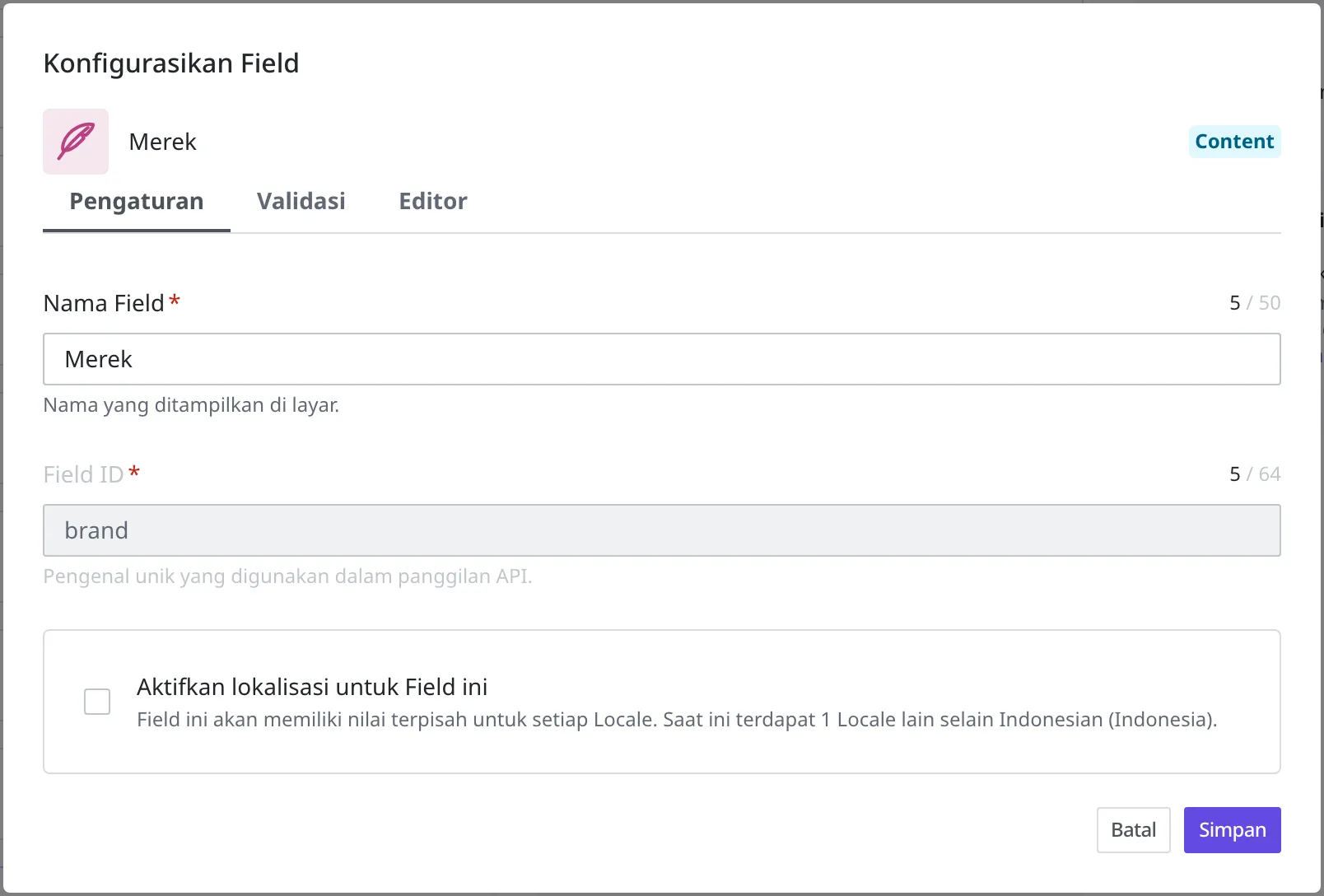
Item yang sama di kedua kolom penghubung
| Item | Arti | Nilai default | Batasan |
|---|---|---|---|
| Content / Media | Jenis Field yang dipilih di jendela "Pilih Tipe Field". Kolom Content menghubungkan Content lain, dan kolom Media menghubungkan Media yang sudah diunggah | Tidak ada. Salah satu dari keduanya dipilih saat membuat Field | Satu kolom hanya menghubungkan satu jenis yang dipilih. Content dan Media tidak dapat dihubungkan bersama dalam satu kolom |
| Gunakan sebagai tipe daftar | Jika dicentang, beberapa item dihubungkan secara berurutan dalam satu kolom. Centang ini pada kolom yang akan menghubungkan beberapa item, seperti "Cocok dilihat bersama" | Tidak dicentang. Satu kolom menghubungkan satu item | Ditentukan di jendela "Pengaturan Dasar Field". Setelah dibuat, opsi ini tidak dapat diubah di jendela "Konfigurasikan Field".Jumlah item yang dapat dihubungkan ada di Batas |
| Ukuran array | Hanya ada di tab Validasi pada kolom yang mencentang Gunakan sebagai tipe daftar. Menentukan jumlah minimum dan maksimum item yang dihubungkan | Tidak ditentukan | Nilai yang dapat ditentukan ada di Batas |
| Aktifkan lokalisasi untuk Field ini | Jika dicentang, item yang berbeda dihubungkan untuk setiap Locale | Tidak dicentang. Item dihubungkan sekali saja di Locale default | Ada di tab Pengaturan. |
| Field wajib | Jika dicentang, Content tidak dapat disimpan selama kolom ini kosong | Tidak dicentang | Ada di tab Validasi. Kolom daftar dianggap kosong jika tidak berisi item sama sekali. Bahasa yang harus diisi pada kolom multibahasa mengikuti aturan di Bahasa yang harus diisi pada Field wajib |
Jendela "Konfigurasikan Field" juga memiliki tab Editor. Di tab Editor pada kolom Content, satu kartu Content Reference terpilih dengan tanda default.
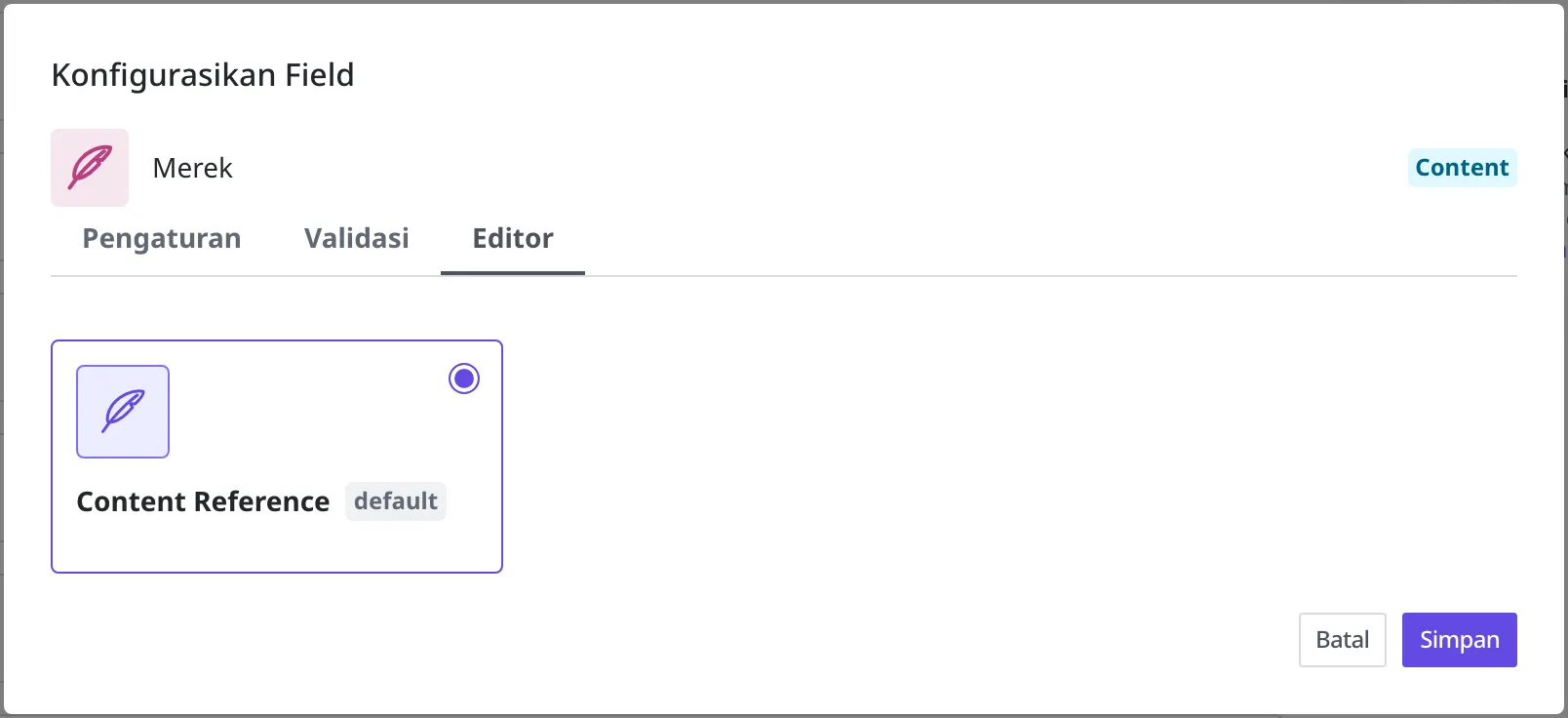
Item yang hanya ada di kolom Content
| Item | Arti | Nilai default | Batasan |
|---|---|---|---|
| Hanya terima Content Type tertentu | Jika dicentang dan sebuah Content Type dipilih, hanya Content dari jenis yang dipilih yang dapat dihubungkan ke kolom ini. Untuk kolom merek, pilih "Merek" | Tidak dicentang. Content dari Content Type mana pun dapat dihubungkan | Ada di tab Validasi. Beberapa jenis dapat dipilih sekaligus. Diperiksa saat memublikasikan |
| Pesan kesalahan kustom | Kolom isian di bawah Hanya terima Content Type tertentu. Menentukan pesan yang ditampilkan saat Content tidak dapat dipublikasikan karena terhubung ke Content dari jenis yang tidak diizinkan | Kosong. Jika dibiarkan kosong, pesan bawaan yang ditampilkan | Batas panjangnya ada di Batas |
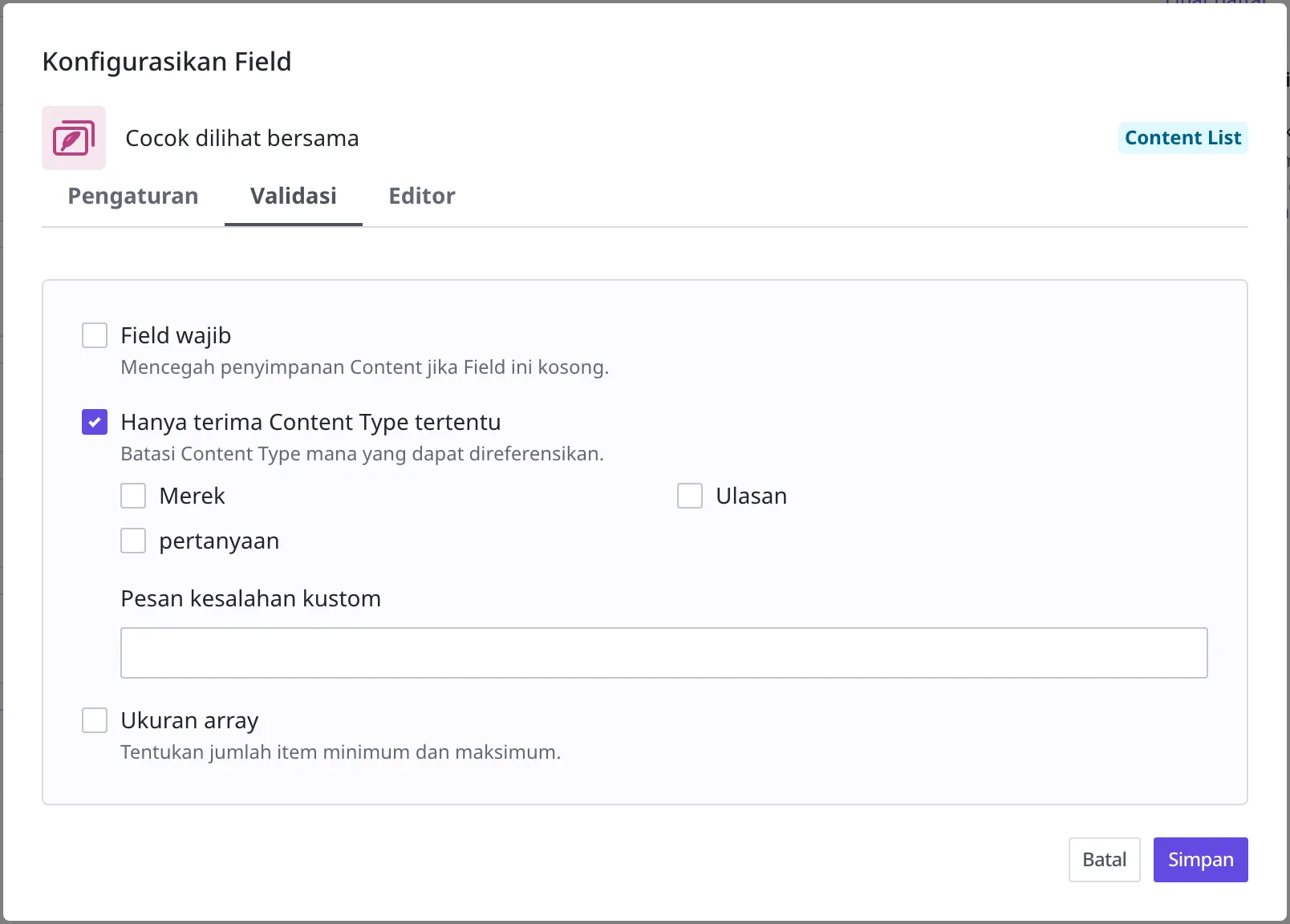
Item yang hanya ada di kolom Media
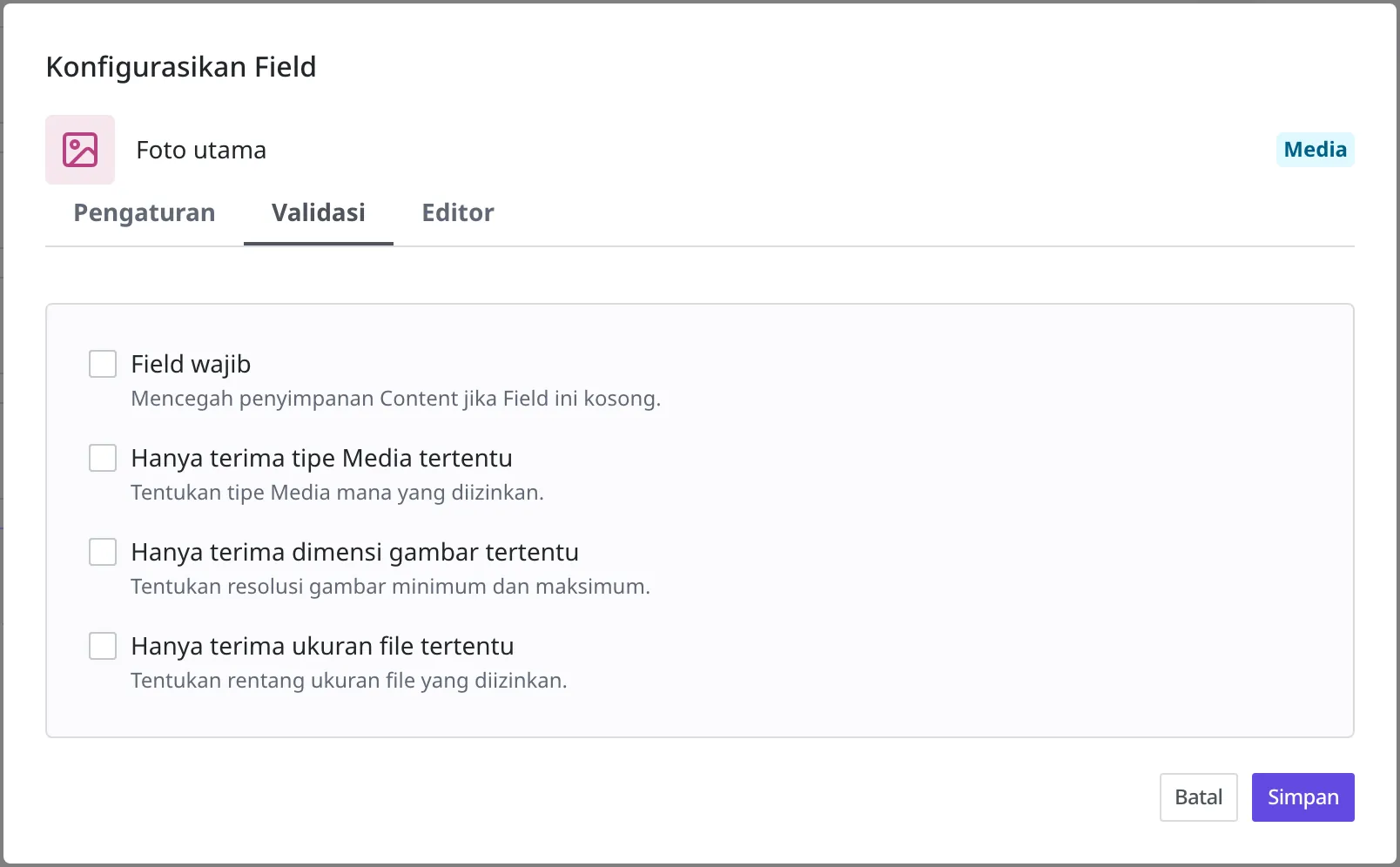
Di tab Validasi pada kolom Media, Anda dapat memasang syarat untuk file yang boleh dihubungkan. Ketiga syarat ini diperiksa saat memublikasikan. Jika Media yang dihubungkan menyimpan file yang berbeda untuk setiap Locale, file di semua bahasa harus memenuhi syarat. Pada kolom daftar, semua Media yang dihubungkan harus memenuhi syarat.
| Item | Arti | Nilai default | Batasan |
|---|---|---|---|
| Hanya terima tipe Media tertentu | Menentukan jenis file yang dapat dihubungkan. Jenis yang dapat dipilih adalah Lampiran, Teks biasa, Gambar, Audio, Video, Rich text, Presentasi, Spreadsheet, PDF, Arsip, Kode, dan Markup | Tidak dicentang. File jenis apa pun dapat dihubungkan | Beberapa jenis dapat dipilih sekaligus. Cara file digolongkan ke setiap jenis ada di File yang dapat diunggah |
| Hanya terima ukuran file tertentu | Menentukan ukuran file minimum dan maksimum yang dapat dihubungkan | Tidak dicentang | Tidak ada |
| Hanya terima dimensi gambar tertentu | Menentukan lebar dan tinggi gambar (piksel) minimum dan maksimum | Tidak dicentang | Tidak berlaku untuk file yang bukan gambar |
Aturan cara kerja
Item yang terhubung ikut dikirim di pengiriman publik
Jika pihak yang mengambil produk lewat pengiriman publik (situs toko) meminta item yang terhubung ikut dikirim, nama dan teks pengenalan DailyWear dikirim bersama produk. Jika tidak diminta, yang dikirim hanya hubungannya, sedangkan isi DailyWear tidak ikut dikirim. Permintaan itu juga menentukan apakah item yang terhubung ke item terhubung itu (misalnya foto logo yang terhubung ke DailyWear) ikut diterima. Format permintaannya ada di Referensi API.
Yang ikut dikirim adalah isi item terhubung saat terakhir dipublikasikan. Jika teks pengenalan DailyWear yang sudah dipublikasikan diubah lalu hanya disimpan, DailyWear menjadi Changed, dan pengiriman publik tetap mengirim teks pengenalan yang dipublikasikan sebelumnya. Jika DailyWear dipublikasikan lagi, teks pengenalan yang baru ikut dikirim tanpa perlu memublikasikan ulang produk.
Produk yang hubungannya diubah harus dipublikasikan lagi
Mengubah hubungan itu sendiri berarti mengubah produk. Jika Anda mengganti merek dengan merek lain, menambahkan atau mengeluarkan item di kolom "Cocok dilihat bersama", atau mengubah urutannya lalu menyimpan, produk yang sudah dipublikasikan menjadi Changed. Sampai produk dipublikasikan lagi, pengiriman publik tetap mengirim hubungan sebelum diubah.
Singkatnya, jika isi item yang terhubung diubah, publikasikan item itu. Jika hubungan pada produk diubah, publikasikan produknya.
Item yang belum dipublikasikan tidak ikut dikirim
Jika item yang dihubungkan belum dipublikasikan, isinya tidak ikut dikirim di pengiriman publik. Jika DailyWear masih Draft karena belum pernah dipublikasikan, kembali menjadi Draft karena publikasinya dibatalkan (Unpublish), atau berstatus Archived, produk dikirim hanya dengan hubungannya. Akibatnya, tempat merek di situs terlihat kosong.
Dalam keadaan ini pun, penyimpanan dan publikasi produk tidak terhalang. Pemeriksaan hubungan saat memublikasikan hanya memastikan bahwa item yang dihubungkan ada, bukan apakah item itu sudah dipublikasikan. Sebelum menghubungkan, Anda dapat memeriksa apakah item itu Published di kolom Status pada jendela Pilih Content atau Pilih Media.
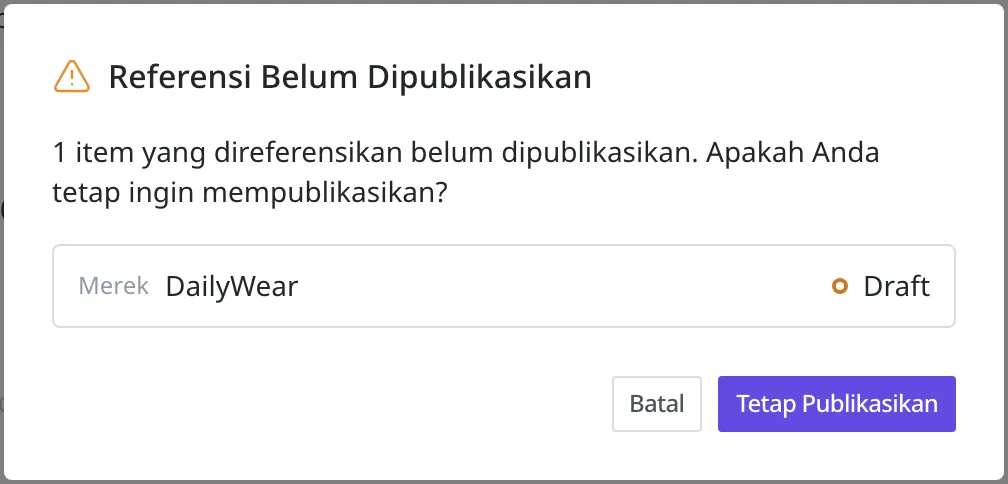
Sebagai gantinya, studio konten memberi tahu Anda lewat jendela konfirmasi sebelum memublikasikan. Saat Anda memilih Publish di badge status pada layar detail produk, jendela "Referensi Belum Dipublikasikan" muncul jika ada Content atau Media terhubung yang belum Published. Jendela itu menampilkan daftar item yang belum Published. Jika Anda mengeklik Tetap Publikasikan, produk dipublikasikan. Jika Anda mengeklik Batal, produk tidak dipublikasikan.
- Item yang Changed juga tampil di daftar ini. Namun, untuk item yang Changed, isi yang dipublikasikan sebelumnya tetap ikut dikirim (Item yang terhubung ikut dikirim di pengiriman publik).
- Item yang dihapus tidak muncul di daftar ini. Produk itu gagal dalam pemeriksaan saat dipublikasikan (Jika item yang dihubungkan dihapus).
- Jendela ini tidak muncul jika Anda memublikasikan dari layar daftar.
Media juga sama. Jika file Media yang dihubungkan sebagai foto utama belum selesai diproses, Media itu belum Published sehingga tidak ikut dikirim. Setelah pemrosesan selesai dan Media otomatis menjadi Published, foto itu mulai ikut dikirim tanpa perlu memublikasikan ulang produk. Media yang gagal diproses tidak menjadi Published, sehingga tidak ikut dikirim. Cara Media diproses lalu dibuka untuk publik dapat Anda baca di Media.
Item yang terhubung juga tidak ikut dikirim jika peran yang diikat ke Delivery Access Token (kunci yang hanya dapat membaca) milik situs tidak dapat membaca item itu. Penjelasannya ada di Izin yang dibutuhkan.
Yang diperiksa saat menyimpan dan saat memublikasikan
Aturan kolom penghubung diperiksa pada dua waktu yang berbeda. Jika aturan yang diperiksa saat menyimpan dilanggar, Content tidak tersimpan. Jika aturan yang diperiksa saat memublikasikan dilanggar, Content tidak dipublikasikan.
| Yang diperiksa | Saat menyimpan | Saat memublikasikan |
|---|---|---|
| Apakah kolom yang ditandai Field wajib sudah terisi | Diperiksa | Diperiksa |
| Apakah jumlah item di kolom daftar masih dalam batas dan dalam Ukuran array | Diperiksa | Diperiksa |
| Apakah item yang dihubungkan masih ada | Tidak diperiksa. Penyimpanan berhasil, hanya publikasi yang terhalang | Diperiksa |
| Apakah Content yang dihubungkan termasuk jenis yang diizinkan di Hanya terima Content Type tertentu | Di layar edit studio konten, "Content Type tidak diizinkan untuk Field ini" muncul di bawah kolom, dan isinya tidak tersimpan. Jika disimpan lewat program, penyimpanan berhasil, tetapi publikasi terhalang | Diperiksa |
| Apakah Media yang dihubungkan memenuhi syarat file pada kolom Media | Di layar edit studio konten, "Tipe file tidak diizinkan untuk Field ini." muncul di bawah kolom, dan isinya tidak tersimpan. Jika disimpan lewat program, penyimpanan berhasil, tetapi publikasi terhalang | Diperiksa |
Keberadaan item yang dihubungkan diperiksa satu per satu, untuk setiap item di kolom daftar dan setiap bahasa di kolom multibahasa. Karena itu, jika satu saja produk yang dihubungkan di kolom "Cocok dilihat bersama" dihapus, produk tumbler tidak dapat dipublikasikan.
Jendela Pilih Content terbuka dalam keadaan sudah disaring ke jenis yang diizinkan di Hanya terima Content Type tertentu. Saat beberapa jenis diizinkan pun, hanya Content dari jenis yang diizinkan yang ditampilkan.Karena itu, item yang dipilih di studio konten biasanya baru gagal dalam pemeriksaan jenis jika daftar jenis yang diizinkan diubah setelah item itu dihubungkan (Saat beberapa Content Type diizinkan sekaligus).
Apa yang terjadi pada Content yang sudah disimpan atau dipublikasikan jika aturan ditambahkan atau diubah belakangan ada di Pemeriksaan saat menyimpan dan memublikasikan.
Jika item yang terhubung dihapus
Item tetap dapat dihapus meski Content lain menghubungkannya. Dapat tidaknya DailyWear dihapus ditentukan oleh status DailyWear dan izin hapus Anda, bukan oleh ada tidaknya hubungan. Syarat penghapusan ada di Aturan penghapusan. Membatalkan publikasi (Unpublish) dan mengarsipkan (Archive) juga tidak terhalang oleh hubungan.
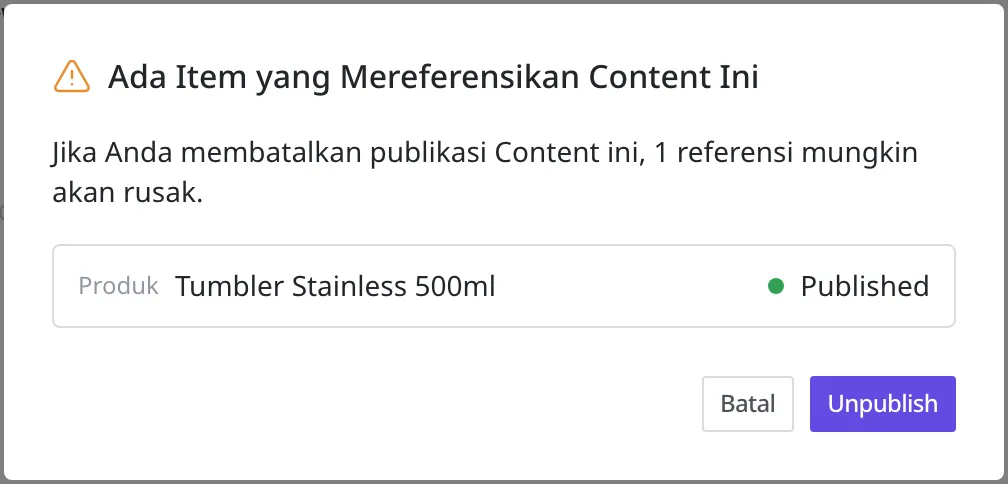
Sebagai gantinya, studio konten memberi tahu Anda lewat jendela konfirmasi sebelum Anda menurunkan atau menghapus item yang dihubungkan oleh Content lain. Jika Anda memilih Unpublish atau Archive di badge status pada layar detail DailyWear, atau mengeklik Hapus, jendela "Ada Item yang Mereferensikan Content Ini" akan muncul. Jendela itu menampilkan daftar produk yang menghubungkan DailyWear. Tindakan dilanjutkan jika Anda mengeklik Unpublish untuk pembatalan publikasi, Archive untuk pengarsipan, atau Hapus untuk penghapusan. Jika Anda mengeklik Batal, tindakan tidak dilanjutkan.
- Jendela konfirmasi yang sama juga muncul untuk Media.
- Jendela ini tidak muncul jika Anda mengubah status atau menghapus dari layar daftar.
Meski DailyWear dihapus, hubungan ke DailyWear tetap tertinggal di kolom merek pada produk. Jika produk dipublikasikan dalam keadaan ini, pemeriksaan gagal karena item yang dihubungkan tidak ada, sehingga produk tidak dipublikasikan. Di studio konten, "Content yang dihapus" dan "Dihapus" tampil di tempat hubungan itu. Dalam keadaan ini pun penyimpanan tetap berhasil, tetapi saat Anda mencoba memublikasikan, pemberitahuan bahwa item yang dihubungkan tidak ditemukan muncul di bawah kolom, dan produk tidak dipublikasikan.Hubungkan merek lain, atau lepas hubungannya jika kolom merek bukan Field wajib, lalu publikasikan lagi.
Produk yang sudah dipublikasikan tetap berstatus dipublikasikan meski mereknya dihapus. Namun, hanya item Draft atau Archived yang dapat dihapus, jadi DailyWear memang sudah tidak ada di pengiriman publik sebelum dihapus. Karena itu, pengiriman publik hanya mengirim produk, tanpa isi merek.
Media juga sama. Media yang dihubungkan sebagai foto utama dapat dihapus, dan setelah dihapus, produk yang menghubungkan foto itu tidak dapat dipublikasikan.
Sebelum menghapus, periksa Content mana yang menghubungkan item itu. Untuk Content maupun Media, Anda dapat memeriksanya di area Tautan pada layar detail (Memeriksa Content yang menghubungkan item ini).
Sebaliknya, menghapus produk, yaitu pihak yang menghubungkan, tidak mengubah apa pun pada DailyWear. Hubungan itu hanya tersimpan di produk.
Saat beberapa Content Type diizinkan sekaligus
Jika beberapa jenis dipilih sekaligus di Hanya terima Content Type tertentu, item dari jenis mana pun yang dipilih dapat dihubungkan. Jika kolom merek mengizinkan "Merek" dan "Mitra" sekaligus, merek "DailyWear" maupun mitra "Cahaya Niaga" dapat dihubungkan. Jumlah jenis yang dapat diizinkan sekaligus ada di Batas.
Jika sebuah jenis dikeluarkan dari daftar yang diizinkan, produk yang sudah menghubungkan jenis itu gagal dalam pemeriksaan saat dipublikasikan berikutnya. Jika "Mitra" dikeluarkan, produk yang menghubungkan Cahaya Niaga baru dapat dipublikasikan setelah hubungannya diganti ke jenis yang diizinkan. Produk yang sudah dipublikasikan tetap ada di pengiriman publik.
Batasan yang sama juga dapat dipasang pada kolom yang mencentang Gunakan sebagai tipe daftar. Di kolom daftar, setiap item yang dihubungkan diperiksa apakah termasuk jenis yang diizinkan. Jika satu saja produk yang dihubungkan di kolom "Cocok dilihat bersama" bukan jenis yang diizinkan, produk tumbler tidak dapat dipublikasikan.
Urutan dan duplikat di kolom daftar
Item yang dihubungkan di kolom daftar disimpan sesuai urutannya di kolom, dan dikirim dengan urutan yang sama di pengiriman publik. Jika Anda menghubungkan "Mini Tumbler Panas Dingin 350ml" lalu "Botol Air Lipat Portabel 600ml" di kolom "Cocok dilihat bersama", situs juga menerimanya dengan urutan itu. Cara mengubah urutannya ada di Mengubah urutan di dalam daftar.
Jangan hubungkan item yang sama dua kali dalam satu daftar. Meski item yang sama masuk dua kali, penyimpanan tidak ditolak. Daftar itu dikirim ke pengiriman publik dengan item yang sama tercantum dua kali. Jendela Pilih Content menampilkan item yang sudah dihubungkan sama seperti item lain, dan jika dipilih lagi, item itu ditambahkan sekali lagi di akhir daftar. Periksa sendiri di kolom apakah item yang sama masuk dua kali.
Kolom penghubung yang mengaktifkan multibahasa
Kolom penghubung yang mencentang Aktifkan lokalisasi untuk Field ini menghubungkan item yang berbeda untuk setiap Locale. Pada kolom foto utama, misalnya, Anda dapat menghubungkan foto bertuliskan bahasa Indonesia untuk bahasa Indonesia (id-ID) dan foto bertuliskan bahasa Inggris untuk bahasa Inggris (en-US) secara terpisah. Ada juga cara lain untuk memakai foto yang berbeda di setiap bahasa. Cara menyimpan file per bahasa dalam satu Media ada di Media menyimpan file terpisah untuk setiap bahasa.
Kolom penghubung yang tidak mengaktifkan multibahasa menghubungkan item sekali saja di Locale default. Cara kolom seperti ini tampil di layar bahasa lain ada di Field tanpa multibahasa hanya menyimpan nilai di Locale default.
Yang ditampilkan di area Tautan
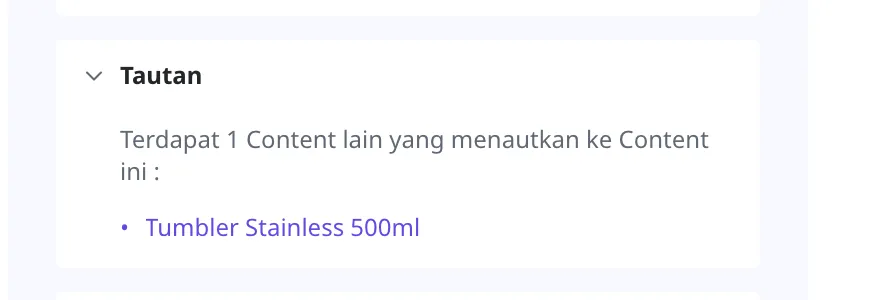
Layar detail Content dan Media memiliki area Tautan di tab Umum sebelah kanan. Area ini menampilkan Content yang menghubungkan item itu. Jika ada Content yang menghubungkannya, judul Content itu ditampilkan sebagai daftar di bawah kalimat yang menyebutkan jumlahnya, seperti "Terdapat 1 Content lain yang menautkan ke Content ini :". Jika judulnya diklik, Anda akan dibawa ke Content itu. Pada Media, kalimat ini tampil sebagai "Ada 1 Content lain yang menautkan ke Media ini :". Jika tidak ada Content yang menghubungkannya, yang tampil adalah "Tidak ada Content lain yang menautkan ke Content ini." atau "Tidak ada Content yang menautkan ke Media ini."
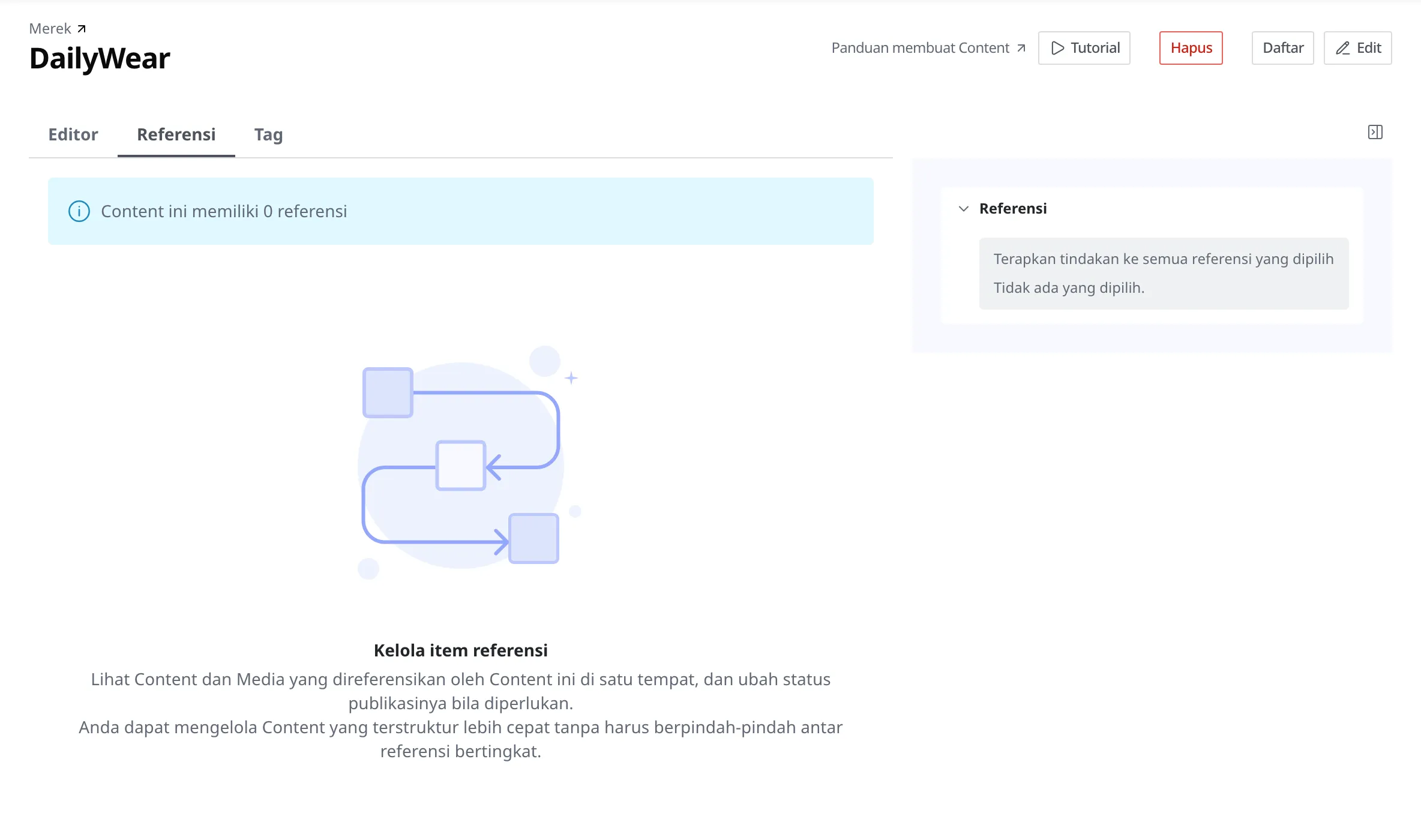
Layar edit Content memiliki tab Editor, Referensi, dan Tag. Tab Referensi menampilkan item yang dihubungkan oleh Content ini. Pihak yang menghubungkan Content ini dapat dilihat di area Tautan.
Batas
| Item | Batas |
|---|---|
| Jumlah item yang dihubungkan di satu kolom daftar | 64 untuk setiap bahasa |
| Nilai yang ditentukan di Ukuran array pada kolom daftar | Nilai minimum dan maksimum sama-sama paling banyak 64 |
| Jumlah Content Type yang diizinkan sekaligus di Hanya terima Content Type tertentu | 256 |
| Panjang Pesan kesalahan kustom | 500 karakter |
| Tingkat item terhubung yang dapat ikut diterima di pengiriman publik | 3 tingkat |
| Jumlah item yang ikut dikirim dalam satu kali pengambilan di pengiriman publik | 1.000 |
Jika lebih dari 64 item dihubungkan di kolom daftar, Content tidak dapat disimpan. Jika nilai yang lebih besar dari 64 ditentukan di Ukuran array, Content Type tidak dapat disimpan.
Jika item yang ikut dikirim lebih dari 1.000, permintaan itu ditolak. Dalam hal ini, kurangi jumlah produk yang diambil sekaligus, atau kurangi tingkat item terhubung yang ikut diterima. Format permintaannya ada di Referensi API.
Izin yang dibutuhkan
Izin yang dibutuhkan peran (SpaceRole) berbeda untuk setiap tugas yang menyangkut kolom penghubung. Arti setiap aksi dan urutan membuat peran ada di Membuat peran.
| Yang ingin dilakukan | Izin yang dibutuhkan |
|---|---|
| Membuat kolom penghubung atau mengubah pengaturannya | Edit untuk Content Type "Produk" |
| Menambahkan atau melepas hubungan pada produk, atau mengubah urutannya | Edit untuk Content produk itu |
| Melihat item yang akan dihubungkan di jendela Pilih Content atau Pilih Media | Read untuk item yang akan dihubungkan. Item yang tidak dapat Anda baca tidak tampil di jendela pemilihan |
| Membuat merek langsung di tempat lewat Buat Content baru | Create untuk Content dari Content Type "Merek" |
| Mengunggah foto langsung di tempat lewat Buat Media baru | Create untuk Media |
| Memublikasikan produk yang hubungannya sudah selesai dibuat | Publish untuk Content produk itu. Izin untuk item yang terhubung tidak diperiksa |
| Menerima item yang terhubung bersama produk di pengiriman publik | Read pada peran yang diikat ke Delivery Access Token milik situs. Item yang tidak dapat dibaca peran itu tidak ikut dikirim |
Baris terakhir bukan izin peran seseorang, melainkan izin yang berlaku untuk Delivery Access Token (kunci yang hanya dapat membaca) milik situs. Jika Delivery Access Token untuk situs diikat ke peran yang hanya dapat membaca Content produk, produk dikirim, tetapi merek dan foto utama yang terhubung tidak ikut dikirim. Agar merek dan foto juga ikut diterima, izinkan Read untuk Content dari Content Type "Merek" dan untuk Media pada peran itu. Cara mengikat peran ke Delivery Access Token ada di Aturan token.
Tugas di studio konten
Bagian ini dimulai dengan tugas dasar, yaitu membuat kolom merek lalu menghubungkan merek dan foto utama ke produk. Setelah itu menyusul tugas lain, seperti mengubah jenis yang dapat dihubungkan, menghubungkan beberapa item di kolom daftar, dan melepas hubungan.
Membuat kolom yang hanya menerima merek
Ini urutan membuat kolom "Merek" di Content Type "Produk" yang hanya dapat dihubungkan ke merek. Akan merepotkan jika ulasan atau pengumuman terhubung ke tempat merek karena salah pilih, jadi kolom ini diatur agar hanya menerima merek.
Hubungan hanya dapat dibuat jika targetnya sudah ada, jadi siapkan merek lebih dulu. Misalnya, sudah ada Content Type "Merek" (dengan Field seperti nama merek dan teks pengenalan) dan Content merek "DailyWear" yang dibuat dengan templat itu.
- Tambahkan Field jenis Content ke Content Type "Produk". Urutan menambahkan Field ada di Menambahkan Field.
- Di jendela "Pengaturan Dasar Field", klik Pengaturan lanjutan.
- Buka tab Validasi.
- Centang Hanya terima Content Type tertentu.
- Pilih "Merek" sebagai Content Type yang diizinkan.
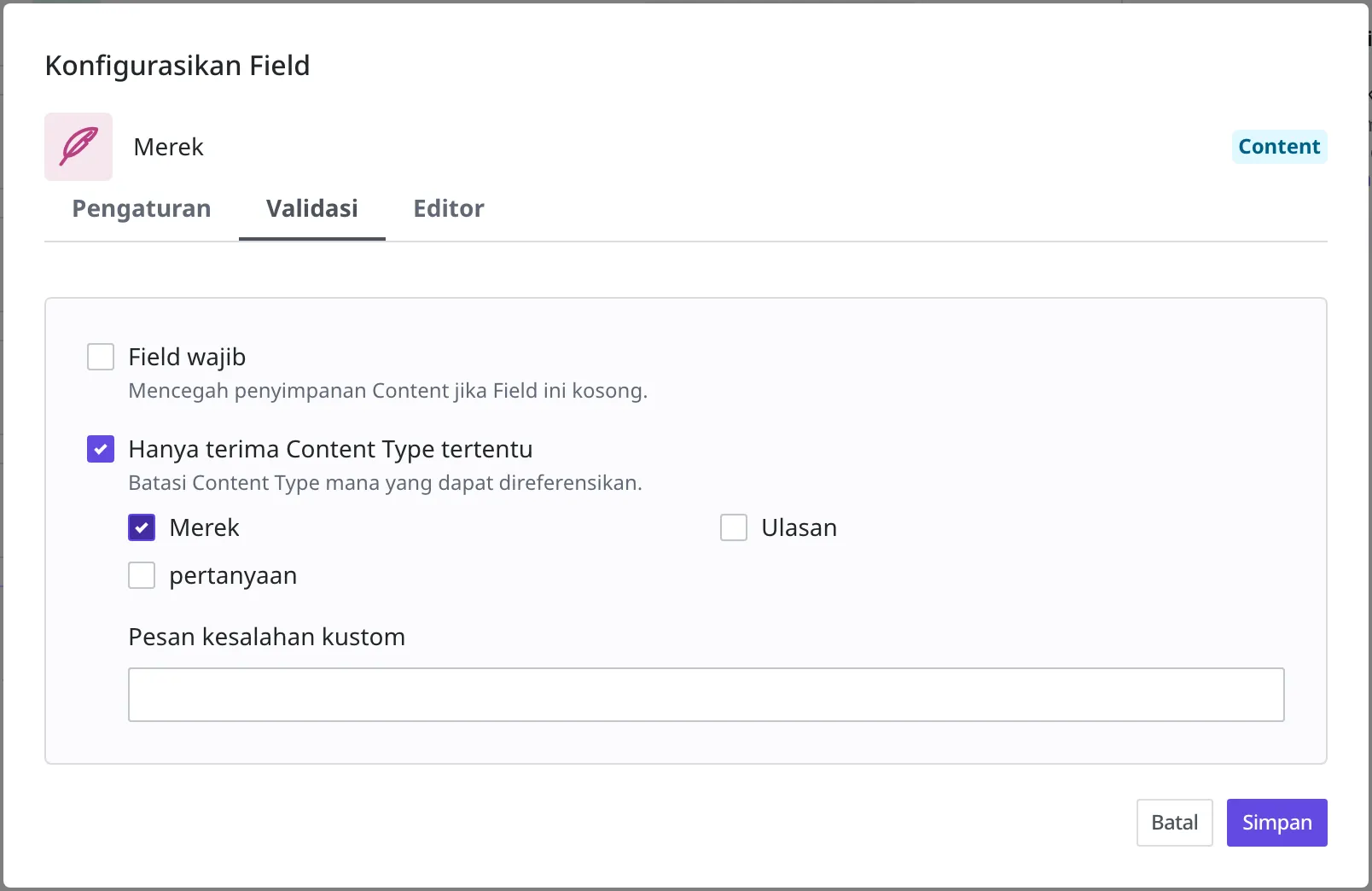
- Klik tombol Simpan.
- Klik tombol Simpan di kanan atas layar Content Type.
Item lain yang diatur di jendela yang sama dengan Hanya terima Content Type tertentu ada di Pengaturan.
Menghubungkan merek ke produk
Ini urutan menghubungkan merek "DailyWear" ke kolom merek pada produk "Tumbler Stainless Steel 500ml".
- Buka Content produk "Tumbler Stainless Steel 500ml".
- Klik tombol Edit di kanan atas.
- Klik Tambahkan Content yang ada di kolom merek. Jendela Pilih Content akan terbuka.
- Pilih "DailyWear" dari daftar.
- Klik tombol Simpan di kanan atas.
Jendela Pilih Content hanya menampilkan "Merek", yaitu jenis yang ditetapkan boleh dihubungkan. Batasan yang dipasang di Membuat kolom yang hanya menerima merek berlaku di sini.
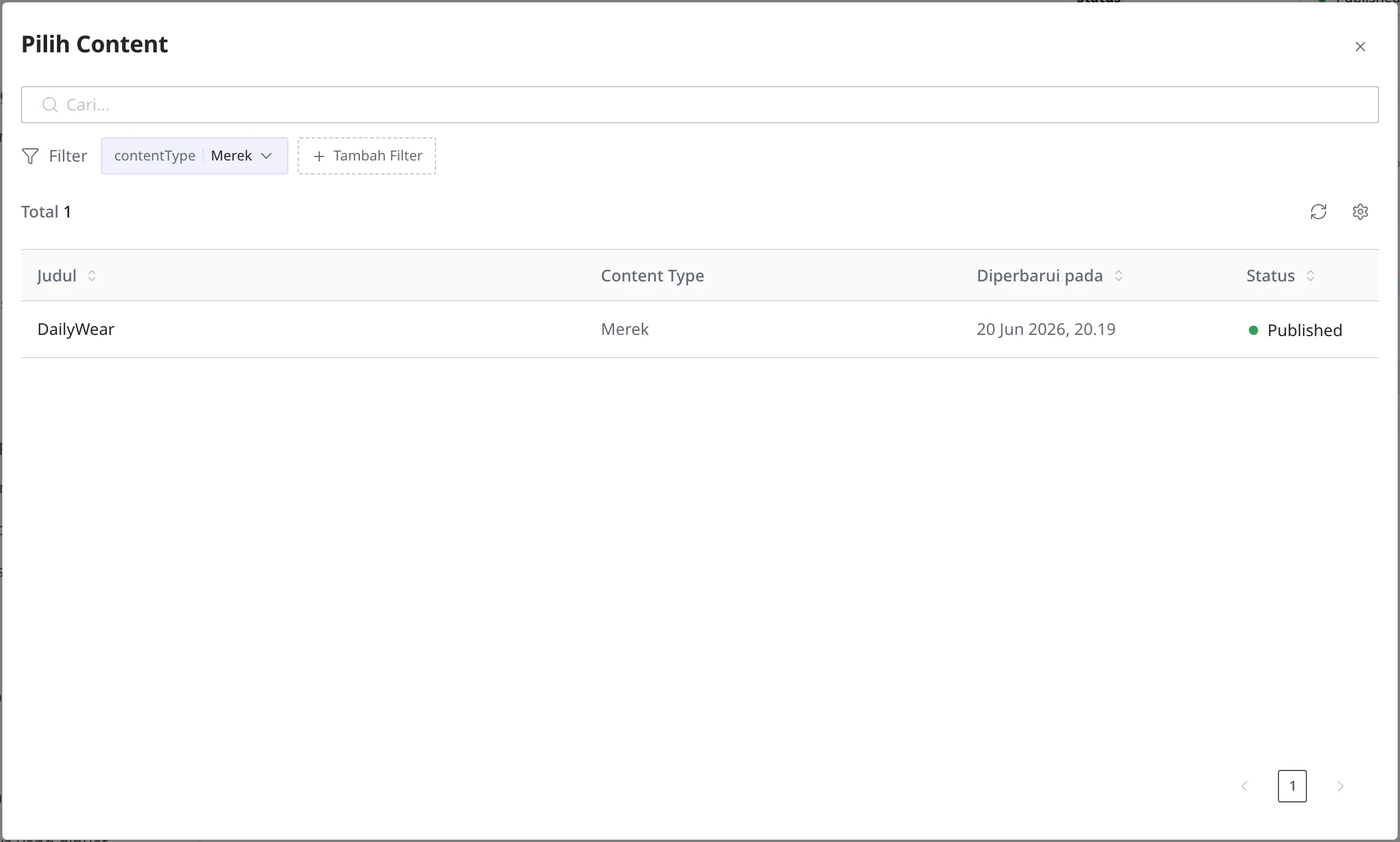
Sekarang produk tumbler sudah terhubung ke merek "DailyWear". Jika Anda juga memilih "DailyWear" di kolom yang sama pada produk lain, beberapa produk akan terhubung ke satu merek yang sama.
Agar DailyWear ikut dikirim bersama produk di pengiriman publik, produk dan DailyWear harus sama-sama sudah dipublikasikan (Item yang terhubung ikut dikirim di pengiriman publik, Item yang belum dipublikasikan tidak ikut dikirim). Jika produk sudah pernah dipublikasikan, produk harus disimpan lalu dipublikasikan lagi agar hubungan yang baru dikirim ke pengiriman publik (Produk yang hubungannya diubah harus dipublikasikan lagi).
Menghubungkan foto utama ke produk
Ini urutan menghubungkan Media "Stainless Tumbler 500ml tampak depan" ke kolom foto utama pada produk "Tumbler Stainless Steel 500ml". Misalnya, foto itu sudah diunggah lebih dulu sebagai Media (Mengunggah satu file).
Saat Content Type "Produk" dibuat, foto utama dibuat sebagai Field yang menghubungkan Media. Karena itu, di kolom foto utama Anda tidak menulis teks atau angka, tetapi memilih Media yang sudah diunggah lalu memasukkannya.
- Buka Content "Tumbler Stainless Steel 500ml".
- Klik tombol Edit di kanan atas.
Jika layar edit digulir ke bawah, Anda akan menemukan kolom foto utama. Kolom foto utama yang belum dihubungkan ke foto menampilkan dua tombol, Tambahkan Media yang ada dan Buat Media baru.
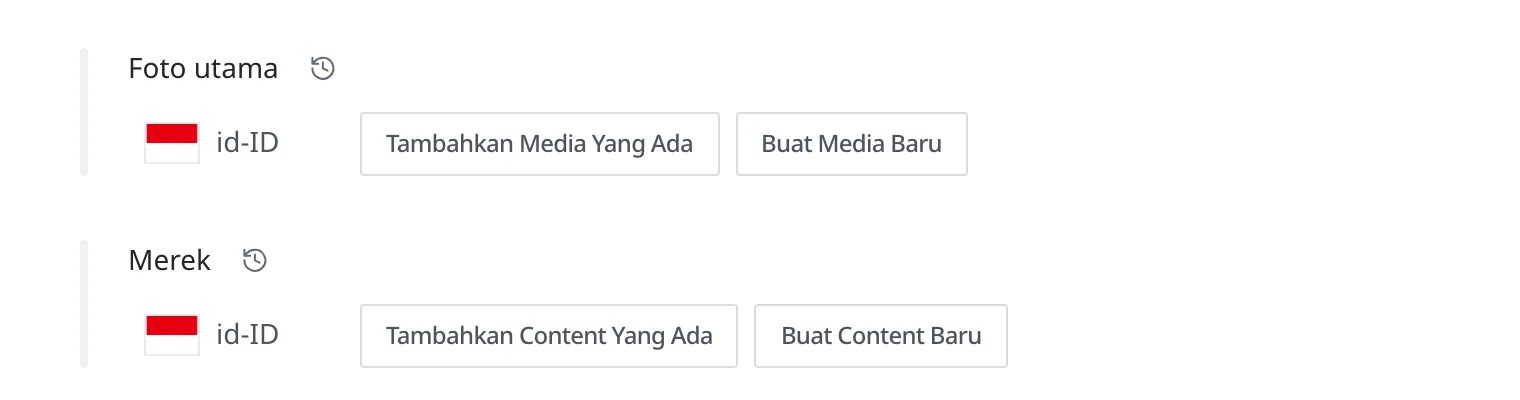
- Klik tombol Tambahkan Media yang ada di kolom foto utama. Jendela Pilih Media akan terbuka.
- Pilih "Stainless Tumbler 500ml tampak depan" dari daftar.
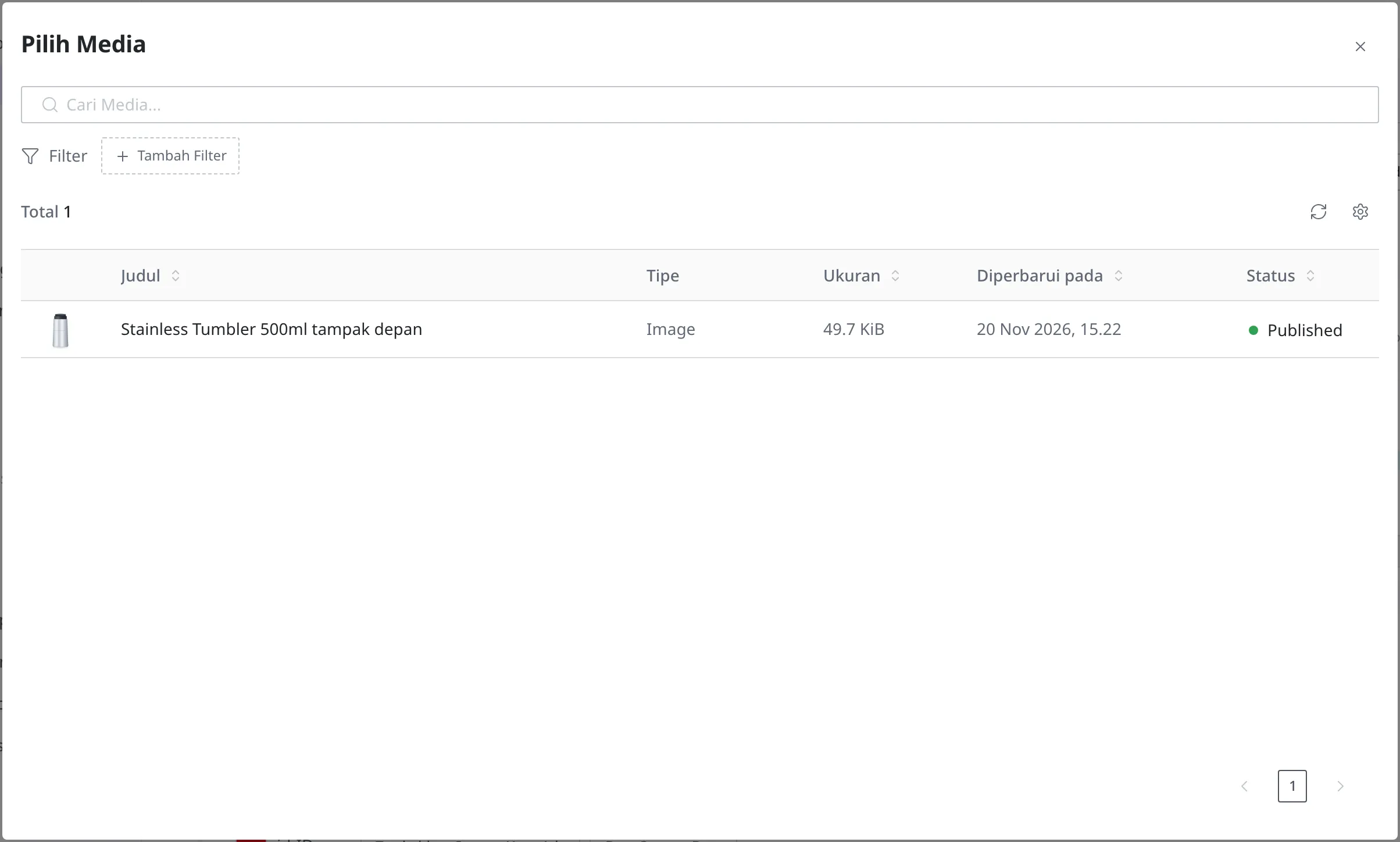
- Klik tombol Simpan di kanan atas.
Setelah Media terhubung, kolom foto utama menampilkan item yang memuat judul Media itu.
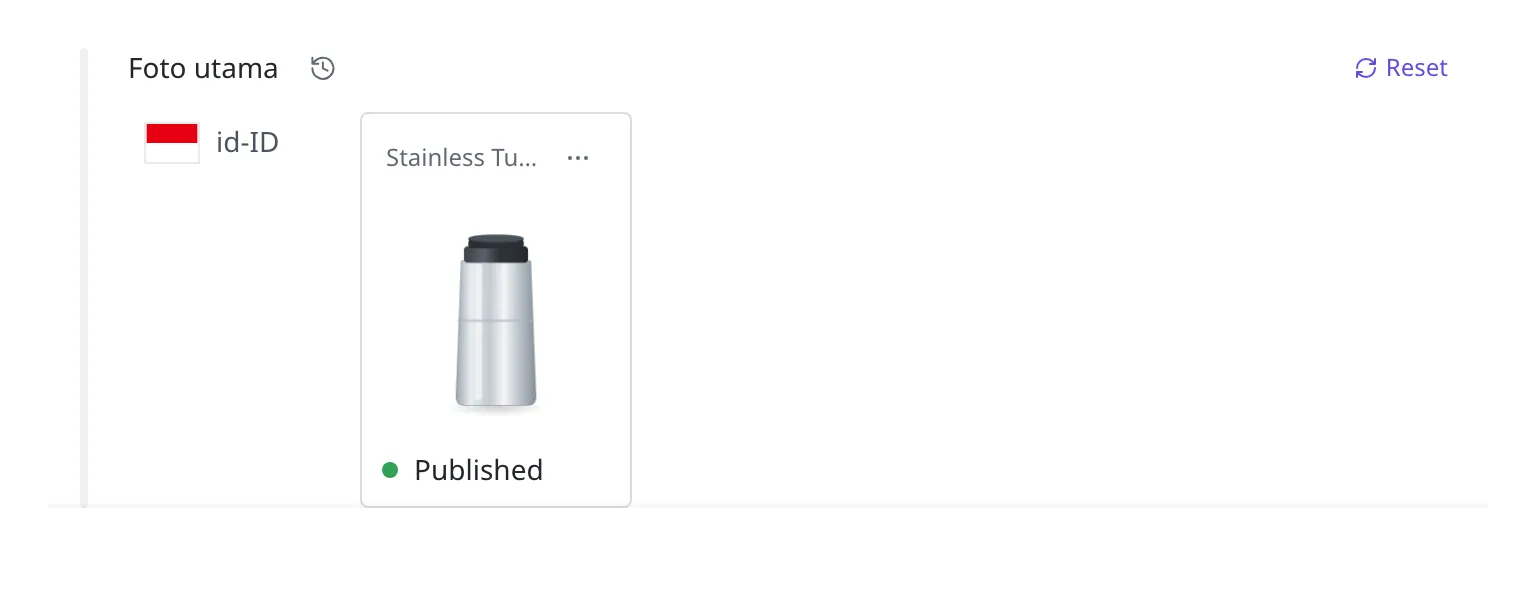
Jika belum ada foto yang diunggah, klik Buat Media baru, bukan Tambahkan Media yang ada. Anda dapat mengunggah foto di tempat lalu langsung menghubungkannya (Menghubungkan sambil membuat item baru).
Jika Content tumbler yang sudah disimpan dengan foto utama dipublikasikan, situs toko dapat ikut menerima foto utama yang terhubung saat mengambil produk itu. Urutan memublikasikannya ada di Mengubah status lewat badge status.
Hal yang perlu diketahui saat mengganti file foto yang sudah dihubungkan atau menghapus foto itu ada di Yang perlu diketahui saat menghubungkan ke Content. Syarat file yang dapat dipasang pada kolom foto utama (jenis file, ukuran file, ukuran gambar) ada di Item yang hanya ada di kolom Media.
Mengubah jenis yang dapat dihubungkan
Ini urutan mengatur kolom "Merek" agar juga dapat dihubungkan ke mitra. Misalnya, Content Type "Mitra" sudah dibuat lebih dulu.
- Klik Content Types di menu kiri.
- Klik "Produk" di daftar. Layar edit Content Type akan terbuka.
- Klik ikon roda gigi di baris Field "Merek". Jendela "Konfigurasikan Field" akan terbuka.
- Klik tab Validasi.
- Centang "Mitra" di daftar di bawah Hanya terima Content Type tertentu. Biarkan "Merek" yang sudah dicentang apa adanya.
- Klik tombol Simpan.
- Klik tombol Simpan di kanan atas layar edit Content Type.
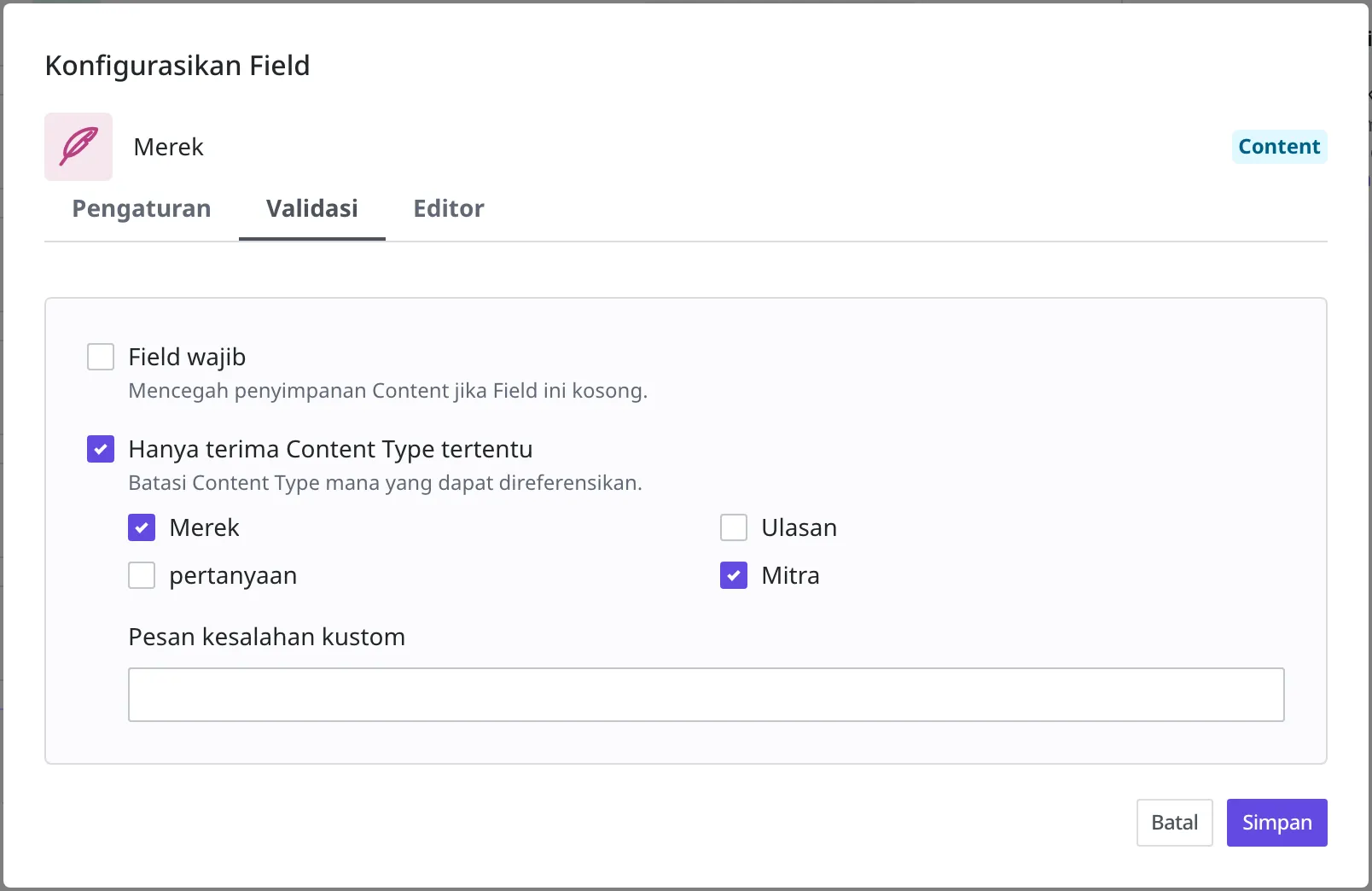
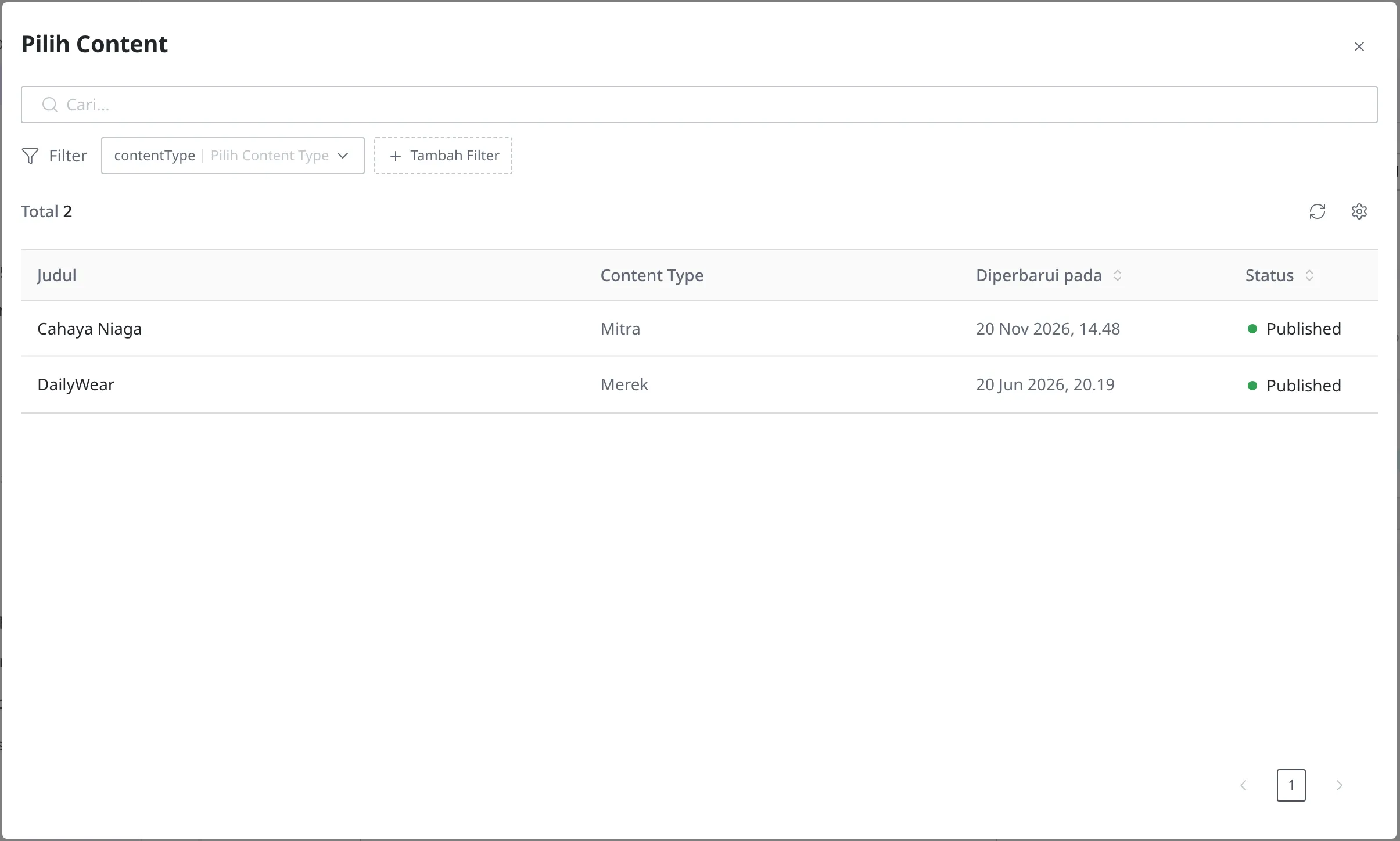
Mengeluarkan jenis dari daftar yang diizinkan juga dilakukan dengan urutan yang sama. Jika sebuah jenis dikeluarkan, produk yang sudah menghubungkan jenis itu gagal dalam pemeriksaan saat dipublikasikan berikutnya (Saat beberapa Content Type diizinkan sekaligus).
Menghubungkan beberapa item di kolom daftar
Ini urutan menghubungkan dua produk ke kolom "Cocok dilihat bersama" pada "Tumbler Stainless Steel 500ml". Kolom ini mencentang Gunakan sebagai tipe daftar dan mengatur Hanya terima Content Type tertentu ke "Produk".
- Buka Content "Tumbler Stainless Steel 500ml".
- Klik tombol Edit di kanan atas.
- Klik Tambahkan Content yang ada di kolom "Cocok dilihat bersama". Jendela Pilih Content akan terbuka.
- Di daftar, centang "Mini Tumbler Panas Dingin 350ml".
- Di daftar, centang juga "Botol Air Lipat Portabel 600ml".
- Klik tombol Pilih di kanan bawah jendela.
- Klik tombol Simpan di kanan atas.
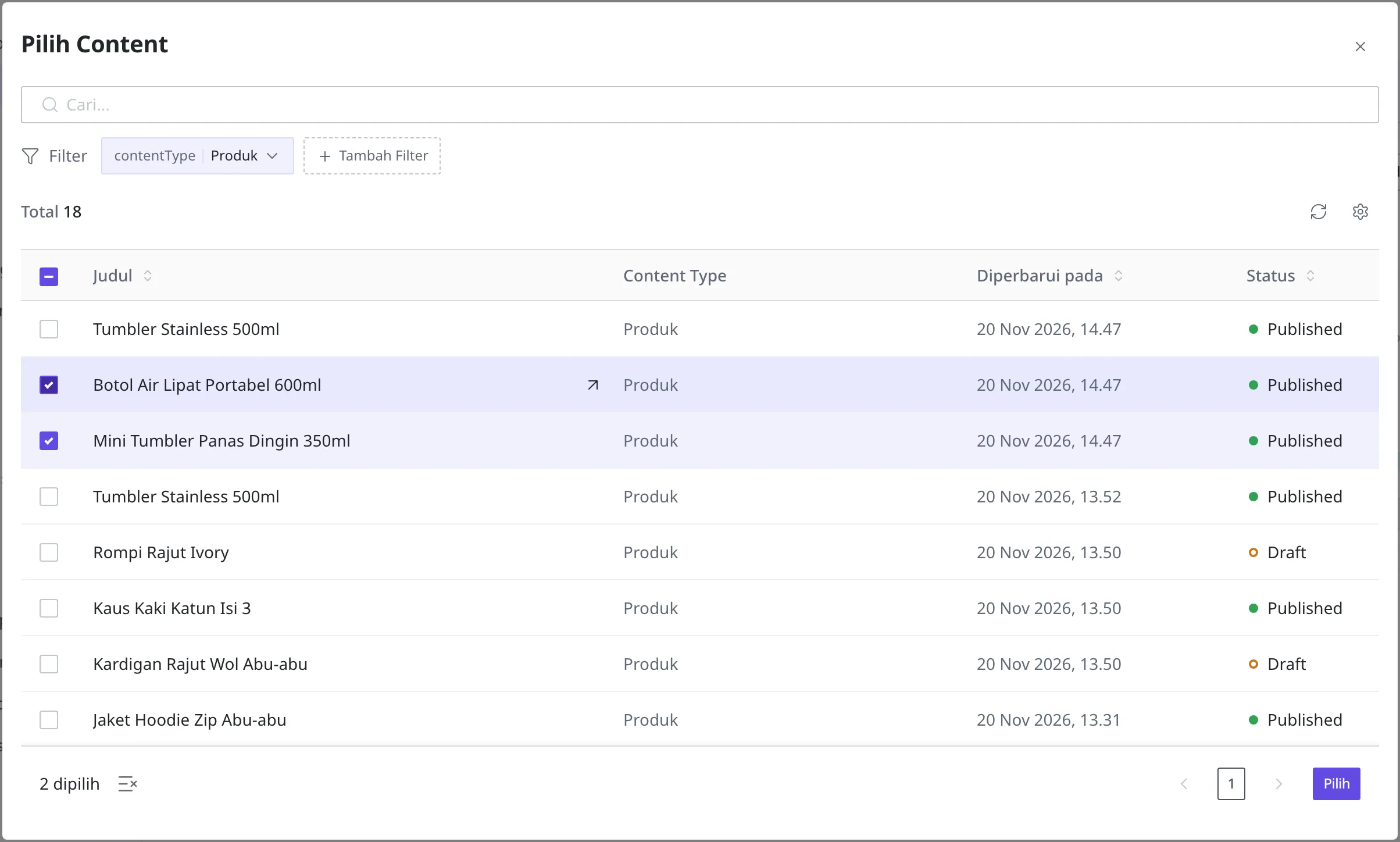
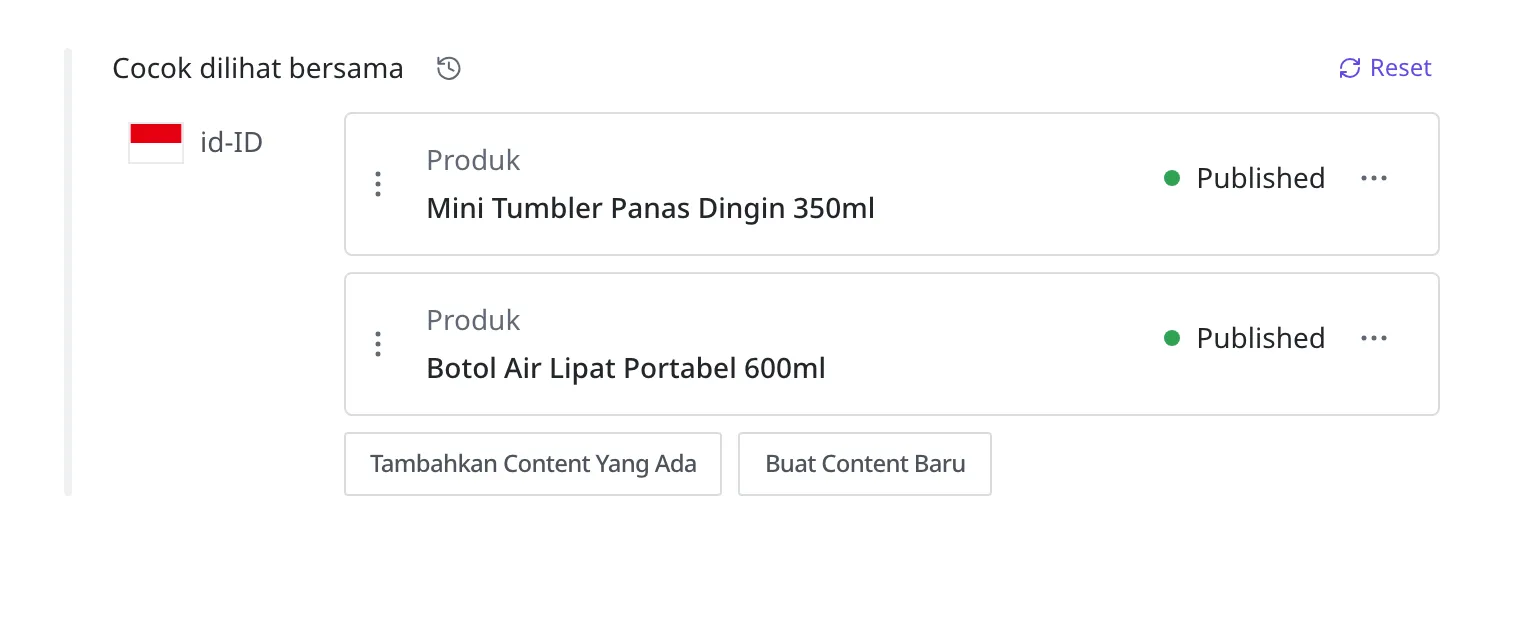
Urutan menghubungkan ke kolom yang hanya menghubungkan satu item ada di Menghubungkan merek ke produk, dan urutan menghubungkan ke kolom Media ada di Menghubungkan foto utama ke produk.
Jika produk sudah pernah dipublikasikan, produk harus disimpan lalu dipublikasikan lagi agar hubungan yang baru dikirim ke pengiriman publik (Produk yang hubungannya diubah harus dipublikasikan lagi).
Menghubungkan sambil membuat item baru
Jika merek yang akan dihubungkan belum ada, Anda dapat langsung membuat merek baru dari kolom merek.
- Buka Content "Tumbler Stainless Steel 500ml".
- Klik tombol Edit di kanan atas.
- Klik Buat Content baru di kolom "Merek".
- Di daftar yang terbuka, klik "Merek". Hanya jenis yang diizinkan di kolom ini yang dapat dipilih, sedangkan sisanya tampak pudar.
- Di jendela "Buat Content" yang terbuka, masukkan
MonoLivingdi kolom Nama merek. - Klik tombol Buat di kanan atas jendela. Merek baru dibuat sebagai Draft dan terhubung ke kolom merek.
- Klik tombol Simpan di kanan atas.
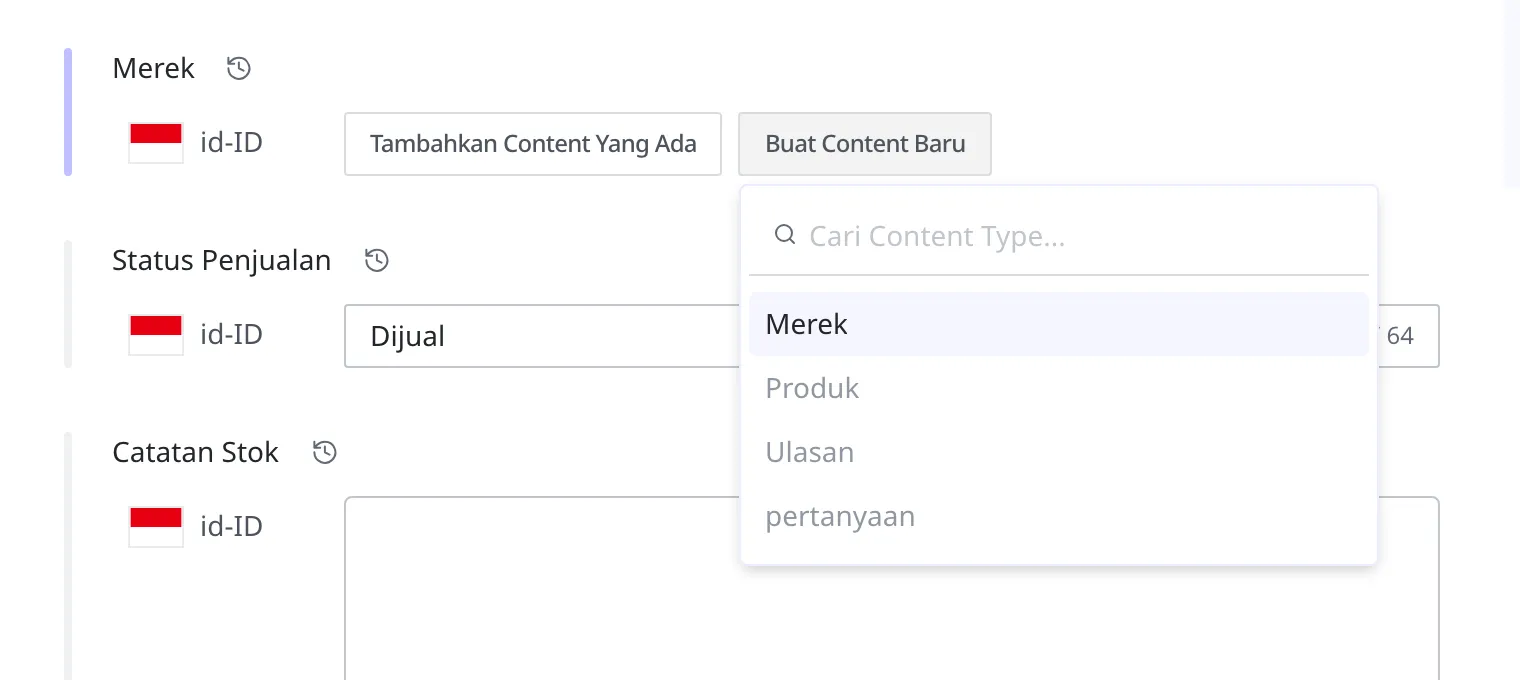
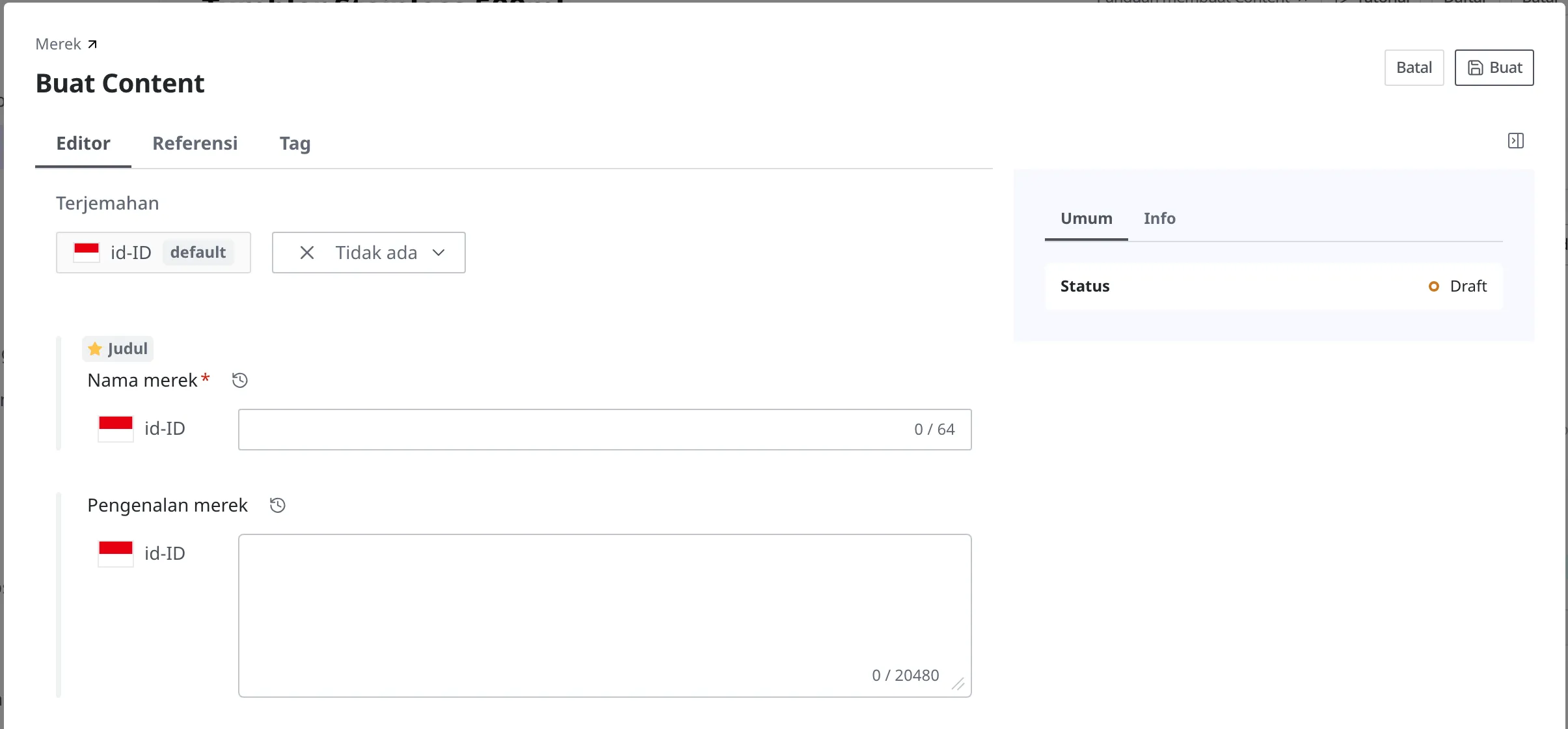
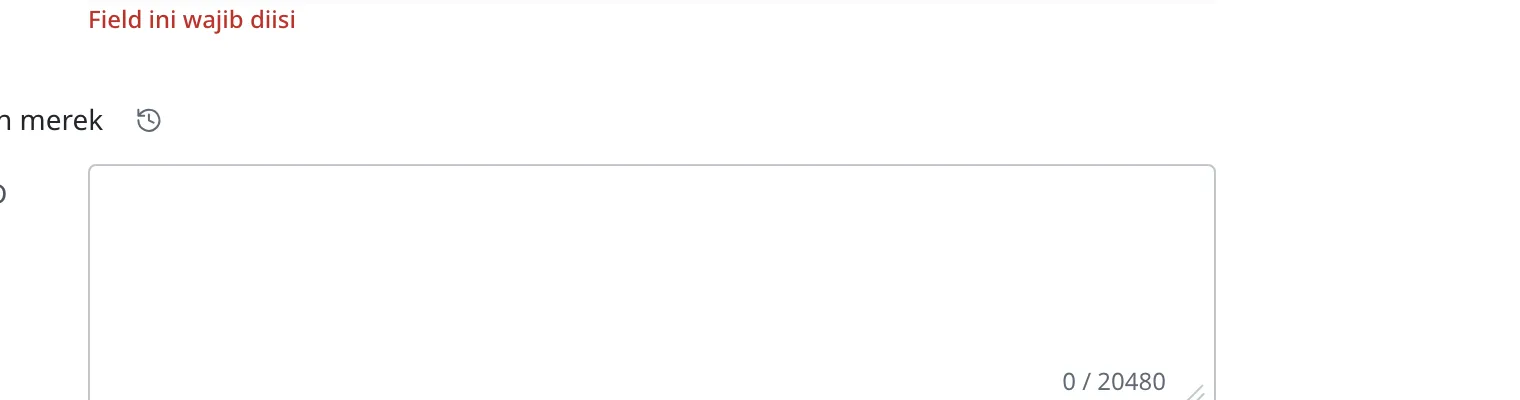
Merek yang dibuat dengan cara ini juga dimulai sebagai Draft, sama seperti Content lain. Agar merek baru ikut dikirim bersama produk di pengiriman publik, publikasikan juga merek baru itu secara terpisah. Meski Anda keluar tanpa menyimpan produk, merek yang baru dibuat tetap ada. Buat Media baru pada kolom Media mengunggah file di tempat lalu menghubungkannya. Media yang baru diunggah otomatis menjadi Published setelah filenya selesai diproses.
Melepas hubungan
Ini urutan melepas hubungan merek dari produk.
- Buka Content "Tumbler Stainless Steel 500ml".
- Klik tombol Edit di kanan atas.
- Klik ikon ⋯ di sebelah kanan item "DailyWear" yang terhubung di kolom "Merek".
- Di menu yang terbuka, klik Hapus.
- Klik tombol Simpan di kanan atas.
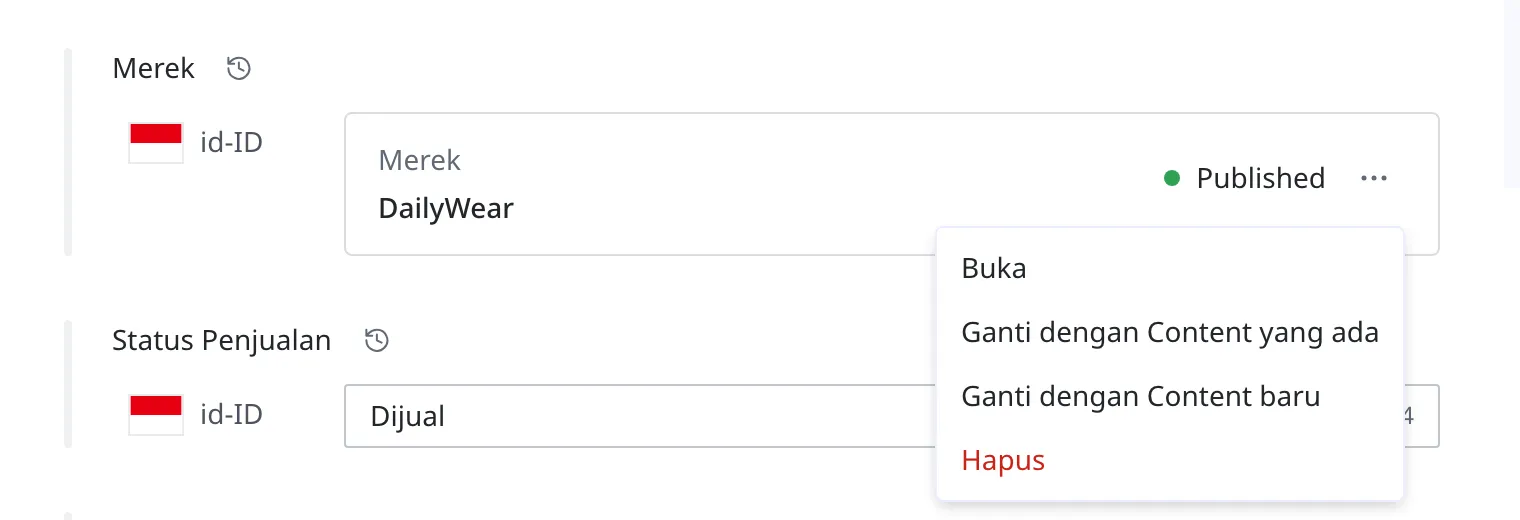
Meski hubungannya dilepas, Content DailyWear tetap ada. Jika kolom merek adalah Field wajib, kolom itu tidak dapat disimpan dalam keadaan kosong, jadi hubungkan merek lain lalu simpan.
Mengubah urutan di dalam daftar
Ini cara mengubah urutan produk yang dihubungkan di kolom "Cocok dilihat bersama".
- Buka Content "Tumbler Stainless Steel 500ml".
- Klik tombol Edit di kanan atas.
- Di kolom "Cocok dilihat bersama", tekan pegangan (⋮) di sebelah kiri item yang ingin dipindahkan, lalu seret ke posisi yang diinginkan.
- Klik tombol Simpan di kanan atas.
Memeriksa Content yang menghubungkan item ini
Ini urutan memeriksa produk mana yang menghubungkan Media foto utama. Untuk Content, pemeriksaan dilakukan dengan cara yang sama di area Tautan pada layar detail.
- Buka layar daftar Media.
- Buka "Stainless Tumbler 500ml tampak depan" dari daftar.
- Periksa area Tautan di tab Umum sebelah kanan.
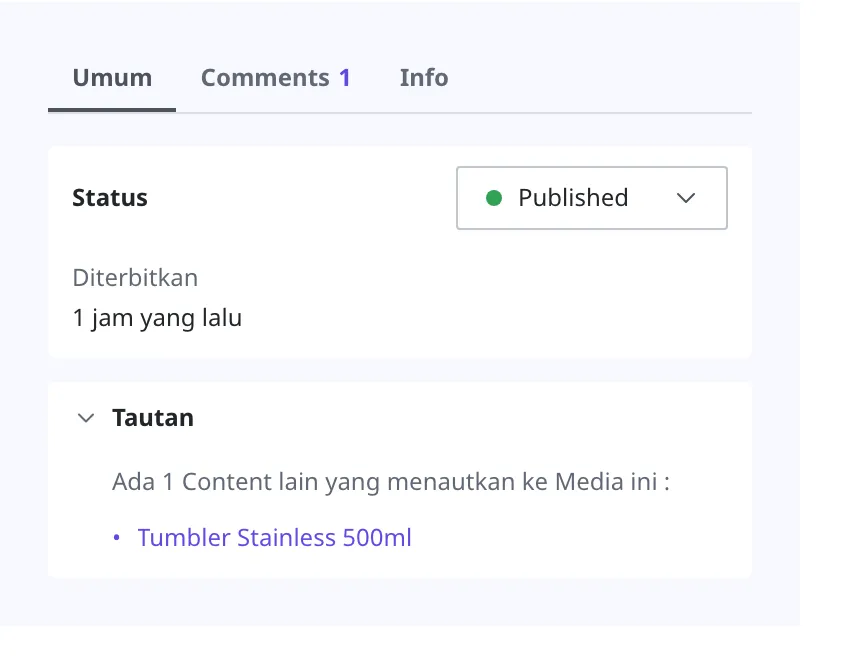
Jika produk "Tumbler Stainless Steel 500ml" menghubungkan foto ini sebagai foto utama, judul produk itu tampil di daftar pada area Tautan. Kalimat yang tampil bersamanya ada di Yang ditampilkan di area Tautan.
Jika menemui kendala
| Situasi | Penyebab | Solusi |
|---|---|---|
| Jendela Pilih Content tidak menampilkan Content dari jenis yang ingin dihubungkan | Jenis itu tidak diizinkan di Hanya terima Content Type tertentu pada kolom ini. Jendela pemilihan terbuka dalam keadaan sudah disaring ke jenis yang diizinkan | Tambahkan Content Type itu ke daftar yang diizinkan dengan urutan di Mengubah jenis yang dapat dihubungkan |
| Hanya item tertentu yang tidak tampil di jendela pemilihan | Peran Anda tidak memiliki izin untuk membaca item itu. Jendela pemilihan hanya menampilkan item yang dapat Anda baca | Minta izin Read untuk item itu kepada admin Space |
| Jendela pemilihan kosong | Belum ada Content yang dibuat dari jenis yang diizinkan | Buat lalu hubungkan item langsung di tempat dengan urutan di Menghubungkan sambil membuat item baru |
| Kolom penghubung tidak dapat disimpan dalam keadaan kosong | Kolom ini adalah Field wajib. Kolom daftar dianggap kosong jika tidak berisi item sama sekali | Hubungkan minimal satu item, lalu simpan |
| Item sudah dihubungkan di kolom daftar, tetapi tidak dapat disimpan | Lebih dari 64 item dihubungkan, atau jumlahnya di luar rentang Ukuran array | Sesuaikan jumlah item yang dihubungkan agar masuk dalam batas dan syarat |
| Publikasi terhalang | Ada item terhubung yang sudah dihapus. Pada kolom daftar, satu saja item yang dihapus membuat produk tidak dapat dipublikasikan | Lepas hubungan ke item yang dihapus atau ganti dengan item lain, lalu publikasikan lagi |
| Penyimpanan atau publikasi terhalang | Ada Content terhubung dari jenis yang sudah dikeluarkan dari daftar yang diizinkan | Ganti hubungannya ke Content dari jenis yang diizinkan, lalu publikasikan lagi |
| Penyimpanan atau publikasi terhalang | Ada Media terhubung yang tidak memenuhi syarat file pada kolom Media | Ganti hubungannya ke Media yang memenuhi syarat atau ubah syaratnya, lalu publikasikan lagi |
| Item terhubung terlihat kosong di pengiriman publik | Item yang dihubungkan belum dipublikasikan | Publikasikan item itu. Produk tidak perlu dipublikasikan lagi |
| Foto terhubung terlihat kosong di pengiriman publik | File Media foto belum selesai diproses atau gagal diproses | Tunggu sampai pemrosesan selesai dan Media menjadi Published. Jika pemrosesan gagal, unggah ulang file ke Media itu. Setelah pemrosesan selesai dan Media menjadi Published, foto ikut dikirim tanpa perlu memublikasikan ulang produk |
| Item terhubung terlihat kosong di pengiriman publik | Peran pada Delivery Access Token milik situs tidak dapat membaca item itu | Izinkan Read untuk item yang dihubungkan pada peran itu |
| Item terhubung terlihat kosong di pengiriman publik | Saat mengambil produk, situs tidak meminta item yang terhubung ikut dikirim | Ubah permintaannya agar item yang terhubung ikut diterima. Format permintaannya ada di Referensi API |
| Item terhubung terlihat kosong di pengiriman publik | Item yang dihubungkan sudah dihapus | Hubungkan item lain, lalu publikasikan lagi produknya |
| Teks pengenalan merek sudah diubah, tetapi produk di pengiriman publik masih dikirim bersama teks pengenalan lama | Merek yang diubah belum dipublikasikan lagi (Changed) | Publikasikan merek itu. Produk tidak perlu dipublikasikan lagi |
| Merek produk sudah diganti, tetapi pengiriman publik masih mengirim merek lama | Produk hanya disimpan dan belum dipublikasikan lagi (Changed) | Publikasikan produknya |
| Merek yang terhubung tidak dapat dihapus | Penyebabnya bukan hubungan, melainkan status merek atau izin hapus Anda | Ubah merek ke status yang dapat dihapus, lalu hapus. Syaratnya ada di Aturan penghapusan |
| Situs tidak dapat mengambil daftar produk | Item yang ikut dikirim dalam satu kali pengambilan lebih dari 1.000 | Kurangi jumlah produk yang diambil sekaligus, atau kurangi tingkat item terhubung yang ikut diterima |
Dokumen terkait
- Referensi: Membahas apa itu hubungan, mengapa dipakai, dan alur dari menghubungkan merek ke produk sampai situs menerima keduanya bersama.
- Pengaturan dan aturan Media: Membahas urutan mengunggah foto yang akan dihubungkan sebagai foto utama ke Media, serta pengaturan dan aturan Media.
- Aturan penghapusan: Membahas apa yang dapat dihapus dan kapan, serta syarat yang mencegah penghapusan.
- Aturan status dan versi: Membahas aturan perubahan status karena publikasi, pembatalan publikasi, dan pengarsipan.
- Referensi API: Membahas spesifikasi teknis definisi dan validasi kolom penghubung saat Anda menanganinya langsung dari program.