

Pengaturan akun
Halaman ini membahas secara lengkap pengaturan dan aturan yang berlaku untuk satu akun WEEGLOO. Di sini dirangkum cara masuk, cara akun dibuat dan dihubungkan dengan akun eksternal, profil, autentikasi dua faktor, preferensi email, penggunaan akun, dan aturan bekerja di beberapa Organization dengan satu akun. Satu akun berarti satu orang yang masuk ke studio konten. Pengaturan akun hanya berlaku untuk orang itu. Jika Anda belum paham hubungan akun dengan Organization dan Space, baca dulu Cara kerjanya.
Halaman ini memakai contoh Dahee Park. Ia bekerja di Organization "Lemari Hangat", yang menjalankan toko pakaian online. Dahee diundang ke "Lemari Hangat" sebagai Member lewat alamat email kerjanya, dahee.park@example.com. Saat masuk, ia memakai akun Google dengan alamat yang sama.
Pengaturan
Menu di pengaturan akun
Pengaturan akun adalah layar yang mengumpulkan pengaturan milik akun, bukan milik Organization atau Space. Karena itu, isinya sama dari Organization mana pun Anda membukanya. Urutan membukanya ada di Membuka pengaturan akun.
| Menu | Fungsi |
|---|---|
| User Profile | Menentukan nama dan foto, serta melihat alamat email akun (Profil) |
| Mail Preferences | Memilih email dari WEEGLOO yang tidak ingin Anda terima (Preferensi email) |
| Personal Access Tokens | Menerbitkan dan menghapus Personal Access Token, yaitu kunci yang dipakai program untuk bertindak mewakili akun Anda. Aturan dan langkah menerbitkannya ada di Aturan token |
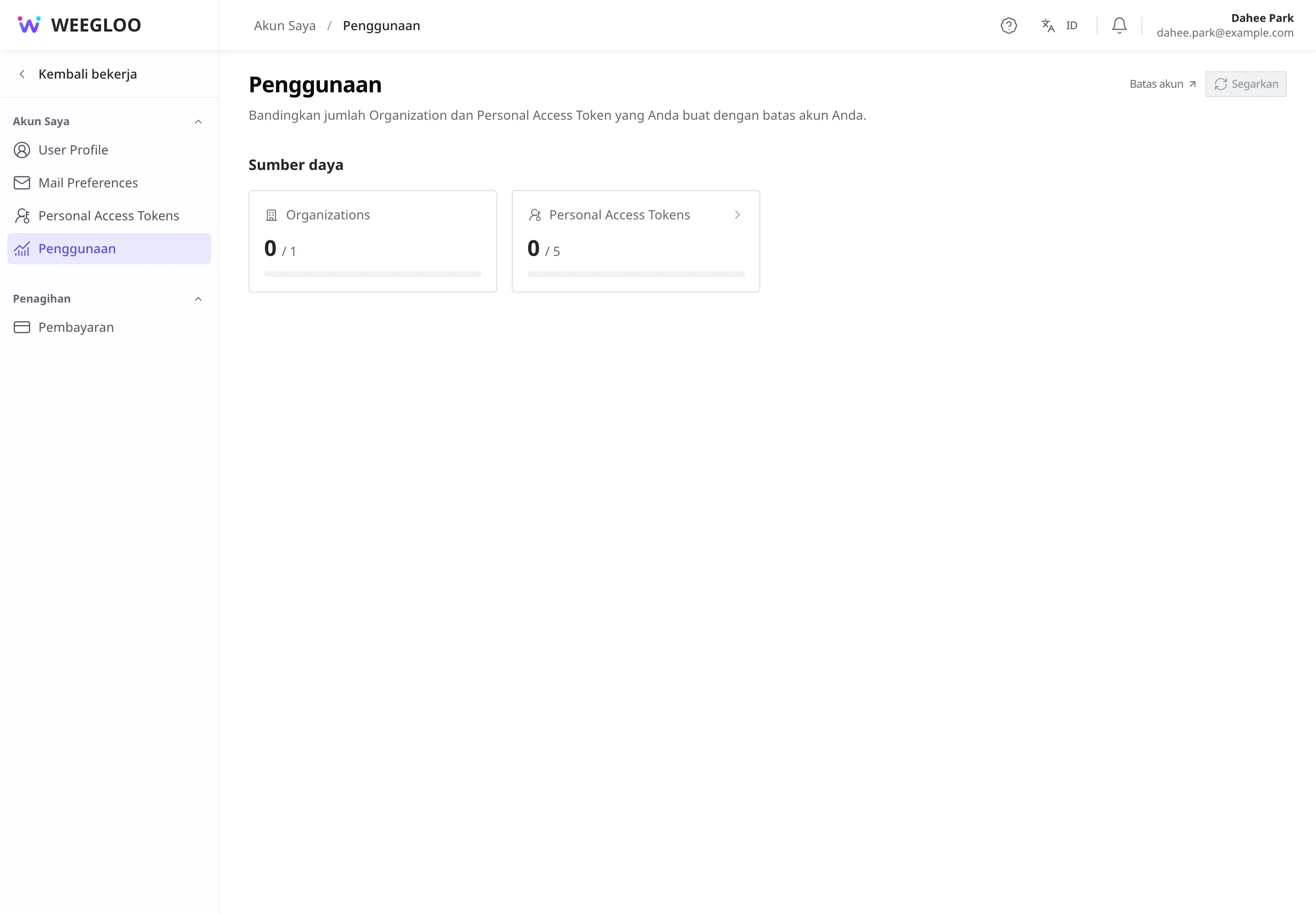
| Penggunaan | Melihat jumlah Organization yang Anda buat sendiri dan jumlah Personal Access Token, beserta batasnya (Melihat penggunaan akun Anda) |
| Pembayaran | Riwayat pembayaran dan pengembalian dana untuk produk yang dibeli dengan akun Anda. Riwayat ini ditampilkan dalam kolom Tanggal tagihan, Produk, Jumlah dibayar (termasuk pajak), Pajak, dan Tanda terima. Dengan tombol Beli batas pembuatan Organization di kanan atas, Anda dapat menambah jumlah Organization yang dapat Anda buat sendiri |
Menu di sebelah kiri terbagi menjadi dua kelompok: Akun Saya (User Profile, Mail Preferences, Personal Access Tokens, Penggunaan) dan Penagihan (Pembayaran). Fitur untuk mengaktifkan dan menonaktifkan autentikasi dua faktor, serta fitur untuk menghapus akun, tidak punya menu sendiri. Keduanya ada di bagian bawah layar User Profile.
Profil
Di User Profile, Anda menentukan dan memeriksa informasi yang memberi tahu anggota lain siapa Anda.
| Item | Arti | Nilai default | Batasan |
|---|---|---|---|
| Nama | Nama Anda yang ditampilkan kepada anggota lain | Nama yang terdaftar di akun eksternal saat Anda pertama kali masuk | Dapat diisi sampai 100 karakter. Dapat diubah kapan saja |
| Alamat yang menunjuk akun ini. Anggota lain memakai alamat ini saat mengundang Anda ke Organization. Email dari WEEGLOO juga dikirim ke alamat ini | Alamat email akun eksternal yang Anda pakai saat pertama kali masuk | Tidak dapat diubah (Alamat email yang sama berarti akun yang sama) | |
| Foto profil | Foto Anda yang ditampilkan kepada anggota lain | Foto yang terdaftar di akun eksternal saat Anda pertama kali masuk. Jika akun eksternal tidak punya foto, item ini kosong | File PNG, JPEG, atau WebP sampai 1 MB dapat diunggah. Format file ditentukan dari isi file yang sebenarnya, bukan dari ekstensi nama file. Foto dapat diganti atau dihapus |
Nama dan foto ditampilkan di posisi pembuat dan pengubah pada riwayat perubahan di sebelah kanan layar Pengaturan dasar milik Organization dan Space, serta di kolom Dibuat oleh pada daftar Spaces milik Organization.
Autentikasi dua faktor
Autentikasi dua faktor adalah pengaturan yang meminta Anda memasukkan satu kode lagi dari aplikasi autentikator (aplikasi ponsel yang menampilkan kode 6 digit baru setiap 30 detik) setelah masuk dengan akun eksternal. Cara kerjanya ada di Dengan autentikasi dua faktor, kode diperiksa saat masuk.
| Item | Arti | Nilai default | Batasan |
|---|---|---|---|
| Autentikasi dua faktor | Jika diaktifkan, kode dari aplikasi autentikator diperiksa pada setiap login baru | Nonaktif | Tidak dapat diatur ulang selagi aktif. Untuk mengganti aplikasi autentikator, nonaktifkan lalu aktifkan lagi. Hanya dapat diaktifkan dan dinonaktifkan saat Anda sudah masuk ke studio konten |
Preferensi email
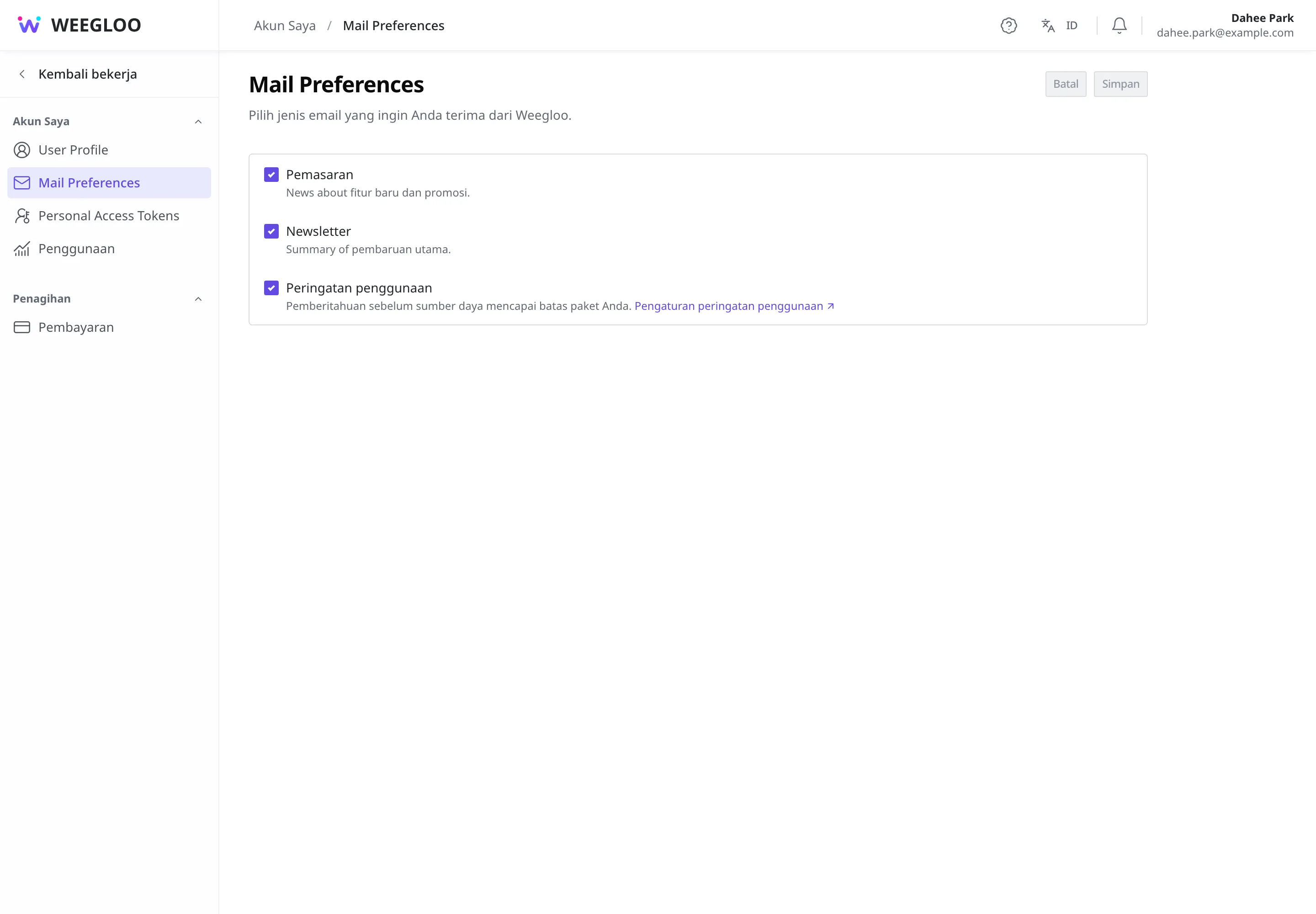
Di Mail Preferences, Anda menonaktifkan email yang tidak ingin Anda terima di antara email yang dikirim WEEGLOO ke alamat email akun ini. Layar ini menangani enam jenis email, dan tiga di antaranya dapat dinonaktifkan. Email pemberitahuan tentang keanggotaan, seperti email undangan ke Organization, tetap dikirim apa pun pengaturan ini (Email pemberitahuan yang dikirim ke anggota).
| Item | Arti | Nilai default | Batasan |
|---|---|---|---|
| Pemasaran | Email promosi yang dikirim WEEGLOO | Diterima | Dapat dinonaktifkan |
| Newsletter | Email yang merangkum kabar terbaru dari WEEGLOO | Diterima | Dapat dinonaktifkan |
| Peringatan penggunaan | Peringatan yang dikirim saat penggunaan Organization tempat Anda menjadi Owner mencapai persentase yang ditentukan di Organization itu | Diterima | Dapat dinonaktifkan. Jika dinonaktifkan, peringatan tidak dikirim kepada Anda meskipun Organization sudah mengatur peringatan. Untuk aturan peringatan, lihat Peringatan penggunaan dikirim ke Owner saat persentase yang ditetapkan tercapai |
| Pemberitahuan pembayaran | Pemberitahuan tentang pembayaran dan pemakaian Organization tempat Anda menjadi Owner, misalnya pemberitahuan saat pembayaran gagal | Diterima | Tidak dapat dinonaktifkan |
| Pemberitahuan penghentian layanan | Pemberitahuan yang dikirim saat fitur Organization tempat Anda menjadi Owner berhenti karena melampaui kuota paket, seperti volume transfer atau ruang penyimpanan (Saat volume transfer dan ruang penyimpanan terlampaui) | Diterima | Tidak dapat dinonaktifkan |
| Pemberitahuan wajib menurut hukum | Pemberitahuan yang menurut hukum wajib dikirim kepada pengguna | Diterima | Tidak dapat dinonaktifkan |
Layar hanya menampilkan email yang dapat dinonaktifkan. Pemasaran dan Newsletter ditampilkan untuk semua orang. Peringatan penggunaan hanya ditampilkan untuk orang yang dapat menerima peringatan itu, yaitu Owner Organization yang memakai paket Free, Basic, atau Pro. Di samping keterangan item ini ada tautan Pengaturan peringatan penggunaan, yang membuka layar pengaturan peringatan Organization itu di tab baru. Saat pertama mendaftar, Anda tidak ditanya soal penerimaan email, dan email pemasaran serta newsletter sudah dalam keadaan diterima sejak awal.
Aturan cara kerja
Masuk hanya dengan akun eksternal
Akun WEEGLOO tidak punya kata sandi. Anda masuk ke studio konten dengan akun dari layanan lain (akun eksternal). Setelah identitas Anda diverifikasi di layanan itu, WEEGLOO menerima alamat email, nama, dan foto dari akun eksternal, lalu menyelesaikan proses masuk.
Akun eksternal yang dapat dipakai untuk masuk adalah Google, GitHub, Facebook, GitLab, Kakao, Naver, dan LINE.
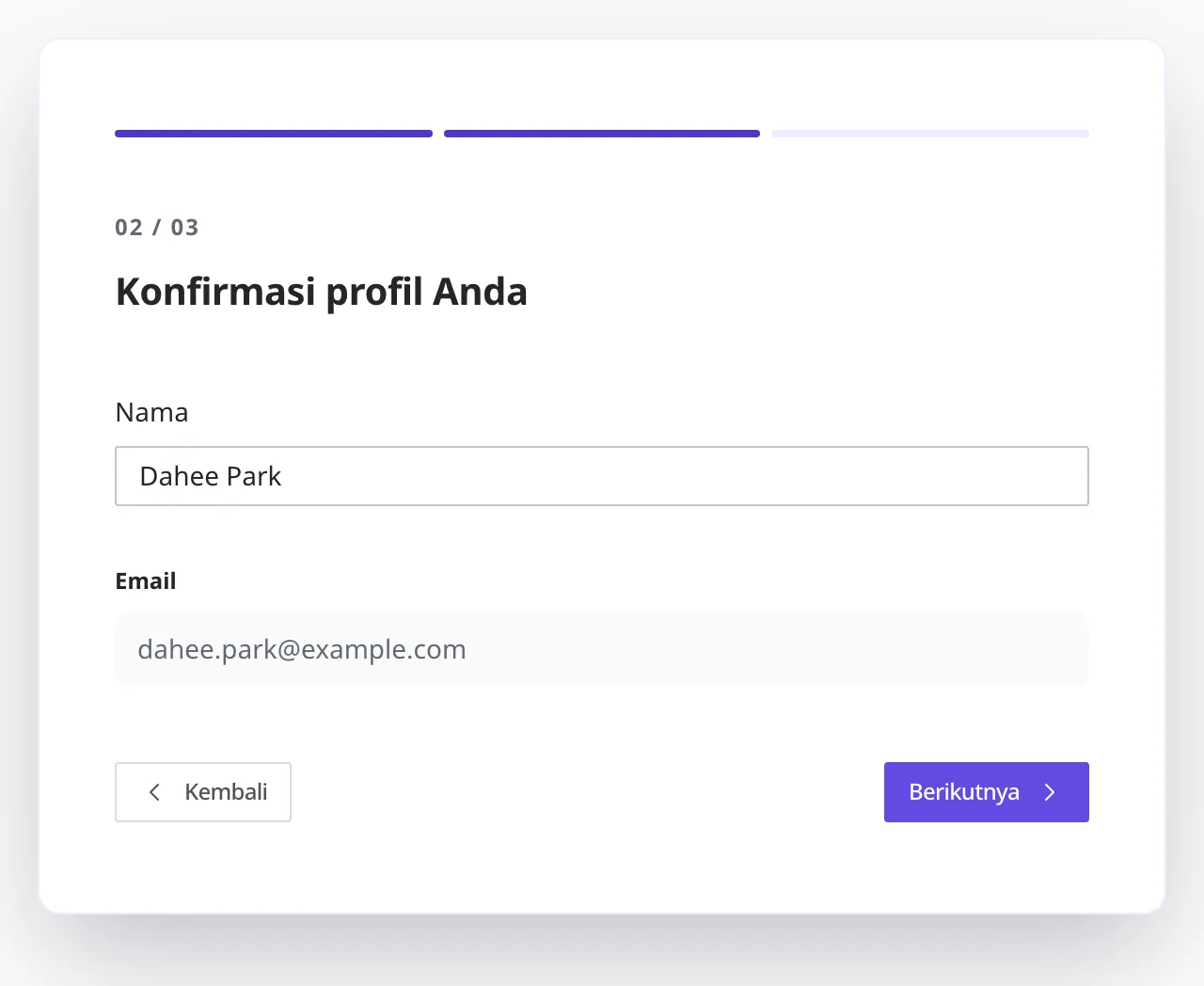
- Akun dibuat saat Anda masuk untuk pertama kali. Alamat email akun eksternal langsung menjadi alamat email akun ini. Saat pertama kali masuk, ada langkah untuk memeriksa nama, dan di langkah itu Anda dapat mengubah nama yang diambil dari akun eksternal.
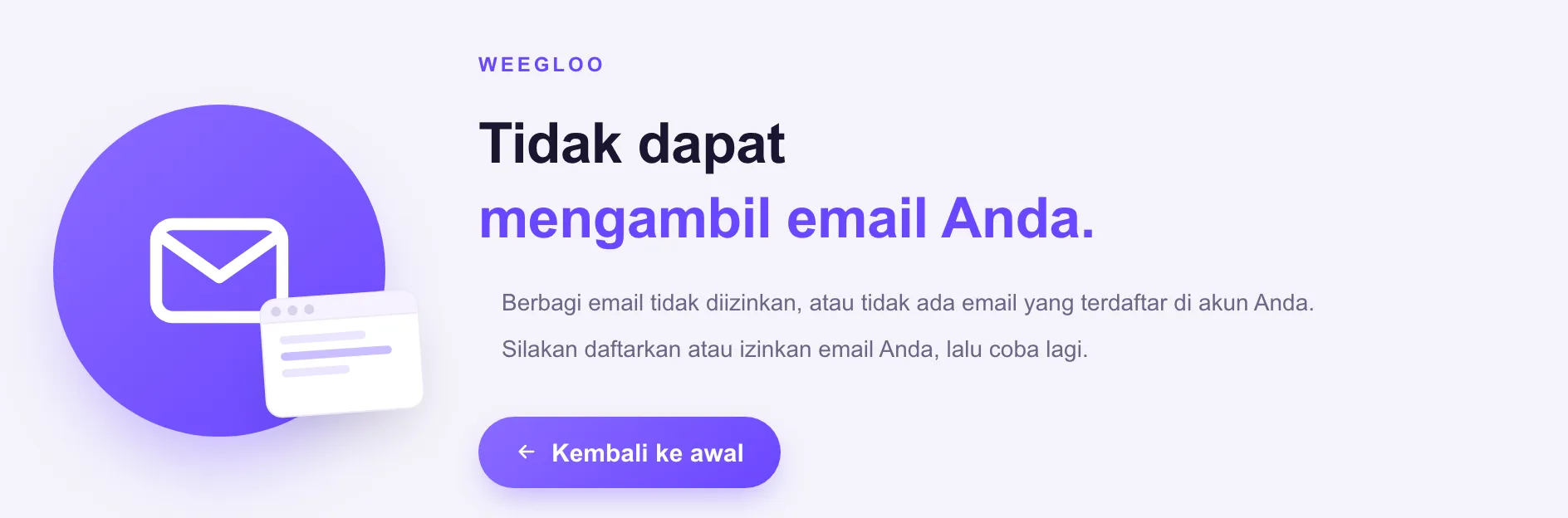
- Anda baru dapat masuk jika akun eksternal memberikan alamat email. Jika Anda menolak berbagi email di layar persetujuan layanan eksternal, atau akun eksternal tidak punya email yang terdaftar, Anda tidak dapat masuk dan layar keterangan "Tidak dapat mengambil email Anda" akan tampil. Dalam hal ini, akun tidak dibuat. Aturan ini berlaku sama untuk akun eksternal mana pun. Akun GitHub harus menetapkan email publik di profilnya. Caranya ada di Menghubungkan login GitHub.
- Pada akun yang mengaktifkan autentikasi dua faktor, proses masuk baru selesai setelah kode dimasukkan (Dengan autentikasi dua faktor, kode diperiksa saat masuk).
Alamat email yang sama berarti akun yang sama
WEEGLOO membedakan akun berdasarkan alamat email. Saat Anda pertama kali masuk dengan suatu akun eksternal, WEEGLOO memeriksa apakah sudah ada akun yang memakai alamat email akun eksternal itu.
| Alamat email akun eksternal yang baru pertama dipakai | Hasil login |
|---|---|
| Sama dengan alamat email akun yang sudah ada | Anda masuk ke akun itu. Akun eksternal ini terhubung ke akun itu, sehingga mulai berikutnya Anda juga masuk ke akun yang sama dengan akun eksternal ini |
| Sama dengan alamat email yang sudah diundang tetapi belum pernah dipakai untuk masuk | Jika masih dalam 24 jam sejak undangan pertama, Anda masuk ke akun yang disiapkan untuk alamat itu saat diundang. Akun ini sudah menjadi anggota Organization yang mengundang. Jika sudah lewat 24 jam, undangan kedaluwarsa dan akun baru dibuat (Undangan untuk orang tanpa akun kedaluwarsa setelah 24 jam) |
| Tidak sama dengan alamat email akun mana pun | Akun baru dibuat |
Akun eksternal yang sudah terhubung akan terus membawa Anda ke akun yang sama. Untuk Dahee, hasilnya seperti ini.
- Jika Dahee diundang ke "Lemari Hangat" lewat
dahee.park@example.com, lalu pertama kali masuk dengan akun Google beralamat sama, ia masuk ke akun yang diundang. - Jika nanti ia masuk dengan akun GitHub yang memakai alamat yang sama,
dahee.park@example.com, ia tetap masuk ke akun yang sama. - Jika ia masuk dengan akun GitHub yang memakai alamat pribadi
dahee.home@example.net, akun baru yang terpisah akan dibuat. Di akun baru itu, "Lemari Hangat" tidak terlihat.
Karena itu, undangan harus diterima di alamat email akun eksternal yang akan Anda pakai untuk masuk. Untuk aturan mengundang, lihat Aturan anggota dan undangan.
Alamat email akun tidak dapat diubah. Untuk bekerja dengan alamat lain, buat akun baru dengan masuk memakai akun eksternal beralamat itu, lalu minta diundang lagi ke Organization lewat alamat itu.
WEEGLOO baru dapat dipakai setelah ketentuan layanan disetujui
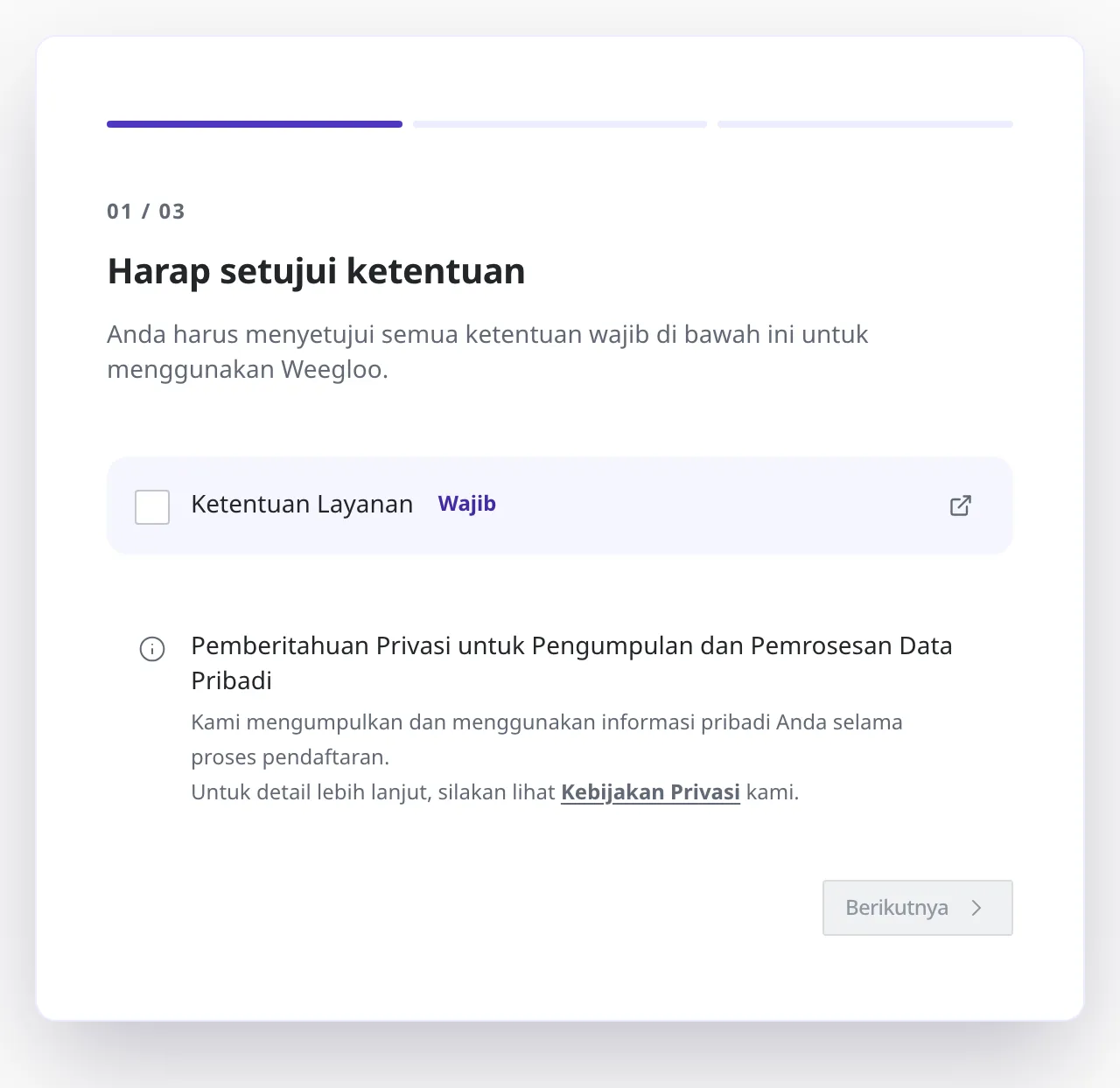
Akun yang baru pertama kali masuk harus menyetujui ketentuan layanan WEEGLOO. Sebelum menyetujuinya, Anda tidak dapat membuat Organization atau bekerja di Organization dan Space. Saat pertama kali masuk, Anda menyetujui Ketentuan Layanan di layar "Harap setujui ketentuan".
Jika ketentuan berubah, Anda juga harus menyetujui ketentuan yang baru. Jika persetujuan masih diperlukan saat Anda menghubungkan agen AI, kolom persetujuan ketentuan ikut ditampilkan di halaman autentikasi (Menghubungkan agen AI).
Profil diambil dari akun eksternal saat pertama kali masuk
Saat akun dibuat, nama dan foto yang terdaftar di akun eksternal diambil dan disimpan ke profil. Hal yang sama berlaku saat Anda pertama kali masuk ke akun yang diundang.
Setelah itu, nama dari akun eksternal tidak diambil lagi. Meskipun Anda mengganti nama di akun eksternal atau menghubungkan akun eksternal lain, nama di profil WEEGLOO tetap sama. Untuk mengganti nama, ubah sendiri di User Profile (Mengubah profil).
Dengan autentikasi dua faktor, kode diperiksa saat masuk
Jika autentikasi dua faktor diaktifkan, setelah masuk dengan akun eksternal Anda harus memasukkan kode 6 digit yang tampil di aplikasi autentikator agar proses masuk selesai. Meskipun kata sandi akun eksternal bocor, tidak ada yang dapat masuk tanpa ponsel Anda.
- Urutan mengaktifkan. Saat Anda memulai pengaturan, kode QR (gambar persegi yang dibaca dengan kamera ponsel) ditampilkan. Pindai kode QR itu dengan aplikasi autentikator, lalu masukkan kode yang tampil di aplikasi untuk menyelesaikan verifikasi. Setelah itu, autentikasi dua faktor aktif. Sebelum verifikasi selesai, fitur ini tetap nonaktif.
- Jika Anda memulai pengaturan lagi sebelum verifikasi selesai, kode QR yang sama ditampilkan. Item yang sudah Anda tambahkan ke aplikasi autentikator dapat tetap dipakai.
- Selagi aktif, pengaturannya tidak dapat diulang. Untuk mengganti ponsel atau aplikasi autentikator, nonaktifkan autentikasi dua faktor, lalu aktifkan lagi dengan aplikasi autentikator yang baru. Saat diaktifkan lagi, kode QR baru ditampilkan, sehingga item di aplikasi autentikator lama tidak dapat dipakai lagi.
- Kode berganti setiap 30 detik. Masukkan kode yang tampil di aplikasi autentikator sebelum kode itu berganti. Jika jam di ponsel tidak tepat, kode mungkin tidak cocok.
- Waktu untuk memasukkan kode adalah 3 menit. Setelah masuk dengan akun eksternal, Anda harus memasukkan kode dalam 3 menit. Jika waktunya habis, ulangi proses masuk dari awal.
- Kode tidak diminta di tempat Anda sudah masuk. Status login di browser atau perangkat lain yang sudah ada sebelum autentikasi dua faktor diaktifkan tetap berlaku. Kode baru diperiksa saat Anda masuk lagi.
- Personal Access Token tidak terkena aturan ini. Program yang memakai Personal Access Token tidak dimintai kode. Cara menyimpan token dengan aman ada di Tempat menyimpan nilai rahasia setiap token.
- Jika dinonaktifkan, kode tidak diminta lagi mulai login berikutnya.
Jika aplikasi autentikator tidak dapat dipakai, Anda tidak dapat memeriksa kode sehingga tidak dapat masuk lagi. Jika Anda masih dalam keadaan masuk di browser atau perangkat lain, Anda dapat menonaktifkan autentikasi dua faktor dari sana.
Jika status login di semua browser dan perangkat sudah berakhir, tidak ada cara untuk menonaktifkan atau memulihkan autentikasi dua faktor sendiri. Karena itu, berhati-hatilah agar ponsel berisi aplikasi autentikator tidak hilang dan aplikasi itu tidak terhapus. Jika Anda tidak dapat masuk karena hal ini, hubungi support@weegloo.com.
Email yang tidak dapat dinonaktifkan dan penerimanya
Jenis email yang dinonaktifkan di Mail Preferences tidak dikirim ke akun ini. Jika Anda mengaktifkannya lagi, Anda akan menerimanya mulai email berikutnya.
Pemberitahuan pembayaran, pemberitahuan penghentian layanan, dan pemberitahuan wajib menurut hukum tidak dapat dinonaktifkan. Pemberitahuan pembayaran dan pemberitahuan penghentian layanan berisi hal yang wajib disampaikan sebelum dan sesudah pemakaian Organization berhenti, sedangkan pemberitahuan wajib menurut hukum berisi hal yang pengirimannya diwajibkan oleh hukum.
Peringatan penggunaan, pemberitahuan pembayaran, dan pemberitahuan penghentian layanan hanya dikirim ke Owner dari Organization itu. Jika ada beberapa Owner, semuanya menerima email itu. Karena itu, Dahee yang berperan sebagai Member tidak menerima pemberitahuan pembayaran "Lemari Hangat". Pemberitahuan pembayaran terus diterima selama Anda menjadi Owner, dan tidak diterima lagi setelah peran Anda turun di bawah Owner. Kasus ketika peran tidak dapat diturunkan dirangkum di Saat mengeluarkan anggota atau menghapus akun.
Email untuk Owner dikirim dalam bahasa browser yang dipakai saat masuk
Peringatan penggunaan, pemberitahuan pembayaran, dan pemberitahuan penghentian layanan dikirim dalam bahasa yang diatur di browser saat Anda terakhir kali masuk. Jika tidak ada email yang disiapkan dalam bahasa itu, email dikirim dalam bahasa Inggris. Email pemberitahuan keanggotaan, seperti undangan ke Organization, hanya dikirim dalam bahasa Inggris (Email pemberitahuan yang dikirim ke anggota). Untuk menerima email dalam bahasa lain, ubah pengaturan bahasa browser, lalu masuk lagi.
Satu akun untuk bekerja di beberapa Organization
Satu akun dapat menjadi anggota beberapa Organization. Misalnya, Dahee dapat bekerja sebagai Member di "Lemari Hangat", sekaligus sebagai Admin di Organization "Alat Tulis Cahaya" milik toko alat tulis yang dikelola temannya. Anda hanya masuk satu kali, lalu bekerja sambil berpindah Organization di studio konten (Pindah ke Organization lain).
- Peran terpisah untuk setiap Organization. Peran yang diterima di satu Organization tidak memengaruhi Organization lain. Untuk hal yang dapat dilakukan setiap peran, lihat Ada tiga peran Organization. Peran yang diterima di Space juga terpisah untuk setiap Space.
- Untuk masuk ke Organization milik orang lain, Anda harus diundang. Undangan dikirim ke alamat email, jadi Anda harus masuk dengan akun eksternal yang alamat emailnya sama dengan alamat yang diundang (Alamat email yang sama berarti akun yang sama).
- Jumlah Organization yang dapat Anda buat sendiri ada batasnya. Cara menghitungnya ada di Pembuatnya menjadi Owner pertama dan mulai dengan paket Free, dan batasnya ada di Batas di Pengaturan dan aturan Organization.
- Anda dapat keluar sendiri dari Organization yang Anda ikuti. Syarat dan urutannya ada di Keluar dari Organization.
Keluar hanya mengakhiri login di browser itu
Saat Anda mengeklik Keluar, hanya status login di browser itu yang berakhir. Status login di browser atau perangkat lain tetap berlaku, jadi keluarlah juga di setiap tempat itu. Setelah keluar pun, Personal Access Token tetap berlaku (Token berlaku sampai dihapus).
Saat menghapus akun
Kasus ketika akun tidak dapat dihapus dan apa yang ikut hilang saat akun dihapus dirangkum di Saat mengeluarkan anggota atau menghapus akun, sedangkan urutan menghapusnya ada di Menghapus akun Anda. Akun hanya dapat dihapus saat Anda sudah masuk ke studio konten (Hal yang tidak dapat dilakukan dengan token).
Akun yang sudah dihapus tidak dapat dipulihkan (Penghapusan tidak dapat dibatalkan). Jika Anda masuk lagi dengan akun eksternal yang sama setelah menghapus akun, akun baru akan dibuat. Akun baru itu tidak tersambung dengan akun yang dihapus, jadi Anda harus diundang lagi ke Organization yang dulu Anda ikuti.
Batas
| Item | Batas |
|---|---|
| Panjang nama | 100 karakter |
| Foto profil | Satu file PNG, JPEG, atau WebP, maksimal 1 MB |
| Kode autentikasi dua faktor | Angka 6 digit. Berganti setiap 30 detik |
| Waktu untuk memasukkan kode autentikasi dua faktor setelah masuk dengan akun eksternal | 3 menit |
| Jumlah Organization yang dapat Anda buat sendiri | Lihat Batas di Pengaturan dan aturan Organization |
Batas jumlah Personal Access Token ada di Aturan token. Untuk melihat berapa banyak yang sedang Anda pakai, ikuti urutan di Melihat penggunaan akun Anda.
Izin yang dibutuhkan
Pengaturan akun hanya dapat dilihat dan diubah oleh pemilik akun itu sendiri. Anggota lain, bahkan Owner dari Organization, tidak dapat mengubah profil atau preferensi email Anda, menonaktifkan autentikasi dua faktor Anda, atau menghapus akun Anda.
| Yang ingin dilakukan | Yang dapat melakukan | Tempat melakukannya |
|---|---|---|
| Melihat profil, mengganti nama, menghapus foto | Pemilik akun | Studio konten. Juga dapat dilakukan dari program yang memakai Personal Access Token atau dari alat AI yang terhubung |
| Mengunggah foto profil baru | Pemilik akun | Hanya di studio konten, saat Anda sudah masuk |
| Mengubah preferensi email | Pemilik akun | Studio konten. Juga dapat dilakukan dari program yang memakai Personal Access Token atau dari alat AI yang terhubung |
| Mengaktifkan dan menonaktifkan autentikasi dua faktor | Pemilik akun | Hanya di studio konten, saat Anda sudah masuk |
| Menghapus akun | Pemilik akun | Hanya di studio konten, saat Anda sudah masuk |
Hal yang tidak dapat dilakukan dengan Personal Access Token dirangkum di Hal yang tidak dapat dilakukan dengan token.
Tugas di studio konten
Urutan menghapus akun ada di Menghapus akun Anda. Bagian ini membahas tugas lainnya.
Membuka pengaturan akun
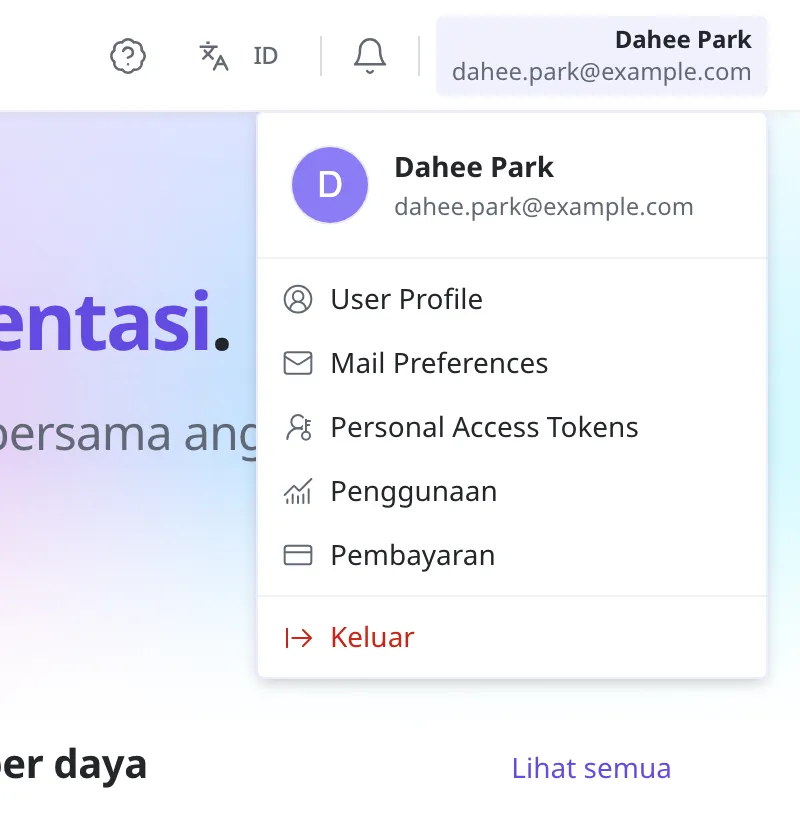
- Klik nama dan email Anda yang tampil di ujung kanan baris paling atas layar (jika layar sempit, hanya foto profil yang tampil di tempat itu). Menu akun akan terbuka.
- Di menu akun, klik menu yang ingin dibuka, yaitu salah satu dari User Profile, Mail Preferences, Personal Access Tokens, Penggunaan, atau Pembayaran.
Masuk ke akun
Berikut urutan Dahee masuk ke studio konten dengan akun Google.
- Buka studio konten. Jika Anda belum masuk, layar "Selamat datang di Weegloo" akan tampil.
- Klik Lanjutkan dengan Google.
- Di layar Google, masuk dengan akun
dahee.park@example.com. - Jika Google menanyakan apakah informasi Anda boleh diberikan ke WEEGLOO, berikan persetujuan, termasuk untuk alamat email.
- Jika ini pertama kalinya Anda masuk, centang Ketentuan Layanan di layar "Harap setujui ketentuan".
- Klik Berikutnya.
- Di layar "Konfirmasi profil Anda", periksa nama Anda. Ubah jika perlu.
- Klik Berikutnya.
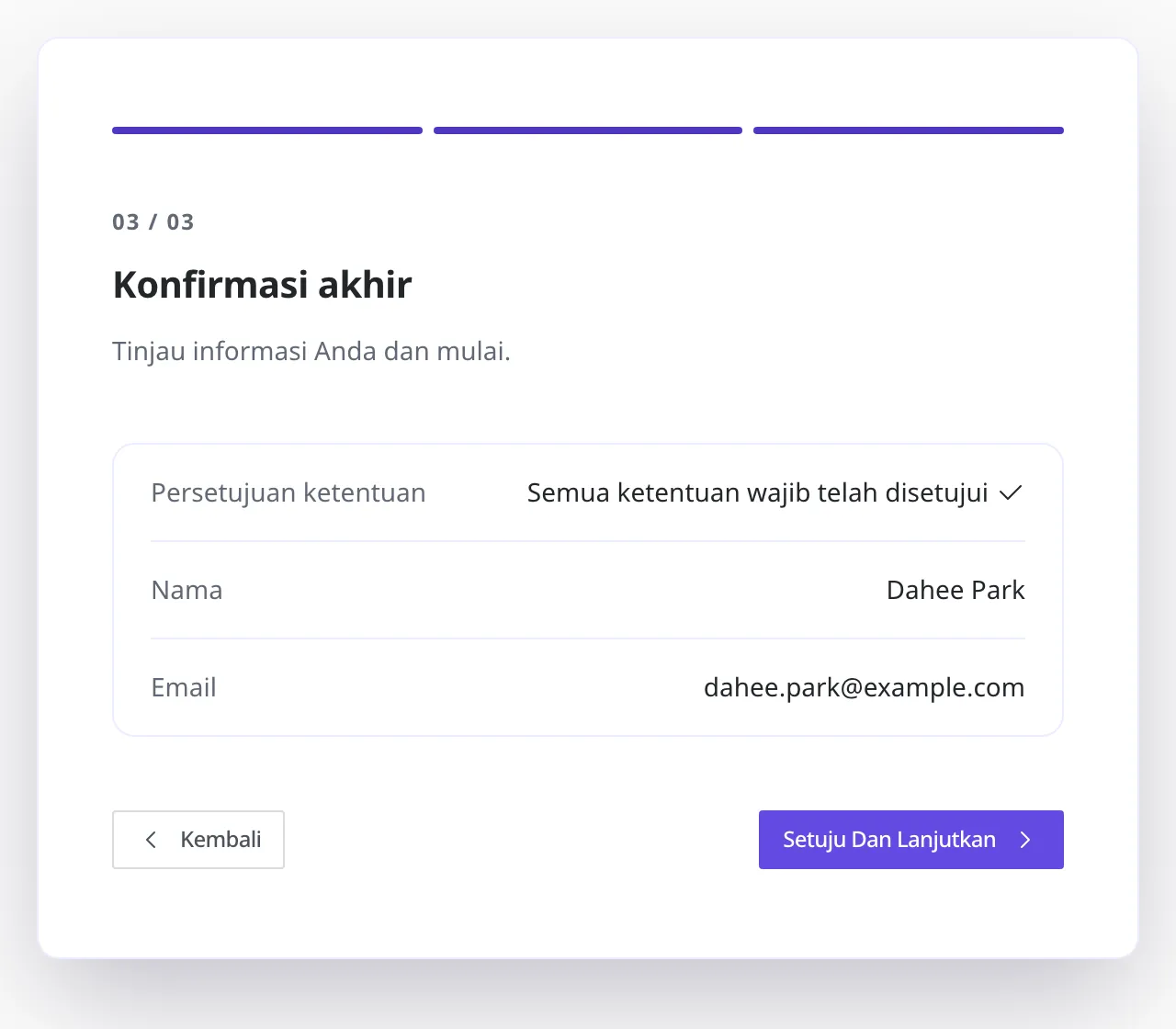
- Di layar "Konfirmasi akhir", klik Setuju dan lanjutkan.
- Jika autentikasi dua faktor sudah Anda aktifkan, masukkan kode 6 digit yang tampil di aplikasi autentikator.
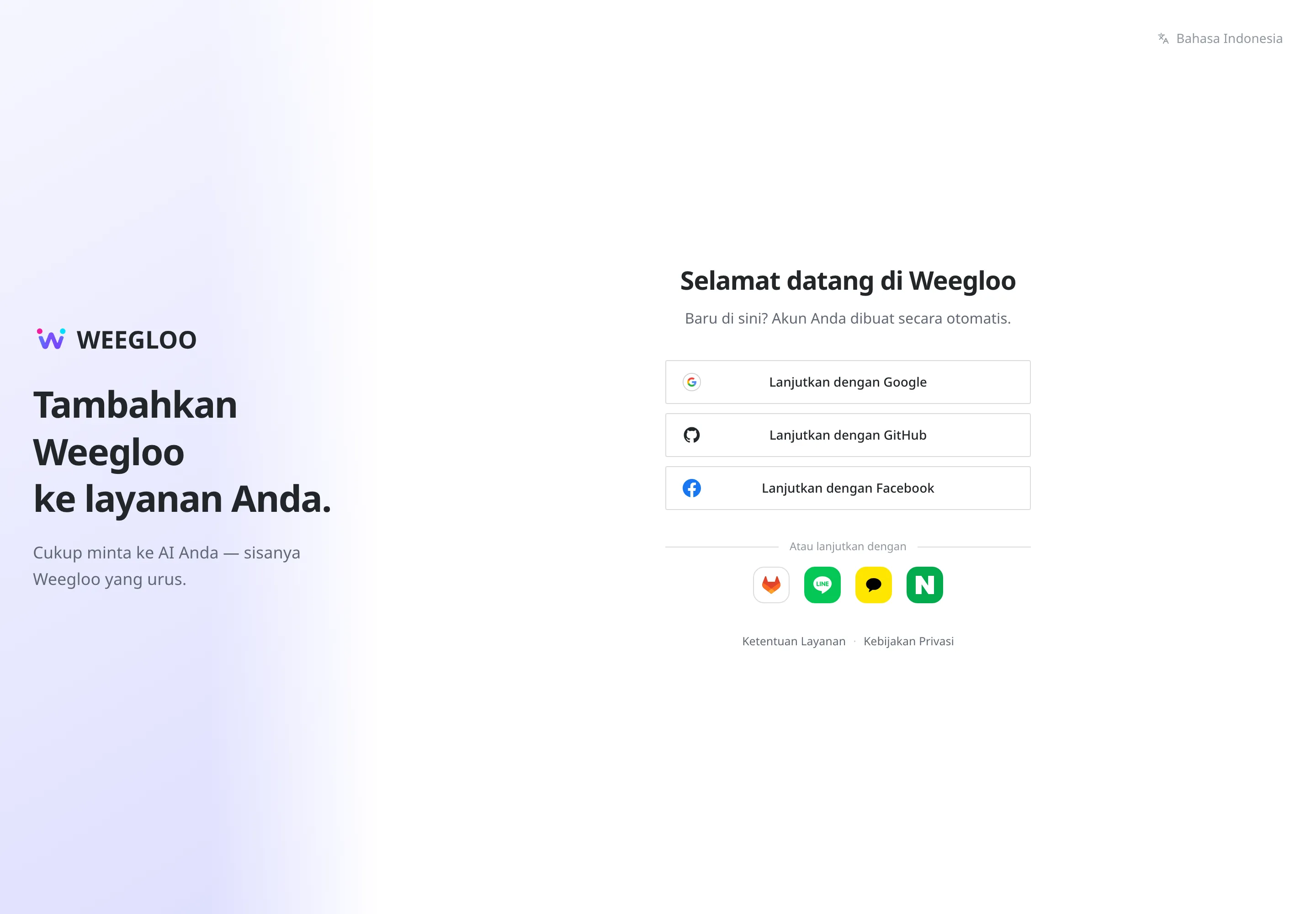
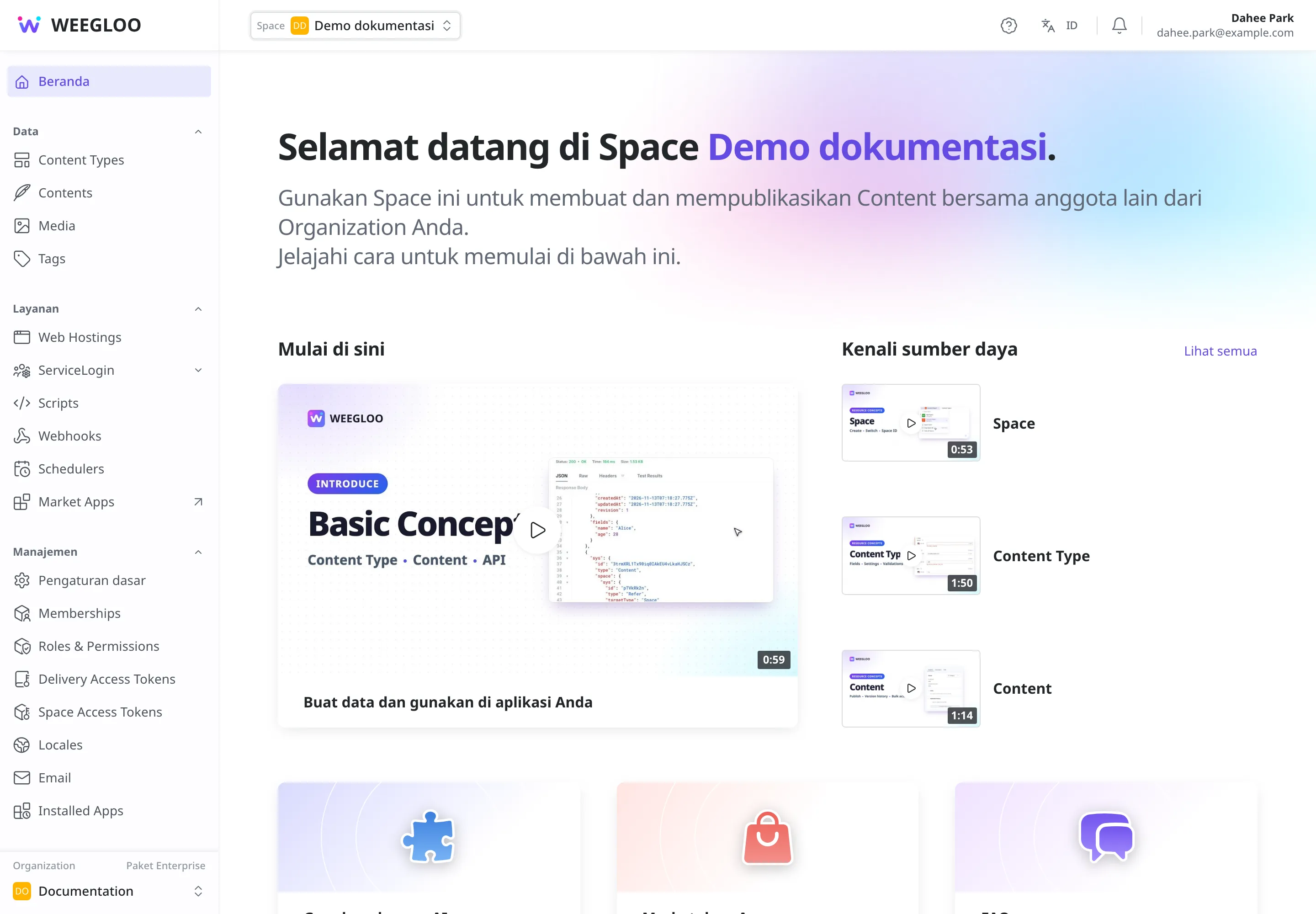
Setelah masuk, jika tampil layar dengan deretan menu di sebelah kiri, berarti akun Anda sudah tergabung dalam Organization. Jika tampil layar "Anda memerlukan Organization untuk memulai", berarti akun Anda belum tergabung dalam Organization mana pun. Untuk apa yang perlu dilakukan dalam kedua kasus, lihat Persiapan.
Mengubah profil
Berikut urutan mengubah nama Dahee Park yang diambil dari akun Google menjadi Park Dahee, lalu mengunggah foto profil.
- Di pengaturan akun, buka User Profile.
- Di kolom Nama, hapus
Dahee Park, lalu masukkanPark Dahee. - Klik foto profil. Menu Ubah dan Hapus akan muncul.
- Klik Ubah.
- Pilih
dahee-profile.png. Jendela "Pangkas foto profil" akan terbuka. - Tentukan bagian foto yang akan ditampilkan.
- Klik Terapkan.
- Klik Simpan di kanan atas layar.
Untuk menghapus foto, klik foto profil, klik Hapus, lalu klik Simpan. Jika Anda pindah ke layar lain tanpa menyimpan, jendela yang menanyakan apakah perubahan akan disimpan akan tampil.
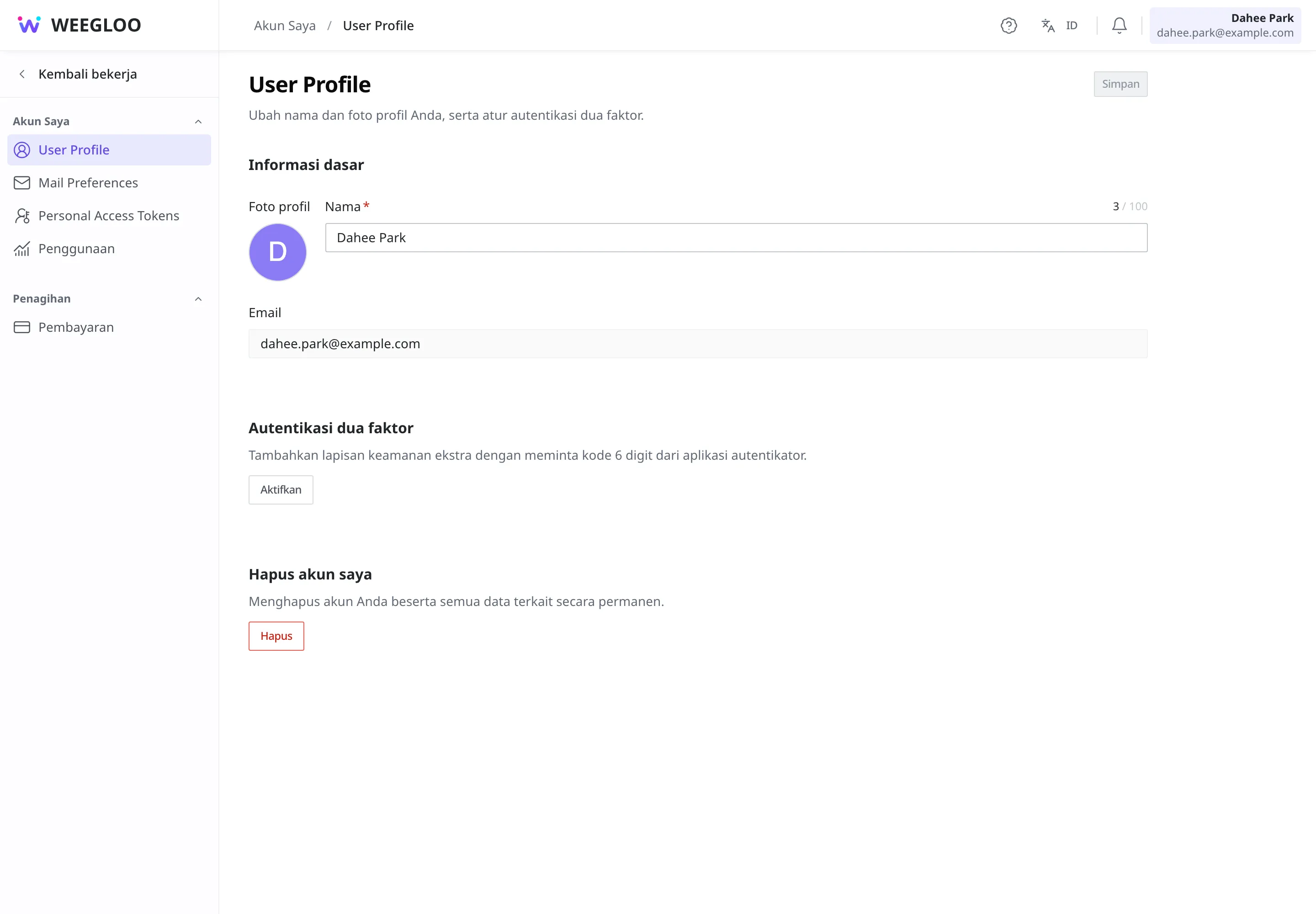
Alamat email tidak dapat diubah di layar ini (Alamat email yang sama berarti akun yang sama).
Mengaktifkan autentikasi dua faktor
Pasang aplikasi autentikator di ponsel Anda lebih dulu.
- Di pengaturan akun, buka User Profile.
- Di bagian "Autentikasi dua faktor", klik Aktifkan. Kode QR ditampilkan di jendela "Siapkan autentikasi dua faktor".
- Pindai kode QR dengan aplikasi autentikator di ponsel. Item untuk akun ini ditambahkan ke aplikasi autentikator, dan kode 6 digit ditampilkan.
- Klik Akun sudah ditambahkan.
- Di Kode verifikasi, masukkan kode 6 digit yang tampil di aplikasi autentikator.
- Klik Verifikasi.
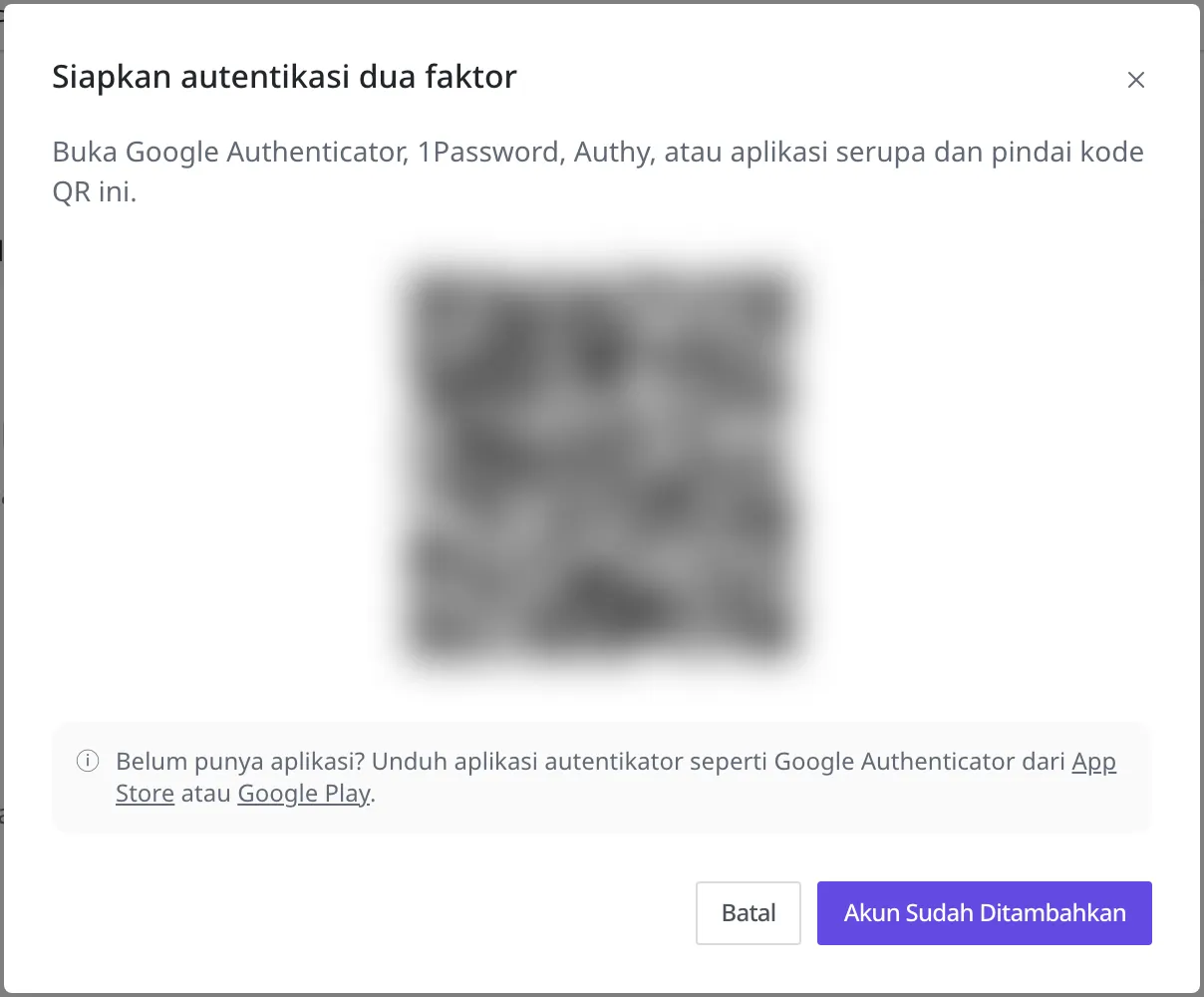
Setelah konfirmasi selesai, kode diminta mulai login berikutnya. Browser atau perangkat lain yang sudah dalam keadaan masuk tidak dimintai kode.
Menonaktifkan autentikasi dua faktor
- Di pengaturan akun, buka bagian autentikasi dua faktor.
- Klik tombol untuk menonaktifkan autentikasi dua faktor.
- Jika jendela konfirmasi terbuka, konfirmasikan penonaktifan.
Setelah dinonaktifkan, kode tidak diminta lagi mulai login berikutnya. Item yang sudah ditambahkan ke aplikasi autentikator tidak ikut terhapus, jadi hapus sendiri di aplikasi autentikator.
Memilih email yang ingin diterima
Berikut urutan Dahee menonaktifkan newsletter agar tidak menerimanya lagi.
- Di pengaturan akun, buka Mail Preferences.
- Hapus centang Newsletter.
- Klik Simpan di kanan atas. Perubahan baru diterapkan setelah Anda mengeklik Simpan.
Melihat penggunaan akun Anda
Jumlah Organization dan Personal Access Token yang dapat dibuat ditentukan per akun, bukan per paket. Berikut urutan Dahee memeriksa apakah ia dapat membuat Organization baru.
- Di pengaturan akun, buka Penggunaan.
- Di kartu Organization dan kartu Personal Access Token di bawah Sumber daya, periksa jumlah saat ini dan batasnya.
Kartu Organization hanya menghitung Organization yang Anda buat sendiri dan masih ada sekarang. Organization yang Anda ikuti karena diundang tidak dihitung (Pembuatnya menjadi Owner pertama dan mulai dengan paket Free). Jika Anda mengeklik kartu Personal Access Token, Anda akan dibawa ke layar Personal Access Tokens. Nilai batasnya ada di Resource pengguna.
Pindah ke Organization lain
Berikut urutan Dahee pindah ke "Alat Tulis Cahaya" saat sedang bekerja di "Lemari Hangat".
- Klik nama Organization di paling bawah menu kiri.
- Di menu yang terbuka, klik baris Organization di paling atas. Daftar Organization Anda tampil di sampingnya.
- Klik "Alat Tulis Cahaya" di daftar. Layar beranda Space di "Alat Tulis Cahaya" tempat Anda menjadi anggota akan terbuka.
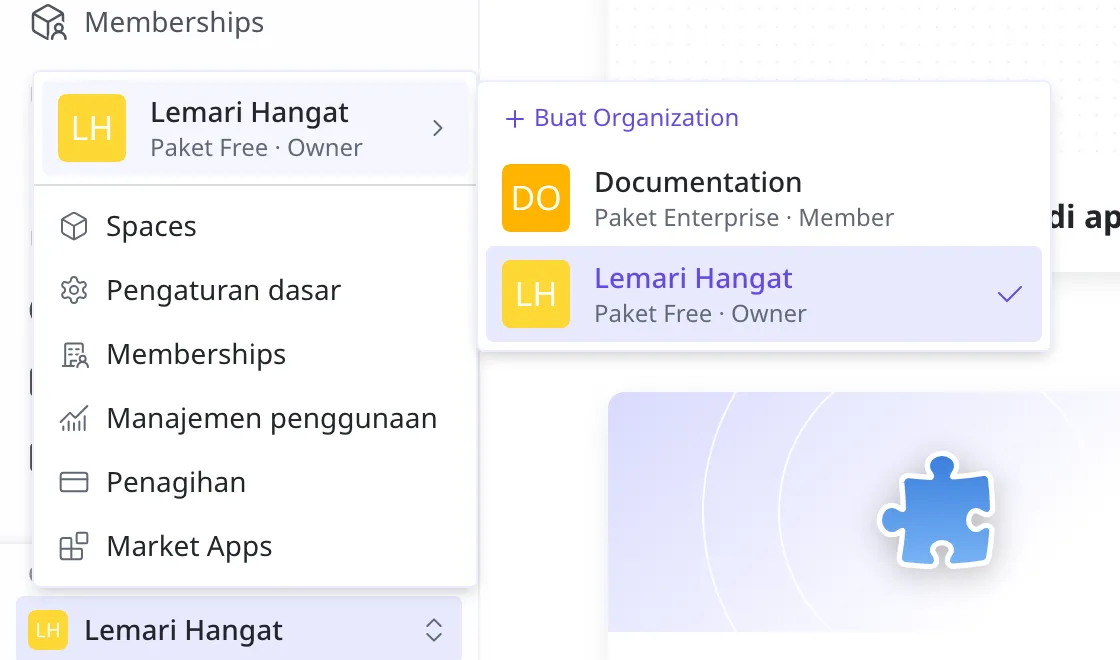
Daftar itu hanya menampilkan Organization tempat Anda menjadi anggota.
Keluar dari akun
- Klik nama dan email Anda di kanan atas layar.
- Klik Keluar di paling bawah menu yang terbuka.
Keluar hanya berlaku di browser itu (Keluar hanya mengakhiri login di browser itu).
Jika menemui kendala
| Situasi | Penyebab | Solusi |
|---|---|---|
| Layar login tidak punya kolom untuk memasukkan ID atau kata sandi | Akun WEEGLOO tidak punya kata sandi, dan Anda hanya dapat masuk dengan akun eksternal | Pilih akun eksternal yang ingin dipakai di layar login |
| Layar keterangan "Tidak dapat mengambil email Anda" tampil | Akun eksternal tidak memberikan alamat email. Anda menolak berbagi email, akun eksternal tidak punya email, atau akun GitHub belum menetapkan email publik | Setujui berbagi email atau daftarkan email di layanan eksternal, lalu masuk lagi. Untuk akun GitHub, tetapkan email publik dengan cara di Menghubungkan login GitHub |
| Setelah masuk, tampil layar "Anda memerlukan Organization untuk memulai" | Akun ini belum tergabung dalam Organization mana pun. Mungkin Anda masuk dengan akun eksternal yang emailnya berbeda dari alamat yang diundang, sehingga akun baru dibuat | Jika Anda mengeklik Cara meminta undangan, alamat akun yang sedang Anda pakai untuk masuk akan ditampilkan (Persiapan). Jika berbeda dari alamat yang diundang, klik Keluar, lalu masuk dengan akun eksternal beralamat yang diundang |
| Sudah diundang, tetapi Organization itu tidak terlihat | Anda masuk dengan akun eksternal yang emailnya berbeda dari alamat yang diundang, atau Anda pertama kali masuk setelah undangan kedaluwarsa (Undangan untuk orang tanpa akun kedaluwarsa setelah 24 jam) | Masuk dengan akun eksternal beralamat yang diundang. Jika undangan sudah kedaluwarsa atau Anda ingin bekerja dengan akun yang sekarang, minta Owner atau Admin dari Organization itu mengundang Anda lagi ke alamat akun Anda sekarang |
| Sudah masuk, tetapi tidak dapat membuat Organization atau bekerja | Anda belum menyetujui ketentuan layanan | Setujui ketentuan layanan. |
| Saat masuk, muncul keterangan bahwa akun diblokir | WEEGLOO telah memblokir penggunaan akun ini | Hubungi support@weegloo.com |
| Nama yang diubah di akun eksternal tidak muncul di profil | Nama hanya diambil sekali saat akun dibuat | Ubah sendiri di User Profile |
| Alamat email tidak dapat diubah | Alamat email ditetapkan sesuai alamat akun eksternal yang dipakai saat akun dibuat, dan tidak dapat diubah | Untuk bekerja dengan alamat lain, buat akun baru dengan akun eksternal beralamat itu, lalu minta diundang lagi ke alamat itu |
| Muncul keterangan bahwa kode autentikasi dua faktor tidak cocok | Kode dimasukkan terlambat, atau jam di ponsel tidak tepat | Masukkan kode baru yang tampil di aplikasi autentikator. Jika masih tidak cocok, atur ponsel agar jamnya disetel otomatis |
| Saat akan memasukkan kode, muncul keterangan untuk masuk lagi | Sudah lewat 3 menit sejak Anda masuk dengan akun eksternal | Ulangi proses masuk dari awal, lalu masukkan kode dalam 3 menit. |
| Tidak dapat masuk karena aplikasi autentikator tidak dapat dipakai | Akun yang mengaktifkan autentikasi dua faktor tidak dapat masuk lagi tanpa kode. Tidak ada cara untuk memulihkannya sendiri | Jika Anda masih dalam keadaan masuk di browser atau perangkat lain, nonaktifkan autentikasi dua faktor dari sana. Jika tidak dapat, hubungi support@weegloo.com |
| Ingin mengganti aplikasi autentikator, tetapi autentikasi dua faktor tidak dapat diatur ulang | Autentikasi dua faktor sudah aktif | Nonaktifkan autentikasi dua faktor, lalu aktifkan lagi dengan aplikasi autentikator yang baru |
| Pemberitahuan pembayaran atau pemberitahuan penghentian layanan tidak dapat dinonaktifkan | Keduanya adalah pemberitahuan tentang pembayaran dan pemakaian Organization, sehingga tidak dapat dinonaktifkan | Anda menerimanya selama menjadi Owner. Setelah peran Anda turun di bawah Owner, Anda tidak menerimanya lagi. Untuk aturan mengubah peran, lihat Aturan anggota dan undangan |
| Peringatan penggunaan tidak datang | Anda menonaktifkan peringatan penggunaan di Mail Preferences, Anda bukan Owner dari Organization itu, atau Organization belum mengatur peringatan | Aktifkan peringatan penggunaan. Cara mengatur peringatan ada di Mengatur peringatan penggunaan, dan kasus lain ketika email tidak datang dirangkum di Peringatan penggunaan dikirim ke Owner saat persentase yang ditetapkan tercapai |
| Email datang dalam bahasa yang tidak diinginkan | Peringatan penggunaan, pemberitahuan pembayaran, dan pemberitahuan penghentian layanan dikirim dalam bahasa yang diatur di browser saat Anda terakhir kali masuk. Jika tidak ada email yang disiapkan dalam bahasa itu, email dikirim dalam bahasa Inggris. Email pemberitahuan keanggotaan hanya dikirim dalam bahasa Inggris | Untuk peringatan penggunaan, pemberitahuan pembayaran, dan pemberitahuan penghentian layanan, bahasa email akan berubah jika Anda mengubah pengaturan bahasa browser lalu masuk lagi |
| Sudah keluar, tetapi di browser lain masih dalam keadaan masuk | Keluar hanya berlaku di browser tempat Anda keluar | Keluar juga di browser atau perangkat lain |
| Akun tidak dapat dihapus | Masih ada Organization atau langganan yang harus dibereskan sebelum menghapus akun | Periksa syaratnya di Saat mengeluarkan anggota atau menghapus akun, lalu bereskan sesuai urutan di Menghapus akun Anda |
Dokumen terkait
- Cara kerjanya: Membahas struktur tiga lapis akun, Organization, dan Space, serta keanggotaan dua tahap.
- Pengaturan dan aturan Organization: Membahas peran Organization, aturan pengelola paket dan metode pembayaran, serta jumlah Organization yang dapat dibuat satu orang.
- Aturan anggota dan undangan: Membahas aturan bergabung ke Organization lewat undangan email dan ditambahkan ke Space.
- Aturan token: Membahas aturan Personal Access Token yang diterbitkan di pengaturan akun, serta langkah menerbitkannya.
- Aturan penghapusan: Membahas kasus ketika akun tidak dapat dihapus dan apa yang ikut hilang saat akun dihapus.