

Aturan status dan versi
Halaman ini mengumpulkan semua aturan tentang status dan versi Content, Media, dan Content Type. Di sini dibahas cara status berubah karena setiap tindakan, kapan nomor versi naik dan kapan versi publikasi tersimpan, apa yang diperiksa saat menyimpan dan saat memublikasikan, serta izin yang diperlukan untuk mengubah status.
Jika Anda baru mengenal status dan publikasi, baca Status dan publikasi lebih dulu. Halaman itu menjelaskan dua tempat, yaitu studio konten dan pengiriman publik, arti keempat status, dan apa yang dikirim ke pengunjung saat Anda memublikasikan. Urutan memublikasikan di studio konten ada di Mengubah status lewat badge status di halaman ini. Contoh di halaman ini juga sama dengan halaman itu, yaitu produk "Tumbler Stainless Steel 500ml" di toko pakaian online.
Aturan cara kerja
Item yang memiliki empat status
Content, Media, dan Content Type memiliki empat status, yaitu Draft, Published, Changed, dan Archived. Ketiganya baru dikirim ke pengunjung setelah dipublikasikan. Namun, Content Type tidak dapat dipindahkan ke status arsip (Archived).
Item lain tidak memiliki keempat status ini. Meski begitu, item tanpa status pun dapat memiliki nomor versi. Misalnya, Script dan Tag tidak memiliki tahap publikasi, dan hanya nomor versinya yang naik satu setiap kali disimpan. Script berjalan dengan definisi yang baru mulai dari eksekusi pertama setelah disimpan. Untuk Tag, nama baru langsung berlaku begitu namanya diubah.
| Item | Empat status | Nomor versi | Versi publikasi |
|---|---|---|---|
| Content | Ada | Ada | Tersimpan setiap kali dipublikasikan |
| Content Type | Ada (kecuali Archived) | Ada | Tersimpan setiap kali dipublikasikan |
| Media | Ada | Ada | Tidak tersimpan |
| Script | Tidak ada | Ada | Tidak ada |
| Tag | Tidak ada | Ada | Tidak ada |
Arti nomor versi dan versi publikasi dijelaskan di Nomor versi naik pada setiap perubahan dan Setiap publikasi menyimpan satu versi publikasi.
Status saat pertama kali dibuat
Status sesaat setelah dibuat berbeda-beda, tergantung apa yang dibuat dan di mana.
| Yang dibuat | Status sesaat setelah dibuat | Sampai dikirim ke pengunjung |
|---|---|---|
| Content yang dibuat di studio konten | Draft | Baru dibuka untuk publik setelah Anda sendiri mengeklik Publish |
| Media | Draft | Menjadi Published dengan sendirinya setelah pemrosesan file selesai |
| Content Type | Published | Langsung dipublikasikan begitu dibuat |
| Content yang dibuat anggota terdaftar (ServiceUser) di layanan | Published | Langsung dipublikasikan begitu dibuat |
Content hanya dapat dibuat dari Content Type yang sudah dipublikasikan. Content Type yang dibuat di studio konten langsung dipublikasikan begitu dibuat, jadi dapat langsung dipakai.
Status yang berubah karena setiap tindakan
Status Content dan Media hanya berubah dengan cara yang sudah ditentukan untuk setiap tindakan. Tabel di bawah merangkum hasil setiap tindakan menurut status saat ini.
| Tindakan | Saat Draft | Saat Published | Saat Changed | Saat Archived |
|---|---|---|---|---|
| Mengubah lalu menyimpan | Tetap Draft | Menjadi Changed | Tetap Changed | Tidak dapat dilakukan |
| Publish | Menjadi Published | Tidak ada di daftar | Menjadi Published | Tidak dapat dilakukan |
| Unpublish | Tidak dapat dilakukan | Menjadi Draft | Menjadi Draft | Tidak dapat dilakukan |
| Archive | Menjadi Archived | Publikasi harus dibatalkan dulu | Publikasi harus dibatalkan dulu | Tidak dapat dilakukan |
| Unarchive | Tidak dapat dilakukan | Tidak dapat dilakukan | Tidak dapat dilakukan | Menjadi Draft |
| Hapus | Terhapus | Tidak dapat dilakukan | Tidak dapat dilakukan | Terhapus |
Hal yang perlu diperhatikan dari tabel ini:
- Daftar pada badge status item Published tidak menampilkan Publish. Sebabnya, belum ada perubahan sehingga tidak ada yang perlu dipublikasikan lagi.
- Pengarsipan (Archive) hanya dapat dilakukan pada item Draft. Meski begitu, Archive juga muncul di daftar badge status item Published atau Changed (lihat Langkah yang ikut ditangani studio konten).
- Jika Anda memilih Unpublish pada item Changed, isi yang terakhir dipublikasikan ditarik dari pengiriman publik. Perubahan yang Anda buat tetap tersimpan, dan statusnya menjadi Draft.
- Item Archived tidak dapat diubah atau dipublikasikan. Jika Anda memilih Unarchive, item itu kembali menjadi Draft, dan isi yang pernah disimpan juga tetap ada.
- Untuk Media, hasil mengubah lalu menyimpan berbeda dari tabel ini. Sebabnya, Media yang pemrosesan filenya sudah selesai langsung dipublikasikan lagi saat disimpan (lihat Media dipublikasikan otomatis setelah pemrosesan selesai).
- Content Type tidak mengikuti tabel ini. Rinciannya ada di Content Type langsung dipublikasikan saat disimpan.
Langkah yang ikut ditangani studio konten
Untuk beberapa tindakan, studio konten ikut menjalankan langkah yang diperlukan, atau meminta konfirmasi Anda sebelum melanjutkan.
Saat mengarsipkan item yang sedang dipublikasikan. Pengarsipan hanya dapat dilakukan pada item Draft. Namun, Archive juga muncul di daftar badge status item Published atau Changed. Jika Anda memilih Archive di sini, studio konten lebih dulu membatalkan publikasinya, lalu mengarsipkannya. Jika pembatalan publikasi berhasil tetapi pengarsipan gagal, item itu tetap Draft dan sudah ditarik dari pengiriman publik. Dalam kasus ini, pilih Archive lagi dari badge status.
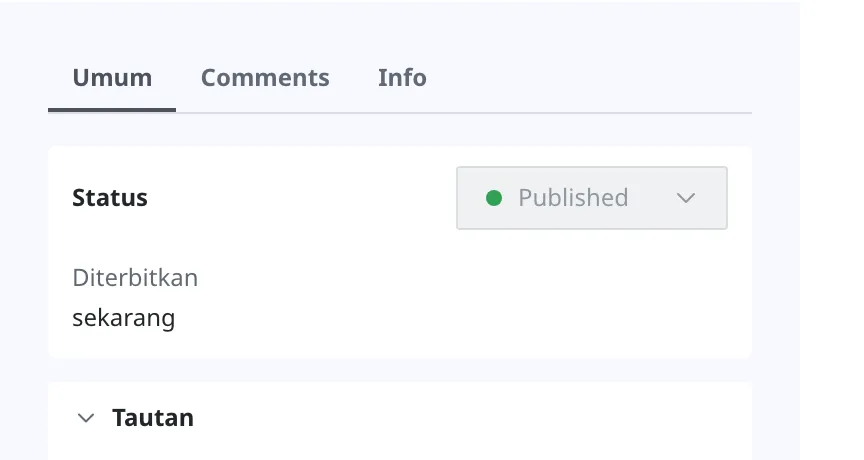
Saat ada perubahan yang belum disimpan. Yang dipublikasikan selalu isi yang sudah disimpan. Jika masih ada isi yang sedang Anda edit, simpan dulu, lalu ubah statusnya. Jika Anda mengubah satu kolom saja di Content atau Media dan belum menyimpannya, badge status menjadi pudar dan tidak dapat diklik. Dalam kasus ini, selesaikan pengeditan dengan Simpan atau Batal, lalu ubah statusnya. Jika Anda hanya membuka layar edit tanpa mengubah kolom apa pun, badge tidak menjadi pudar.
Saat ada item yang dihubungkan. Studio konten menampilkan jendela konfirmasi dalam dua kasus: saat Anda memublikasikan Content yang item terhubungnya belum dipublikasikan, dan saat Anda menarik atau menghapus item yang dihubungkan oleh Content lain. Jendela konfirmasi ini dijelaskan di Item yang belum dipublikasikan tidak ikut dikirim dan Jika item yang terhubung dihapus. Tampilan bagi pengunjung saat hubungan itu putus dapat dilihat di Aturan referensi.
Membatalkan publikasi tidak sama dengan menghapus
Membatalkan publikasi (Unpublish) adalah tindakan menarik item dari pengiriman publik. Item itu tetap ada di studio konten sebagai Draft dan dapat dipublikasikan lagi nanti. Versi publikasi yang sudah terkumpul juga tidak terhapus. Namun, file Media tetap dapat dibuka lewat alamat filenya meskipun publikasinya dibatalkan (Selama file dapat dibuka lewat alamat file).
Menghapus adalah tindakan melenyapkan item itu sendiri, dan tidak dapat dibatalkan. Riwayat Publish item yang sudah dihapus juga tidak dapat dilihat lagi.
Penghapusan hanya dapat dilakukan pada item Draft atau Archived. Untuk item Published atau Changed, pilih Unpublish dulu, lalu hapus. Aturan lengkap tentang penghapusan ada di Aturan penghapusan. Halaman itu juga menjelaskan kasus penghapusan yang terhalang karena masih ada item lain.
Nomor versi naik pada setiap perubahan
Ada dua jenis versi yang dibahas di halaman ini. Yang pertama adalah nomor versi, yang naik 1 setiap kali item berubah. Yang kedua adalah versi publikasi, yaitu salinan isi yang tersimpan setiap kali item dipublikasikan. Nomor versi dipakai untuk menentukan siapa yang menyimpan lebih dulu saat beberapa orang mengubah item bersama-sama. Versi publikasi dipakai untuk membandingkan isi lama dan mengembalikannya.
Nomor versi Content yang baru dibuat adalah 1. Setelah itu, nomor ini naik 1 setiap kali ada tindakan yang mengubah item, seperti menyimpan, Publish, Unpublish, Archive, dan Unarchive. Berikut contohnya pada produk tumbler.
| Yang dilakukan | Status | Nomor versi | Versi publikasi yang tersimpan |
|---|---|---|---|
| Membuat produk tumbler dengan harga 18.000 won lalu menyimpannya | Draft | 1 | Belum ada |
| Publish | Published | 2 | 1 (18.000 won) |
| Mengubah harga menjadi 16.000 won lalu menyimpannya | Changed | 3 | 1 |
| Publish | Published | 4 | 2 (18.000 won, 16.000 won) |
Nomor versi tetap naik meskipun Anda hanya menyimpan, sedangkan versi publikasi hanya tersimpan saat dipublikasikan. Karena itu, kedua angka ini berbeda.
Setiap kali Content Type disimpan, dan setiap kali Media disimpan setelah pemrosesan filenya selesai, penyimpanan dan publikasi terjadi sekaligus. Karena itu, satu kali penyimpanan menaikkan nomor versi sebanyak 2.
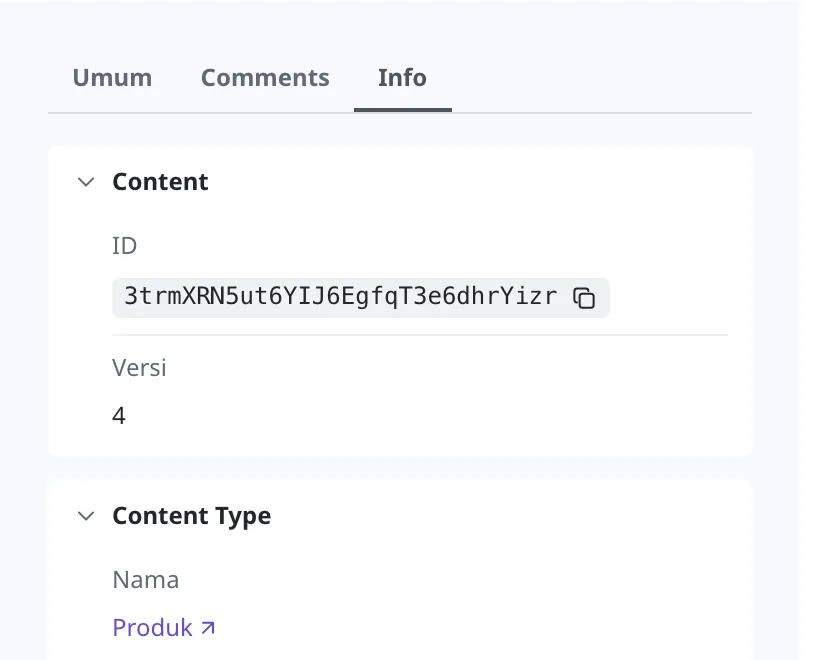
Nomor versi saat ini dapat dilihat di Versi, di bagian paling atas tab Info pada sidebar kanan studio konten.
Jika diubah bersamaan, orang yang menyimpan belakangan memilih apakah akan menimpa
Saat menyimpan, nomor versi saat Anda mulai mengedit dicocokkan dengan nomor versi saat ini. Jika di sela waktu itu rekan kerja sudah lebih dulu menyimpan item yang sama, nomor versinya sudah naik, sehingga orang yang mengeklik Simpan belakangan melihat jendela "Konflik Versi". Berkat aturan ini, nilai yang baru saja diubah rekan kerja tidak tertimpa nilai lama di layar Anda tanpa Anda sadari.
Jendela itu menampilkan pesan "Orang lain telah mengubah item ini sejak Anda mulai mengedit." dan "Perubahan Anda dapat menimpa pekerjaan mereka.", serta tombol Batal, Buang Perubahan Saya & Muat Ulang, dan Timpa dengan Perubahan Saya. Jika Anda mengeklik Timpa dengan Perubahan Saya, nilai Anda disimpan dan menimpa nilai orang yang menyimpan lebih dulu. Penyimpanan yang belakangan tidak ditolak, tetapi orang yang menyimpan belakangan memilih apakah akan menimpa. Urutan penanganan yang menjaga perubahan kedua orang dijelaskan di Mengedit bersama.
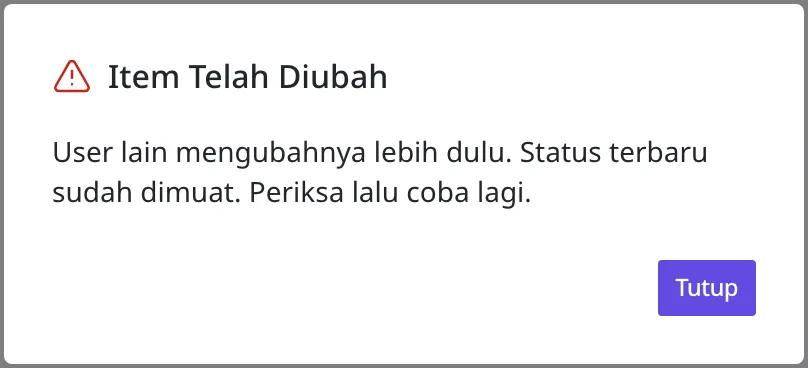
Nomor versi juga dicocokkan saat Anda mengubah status, misalnya dengan Publish, Unpublish, Archive, dan Unarchive. Yang dipublikasikan selalu isi yang tersimpan pada saat itu. Karena itu, jika Anda memublikasikan setelah rekan kerja menyimpan, isi yang disimpan rekan kerja ikut dipublikasikan. Namun, jika rekan kerja menyimpan item yang sama setelah Anda membuka layar, perubahan status tidak dijalankan dan muncul jendela "Item Telah Diubah". Saat itu studio konten memuat ulang layar dengan isi terbaru. Klik Tutup, periksa isi yang berubah, dan jika boleh dipublikasikan apa adanya, pilih lagi dari badge status.
Pemeriksaan ini tidak dilakukan saat menghapus. Selama Anda mengedit pun, rekan kerja dapat menghapus item itu. Jika setelah itu Anda mengeklik Simpan, muncul jendela "Item Telah Dihapus" dengan tombol Kembali ke Daftar dan Simpan sebagai Baru. Jika Anda mengeklik Simpan sebagai Baru, Content baru dibuat sebagai Draft dengan isi yang sedang Anda edit. Item yang dihapus tidak kembali, jadi ID Content baru berbeda dari sebelumnya. Jika Anda mengeklik Kembali ke Daftar, isi yang sedang Anda edit tidak disimpan.
Setiap publikasi menyimpan satu versi publikasi
Begitu Anda memilih Publish, seluruh isi yang tersimpan saat itu disimpan sebagai satu versi publikasi. Makin sering Anda memublikasikan, makin banyak versi publikasi yang terkumpul, dan semuanya ditampilkan sebagai daftar di Riwayat Publish studio konten.
- Versi publikasi hanya tersimpan saat dipublikasikan. Isi yang hanya disimpan tanpa dipublikasikan tidak tersimpan sebagai versi, sehingga tidak dapat dipulihkan nanti.
- Versi publikasi tersimpan untuk Content dan Content Type. Media tidak menyimpan versi publikasi meskipun dipublikasikan.
- Content Type dipublikasikan setiap kali disimpan, sehingga setiap penyimpanan juga menambah satu versi publikasi.
- Versi publikasi yang sudah tersimpan tidak terhapus meskipun Anda memilih Unpublish atau Archive.
- Riwayat Publish untuk Content yang belum pernah dipublikasikan masih kosong.
Cara melihat dan mengembalikan versi publikasi lama ada di Melihat dan membandingkan versi publikasi lama dan Mengembalikan nilai dari versi publikasi lama.
Pemeriksaan saat menyimpan dan memublikasikan
Saat Content disimpan atau dipublikasikan, sistem memeriksa apakah Content itu mematuhi aturan yang ditetapkan di Content Type. Jika tidak lolos pemeriksaan, penyimpanan atau publikasi terhalang dan pesan kesalahan muncul. Sebagian besar aturan diperiksa saat menyimpan maupun saat memublikasikan, tetapi ada juga aturan yang hanya diperiksa saat memublikasikan.
| Yang diperiksa | Saat menyimpan | Saat memublikasikan |
|---|---|---|
| Apakah Field wajib memiliki nilai (untuk Field multibahasa, di setiap bahasa yang wajib) | Diperiksa | Diperiksa |
| Apakah nilai sesuai dengan tipe Field dan masih dalam batas ukuran yang ditentukan untuk tipe itu | Diperiksa | Diperiksa |
| Batasi jumlah karakter, Cocok dengan pola tertentu, Larang pola tertentu, Hanya terima nilai tertentu, Hanya terima rentang angka tertentu, Hanya terima rentang tanggal tertentu, Ukuran array, Batasi jumlah properti | Diperiksa | Diperiksa |
| Field tidak boleh duplikat | Tidak diperiksa | Diperiksa |
Hal yang perlu diperhatikan dari tabel ini:
- Content yang mengosongkan Field wajib atau melewati batas Batasi jumlah karakter bahkan tidak dapat disimpan sebagai Draft.
- Field tidak boleh duplikat hanya diperiksa saat memublikasikan. Jika nilainya sama dengan Content lain dari Content Type yang sama yang sudah dipublikasikan, publikasi terhalang. Untuk Field multibahasa, perbandingan dilakukan per bahasa. Sesama Draft yang belum dipublikasikan tetap dapat disimpan meskipun nilainya sama. Misalnya, pengaturan ini diaktifkan pada Field kode produk, dan produk tumbler sudah dipublikasikan dengan kode produk
TB-500. Produk lain yang memakai kode yang sama dapat disimpan sebagai Draft, tetapi tidak dapat dipublikasikan. - Aturan yang ditetapkan pada kolom penghubung (Field bertipe Content atau Media) juga diperiksa saat memublikasikan, begitu pula apakah item yang dihubungkan masih ada. Kapan dan bagaimana kolom penghubung diperiksa dirangkum lengkap di Aturan referensi.
- Apakah item yang dihubungkan sudah dipublikasikan tidak diperiksa (lihat Item yang belum dipublikasikan tidak ikut dikirim).
- Pemeriksaan hanya dilakukan pada saat menyimpan atau memublikasikan. Karena itu, meskipun aturan Content Type diperketat belakangan, Content yang sudah disimpan atau dipublikasikan tetap seperti semula. Content itu baru diperiksa dengan aturan yang baru saat berikutnya disimpan atau dipublikasikan.
Syarat yang dapat ditetapkan dan cara mengaktifkannya ada di Validasi.
Media dipublikasikan otomatis setelah pemrosesan selesai
Saat Anda mengunggah Media, statusnya dimulai sebagai Draft, lalu sistem memproses file itu. Pemrosesan file adalah proses merapikan informasi file, misalnya membaca lebar dan tinggi gambar. Jika Anda mengunggah file terpisah untuk setiap bahasa, setiap file diproses sendiri-sendiri. Setelah semua file selesai diproses, Media menjadi Published meskipun Anda tidak mengeklik Publish sendiri.
- Selama file diproses, Media itu tidak dapat diubah lalu disimpan, dan juga tidak dapat dihapus. Tunggu sampai pemrosesan selesai.
- Jika masih ada satu saja file yang belum selesai diproses, Anda juga tidak dapat mengeklik Publish sendiri. Media yang tidak memiliki file sama sekali juga tidak dapat dipublikasikan.
- Jika ada file yang gagal diproses, Media tidak dipublikasikan dengan sendirinya. Dalam kasus ini, unggah ulang file itu. File yang diunggah ulang diproses lagi dari awal.
- Media langsung dipublikasikan lagi begitu diubah lalu disimpan. Jika judul atau deskripsi Media yang semua filenya sudah selesai diproses diubah lalu disimpan, Media itu dipublikasikan bersamaan dengan penyimpanan dan menjadi Published. Hal yang sama berlaku untuk Media yang publikasinya sudah dibatalkan dan dibiarkan sebagai Draft. Ini juga berlaku saat Anda menyimpan di studio konten, jadi Anda tidak perlu mengeklik Publish lagi setelah mengubahnya.
- Jika file Media yang sedang dipublikasikan diganti lalu disimpan, Media itu menjadi Published lagi setelah file baru selesai diproses. Selama itu, pengunjung masih menerima file yang lama. Jika pemrosesan file baru gagal, Media tetap berstatus Changed, dan file yang lama terus dikirim ke pengunjung.
- Jika Media yang sudah diubah tidak ingin dibuka untuk publik, simpan dulu, lalu pilih Unpublish lagi. Ingat bahwa Media dipublikasikan lagi begitu disimpan.
- Jika Anda mengunggah atau mengubah Media langsung dari program, publikasi otomatis ini dapat dinonaktifkan. Caranya ada di referensi API Media.
Media yang belum dipublikasikan tidak dikirim ke pengunjung. Misalnya, foto utama tumbler tumbler.png sudah dihubungkan ke produk, tetapi Media itu masih diproses. Kapan foto itu mulai ikut dikirim lewat pengiriman publik dijelaskan di Aturan referensi.
Content Type langsung dipublikasikan saat disimpan
Content Type dipublikasikan bersamaan dengan penyimpanan, baik saat dibuat maupun saat diubah lalu disimpan. Karena itu, Content Type tidak pernah tertinggal dalam status Changed. Begitu Content Type diubah lalu disimpan, templat dan aturan yang baru langsung berlaku saat Content disimpan atau dipublikasikan.
- Content Type tidak dapat diarsipkan (Archive).
- Pembatalan publikasi (Unpublish) Content Type hanya dapat dilakukan jika tidak ada satu pun Content yang dibuat dari Content Type itu. Content berstatus Draft atau Archived juga dihitung sebagai Content yang masih ada.
- Content Type yang publikasinya dibatalkan tidak dapat dipakai untuk membuat Content baru.
- Content Type yang publikasinya dibatalkan juga dipublikasikan lagi jika diubah lalu disimpan.
- Untuk menghapus Content Type, juga tidak boleh ada satu pun Content yang dibuat dari Content Type itu. Urutan penghapusannya ada di Aturan penghapusan.
Publikasi Content yang dibuat anggota terdaftar
Jika anggota terdaftar (ServiceUser) membuat, mengubah, atau menghapus Content di layanan Anda, tahap publikasi ikut ditangani. Berikut contohnya saat pelanggan yang mendaftar di toko pakaian online menulis ulasan untuk produk tumbler.
| Yang dilakukan anggota | Hasil |
|---|---|
| Menulis ulasan baru | Dipublikasikan bersamaan dengan penyimpanan dan menjadi Published |
| Mengubah ulasannya sendiri | Dipublikasikan lagi bersamaan dengan penyimpanan |
| Menghapus ulasannya sendiri | Publikasinya dibatalkan dulu, lalu dihapus |
- Jika ulasan baru tidak lolos pemeriksaan saat dipublikasikan, penulisan ulasan itu sendiri dibatalkan. Ulasan ini juga tidak tersimpan di studio konten.
- Jika ulasan yang diubah tidak lolos pemeriksaan saat dipublikasikan, perubahannya tersimpan tetapi tidak dipublikasikan. Di studio konten, ulasan itu ditampilkan sebagai Changed, dan isi yang terakhir dipublikasikan terus dikirim ke pengunjung.
- Meskipun publikasi sebuah ulasan sudah dibatalkan tim di studio konten, ulasan itu dipublikasikan lagi jika anggota mengubahnya di layanan lalu menyimpannya. Agar anggota tidak dapat mengubahnya, pilih Archive. Anggota tidak dapat mengubah Content berstatus Archived. Namun, anggota yang memiliki izin menghapus tetap dapat menghapus ulasan Archived.
- Saat anggota mengubah Content di layanan, nomor versi tidak diperiksa. Karena itu, meskipun orang lain sudah lebih dulu menyimpan perubahan di sela waktu itu, perubahan anggota tidak ditolak dan langsung menimpanya.
- Peran anggota (ServiceUserRole) tidak memiliki aksi Publish, Unpublish, Archive, dan Unarchive. Menarik atau mengarsipkan ulasan anggota dilakukan tim di studio konten. Ulasan yang diubah tim di studio konten mengikuti aturan yang sama dengan Content lain.
- Media yang diunggah anggota juga dipublikasikan dengan sendirinya setelah pemrosesan file selesai. Jika dihapus, publikasinya dibatalkan dulu, lalu dihapus.
Izin yang dibutuhkan
Di SpaceRole, setiap tindakan yang mengubah status diizinkan secara terpisah sebagai aksi tersendiri. Di layar peran, nama aksi ditampilkan dalam bahasa Inggris. Cara membuat peran dan mengizinkan aksi ada di Aturan peran dan izin.
| Yang ingin dilakukan | Aksi yang diperlukan di peran |
|---|---|
| Membuat Content | Create |
| Melihat dan membandingkan Riwayat Publish | Read |
| Mengubah lalu menyimpan, mengembalikan nilai dari versi publikasi lama | Edit |
| Publish | Publish |
| Unpublish | Unpublish |
| Archive untuk item Draft | Archive |
| Archive untuk item Published atau Changed | Unpublish, Archive |
| Unarchive | Unarchive |
| Hapus | Delete |
- Meskipun Publish sudah diizinkan, Unpublish tetap harus diizinkan secara terpisah. Aturan bahwa aksi tidak saling mencakup dan penjelasan tentang All actions ada di Aksi yang dapat dipilih di setiap tab.
- Untuk mengarsipkan item Published atau Changed, publikasinya harus dibatalkan dulu, sehingga Unpublish juga diperlukan.
- Content Type dipublikasikan otomatis saat disimpan, dan Media saat pemrosesan filenya selesai. Karena itu, meskipun peran tidak memiliki Publish, mengunggah (Create) atau mengubah (Edit) Media tetap mengubah isi yang dibuka untuk publik. Hal yang sama berlaku saat membuat atau mengubah Content Type. Jika Anda ingin membatasi dengan ketat siapa yang boleh membuka isi untuk publik, pertimbangkan juga hal ini saat menentukan peran.
Tugas di studio konten
Mengubah status lewat badge status
Publish, Unpublish, Archive, dan Unarchive semuanya dilakukan dengan mengeklik badge status di area Status sebelah kanan layar detail Content. Media juga memakai cara yang sama. Berikut urutan memublikasikan produk "Tumbler Stainless Steel 500ml" yang masih Draft agar dibuka untuk publik. Tindakan lain juga dipilih dengan cara yang sama dari daftar yang terbuka.
- Buka Content "Tumbler Stainless Steel 500ml" yang akan dipublikasikan.
- Di area Status sebelah kanan, klik badge status yang menampilkan status saat ini (Draft).
- Dari daftar yang terbuka, klik Publish. (Jika Anda hanya ingin mengarsipkan item yang tidak dipakai lagi, pilih Archive.)
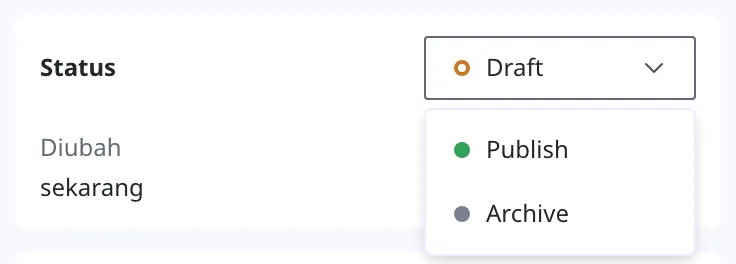
Jika statusnya berubah menjadi Published, item itu sudah dipublikasikan. Kolom Status di daftar Content juga menampilkan Published. Sejak itu, item ini dikirim lewat pengiriman publik sehingga produk ini dapat ditampilkan di situs yang sebenarnya.
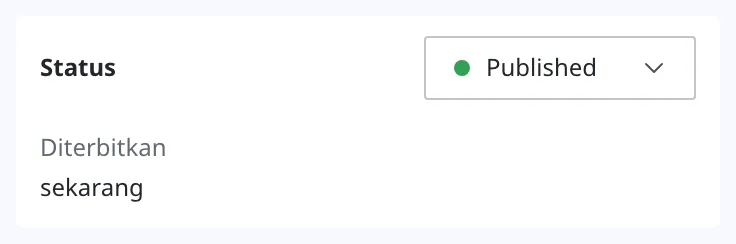

Jika publikasi terhalang, periksa penyebab dan solusinya di Jika menemui kendala.
Jika setelah dipublikasikan Anda mengubah isi seperti harga lalu menyimpannya, statusnya berubah menjadi Changed. Agar perubahan itu sampai ke pengunjung, klik Publish sekali lagi dengan cara yang sama. Urutan mengubah harga lalu menyimpannya ada di Mengubah lalu menyimpan.
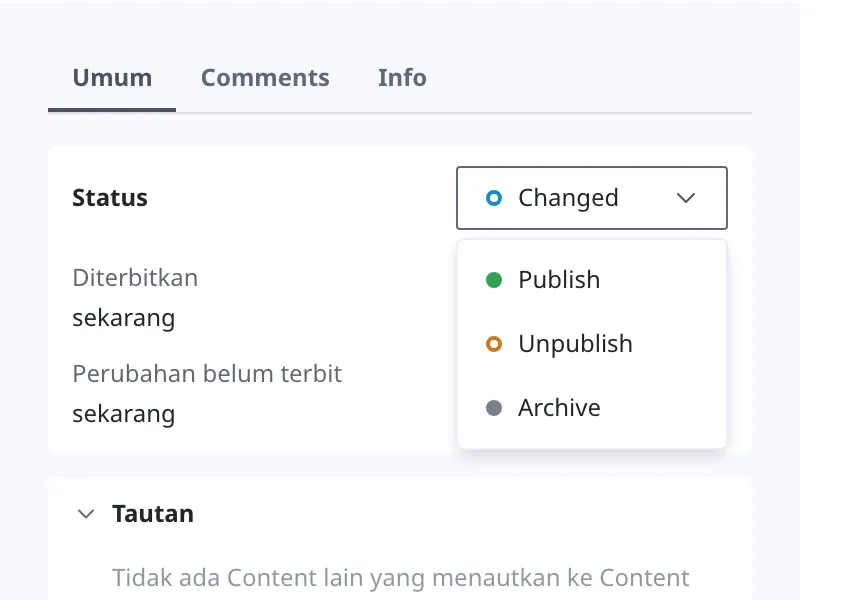
Tindakan yang muncul di daftar berbeda menurut status saat ini.
| Status saat ini | Tindakan yang muncul di daftar |
|---|---|
| Draft | Publish, Archive |
| Published | Unpublish, Archive |
| Changed | Publish, Unpublish, Archive |
| Archived | Unarchive |
Tindakan yang perlu dipilih untuk setiap situasi, misalnya saat memperbaiki salah ketik harga, menarik produk dengan cepat, atau mengarsipkan produk musiman, dijelaskan di Mengelola publikasi.
Melihat dan membandingkan versi publikasi lama
Versi publikasi lama dapat dilihat di area Riwayat Publish pada sidebar kanan layar detail Content. Saat produk tumbler dibuka, versi yang pernah dipublikasikan ditampilkan sebagai daftar, mulai dari yang terbaru.
- Buka Content "Tumbler Stainless Steel 500ml" yang versi lamanya ingin Anda lihat.
- Di area Riwayat Publish pada sidebar kanan, pilih versi publikasi yang ingin diperiksa.
- Klik tombol Bandingkan dengan saat ini.
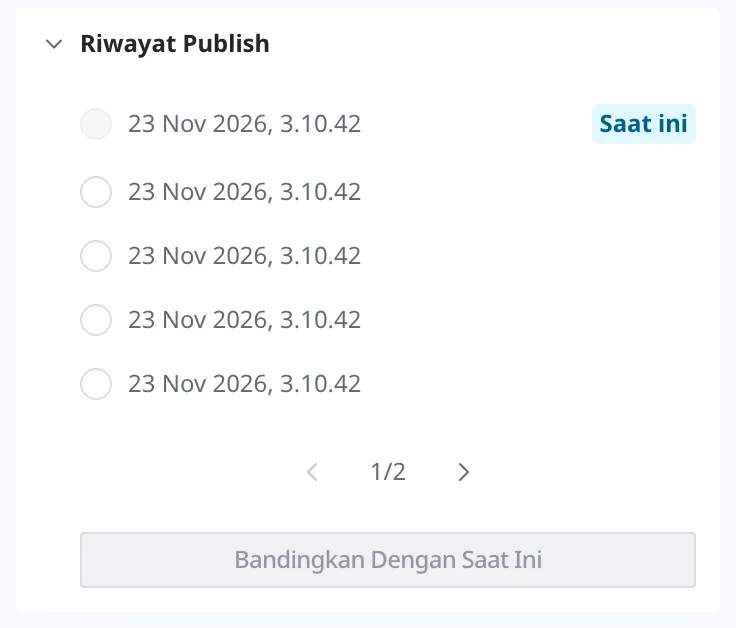
Di layar perbandingan, versi publikasi yang dipilih dan isi saat ini ditampilkan berdampingan per Field dan per bahasa. Untuk melihat sel yang nilainya berbeda saja, aktifkan Tampilkan hanya perbedaan.
Saat Content berstatus Published, versi publikasi terbaru di daftar diberi tanda Saat ini. Versi ini sama dengan isi sekarang, jadi tidak dapat dipilih sebagai pembanding. Saat statusnya Changed, tanda Saat ini tidak ada di versi mana pun, dan versi publikasi terbaru juga dapat dipilih. Karena itu, perubahan yang hanya Anda simpan setelah publikasi dapat diperiksa di layar perbandingan.
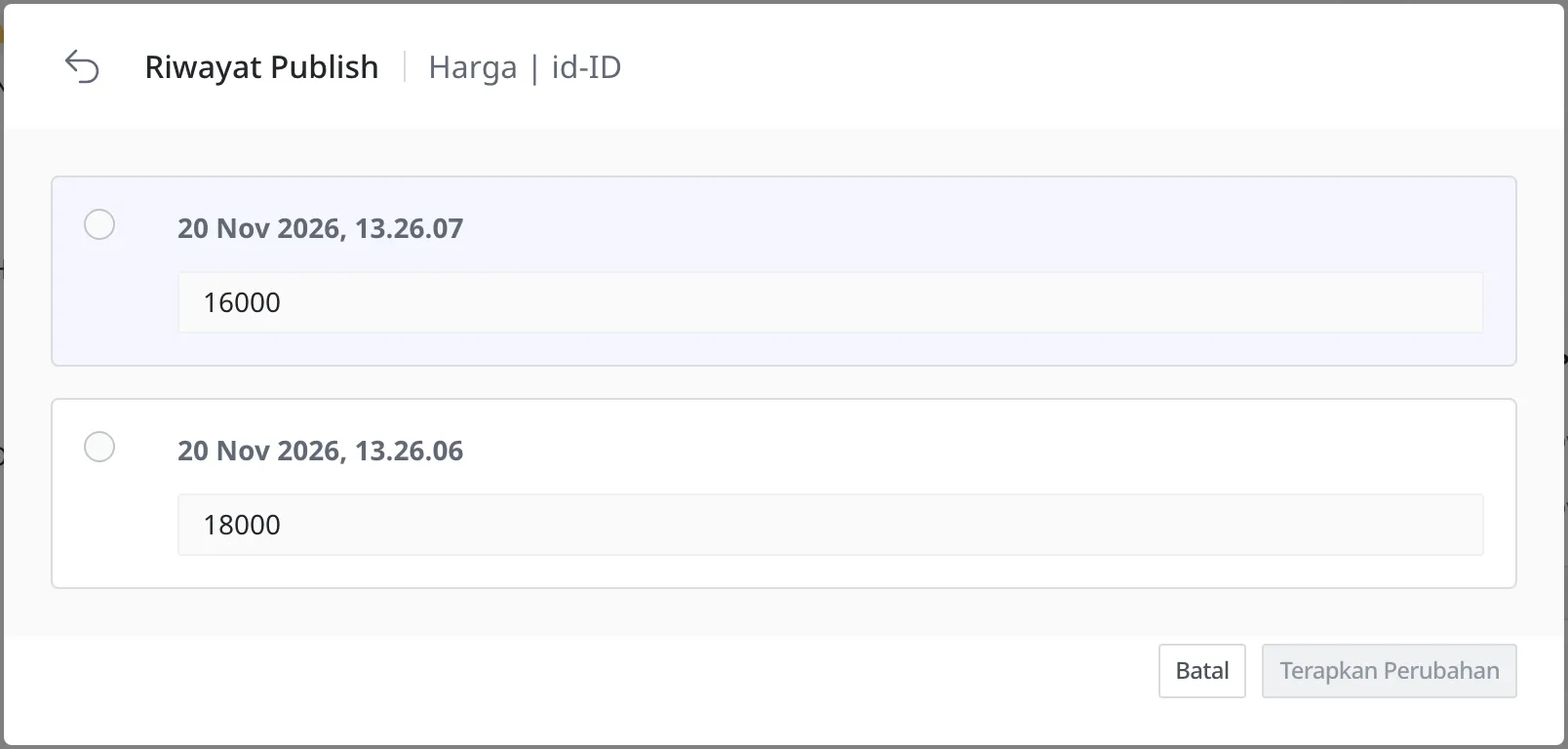
Di layar edit, Anda juga dapat mengeklik ikon riwayat di samping nama Field untuk melihat versi publikasi satu Field itu saja. Nilai Field itu ditampilkan sebagai daftar menurut waktu publikasi.
Mengembalikan nilai dari versi publikasi lama
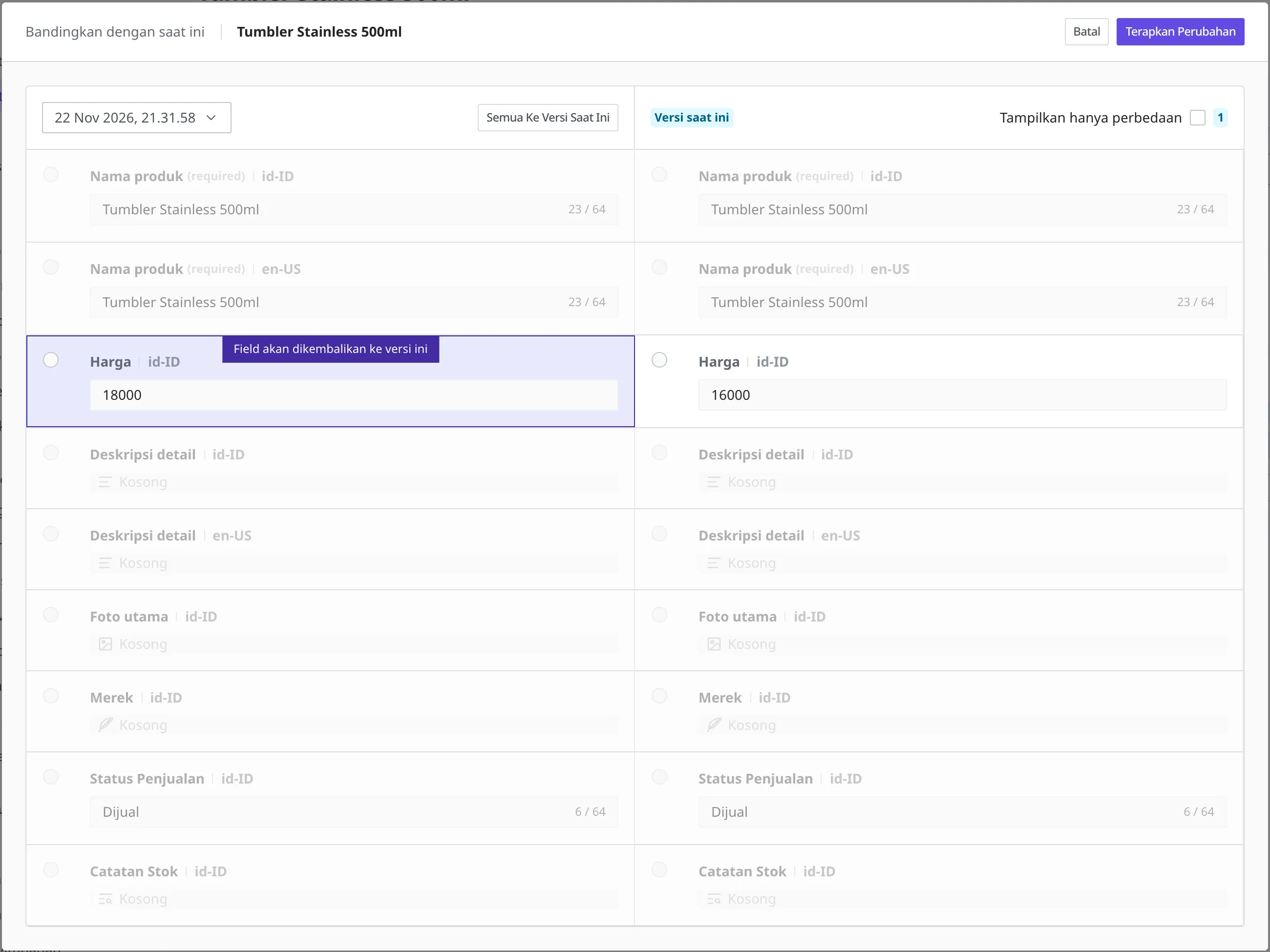
Di layar perbandingan, Anda dapat mengembalikan Field yang dipilih saja ke nilai dari versi publikasi lama. Misalnya, harga tumbler yang sudah diubah menjadi 16.000 won dan dipublikasikan akan dikembalikan ke harga sebelumnya, yaitu 18.000 won.
- Ikuti urutan di Melihat dan membandingkan versi publikasi lama, lalu buka layar perbandingan untuk versi yang dipublikasikan dengan harga 18.000 won.
- Di baris harga, klik sel di sisi versi publikasi lama (kiri). Untuk mengembalikan semua sel yang nilainya berbeda, klik tombol Semua ke versi sebelumnya alih-alih mengeklik sel satu per satu.
- Klik Terapkan perubahan. Kolom harga di layar edit terisi
18000. Nilai ini belum disimpan. - Klik Simpan. Status tumbler berubah menjadi Changed.
- Klik badge di area Status, lalu klik Publish.
Hal yang perlu diperhatikan saat mengembalikan nilai:
- Jika semua sel yang nilainya berbeda sudah dipilih di sisi versi publikasi lama, tombol Semua ke versi sebelumnya berubah menjadi Semua ke versi saat ini. Jika tombol ini diklik, semua pilihan kembali ke sisi versi saat ini.
- Menyimpan nilai yang dikembalikan sama dengan mengubah lalu menyimpan. Karena itu, tumbler yang tadinya Published menjadi Changed, dan nomor versinya juga naik satu.
- Agar sampai ke pengunjung, Anda harus memilih Publish lagi. Setelah dipublikasikan, ada satu versi publikasi baru dengan harga 18.000 won.
- Yang dipublikasikan selalu isi yang sudah disimpan. Selama nilai yang dikembalikan belum disimpan, memublikasikan tidak akan menerapkan nilai itu.
- Content berstatus Archived tidak dapat diedit, jadi pilih Unarchive sebelum mengembalikan nilai.
- Yang dapat dikembalikan hanya isi yang tersimpan sebagai versi publikasi. Isi yang hanya disimpan tanpa pernah dipublikasikan dan item yang sudah dihapus tidak dapat dikembalikan.
Jika menemui kendala
Untuk kasus penyimpanan atau publikasi yang terhalang karena kolom penghubung, dan kasus item yang dihubungkan terlihat kosong di pengiriman publik, lihat tabel di Aturan referensi.
| Situasi | Penyebab | Solusi |
|---|---|---|
| Publish tidak ada di daftar badge status | Statusnya Archived, atau Published tanpa perubahan | Jika Archived, pilih Unarchive, lalu Publish. Jika Published, isi terbaru sudah dipublikasikan |
| Isi yang disimpan tidak terlihat oleh pengunjung | Statusnya Changed. Isi hanya disimpan dan belum dipublikasikan lagi | Klik Publish |
| Tidak dapat menyimpan selama Field wajib masih kosong | Nilai wajib juga diperiksa saat disimpan sebagai Draft | Isi nilainya, lalu simpan |
| Publikasi terhalang oleh pesan kesalahan bahwa nilai yang sama sudah ada | Nilai Field yang mengaktifkan Field tidak boleh duplikat sama dengan Content lain yang sudah dipublikasikan | Ubah nilainya. Jika Content lain yang memakai nilai yang sama sudah tidak diperlukan, pilih Unpublish pada Content itu lebih dulu |
| Item Archived tidak dapat diubah | Item yang diarsipkan tidak dapat diedit maupun dipublikasikan | Pilih Unarchive agar item kembali menjadi Draft |
| Item yang sedang dipublikasikan tidak dapat diarsipkan | Pengarsipan hanya dapat dilakukan dari Draft sehingga publikasinya harus dibatalkan dulu, tetapi peran Anda tidak memiliki aksi Unpublish | Tambahkan Unpublish ke peran, atau minta bantuan rekan kerja yang memiliki izin Unpublish |
| Item tidak dapat dihapus | Item Published atau Changed tidak dapat dihapus | Pilih Unpublish, lalu hapus. Jika masih terhalang, periksa Aturan penghapusan |
| Media tidak dapat diubah atau dihapus | File sedang diproses | Tunggu sampai pemrosesan selesai |
| Media tidak menjadi Published | Pemrosesan file belum selesai, gagal, atau tidak ada file | Jika masih diproses, tunggu. Jika gagal, unggah ulang filenya. Jika tidak ada file, unggah file |
| Media yang publikasinya dibatalkan terbuka untuk publik lagi | Media dipublikasikan lagi jika diubah lalu disimpan | Setelah menyimpan, pilih Unpublish lagi |
| Jendela Konflik Versi muncul saat menyimpan | Setelah Anda mulai mengedit, rekan kerja lebih dulu menyimpan item yang sama | Ikuti urutan di Mengedit bersama |
| Isi yang ingin dikembalikan tidak ada di Riwayat Publish | Isi yang hanya disimpan tanpa dipublikasikan tidak tersimpan sebagai versi publikasi | Isi yang tidak tersimpan sebagai versi publikasi tidak dapat dipulihkan |
| Tidak dapat memilih Unpublish atau menghapus Content Type | Masih ada Content yang dibuat dari Content Type itu | Hapus semua Content itu, lalu coba lagi. Urutannya ada di Aturan penghapusan |
| Ulasan anggota yang publikasinya dibatalkan terbuka untuk publik lagi | Ulasan dipublikasikan lagi jika anggota mengubahnya di layanan lalu menyimpannya | Agar anggota tidak dapat mengubahnya, pilih Archive |
Dokumen terkait
- Status dan publikasi: Membahas dengan diagram dua tempat, yaitu studio konten dan pengiriman publik, arti keempat status, dan apa yang dikirim ke pengunjung selama item dibuat, dipublikasikan, dan diubah.
- Aturan penghapusan: Membahas apa yang menghalangi penghapusan apa, dan urutan penghapusannya.
- Aturan referensi: Membahas bagaimana item terlihat oleh pengunjung saat item yang dihubungkan belum dipublikasikan atau sudah hilang.
- Mengelola publikasi: Membahas urutan penanganan untuk setiap situasi setelah publikasi, seperti memperbaiki salah ketik harga, menarik produk dengan cepat, dan mengarsipkan produk musiman.
- Mengedit bersama: Membahas urutan menjaga perubahan kedua orang saat Anda menerima pemberitahuan konflik versi.
- Content: Membahas spesifikasi teknis, seperti format permintaan dan cara menyertakan nomor versi, untuk menangani publikasi, pembatalan publikasi, dan pengarsipan langsung dari program.