

Pengaturan dan aturan ServiceLogin
Halaman ini merangkum secara lengkap pengaturan, aturan cara kerja, batas, izin, dan tugas di studio konten untuk ServiceLogin (pengaturan agar pelanggan dapat mendaftar dan masuk sendiri ke layanan Anda). Untuk memahami apa itu ServiceLogin, apa bedanya dengan akun tim pengelola, dan bagaimana alurnya sampai Anda mulai menerima anggota, baca dulu Login anggota layanan. Urutan untuk menerima dua nilai dari penyedia (client ID dan client secret) ada di halaman panduan untuk tiap penyedia (Kolom yang berbeda per penyedia). Daftar anggota yang sudah mendaftar (ServiceUser), peran untuk tiap anggota, dan penghapusan akun anggota dibahas di Aturan pengelolaan ServiceUser. Kumpulan izin yang diberikan kepada anggota (ServiceUserRole) dibahas di Aturan peran anggota.
Contoh di halaman ini sama dengan contoh di Memulai, yaitu toko pakaian online. Space "Toko Online" milik Organization "Lemari Hangat" sudah diatur agar pelanggan dapat mendaftar dengan akun Google dan Kakao. Nama layanan diisi Lemari Hangat, Email kontak diisi help@shop.example.com, dan URL kembali bawaan diisi https://shop.example.com/auth/callback. Pelanggan yang baru mendaftar menerima peran anggota "Anggota Umum". Toko ini juga menjalankan aplikasi ponsel, jadi alamat aplikasi lemarihangat://login juga sudah didaftarkan agar pelanggan yang selesai login dapat kembali ke aplikasi.
Pengaturan
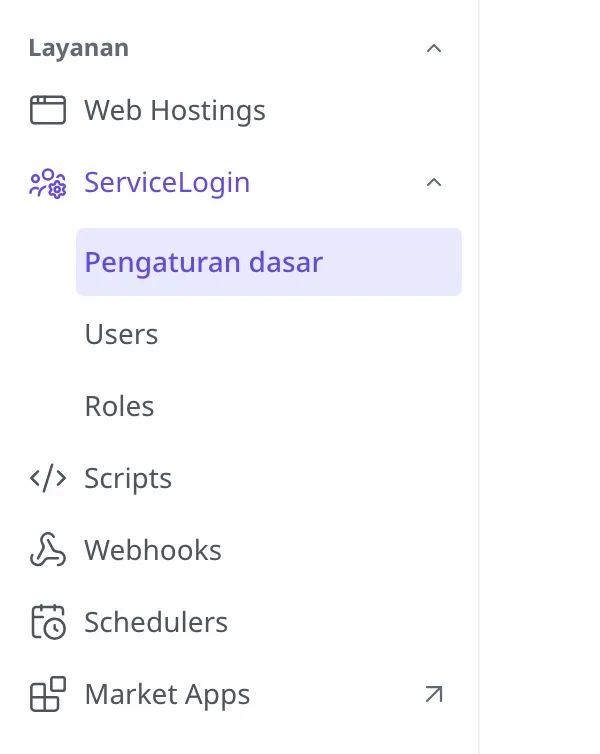
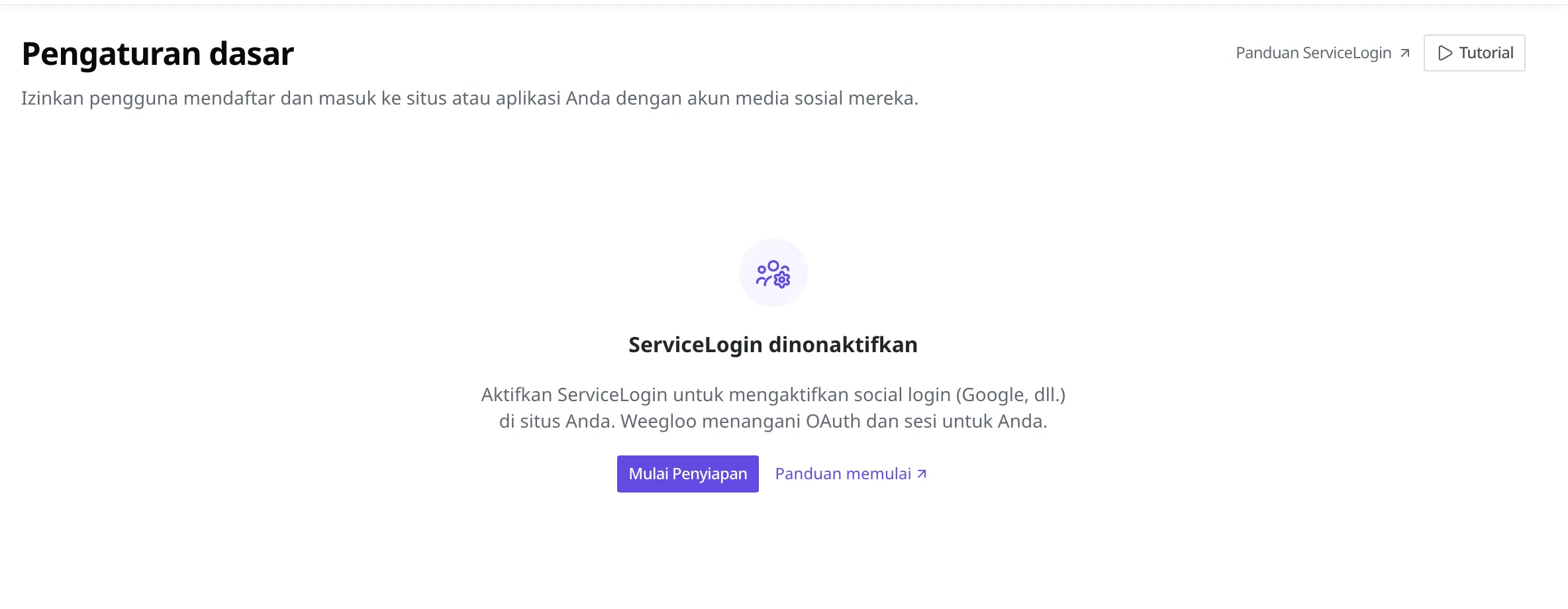
Layar pengaturan ServiceLogin terbuka jika Anda membuka ServiceLogin di kelompok Layanan pada menu kiri, lalu mengeklik Pengaturan dasar. Sebelum diaktifkan, layar ini hanya menampilkan pesan "ServiceLogin dinonaktifkan", tombol Mulai penyiapan, dan tautan Panduan memulai. Setelah diaktifkan, layarnya terbagi menjadi tiga bagian.
- Informasi dasar: menentukan nama layanan, kontak, alamat tempat pelanggan kembali setelah selesai login, peran yang diterima anggota baru, dan perlu tidaknya persetujuan pendaftaran.
- Login Providers: menentukan akun eksternal apa yang dapat dipakai pelanggan untuk mendaftar. Di dokumen ini, layanan yang menyediakan akun eksternal (Google, Kakao, dan lainnya) disebut penyedia.
- Nonaktifkan ServiceLogin: menonaktifkan ServiceLogin. Jika dinonaktifkan, semua anggota yang sudah mendaftar ikut terhapus (Menonaktifkan ServiceLogin menghapus semua anggota).
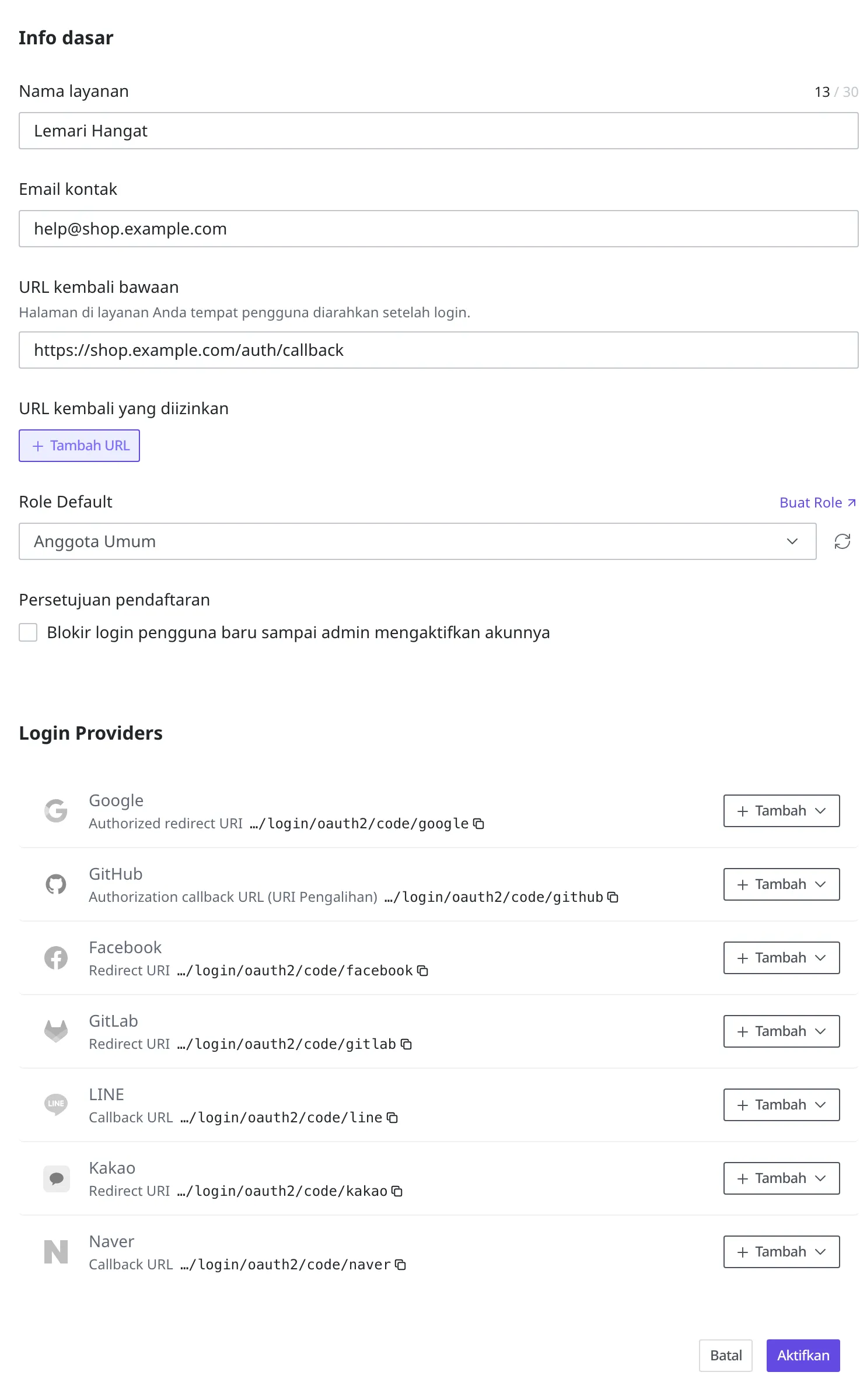
Informasi dasar
| Item | Arti | Nilai default | Batasan |
|---|---|---|---|
| Nama layanan | Nama layanan Anda. Saat pendaftaran atau login terhalang dan pelanggan melihat layar pemberitahuan, nama ini dapat ikut ditampilkan, tergantung penyebabnya (Saat pendaftaran atau login terhalang) | Kosong. Wajib diisi | 1 sampai 30 karakter. Dapat diubah nanti |
| Email kontak | Alamat yang ditampilkan kepada pelanggan sebagai kontak. Ditampilkan di layar pemberitahuan yang sama dengan Nama layanan | Saat pertama kali diaktifkan, kolom ini sudah berisi alamat email akun Anda. Anda boleh menggantinya dengan alamat lain | Harus berformat alamat email |
| URL kembali bawaan | Alamat situs Anda tempat pelanggan kembali setelah selesai login. Semua login yang alamat kembalinya tidak ditentukan sendiri oleh situs atau aplikasi akan kembali ke alamat ini | Kosong. Wajib diisi | Hanya alamat web yang diawali http:// atau https://. Alamat aplikasi didaftarkan di URL kembali yang diizinkan |
| URL kembali yang diizinkan | Daftar alamat yang dapat dipilih situs atau aplikasi sebagai tujuan kembali saat memulai login. Masa login ditentukan untuk setiap alamat | Kosong | Maksimal 10 alamat. Tidak ada di formulir aktivasi pertama, dan ditambahkan di layar pengaturan setelah diaktifkan (Alamat kembali dan masa login) |
| Role Default | Peran anggota (ServiceUserRole) yang berlaku secara default bagi anggota | Belum dipilih. Wajib dipilih | Salah satu peran anggota yang dibuat di Space ini. Peran dibuat di layar Roles yang dibuka oleh tautan Buat Role (Tempat menentukan Role Default) |
| Persetujuan pendaftaran | Jika Anda memilih Blokir login pengguna baru sampai admin mengaktifkan akunnya, pelanggan yang baru mendaftar tidak dapat memakai layanan sampai tim pengelola mengaktifkannya | Tidak dipilih. Pelanggan dapat langsung memakai layanan begitu mendaftar | Tidak berpengaruh pada anggota yang sudah mendaftar (Persetujuan pendaftaran hanya berlaku untuk pelanggan yang baru mendaftar) |
Di atas kolom URL kembali bawaan ada keterangan "Halaman di layanan Anda tempat pengguna diarahkan setelah login." Alamat ini berbeda dari redirect URI yang didaftarkan di layar pengembang penyedia. Perbedaannya dijelaskan di Tiga alamat dalam proses login.
Login Providers
Di Login Providers, Google, GitHub, Facebook, GitLab, LINE, Kakao, dan Naver ditampilkan satu per baris dalam urutan ini. Baris penyedia yang belum aktif menampilkan bagian akhir redirect URI dan ikon salin, dengan tombol + Tambah di kanan. Pada penyedia yang sudah terhubung, tombol Edit menggantikan + Tambah. Penyedia yang aktif memiliki titik hijau di samping namanya. Di bawahnya ditampilkan nama kolom beserta bagian awal client ID yang dimasukkan.
Kolom yang Anda isi saat mengaktifkan satu penyedia adalah sebagai berikut. Nama kolomnya berbeda di setiap penyedia (Kolom yang berbeda per penyedia).
| Item | Arti | Nilai default | Batasan |
|---|---|---|---|
| Redirect URI | Alamat tempat penyedia mengirim kembali hasil login ke WEEGLOO. Didaftarkan di layar pengembang milik penyedia | Ditentukan dan ditampilkan oleh WEEGLOO. Tidak dapat diubah | Alamatnya berbeda untuk setiap Space dan setiap penyedia. Salin dengan ikon salin di baris penyedia dan di panduan yang terbuka |
| Client ID | Nilai yang dipakai penyedia untuk mengenali layanan Anda. Diterbitkan di layar pengembang milik penyedia | Kosong. Wajib diisi | Maksimal 256 karakter |
| Client secret | Nilai rahasia yang berpasangan dengan client ID. Diterbitkan di layar pengembang milik penyedia | Kosong. Wajib diisi | Maksimal 512 karakter. Tidak dapat dilihat lagi setelah disimpan, dan harus dimasukkan ulang setiap kali diubah (Nilai rahasia penyedia tidak dapat dilihat lagi) |
- Setidaknya satu penyedia harus selalu aktif. Saat pertama kali mengaktifkan ServiceLogin, Anda baru dapat mengaktifkannya melalui Aktifkan setelah mengaktifkan setidaknya satu penyedia. Setelah ServiceLogin aktif, penyedia terakhir yang tersisa tidak dapat dinonaktifkan.
- Setiap penyedia hanya diaktifkan satu kali. Dua aplikasi dari penyedia yang sama tidak dapat dihubungkan bersamaan.
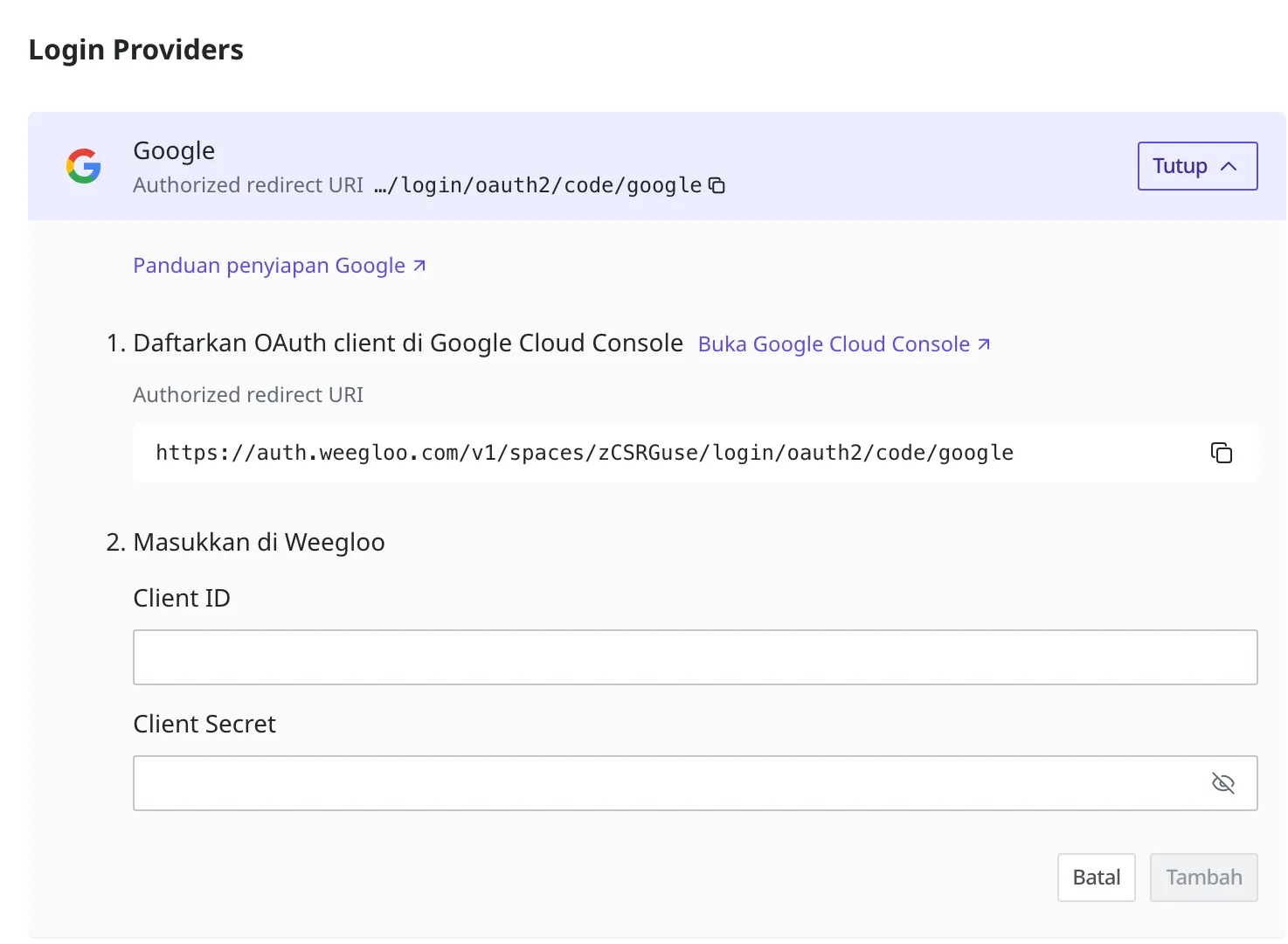
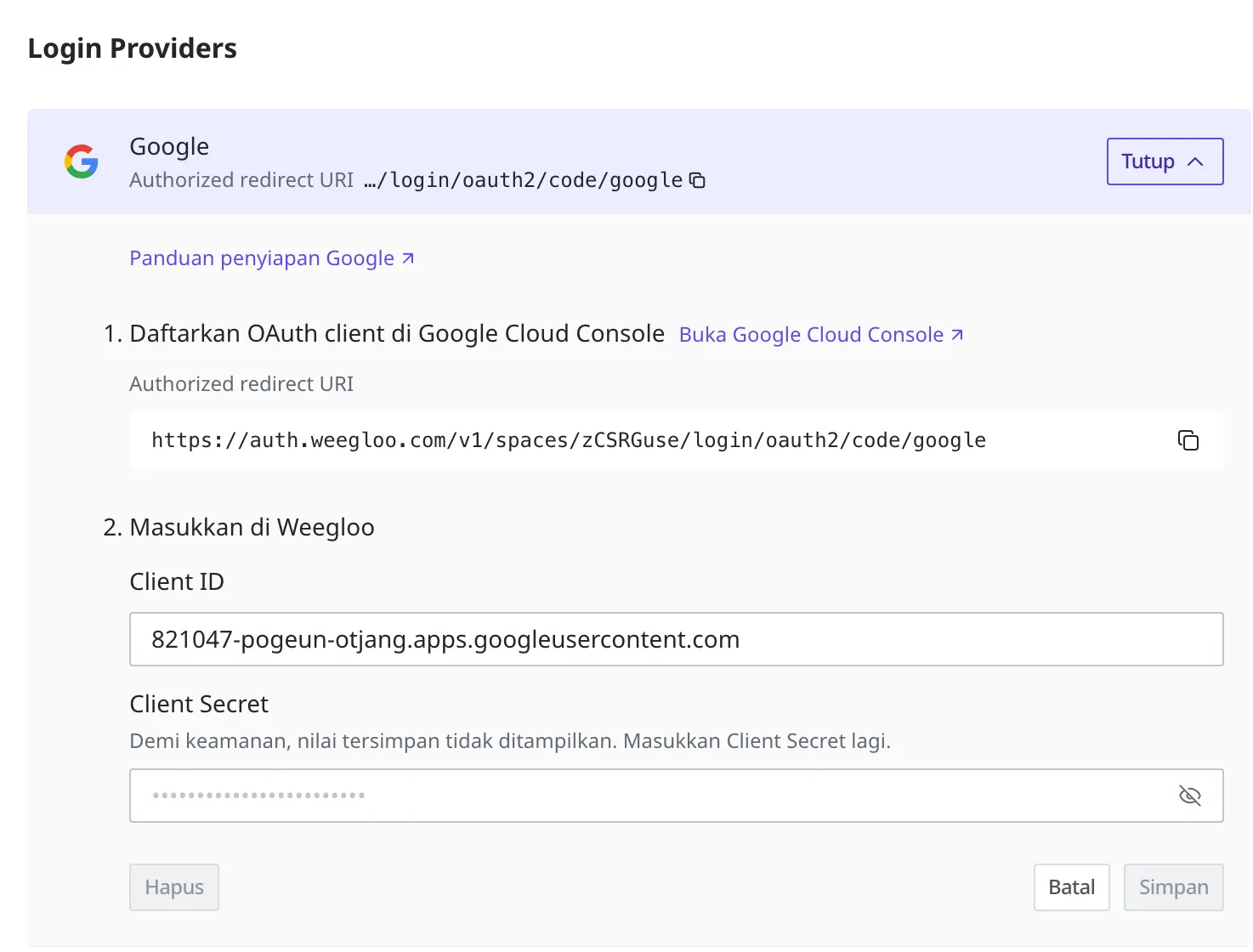
Kolom yang berbeda per penyedia
Saat Anda mengaktifkan penyedia, panduan langkah demi langkah terbuka di bawahnya. Pada langkah pertama, Anda mendaftarkan redirect URI di layar pengembang milik penyedia. Pada langkah terakhir, Masukkan di Weegloo, Anda memasukkan dua nilai yang diterbitkan penyedia. LINE dan Kakao memiliki satu langkah tambahan di antara keduanya untuk menerima email. Nama kolomnya adalah sebagai berikut.
| Penyedia | Kolom di sisi penyedia untuk redirect URI | Kolom client ID | Kolom client secret | Cara mendapatkan nilainya |
|---|---|---|---|---|
| Authorized redirect URI | Client ID | Client Secret | Menghubungkan login Google | |
| GitHub | Authorization callback URL (URI Pengalihan) | Client ID | Client Secret | Menghubungkan login GitHub |
| Redirect URI | App ID | App secret | Menghubungkan login Facebook | |
| GitLab | Redirect URI | Application ID | Secret | Menghubungkan login GitLab |
| LINE | Callback URL | Channel ID | Channel secret | Menghubungkan login LINE |
| Kakao | Redirect URI | REST API key | Client Secret - Kakao Login Code | Menghubungkan login Kakao |
| Naver | Callback URL | Client ID | Client Secret | Menghubungkan login Naver |
Aturan cara kerja
Setiap Space hanya punya satu ServiceLogin
Satu Space hanya memiliki satu ServiceLogin. Anda tidak membuat beberapa ServiceLogin, melainkan mengaktifkan satu lalu mengubah pengaturannya bila perlu.
- Daftar anggota yang sudah mendaftar dikelola terpisah untuk setiap Space. Jika Anda menjalankan beberapa layanan yang pelanggan dan isinya berbeda, seperti toko pakaian dan toko roti di lingkungan sekitar, buat Space terpisah untuk setiap layanan dan aktifkan ServiceLogin di Space itu. Pelanggan yang mendaftar di "Toko Online" bukan anggota Space toko roti (Pengaturan dan aturan Space).
- Tempat yang memakai konten dari satu Space bersama-sama, seperti situs web dan aplikasi dari satu layanan, memakai satu ServiceLogin yang sama. Agar situs web dan aplikasi dapat mengirim pelanggan yang selesai masuk ke alamat yang berbeda, daftarkan alamat-alamat itu di URL kembali yang diizinkan (Alamat kembali dan masa login).
- Login di satu tempat tidak membuat pelanggan ikut login di tempat lain. Pelanggan harus masuk secara terpisah di situs web dan di aplikasi.
- Market App yang berisi ServiceLogin tidak dapat diinstal di Space yang sudah mengaktifkan ServiceLogin (Syarat agar App dapat diinstal).
Lima hal yang harus ada untuk mengaktifkannya
Klik Mulai penyiapan pada ServiceLogin yang nonaktif untuk membuka formulir pengaturan. Formulir ini baru disimpan pertama kali saat Anda mengeklik Aktifkan di bagian paling bawah. Saat itulah ServiceLogin aktif. Kelima hal berikut harus tersedia agar ServiceLogin aktif. Jika ada yang kurang, mengeklik Aktifkan tidak menyimpan formulir, dan pesan berwarna merah muncul tepat di bawah kolom yang belum diisi. Misalnya, jika nama layanan kosong, muncul "Masukkan nama layanan." di bawah kolomnya. Jika belum ada penyedia yang aktif, muncul "Tambahkan setidaknya satu Login Provider." di bawah judul Login Providers.
- Nama layanan
- Email kontak
- URL kembali bawaan
- Role Default
- Setidaknya satu penyedia yang aktif
- Peran anggota yang akan dipilih di Role Default harus sudah dibuat sebelumnya. Jika belum ada, klik Buat Role untuk membuka layar Roles di tab baru, lalu buat perannya. Setelah itu, klik tombol segarkan di samping kolom Role Default untuk memuat ulang daftarnya. Peran anggota juga dapat dibuat sebelum ServiceLogin diaktifkan.
- Di formulir aktivasi pertama, jika Anda membuka penyedia, memasukkan dua nilai, lalu mengeklik Tambah di dalamnya, nilai itu hanya ditampung di formulir dan belum disimpan. Nilai itu baru disimpan bersama item lain saat Anda mengeklik Aktifkan di bagian paling bawah.
- Jika Anda mengeklik Batal di bagian paling bawah, isian Anda tidak disimpan dan layar kembali ke keadaan sebelum diaktifkan.
Tiga alamat dalam proses login
Pengaturan ServiceLogin memiliki tiga jenis alamat. Namanya mirip sehingga mudah tertukar. Karena itu, bagian ini membedakannya dengan mengikuti urutan alamat yang dilalui pelanggan saat masuk dengan Google di situs toko.
- Saat pelanggan mengeklik tombol login Google di situs toko, pelanggan dibawa ke layar login Google.
- Setelah pelanggan selesai memverifikasi identitasnya di Google, Google mengirim pelanggan kembali ke WEEGLOO. Alamat yang dipakai di sini adalah redirect URI.
- WEEGLOO mencari data anggota pelanggan itu atau mendaftarkannya sebagai anggota baru, lalu mengirim pelanggan kembali ke toko. Alamat yang dipakai di sini adalah URL kembali bawaan atau URL kembali yang diizinkan yang ditentukan situs.
situs dan aplikasi
didaftarkan di
Google Cloud Console
mendaftarkan
anggota
| Alamat | Pihak yang menentukan | Tempat menuliskannya |
|---|---|---|
| Redirect URI | Ditentukan WEEGLOO. Alamatnya berisi ID Space ini dan nama penyedia, jadi berbeda untuk setiap Space dan setiap penyedia | Layar pengembang milik penyedia (Google Cloud Console dan lainnya) |
| URL kembali bawaan | Anda sendiri | Informasi dasar di ServiceLogin |
| URL kembali yang diizinkan | Anda sendiri | Informasi dasar di ServiceLogin |
Jika redirect URI didaftarkan di sisi penyedia dengan satu huruf saja yang berbeda, pelanggan akan terhenti di layar login penyedia dan tidak dapat kembali ke WEEGLOO. Salin nilai yang ditampilkan di studio konten, lalu tempel apa adanya. Redirect URI yang dipakai di Space lain tidak cocok untuk Space ini.
Alamat kembali dan masa login
Ke mana pelanggan kembali setelah selesai login ditentukan oleh situs atau aplikasi yang memulai login.
- Jika situs tidak menentukan alamat kembali, pelanggan kembali ke URL kembali bawaan.
- Jika situs atau aplikasi menentukan alamat kembali, alamat itu harus terdaftar di URL kembali yang diizinkan dengan penulisan yang persis sama. Jika alamat yang tidak terdaftar ditentukan, login tidak dimulai.
- URL kembali bawaan tidak otomatis masuk ke daftar URL kembali yang diizinkan. Jika situs memulai login dengan menentukan sendiri alamat yang sama dengan URL kembali bawaan, daftarkan juga alamat itu di URL kembali yang diizinkan.
- Cara menentukan alamat kembali dari program situs atau aplikasi ada di Referensi API.
Alamat yang ditulis di URL kembali yang diizinkan mengikuti aturan berikut.
- Tulis alamat mulai dari bagian depan yang menunjukkan jenis alamat (skema), seperti
https://ataulemarihangat://. Selain alamat web, alamat aplikasi sepertilemarihangat://loginjuga dapat didaftarkan. - Alamat yang diawali
javascript:,data:,file:,blob:,about:, atauvbscript:tidak dapat didaftarkan. - Alamat yang mengandung
#tidak dapat didaftarkan. - Alamat yang sama tidak dapat ditulis dua kali.
Masa login adalah jangka waktu ketika pelanggan yang kembali ke alamat itu tidak perlu masuk lagi.
- Tentukan antara 1 menit dan 1 tahun, dan tulis dengan angka dan satuan (detik, menit, jam, hari). Angkanya ditulis sebagai bilangan bulat.
- Jika dikosongkan, masa login adalah 3 hari. Judul kolomnya, "Masa login (bawaan 3 hari)", juga mencantumkan nilai ini.
- Masa login untuk login yang kembali ke URL kembali bawaan adalah 3 hari dan tidak dapat diubah.
- Setelah masa ini lewat, pelanggan harus masuk lagi. Jika situs atau aplikasi memperbarui status login sebelum itu, masa login dihitung ulang sejak saat diperbarui.
- Jika masa login diubah, perubahan itu berlaku mulai dari pelanggan yang login sesudahnya. Pelanggan yang sudah masuk tetap memakai masa login yang berlaku saat mereka masuk.
Masa login dapat ditentukan berbeda untuk setiap alamat, jadi situs web dapat diberi masa yang pendek dan aplikasi masa yang panjang. "Toko Online" menetapkan masa login 30 hari untuk alamat aplikasi lemarihangat://login, sehingga pelanggan aplikasi tidak perlu masuk lagi selama sebulan.
Cara pelanggan mendaftar dan masuk
- Saat pelanggan masuk pertama kali dengan suatu akun eksternal, saat itu juga satu anggota (ServiceUser) dibuat. Tidak ada layar pendaftaran terpisah.
- WEEGLOO membedakan anggota berdasarkan "akun yang mana dari penyedia yang mana". Jika pelanggan masuk lagi dengan akun Google yang sama, ia masuk sebagai anggota yang sudah ada.
- Saat pelanggan mendaftar, WEEGLOO menerima alamat email, nama, dan foto profil dari akun eksternal, lalu menyimpannya di data anggota. Informasi yang disimpan dan apa yang terjadi jika informasi akun eksternal berubah sesudahnya dirangkum di Informasi yang ditetapkan saat mendaftar.
- Di satu Space, satu alamat email hanya dapat dipakai untuk mendaftar satu kali. Jika pelanggan yang mendaftar dengan Google masuk dengan akun Kakao yang memakai alamat email yang sama, akun itu tidak tersambung ke anggota yang sama dan pendaftarannya terhalang. Jika alamat emailnya berbeda, keduanya terdaftar sebagai anggota yang berbeda.
- Jika Persetujuan pendaftaran diaktifkan, anggota baru terdaftar dalam keadaan belum dapat memakai layanan sampai tim pengelola mengaktifkannya (Persetujuan pendaftaran hanya berlaku untuk pelanggan yang baru mendaftar).
Cara melihat daftar anggota dan cara menentukan peran tersendiri untuk tiap anggota dibahas di Aturan pengelolaan ServiceUser.
Pendaftaran dan login memerlukan email dari akun eksternal
WEEGLOO menerima alamat email dari penyedia bukan hanya saat pelanggan pertama kali mendaftar, tetapi juga setiap kali pelanggan masuk sesudahnya. Email mungkin tidak terkirim jika pelanggan menolak memberikan email di layar persetujuan penyedia, akun eksternalnya tidak punya alamat email, atau persiapan di sisi penyedia belum selesai. Jika email tidak diterima, pelanggan yang baru pertama kali mendaftar tidak dibuat sebagai anggota, dan bagi anggota yang sudah terdaftar pun login itu tidak selesai. Hal ini berlaku untuk penyedia mana pun.
Dalam kasus ini, pelanggan melihat layar pemberitahuan "Tidak dapat mengambil email Anda." Jika pelanggan mengeklik Kembali ke awal di layar itu, ia dibawa ke URL kembali bawaan.
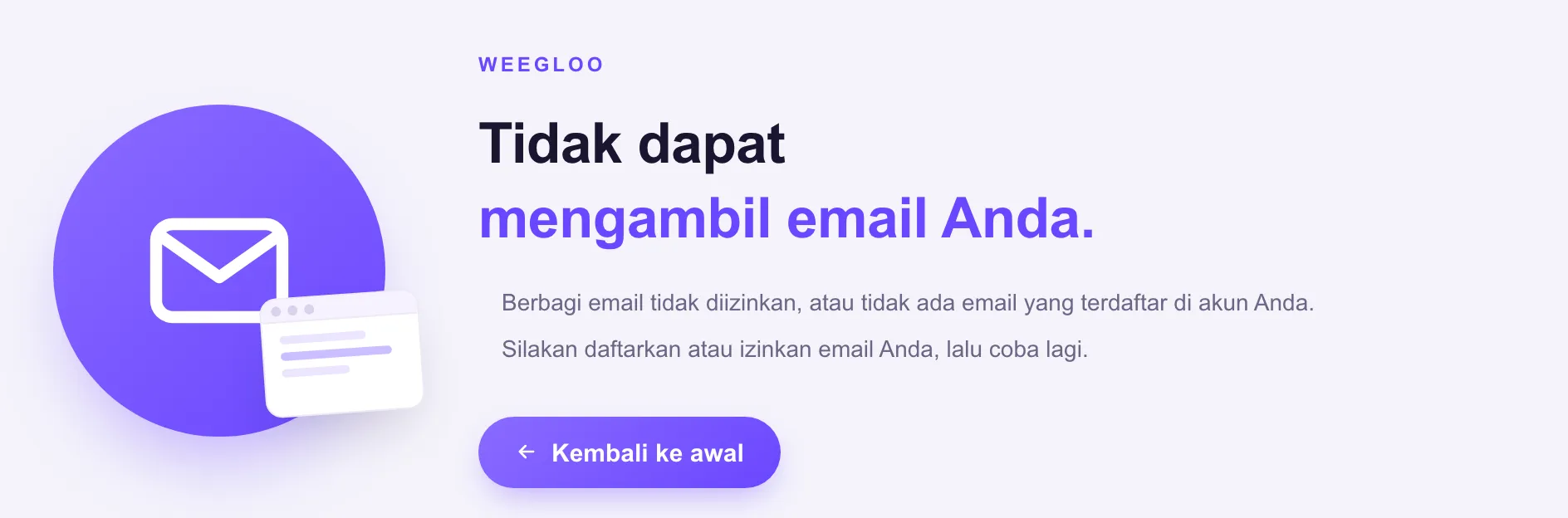
Cakupan informasi (scope) yang diminta WEEGLOO dari penyedia saat login adalah sebagai berikut. Untuk menerima email, ada hal yang harus disiapkan lebih dulu di sisi penyedia. Isinya ada di halaman persiapan tiap penyedia yang ditautkan di kolom terakhir tabel.
| Penyedia | Scope yang diminta WEEGLOO | Persiapan di sisi penyedia untuk menerima email |
|---|---|---|
email, profile | Tidak ada | |
| GitHub | read:user, user:email | Email harus publik agar login berhasil |
email, public_profile | Menambahkan izin email | |
| GitLab | read_user | Mendaftarkan aplikasi |
| LINE | openid, profile, email | Mengajukan izin email |
| Kakao | profile_nickname, profile_image, account_email | Mengubah menjadi Biz app, Mengatur item persetujuan |
| Naver | email, profile, nickname | Mendaftarkan aplikasi |
Facebook dan Naver membatasi akun yang dapat masuk sampai Anda lolos peninjauan di sisi penyedia. Cakupan pembatasannya dan cara mengajukan peninjauan ada di Menghubungkan login Facebook dan Menghubungkan login Naver.
Saat pendaftaran atau login terhalang
Dalam kasus berikut, login tidak selesai meskipun pelanggan sudah memverifikasi identitasnya di penyedia, dan layar pemberitahuan WEEGLOO ditampilkan.
| Kasus | Yang terjadi pada pelanggan |
|---|---|
| Alamat email akun eksternal tidak diterima | Pelanggan yang baru pertama kali mendaftar tidak dibuat sebagai anggota. Anggota yang sudah terdaftar pun tidak dapat menyelesaikan login (Pendaftaran dan login memerlukan email dari akun eksternal) |
| Pelanggan sudah mendaftar lewat penyedia lain dengan alamat email yang sama | Anggota tidak dibuat. Pelanggan harus masuk dengan penyedia yang dipakai saat pertama kali mendaftar |
| Jumlah anggota di Organization sudah mencapai batas paket | Pelanggan baru tidak dapat mendaftar. Anggota yang sudah terdaftar tetap dapat masuk seperti biasa (Batas) |
| Persetujuan pendaftaran diaktifkan dan tim pengelola belum mengaktifkan anggota itu | Anggota dibuat, tetapi login tidak selesai. Pelanggan dapat masuk setelah tim pengelola mengaktifkannya |
| Tim pengelola memblokir login anggota itu, atau akunnya sedang dalam proses penghapusan | Login tidak selesai (Aturan pengelolaan ServiceUser) |
- Jika login terhalang karena batas jumlah anggota, email ganda, menunggu persetujuan, atau login diblokir (termasuk akun yang sedang dalam proses penghapusan), layar pemberitahuan menampilkan Nama layanan beserta Email kontak sebagai kontak. Tulis alamat yang dapat dihubungi pelanggan.
- Layar pemberitahuan untuk kasus alamat email akun eksternal tidak diterima tidak menampilkan Nama layanan maupun Email kontak (Pendaftaran dan login memerlukan email dari akun eksternal).
- Jika situs atau aplikasi memulai login dengan menentukan alamat dari URL kembali yang diizinkan, pelanggan kembali ke alamat itu, bukan ke layar pemberitahuan. Dalam hal ini, penyebab terhalangnya login dan Email kontak ikut dikirim, sehingga situs atau aplikasi dapat menampilkan pemberitahuannya sendiri. Nilai yang dikirim dirangkum di Referensi API.
Tempat menentukan Role Default
- Role Default ditentukan di kolom Role Default pada Informasi dasar (Mengganti Role Default). Anda juga dapat memakai menu ⋮ pada baris daftar Roles atau tombol Jadikan Default Role di bagian atas layar edit peran. Menu dan tombol ini hanya dapat dipakai setelah ServiceLogin aktif. Sebelum itu, keduanya ditampilkan redup.
- Peran anggota yang dipakai sebagai Role Default tidak dapat dihapus. Untuk menghapusnya, ganti dulu Role Default ke peran lain (Saat menghapus peran anggota).
Mengganti Role Default juga berpengaruh pada anggota yang sudah mendaftar. Peran mana yang berlaku untuk anggota mana dibahas di Satu anggota hanya mendapat satu peran, dan apa yang diizinkan untuk peran anggota dibahas di Aturan peran anggota.
Persetujuan pendaftaran hanya berlaku untuk pelanggan yang baru mendaftar
- Jika Anda memilih Blokir login pengguna baru sampai admin mengaktifkan akunnya, pelanggan yang login pertama kali sesudahnya terdaftar sebagai anggota yang belum aktif. Tim pengelola harus mengaktifkan anggota itu di layar Users agar ia dapat memakai layanan (Menyetujui pendaftaran baru).
- Pengaturan ini tidak berpengaruh pada anggota yang sudah mendaftar. Meskipun pilihan ini dibatalkan, anggota yang mendaftar selama pengaturan ini aktif dan sedang menunggu aktivasi tetap dalam keadaan menunggu. Aktifkan anggota-anggota itu satu per satu.
- Anggota yang sedang menunggu aktivasi juga dihitung dalam jumlah anggota (Batas).
Nilai rahasia penyedia tidak dapat dilihat lagi
- Nilai yang dimasukkan ke kolom client secret (Client Secret dan lainnya) tidak ditampilkan lagi setelah disimpan. Client ID dapat dilihat lagi.
- Saat Anda membuka penyedia yang sudah aktif untuk mengubah nilainya, Anda harus memasukkan client secret lagi agar dapat mengeklik Simpan, meskipun yang Anda ubah hanya client ID. Di bawah kolom itu ditampilkan keterangan "Demi keamanan, nilai tersimpan tidak ditampilkan."
- Jika nilai rahasianya hilang, terbitkan nilai baru di layar pengembang milik penyedia, lalu masukkan nilai itu.
Penyedia yang dinonaktifkan tidak dapat dipakai untuk login
- Jika penyedia yang aktif dihapus dengan Hapus, kedua nilai yang disimpan untuk penyedia itu terhapus dan login tidak dapat lagi dimulai dengannya. Saat diklik, jendela konfirmasi muncul lebih dulu. Judulnya menyebut nama penyedia, misalnya "Hapus Kakao". Jendela ini menjelaskan bahwa kedua nilai tersimpan akan dihapus dan layanan tidak dapat lagi memakai login penyedia itu. Ada tombol Batal dan Hapus. Mengeklik Hapus di jendela langsung menerapkan perubahan tanpa perlu mengeklik Simpan di Informasi dasar. Mengeklik Batal membiarkannya tetap seperti semula.
- Anggota yang mendaftar dengan penyedia itu tidak terhapus dan tetap ada di daftar, tetapi tidak dapat masuk sampai penyedia itu diaktifkan lagi. Login dengan akun penyedia lain yang memakai alamat email yang sama juga tidak tersambung ke anggota yang sama dan terhalang (Cara pelanggan mendaftar dan masuk).
- Saat mengaktifkannya lagi, masukkan kedua nilai dari awal.
- Jika hanya satu penyedia yang aktif, penyedia itu tidak dapat dinonaktifkan. Tombol Hapus ditampilkan redup dan tidak dapat diklik. Aktifkan penyedia lain lalu nonaktifkan penyedia itu, atau nonaktifkan ServiceLogin itu sendiri.
Cara perubahan pengaturan disimpan
Setelah ServiceLogin aktif, layar pengaturan menyimpan setiap bagian secara terpisah.
- Jika Anda mengubah nilai di Informasi dasar, tombol Batal dan Simpan muncul di bawah bagian itu. Kedua tombol tidak ditampilkan jika belum ada perubahan. Nilai yang diubah baru berlaku setelah Anda mengeklik Simpan.
- Login Providers langsung berlaku setiap kali Anda membuka satu penyedia lalu mengeklik Simpan atau Hapus. Bagian ini tidak berhubungan dengan Simpan di Informasi dasar.
- Jika anggota tim lain lebih dulu menyimpan ServiceLogin yang sama saat Anda sedang mengubahnya, simpanan Anda tidak berlaku saat Anda mengeklik Simpan di Informasi dasar atau di penyedia, dan jendela Konflik Versi ditampilkan. Jendela itu berisi tombol Batal, Buang Perubahan Saya & Muat Ulang, dan Timpa dengan Perubahan Saya. Arti setiap tombol dan urutan penanganan yang menjaga perubahan kedua orang dijelaskan di Yang harus dilakukan saat menerima pemberitahuan konflik.
- Saat menonaktifkan penyedia, jendela Konflik Versi tidak ditampilkan. Jika penonaktifan gagal karena bertabrakan dengan simpanan anggota tim lain, muncul notifikasi "Orang lain sedang mengedit ServiceLogin ini pada saat yang sama. Status terbaru sudah dimuat, coba lagi." Jika Anda mengeklik Coba lagi pada notifikasi itu, penyedia itu dinonaktifkan lagi.
Menonaktifkan ServiceLogin menghapus semua anggota
Jika Anda menonaktifkan ServiceLogin lewat Nonaktifkan ServiceLogin di studio konten, ServiceLogin itu terhapus dan semua anggota yang sudah mendaftar juga ikut terhapus. Apa yang ikut hilang dan apa yang tetap ada saat dihapus dirangkum di Saat menghapus item seperti Locale, Tag, dan Script.
Saat mengaktifkannya lagi, masukkan dari awal item-item di Lima hal yang harus ada untuk mengaktifkannya dan kedua nilai penyedia.
Batas
| Item | Batas |
|---|---|
| Jumlah ServiceLogin dalam satu Space | 1 |
| Penyedia yang dapat diaktifkan | Google, GitHub, Facebook, GitLab, LINE, Kakao, Naver. Setiap penyedia diaktifkan satu kali |
| Jumlah penyedia yang aktif | Minimal 1 |
| Panjang Nama layanan | 1 sampai 30 karakter |
| Panjang kolom client ID | 256 karakter |
| Panjang kolom client secret | 512 karakter |
| Jumlah URL kembali yang diizinkan | 10 |
| Masa login | Antara 1 menit dan 1 tahun. Jika dikosongkan, 3 hari |
| Masa login untuk login yang kembali ke URL kembali bawaan | 3 hari |
| Jumlah anggota yang dapat mendaftar | Berbeda menurut paket. Cara menghitungnya dan apa yang terjadi saat batas tercapai dirangkum di Batas di Aturan pengelolaan ServiceUser |
Izin yang dibutuhkan
| Yang ingin dilakukan | Izin yang dibutuhkan |
|---|---|
| Melihat, mengaktifkan, mengubah, dan menonaktifkan pengaturan ServiceLogin | Kelola ServiceLogin pada peran (SpaceRole) yang Anda terima di Space itu |
- Kelola ServiceLogin diaktifkan di tab Pengaturan pada layar peran. Izin ini diperlukan bahkan untuk sekadar melihat pengaturan. Tanpanya, layar Pengaturan dasar tidak dapat dibuka (Izin pengaturan di tab Pengaturan).
- Kelola ServiceLogin hanya berlaku saat anggota tim bekerja dengan akunnya sendiri. ServiceLogin tidak dapat ditangani dengan Space Access Token atau Delivery Access Token (Izin pengaturan hanya berlaku untuk orang).
Izin yang dibutuhkan untuk menangani anggota ada di Aturan pengelolaan ServiceUser, dan izin untuk menangani peran anggota ada di Aturan peran anggota.
Tugas di studio konten
Semua tugas dimulai dengan membuka ServiceLogin di kelompok Layanan pada menu kiri, lalu mengeklik Pengaturan dasar. Letak menu ini juga dapat dilihat di Letak pengaturan lain di dalam Space.
Mengaktifkan ServiceLogin
Berikut urutan untuk mengaktifkan ServiceLogin di "Toko Online" dan mulai menerima anggota lewat login Google. Formulir aktivasi pertama baru tersimpan setelah Anda mengisi Informasi dasar, mengaktifkan setidaknya satu penyedia, lalu mengeklik Aktifkan di bagian paling bawah. Saat itulah ServiceLogin aktif (Lima hal yang harus ada untuk mengaktifkannya).
Sebelum mulai, siapkan dua hal berikut.
- Peran anggota "Anggota Umum": peran anggota yang akan dipilih sebagai Role Default. Buat lebih dulu dengan mengikuti Membuat peran anggota.
- Client ID dan Client secret dari Google: terima lebih dulu dari Google Cloud Console dengan mengikuti Menghubungkan login Google.
- Di menu kiri, klik ServiceLogin di kelompok Layanan.
- Di item yang terbuka, klik Pengaturan dasar. Pesan "ServiceLogin dinonaktifkan" dan tombol Mulai penyiapan ditampilkan.
- Klik tombol Mulai penyiapan. Formulir pengaturan terbuka.
Di formulir yang terbuka, lakukan Mengisi formulir pengaturan dan Mengaktifkan login sosial secara berurutan. Tampilan formulirnya dapat dilihat di Pengaturan.
Mengisi formulir pengaturan
Di Informasi dasar, Anda menentukan nama layanan dan kontak, alamat tempat pelanggan kembali setelah selesai login, dan peran yang berlaku untuk anggota. Arti, nilai default, dan batasan setiap kolom ada di Informasi dasar.
- Di Nama layanan, masukkan nama toko
Lemari Hangat. - Di Email kontak, masukkan
help@shop.example.com, alamat untuk menerima pertanyaan pelanggan. Awalnya kolom ini berisi alamat email akun Anda. - Di URL kembali bawaan, masukkan
https://shop.example.com/auth/callback, alamat situs toko tempat pelanggan kembali setelah selesai login. - Di Role Default, pilih "Anggota Umum".
- Di Persetujuan pendaftaran, biarkan Blokir login pengguna baru sampai admin mengaktifkan akunnya tidak dipilih. Dengan begitu, pelanggan yang mendaftar dapat langsung memakai layanan.
URL kembali bawaan hanya menerima alamat web. Agar pelanggan kembali ke aplikasi, seperti aplikasi toko, daftarkan alamat aplikasi secara terpisah di URL kembali yang diizinkan setelah ServiceLogin aktif (Mendaftarkan alamat kembali untuk aplikasi). Jika pelanggan yang baru mendaftar harus diperiksa dulu oleh tim pengelola sebelum memakai layanan, pilih Persetujuan pendaftaran (Persetujuan pendaftaran hanya berlaku untuk pelanggan yang baru mendaftar).
Mengaktifkan login sosial
Di Login Providers, aktifkan penyedia, lalu masukkan dua nilai yang Anda terima dari penyedia itu. Google menyebut kedua nilai ini Client ID dan Client secret. Tampilan panduan yang terbuka dapat dilihat di Login Providers.
- Di Login Providers, klik tombol + Tambah pada baris Google. Panduan langkah demi langkah terbuka di bawah Google.
- Jika Anda belum mendaftarkan redirect URI di OAuth client pada Google Cloud Console, salin Authorized redirect URI yang ditampilkan di Step 1, lalu daftarkan. Alamat ini dipakai Google saat mengirim kembali hasil login ke WEEGLOO.
- Di kolom Client ID pada langkah Masukkan di Weegloo, masukkan Client ID yang Anda terima dari Google.
- Di kolom Client Secret, masukkan Client secret.
- Klik tombol Tambah di bawah panduan yang terbuka. Kedua nilai dimasukkan ke formulir.
- Klik tombol Aktifkan di bagian paling bawah formulir.
Saat Anda mengeklik Aktifkan di bagian paling bawah, ServiceLogin aktif. Jika titik hijau tampil di samping nama Google di Login Providers, berarti login Google sudah aktif. Sekarang, saat situs toko memulai login Google, pelanggan dapat mendaftar dan masuk dengan akun Google. Jika belum aktif meskipun Aktifkan di bagian paling bawah sudah diklik, periksa Jika menemui kendala.
Penyedia selain Google diaktifkan dengan cara yang sama. Nama kolom yang berbeda di setiap penyedia dan halaman persiapan tiap penyedia ada di Kolom yang berbeda per penyedia. Anggota yang sudah mendaftar dapat dilihat di Layanan > ServiceLogin > Users (Aturan pengelolaan ServiceUser).
Menambah satu login sosial lagi
Berikut urutan untuk menambahkan login Kakao ke "Toko Online", yang sebelumnya hanya menerima pendaftaran pelanggan dengan akun Google. Urutan menyiapkan aplikasi di sisi Kakao dan menerima kedua nilai ada di Menghubungkan login Kakao.
- Buka Layanan > ServiceLogin > Pengaturan dasar.
- Di Login Providers, klik tombol + Tambah pada baris Kakao. Panduan langkah demi langkah terbuka di bawah Kakao, dan langkah pertamanya menampilkan Redirect URI yang akan didaftarkan di Kakao.
- Ikuti urutan di Mendapatkan REST API key dan client secret dari Kakao untuk menyelesaikan persiapan di sisi Kakao dan menerima kedua nilai.
- Di kolom REST API key pada langkah Masukkan di Weegloo, masukkan REST API key yang Anda terima dari Kakao.
- Di kolom Client Secret - Kakao Login Code, masukkan client secret yang Anda terima dari Kakao.
- Klik tombol Tambah di bawah panduan yang terbuka.
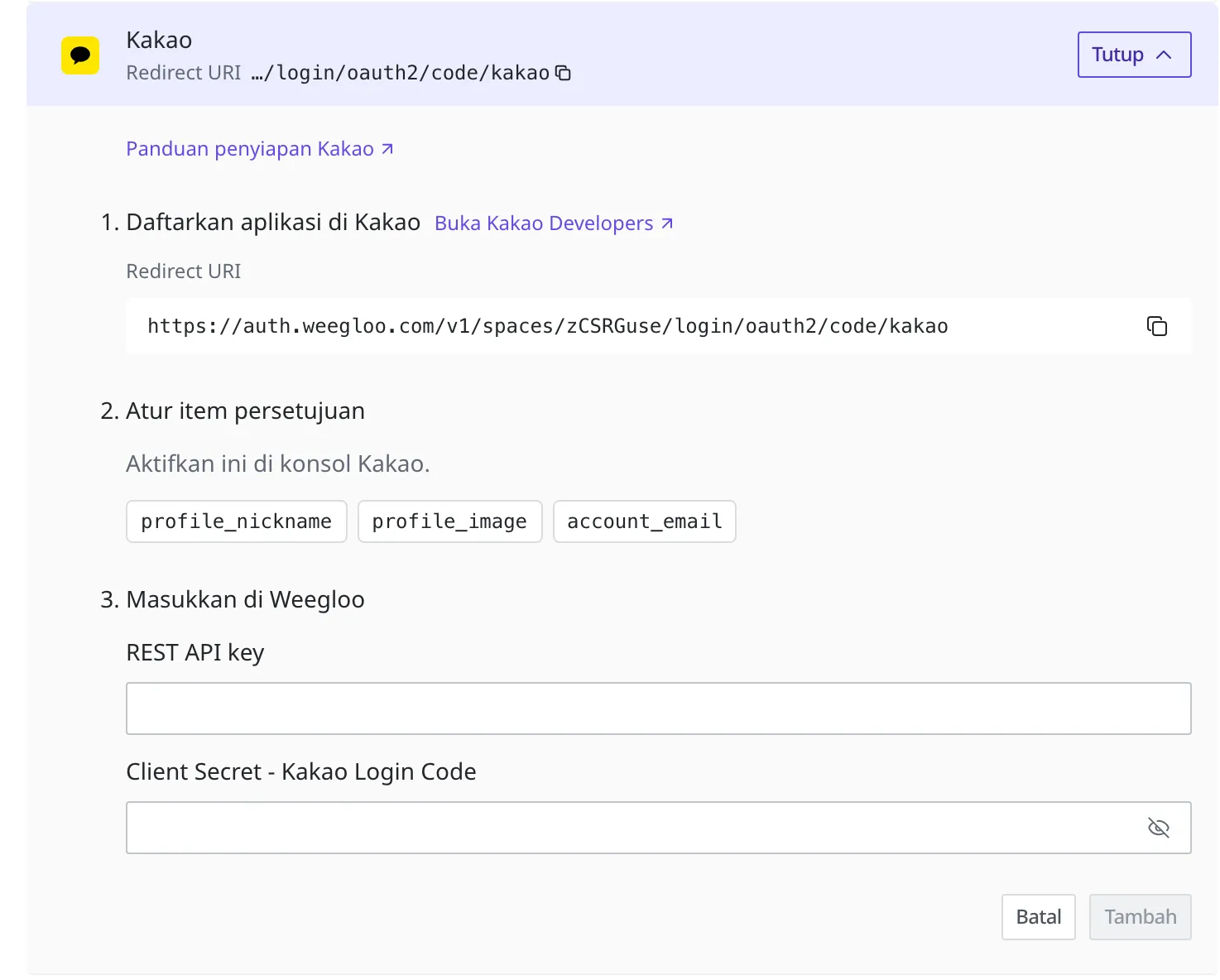
Setelah disimpan, titik hijau muncul di samping nama Kakao, dan bagian awal REST API key ditampilkan di bawahnya. Sekarang pelanggan juga dapat mendaftar dengan akun Kakao.
Mengganti nilai rahasia penyedia
Berikut urutan untuk mengganti Client secret dengan nilai baru setelah Anda menerbitkan nilai baru di Google Cloud Console.
- Buka Layanan > ServiceLogin > Pengaturan dasar.
- Di Login Providers, klik tombol Edit pada baris Google. Panduan langkah demi langkah terbuka di bawah baris itu.
- Di kolom Client Secret, masukkan nilai yang baru diterbitkan. Kolom Client ID sudah berisi nilai saat ini.
- Klik tombol Simpan.
Jika nilai lama dihapus di Google Cloud Console, pelanggan tidak dapat masuk dengan Google sampai nilai baru disimpan. Setelah menerbitkan nilai baru, segera masukkan nilai itu.
Menonaktifkan satu login sosial
Berikut urutan untuk menonaktifkan login Kakao di "Toko Online", yang mengaktifkan Google dan Kakao. Sebelum menonaktifkannya, periksa Penyedia yang dinonaktifkan tidak dapat dipakai untuk login. Anggota yang mendaftar dengan Kakao tidak dapat masuk sampai Kakao diaktifkan lagi.
- Buka Layanan > ServiceLogin > Pengaturan dasar.
- Di Login Providers, klik tombol Edit pada baris Kakao. Panduan langkah demi langkah terbuka di bawah baris itu.
- Klik tombol Hapus di kiri bawah panduan yang terbuka. Jendela konfirmasi "Hapus Kakao" muncul.
- Klik Hapus di jendela konfirmasi. Anda tidak perlu mengeklik Simpan di Informasi dasar.
Jika tombol pada baris Kakao kembali menjadi + Tambah, berarti login Kakao sudah nonaktif.
Mendaftarkan alamat kembali untuk aplikasi
Berikut urutan untuk mendaftarkan lemarihangat://login agar pelanggan yang login di aplikasi toko kembali ke aplikasi, lalu menetapkan masa login 30 hari.
- Buka Layanan > ServiceLogin > Pengaturan dasar.
- Klik tombol Tambah URL di bawah URL kembali yang diizinkan pada Informasi dasar. Satu baris kosong ditambahkan.
- Di kolom URL, masukkan
lemarihangat://login. - Di kolom angka di bawah Masa login (bawaan 3 hari), masukkan
30. Satuannya sudah dipilih hari sejak awal. - Klik tombol Simpan di bawah Informasi dasar.
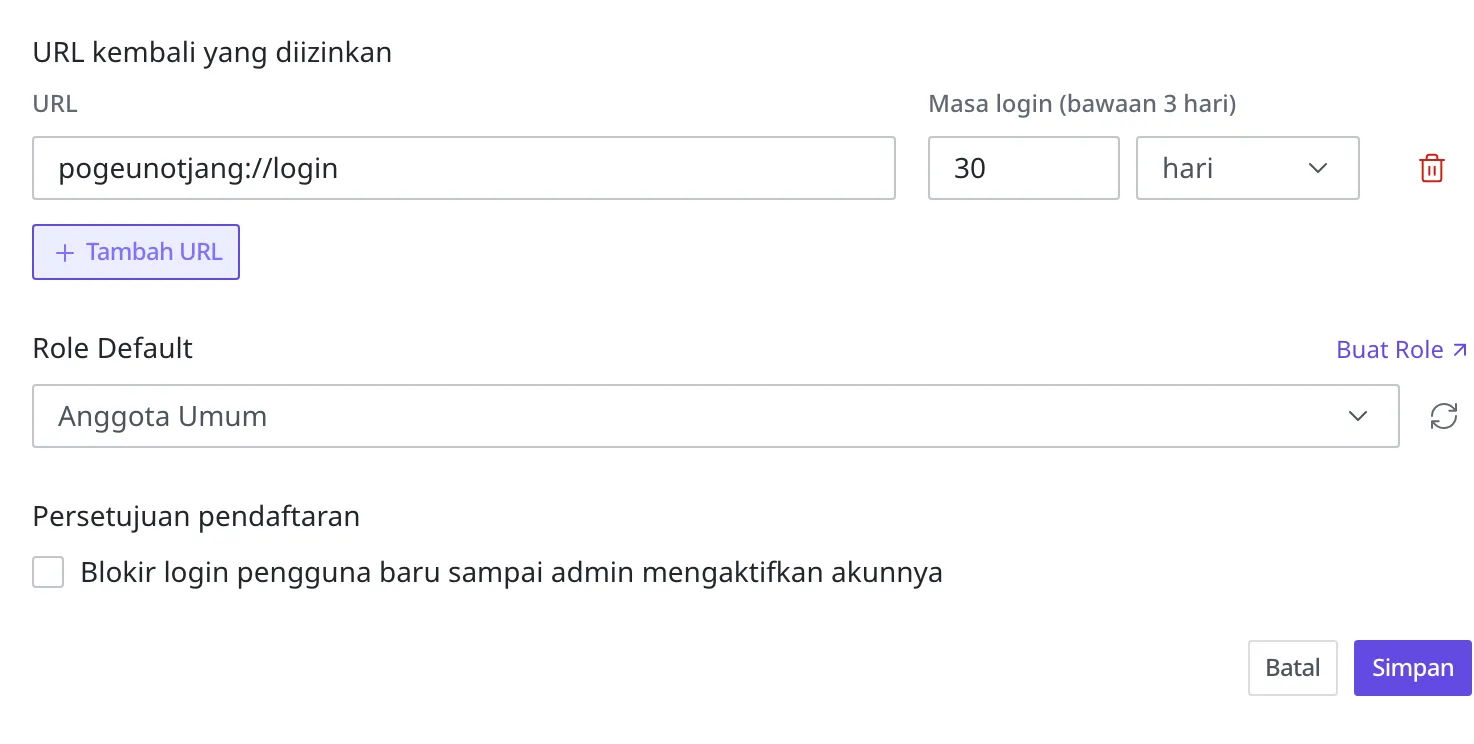
Sekarang, jika aplikasi memulai login dengan menentukan lemarihangat://login sebagai alamat kembali, pelanggan kembali ke aplikasi setelah selesai login. Jika situs web juga menentukan alamat kembalinya sendiri, daftarkan juga https://shop.example.com/auth/callback sebagai satu baris tambahan dengan cara yang sama (Alamat kembali dan masa login).
Untuk menghapus alamat yang sudah didaftarkan, klik tombol hapus di ujung barisnya, lalu klik Simpan. Login yang menentukan alamat yang sudah dihapus tidak dapat dimulai lagi.
Mengganti Role Default
Misalnya, Anda sudah membuat peran anggota "Anggota Baru" di layar Roles yang hanya dapat membaca ulasan, dan ingin memakai peran ini sebagai peran default. Mengganti Role Default juga berpengaruh pada anggota yang sudah mendaftar, jadi periksa Satu anggota hanya mendapat satu peran sebelum menggantinya.
- Buka Layanan > ServiceLogin > Pengaturan dasar.
- Klik kolom Role Default di Informasi dasar.
- Pilih "Anggota Baru" dari daftar. Jika peran itu tidak ada di daftar, klik tombol segarkan di samping kolom itu.
- Klik tombol Simpan di bawah Informasi dasar.
Hasilnya sama jika Anda membuka menu pada baris "Anggota Baru" di daftar peran layar Roles, lalu mengeklik Jadikan Default Role.
Mengaktifkan persetujuan pendaftaran
Berikut caranya jika pelanggan yang baru mendaftar harus diperiksa dulu oleh tim pengelola sebelum memakai layanan.
- Buka Layanan > ServiceLogin > Pengaturan dasar.
- Di Persetujuan pendaftaran pada Informasi dasar, pilih Blokir login pengguna baru sampai admin mengaktifkan akunnya.
- Klik tombol Simpan di bawah Informasi dasar.
Setelah itu, pelanggan yang mendaftar menunggu aktivasi di layar Users. Urutan mengaktifkannya ada di Menyetujui pendaftaran baru.
Menonaktifkan ServiceLogin
Jika ServiceLogin dinonaktifkan, semua anggota yang sudah mendaftar terhapus dan tidak dapat dikembalikan. Jika layanan Anda sedang menerima anggota, putuskan dengan hati-hati (Menonaktifkan ServiceLogin menghapus semua anggota).
- Buka Layanan > ServiceLogin > Pengaturan dasar.
- Di bagian paling bawah layar, klik tombol Nonaktifkan pada Nonaktifkan ServiceLogin. Di atas tombol ada keterangan "Menghapus ServiceLogin ini beserta semua data ServiceUser secara permanen."
- Di jendela konfirmasi "Nonaktifkan ServiceLogin?", klik Nonaktifkan. Jendela itu memberi tahu bahwa semua data ServiceUser yang terdaftar akan dihapus dan tindakan ini tidak dapat dibatalkan.

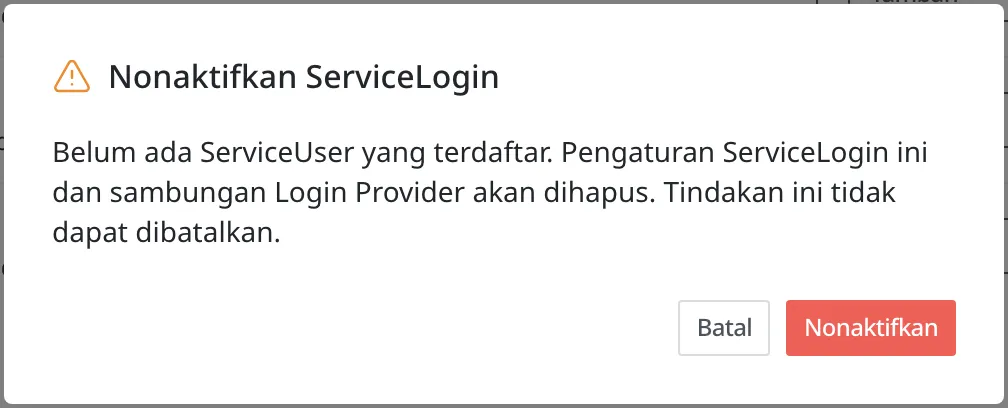
Setelah dinonaktifkan, layar pengaturan kembali ke keadaan sebelum pertama kali diaktifkan.
Jika menemui kendala
| Situasi | Penyebab | Solusi |
|---|---|---|
| Layar menu ServiceLogin tidak dapat dibuka | Peran Anda tidak memiliki Kelola ServiceLogin | Minta Kelola ServiceLogin kepada admin Space |
| Saat aktivasi pertama, ServiceLogin belum aktif meskipun Aktifkan di bagian paling bawah sudah diklik | Ada yang kurang dari Lima hal yang harus ada untuk mengaktifkannya | Lengkapi dulu kolom yang diberi pesan merah tepat di bawahnya |
| Dua nilai penyedia sudah dimasukkan dan Tambah sudah diklik, tetapi ServiceLogin belum aktif | Pada formulir aktivasi pertama, Tambah di dalam penyedia hanya menampung nilainya di formulir, belum menyimpannya | Klik Aktifkan di bagian paling bawah formulir |
| Daftar Role Default kosong | Space ini belum memiliki peran anggota | Buat peran anggota lewat Kelola Role, lalu klik tombol segarkan |
| Alamat aplikasi tidak dapat dimasukkan ke URL kembali bawaan | URL kembali bawaan hanya menerima alamat web | Daftarkan alamat aplikasi di URL kembali yang diizinkan |
| URL kembali yang diizinkan tidak tersimpan | Skemanya tidak ada, alamatnya mengandung #, skemanya tidak dapat dipakai, atau alamat yang sama ditulis dua kali | Perbaiki alamat sesuai keterangan di bawah kolom (Alamat kembali dan masa login) |
| Tombol Tambah URL tidak dapat diklik | Sudah ada 10 URL kembali yang diizinkan | Hapus alamat yang tidak dipakai |
| Masa login tidak tersimpan | Nilainya bukan bilangan bulat, atau lebih pendek dari 1 menit atau lebih panjang dari 1 tahun | Tulis bilangan bulat antara 1 menit dan 1 tahun |
| Pelanggan melihat kesalahan di layar login penyedia bahwa alamatnya tidak cocok | Redirect URI yang didaftarkan di sisi penyedia berbeda dari nilai untuk Space ini | Salin lagi nilai URI Pengalihan di studio konten, lalu daftarkan apa adanya di sisi penyedia |
| Login tidak dimulai dari aplikasi atau situs | Alamat kembali yang ditentukan tidak terdaftar di URL kembali yang diizinkan dengan penulisan yang persis sama | Daftarkan alamat itu di URL kembali yang diizinkan |
| Pelanggan melihat "Tidak dapat mengambil email Anda." | Pelanggan menolak memberikan email, akun eksternalnya tidak punya email, atau persiapan di sisi penyedia terlewat | Periksa persiapan untuk penyedia itu di tabel Pendaftaran dan login memerlukan email dari akun eksternal |
| Anggota terhalang saat mencoba masuk dengan akun sosial lain | Anggota itu sudah mendaftar lewat penyedia lain dengan alamat email yang sama | Minta anggota itu masuk dengan penyedia yang dipakai saat pertama kali mendaftar |
| Pelanggan baru tidak dapat mendaftar, tetapi anggota lama dapat masuk | Jumlah anggota di Organization sudah mencapai batas paket | Naikkan paket atau rapikan daftar anggota (Batas di Aturan pengelolaan ServiceUser) |
| Pelanggan yang baru mendaftar tidak dapat memakai layanan | Persetujuan pendaftaran diaktifkan | Aktifkan anggota itu di layar Users (Menyetujui pendaftaran baru) |
| Persetujuan pendaftaran sudah dinonaktifkan, tetapi anggota yang menunggu tetap tidak dapat memakai layanan | Pengaturan ini tidak berpengaruh pada anggota yang sudah mendaftar | Aktifkan anggota yang menunggu satu per satu |
| Setelah Role Default diganti, hal yang dapat dilakukan anggota lama juga berubah | Role Default yang baru juga berlaku untuk anggota lama yang tidak diberi peran tersendiri (Satu anggota hanya mendapat satu peran) | Berikan peran lama secara tersendiri kepada anggota yang tetap memakai peran itu, atau kembalikan Role Default |
| Tombol Hapus pada penyedia tidak dapat diklik | Penyedia itu adalah penyedia terakhir yang tersisa | Aktifkan penyedia lain lalu nonaktifkan penyedia itu, atau nonaktifkan ServiceLogin |
| Kolom client secret kosong saat penyedia dibuka | Nilai rahasia tidak ditampilkan lagi setelah disimpan | Masukkan nilai rahasia lagi saat mengubah. Jika nilainya hilang, terbitkan nilai baru di penyedia |
| Setelah penyedia dinonaktifkan, anggota yang mendaftar dengan penyedia itu tidak dapat masuk | Login tidak dapat dimulai dengan penyedia yang nonaktif | Aktifkan penyedia itu lagi dan masukkan kedua nilainya |
| Jendela Konflik Versi muncul saat Simpan diklik | Anggota tim lain lebih dulu menyimpan ServiceLogin yang sama saat Anda sedang mengubahnya | Klik Buang Perubahan Saya & Muat Ulang untuk melihat pengaturan yang berubah, lalu ubah dan simpan lagi (Yang harus dilakukan saat menerima pemberitahuan konflik) |
| Saat menonaktifkan penyedia, muncul notifikasi bahwa orang lain sedang mengedit pada saat yang sama | Penonaktifan penyedia gagal karena bertabrakan dengan simpanan anggota tim lain | Klik Coba lagi pada notifikasi |
| Market App tidak dapat diinstal di Space ini | App itu berisi ServiceLogin, dan Space ini sudah memiliki ServiceLogin | Instal di Space lain (Syarat agar App dapat diinstal) |
| ServiceLogin tidak dapat ditangani dengan Space Access Token | Token tidak dapat menangani pengaturan Space | Lakukan di studio konten (Izin pengaturan hanya berlaku untuk orang) |
Dokumen terkait
- Login anggota layanan: Membahas lewat diagram apa itu ServiceLogin, apa bedanya tim pengelola dengan anggota, dan alur sampai mulai menerima anggota.
- Aturan pengelolaan ServiceUser: Membahas daftar ServiceUser yang sudah mendaftar, peran untuk tiap anggota, pemblokiran login, dan penghapusan akun anggota.
- Aturan peran anggota: Membahas apa yang diizinkan oleh ServiceUserRole yang dipilih sebagai Role Default.
- Menghubungkan login Google: Membahas urutan menerima dua nilai dari layar pengembang milik penyedia. Halaman persiapan untuk penyedia lain dikumpulkan di Kolom yang berbeda per penyedia.
- Mengelola anggota layanan: Membahas pengelolaan anggota menurut situasi, seperti persetujuan pendaftaran dan pemblokiran login.
- Aturan penghapusan: Membahas apa yang ikut hilang dan apa yang tetap ada saat ServiceLogin dihapus.
- Referensi API: Membahas spesifikasi teknis seperti format permintaan yang dibutuhkan untuk membuat dan mengubah ServiceLogin dari program. Cara memasang login pelanggan di situs atau aplikasi ada di Auth API.