

Menghubungkan login Kakao
Agar pengguna layanan Anda dapat mendaftar dengan akun Kakao, Anda perlu mendaftarkan layanan Anda ke Kakao, lalu mendapatkan REST API key dan client secret dari sana.
Halaman ini memandu urutan untuk mendapatkan REST API key dan client secret. Cara memasukkan kedua nilai itu ke WEEGLOO ada di Memasukkan REST API key dan client secret ke WEEGLOO.
Mendapatkan REST API key dan client secret dari Kakao
Setelah masuk ke Kakao, ikuti lima langkah di bawah ini secara berurutan.
Membuat aplikasi
Jika Anda sudah punya aplikasi yang selama ini dipakai, Anda dapat memakai aplikasi itu tanpa membuat yang baru. Dalam hal ini, lewati langkah ini dan lanjutkan ke Mengubah menjadi Biz app.
-
Buka layar daftar aplikasi Anda (https://developers.kakao.com/console/app (terbuka di tab baru)).
-
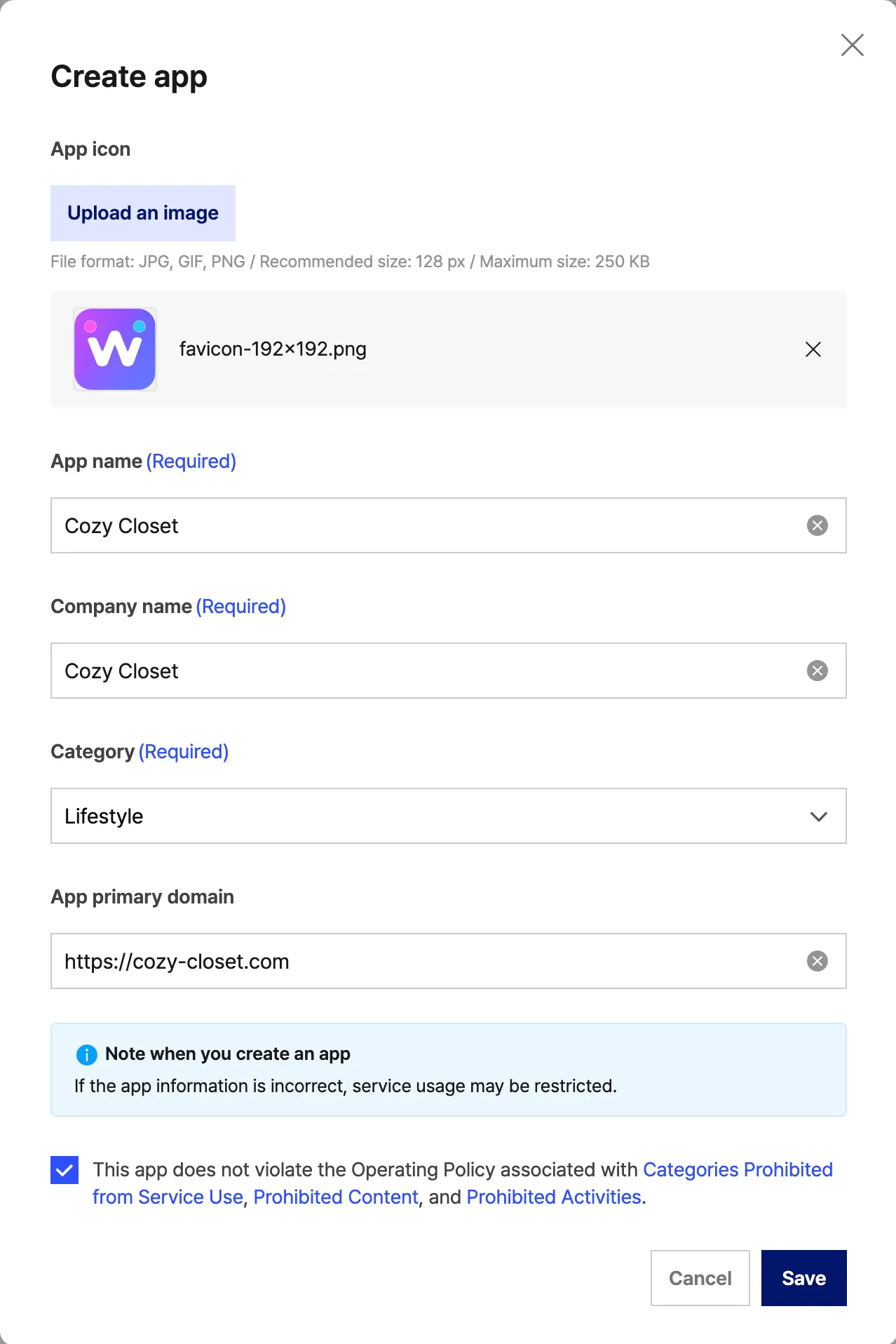
Klik Create app.
-
Unggah gambar di App icon.
-
Di App name, masukkan nama yang akan dilihat pengguna (misalnya
Cozy Closet). -
Di Company name, masukkan nama toko atau perusahaan Anda. Nama ini boleh sama dengan nama aplikasi.
-
Di Category, pilih kategori yang sesuai dengan layanan Anda (misalnya
Lifestyle). -
Di App primary domain, masukkan alamat situs Anda (misalnya
https://shop.example.com). -
Centang kotak persetujuan kebijakan operasional (Operating Policy) di bagian paling bawah.
-
Klik Save.
Mengubah menjadi Biz app
Jika aplikasi tidak diubah menjadi Biz app, email tidak dapat diatur sebagai item persetujuan wajib.
Jika badge di atas nama aplikasi sudah bertuliskan Biz app, lewati langkah ini dan lanjutkan ke Mengaktifkan login Kakao.
-
Jika layar aplikasi belum terbuka, klik aplikasi yang akan dipakai untuk login di layar daftar aplikasi Anda (https://developers.kakao.com/console/app (terbuka di tab baru)).
-
Buka App Settings → App → General.
-
Cari bagian Business information.
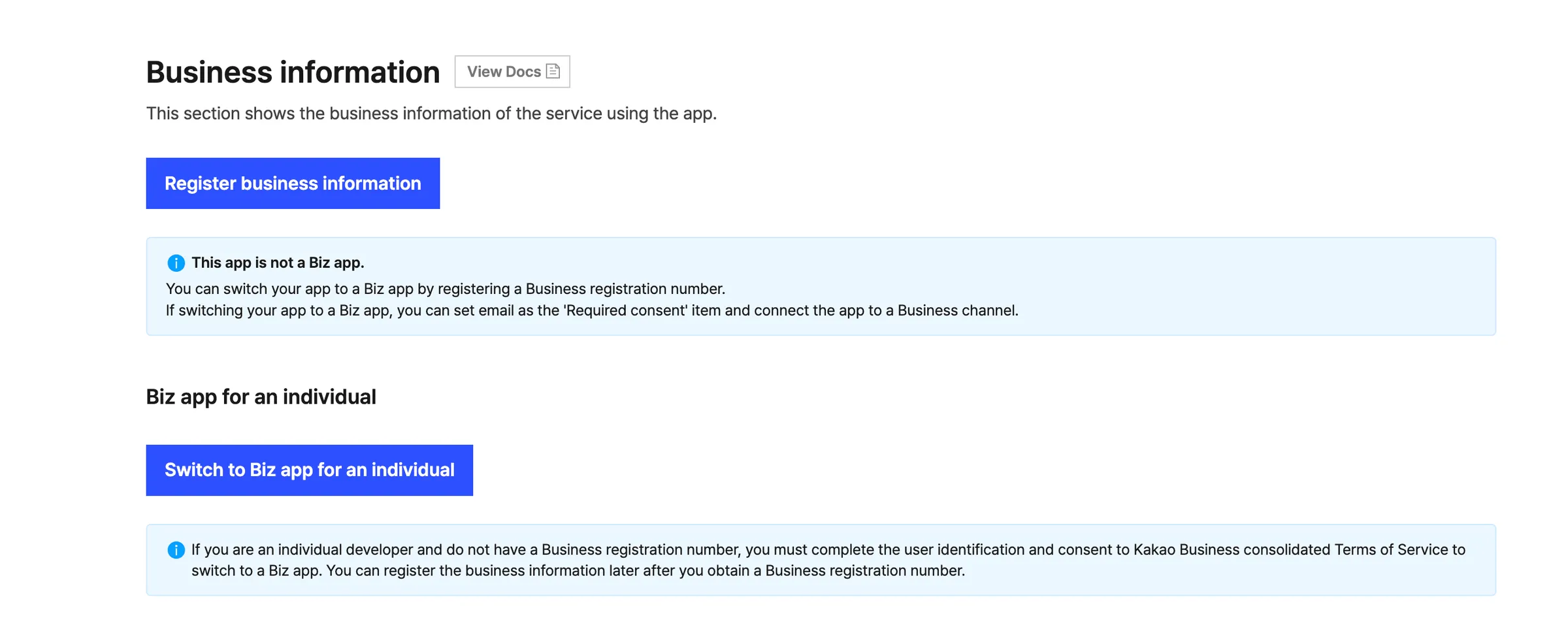
Langkah selanjutnya bergantung pada ada atau tidaknya nomor registrasi usaha. Kerjakan hanya bagian yang sesuai dengan keadaan Anda.
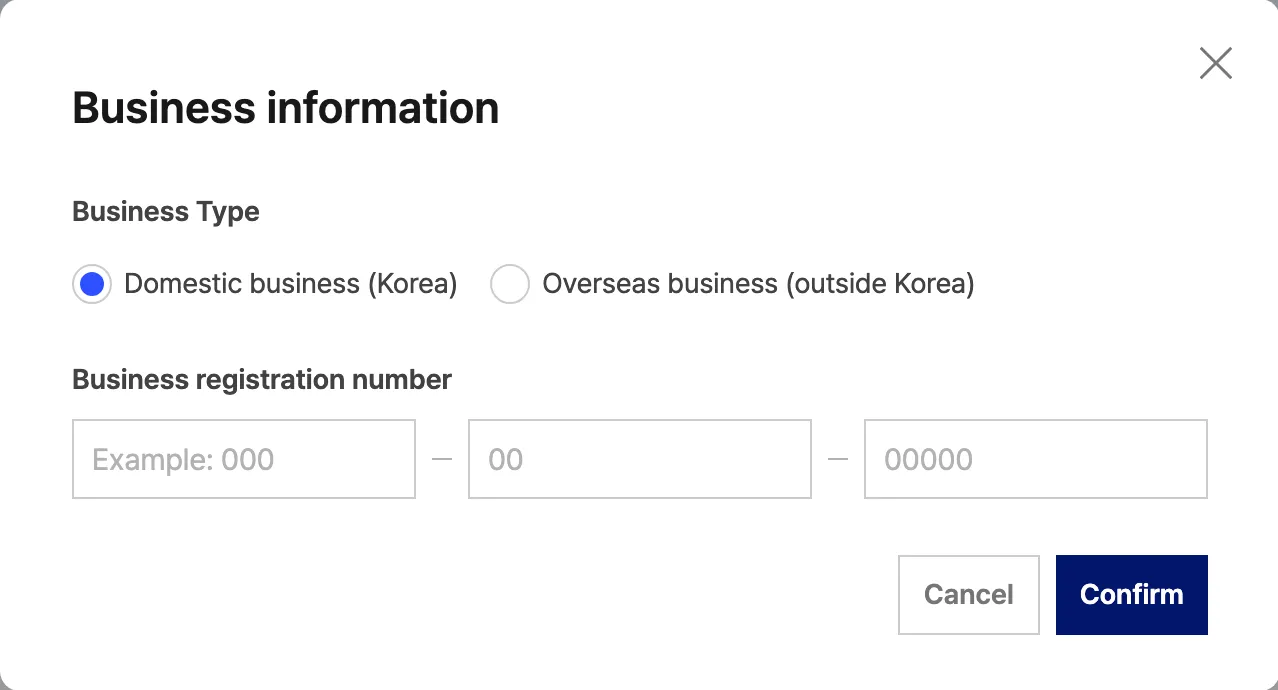
- Klik Register business information.
- Di Business Type, pilih Domestic business (Korea). Jika usaha Anda bukan usaha dalam negeri Korea, pilih Overseas business (outside Korea).
- Masukkan Business registration number.
- Klik Confirm.
- Jika Anda belum menyelesaikan verifikasi identitas, selesaikan dulu. Menunya ada di area profil di kanan atas layar, yaitu Account settings → Identity verification.
- Kembali ke layar ini, lalu klik Switch to Biz app for an individual.
- Di Purpose, pilih To set email to Required consent item.
- Klik Save.
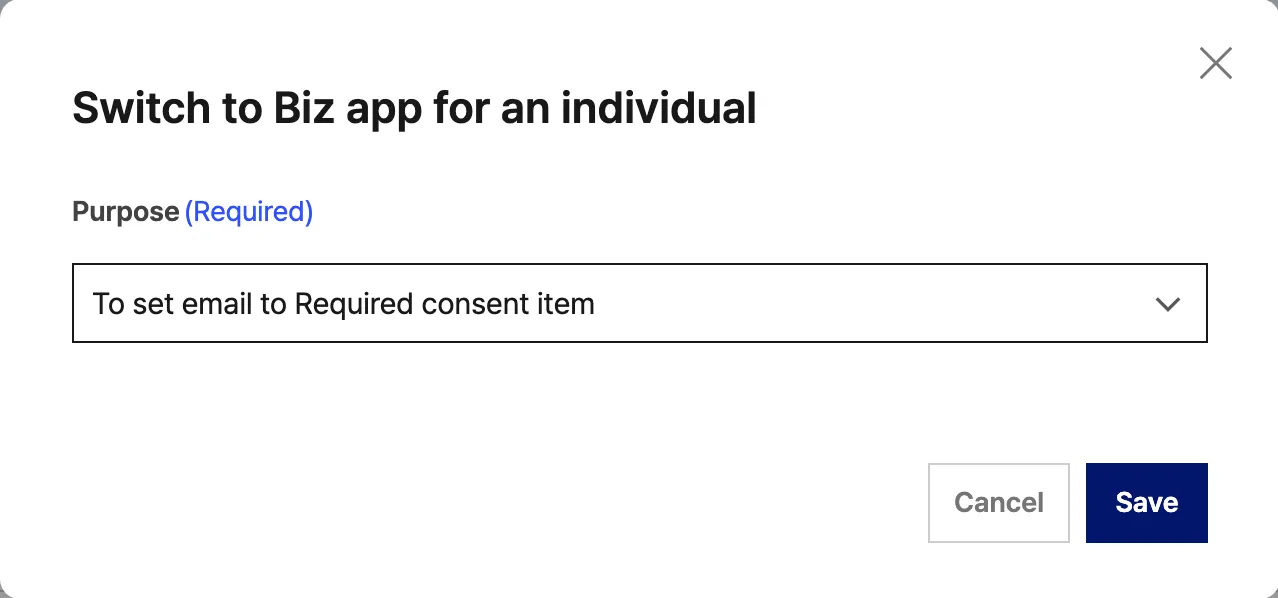
Jika Anda belum pernah menyetujui ketentuan layanan terpadu Kakao Business, layar persetujuan ketentuan terbuka setelah Anda mengeklik Save. Setelah Anda menyetujuinya, perubahan berlanjut.
Apa pun jalurnya, setelah perubahan selesai, badge di atas nama aplikasi berubah menjadi Biz app.
Mengaktifkan login Kakao
-
Jika layar aplikasi belum terbuka, klik aplikasi yang akan dipakai untuk login di layar daftar aplikasi Anda (https://developers.kakao.com/console/app (terbuka di tab baru)).
-
Buka Product Settings → Kakao Login → General.
-
Aktifkan sakelar State di Usage settings.
-
Di jendela konfirmasi, klik Activate.
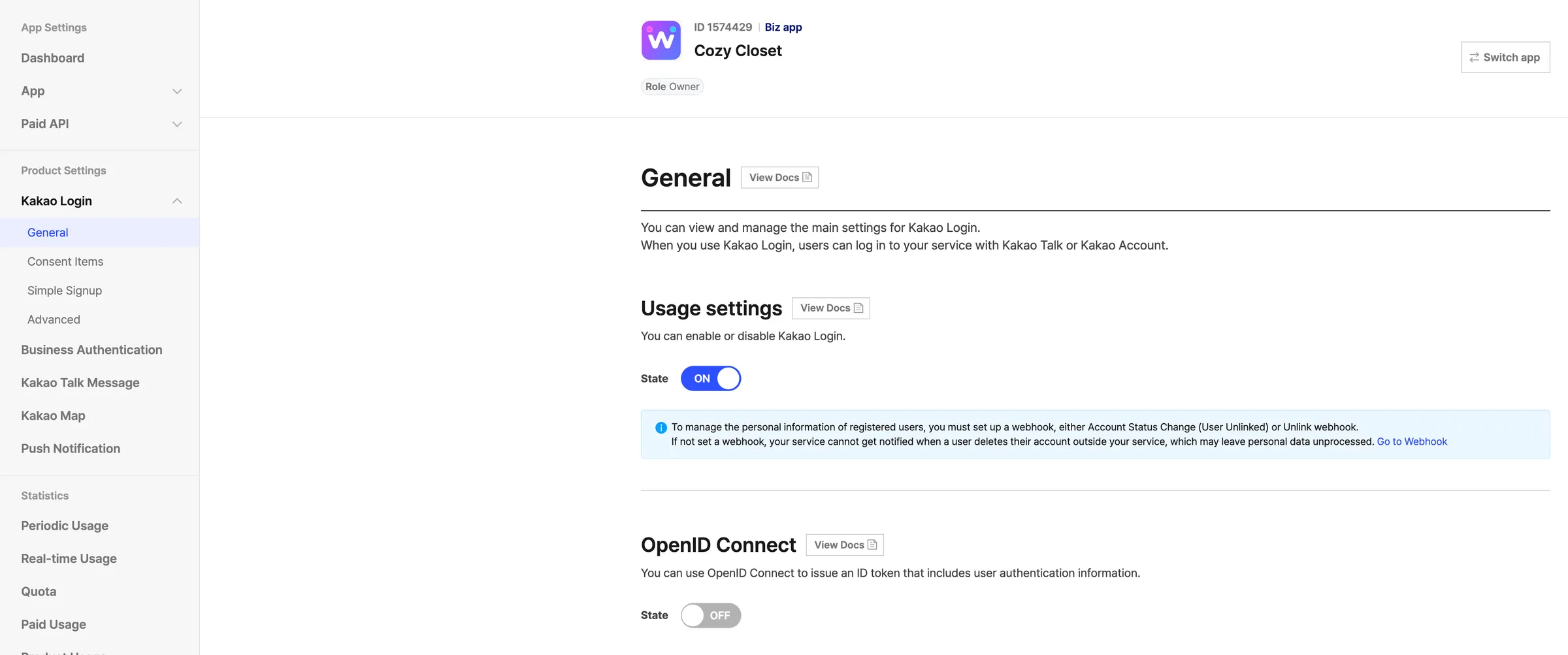
Setelah sakelar itu diaktifkan, sakelar OpenID Connect muncul di bawahnya. Biarkan sakelar ini seperti semula.
Mengatur item persetujuan
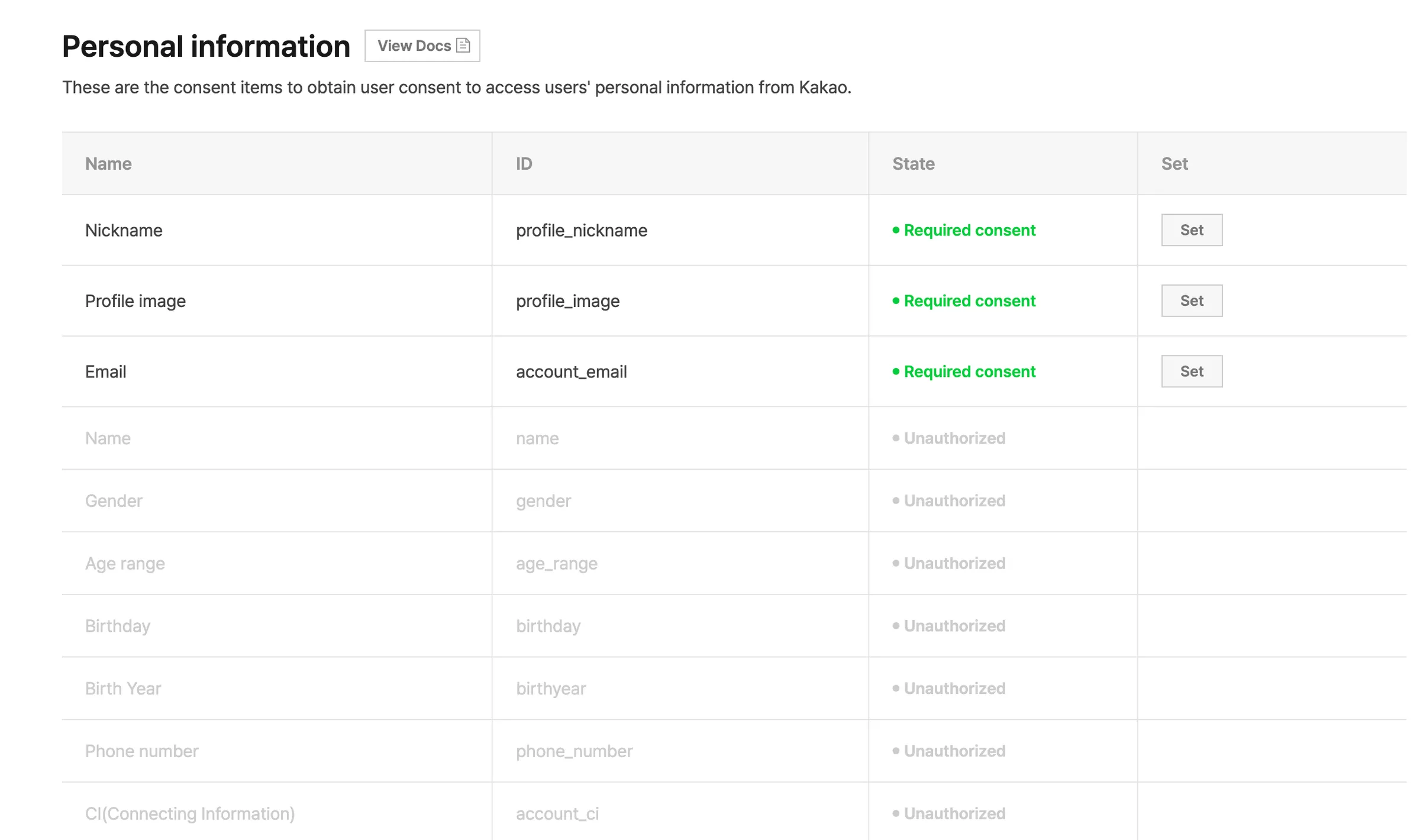
Di layar Consent Items milik Kakao Login, ketiga item ini harus diubah menjadi Required consent: Email (email akun Kakao), Nickname, dan Profile image. Jika satu saja dibiarkan seperti semula, pengguna akan tertahan di layar kesalahan Kakao bahkan sebelum login dimulai.
-
Buka Product Settings → Kakao Login → Consent Items.
-
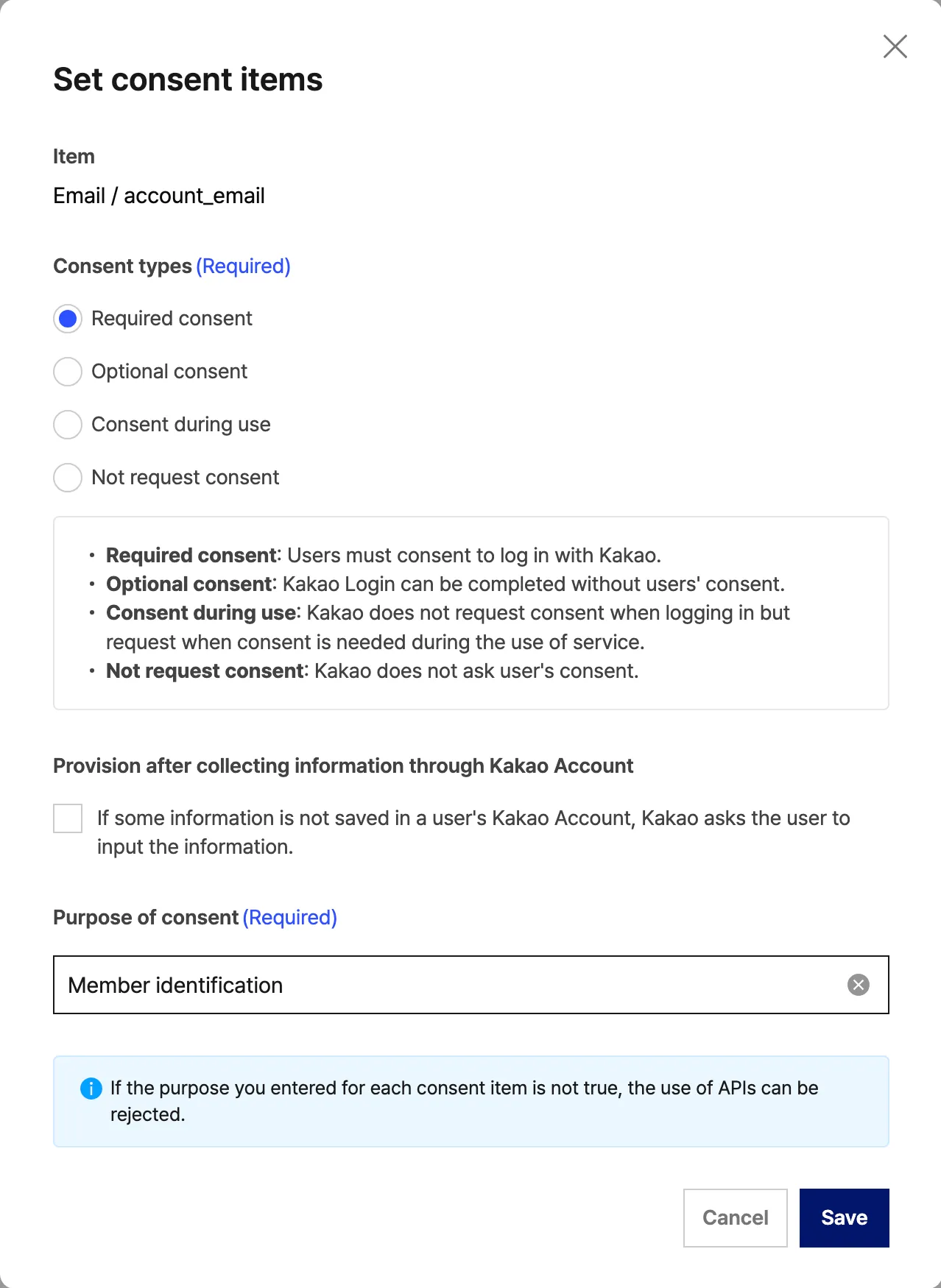
Di tabel Personal information, klik Set pada baris Email.
-
Pilih Required consent.
-
Di Purpose of consent, masukkan
Member identification. -
Klik Save.
-
Ubah juga Nickname dengan cara yang sama, mulai dari nomor 2. Isi Purpose of consent dengan
Display member name. -
Ubah juga Profile image dengan cara yang sama, mulai dari nomor 2. Isi Purpose of consent dengan
Display member profile. -
Pastikan State ketiga item itu semuanya Required consent.
Menyalin REST API key dan client secret
-
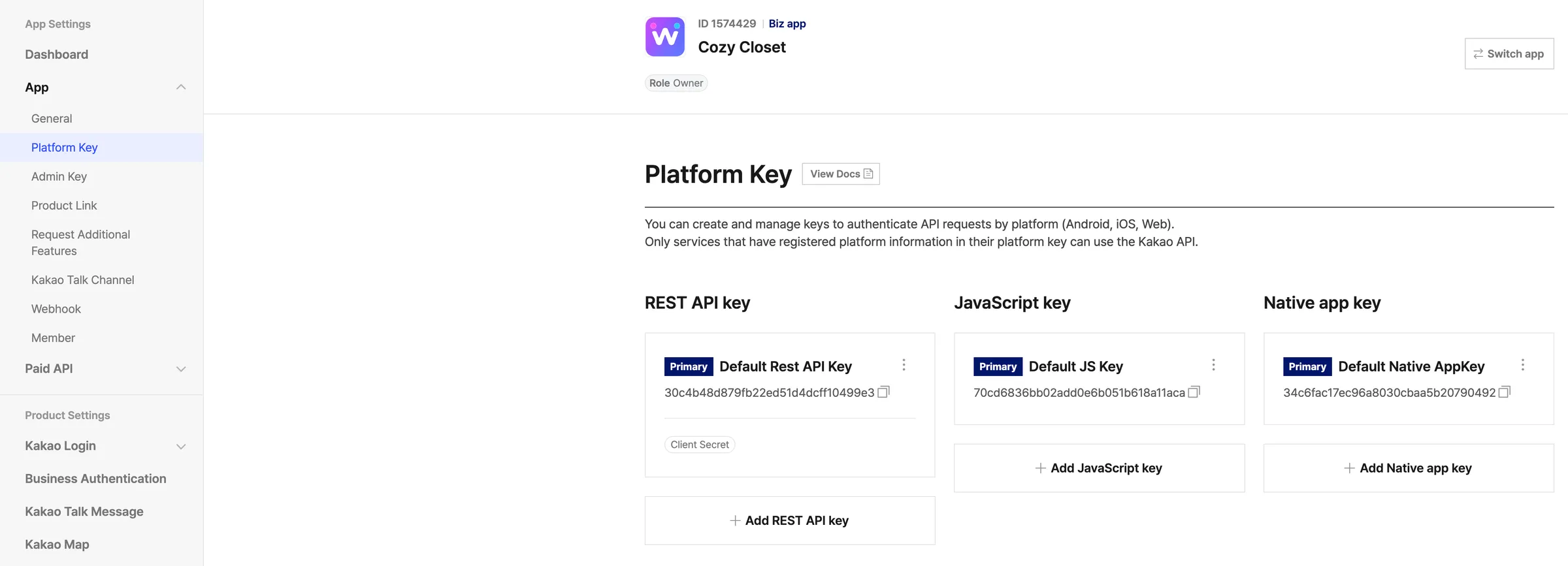
Buka App Settings → App → Platform Key.
-
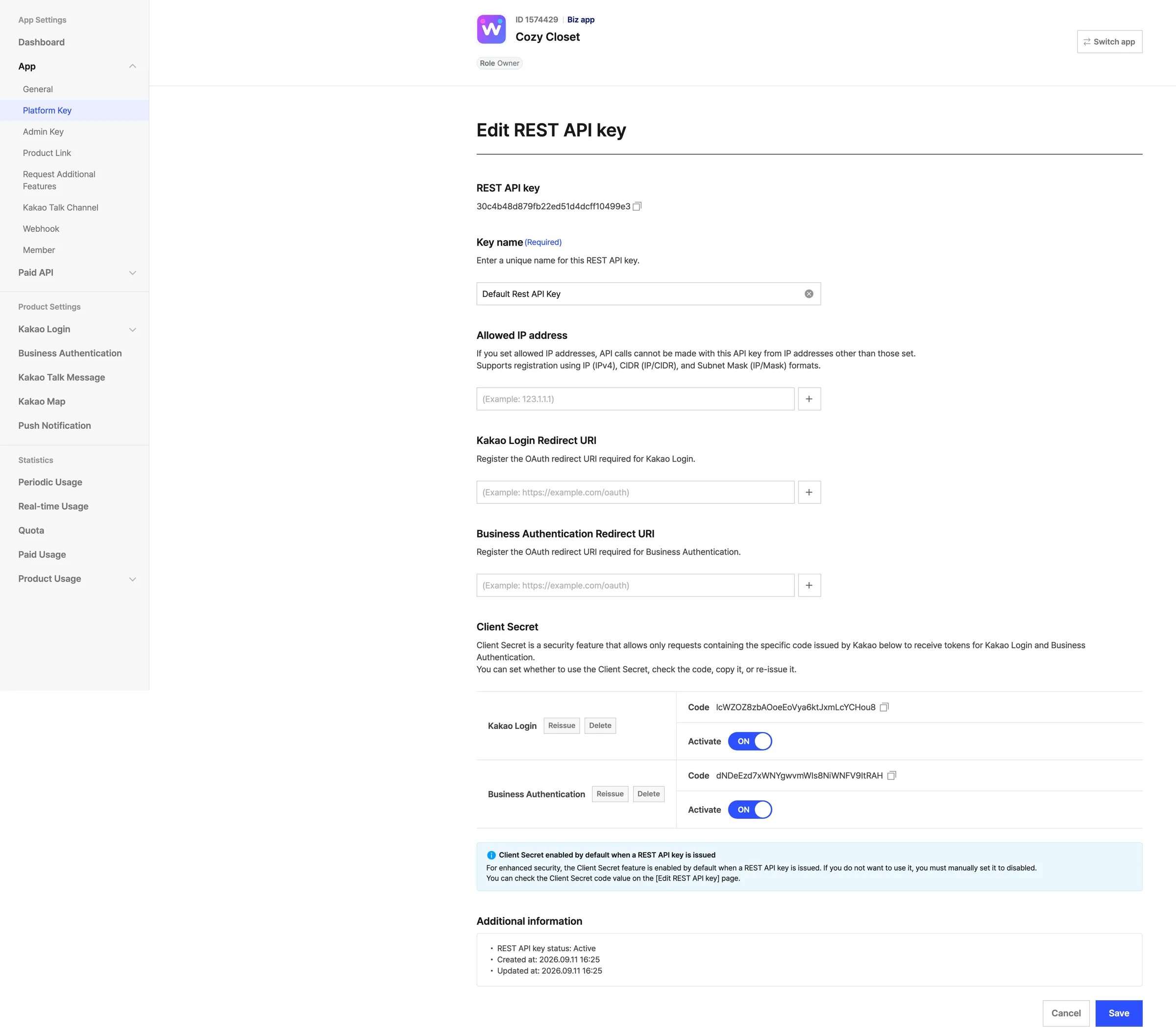
Klik kartu REST API key. Ada tiga jenis kunci yang ditampilkan, tetapi yang dipakai hanya REST API key.
-
Tempelkan alamat di bawah ini ke kolom Kakao Login Redirect URI. Jika Anda memilih Space Anda, ID Space di dalam alamat itu akan terisi.
Spacehttps://auth.weegloo.com/v1/spaces/{spaceId}/login/oauth2/code/kakaoJika Anda tidak tahu Space mana yang Anda pakai dan integrasinya sudah Anda serahkan kepada agen AI, Anda juga dapat bertanya kepada agen itu. Tulis permintaan ini di jendela obrolan: "Beri tahu redirect URI yang harus didaftarkan untuk login Kakao" Anda akan menerima alamat yang sudah lengkap.
-
Salin nilai REST API key di bagian paling atas.
-
Di Client Secret, salin Code pada baris Kakao Login. Bukan kode pada baris Business Authentication di bawahnya.
-
Klik Save.
Secret adalah nilai rahasia. Jangan beri tahu orang lain dan jangan menuliskannya di tempat yang terbuka untuk umum.
Memasukkan REST API key dan client secret ke WEEGLOO
Sekarang REST API key dan client secret sudah siap. Kedua nilai itu dimasukkan ke kolom studio konten berikut.
| Layar Kakao | Studio konten |
|---|---|
| REST API key | REST API key |
| Code pada baris Kakao Login di Client Secret | Client Secret - Kakao Login Code |
Langkah selanjutnya bergantung pada cara Anda bekerja sejauh ini.
Jika Anda mengatur sendiri di studio konten, ikuti langkah berikut.
- Kembali ke Mengaktifkan login sosial.
- Di Login Providers, klik tombol Aktifkan pada baris Kakao.
- Masukkan REST API key ke kolom REST API key pada langkah Masukkan di Weegloo.
- Masukkan kode Kakao Login dari client secret ke kolom Client Secret - Kakao Login Code.
- Klik tombol Simpan di bawah panduan yang terbuka.
- Jika Anda sedang mengaktifkan ServiceLogin untuk pertama kali, klik juga tombol Simpan di bagian paling bawah formulir. Nilai yang Anda masukkan baru tersimpan dan ServiceLogin baru aktif setelah tombol ini diklik.
Jika Anda menambahkan penyedia ke ServiceLogin yang sudah aktif, klik Simpan di bawah panduan yang terbuka. Simpan di bagian paling bawah formulir tidak diperlukan (Menambah satu login sosial lagi).
Jika Anda menyerahkan integrasinya kepada agen AI dan agen itu meminta Anda mengambil REST API key dan client secret, tempelkan kedua nilai itu apa adanya ke jendela obrolan, lalu lanjutkan pekerjaan Anda. Agen akan menangani sisa pengaturannya.
Langkah berikutnya
- Mengaktifkan ServiceLogin: Memasukkan nilai yang Anda dapatkan ke studio konten dan menyelesaikan sisa pengaturan login anggota.
- Login anggota layanan: Membahas apa itu login anggota dan alur sampai Anda mulai menerima anggota, lengkap dengan diagram.
- Membuat peran anggota: Membuat ServiceUserRole yang menentukan apa yang dapat dibaca dan ditulis anggota yang sudah mendaftar.
- Auth API: Membahas spesifikasi teknis seperti format permintaan yang dibutuhkan saat memasang login ke kode situs Anda.