

Aturan pengelolaan ServiceUser
Halaman ini merangkum lengkap pengaturan, aturan, batas, izin, dan tugas yang berkaitan dengan satu anggota yang mendaftar ke layanan Anda (ServiceUser). Jika Anda baru pertama kali mempelajari apa itu anggota dan apa bedanya dengan tim pengelola, mulailah dari Login anggota layanan. Alur penghapusan akun anggota, dari permintaan di aplikasi sampai pemrosesan di studio konten, dibahas di Penghapusan akun anggota.
Contoh di halaman ini adalah Space "Toko Online" milik toko pakaian online "Lemari Hangat". Pelanggan Dewi (dewi@example.com), Bayu (bayu@example.com), dan Sari (sari@example.com) sudah mendaftar dengan akun sosial. Default Role pada pengaturan login anggota (ServiceLogin) adalah peran anggota (ServiceUserRole) "Anggota Umum". Selain itu, peran anggota "Anggota Istimewa" dan "Moderator Ulasan" juga sudah dibuat. Anggota menulis ulasan produk dengan Content Type "Ulasan".
Pengaturan
Tim pengelola menentukan dua nilai untuk setiap anggota: Role dan status aktif. Status aktif menentukan apakah anggota dapat masuk dan memakai layanan sebagai anggota. Informasi lain seperti nama dan email ditetapkan saat mendaftar dan tidak dapat diubah tim pengelola. Ubah kedua nilai melalui menu ⋮ di ujung kanan baris anggota dalam daftar Users. Menu berisi Ubah Role, Nonaktifkan (atau Aktifkan untuk anggota yang sudah nonaktif), dan Hapus pengguna.
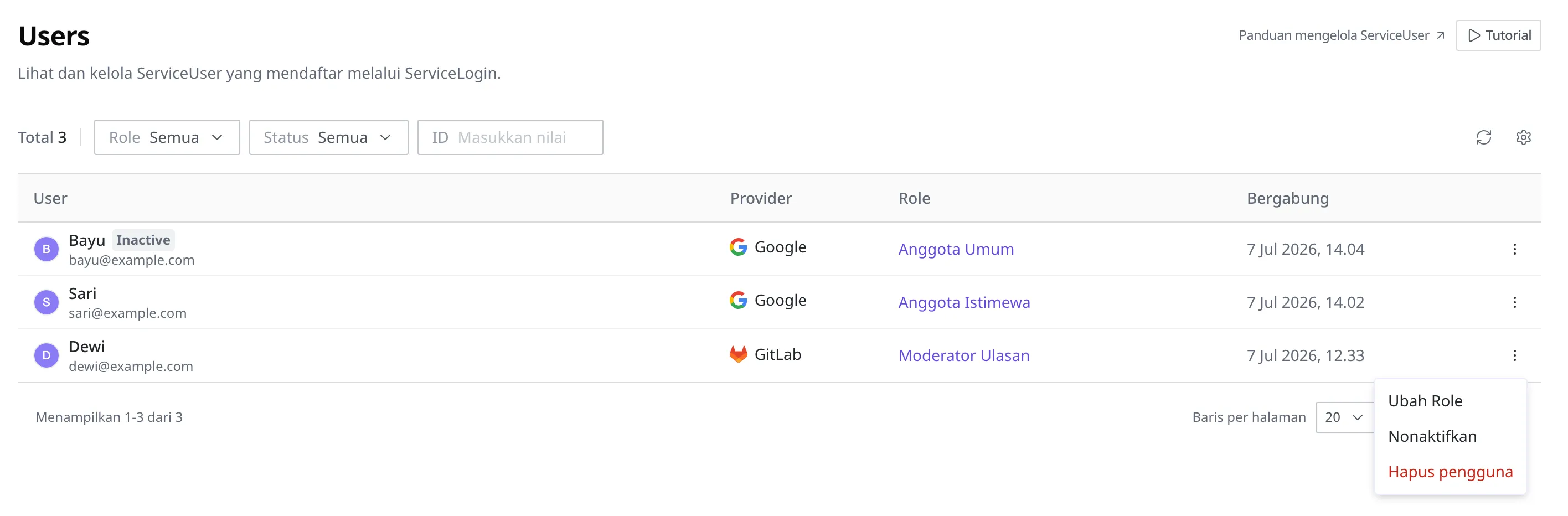
Nilai yang ditentukan tim pengelola
| Item | Arti | Nilai default | Batasan |
|---|---|---|---|
| Role | Peran anggota yang berlaku untuk anggota ini. Klik Ubah Role di menu ⋮, pilih peran di jendela yang terbuka, lalu klik Simpan. Pilih Ikuti Default di paling atas untuk mengikuti Default Role milik ServiceLogin. Peran lain yang dipilih lebih diutamakan daripada Default Role | Ikuti Default | Hanya peran anggota yang dibuat di Space ini yang dapat dipilih. Setiap anggota hanya diberi satu peran |
| Status aktif | Menentukan apakah anggota dapat masuk dan memakai layanan sebagai anggota. Klik Nonaktifkan atau Aktifkan di menu ⋮ untuk langsung mengubahnya tanpa jendela konfirmasi | Aktif. Namun, jika Persetujuan pendaftaran di ServiceLogin dicentang saat mendaftar, anggota dibuat dalam status nonaktif | Tidak dapat diubah selama penghapusan akun anggota diproses (Jika Content dan Media buatan anggota ikut dihapus) |
Apa yang diubah setiap nilai dibahas di Peran yang berlaku untuk anggota dan Jika anggota dinonaktifkan.
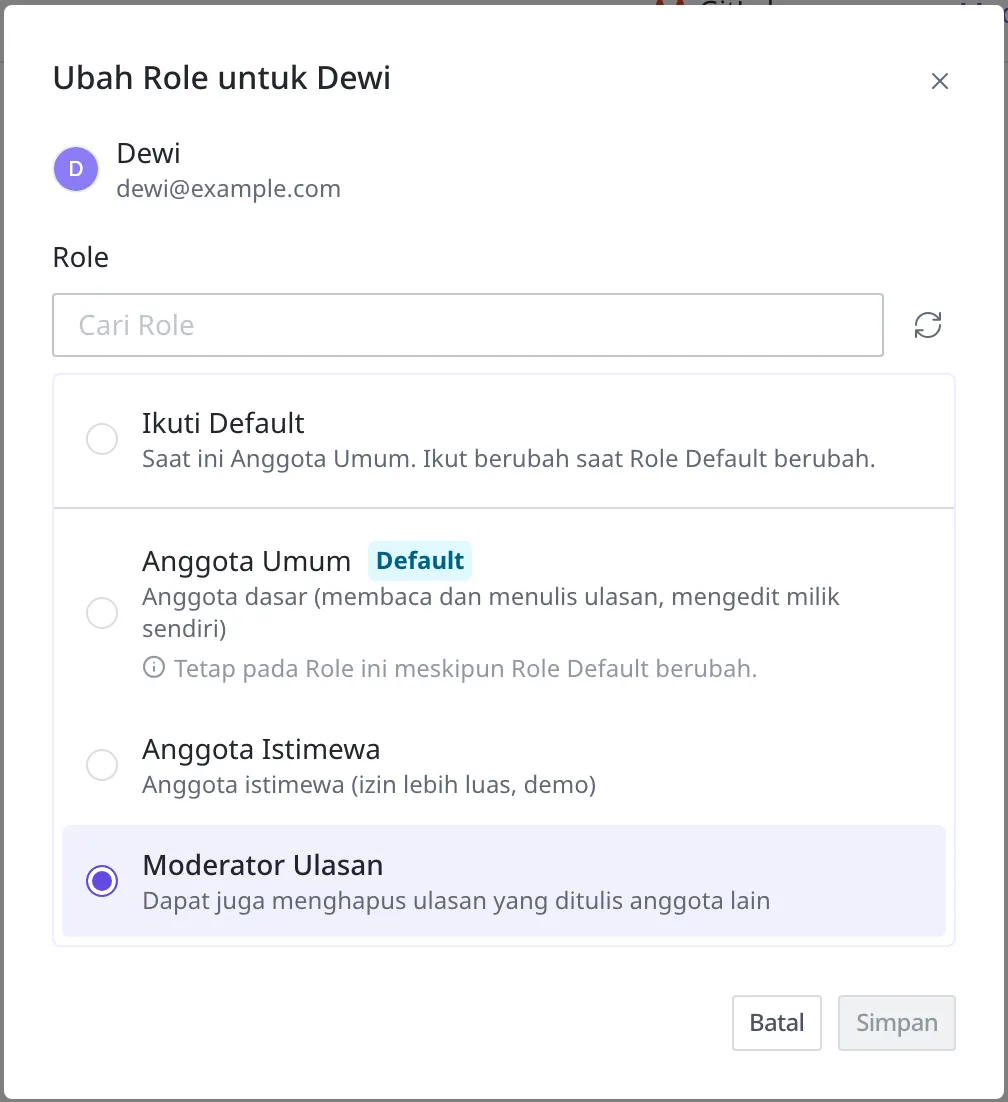
Jika Default Role saat ini dipilih langsung di jendela Ubah Role, peran itu dianggap ditetapkan tersendiri. Karena itu, keterangan "Tetap pada Role ini meskipun Role Default berubah." ditampilkan (Peran yang berlaku untuk anggota). Simpan tidak dapat diklik selama item yang dipilih masih sama dengan yang sudah ditetapkan.
Informasi yang ditetapkan saat mendaftar
| Informasi | Arti | Siapa yang dapat mengubahnya |
|---|---|---|
| Nama | 16 karakter pertama dari nama yang terdaftar di akun sosial yang dipakai untuk mendaftar | Anggota itu sendiri dapat mengubahnya di aplikasi. Tim pengelola tidak dapat mengubahnya |
| Alamat email yang diterima dari akun sosial yang dipakai untuk mendaftar | Tidak ada yang dapat mengubahnya | |
| Foto profil | Alamat foto profil dari akun sosial yang dipakai untuk mendaftar. Kosong jika tidak ada | Anggota itu sendiri dapat mengganti atau mengosongkannya di aplikasi |
| Provider | Login sosial yang dipakai saat mendaftar (Google, GitLab, dan lain-lain) | Tidak ada yang dapat mengubahnya |
| Waktu bergabung | Tanggal dan waktu anggota dibuat | Tidak ada yang dapat mengubahnya |
| ID | Nilai unik yang diberikan kepada setiap anggota. Anggota ini tercatat sebagai pembuat pada Content dan Media yang dibuatnya | Tidak ada yang dapat mengubahnya |
Jika anggota mengubah nama, email, atau foto profil di akun sosialnya setelah mendaftar, informasi anggota tidak ikut berubah. Cara anggota mengubah informasinya sendiri ada di Anggota mengelola informasinya sendiri.
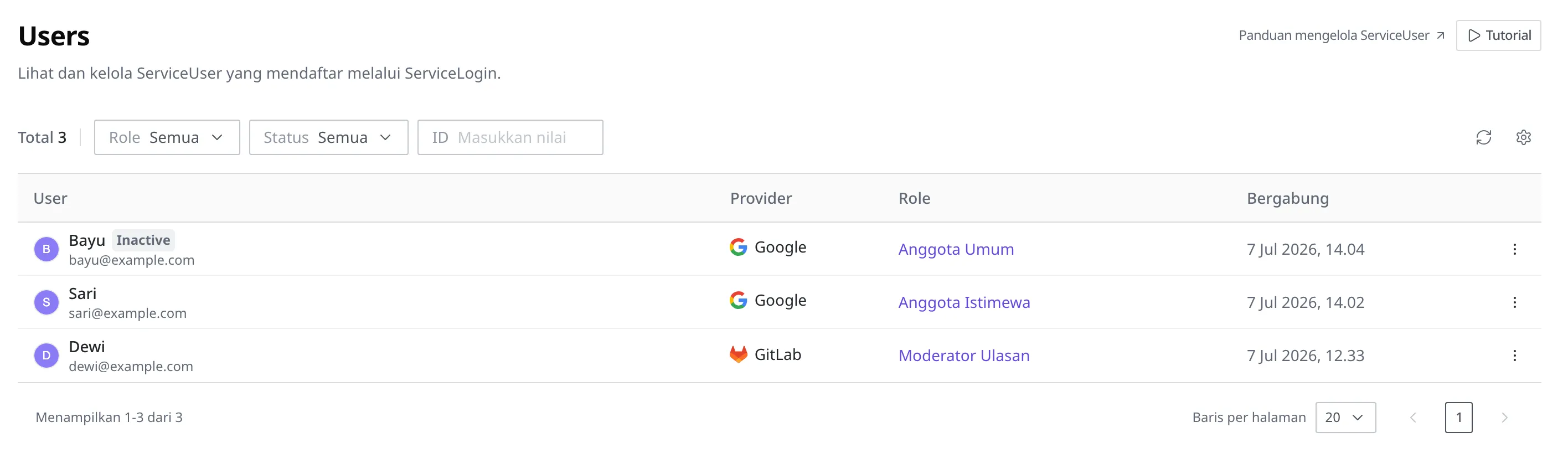
Daftar Users menampilkan satu anggota di setiap baris.
| Kolom | Yang ditampilkan |
|---|---|
| User | Nama dan email. Anggota nonaktif memiliki badge Inactive di samping namanya. Saat penghapusan akun diproses, salah satu badge Sedang dihapus, Penghapusan tertunda, atau Gagal dihapus muncul (Jika Content dan Media buatan anggota ikut dihapus) |
| Provider | Login sosial yang dipakai saat mendaftar |
| Role | Peran yang saat ini berlaku untuk anggota ini. Jika ada peran yang ditetapkan tersendiri, peran itulah yang ditampilkan. Jika tidak ada, yang ditampilkan adalah Default Role |
| Bergabung | Tanggal dan waktu mendaftar |
Kolom ID awalnya tersembunyi dan dapat ditampilkan. Klik Pengaturan Kolom (ikon roda gigi) di kanan atas daftar, lalu klik ID di "Kolom Tersedia". Kolom ID muncul di sisi kanan tabel. Klik Kembalikan ke default untuk menyembunyikannya kembali.
Aturan cara kerja
Anggota dibuat saat pertama kali masuk
Satu anggota dibuat saat pelanggan masuk untuk pertama kali dengan login sosial yang diaktifkan di ServiceLogin milik Space ini. Tim pengelola tidak dapat menambahkan anggota secara langsung di studio konten. Anggota juga tidak dapat dibuat dengan Script. Apa yang terjadi saat pelanggan masuk lagi dengan akun yang sama dibahas di Cara pelanggan mendaftar dan masuk.
- Meskipun orangnya sama, jika ia mendaftar ke layanan di Space lain, anggota terpisah dibuat di Space itu (Yang terpisah di setiap Space).
- Jika Persetujuan pendaftaran di ServiceLogin aktif, anggota dibuat dalam status nonaktif (Persetujuan pendaftaran hanya berlaku untuk pelanggan yang baru mendaftar).
- Kasus ketika anggota tidak dibuat dan pendaftaran terhalang dirangkum di Saat pendaftaran atau login terhalang. Dari kasus itu, batas jumlah anggota ada di Batas di halaman ini.
Peran yang berlaku untuk anggota
Peran yang berlaku untuk anggota dibahas di Satu anggota hanya mendapat satu peran. Bagian ini merangkum aturan penetapan peran tersendiri melalui jendela Ubah Role.
- Pilih nama peran di jendela Ubah Role, lalu klik Simpan untuk menetapkan peran itu secara tersendiri. Jika "Anggota Istimewa" dipilih untuk Sari, peran itu berlaku untuk Sari meskipun Default Role adalah "Anggota Umum".
- Pilih Ikuti Default, lalu klik Simpan untuk melepas peran yang ditetapkan tersendiri. Anggota kembali mengikuti Default Role.
- Meskipun peran yang dipilih sama dengan Default Role saat ini, peran itu tetap dianggap ditetapkan tersendiri. Jika Anda memilih "Anggota Umum" untuk Bayu, Bayu tetap mendapat "Anggota Umum" meskipun nanti Default Role diganti ke peran lain.
Perubahan Role langsung berlaku untuk anggota. Anggota yang sedang login pun tidak perlu masuk lagi.
Aturan yang dimuat dalam peran anggota dibahas di Aturan peran anggota. Peran yang ditetapkan tersendiri untuk anggota mana pun tidak dapat dihapus (Saat menghapus item seperti Locale, Tag, dan Script).
Jika anggota dinonaktifkan
Klik Nonaktifkan di menu ⋮ untuk langsung menerapkan hal berikut. Tidak ada jendela konfirmasi.
- Anggota itu tidak dapat masuk.
- Anggota yang sedang login pun langsung tidak dapat lagi melakukan apa pun sebagai anggota. Membaca dan menulis konten maupun membaca informasinya sendiri semuanya terhalang.
- Informasi anggota itu serta Content dan Media yang dibuatnya tetap ada.
- Badge Inactive muncul di samping nama anggota dalam daftar Users. Arahkan kursor ke badge untuk melihat petunjuk tentang item menu yang mengizinkan anggota menggunakan layanan kembali.
Klik Aktifkan di menu yang sama agar anggota dapat masuk seperti semula. Informasi anggota dan peran yang ditetapkan tetap ada. Untuk memblokir anggota sementara lalu mengizinkannya masuk kembali, gunakan Nonaktifkan alih-alih menghapus akunnya.
Anggota yang menunggu persetujuan dan anggota yang login-nya diblokir memiliki status yang sama. Keduanya nonaktif. Studio konten juga tidak membedakan kedua kasus itu pada tampilannya.
Penghapusan akun hanya dilakukan di studio konten
Penghapusan akun, yaitu mengeluarkan anggota dari daftar, hanya dapat dilakukan tim pengelola yang masuk ke studio konten.
- Tidak ada fitur bagi anggota untuk menghapus akunnya sendiri di aplikasi. Anggota hanya dapat membaca informasinya sendiri serta mengubah nama dan foto profil. Karena itu, anggota tidak pernah menghapus akunnya sendiri lalu hilang dari daftar.
- Penghapusan akun tidak dapat dilakukan dengan Personal Access Token (kunci yang mewakili akun Anda sendiri) (Hal yang tidak dapat dilakukan dengan token).
- Anggota juga tidak dapat dihapus dengan Script.
Cara menyiapkan aplikasi agar pelanggan dapat meminta penghapusan akun ada di Menerima permintaan penghapusan akun di aplikasi.
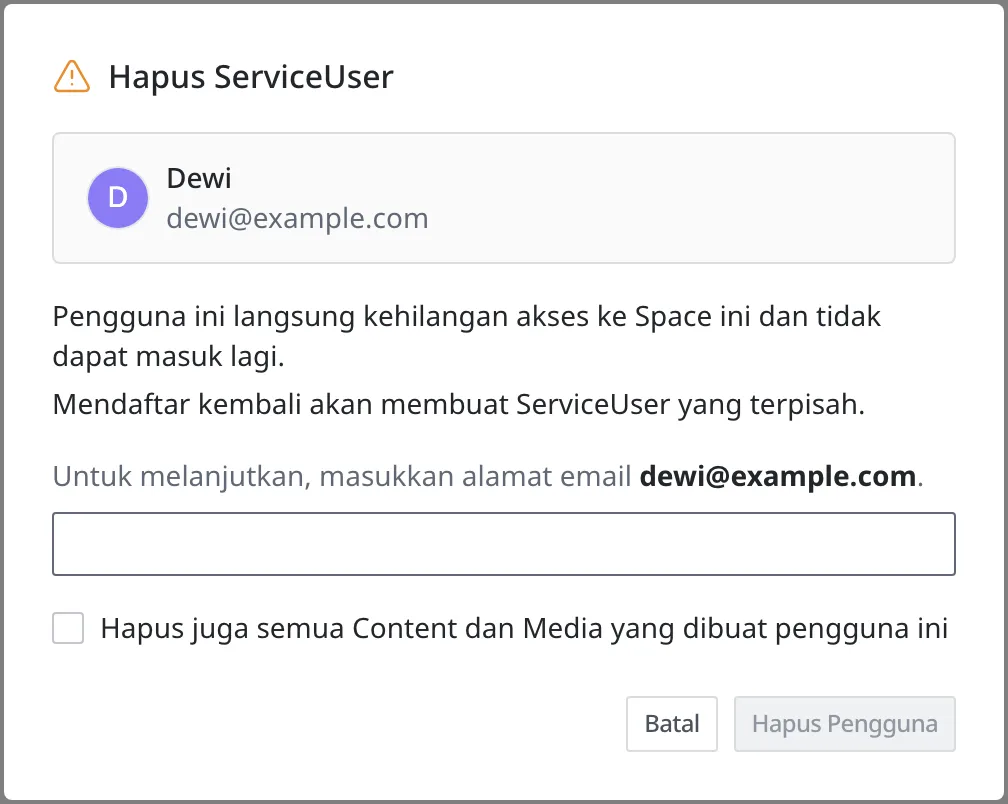
Di jendela penghapusan akun, tombol Hapus pengguna baru dapat diklik setelah Anda memasukkan alamat email anggota itu. Pemeriksaan ini bukan cara meminta persetujuan anggota. Pemeriksaan ini membuat tim pengelola memastikan sekali lagi bahwa baris yang dipilih memang anggota yang dimaksud. Spasi di awal dan akhir alamat yang dimasukkan diabaikan, dan huruf besar atau kecil tidak dibedakan.
Yang terjadi setelah akun dihapus
Setelah akun dihapus, hal berikut langsung berlaku, entah Hapus juga semua Content dan Media yang dibuat pengguna ini dicentang atau tidak.
- Anggota itu tidak dapat mengakses Space ini dan tidak dapat masuk lagi. Hal yang sama berlaku untuk anggota yang sedang login.
- Tindakan ini tidak dapat dibatalkan.
Kapan anggota itu hilang dari daftar Users bergantung pada apakah kotak centang itu dicentang.
- Jika tidak dicentang, anggota itu langsung dihapus dan langsung hilang dari daftar.
- Jika dicentang, anggota itu baru dihapus setelah semua Content dan Media buatannya terhapus, dan saat itulah ia hilang dari daftar. Sebelum itu, anggota tersebut tetap ada di daftar.
Jika pelanggan itu nanti mendaftar lagi dengan akun sosial yang sama, ia terdaftar sebagai anggota terpisah dengan ID baru. Informasi anggota lama dan peran yang ditetapkan untuknya tidak terbawa. Pembuat ulasan yang ditinggalkan anggota lama juga tetap anggota lama. Karena itu, anggota baru yang menerima peran yang hanya boleh mengubah buatan sendiri tidak dapat mengubah ulasan itu.
3 ulasan, 2 foto, 1 permintaan penghapusan akun
Pembuatnya tetap anggota yang sudah dihapus
Tidak ada. Permintaan penghapusan akun juga ikut terhapus
Jika Content dan Media buatan anggota ikut dihapus
Di jendela penghapusan akun, Hapus juga semua Content dan Media yang dibuat pengguna ini secara default tidak dicentang. Mengeluarkan anggota dan menghapus buatannya adalah dua hal yang terpisah. Karena itu, setiap kali menghapus akun, Anda memutuskan apakah buatan anggota itu ikut dihapus.
Jika kotak itu tidak dicentang, Content dan Media yang dibuat anggota itu tetap ada di Space. Pembuatnya tetap anggota yang sudah dihapus. Tim pengelola dapat menangani Content itu di studio konten seperti Content lainnya (Content yang dibuat anggota layanan).
Jika kotak itu dicentang, penghapusan berjalan seperti berikut.
- Yang dihapus adalah semua Content dan Media yang pembuatnya anggota itu. Ulasan dan foto yang ditinggalkan Dewi, bahkan permintaan penghapusan akun yang dikirim Dewi, ikut terhapus. Item yang kemudian diubah tim pengelola pun tetap dihapus jika pembuatnya anggota itu. Sebaliknya, Content yang pembuatnya orang lain tidak dihapus meskipun anggota itu pernah mengubahnya.
- Item dihapus apa pun statusnya. Yang berstatus Published atau Changed dibatalkan publikasinya lalu dihapus, dan yang berstatus Archived juga dihapus. Anda tidak perlu mengeklik Unpublish lebih dulu seperti saat menghapus satu per satu di studio konten.
- Yang ikut terhapus adalah Comment pada item itu dan file yang diunggah ke Media.
- Item tetap dihapus meskipun ada Content lain yang menghubungkan ulasan atau foto anggota ini. Di Content yang menghubungkan itu, tertinggal hubungan yang menunjuk ke item yang sudah dihapus (Jika item yang terhubung dihapus).
- Yang sudah dihapus tidak dapat dipulihkan. Jika Anda perlu menyimpan riwayat siapa yang meminta penghapusan akun dan kapan, catat riwayat itu di tempat yang pembuatnya bukan anggota. Untuk itu, Anda dapat menambahkan satu Content Type lagi sebagai buku catatan penanganan yang ditulis sendiri oleh tim pengelola.
Content dan Media dihapus satu per satu setelah penghapusan akun diminta. Jika jumlahnya banyak, prosesnya dapat memakan waktu lama. Pembersihan tetap berlanjut meskipun Anda menutup jendela penghapusan akun atau browser. Yang sudah dihapus tidak lagi dihitung dalam jumlah Content dan Media di Organization.
Selama pembersihan berlangsung, hal berikut berlaku untuk anggota itu.
- Anggota tetap ada di daftar Users dengan badge Sedang dihapus di samping namanya. Jika pembersihan belum selesai 1 jam setelah dimulai, badge berubah menjadi Penghapusan tertunda.
- Anggota itu tidak dapat masuk dan tidak dapat melakukan apa pun sebagai anggota.
- Role dan status aktif tidak dapat diubah. Tombol ⋮ di baris anggota tampak redup. Saat kursor diarahkan ke tombol, muncul "Pengguna ini tidak dapat diubah sampai penghapusan selesai."
- Pelanggan itu tidak dapat mendaftar lagi dengan akun sosial yang sama. Ia baru dapat mendaftar sebagai anggota baru setelah pembersihan selesai dan anggota lamanya terhapus.
- Jika Script mencoba mengirim email ke anggota itu, pengirimannya gagal.
Setelah pembersihan selesai, anggota itu dihapus dan hilang dari daftar Users.
Jika pembersihan terhenti
Jika sebagian buatan anggota tidak dapat dihapus, pembersihan terhenti. Anggota tidak dihapus dan tetap ada di daftar Users, dengan badge di samping namanya berubah menjadi Gagal dihapus. Anggota tidak dapat masuk, dan tim pengelola tidak dapat mengubah Role atau status aktifnya.
Untuk anggota dengan badge Gagal dihapus atau Penghapusan tertunda, menu ⋮ di barisnya hanya berisi Coba hapus lagi. Klik item itu lalu konfirmasikan untuk menghapus lagi Content dan Media buatan anggota dari awal, kemudian menghapus anggota. Saat mencoba lagi, tidak ada pilihan untuk menyimpan buatan anggota. Langkahnya ada di Memulai ulang pembersihan yang terhenti.
Selama badge Sedang dihapus tampil, Anda tidak dapat mencoba lagi. Setelah 1 jam sejak pembersihan dimulai, badge berubah menjadi Penghapusan tertunda dan Anda dapat mencoba lagi.
Anggota mengelola informasinya sendiri
Anggota yang sudah masuk dapat membaca informasinya sendiri di aplikasi, seperti nama, email, dan foto profil. Dengan informasi ini, aplikasi dapat menampilkan nama dan foto anggota yang sedang login.
- Yang dapat diubah anggota hanya nama dan foto profil. Nama dapat diubah menjadi 4 sampai 16 karakter. Foto profil dapat diganti dengan alamat yang diawali
https://atau dikosongkan. - Anggota tidak dapat mengubah email, Role, atau status aktifnya.
- Anggota nonaktif dan anggota yang penghapusan akunnya sedang diproses tidak dapat membaca informasinya sendiri.
Format permintaan untuk membaca dan mengubah informasi sendiri dari program ada di Referensi API.
Menangani anggota dengan Script
Script dapat mencari anggota berdasarkan ID atau email serta mengubah Role dan status aktifnya. Anggota tidak dapat dibuat atau dihapus dengan Script.
- Script yang berisi aksi untuk mencari atau mengubah anggota baru dapat disimpan jika peran orang yang menyimpannya memiliki Kelola ServiceLogin (Izin menjalankan Script dan pendelegasian izin).
- Script dapat mengirim email ke anggota. Namun, email tidak dapat dikirim ke anggota yang penghapusan akunnya sedang diproses.
Cara menulis aksi seperti ini di Script ada di Referensi API.
Jika ServiceLogin nonaktif, daftar anggota juga tidak ada
Daftar anggota hanya dapat dilihat saat ServiceLogin aktif. Jika nonaktif, layar Users hanya menampilkan pemberitahuan bahwa ServiceLogin dinonaktifkan.
Jika ServiceLogin dinonaktifkan, semua anggota yang terdaftar ikut terhapus (Saat menghapus item seperti Locale, Tag, dan Script).
Batas
| Item | Batas |
|---|---|
| Jumlah anggota | Berbeda untuk setiap paket. Lihat item ServiceUser di Paket Harga. Anggota yang terdaftar di semua Space dalam Organization yang sama dihitung bersama |
| Peran yang ditetapkan tersendiri untuk satu anggota | 1 |
| Nama yang diubah anggota | 4 sampai 16 karakter |
| Alamat foto profil | Alamat yang diawali https://, paling banyak 2.048 karakter. Jika alamat foto dari akun sosial lebih panjang dari itu saat mendaftar, anggota terdaftar tanpa foto profil |
| Waktu sampai pembersihan yang sedang berlangsung dapat dimulai ulang | 1 jam sejak pembersihan dimulai |
- Jumlah anggota juga mencakup anggota yang menunggu persetujuan, anggota yang login-nya diblokir, dan anggota yang penghapusan akunnya sedang diproses.
- Jika jumlah anggota mencapai batas, pelanggan baru tidak dapat mendaftar. Login anggota yang sudah terdaftar tidak terpengaruh.
- Untuk mengosongkan tempat, hapus akun anggota yang tidak lagi dipakai, atau ganti ke paket yang lebih tinggi (Saat batas jumlah terlampaui).
Izin yang dibutuhkan
Dapat atau tidaknya Anda menangani anggota ditentukan oleh Kelola ServiceLogin di tab Pengaturan pada peran (SpaceRole) yang Anda terima di Space itu (Izin pengaturan di tab Pengaturan). Tanpa item ini, daftar Users tidak dapat dilihat.
| Yang ingin dilakukan | Izin yang dibutuhkan |
|---|---|
| Melihat daftar Users | Kelola ServiceLogin |
| Mengubah Role, menonaktifkan dan mengaktifkan | Kelola ServiceLogin |
| Menghapus akun anggota | Kelola ServiceLogin. Anda juga harus sedang masuk ke studio konten |
| Menyimpan Script yang mencari atau mengubah anggota | Kelola ServiceLogin pada peran orang yang menyimpan |
| Membaca informasi sendiri, mengubah nama dan foto profil | Anggota itu sendiri. Harus berstatus aktif |
Kelola ServiceLogin hanya berlaku saat orang bekerja dengan akunnya sendiri. Anggota tidak dapat ditangani dengan Space Access Token atau Delivery Access Token yang diikat ke peran yang sama (Izin pengaturan hanya berlaku untuk orang).
Tugas di studio konten
Langkah berikut, yaitu membuka daftar anggota dan mengubah nilai setiap anggota, ada di Panduan Operasional.
- Tempat melihat daftar anggota: Membuka daftar Users.
- Menyetujui pendaftaran baru: Klik Aktifkan untuk anggota yang menunggu persetujuan.
- Memblokir login anggota bermasalah: Klik Nonaktifkan untuk anggota tersebut.
- Memberi izin berbeda kepada anggota tertentu: Pilih peran anggota lain di jendela Ubah Role.
Halaman ini membahas cara menyaring anggota menurut peran atau status dan mencari satu anggota dengan ID, serta Memproses penghapusan akun anggota dan Memulai ulang pembersihan yang terhenti.
Menyaring anggota menurut peran atau status
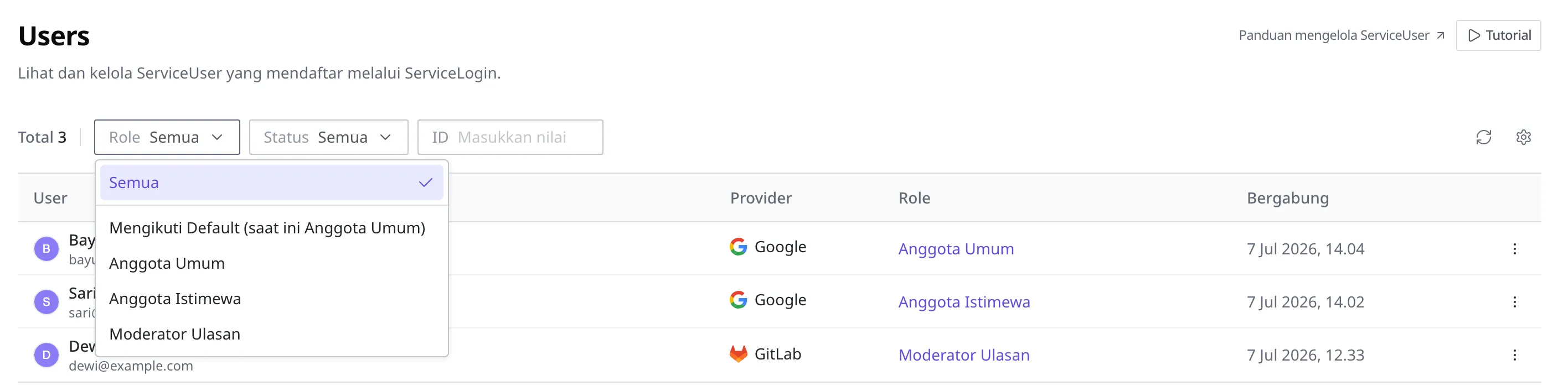
Berikut langkah untuk hanya menampilkan anggota yang menerima "Anggota Umum" sebagai Default Role.
- Buka daftar Users dengan langkah di Tempat melihat daftar anggota.
- Klik filter Role di atas daftar.
- Pilih item Mengikuti Default (saat ini Anggota Umum).
Jika Anda memilih nama peran di filter Role, yang tersisa hanya anggota yang diberi peran itu secara tersendiri. Anggota yang menerima peran yang sama sebagai Default Role tidak ikut tersisa. Jadi, untuk melihat semua anggota yang mendapat "Anggota Umum", pilih "Anggota Umum" dan Mengikuti Default (saat ini Anggota Umum) secara bergantian, lalu periksa hasil masing-masing.
Untuk menyisakan anggota yang login-nya diblokir atau menunggu persetujuan, pilih Inactive di filter Status. Pilih Active untuk menyisakan anggota berstatus aktif.
Mencari satu anggota dengan ID
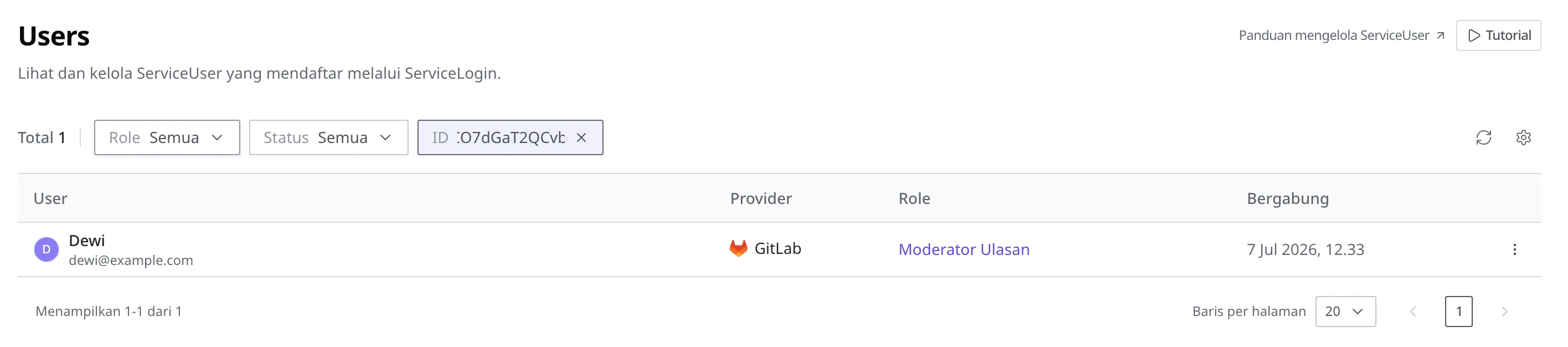
Berikut langkah untuk hanya menampilkan satu anggota jika Anda mengetahui ID-nya.
- Buka daftar Users dengan langkah di Tempat melihat daftar anggota.
- Klik filter ID di atas daftar.
- Masukkan ID anggota ke kolom input. Daftar langsung disaring saat Anda mengetik tanpa perlu menekan Enter.
Hanya anggota dengan ID yang dimasukkan yang tersisa di daftar. ID harus cocok sepenuhnya. Jika hanya sebagian ID dimasukkan, muncul "Belum ada ServiceUser." ID anggota dapat dilihat di daftar dengan menampilkan kolom ID.
Memproses penghapusan akun anggota
Berikut langkah untuk memeriksa permintaan penghapusan akun yang dikirim Dewi dari aplikasi, lalu menghapus akun Dewi. Misalnya, permintaan Dewi tersimpan sebagai Content dari Content Type "Permintaan Penghapusan Akun". Cara menyiapkan Content Type dan peran anggota untuk menerima permintaan ada di Menerima permintaan penghapusan akun di aplikasi.
Permintaan Dewi dapat dibuka di studio konten seperti Content lainnya. Setelah memeriksa permintaan itu, proses penghapusan akun Dewi.
- Buka daftar Users dengan langkah di Tempat melihat daftar anggota.
- Klik tombol ⋮ di ujung kanan baris Dewi.
- Klik Hapus pengguna di menu. Jendela "Hapus ServiceUser" terbuka.
- Masukkan alamat email Dewi (
dewi@example.com) yang tampil di kartu bagian atas jendela ke kolom isian. Tombol Hapus pengguna baru dapat diklik jika alamatnya cocok. - Jika ulasan yang ditulis Dewi dan foto yang diunggahnya juga ingin dihapus, centang Hapus juga semua Content dan Media yang dibuat pengguna ini. Jika ingin menyimpannya, jangan centang kotak itu.
- Klik Hapus pengguna.
Tampilan menu ⋮ ada di Pengaturan, dan tampilan jendela penghapusan akun ada di Penghapusan akun hanya dilakukan di studio konten.
Kapan Dewi tidak dapat masuk lagi dan kapan ia hilang dari daftar Users dijelaskan di Yang terjadi setelah akun dihapus. Apa saja yang dihapus dan berapa lama waktunya jika kotak centang itu dicentang dibahas di Jika Content dan Media buatan anggota ikut dihapus.
Jika kotak centang tidak dicentang sehingga permintaan penghapusan akun Dewi masih ada, ubah Status Penanganan permintaan itu menjadi Selesai setelah pemrosesan selesai.
Memulai ulang pembersihan yang terhenti
Ikuti langkah ini jika Anda menghapus akun Dewi dengan mencentang Hapus juga semua Content dan Media yang dibuat pengguna ini, lalu badge di samping namanya berubah menjadi Gagal dihapus atau Penghapusan tertunda (Jika pembersihan terhenti).
- Buka daftar Users dengan langkah di Tempat melihat daftar anggota.
- Klik tombol ⋮ di ujung kanan baris Dewi.
- Klik Coba hapus lagi di menu. Jendela "Coba hapus ServiceUser lagi" terbuka.
- Klik Coba hapus lagi di jendela.
Jendela menampilkan "Menghapus lagi dari awal Content dan Media yang dibuat pengguna ini, lalu menghapus pengguna. Content dan Media yang sudah dihapus tidak dapat dipulihkan." Tidak perlu memasukkan email atau memilih opsi apa pun. Email sudah dikonfirmasi saat pertama kali memproses penghapusan akun.
Jika badge Sedang dihapus muncul, tombol ⋮ tidak dapat diklik. Tunggu sampai 1 jam setelah pembersihan dimulai dan badge berubah menjadi Penghapusan tertunda. Badge yang berubah baru tampil setelah Anda mengeklik ikon muat ulang di kanan atas daftar.
Jika menemui kendala
| Situasi | Penyebab | Solusi |
|---|---|---|
| Pelanggan mengatakan tidak dapat mendaftar | Jumlah anggota sudah mencapai batas, atau kasusnya termasuk Saat pendaftaran atau login terhalang | Jika jumlah anggota sudah mencapai batas, hapus akun anggota yang tidak lagi dipakai untuk mengosongkan tempat (Batas). Untuk kasus lain, periksa solusinya di bagian kendala pada Pengaturan dan aturan ServiceLogin |
| Pelanggan yang sudah mendaftar mengatakan tidak dapat masuk | Anggota itu nonaktif. Ia menunggu persetujuan (Persetujuan pendaftaran hanya berlaku untuk pelanggan yang baru mendaftar) atau login-nya diblokir | Jika anggota boleh masuk, klik Aktifkan di menu ⋮ pada barisnya |
| Default Role sudah diganti, tetapi tidak berlaku untuk anggota tertentu | Anggota itu diberi peran tersendiri | Klik Ubah Role di menu ⋮ pada baris anggota, pilih Ikuti Default, lalu klik Simpan |
| Peran sudah dipilih di filter Role, tetapi tidak semua anggota yang menerima peran itu terlihat | Penyaringan dengan nama peran hanya menyisakan anggota yang diberi peran itu secara tersendiri | Periksa juga dengan item yang diawali Mengikuti Default |
| Tombol Hapus pengguna tidak dapat diklik | Email yang dimasukkan berbeda dengan email anggota itu | Masukkan email yang tampil di kartu bagian atas jendela persis seperti tertulis |
| Akun sudah dihapus, tetapi anggota masih ada di daftar | Hapus juga semua Content dan Media yang dibuat pengguna ini dicentang, jadi pembersihan sedang berlangsung | Jika badge di samping nama adalah Sedang dihapus, anggota hilang setelah pembersihan selesai. Jika Penghapusan tertunda atau Gagal dihapus, ikuti Memulai ulang pembersihan yang terhenti |
| Tombol ⋮ di baris anggota tidak dapat diklik | Penghapusan akun anggota sedang diproses (badge Sedang dihapus) | Anggota dihapus setelah pembersihan selesai. Jika belum selesai setelah 1 jam, badge berubah menjadi Penghapusan tertunda. Saat itu, ikuti Memulai ulang pembersihan yang terhenti |
| Menu ⋮ anggota hanya berisi Coba hapus lagi | Pembersihan anggota terhenti atau belum selesai setelah lebih dari 1 jam | Ikuti Memulai ulang pembersihan yang terhenti |
| Pelanggan yang akunnya sudah dihapus tidak dapat mendaftar lagi dengan akun yang sama | Pembersihan buatan anggota itu belum selesai | Beri tahu pelanggan agar mendaftar lagi setelah pembersihan selesai |
| Pelanggan yang mendaftar lagi mengatakan tidak dapat mengubah ulasan yang dulu ditulisnya | Anggota yang mendaftar lagi adalah anggota baru, jadi ia bukan pembuat ulasan lama | Lakukan perubahan yang diperlukan di studio konten sebagai tim pengelola |
| Layar Users hanya menampilkan pemberitahuan bahwa ServiceLogin dinonaktifkan | ServiceLogin di Space ini nonaktif | Aktifkan dengan langkah di Mengaktifkan ServiceLogin |
| Daftar Users tidak dapat dilihat | Peran Anda tidak memiliki Kelola ServiceLogin | Minta Administrator di Space itu memberi Anda peran yang memiliki Kelola ServiceLogin |
| Anggota tidak dapat dihapus dengan Personal Access Token | Penghapusan akun hanya dapat dilakukan saat masuk ke studio konten | Masuk ke studio konten, lalu hapus akun anggota itu |
Dokumen terkait
- Login anggota layanan: Membahas apa itu login anggota dan alur sampai mulai menerima anggota dengan diagram. Langkah mengaktifkannya pertama kali ada di Mengaktifkan ServiceLogin.
- Penghapusan akun anggota: Membahas dengan diagram alur dari menyiapkan aplikasi untuk menerima permintaan penghapusan akun sampai menerima permintaan dan menghapus akun anggota.
- Mengelola anggota layanan: Membahas langkah operasional seperti menyetujui pendaftaran baru, memblokir login, dan memberi ServiceUserRole lain kepada anggota.
- Pengaturan dan aturan ServiceLogin: Membahas pengaturan dan aturan ServiceLogin.
- Aturan peran anggota: Membahas aturan yang dimuat dalam ServiceUserRole yang diberikan kepada anggota.
- Aturan penghapusan: Membahas kapan peran anggota dan ServiceLogin tidak dapat dihapus, serta apa yang ikut hilang saat keduanya dihapus.
- Referensi API: Membahas spesifikasi teknis seperti format permintaan untuk membaca anggota atau mengubah peran dan status aktifnya dari program.