

Mengubah Format Saat Beroperasi
Bayangkan Anda mengelola toko baju online "Lemari Hangat" dengan 300 produk yang terdaftar melalui Content Type "Produk". Menjelang diskon musim panas, Anda ingin menambahkan kolom "Harga Diskon" yang baru. Sebaliknya, Anda ingin menghapus kolom "Catatan Stok" yang dibuat di awal tetapi sekarang tidak dipakai siapa pun. Namun, kalau Anda mengubah formatnya sekarang, apa yang terjadi pada 300 produk yang sudah menumpuk?
Halaman ini membahas apa yang terjadi pada Content yang sudah ada saat Anda menambahkan, mengubah, atau menghapus Field pada sebuah Content Type yang kontennya sudah menumpuk, serta urutan yang aman untuk mengubahnya. Apa itu Content Type dan Field serta cara membuatnya pertama kali dibahas di Pemodelan Content.
Sebelum mulai, ketahui satu hal. Perubahan format langsung diterapkan begitu Anda menyimpannya. Berbeda dengan Content, tidak ada tahap publikasi tersendiri. Karena itu, sebelum mengubah format yang sedang beroperasi, penting untuk lebih dulu memahami "apa yang akan terjadi kalau diubah".
Apa yang Terjadi pada Produk Lama Sesuai Jenis Perubahan
Berikut gambaran besarnya lebih dulu. Bergantung pada apa yang Anda ubah dalam format, hal yang terjadi pada 300 produk yang sudah menumpuk pun berbeda.
| Perubahan | Yang terjadi pada 300 produk yang sudah ada |
|---|---|
| Menambahkan Field | Tidak ada yang rusak. Kolom baru tetap kosong |
| Mengubah nama Field (nama yang terlihat di layar) | Nilainya tetap dipertahankan |
| Mengubah Field menjadi wajib, menambahkan aturan nilai (validasi) | Untuk saat ini tidak terjadi apa-apa. Sebagai gantinya, mulai saat produk itu berikutnya disimpan atau dipublikasikan, ia akan terkena pemeriksaan aturan baru |
| Menghapus Field | Nilai yang tersimpan di kolom itu ikut hilang dari semua produk. Tidak dapat dikembalikan |
| Menghapus Content Type | Kalau masih ada satu saja Content yang dibuat dengan format itu, penghapusannya tidak akan berjalan |
Dari tabel ini, cukup ingat dua baris saja. Menambahkan itu aman, dan menghapus tidak dapat dikembalikan. Lalu, aturan seperti wajib dan validasi tidak berlaku surut pada produk yang ada sekarang, melainkan diterapkan mulai saat Anda menyentuhnya lagi. Di bawah ini ketiga hal tersebut dibahas berurutan.
Berikut satu batas yang mudah membingungkan. Mengubah Content Type itu seperti mengubah pelat cetak dari sebuah formulir kosong, sedangkan mengubah Content itu seperti mengubah satu lembar kertas yang sudah diisi. Kalau Anda mengubah kertasnya (Content), kertas itu harus dipublikasikan ulang agar sampai ke pengunjung, tetapi pelat cetaknya (Content Type) langsung menerapkan format baru begitu disimpan.
Menambahkan Field "Harga Diskon"
Menambahkan Field baru adalah perubahan yang aman. Produk lama tetap dipertahankan, dan hanya kolom yang baru muncul yang tetap kosong. Sebagai contoh, tepat setelah menambahkan Field "Harga Diskon", daftar produk akan terlihat seperti ini.
| Nama Produk | Harga | Harga Diskon |
|---|---|---|
| Tumbler Stainless 500ml | 18.000 | (kosong) |
| Kemeja Linen Oatmeal | 42.000 | (kosong) |
| Celana Corduroy Cokelat | 39.000 | (kosong) |
Urutan untuk menambahkan Field "Harga Diskon" ke Content Type "Produk" adalah sebagai berikut.
- Klik Content Type di menu sebelah kiri.
- Klik "Produk" di daftar. Layar edit Content Type langsung terbuka.
- Klik Buat Field Baru.
- Di layar pemilihan jenis Field, pilih kartu Integer. Sebab Harga Diskon adalah angka tanpa desimal.
- Klik tombol Berikutnya.
- Masukkan
Harga Diskonke kolom Nama Field. - Masukkan
discountPriceke kolom Field ID. - Klik tombol Simpan.
- Klik tombol Simpan di kanan atas layar edit Content Type. Saat tidak ada perubahan untuk disimpan, tombol ini nonaktif, dan perubahan baru benar-benar diterapkan jika Anda menekannya setelah menambahkan Field.
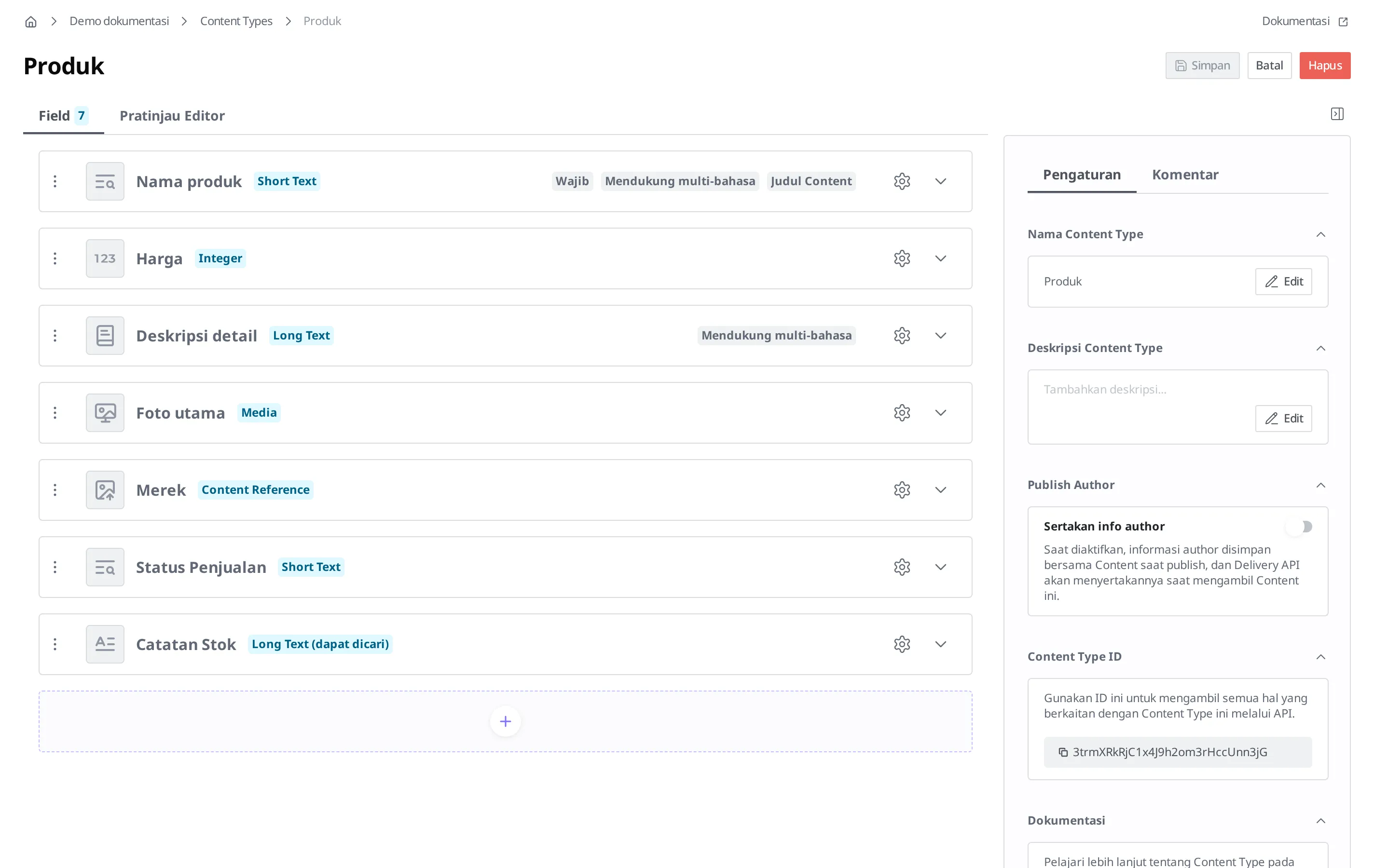
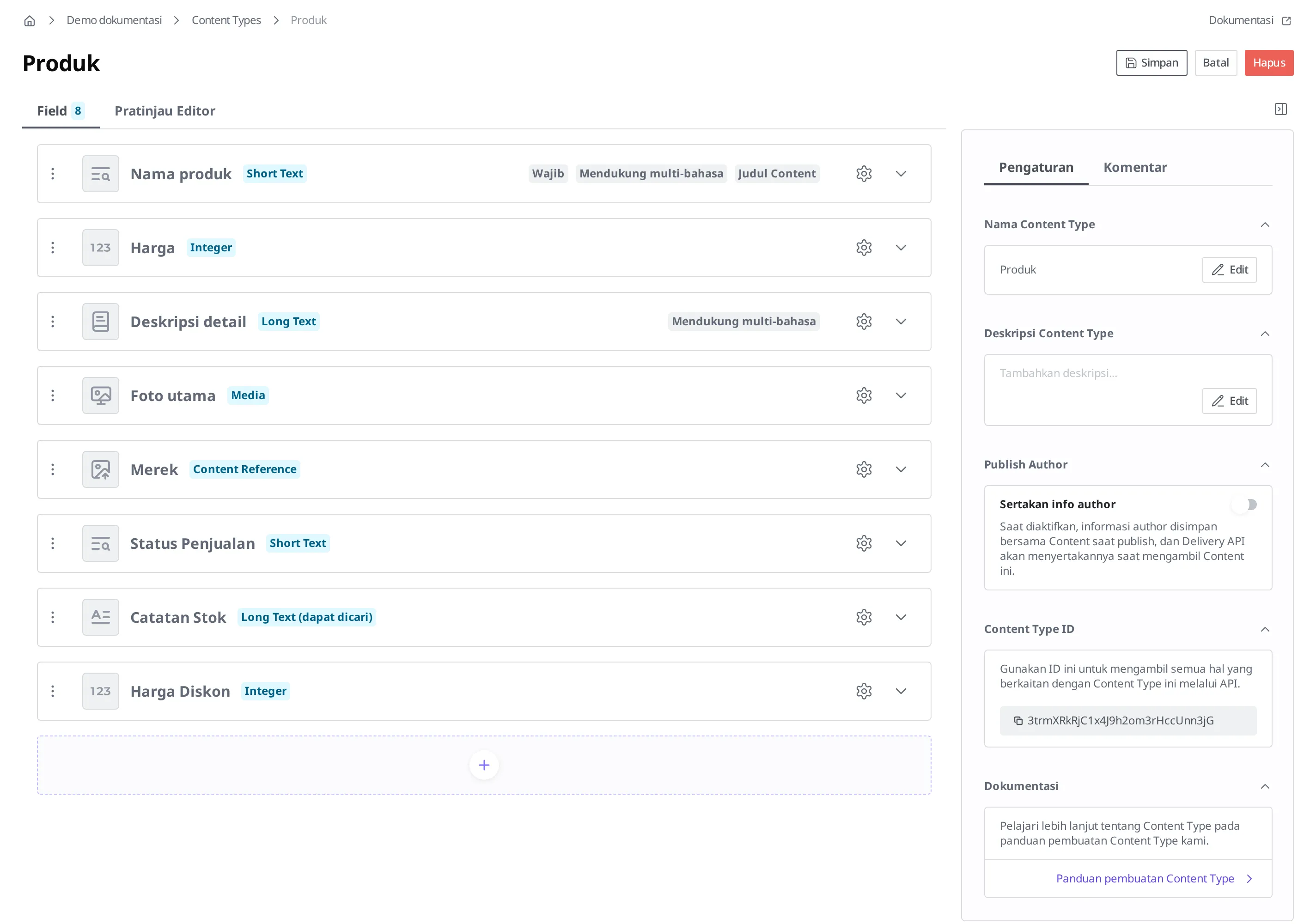
Setelah disimpan, format baru berlaku sejak saat itu. Sekarang, kalau Anda membuka produk lama "Tumbler Stainless 500ml", kolom Harga Diskon akan muncul dalam keadaan kosong, dan Anda cukup mengisi nilainya mulai dari produk yang memerlukannya.

Menambahkan Field Wajib dalam Dua Tahap
Kalau Anda memutuskan bahwa "mulai sekarang Harga Diskon harus selalu ada di setiap produk", Anda akan ingin menyalakan aturan Field wajib pada Field tersebut. Di sinilah muncul prinsip kerja yang paling penting di halaman ini.
Aturan wajib tidak berlaku surut pada produk yang sudah disimpan atau dipublikasikan. Saat aturan dinyalakan, 300 produk lama tidak akan sekaligus menjadi error, dan produk yang sedang dipublikasikan tetap sampai ke pengunjung seperti biasa. Sebagai gantinya, pada saat produk itu berikutnya disimpan atau dipublikasikan ia akan terkena pemeriksaan aturan baru. Artinya, produk yang Harga Diskon-nya kosong tidak dapat disimpan maupun dipublikasikan sampai kolom kosong itu diisi.
Dalam operasi, hal ini muncul seperti berikut. Kalau dalam keadaan sudah ada 300 produk Anda langsung menambahkan Harga Diskon sebagai wajib, setelah itu ketika Anda membuka produk mana pun hanya untuk memperbaiki satu salah ketik pada harga, Anda tetap harus mengisi Harga Diskon lebih dulu agar bisa menyimpan. Artinya, perbaikan mendesak jadi terhalang oleh kolom yang tak berkaitan. Karena itu, Field wajib lebih aman jika ditambahkan dalam dua tahap.
- Tambahkan dulu Field dalam keadaan tidak wajib. Urutannya sama dengan Menambahkan Harga Diskon di atas.
- Isi nilai Harga Diskon pada produk yang sudah ada. Kalau targetnya banyak, dengan filter di Menemukan konten yang Anda butuhkan dan Pengaturan Kolom untuk memunculkan kolom Harga Diskon di daftar, Anda bisa langsung memilah produk yang masih kosong dalam sekali lihat.
- Setelah semua nilai terisi, barulah nyalakan aturan wajibnya.
Urutan untuk menyalakan aturan wajib pada tahap 3 adalah sebagai berikut.
- Di layar edit Content Type, klik ikon roda gigi pada Field Harga Diskon. Jendela Konfigurasikan Field akan terbuka.
- Klik tab Validasi.
- Nyalakan Field wajib.
- Klik tombol Simpan.
- Klik tombol Simpan di kanan atas layar edit Content Type untuk menerapkannya.
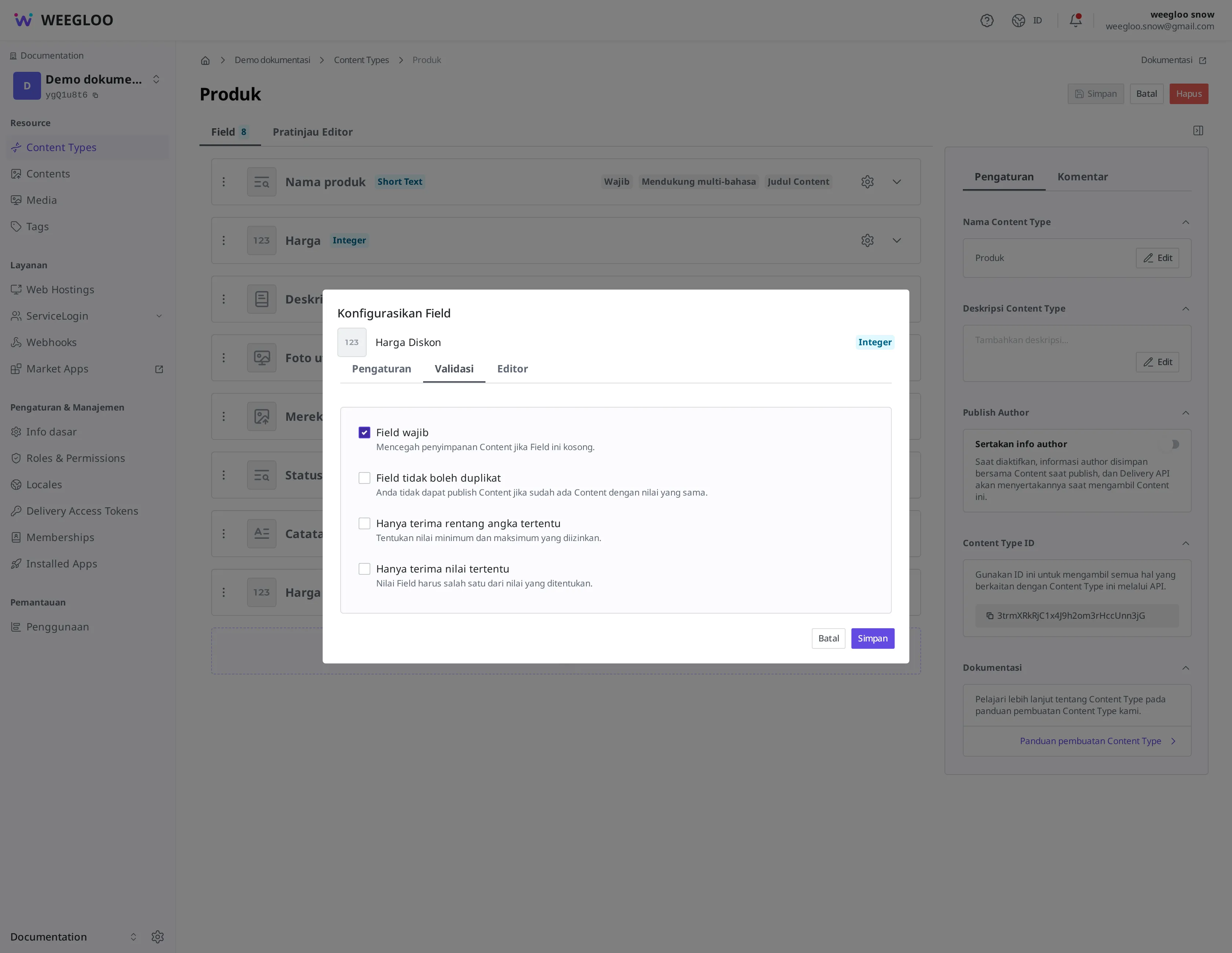
Aturannya sama juga saat Anda mengubah Field yang sudah ada menjadi wajib. Sebelum menyalakannya, isi dulu produk yang nilai Field tersebut kosong, lalu nyalakan setelah semuanya terisi.
Menambahkan atau memperketat aturan nilai (validasi) juga bekerja sama persis seperti aturan wajib. Misalnya, meski Anda memberi kondisi rentang nilai yang baru pada Harga Diskon, aturan itu tidak berlaku surut pada produk yang ada, melainkan mulai terkena pemeriksaan saat produk itu berikutnya disimpan atau dipublikasikan. Urutan untuk lebih dulu memastikan tidak ada produk dengan nilai yang melanggar kondisi, lalu menerapkan aturannya, sama seperti Field wajib. Jenis-jenis kondisi yang bisa diterapkan dibahas di Pemodelan Content.
Kalau Anda mencoba menyimpan tanpa mengisi Harga Diskon, di bawah Field Harga Diskon muncul keterangan dengan tulisan merah Field ini wajib diisi, dan bersamaan dengan itu di sebelah kanan layar muncul toast Tidak dapat menyimpan beserta keterangan Terdapat Field yang tidak valid pada tab Editor.. Sebelum nilainya diisi, produk tidak dapat disimpan maupun dipublikasikan.

Menghapus Field "Catatan Stok": Yang Perlu Diperiksa Sebelum Menghapus
Sekarang saatnya membereskan Field "Catatan Stok" yang tidak dipakai siapa pun. Sebelum itu, ada hal yang wajib Anda ketahui.
Kalau Anda menghapus Field, nilai yang tersimpan di kolom itu juga ikut hilang dari semua produk, dan tidak dapat dikembalikan. Tampak seperti sekadar melepas satu kolom dari format, tetapi sebenarnya ini adalah tindakan yang menghapus sekaligus 300 Catatan Stok yang tertulis di 300 produk.
Karena itu, sebelum menghapus, Anda perlu membiasakan diri untuk memeriksanya sendiri.
- Pastikan tidak ada lagi tempat yang masih memakai nilai Field tersebut. Kalau nilai itu masih ditampilkan di layar situs, atau rekan kerja Anda masih merujuk kolom itu, jangan menghapusnya. Dengan Pengaturan Kolom untuk memunculkan kolom Catatan Stok di daftar, Anda bisa menelusuri produk mana yang masih memiliki nilai.
- Kalau belum yakin, jangan menghapus. Sebagai gantinya, ada pilihan untuk mengganti nama Field menjadi "Catatan Stok (Tidak Dipakai)", atau membiarkannya apa adanya. Karena mengganti nama tidak menyentuh nilainya (lihat bagian di bawah), menghapusnya nanti saat benar-benar yakin sudah tidak dipakai pun tidak terlambat.
Setelah selesai memeriksa, hapus dengan urutan berikut.
- Buka "Produk" di daftar Content Type.
- Klik ikon perluas pada baris Field "Catatan Stok".
- Di area yang terbuka, klik Hapus Field. Tanpa jendela konfirmasi, Field itu langsung lepas dari daftar Field, dan kalau Anda menyimpan Content Type dalam keadaan ini, ia benar-benar terhapus.
- Klik tombol Simpan di kanan atas layar edit Content Type untuk memastikan penghapusan.

Setelah disimpan, kolom Catatan Stok hilang dari layar produk, dan nilai yang tersimpan pun ikut hilang.
Mengganti Nama Itu Aman, tetapi Field ID Tidak Dapat Diubah
Sebuah Field memiliki dua nama. Yaitu Nama Field yang terlihat di layar (contoh: Harga Diskon), dan Field ID yaitu pengidentifikasi yang dipakai untuk menunjuk kolom ini dari sebuah program (contoh: discountPrice).
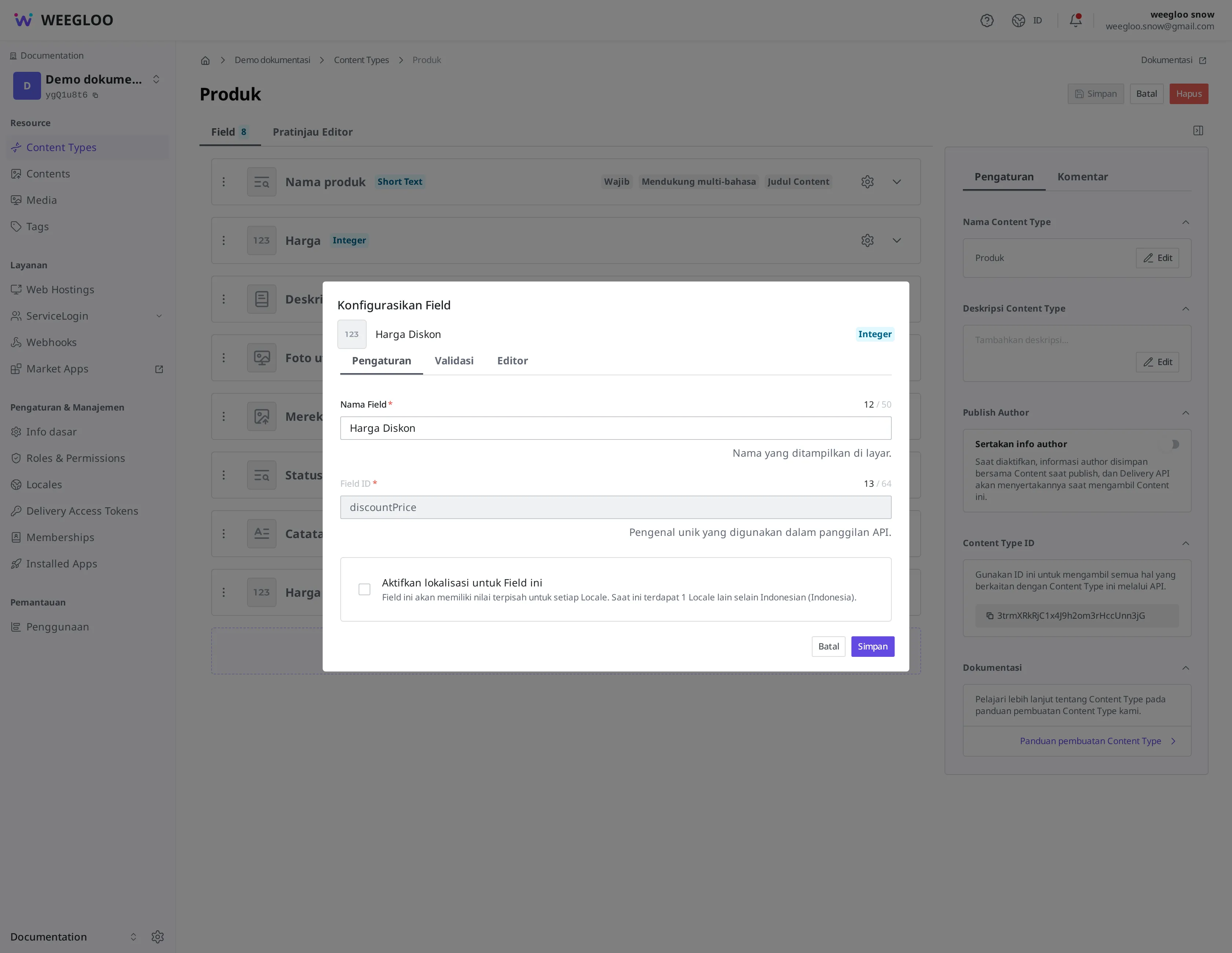
Nama yang terlihat di layar boleh diubah kapan saja. Klik ikon roda gigi pada baris Field untuk membuka jendela Konfigurasikan Field, ubah kolom Nama Field di tab Pengaturan, klik Simpan, lalu klik Simpan juga di layar edit Content Type agar diterapkan. Meskipun Anda mengubah "Catatan Stok" menjadi "Catatan Stok (Tidak Dipakai)", nilai yang tersimpan pada produk tetap dipertahankan.
Sebaliknya, Field ID tidak dapat diubah setelah dibuat. Seperti terlihat pada layar di atas, kolom Field ID berwarna abu-abu dan nonaktif sehingga tidak bisa diperbaiki. Kalau "ingin mengubah Field ID", satu-satunya cara yang tersisa adalah menghapus Field lama dan membuat Field baru, tetapi ini bukan mengganti nama melainkan menghapus lalu menambahkan. Nilai pada kolom lama hilang bersama penghapusan seperti yang dilihat di bagian di atas, dan kolom baru dimulai dalam keadaan kosong. Artinya, nilainya tidak berlanjut. Karena itu, sebaiknya Field ID ditetapkan dengan hati-hati saat pertama kali dibuat.
Untuk Menghapus Format Itu Sendiri, Kosongkan Dulu Kontennya
Ada kalanya Anda ingin menghapus bukan satu Field, melainkan Content Type itu sendiri. Dalam hal ini, urutannya sudah ditentukan. Kalau masih ada satu saja Content yang dibuat dengan format itu, Content Type tidak dapat dihapus. Ini adalah aturan untuk mencegah konten kehilangan tempatnya akibat format terhapus secara tidak sengaja.
Karena itu, untuk menghapus Content Type, Anda harus lebih dulu menghapus semua Content yang dibuat dengan format itu. Cara membereskan Content (perbedaan dan urutan antara membatalkan publikasi, mengarsipkan, dan menghapus) dibahas di Mengelola Publikasi. Penghapusan konten juga tidak dapat dikembalikan, jadi sebelum memutuskan untuk menghapus format, pastikan dulu apakah konten itu benar-benar sudah tidak diperlukan lagi.
Langkah Selanjutnya
- Pemodelan Content: membahas apa itu Content Type dan Field, urutan membuatnya pertama kali, serta jenis Field dan validasi.
- Menemukan konten yang Anda butuhkan: membahas cara mengumpulkan sekaligus produk yang perlu diisi nilainya dan produk yang masih memiliki nilai, dengan filter dan pengaturan kolom.
- Mengelola Publikasi: membahas urutan membatalkan publikasi, mengarsipkan, dan menghapus Content sebelum membereskan format.