

Menghubungkan login Google
Agar pengguna layanan Anda dapat mendaftar dengan akun Google, Anda perlu mendaftarkan layanan Anda di Google dan mendapatkan Client ID serta Client secret.
Halaman ini memandu urutan mendapatkan Client ID dan Client secret. Cara memasukkan kedua nilai itu ke WEEGLOO ada di Memasukkan Client ID dan Client secret ke WEEGLOO, sedangkan cara menampilkan nama dan logo layanan Anda di layar persetujuan ada di Menampilkan nama dan logo layanan di layar persetujuan.
Mendapatkan Client ID dan Client secret dari Google
Empat langkah di bawah ini dilakukan di Google Cloud Console. Anda harus sudah masuk dengan akun Google. Semua langkah di sini gratis.
Jika Anda memakai beberapa akun Google, tautan mungkin terbuka dengan akun yang tidak Anda inginkan. Klik foto profil di kanan atas layar untuk memeriksa akun yang sedang dipakai. Jika bukan akun yang Anda inginkan, beralihlah ke akun yang benar.
Membuat proyek
Jika Anda sudah punya proyek yang dipakai, Anda dapat memakai proyek itu tanpa membuat yang baru. Dalam hal ini, lewati langkah ini dan lanjutkan ke Mengonfigurasi layar persetujuan.
-
Buka layar proyek baru (https://console.cloud.google.com/projectcreate (terbuka di tab baru)).
-
Pada Project name, masukkan nama yang mudah Anda kenali nanti (misalnya
Lemari Hangat). -
Klik Create.
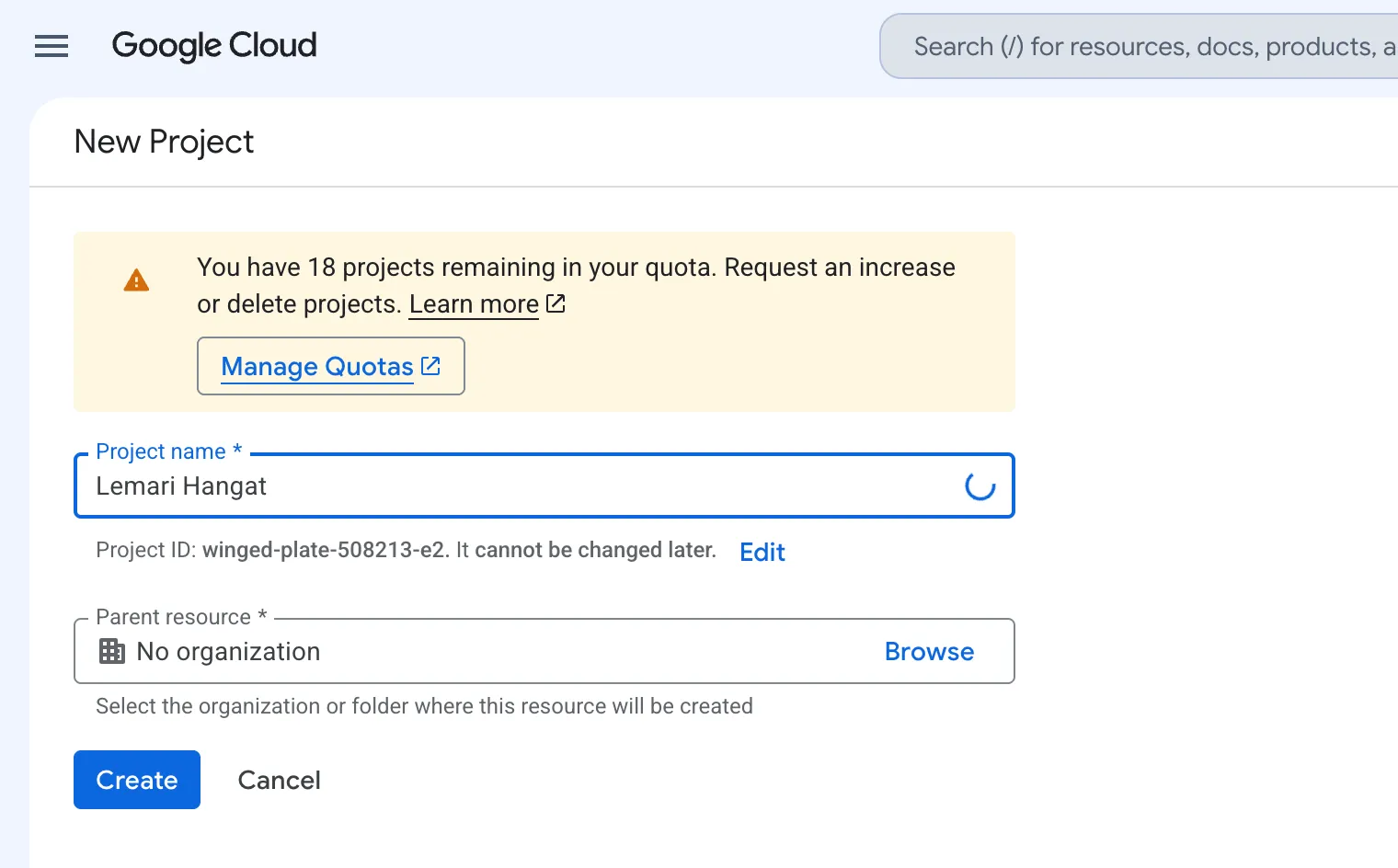
-
Pastikan nama proyek yang tampil di bagian atas konsol adalah proyek yang baru Anda buat.
Mengonfigurasi layar persetujuan
Saat pengguna masuk dengan akun Google, layar Google yang menanyakan izin untuk masuk ke layanan ini akan muncul lebih dulu. Di sini Anda menentukan nama yang tampil di layar itu dan alamat untuk menerima pertanyaan. Langkah ini dilakukan sekali untuk setiap proyek.
Jika layar persetujuan di proyek ini pernah dikonfigurasi, yang tampil adalah isi konfigurasinya, bukan tombol Get started. Dalam hal ini, lewati langkah ini dan lanjutkan ke Membuat klien OAuth.
-
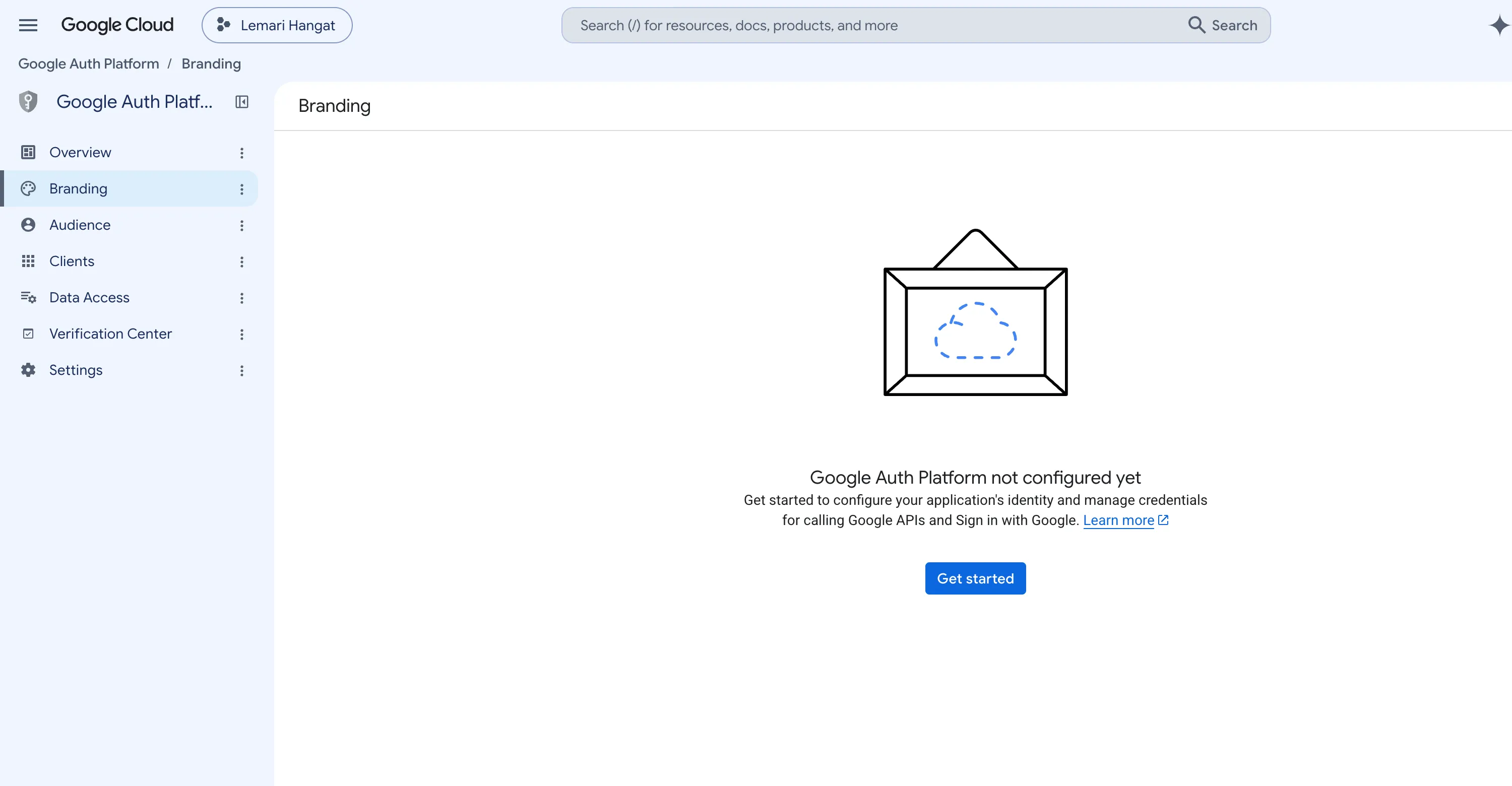
Buka layar Branding di Google Auth Platform (https://console.cloud.google.com/auth/branding (terbuka di tab baru)).
-
Klik Get started.
-
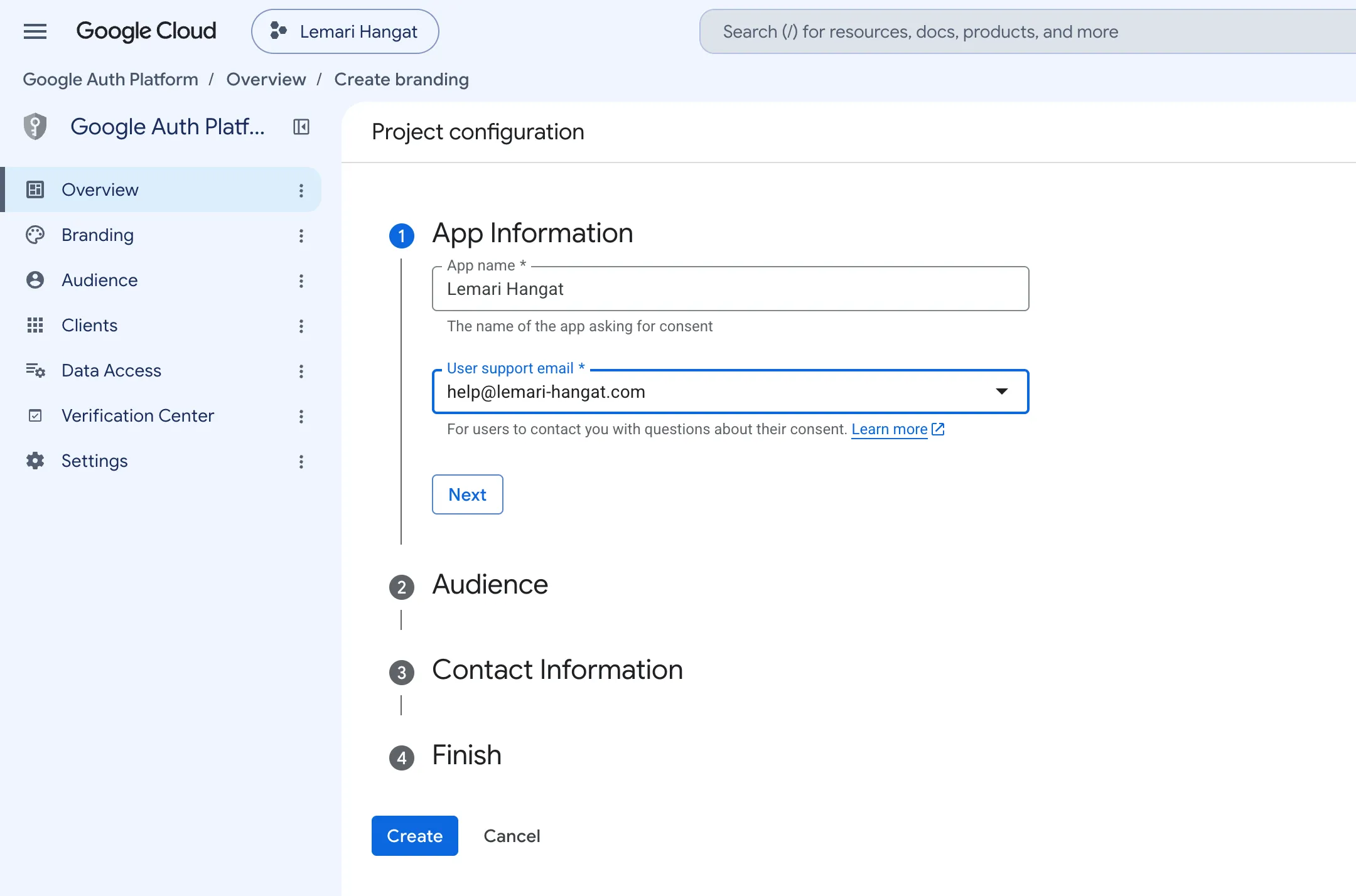
Pada App name, masukkan nama yang akan dilihat pengguna (misalnya
Lemari Hangat). -
Pada User support email, pilih alamat untuk menerima pertanyaan.
-
Klik Next.
-
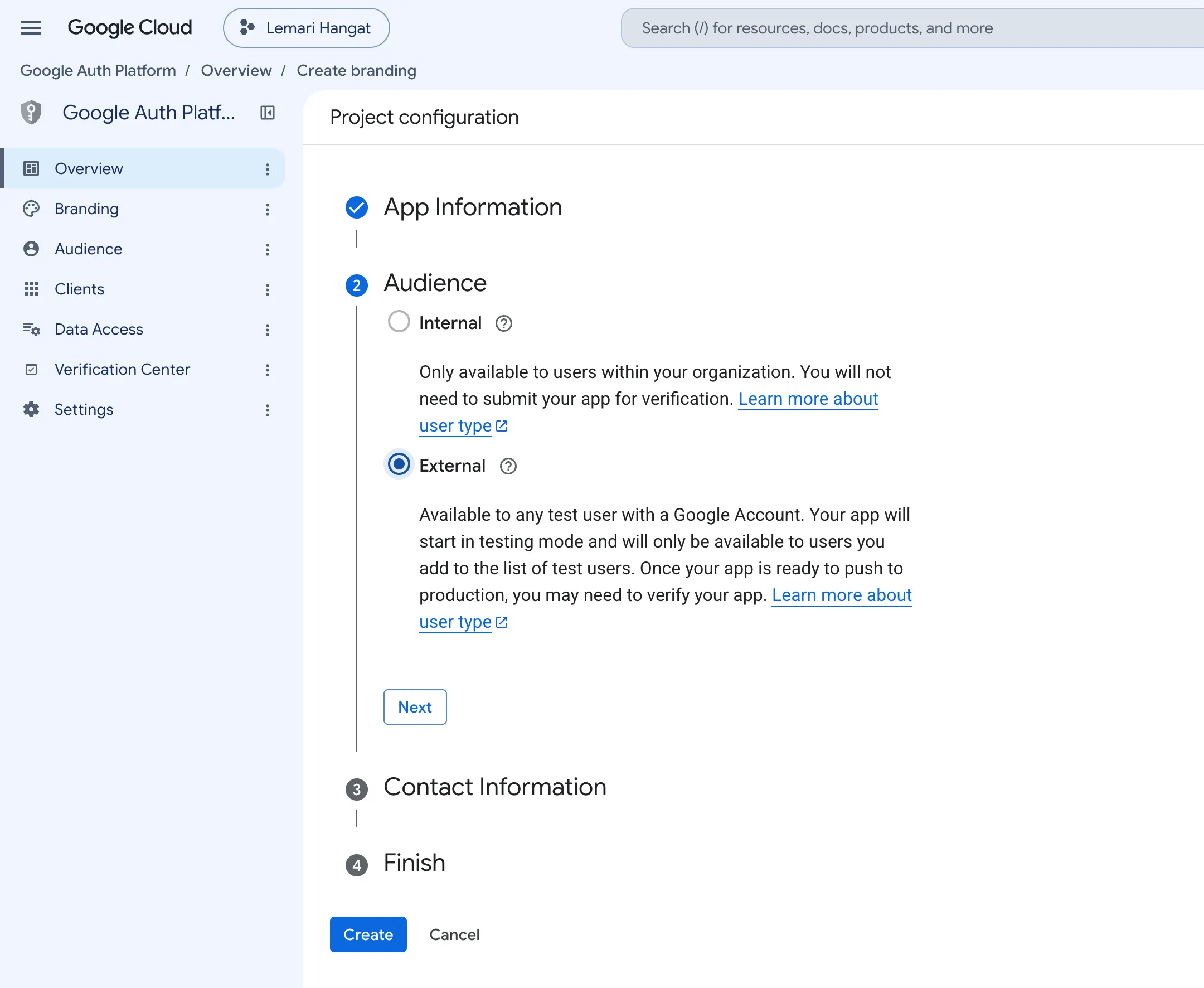
Pada Audience, pilih External.
-
Klik Next.
-
Pada Contact Information, masukkan alamat email.
-
Pada langkah Finish, centang persetujuan kebijakan data pengguna Google.
-
Klik Create.
Internal hanya dapat dipakai oleh akun dalam organisasi yang sama. Agar pengguna di luar organisasi Anda dapat masuk, pilih External.
Membuat klien OAuth
Di klien yang dibuat di sini, Anda mendaftarkan alamat tempat hasil login dikirim kembali.
-
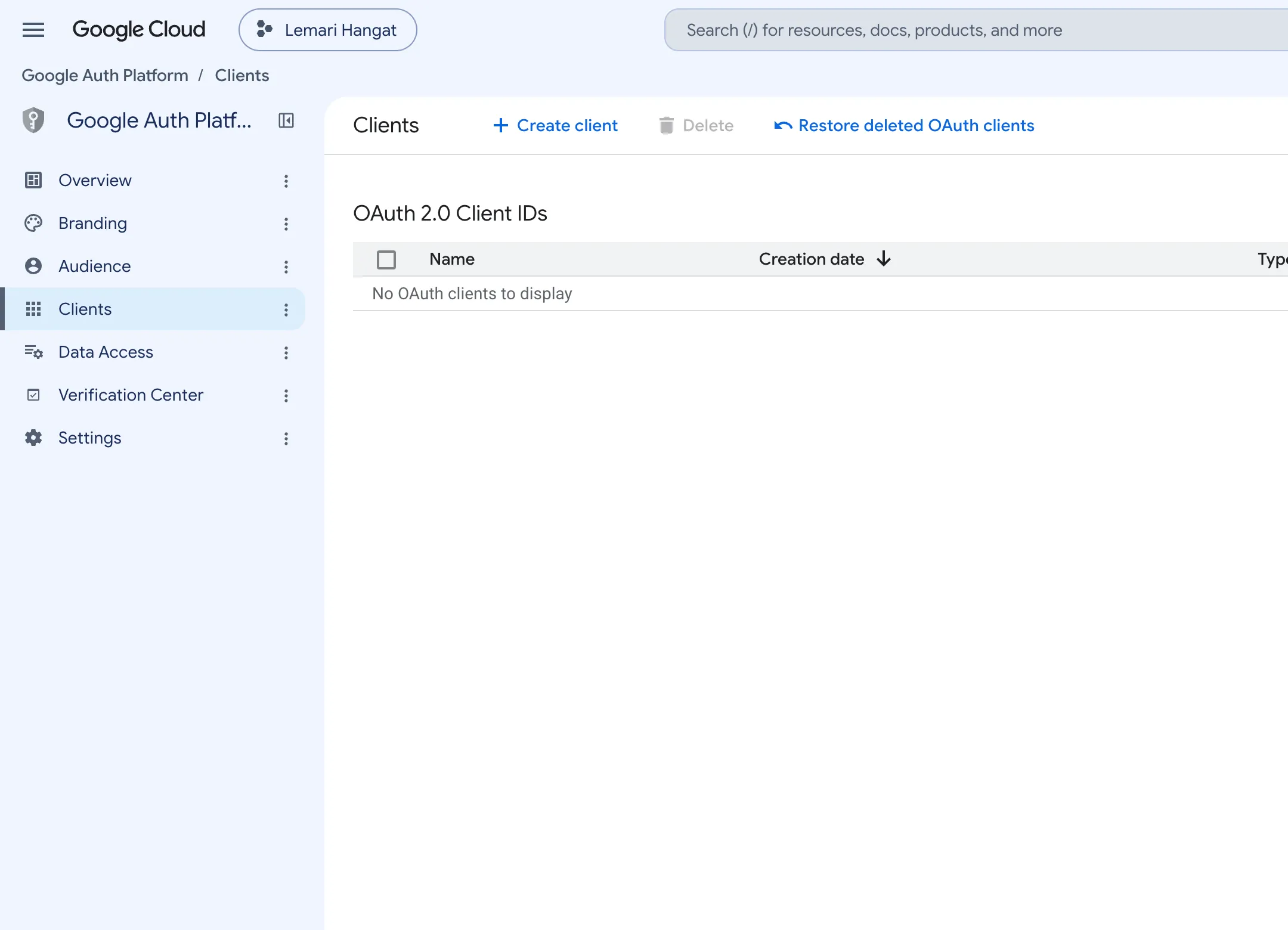
Buka layar Clients di Google Auth Platform (https://console.cloud.google.com/auth/clients (terbuka di tab baru)).
-
Klik Create client.
-
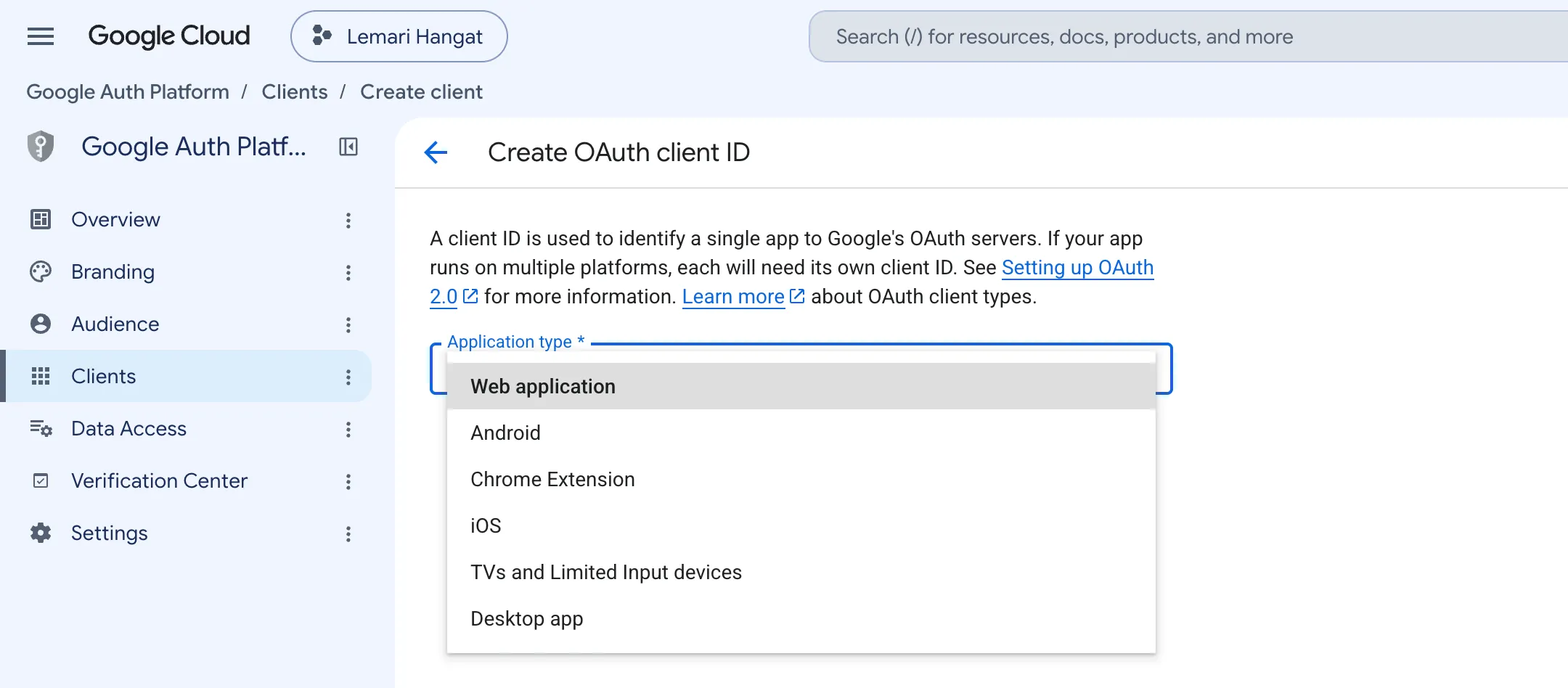
Pada Application type, pilih Web application.
-
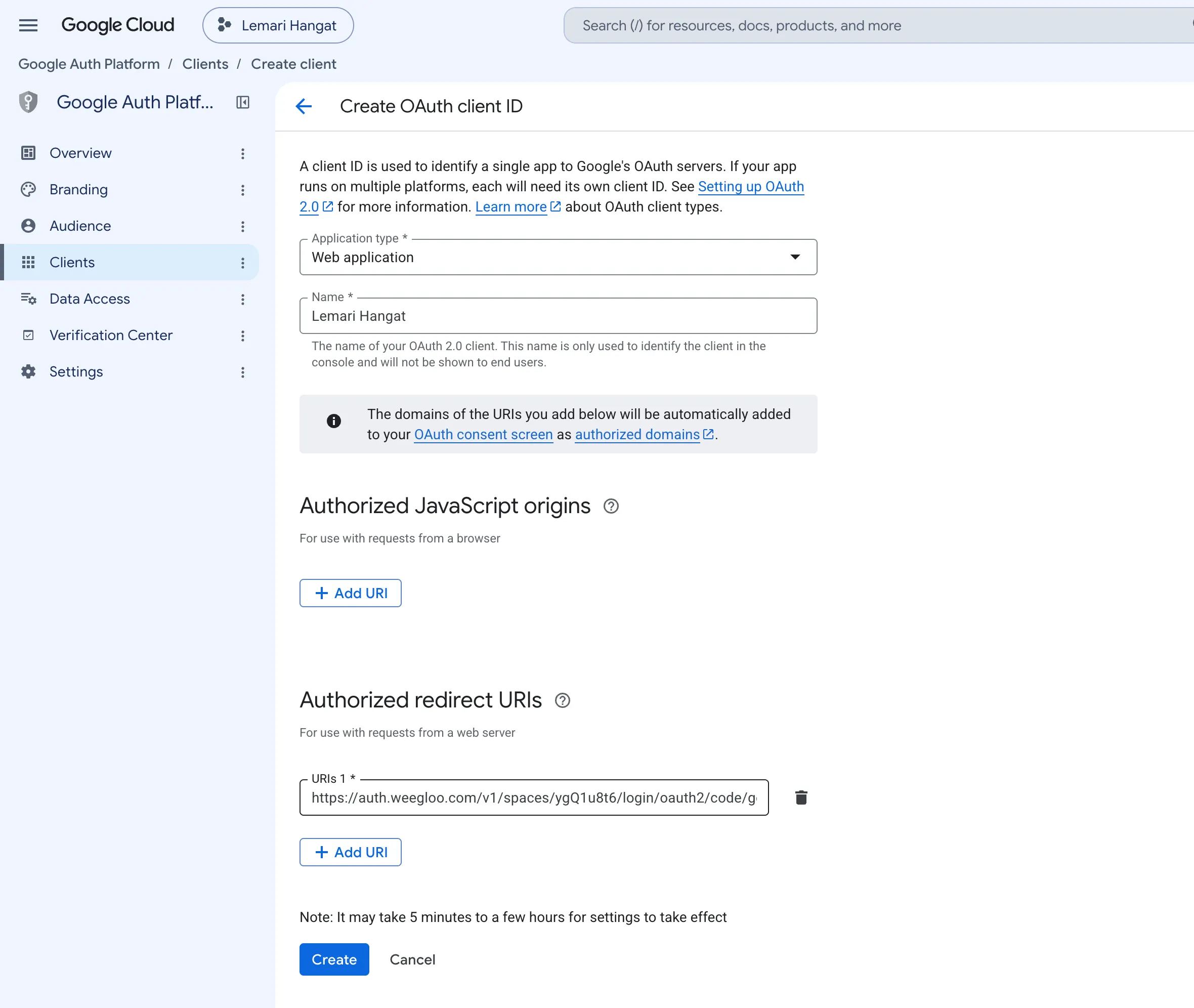
Pada Name, masukkan nama untuk membedakan klien ini (misalnya
Lemari Hangat). -
Biarkan Authorized JavaScript origins kosong.
-
Di Authorized redirect URIs, klik Add URI.
-
Tempelkan alamat di bawah ini ke kolom yang muncul. Jika Anda memilih Space Anda, ID Space di dalam alamat itu akan terisi.
Spacehttps://auth.weegloo.com/v1/spaces/{spaceId}/login/oauth2/code/googleJika Anda tidak tahu Space mana yang Anda pakai dan integrasinya sudah Anda serahkan kepada agen AI, Anda juga dapat bertanya kepada agen itu. Tulis permintaan ini di jendela obrolan: "Beri tahu alamat pengalihan yang harus didaftarkan untuk login Google." Anda akan menerima alamat yang sudah lengkap.
-
Klik Create.
Daftar itu juga memuat tipe seperti Android dan iOS, tetapi pilih Web application meskipun Anda memasang login di aplikasi seluler. Alasannya, hasil login dikirim kembali ke alamat web WEEGLOO, bukan ke aplikasi Anda. Name dipakai untuk membedakan klien di layar Google dan tidak terlihat oleh pengguna.
Alamat yang didaftarkan mungkin belum langsung berlaku
Di bawah formulir ada keterangan Google yang berbunyi "Note: It may take 5 minutes to a few hours for settings to take effect". Tepat setelah alamat didaftarkan, pengaturannya mungkin belum berlaku sehingga login terhalang. Jika begitu, tunggu beberapa saat lalu coba lagi.
Menyalin Client ID dan Client secret
Setelah Anda mengeklik Create, jendela OAuth client created akan muncul. Client ID dan Client secret yang tertera di jendela ini adalah nilai yang dimasukkan ke WEEGLOO.
Setelah jendela ditutup, Client secret tidak dapat dilihat lagi
Jendela ini memuat peringatan "You will no longer be able to view or download the client secret once you close this dialog". Salin Client ID dan Client secret sebelum menutup jendela. Jika ingin menyimpan nilainya sebagai file, Anda juga dapat mengeklik Download JSON.
-
Klik ikon salin di sebelah kanan Client ID untuk menyalin nilainya.
-
Klik ikon salin di sebelah kanan Client secret untuk menyalin nilainya.
-
Setelah kedua nilai disalin, klik OK.
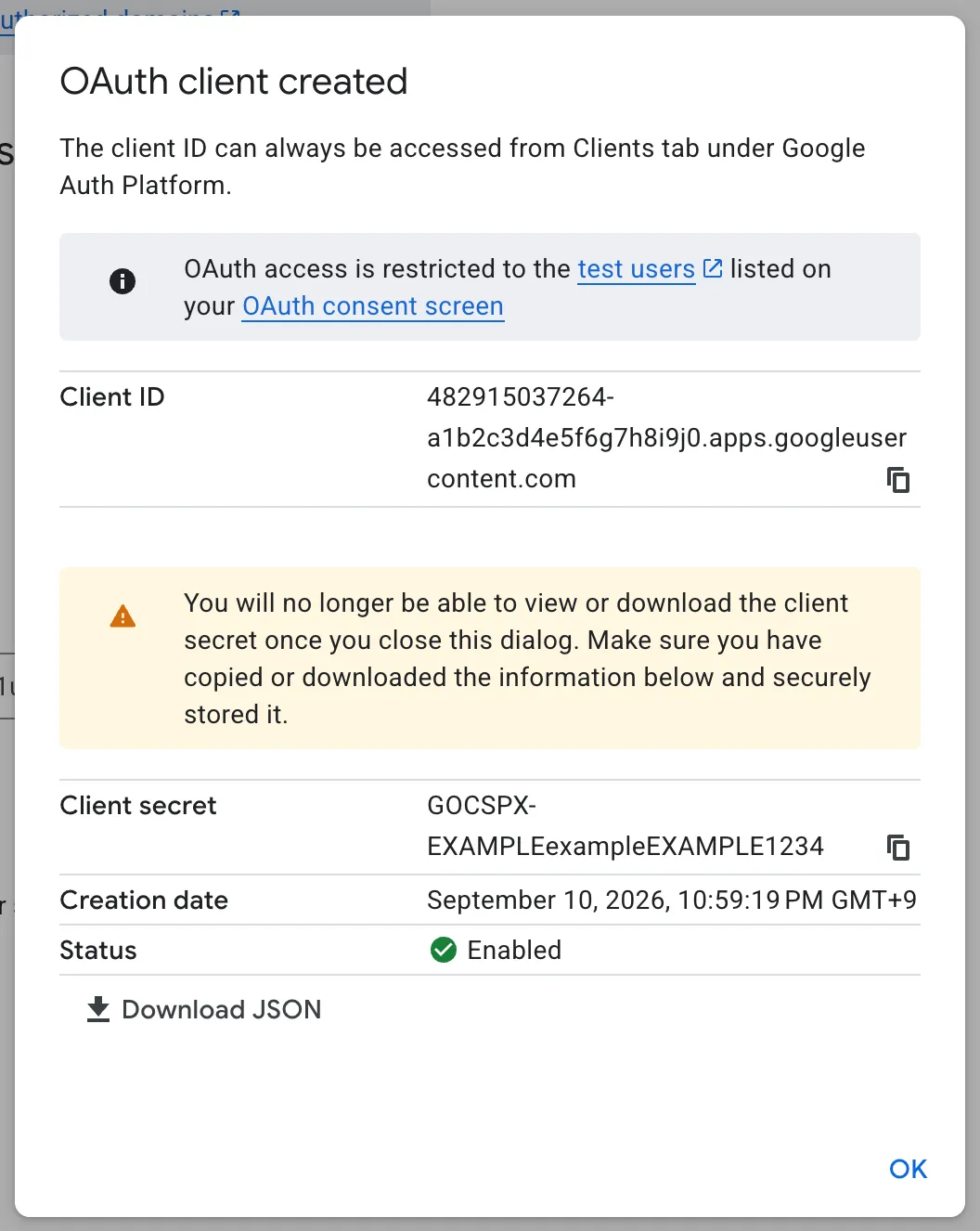
Kedua nilai itu dimasukkan ke kolom studio konten berikut.
| Layar Google | Studio konten |
|---|---|
| Client ID | Client ID |
| Client secret | Client Secret |
Sesuai namanya, Client secret adalah nilai rahasia. Jangan beri tahu orang lain dan jangan menuliskannya di tempat yang terbuka untuk umum.
Memasukkan Client ID dan Client secret ke WEEGLOO
Sekarang Client ID dan Client secret sudah siap. Langkah selanjutnya bergantung pada cara Anda bekerja sejauh ini.
Jika Anda mengatur sendiri di studio konten, ikuti langkah berikut.
- Kembali ke Mengaktifkan login sosial.
- Di Login Providers, klik tombol Aktifkan pada baris Google.
- Masukkan Client ID ke kolom Client ID pada langkah Masukkan di Weegloo.
- Masukkan Client secret ke kolom Client Secret.
- Klik tombol Simpan di bawah panduan yang terbuka.
- Jika Anda sedang mengaktifkan ServiceLogin untuk pertama kali, klik juga tombol Simpan di bagian paling bawah formulir. Nilai yang Anda masukkan baru tersimpan dan ServiceLogin baru aktif setelah tombol ini diklik.
Jika Anda menambahkan penyedia ke ServiceLogin yang sudah aktif, klik Simpan di bawah panduan yang terbuka. Simpan di bagian paling bawah formulir tidak diperlukan (Menambah satu login sosial lagi).
Jika Anda menyerahkan integrasinya kepada agen AI dan agen itu meminta Anda mengambil Client ID dan Client secret, tempelkan kedua nilai itu apa adanya ke jendela obrolan, lalu lanjutkan pekerjaan Anda. Agen akan menangani sisa pengaturannya.
Menampilkan nama dan logo layanan di layar persetujuan
Pada layar persetujuan yang muncul saat pengguna masuk dengan akun Google, awalnya yang tampil adalah domain WEEGLOO, bukan nama layanan Anda. Akibatnya, pengguna sulit mengetahui layanan mana yang sedang ia daftari, dan sulit pula membedakannya dari situs palsu yang dibuat mirip. Jika nama dan logo layanan Anda yang tampil, pengguna dapat mendaftar dengan tenang.
Pengaturan ini tidak wajib, dan login tetap berfungsi tanpanya. Namun, sebaiknya lakukan sebelum layanan benar-benar dibuka. Nama dan logo akan tampil setelah layanan Anda lolos verifikasi merek (terbuka di tab baru) dari Google.
Langkah di bawah ini mengasumsikan situs Anda di-deploy ke Web Hosting dan dibuka di alamat gratis dari WEEGLOO (misalnya https://lemari-hangat.weegloo.app/). Google memeriksa apakah alamat halaman beranda benar-benar milik Anda. Dengan alamat ini, Anda dapat membuktikannya dengan menyertakan file verifikasi Google di Web Hosting.
Menyiapkan halaman beranda dan kebijakan privasi
Google memeriksa lewat halaman beranda apakah nama yang tampil di layar persetujuan memang nama layanan yang sebenarnya. Siapkan halaman beranda dan kebijakan privasi di situs Anda.
Jika Anda menyerahkan integrasinya kepada agen AI, tulis permintaan ini: "Buatkan halaman beranda dan kebijakan privasi yang dibutuhkan untuk verifikasi merek Google."
- Halaman beranda: halaman yang terbuka tanpa login, menjelaskan layanan, dan menautkan ke kebijakan privasi. Tombol login diletakkan di halaman lain.
- Kebijakan privasi: halaman di bawah alamat yang sama dengan halaman beranda, yang menjelaskan bagaimana informasi dari akun Google dipakai dan disimpan.
Halaman ketentuan layanan bersifat opsional.
Memverifikasi situs di Search Console
Anda membuktikan bahwa halaman beranda itu milik Anda lewat Google Search Console.
Jika Anda menyerahkan integrasinya kepada agen AI, unggah file yang Anda terima pada nomor 5 di bawah ke jendela obrolan, lalu tulis permintaan ini: "Masukkan file ini ke situs lalu deploy ulang." Nomor 6 ditangani agen.
-
Buka Search Console (https://search.google.com/search-console (terbuka di tab baru)). Akun yang dipakai harus pemilik atau editor proyek Google Cloud.
-
Klik Add website. Jika sudah ada situs yang terdaftar, klik Add property di menu pemilihan properti di kiri atas, lalu klik Add website.
-
Di jendela Select property type, masukkan alamat halaman beranda ke kolom URL prefix (misalnya
https://lemari-hangat.weegloo.app/). -
Klik Continue di sisi URL prefix.
-
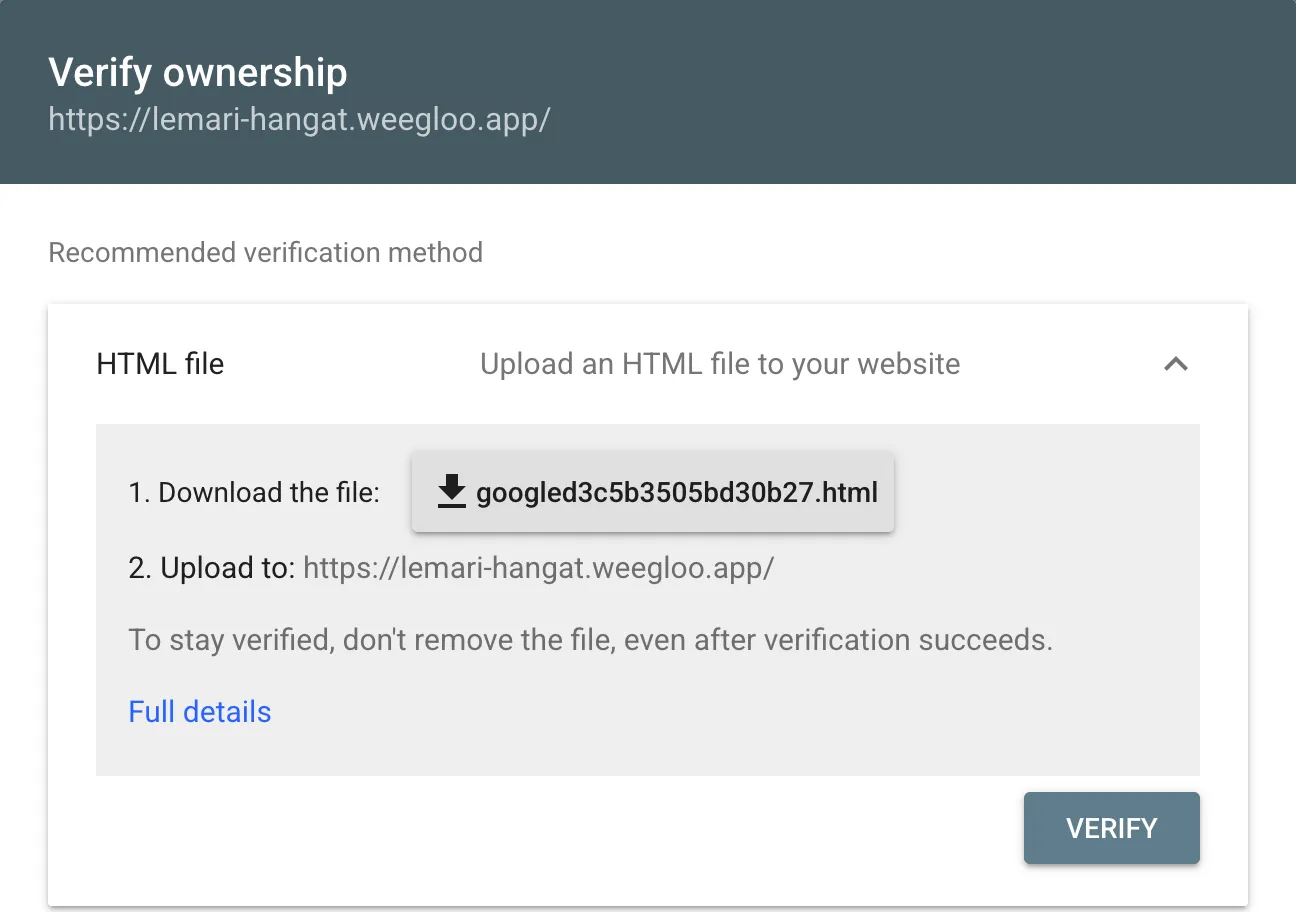
Di HTML file pada jendela Verify ownership, klik tombol bertuliskan nama file untuk mengunduh file itu. Jangan tutup jendela ini.
-
Masukkan file yang Anda terima, tanpa mengubah namanya, ke folder paling atas situs, lalu deploy ulang situs itu (Mengubah situs lalu men-deploy ulang).
-
Kembali ke jendela Verify ownership, lalu klik Verify.
Langkah ini selesai jika Ownership verified ditampilkan.
Jangan hapus file verifikasi
Search Console memeriksa ulang secara berkala apakah file ini masih ada. Sertakan juga file ini setiap kali Anda men-deploy ulang situs.
Mengisi informasi merek
Beri tahu Google halaman yang sudah disiapkan, nama yang akan ditampilkan, dan logo.
-
Buka layar Branding di Google Auth Platform (https://console.cloud.google.com/auth/branding (terbuka di tab baru)).
-
Pada App name, masukkan nama layanan persis seperti yang tertulis di halaman beranda. Nama produk Google tidak boleh dipakai.
-
Pada App logo, unggah logo khas layanan Anda. Logo merek lain tidak akan lolos verifikasi. File harus berupa JPG, PNG, atau BMP berukuran 1MB atau kurang, dan bentuk persegi 120×120px paling baik tampilannya.
-
Masukkan alamat halaman beranda dan kebijakan privasi ke Application home page dan Application privacy policy link. Jika ada ketentuan layanan, masukkan juga ke Application terms of service link.
-
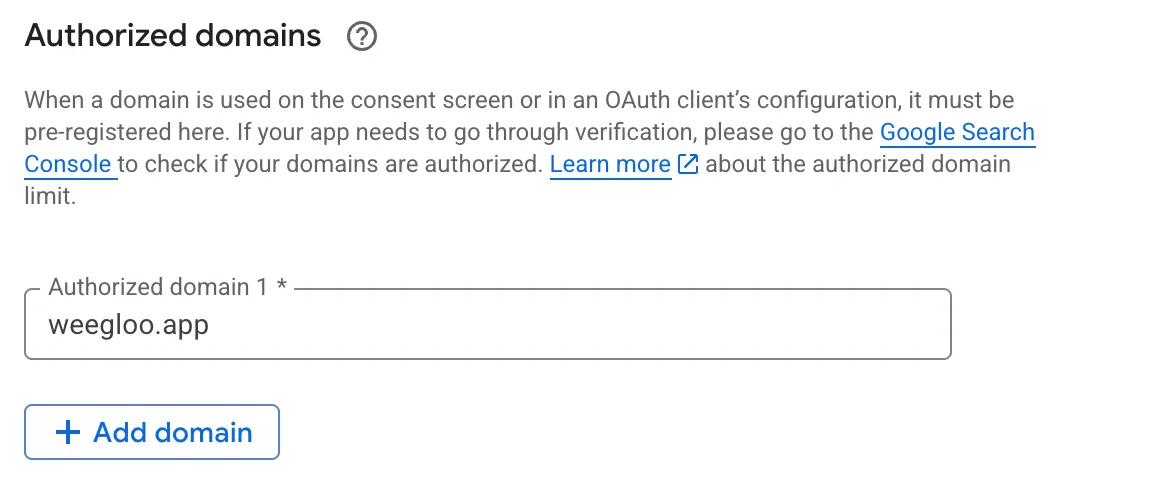
Masukkan
weegloo.appke Authorized domains.- Jika belum ada isian, klik Add domain lalu masukkan nilainya.
- Jika sudah ada isian, ubah nilai kolom itu menjadi
weegloo.app. Isian yang sudah ada mungkin tidak dapat dihapus, tetapi mengubah nilainya sudah memadai.
-
Klik Save.
Meminta verifikasi dan memublikasikan
Verifikasi merek baru dapat diminta setelah aplikasi dipublikasikan. Selama aplikasi masih dalam status pengujian, tombol verifikasi tidak ditampilkan.
- Di layar Audience, klik Publish app.
- Di jendela Push to production?, klik Confirm.
- Di Verification status pada layar Branding, klik Verify branding. Verifikasi memakan waktu paling lama sekitar 5 menit.
- Jika ada yang perlu diperbaiki, periksa isinya di View issues. Setelah memperbaikinya, pilih I have fixed the issues untuk mengajukan permintaan lagi.
- Jika lolos, klik Publish branding dalam 7 hari.
Setelah dipublikasikan, nama dan logo layanan Anda tampil di layar persetujuan.
Langkah berikutnya
- Mengaktifkan ServiceLogin: Memasukkan nilai yang Anda dapatkan ke studio konten dan menyelesaikan sisa pengaturan login anggota.
- Login anggota layanan: Membahas apa itu login anggota dan alur sampai Anda mulai menerima anggota, lengkap dengan diagram.
- Membuat peran anggota: Membuat ServiceUserRole yang menentukan apa yang dapat dibaca dan ditulis anggota yang sudah mendaftar.
- Auth API: Membahas spesifikasi teknis seperti format permintaan yang dibutuhkan saat memasang login ke kode situs Anda.