

Menghubungkan login GitLab
Agar pengguna layanan Anda dapat mendaftar dengan akun GitLab, Anda perlu mendaftarkan layanan Anda di GitLab dan mendapatkan Application ID serta Secret.
Halaman ini memandu urutan mendapatkan Application ID dan Secret. Cara memasukkan kedua nilai itu ke WEEGLOO ada di Memasukkan Application ID dan Secret ke WEEGLOO.
Mendapatkan Application ID dan Secret dari GitLab
Setelah masuk ke GitLab, ikuti dua langkah di bawah ini secara berurutan. Semua langkah di sini gratis.
Mendaftarkan aplikasi
-
Buka layar aplikasi (https://gitlab.com/-/user_settings/applications (terbuka di tab baru)).
-
Klik Add new application.

-
Pada Name, masukkan nama aplikasi ini (misalnya
Lemari Hangat). -
Tempelkan alamat di bawah ini ke kolom Redirect URI. Jika Anda memilih Space Anda, ID Space di dalam alamat itu akan terisi.
Spacehttps://auth.weegloo.com/v1/spaces/{spaceId}/login/oauth2/code/gitlabJika Anda tidak tahu Space mana yang Anda pakai dan integrasinya sudah Anda serahkan kepada agen AI, Anda juga dapat bertanya kepada agen itu. Tulis permintaan ini di jendela obrolan: "Beri tahu alamat pengalihan yang harus didaftarkan untuk login GitLab." Anda akan menerima alamat yang sudah lengkap.
Confidential di bawahnya sudah dicentang sejak awal. Biarkan tetap dicentang, karena WEEGLOO yang menerima dan menyimpan Secret.
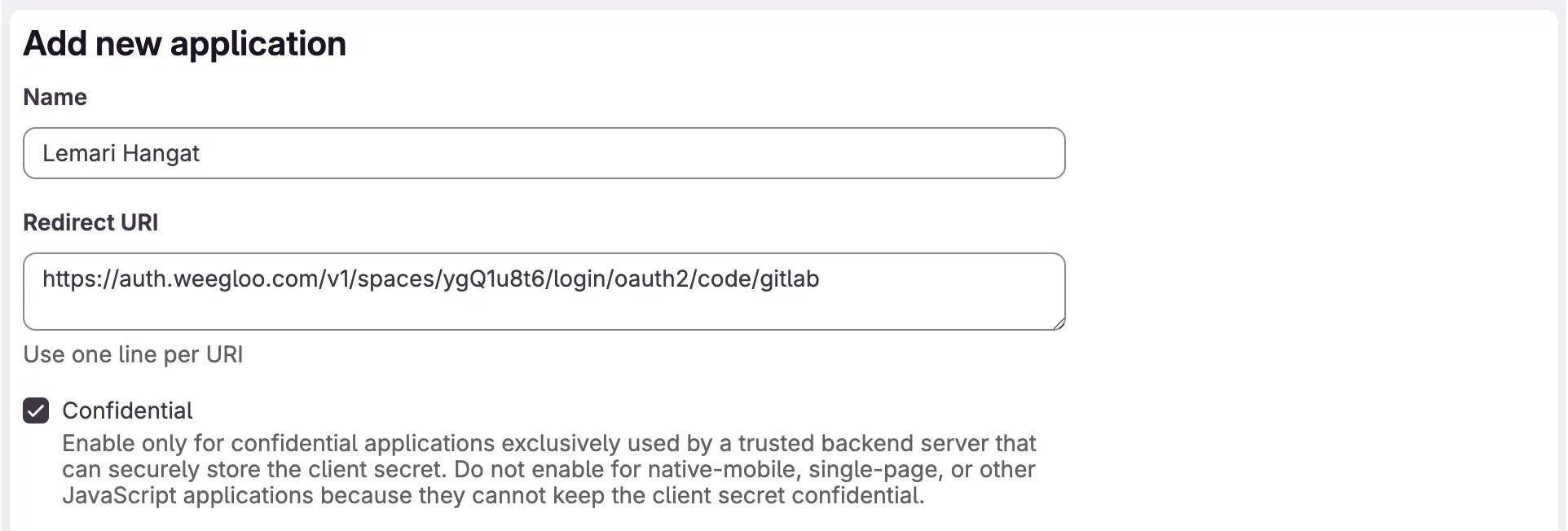
-
Di Scopes, centang
read_usersaja. Formulir baru dapat disimpan jika minimal satu scope dipilih.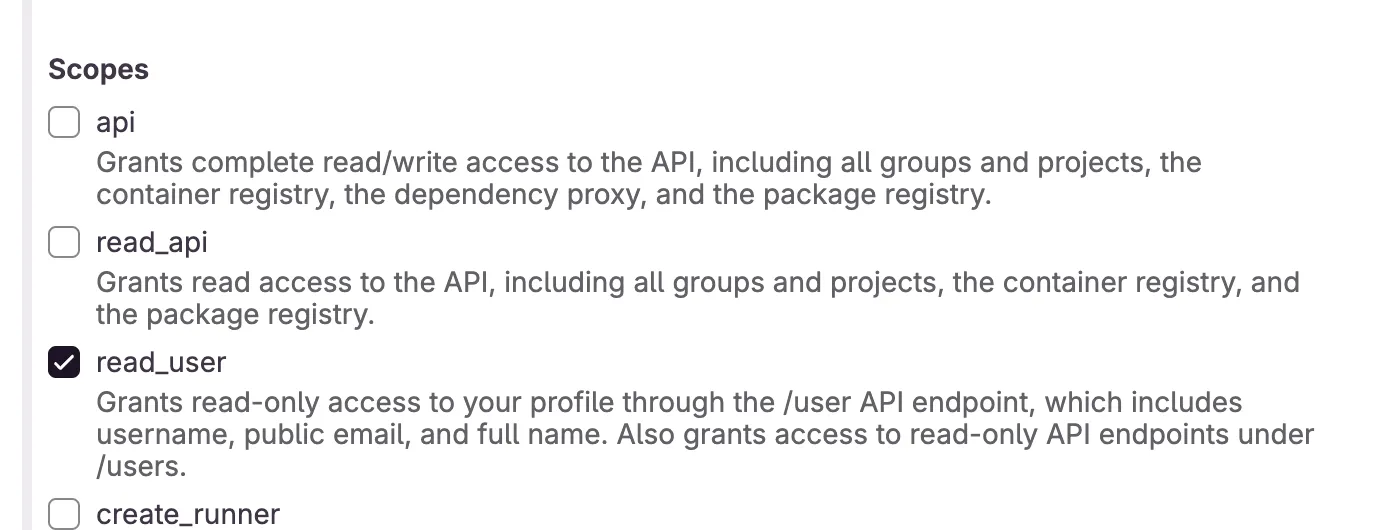
-
Klik Save application di bagian paling bawah formulir.
Menyalin Application ID dan Secret
Setelah Anda mengeklik Save application, layar aplikasi yang baru dibuat akan terbuka. Application ID dan Secret yang akan dimasukkan ke WEEGLOO ada di layar ini.
Secret hanya dapat dilihat saat ini
Application ID tetap ada di layar ini sehingga dapat dilihat lagi kapan saja, tetapi Secret tidak. Jika Secret hilang, buat yang baru dengan Renew secret, lalu masukkan nilai baru itu ke WEEGLOO. Secret adalah nilai rahasia. Jangan beri tahu orang lain dan jangan menuliskannya di tempat yang terbuka untuk umum.
-
Klik ikon salin di sebelah kanan Application ID untuk menyalin nilainya.
-
Klik ikon salin di sebelah kanan Secret untuk menyalin nilainya.

Memasukkan Application ID dan Secret ke WEEGLOO
Sekarang Application ID dan Secret sudah siap. Langkah selanjutnya bergantung pada cara Anda bekerja sejauh ini.
Jika Anda mengatur sendiri di studio konten, ikuti langkah berikut.
- Kembali ke Mengaktifkan login sosial.
- Di Login Providers, klik tombol Aktifkan pada baris GitLab.
- Masukkan Application ID ke kolom Application ID pada langkah Masukkan di Weegloo.
- Masukkan Secret ke kolom Secret.
- Klik tombol Simpan di bawah panduan yang terbuka.
- Jika Anda sedang mengaktifkan ServiceLogin untuk pertama kali, klik juga tombol Simpan di bagian paling bawah formulir. Nilai yang Anda masukkan baru tersimpan dan ServiceLogin baru aktif setelah tombol ini diklik.
Jika Anda menambahkan penyedia ke ServiceLogin yang sudah aktif, klik Simpan di bawah panduan yang terbuka. Simpan di bagian paling bawah formulir tidak diperlukan (Menambah satu login sosial lagi).
Jika Anda menyerahkan integrasinya kepada agen AI dan agen itu meminta Anda mengambil Application ID dan Secret, tempelkan kedua nilai itu apa adanya ke jendela obrolan, lalu lanjutkan pekerjaan Anda. Agen akan menangani sisa pengaturannya.
Langkah berikutnya
- Mengaktifkan ServiceLogin: Memasukkan nilai yang Anda dapatkan ke studio konten dan menyelesaikan sisa pengaturan login anggota.
- Login anggota layanan: Membahas apa itu login anggota dan alur sampai Anda mulai menerima anggota, lengkap dengan diagram.
- Membuat peran anggota: Membuat ServiceUserRole yang menentukan apa yang dapat dibaca dan ditulis anggota yang sudah mendaftar.
- Auth API: Membahas spesifikasi teknis seperti format permintaan yang dibutuhkan saat memasang login ke kode situs Anda.