

Menyiapkan Naver Mail untuk mengirim email
Halaman ini memandu urutan mendapatkan kata sandi yang dimasukkan di Mendaftarkan Email Account saat Naver Mail dipakai sebagai server pengirim.
Nilai yang Anda dapatkan di sini bukan kata sandi akun yang Anda pakai untuk masuk ke Naver, melainkan nilai 12 karakter yang diterbitkan Naver secara terpisah. Nilai ini disebut kata sandi aplikasi.
Mendapatkan kata sandi aplikasi dari Naver
Setelah masuk ke Naver, ikuti tiga langkah berikut secara berurutan. Jika langkah sebelumnya dilewati, layar untuk langkah berikutnya tidak tampil. Pengaturan ini hanya dapat dilakukan di PC.
Mengaktifkan POP3/SMTP
Pada awalnya, POP3/SMTP di Naver Mail dalam keadaan nonaktif. Tanpa mengaktifkan POP3/SMTP, email tidak dapat dikirim dari program luar.
-
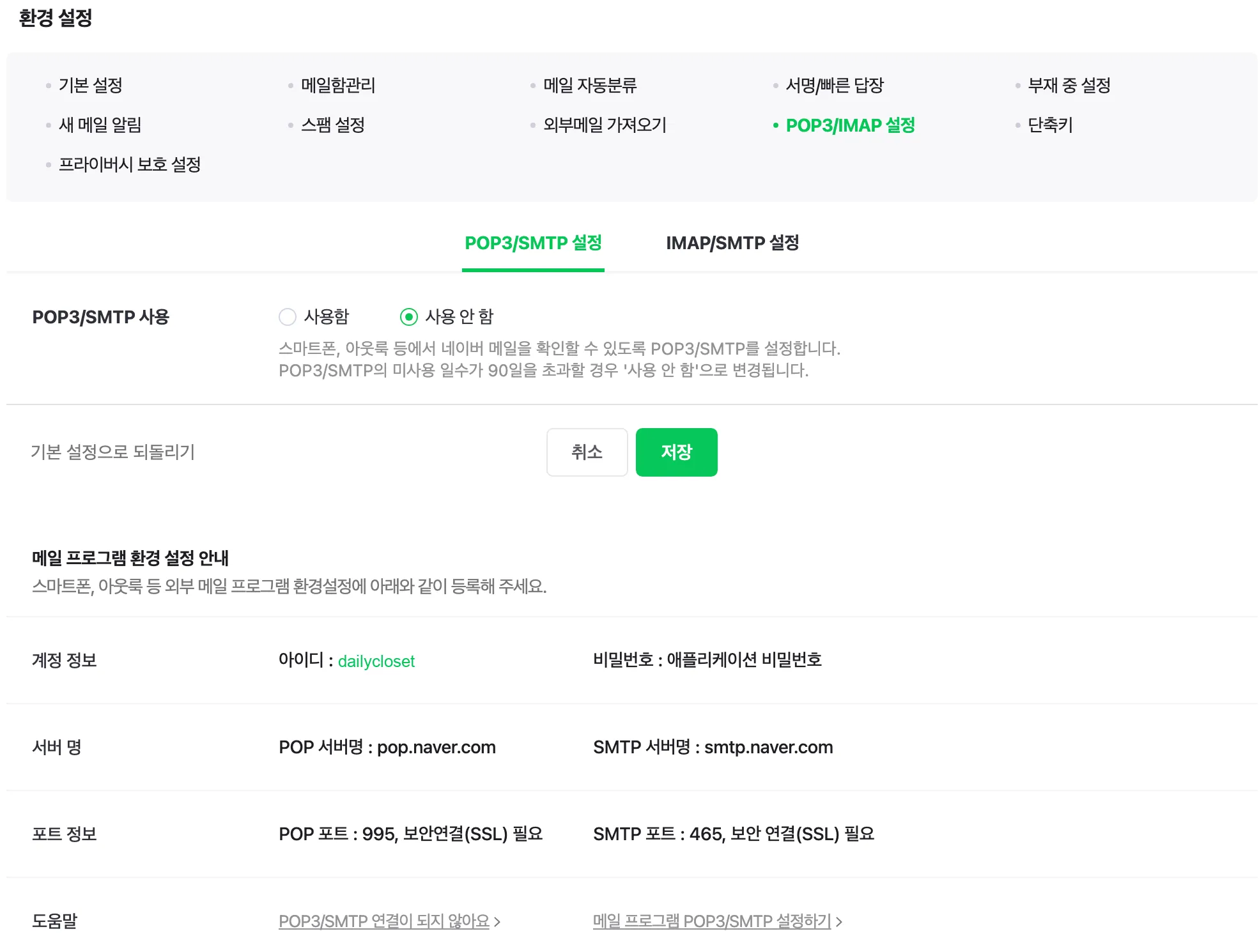
Di Naver Mail, klik 환경설정 (pengaturan) di kiri bawah.
-
Klik POP3/IMAP 설정 (pengaturan POP3/IMAP).
-
Klik tab POP3/SMTP 설정 (pengaturan POP3/SMTP).
-
Di POP3/SMTP 사용 (penggunaan POP3/SMTP), pilih 사용함 (digunakan).
-
Klik 저장 (simpan).
-
Catat ID yang tertulis di 계정 정보 (informasi akun). ID ini nanti dimasukkan ke kolom ID Naver di WEEGLOO.
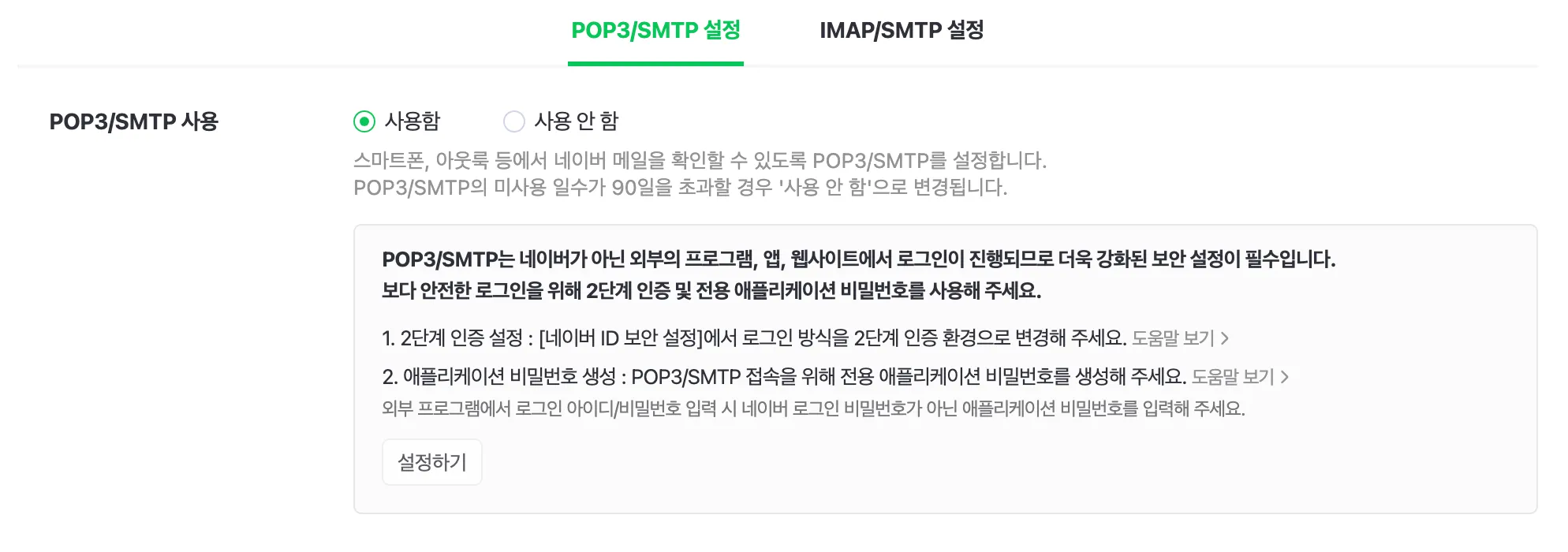
계정 정보 hanya menampilkan ID, bukan alamat email.
Jika sebelumnya Anda sudah memakai POP3/IMAP
Ubah POP3/SMTP 설정 dan IMAP/SMTP 설정 (pengaturan IMAP/SMTP) menjadi 사용 안 함 (tidak digunakan), lalu simpan. Setelah itu, ubah lagi menjadi 사용함, lalu simpan. Dengan begitu, pengaturan dianggap baru, dan Anda dapat terhubung dengan kata sandi aplikasi.
Mengaktifkan verifikasi dua langkah
Kata sandi aplikasi hanya dapat dibuat pada akun yang sudah mengaktifkan verifikasi dua langkah.
-
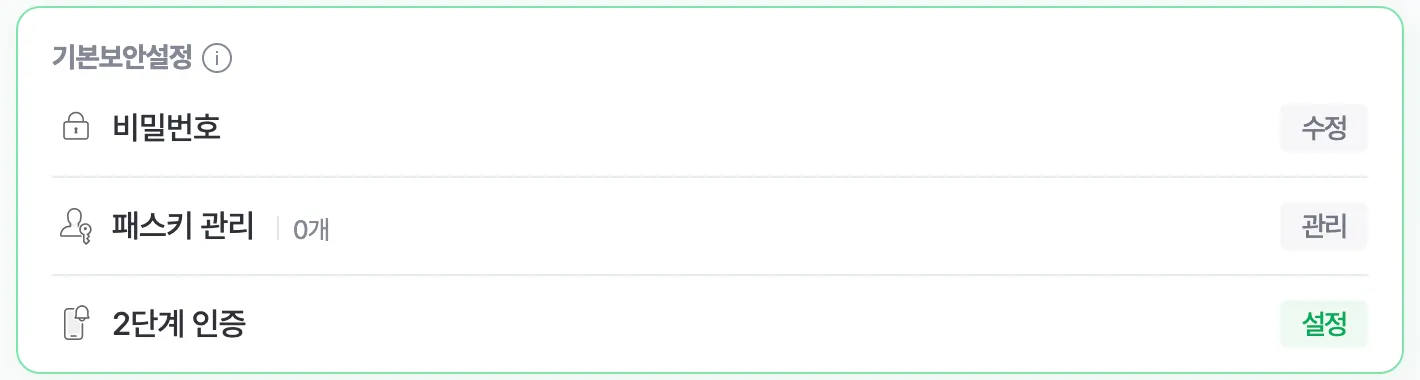
Buka pengaturan keamanan Naver ID. Layar yang sama juga terbuka jika Anda mengeklik 설정하기 (atur) di kotak petunjuk pada layar sebelumnya.
-
Di 기본보안설정 (pengaturan keamanan dasar), klik tombol di sebelah 2단계 인증 (verifikasi dua langkah).
-
Daftarkan ponsel yang akan dipakai untuk verifikasi sesuai petunjuk di layar.
Membuat kata sandi aplikasi
Setelah verifikasi dua langkah aktif, layar 2단계 인증 관리 (kelola verifikasi dua langkah) menampilkan bagian untuk membuat kata sandi aplikasi.
-
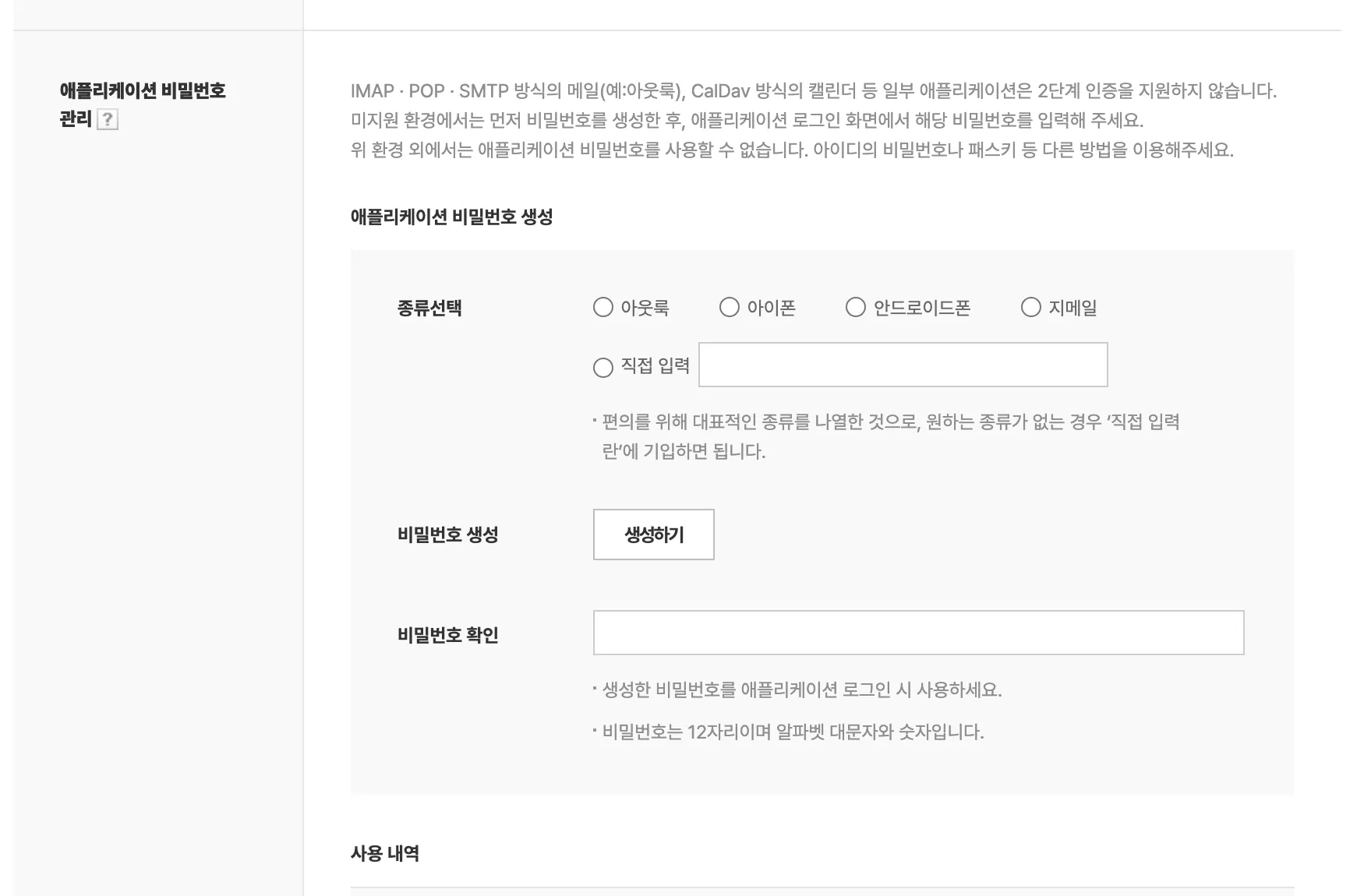
Di 2단계 인증 관리, cari 애플리케이션 비밀번호 관리 (kelola kata sandi aplikasi).
-
Di 종류선택 (pilih jenis), pilih 직접 입력 (isi sendiri), lalu masukkan
Weegloodi kolomnya. -
Klik 생성하기 (buat).
-
Salin nilai 12 karakter yang tampil di kolom 비밀번호 확인 (konfirmasi kata sandi).
-
Pastikan nama yang baru Anda buat muncul sebagai baris baru di 사용 내역 (riwayat penggunaan).
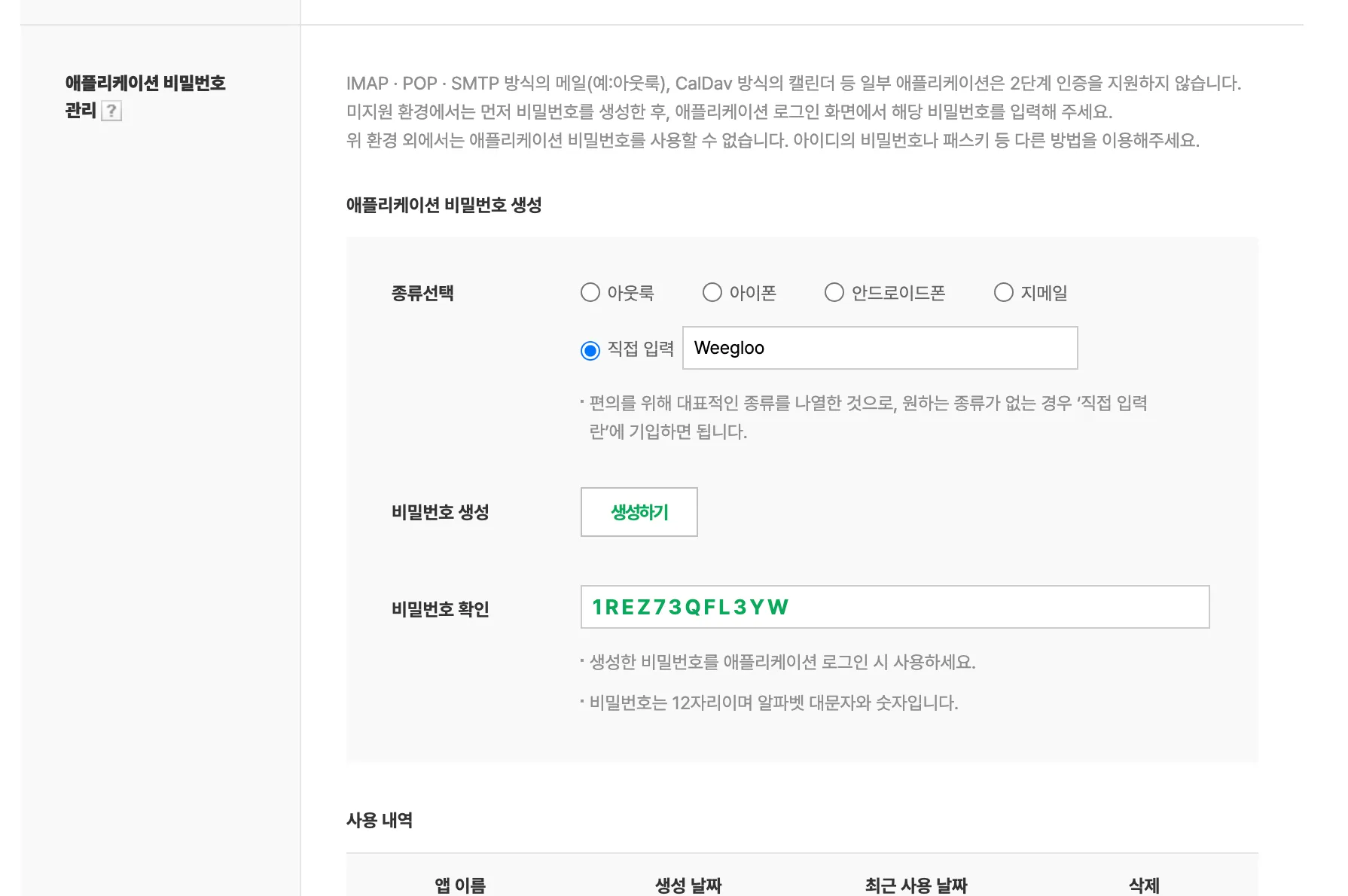
Nilainya hanya terdiri dari huruf besar dan angka. Nilai ini adalah kata sandi untuk mengirim email dengan akun Naver Anda. Perlakukan nilai ini sepenting kata sandi akun. Jangan tempelkan di obrolan atau di dokumen yang terbuka untuk umum. Jika tidak dipakai lagi, Anda dapat menghapusnya dengan mengeklik 삭제 (hapus) di 사용 내역.
Memasukkan ID dan kata sandi aplikasi ke WEEGLOO
Sekarang ID dan kata sandi aplikasi sudah siap. Kembali ke Mendaftarkan Email Account.
Jika Anda memilih Naver di Provider, smtp.naver.com otomatis terisi di Server SMTP dan 587 di Port. Kedua kolom ini tidak dapat diubah.
Nilai yang disiapkan di halaman ini dimasukkan ke tiga kolom berikut. Masukkan Nama dan Nama pengirim sesuai langkah pendaftaran.
| Kolom | Nilai |
|---|---|
| ID Naver | ID yang tadi Anda catat (nilai tanpa @naver.com, seperti dailycloset) |
| Sandi aplikasi | Kata sandi aplikasi 12 karakter yang baru saja Anda dapatkan |
| Alamat pengirim | Alamat email untuk ID itu (dailycloset@naver.com) |
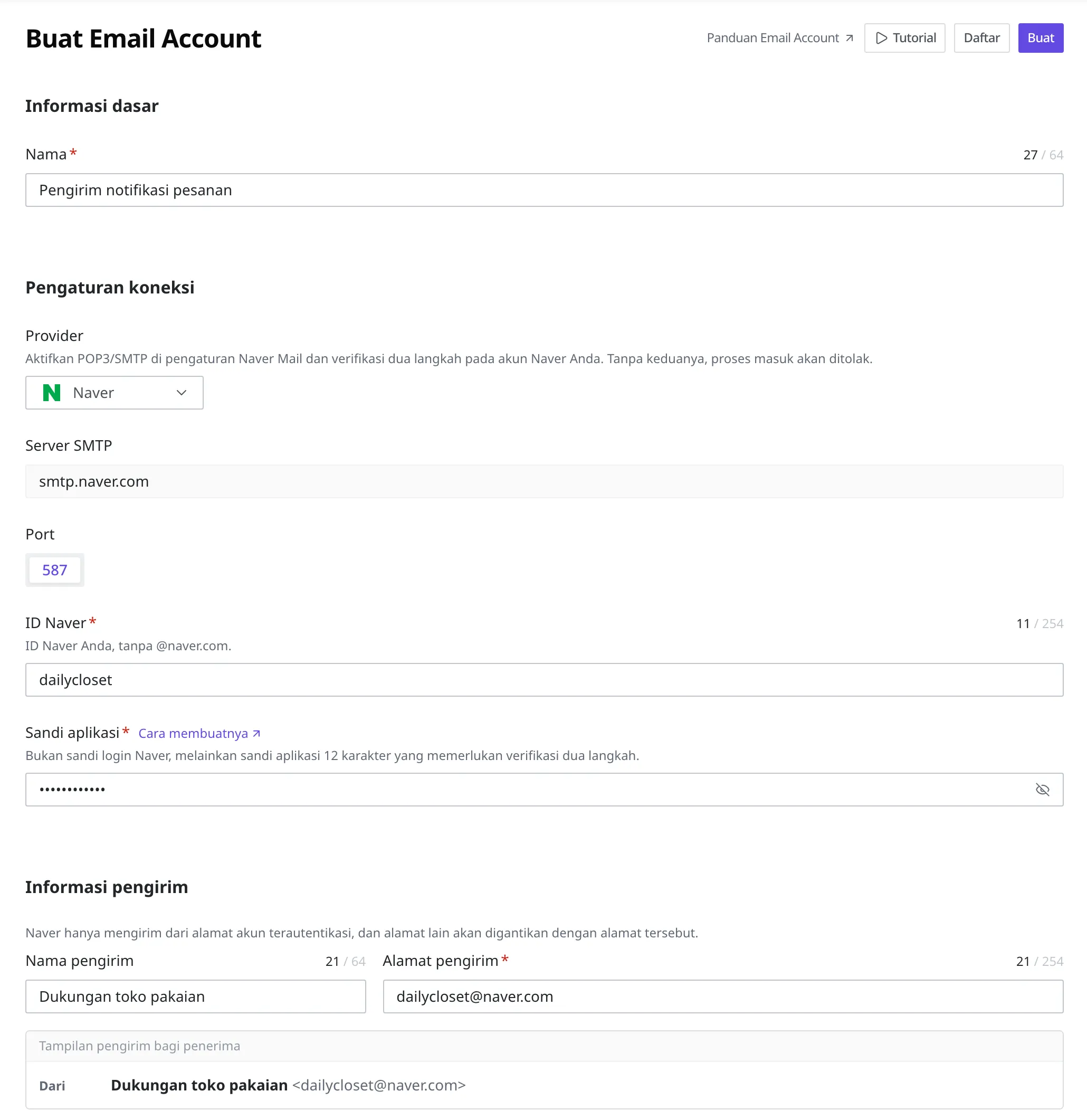
Petunjuk di layar Naver menulis port SMTP 465, tetapi WEEGLOO terhubung lewat 587.
Jika Anda menyerahkan integrasinya kepada agen AI dan diminta mengambil kata sandi aplikasi, tempelkan ID dan kata sandi aplikasi 12 karakter itu apa adanya ke jendela obrolan, lalu lanjutkan pekerjaan Anda. Sisa pengaturannya ditangani agen tersebut.
Langkah berikutnya
- Mendaftarkan Email Account: Membahas urutan mendaftarkan pengirim dengan nilai yang sudah Anda dapatkan.
- Pengiriman email: Membahas apa yang didaftarkan di Email Account dan bagaimana email dikirim lewat pengirim yang terdaftar, lengkap dengan diagram.
- Script: Membahas cara membuat proses yang benar-benar mengirim email ke pelanggan dengan pengirim yang terdaftar.
- Email Account: Membahas format permintaan dan respons serta spesifikasi properti untuk mendaftarkan dan mengelola pengirim langsung dari program.