

Mengundang rekan tim dan memberi izin
Bayangkan seorang staf merchandiser produk (MD) baru bernama Dahee Park bergabung ke toko baju online "Lemari Hangat". Agar Dahee bisa mendaftarkan produk pertamanya, ia harus lebih dulu berada di dalam ruang kerja "Lemari Hangat", dan apa saja yang boleh ia lakukan juga harus sudah ditetapkan. Halaman ini membahas secara berurutan tiga pekerjaan yang dilakukan operator yang menangani persiapan itu: mengundang dan menerima rekan kerja baru, memberikan atau mengubah peran, serta membereskan akses orang yang keluar, seperti kontributor lepas yang kontraknya telah berakhir.
Posisi Organization dan Space dibahas di Organization dan Space, dan bagaimana peran menentukan izin dibahas di Peran dan Izin. Halaman ini, di atas konsep tersebut, hanya merangkum urutan kerja di layar pengelolaan.
Undangan terbagi menjadi dua tahap
Karena tempat rekan kerja bergabung ada di dua tempat, yaitu Organization dan Space, proses menerima rekan kerja baru pun terbagi menjadi dua tahap.
| Tahap | Yang dilakukan | Kapan mulai berlaku |
|---|---|---|
| 1. Mengundang ke Organization | Mengundang dengan alamat email rekan kerja | Langsung terdaftar sebagai anggota begitu diundang. Tidak ada proses persetujuan terpisah |
| 2. Menambahkan ke Space | Menambahkan rekan kerja yang telah bergabung ke Organization sebagai anggota Space dan menetapkan perannya | Langsung bisa mengakses Space begitu ditambahkan |
Urutannya selalu Tahap 1 lebih dulu. Orang yang bukan anggota Organization tidak bisa ditambahkan ke Space. Jika Dahee sudah berada di Organization, Anda bisa melewati Tahap 1 dan cukup melakukan Tahap 2.
Tahap 1: Mengundang ke Organization lewat email
Undangan Organization dilakukan dengan alamat email. Anda bisa mengundang meski orang tersebut belum punya akun WEEGLOO, jadi jika Dahee baru membuat email kantor saja, Anda sudah bisa langsung mengundangnya. Undangan dan pengelolaan anggota bisa dilakukan oleh Owner atau Admin dari Organization.
Layar pengelolaan anggota Organization dibuka dari Memberships di menu kiri, setelah Anda masuk dengan menekan nama Organization di kiri atas Content Studio.
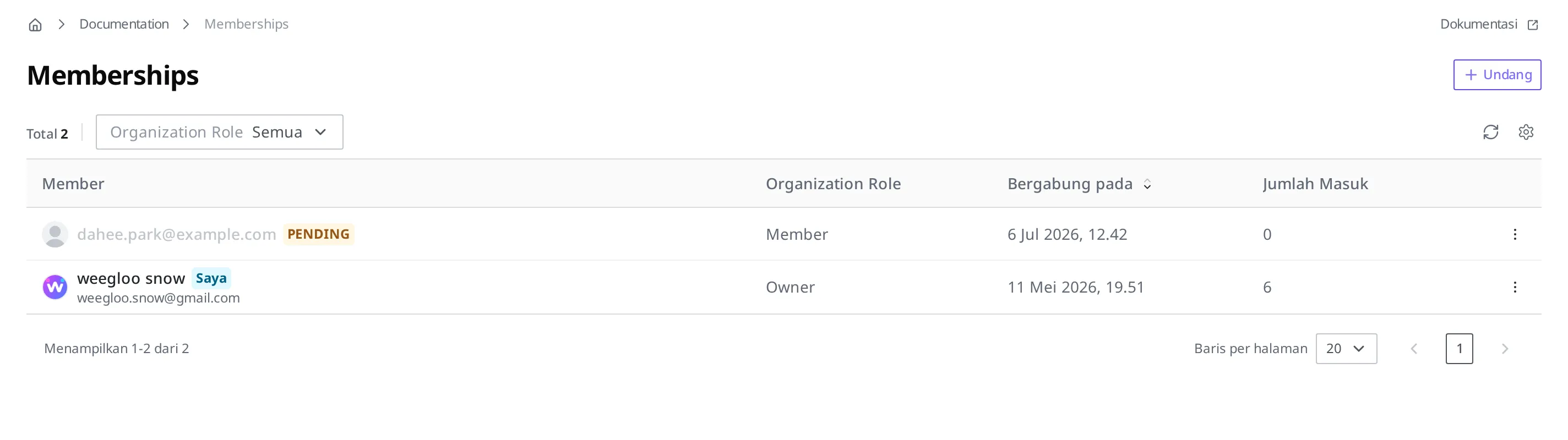
- Tekan nama Organization di kiri atas Content Studio untuk masuk ke layar Organization.
- Di menu kiri, tekan Memberships.
- Tekan tombol Undang di kanan atas.
- Masukkan
dahee.park@example.comdi kolom Email (wajib). - Pada Pilih Organization Role, pilih Member. (Member sudah terpilih sebagai default.)
- Tekan lagi tombol Undang di kanan atas untuk mengirim undangan.
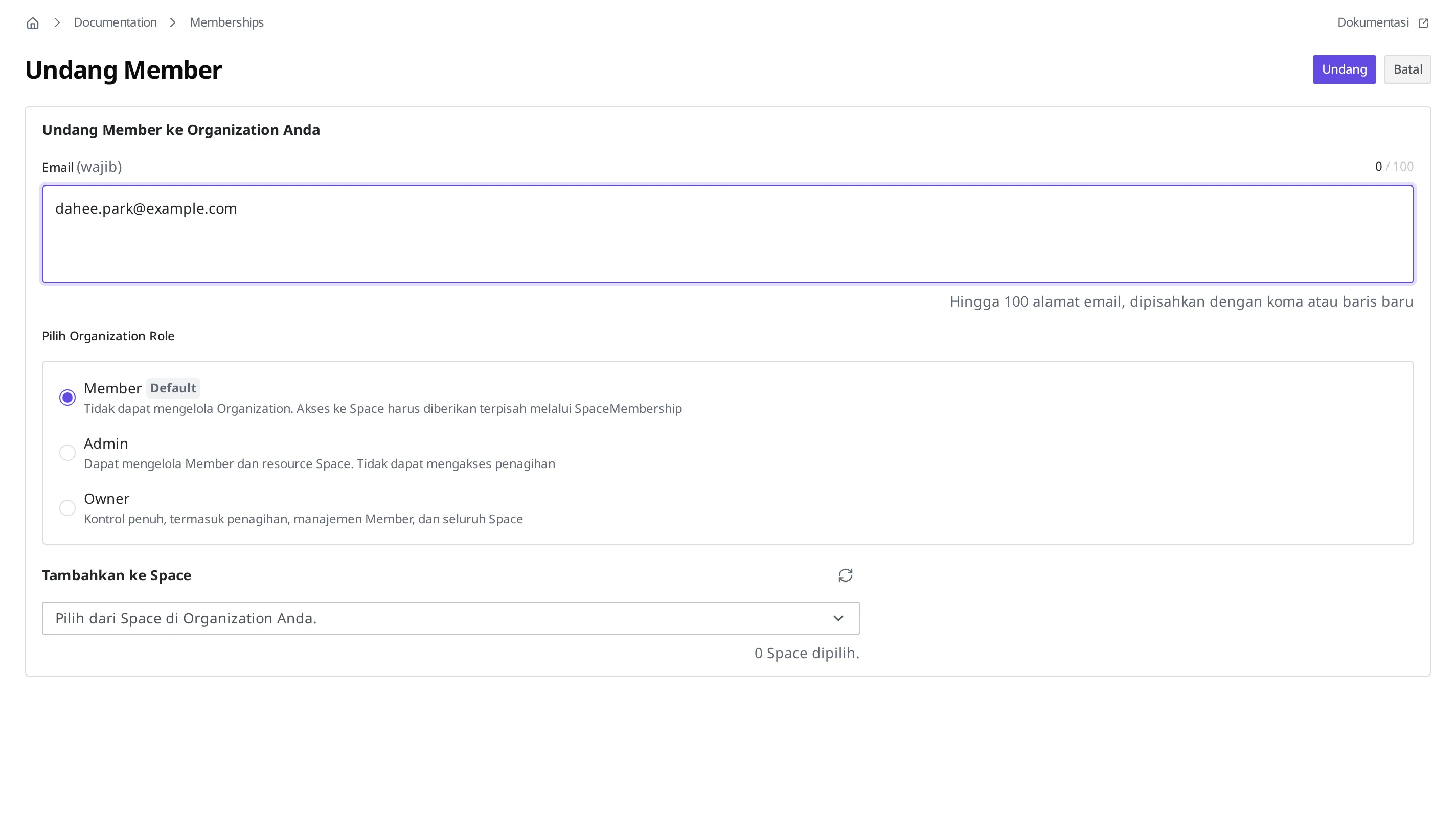
Setelah undangan selesai, hal berikut terjadi.
- Dahee langsung menjadi anggota Organization tanpa perlu menekan tombol persetujuan apa pun.
- Email pemberitahuan undangan dikirim ke
dahee.park@example.com. Jika Dahee belum pernah masuk dengan akun WEEGLOO, ia mulai menggunakan WEEGLOO sejak saat pertama kali masuk mengikuti email ini. Sampai login pertama, ia ditampilkan dengan badge PENDING di daftar anggota.
Apa saja yang bisa dilakukan masing-masing peran Organization (Owner, Admin, Member) dibahas di Organization dan Space.
Tahap 2: Menambahkan ke Space dan menetapkan peran
Karena Dahee sudah menjadi anggota Organization, sekarang saatnya menugaskannya ke Space toko yang benar-benar menangani produk. Pengelolaan anggota Space dilakukan di layar Memberships pada pengaturan Space.
Berbeda dengan Tahap 1, di tahap ini Anda tidak memasukkan email. Jika Anda memilih dan menambahkan seseorang dari antara anggota Organization, orang itu langsung bisa mengakses Space begitu ditambahkan. Orang yang bukan anggota Organization tidak bisa dipilih di layar ini. Panduan di sisi kanan layar juga menyatakan: "Untuk menambahkan members ke Space ini, mereka harus sudah menjadi Organization Members. Undang members baru dari halaman Organization Memberships."
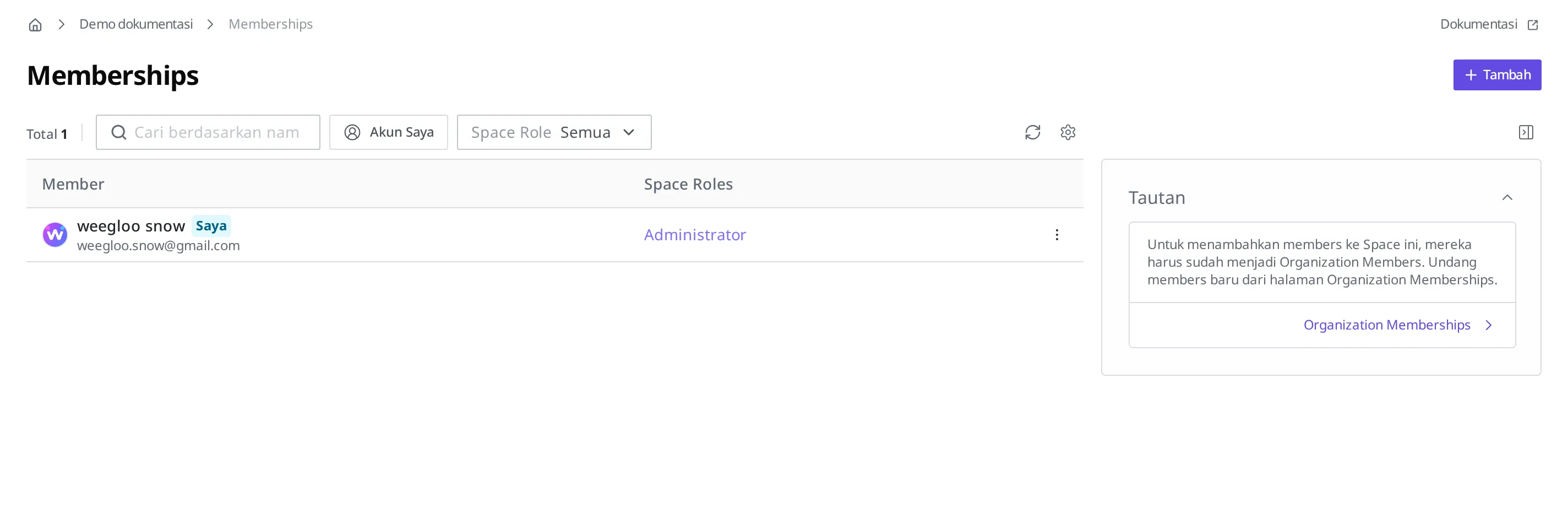
- Di menu kiri pengaturan Space toko, di bawah Pengaturan & Manajemen, tekan Memberships.
- Tekan tombol Tambah di kanan atas.
- Di kolom pencarian pada layar Pilih Members, cari Dahee (
dahee.park@example.com) di antara anggota Organization, lalu tekan tombol + di sebelahnya untuk memilihnya.
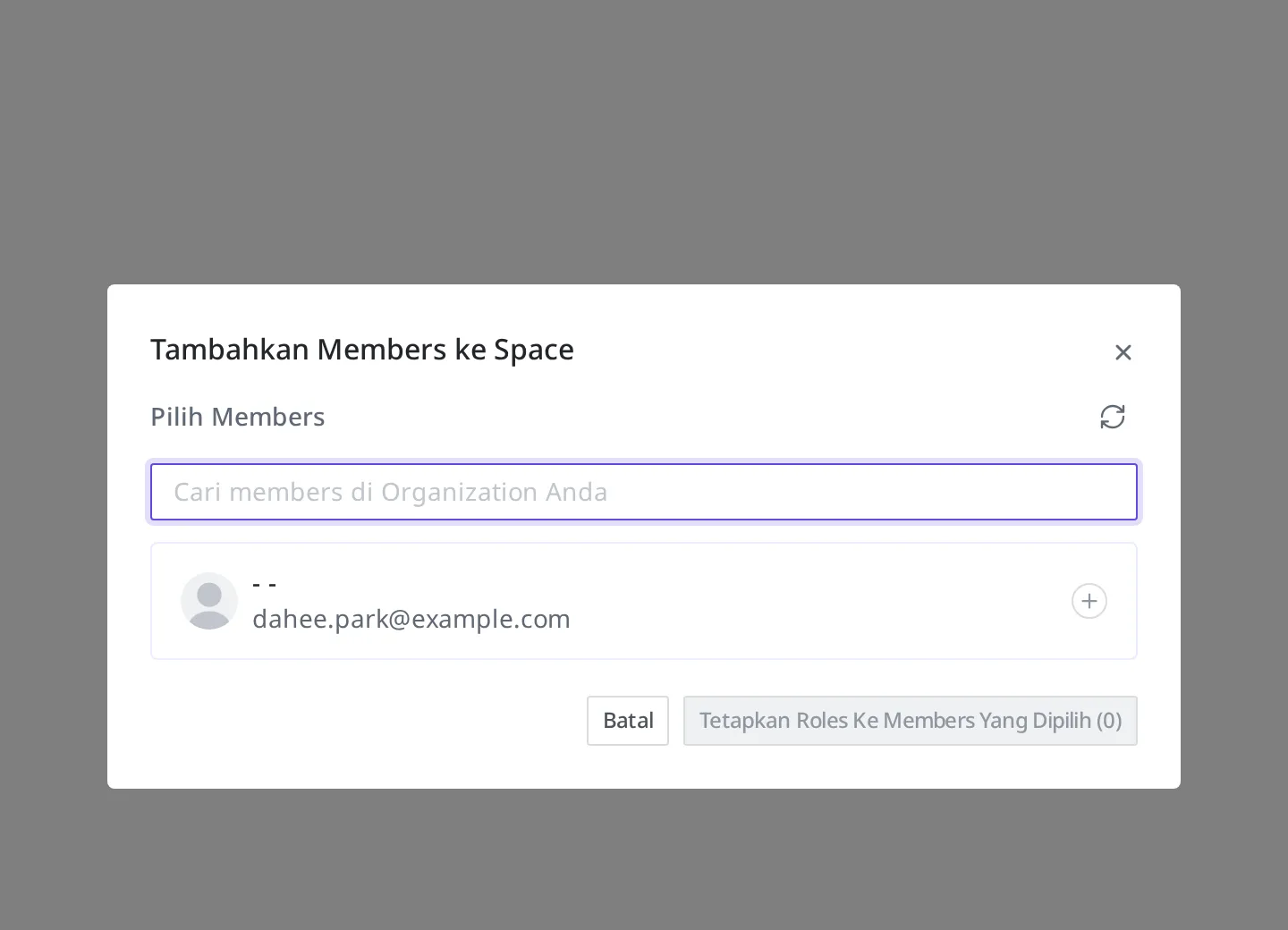
- Tekan tombol Tetapkan Roles Ke Members Yang Dipilih.
- Pada Pilih Space Role, pilih
Penanggung Jawab Pendaftaran Produk. - Tekan tombol Tambahkan Members Yang Dipilih untuk menyelesaikannya.
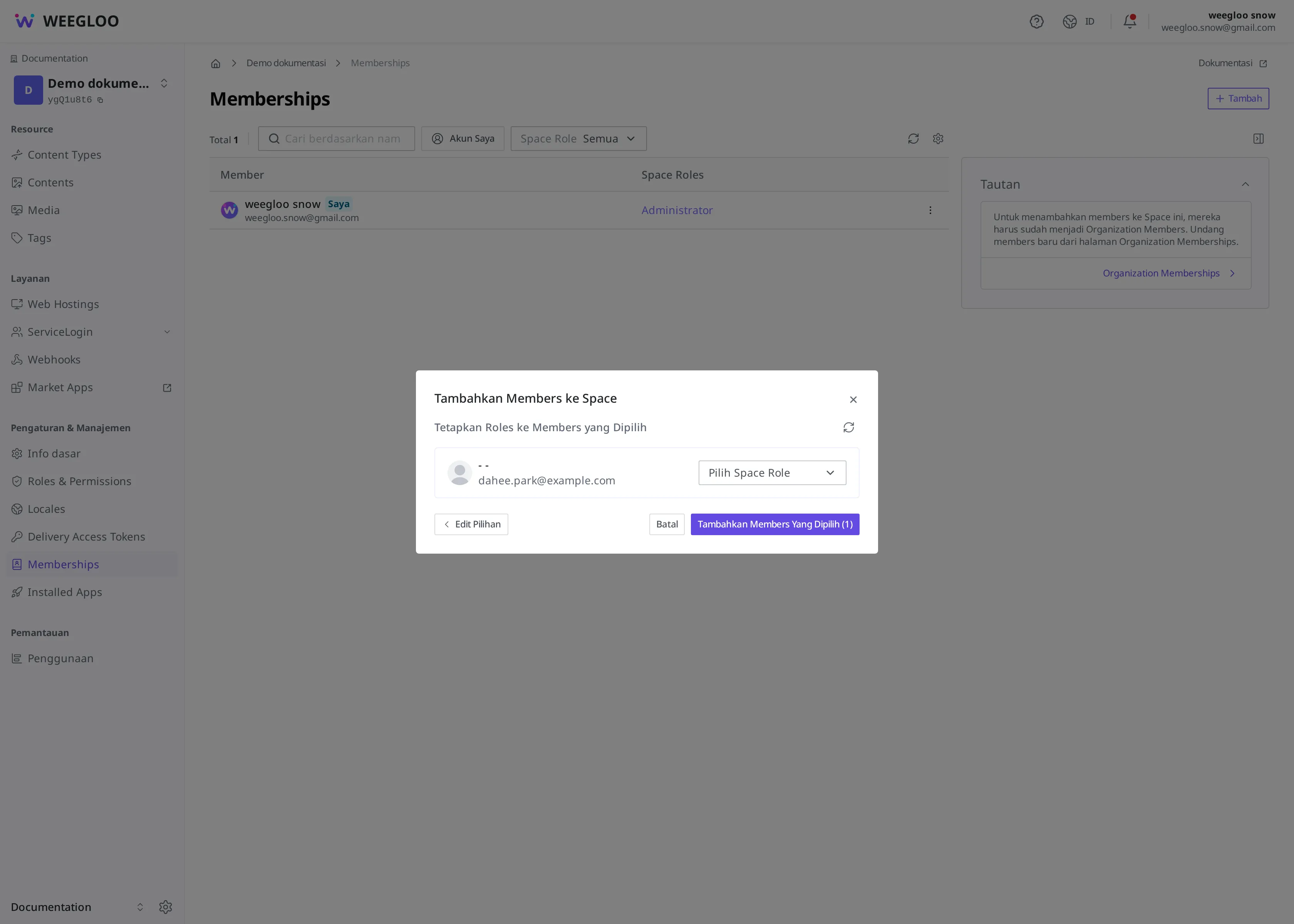
Setelah penambahan selesai, hal berikut terjadi.
- Dahee saat itu juga bisa masuk dan bekerja di Space toko.
- Email pemberitahuan bahwa ia telah ditambahkan ke Space dikirim ke email Dahee.
- Di daftar Content milik Dahee, dua View default yang hanya mengumpulkan pekerjaannya sendiri ("Created by me", "Updated by me") dibuat secara otomatis. Cara memakai View ini dibahas di Menemukan konten yang Anda butuhkan.
Orang yang sudah menjadi anggota Space ini tidak ditambahkan lagi. Tidak akan terjadi seseorang masuk sebagai anggota dua kali.
Memilih peran yang akan diberikan
Peran (SpaceRole) adalah kumpulan izin yang menentukan apa saja yang bisa dilakukan seseorang di Space ini. Karena tugas Dahee adalah mendaftarkan dan mengubah produk, peran "Penanggung Jawab Pendaftaran Produk" yang dibuat di Peran dan Izin sudah cocok. Daripada memulai dengan memberikan peran yang bisa melakukan segalanya, memulai dengan peran secukupnya untuk tugas saat ini dan mengubahnya saat tugas bertambah lebih mudah dikelola.
Satu anggota bisa diberi maksimal 3 peran. Untuk rekan kerja yang menangani pendaftaran produk sekaligus pengelolaan foto, Anda bisa memberikan kedua peran itu bersamaan. Apa saja yang bisa dilakukan anggota yang menerima beberapa peran dibahas di Peran dan Izin.
Ubah peran saat tugas berubah
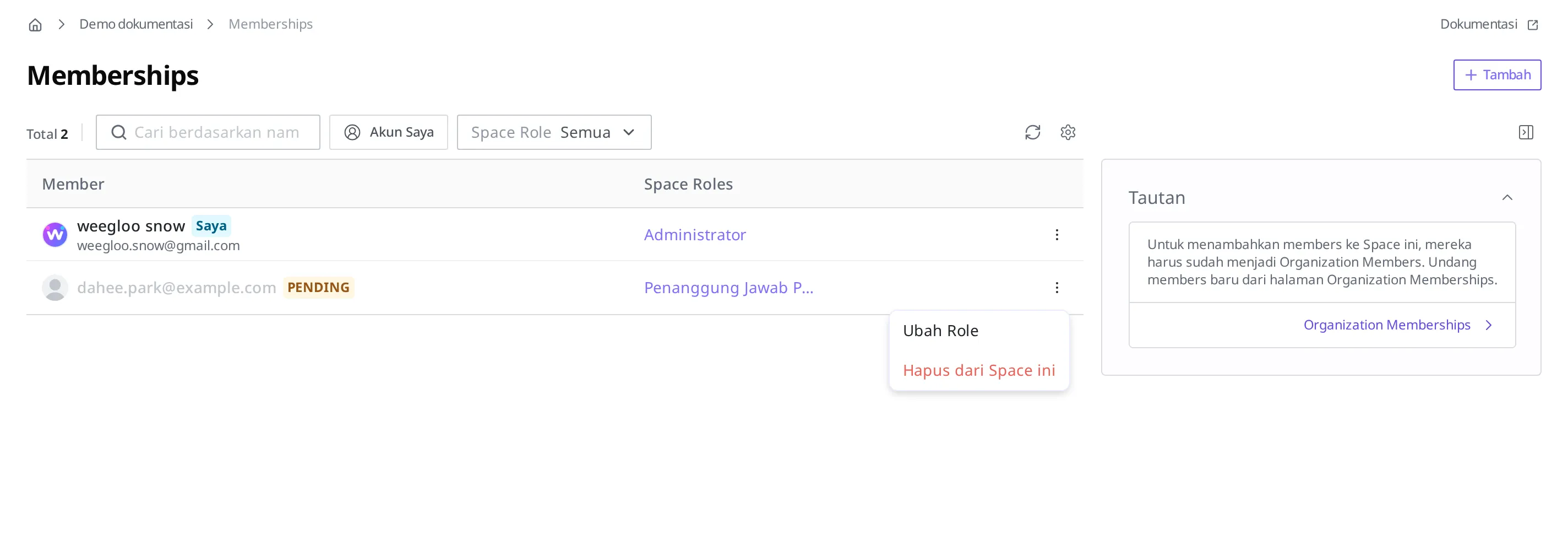
Peran bukan sesuatu yang ditetapkan sekali saja saat penambahan lalu selesai. Jika beberapa bulan kemudian Dahee juga mulai menangani publikasi produk, Anda cukup mengubah peran Dahee di layar Memberships pada pengaturan Space toko.
- Di daftar anggota pada layar Memberships, tekan ⋮ (menu lainnya) di ujung kanan baris Dahee.
- Tekan Ubah Role.
- Pilih peran baru lalu simpan.
Membereskan akses orang yang keluar
Anggaplah kontrak dengan fotografer lepas Haneul Lee (haneul.lee@example.com) yang menangani foto produk telah berakhir. Jika setelah kontrak berakhir ia tetap tinggal sebagai anggota, ia masih bisa terus mengakses konten Space, jadi orang yang keluar dibereskan dari daftar anggota.
- Di menu kiri pengaturan Space toko, di bawah Pengaturan & Manajemen, tekan Memberships.
- Di daftar anggota, tekan ⋮ (menu lainnya) di ujung kanan baris Haneul Lee (
haneul.lee@example.com). - Tekan Hapus dari Space ini.
Hapus dari Space ini berada di menu ⋮ (menu lainnya) yang sama dengan Ubah Role. Setelah dihapus, hal berikut terjadi.
- Hak akses Haneul Lee ke Space ini dicabut.
- Email pemberitahuan bahwa ia telah dihapus dari anggota dikirim ke email Haneul Lee.
Yang dibereskan oleh prosedur ini adalah akses ke Space ini. Untuk mengeluarkan seseorang dari keanggotaan Organization itu sendiri, hal itu dilakukan terpisah di layar Memberships milik Organization.
Yang perlu dilakukan berikutnya
- Peran dan Izin: Membahas cara membuat sendiri peran seperti "Penanggung Jawab Pendaftaran Produk" yang akan diberikan ke rekan kerja.
- Organization dan Space: Membahas dua tempat tempat rekan kerja bergabung, yaitu konsep Organization dan Space serta peran Organization.
- Menemukan konten yang Anda butuhkan: Membahas cara rekan kerja yang telah bergabung mengumpulkan pekerjaannya sendiri lewat View default.