

Validasi
Halaman ini merangkum semua syarat validasi yang dipasang pada Field, dikelompokkan per tipe Field. Di sini dijelaskan nilai yang ditentukan untuk setiap syarat, pesan kesalahan kustom, aturan saat beberapa syarat dipasang bersamaan, batas dan izin, tugas mengaktifkan, mengubah, dan menonaktifkan syarat di studio konten, serta cara mencari penyebabnya saat penyimpanan atau publikasi terhalang oleh syarat. Jika Anda baru pertama kali mempelajari apa itu validasi dan mengapa dipakai, baca Pemodelan Content lebih dulu.
Contoh di halaman ini adalah Content Type "Produk" milik toko pakaian online. "Produk" memiliki Field nama produk, kode produk, harga diskon, status penjualan, tanggal rilis, dan warna. Produk "Tumbler Stainless 500ml" memiliki kode produk TB-500 dengan status penjualan "Dijual".
Pengaturan
Syarat validasi ditentukan di tab Validasi pada jendela "Konfigurasikan Field". Saat pertama kali membuat Field, jendela ini terbuka jika Anda mengeklik Pengaturan lanjutan di jendela "Pengaturan Dasar Field". Untuk Field yang sudah dibuat, jendela ini terbuka jika Anda mengeklik ikon roda gigi di baris Field itu pada layar edit Content Type. Setelah mengeklik Simpan di jendela ini, Anda masih perlu mengeklik Simpan di kanan atas layar edit Content Type agar syarat yang diubah diterapkan. Jika Anda sedang membuat Content Type baru, syarat diterapkan saat Anda mengeklik Buat di kanan atas.
Setiap syarat diaktifkan dan dinonaktifkan dengan kotak centang. Setiap syarat juga disertai keterangan tentang fungsinya. Saat Anda mengaktifkan syarat seperti Hanya terima rentang tanggal tertentu atau Cocok dengan pola tertentu, kolom untuk nilainya dan kolom Pesan kesalahan kustom terbuka di bawahnya.
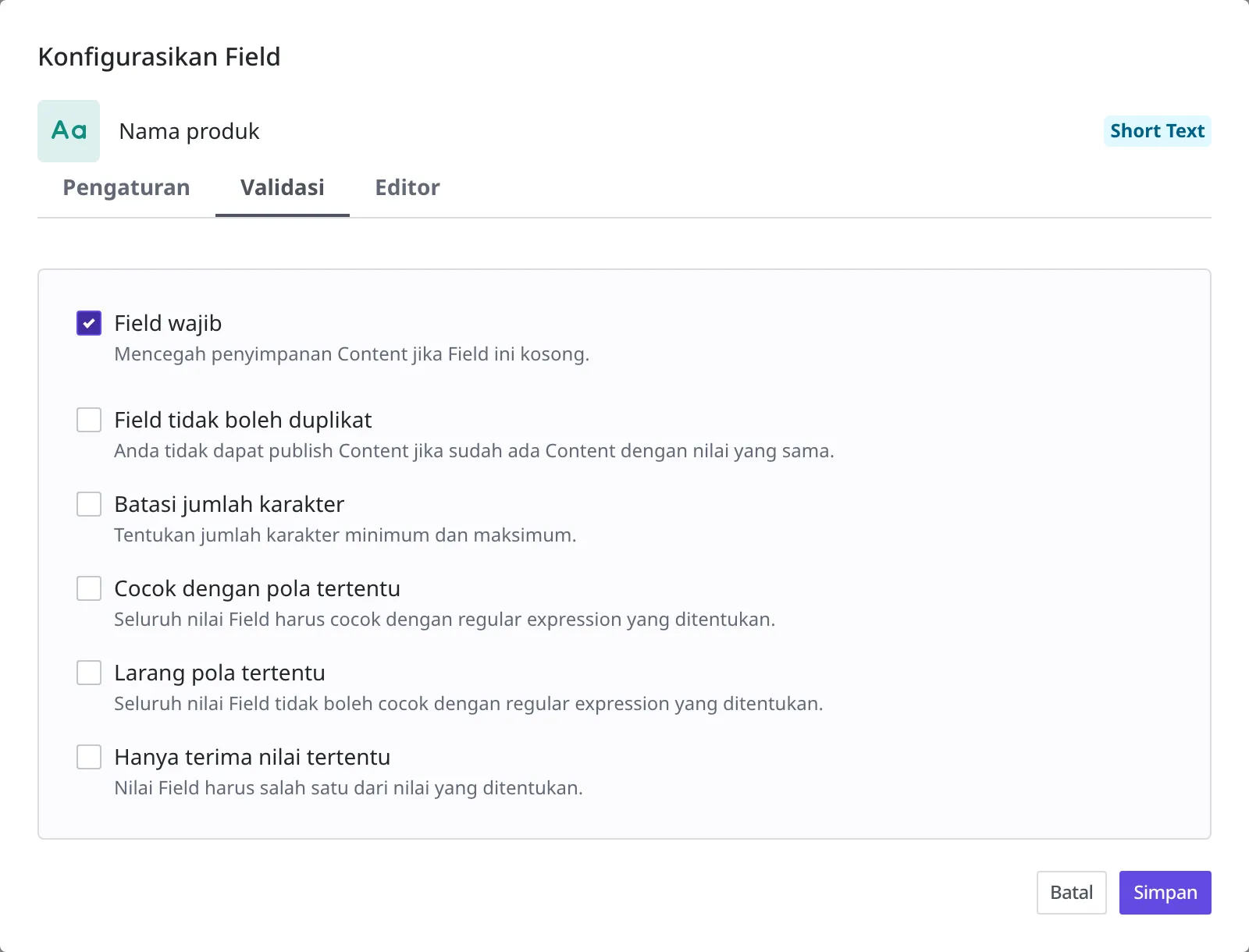
Syarat yang dapat dipasang untuk setiap tipe Field
Tab Validasi hanya menampilkan syarat yang dapat dipasang pada tipe Field itu. Syarat yang dapat dipasang untuk setiap tipe adalah sebagai berikut.
| Tipe Field | Syarat yang dapat dipasang |
|---|---|
| Short Text | Field wajib, Field tidak boleh duplikat, Batasi jumlah karakter, Cocok dengan pola tertentu, Larang pola tertentu, Hanya terima nilai tertentu |
| Short Text dengan Gunakan sebagai tipe daftar dicentang | Field wajib, Ukuran array. Juga Batasi jumlah karakter, Cocok dengan pola tertentu, Larang pola tertentu, dan Hanya terima nilai tertentu yang dipasang pada setiap item |
| Long Text (pencarian full-text) | Field wajib, Batasi jumlah karakter, Cocok dengan pola tertentu, Larang pola tertentu, Hanya terima nilai tertentu |
| Long Text (tidak dapat dicari) | Field wajib, Batasi jumlah karakter |
| Integer, Number | Field wajib, Field tidak boleh duplikat, Hanya terima rentang angka tertentu, Hanya terima nilai tertentu |
| Date & Time | Field wajib, Field tidak boleh duplikat, Hanya terima rentang tanggal tertentu |
| JSON | Field wajib, Batasi jumlah properti |
| Boolean, Location | Field wajib |
| Content, Media | Field wajib dan syarat kolom penghubung |
Di antara kolom daftar, Content List menampilkan Field wajib, Hanya terima Content Type tertentu, dan Ukuran array. Media List menampilkan Field wajib, Hanya terima tipe Media tertentu, Hanya terima dimensi gambar tertentu, Hanya terima ukuran file tertentu, dan Ukuran array.
Di daftar Field pada layar edit Content Type, kolom yang tipenya tampil sebagai Long Text (pencarian full-text) adalah Long Text yang mengaktifkan pencarian full-text (fitur untuk mencari berdasarkan kata di dalam teks). Kolom yang tampil sebagai Long Text (tidak dapat dicari) adalah Long Text yang menonaktifkan pencarian full-text. Syarat yang dapat dipasang pada kedua kolom ini berbeda. Penjelasan tentang pencarian full-text ada di Tipe Field.
Syarat yang dipasang pada kolom penghubung (Field bertipe Content atau Media), yaitu Hanya terima Content Type tertentu, Hanya terima tipe Media tertentu, Hanya terima ukuran file tertentu, dan Hanya terima dimensi gambar tertentu, serta Ukuran array untuk kolom penghubung berbentuk daftar, dirangkum di Aturan referensi.
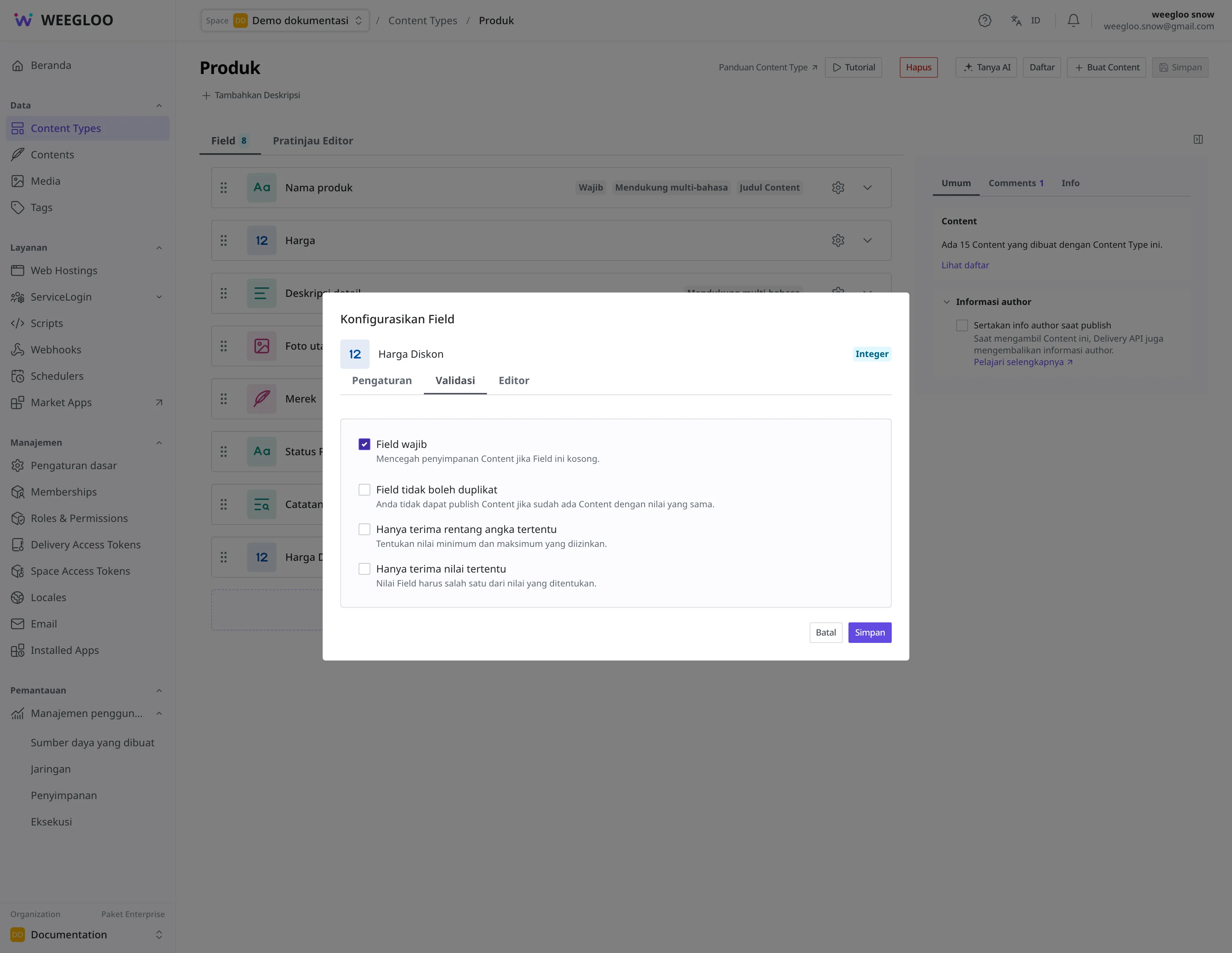
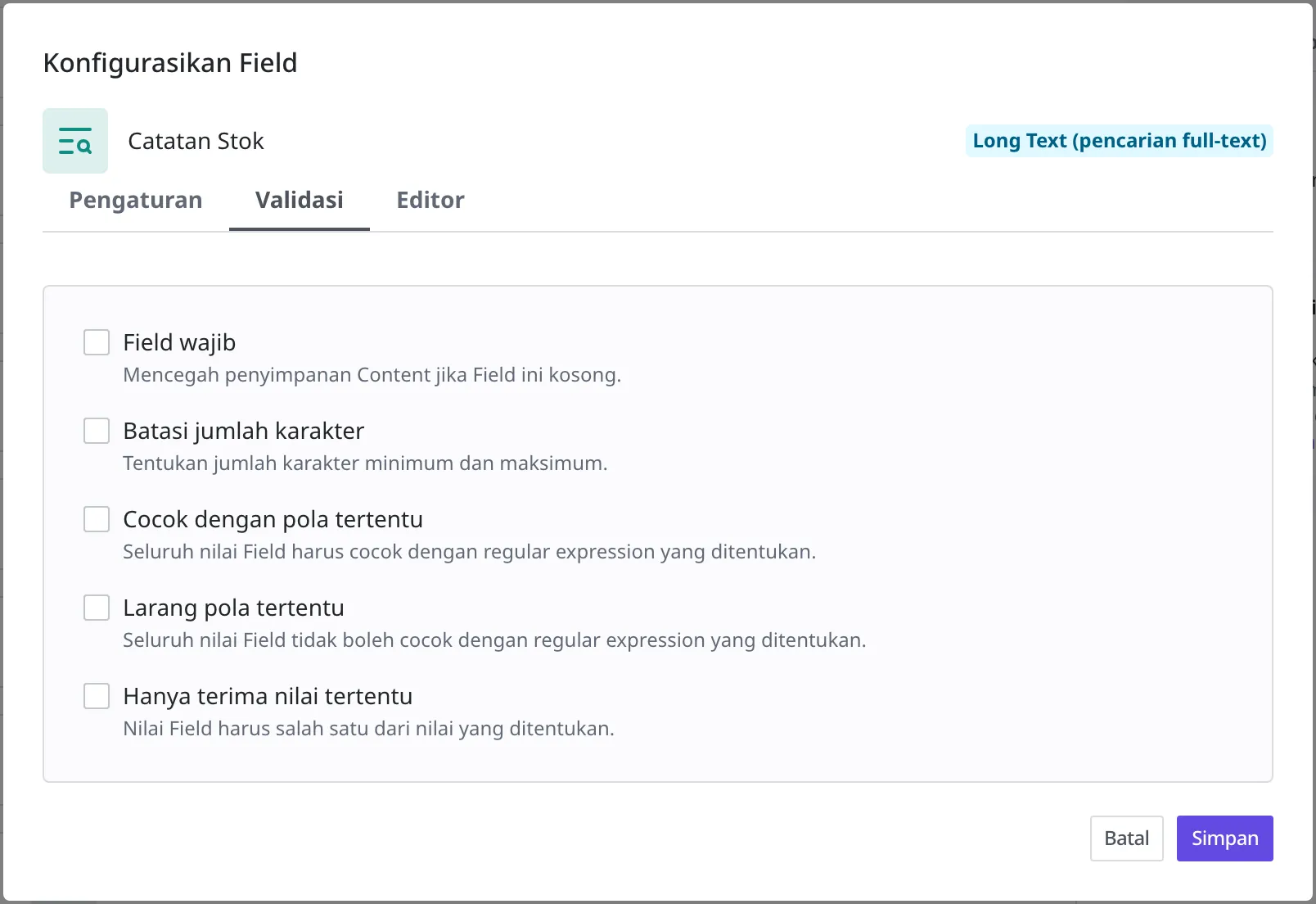
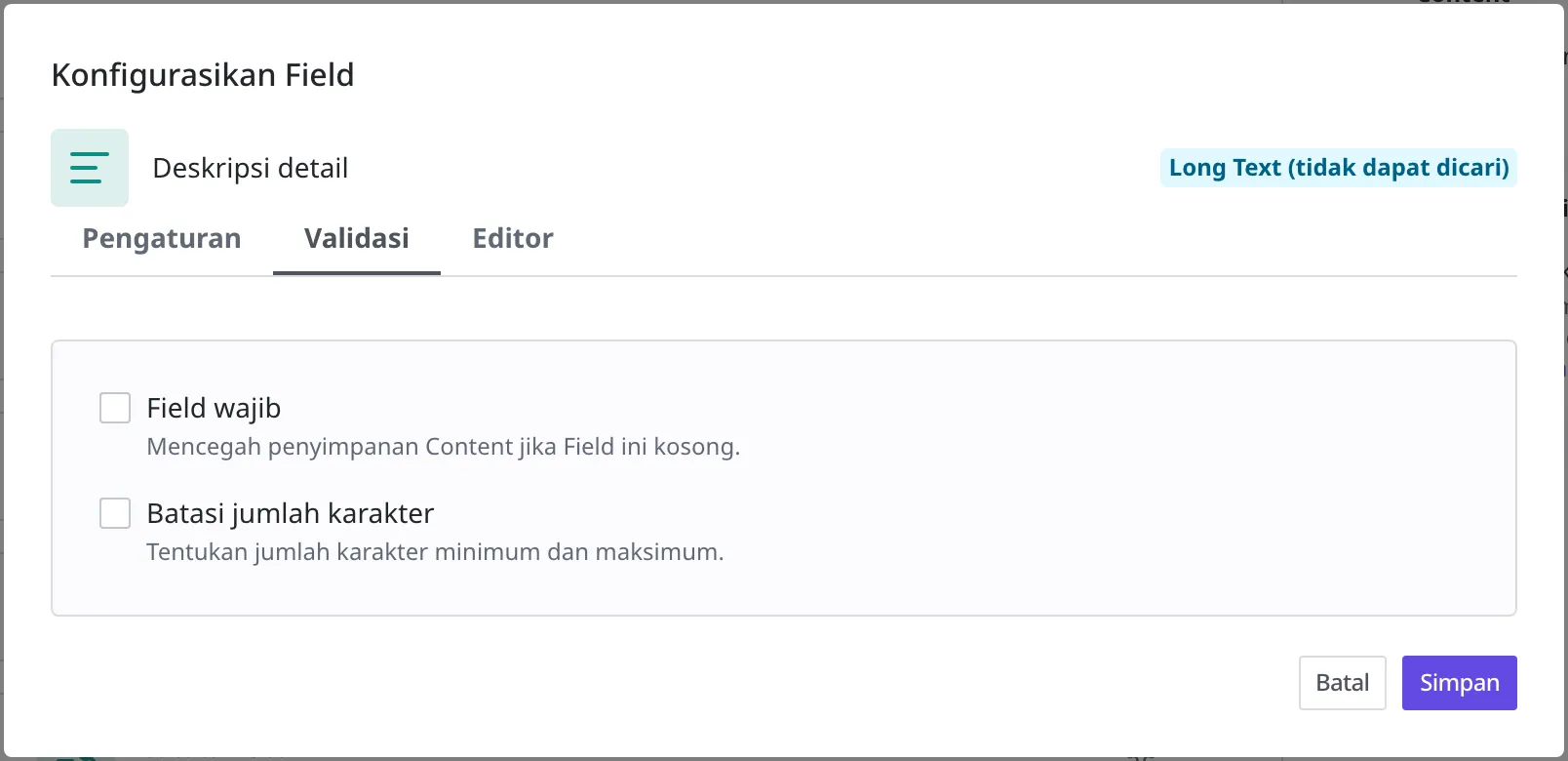
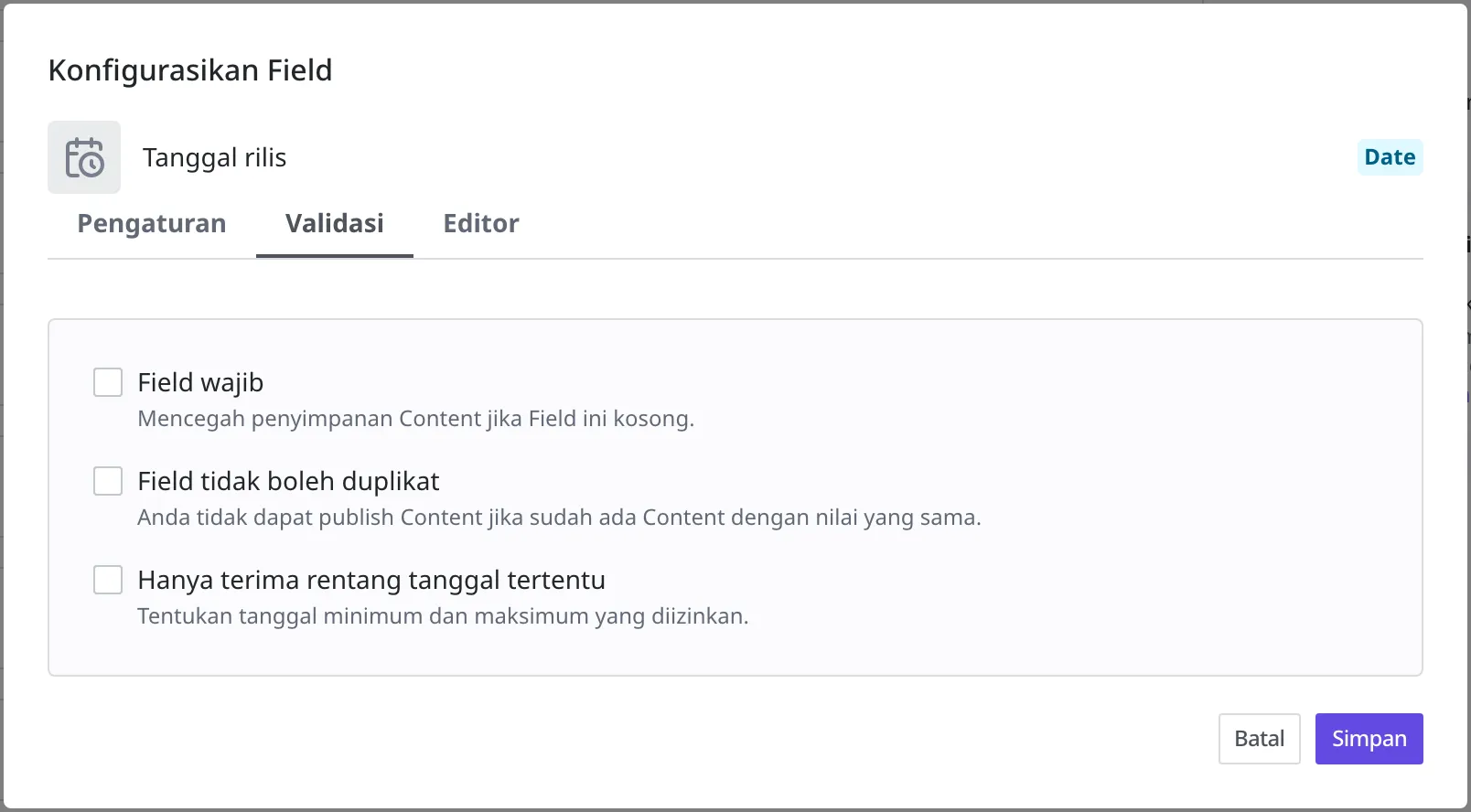
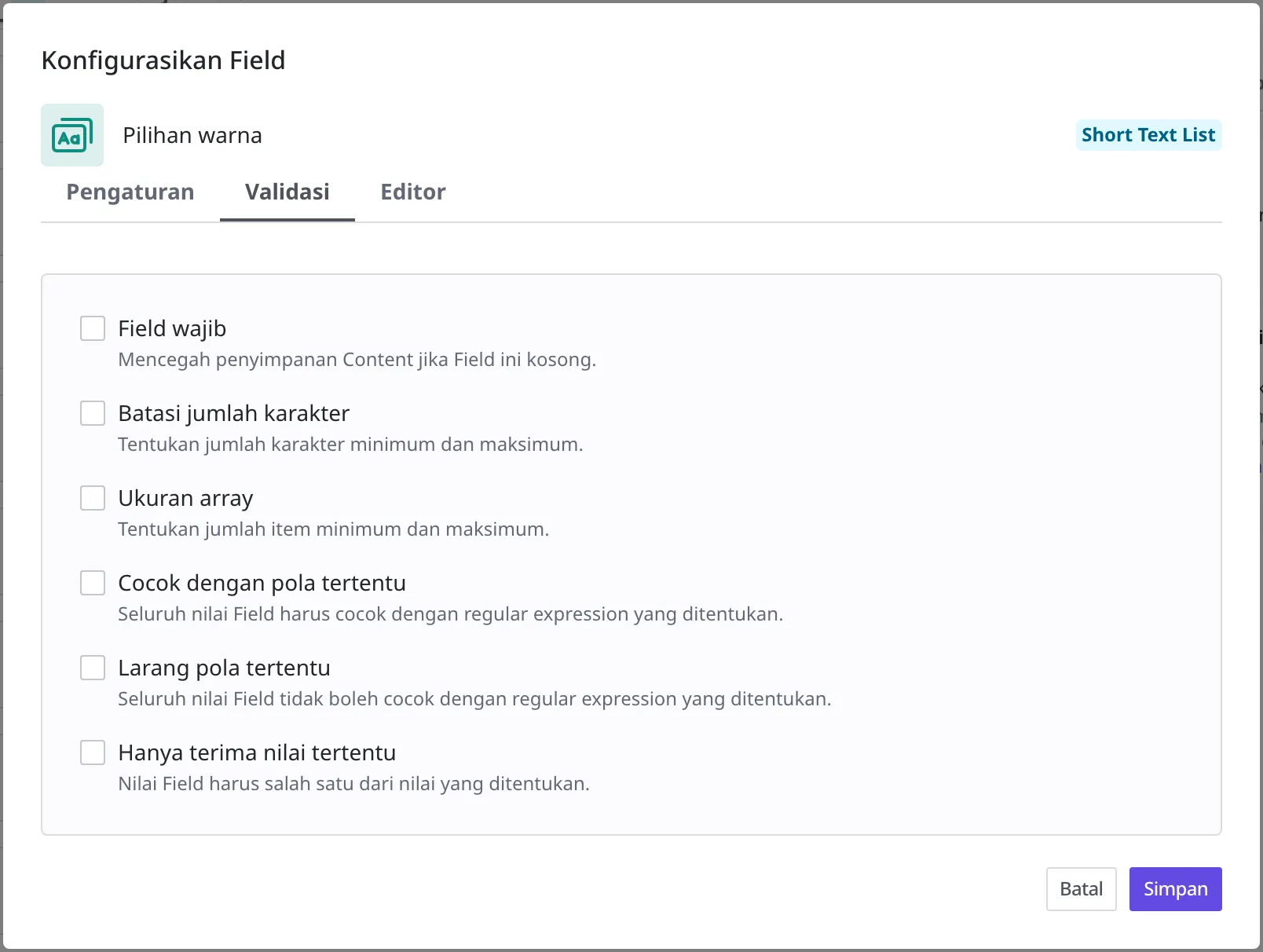
Nilai yang ditentukan untuk setiap syarat
| Item | Arti | Nilai default | Batasan |
|---|---|---|---|
| Field wajib | Jika dicentang, Content tidak dapat disimpan selama kolom ini kosong | Tidak dicentang | Kolom daftar dianggap kosong jika tidak berisi satu item pun. Syarat ini juga dapat dicentang atau dihapus centangnya di area yang dibentangkan pada baris Field di layar edit Content Type |
| Field tidak boleh duplikat | Jika dicentang, Content ini tidak dapat dipublikasikan selama ada Content lain yang sudah dipublikasikan dengan nilai yang sama di kolom ini | Tidak dicentang | Tidak ada nilai yang perlu ditentukan |
| Batasi jumlah karakter | Menentukan jumlah karakter minimum dan maksimum | Tidak dicentang | Nilai minimum 0 atau lebih. Nilai minimum dan maksimum tidak boleh melebihi jumlah karakter yang dapat ditampung tipe Field itu |
| Cocok dengan pola tertentu | Menentukan pola regular expression dan flag yang harus dipenuhi nilai | Tidak dicentang | Pola berisi 1 sampai 256 karakter. Flag hanya dapat berisi i, m, s, dan u |
| Larang pola tertentu | Menentukan pola regular expression dan flag yang tidak boleh dipenuhi nilai | Tidak dicentang | Sama dengan Cocok dengan pola tertentu |
| Hanya terima nilai tertentu | Menentukan daftar nilai yang boleh dimasukkan ke kolom ini | Tidak dicentang | Berisi 1 sampai 256 nilai. Nilai yang sama tidak dapat ditambahkan dua kali |
| Hanya terima rentang angka tertentu | Menentukan nilai angka minimum dan maksimum | Tidak dicentang | Kolom Integer hanya dapat diatur dengan bilangan bulat |
| Hanya terima rentang tanggal tertentu | Menentukan tanggal dan waktu paling awal serta paling akhir yang diizinkan | Tidak dicentang | Batas awal tidak boleh lebih lambat dari batas akhir |
| Batasi jumlah properti | Menentukan jumlah minimum dan maksimum item di lapisan terluar nilai JSON. {"350ml": 12, "500ml": 30} dihitung 2 | Tidak dicentang | Nilai minimum dan maksimum sama-sama paling banyak 5.120 |
| Ukuran array | Menentukan jumlah minimum dan maksimum item yang disimpan di kolom daftar | Tidak dicentang | Nilai minimum dan maksimum sama-sama paling banyak 64 |
| Pesan kesalahan kustom | Menentukan pesan yang ditampilkan saat nilai tidak memenuhi syarat | Kosong. Jika dibiarkan kosong, pesan bawaan yang ditampilkan | Ditentukan satu untuk setiap syarat. Paling banyak 500 karakter |
Pada syarat yang menentukan rentang (Batasi jumlah karakter, Hanya terima rentang angka tertentu, Batasi jumlah properti, Ukuran array), Content Type tidak tersimpan jika nilai minimum lebih besar dari nilai maksimum. Begitu juga pada Hanya terima rentang tanggal tertentu: jika tanggal batas awal diatur lebih lambat dari tanggal batas akhir, Content Type tidak tersimpan.
Aturan cara kerja
Syarat hanya memeriksa kolom yang berisi nilai
Kolom yang kosong tetap tersimpan apa pun syarat lainnya, kecuali jika Field wajib dicentang. Meskipun Cocok dengan pola tertentu dipasang pada kode produk, produk yang kode produknya dibiarkan kosong tidak terkena syarat ini. Agar kolom tidak boleh dibiarkan kosong, centang juga Field wajib. Kolom yang nilai minimum Batasi jumlah karakter-nya diatur ke 3 tetap tersimpan jika seluruh nilainya dihapus lalu Anda mengklik Simpan. Jika hanya dua karakter yang diisi, penyimpanan terhambat dengan pesan "Harus minimal 3 karakter".
Field multibahasa diperiksa per bahasa
Kolom yang mencentang Aktifkan lokalisasi untuk Field ini menyimpan nilai terpisah untuk setiap bahasa. Syarat pun diperiksa per bahasa. Jika nilai maksimum Batasi jumlah karakter untuk nama produk diatur ke 40 karakter, nama produk bahasa Indonesia (id-ID) dan nama produk bahasa Inggris (en-US) masing-masing harus 40 karakter atau kurang. Syarat ditentukan satu untuk setiap Field, dan tidak dapat dibedakan per bahasa.
Bahasa mana yang wajib diisi pada kolom multibahasa yang mencentang Field wajib ditentukan oleh pengaturan Locale. Aturannya ada di Pengaturan dan aturan Locale.
Kolom daftar diperiksa per item
Pada kolom Short Text yang mencentang Gunakan sebagai tipe daftar, syarat dipasang pada dua satuan. Ukuran array memeriksa jumlah item di dalam daftar. Batasi jumlah karakter, Cocok dengan pola tertentu, Larang pola tertentu, dan Hanya terima nilai tertentu memeriksa item satu per satu. Nilai hanya tersimpan jika semua item memenuhi syarat.
Jika Hanya terima nilai tertentu pada kolom warna diatur ke Perak, Hitam, dan Putih, setiap item yang dimasukkan ke warna harus salah satu dari ketiganya. Jika Anda memasukkan Perak dan Emas, Emas tidak ada di daftar sehingga nilai tidak tersimpan.
Cara menghitung karakter
Batasi jumlah karakter menghitung sebagian besar huruf dan spasi sebagai 1 karakter. "Tumbler Stainless 500ml" terdiri dari 23 karakter, termasuk dua spasi. Ada juga karakter yang dihitung 2 atau lebih, seperti emoji atau karakter yang dibentuk dari gabungan beberapa karakter. Jika kolom itu akan diisi karakter semacam itu, tentukan nilai maksimum dengan longgar.
Jumlah karakter saat ini dapat dilihat pada penghitung karakter di sisi kanan dalam kolom input (misalnya 23 / 64). Jika Batasi jumlah karakter dipasang, angka maksimum pada penghitung berubah menjadi nilai itu. Kolom Short Text dengan maksimum 50 menampilkan, misalnya, "6 / 50". Kolom Short Text tanpa syarat ini menampilkan "/ 64".
Rentang mencakup nilai batasnya
Batasi jumlah karakter, Hanya terima rentang angka tertentu, Ukuran array, dan Batasi jumlah properti juga meloloskan nilai yang sama dengan nilai minimum atau maksimum yang ditentukan. Jika Hanya terima rentang angka tertentu untuk harga diskon diatur dari 1.000 sampai 1.000.000, 1.000 won dan 1.000.000 won tersimpan, sedangkan 999 won tidak.
Saat menentukan syarat-syarat ini, Anda memilih salah satu dari empat cara berikut. Pada Hanya terima rentang angka tertentu dan Batasi jumlah karakter, salah satu dari empat cara ini dipilih di kolom pilihan di sebelah kiri kolom nilai. Ukuran array dan Batasi jumlah properti memakai kolom pilihan yang sama, dan pada awalnya yang terpilih adalah Antara. Kolom nilai berubah sesuai pilihan: Antara menampilkan dua kolom, untuk nilai minimum dan maksimum; Minimal menampilkan satu kolom nilai minimum; Tidak lebih dari menampilkan satu kolom nilai maksimum; dan Tepat menampilkan satu kolom nilai. Jika nilai dibiarkan kosong, muncul "Nilai wajib diisi.".
| Pilihan | Nilai yang ditentukan | Nilai yang lolos |
|---|---|---|
| Antara | Nilai minimum dan maksimum | Nilai yang sama dengan atau lebih besar dari nilai minimum, dan sama dengan atau lebih kecil dari nilai maksimum |
| Minimal | Nilai minimum | Nilai yang sama dengan atau lebih besar dari nilai minimum |
| Tidak lebih dari | Nilai maksimum | Nilai yang sama dengan atau lebih kecil dari nilai maksimum |
| Tepat | Satu nilai | Nilai yang sama dengan nilai itu |
Jika Batasi jumlah karakter untuk kode produk diatur ke Tepat dengan nilai 6, hanya kode yang terdiri dari 6 karakter yang tersimpan.
Nilai yang sama dengan tanggal dan waktu yang ditentukan di Setelah atau Sebelum pada Hanya terima rentang tanggal tertentu lolos pemeriksaan. Misalnya, jika Setelah untuk tanggal rilis diatur ke 1 Maret 2024 pukul 00:00
, nilai tepat pukul 0.00 tanggal 1 Maret 2024 juga tersimpan. Saat Hanya terima rentang tanggal tertentu diaktifkan, muncul dua baris: Setelah dan Sebelum. Setiap baris berisi kotak centang, kolom tanggal, dan kolom waktu, dengan UTC+9 di sebelah kanan. Tampilan UTC+9 mengikuti zona waktu browser. Di browser yang diatur ke waktu bagian timur AS (New York), yang tampil adalah UTC-5.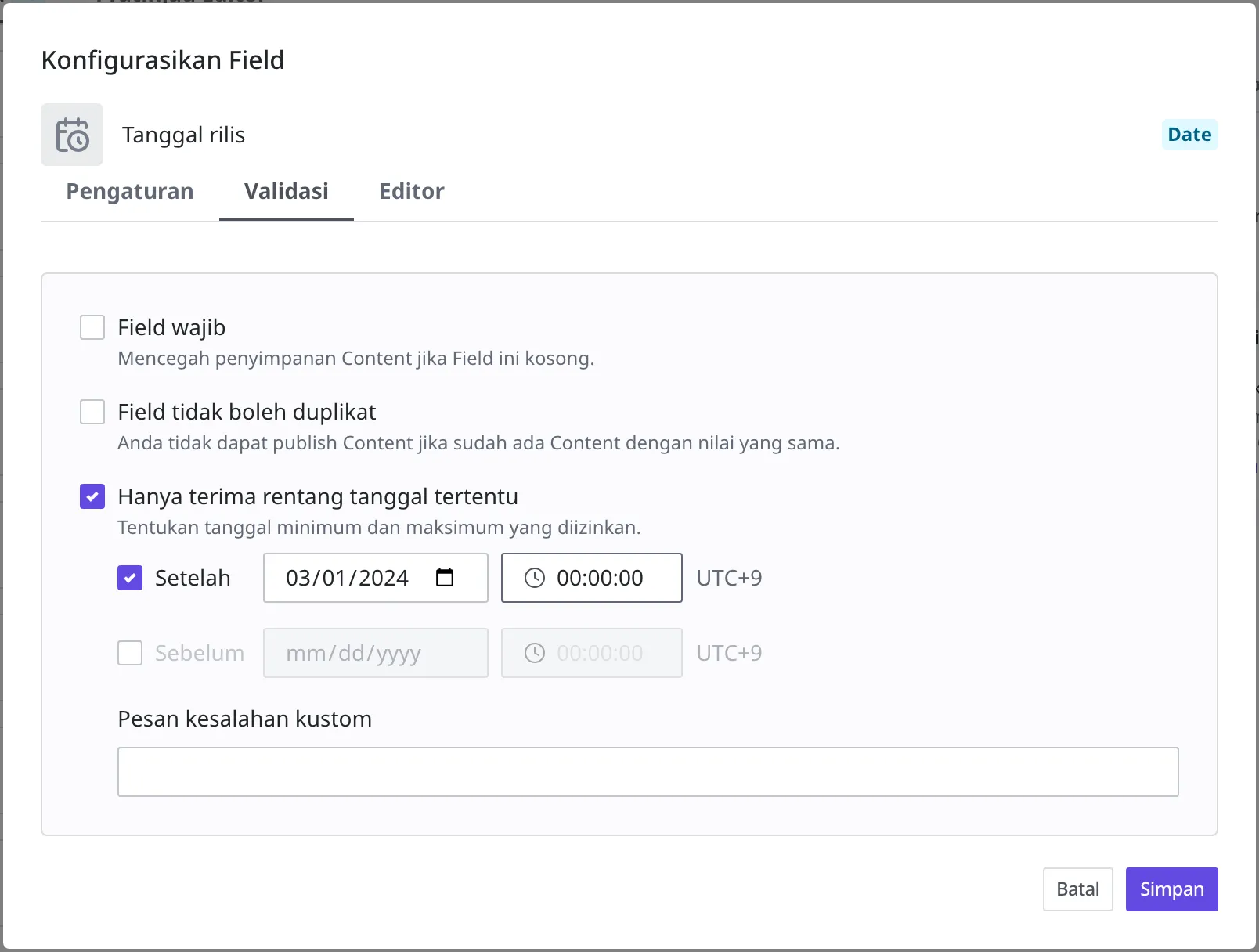
Regular expression memeriksa apakah seluruh nilai cocok dengan pola
Regular expression adalah aturan yang menuliskan bentuk teks dengan simbol. Cocok dengan pola tertentu hanya meloloskan nilai jika seluruh nilai cocok dengan pola. Larang pola tertentu menolak nilai jika seluruh nilai cocok dengan pola. Kecocokan dengan pola dinilai berdasarkan seluruh nilai, bukan sebagian nilai. Karena itu, agar nilai sudah cocok hanya karena memuat teks tertentu di bagian mana pun, tambahkan .* di depan dan di belakang pola. Misalnya, agar nama produk yang memuat "Habis" tidak tersimpan, tulis .*Habis.* di Larang pola tertentu. Jika Anda hanya menulis Habis, nilai ditolak hanya jika isinya tepat "Habis".
Untuk hanya mengizinkan kode produk yang terdiri dari 2 huruf besar A sampai Z, tanda hubung, dan 3 angka, tulis ^[A-Z]{2}-[0-9]{3}$ di Cocok dengan pola tertentu. Arti simbol dalam pola ini adalah sebagai berikut.
| Simbol | Arti |
|---|---|
^, $ | Awal dan akhir nilai |
[A-Z] | Satu huruf besar A sampai Z |
[0-9] | Satu angka |
{2} | Karakter tepat di depannya muncul tepat 2 kali berturut-turut |
- | Tanda hubung apa adanya |
Hasil memeriksa beberapa nilai dengan pola ini adalah sebagai berikut.
| Nilai | Hasil | Alasan |
|---|---|---|
TB-500 | Lolos | Terdiri dari 2 huruf besar, tanda hubung, dan 3 angka |
tb-500 | Ditolak | Hurufnya huruf kecil. Untuk mengizinkan huruf kecil juga, tulis flag i |
TB-5000 | Ditolak | Angkanya ada 4 |
TB-500 (ada spasi di akhir) | Ditolak | Karena ada spasi di akhir, seluruh nilai tidak cocok dengan pola |
Agar kata tertentu tidak boleh muncul di posisi mana pun dalam nilai, tambahkan .* di depan dan di belakang kata itu. . berarti satu karakter apa pun selain baris baru. * berarti karakter tepat di depannya muncul 0 kali atau lebih secara berturut-turut. Jadi, .* berarti karakter apa pun dengan jumlah berapa pun.
Agar "termurah" atau "gratis ongkir" tidak boleh ada di nama produk, tulis .*(termurah|gratis ongkir).* di Larang pola tertentu. | di dalam tanda kurung berarti salah satu dari kedua sisinya. Dengan begitu, "Tumbler Stainless 500ml termurah" ditolak, sedangkan "Tumbler Stainless 500ml" tersimpan.
Flag regular expression
Flag adalah huruf yang mengubah cara regular expression mencocokkan teks. Hanya empat huruf yang dapat dipakai, yaitu i, m, s, dan u. Beberapa flag juga dapat ditulis bersambung, misalnya is.
| Flag | Arti |
|---|---|
i | Tidak membedakan huruf besar dan huruf kecil a sampai z. Jika i ditulis untuk ^[A-Z]{2}-[0-9]{3}$, tb-500 juga lolos |
s | . juga cocok dengan baris baru. Tulis flag ini saat memakai .* di kolom berbentuk Long Text (pencarian full-text) yang diisi beberapa baris |
m | ^ dan $ cocok tidak hanya dengan awal dan akhir nilai, tetapi juga dengan awal dan akhir setiap baris |
u juga dapat ditulis, tetapi pada pola seperti contoh di halaman ini, hasilnya tidak berubah.
Saat memasang Larang pola tertentu pada kolom yang diisi beberapa baris, tulis juga s. Tanpa s, .* tidak dapat melewati baris baru, sehingga nilai yang berisi baris baru dianggap tidak cocok dengan .*(termurah|gratis ongkir).*.
Bentuk regular expression yang tidak dapat dipakai
Sebagian bentuk regular expression tidak dapat dipakai. Jika pola yang berisi bentuk seperti ini ditentukan, Content Type tidak tersimpan. Pola yang sintaksnya salah juga tidak tersimpan. Contoh bentuk yang tidak dapat dipakai adalah sebagai berikut.
- Bentuk yang memeriksa lebih dulu karakter yang muncul sesudah atau sebelumnya, misalnya
(?=[0-9]),(?!iklan),(?<=#), dan(?<!-) - Bentuk nomor yang menunjuk lagi karakter yang sudah dicocokkan sebelumnya, misalnya
(.)\1 - Bentuk yang menentukan jumlah pengulangan lebih dari 1.000, misalnya
a{1001} - Beberapa bentuk lanjutan lainnya, misalnya
(?>ab),a*+, dan\Z
Pola seperti (?=[0-9])abc, (.)\1, dan a{1001} diterima tanpa pesan apa pun di jendela "Konfigurasikan Field", dan tombol Simpan di jendela itu tetap dapat diklik. Saat Anda mengklik Simpan di layar edit Content Type, muncul pemberitahuan "Gagal menyimpan Content Type." beserta teks yang menyatakan bahwa permintaan berisi satu atau beberapa nilai yang tidak valid, dan tidak ada yang tersimpan. Pemberitahuan ini tidak menunjukkan Field mana yang bermasalah. Untuk pola yang tata tulisnya salah (misalnya ([a-z), jendela "Konfigurasikan Field" langsung menampilkan "Pola regular expression tidak valid.", dan tombol Simpan di jendela itu tidak dapat diklik.
Hanya terima nilai tertentu menuntut nilai yang sama persis
Nilai hanya lolos jika sama persis, sampai ke setiap karakter, dengan salah satu nilai yang ditambahkan ke daftar. Spasi serta huruf besar dan huruf kecil juga dibedakan. Jika nilai yang diizinkan untuk status penjualan diatur ke Dijual dan Habis, Di jual yang memakai spasi tidak tersimpan.
Nilai yang ditambahkan ke daftar mengikuti tipe kolomnya.
- Di kolom Short Text dan kolom berbentuk Long Text (pencarian full-text), masukkan teks. Panjang satu nilai tidak boleh melebihi jumlah karakter yang dapat ditampung tipe itu.
- Di kolom Integer dan kolom Number, masukkan angka. Kolom Integer hanya dapat diisi bilangan bulat.
- Nilai yang sama tidak dapat ditambahkan dua kali.
Bentuk kolom input ditentukan di tab Editor (Cara input di tab Editor). Jika daftar nilai yang diterima sudah ditentukan, di tab Editor sebuah Short Text Anda dapat memilih Dropdown (default) dan Radio, yang memilih dari daftar nilai. Pada Short Text List, Anda dapat memilih Kotak centang. Jika salah satunya dipilih tanpa daftar nilai yang diterima, muncul pemberitahuan.
Yang dianggap nilai sama oleh Field tidak boleh duplikat
Content mana yang dibandingkan nilainya oleh Field tidak boleh duplikat saat memublikasikan dijelaskan di Pemeriksaan saat menyimpan dan memublikasikan. Kriteria nilai yang dianggap sama adalah sebagai berikut.
- Dua nilai hanya dianggap sama jika sama persis sampai ke setiap karakter.
TB-500dantb-500adalah dua nilai yang berbeda. - Nilai dibandingkan dengan nilai produk lain saat produk itu terakhir dipublikasikan. Misalnya, kode produk "Mini Tumbler Panas Dingin 350ml" diubah dari
TB-500menjadiTB-350, lalu hanya disimpan. Produk itu berstatus Changed, dan konten yang dipublikasikan masih berisiTB-500. Karena itu, sampai produk itu dipublikasikan lagi, produk lain tidak dapat dipublikasikan denganTB-500.
Pesan kesalahan kustom
Untuk syarat selain Field wajib dan Field tidak boleh duplikat, Anda dapat menentukan Pesan kesalahan kustom. Jika ada nilai yang tidak memenuhi syarat, pesan ini ditampilkan menggantikan pesan bawaan. Jika pesan ini dibiarkan kosong, pesan bawaan yang ditampilkan. Misalnya, tulis Masukkan kode produk dengan 2 huruf besar A sampai Z, tanda hubung, dan 3 angka. Contoh: TB-500 di Cocok dengan pola tertentu untuk kode produk. Dengan begitu, orang yang memasukkan tb-500 dapat tahu cara memperbaikinya. Saat sebuah syarat diaktifkan, kolom Pesan kesalahan kustom muncul di bawahnya. Kolom ini tidak muncul saat Field tidak boleh duplikat diaktifkan.
- Pesan ditentukan satu untuk setiap syarat. Jika beberapa syarat dipasang pada satu kolom, pesan dari syarat yang tidak terpenuhi yang ditampilkan.
- Pesan tidak dapat dibedakan per bahasa. Dalam bahasa apa pun studio konten dipakai, dan nilai bahasa mana pun yang tidak memenuhi syarat, pesan yang Anda tulis ditampilkan apa adanya.
- Pesan paling banyak 500 karakter.
- Jika Content disimpan dari program dan tidak memenuhi syarat, pesan ini juga disertakan dalam informasi kesalahan.
Jika beberapa syarat dipasang, semuanya harus dipenuhi
Jika beberapa syarat dicentang pada satu kolom, nilai hanya tersimpan jika memenuhi semua syarat yang dicentang. Misalnya, Field wajib, Batasi jumlah karakter (maksimal 40 karakter), dan Larang pola tertentu (.*(termurah|gratis ongkir).*) dicentang bersamaan pada nama produk. Nama produk hanya tersimpan jika tidak kosong, paling banyak 40 karakter, dan tidak berisi "termurah" maupun "gratis ongkir".
Sistem tidak memeriksa apakah syarat-syarat itu saling bertentangan. Jika Dijual ditambahkan ke Hanya terima nilai tertentu untuk status penjualan dan nilai maksimum Batasi jumlah karakter diatur ke 3 karakter, Dijual yang terdiri dari 6 karakter tidak tersimpan meskipun ada di daftar. Saat memasang beberapa syarat bersamaan, periksa dulu apakah nilai yang ingin diizinkan lolos dari semua syarat.
Syarat juga berlaku saat disimpan di luar studio konten
Syarat tidak hanya diperiksa saat menyimpan di studio konten. Saat anggota terdaftar (ServiceUser) menulis di layanan, dan saat Script membuat atau mengubah Content, syarat yang sama juga diperiksa. Apa pun izin yang dimiliki peran (SpaceRole), syarat tidak dapat dilewati.
Waktu pemeriksaan dan yang terjadi setelah syarat diubah
Apakah setiap syarat diperiksa saat menyimpan atau hanya saat memublikasikan dirangkum di tabel Pemeriksaan saat menyimpan dan memublikasikan. Di tempat yang sama juga dijelaskan apa yang terjadi pada Content yang sudah disimpan atau dipublikasikan jika syarat ditambahkan atau diubah belakangan.
Saat memasang syarat pada Content Type yang sudah berisi banyak produk, perbaiki dulu nilai yang tidak memenuhi syarat, lalu centang syaratnya. Urutannya ada di Menambahkan Field wajib dalam dua tahap.
Batas
| Item | Batas |
|---|---|
| Panjang pola Cocok dengan pola tertentu dan Larang pola tertentu | 256 karakter |
| Jumlah nilai yang ditambahkan ke Hanya terima nilai tertentu | 256 |
| Panjang satu nilai yang ditambahkan ke Hanya terima nilai tertentu | Jumlah karakter yang dapat ditampung tipe Field itu |
| Nilai minimum dan maksimum yang ditentukan di Batasi jumlah karakter | Paling banyak jumlah karakter yang dapat ditampung tipe Field itu |
| Nilai yang ditentukan di Ukuran array untuk kolom daftar | Nilai minimum dan maksimum sama-sama paling banyak 64 |
| Nilai yang ditentukan di Batasi jumlah properti untuk kolom JSON | Nilai minimum dan maksimum sama-sama paling banyak 5.120 |
| Panjang Pesan kesalahan kustom | 500 karakter |
Jumlah karakter yang dapat ditampung setiap tipe Field ada di Tipe Field. Jika nilai yang melebihi batas ditentukan pada syarat, Content Type tidak tersimpan. Batas ini sama untuk semua paket.
Izin yang dibutuhkan
Izin yang dibutuhkan peran (SpaceRole) berbeda untuk setiap tugas yang menyangkut syarat. Arti setiap aksi dan cara membuat peran ada di Aturan peran dan izin.
| Yang ingin dilakukan | Izin yang dibutuhkan |
|---|---|
| Mengaktifkan, mengubah, atau menonaktifkan syarat pada Field yang sudah ada | Edit untuk Content Type itu |
| Memasang syarat sambil membuat Content Type baru | Create untuk Content Type |
| Memasukkan nilai di kolom yang memiliki syarat lalu menyimpan Content | Create untuk Content itu saat membuat baru, Edit saat mengubah |
| Memublikasikan Content yang memiliki syarat | Publish untuk Content itu |
Meskipun memiliki izin, syarat tidak dapat dilewati (Syarat juga berlaku saat disimpan di luar studio konten).
Tugas di studio konten
Mengaktifkan Field wajib untuk nama produk
Ini urutan mencentang Field wajib sambil menambahkan nama produk sebagai Field pertama di Content Type baru "Produk". Mulailah dari keadaan setelah Anda memasukkan Nama produk di Nama Field dan productName di Field ID pada jendela "Pengaturan Dasar Field" (Menambahkan nama produk sebagai Field pertama).
- Di jendela "Pengaturan Dasar Field", klik Pengaturan lanjutan.
- Klik tab Validasi.
- Centang Field wajib.
- Klik tombol Simpan.
Tampilan jendela "Konfigurasikan Field" dengan Field wajib dicentang dapat dilihat di Pengaturan.
Karena Anda sedang membuat Content Type baru, syarat ini diterapkan saat Anda mengeklik Buat di kanan atas layar pembuatan (Pengaturan). Urutan membuat Content Type selanjutnya ada di Menjadikan nama produk sebagai judul lalu menyimpan. Setelah Content Type dibuat, produk yang nama produknya kosong tidak dapat disimpan (Mencari syarat yang menghalangi penyimpanan atau publikasi).
Urutan mencentang Field wajib pada Field yang sudah dibuat sama dengan Mengaktifkan syarat. Anda juga dapat mencentangnya di area yang dibentangkan pada baris Field di layar edit Content Type (Nilai yang ditentukan untuk setiap syarat). Dengan cara mana pun, perubahan baru diterapkan setelah Anda mengeklik Simpan di kanan atas layar edit Content Type.
Mengaktifkan syarat
Ini urutan memasang Cocok dengan pola tertentu dan Pesan kesalahan kustom pada Field "Kode produk".
- Klik Content Types di menu kiri.
- Klik "Produk" di daftar. Layar edit Content Type akan terbuka.
- Klik ikon roda gigi di baris Field "Kode produk". Jendela "Konfigurasikan Field" akan terbuka.
- Klik tab Validasi.
- Centang Cocok dengan pola tertentu.
- Masukkan
^[A-Z]{2}-[0-9]{3}$di kolom bertuliskan "Pola regular expression". Biarkan kolom bertuliskan "Flag (mis. imus)" kosong. - Masukkan
Masukkan kode produk dengan 2 huruf besar A sampai Z, tanda hubung, dan 3 angka. Contoh: TB-500di kolom Pesan kesalahan kustom. - Klik tombol Simpan.
- Klik tombol Simpan di kanan atas layar edit Content Type.

Sekarang produk yang kode produknya ditulis dengan huruf kecil, seperti tb-500, tidak tersimpan. Saat itu, pesan yang Anda masukkan tadi akan ditampilkan. Pesan itu tampil dengan warna merah di bawah kolom tersebut. Di samping nama tab Editor pada layar edit juga muncul titik merah.
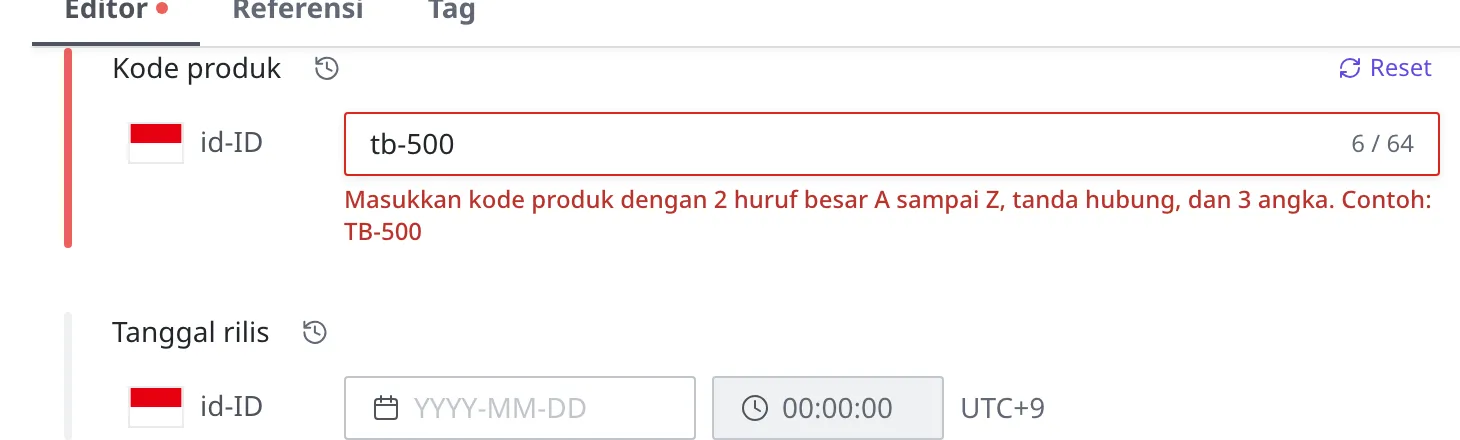
Jika sudah banyak produk yang terdaftar, periksa dulu apakah kode produknya memenuhi syarat sebelum mencentang syarat (Waktu pemeriksaan dan yang terjadi setelah syarat diubah).
Menentukan syarat rentang
Ini urutan mengatur Hanya terima rentang angka tertentu pada Field "Harga Diskon" ke 1.000 sampai 1.000.000.
- Klik Content Types di menu kiri.
- Klik "Produk" di daftar.
- Klik ikon roda gigi di baris Field "Harga Diskon".
- Klik tab Validasi.
- Centang Hanya terima rentang angka tertentu.
- Di kolom pilihan di sebelah kiri kolom nilai minimum, pilih Antara. Kolom pilihan ini berisi Antara, Minimal, Tidak lebih dari, dan Tepat.
- Masukkan
1000di kolom nilai minimum. - Masukkan
1000000di kolom nilai maksimum. - Klik tombol Simpan.
- Klik tombol Simpan di kanan atas layar edit Content Type.
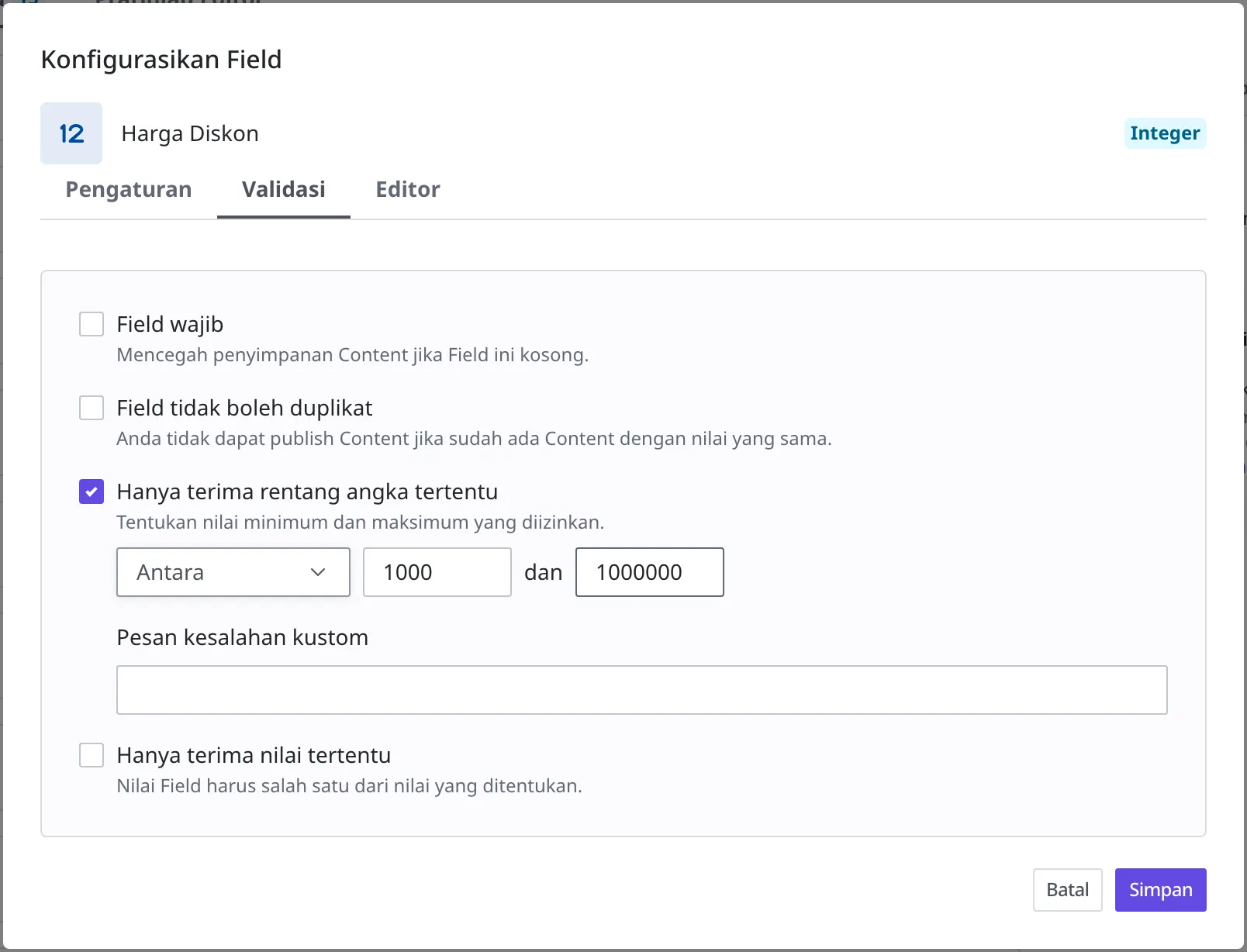
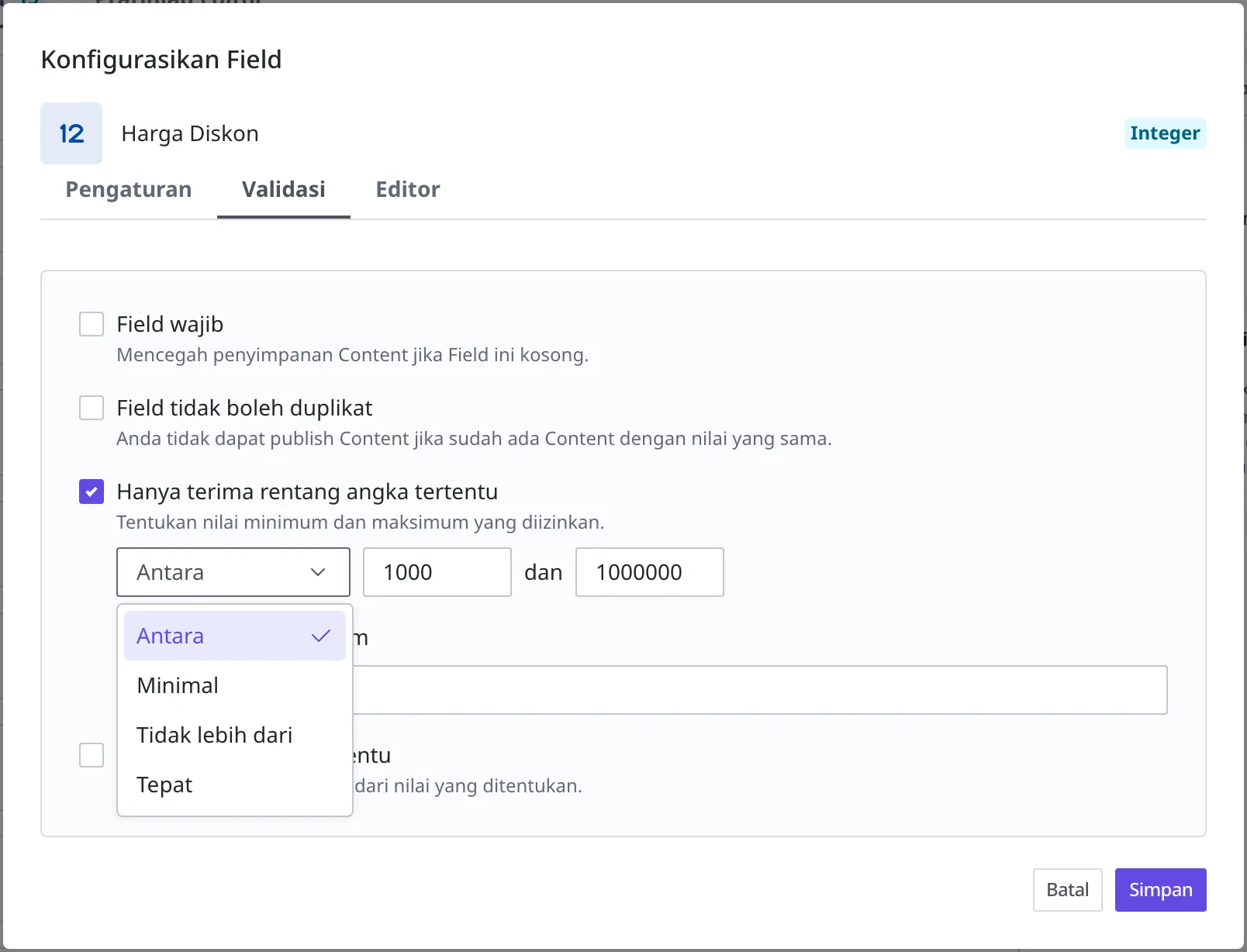
Batasi jumlah karakter, Ukuran array, dan Batasi jumlah properti juga ditentukan dengan cara yang sama. Semuanya memakai kolom pilihan yang sama dengan Hanya terima rentang angka tertentu (pada awalnya Antara terpilih) dan kolom nilai yang sama.
Membuat daftar nilai yang diizinkan
Ini urutan mengizinkan hanya dua nilai, Dijual dan Habis, di Field "Status Penjualan".
- Klik Content Types di menu kiri.
- Klik "Produk" di daftar.
- Klik ikon roda gigi di baris Field "Status Penjualan".
- Klik tab Validasi.
- Centang Hanya terima nilai tertentu.
- Masukkan
Dijualdi kolom input nilai. - Tekan Enter. Nilai yang dimasukkan akan ditambahkan ke daftar. Setiap nilai yang ditambahkan tampil sebagai chip di bawah kolom input, dan setiap chip memiliki ikon ×. Ikon × ini dipakai untuk menghapus nilai yang sudah ditambahkan.
- Tambahkan juga
Habisdengan cara yang sama. - Klik tombol Simpan.
- Klik tombol Simpan di kanan atas layar edit Content Type.
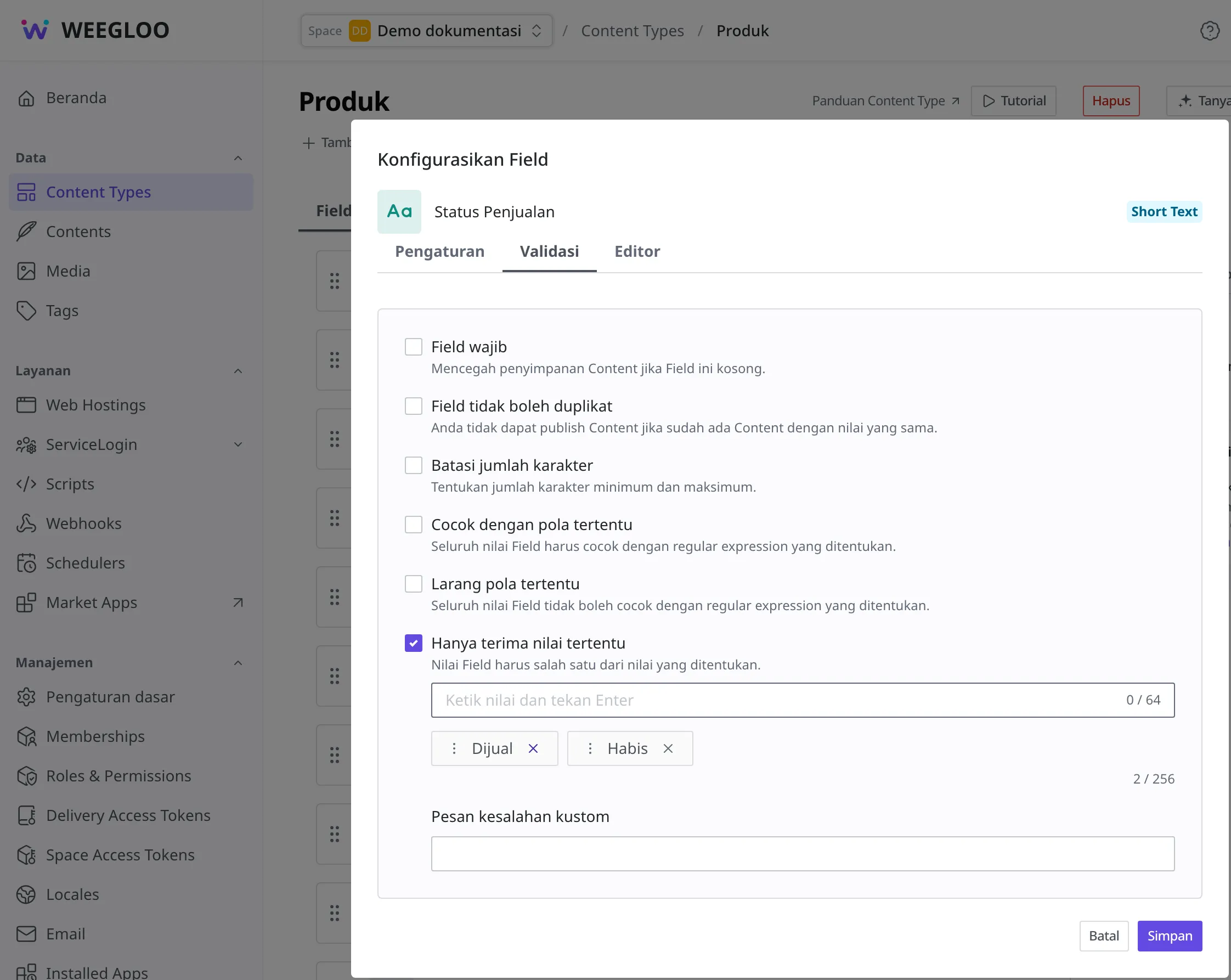
Mengubah syarat
Ini urutan menaikkan nilai maksimum Batasi jumlah karakter untuk "Nama produk" dari 40 menjadi 50 karakter.
- Klik Content Types di menu kiri.
- Klik "Produk" di daftar.
- Klik ikon roda gigi di baris Field "Nama produk".
- Klik tab Validasi.
- Ubah kolom nilai maksimum pada Batasi jumlah karakter menjadi
50. Saat tab dibuka, kolom pilihan (Tidak lebih dari) dan kolom nilai sudah tampil di bawah Batasi jumlah karakter yang sudah aktif. - Klik tombol Simpan.
- Klik tombol Simpan di kanan atas layar edit Content Type.
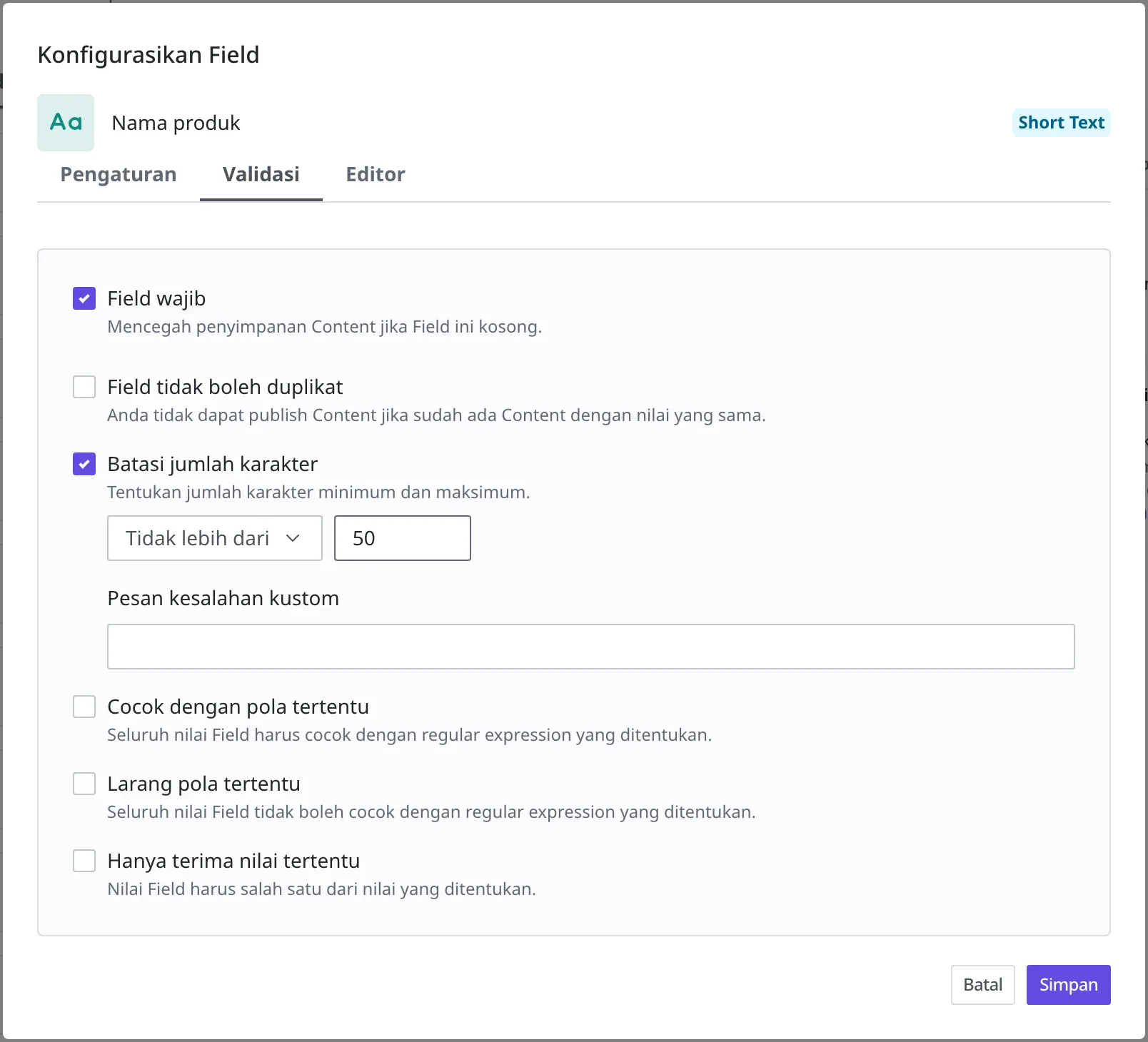
Syarat yang diubah berlaku sejak Content Type disimpan (Content Type langsung dipublikasikan saat disimpan). Apa yang terjadi pada produk yang sudah disimpan atau dipublikasikan saat syarat diperketat dijelaskan di Pemeriksaan saat menyimpan dan memublikasikan.
Menonaktifkan syarat
Ini urutan menonaktifkan Cocok dengan pola tertentu pada "Kode produk".
- Klik Content Types di menu kiri.
- Klik "Produk" di daftar.
- Klik ikon roda gigi di baris Field "Kode produk".
- Klik tab Validasi.
- Hapus centang Cocok dengan pola tertentu.
- Klik tombol Simpan.
- Klik tombol Simpan di kanan atas layar edit Content Type.
Meskipun syarat dinonaktifkan, kode produk yang sudah tersimpan tetap seperti semula. Sejak Content Type disimpan, syarat itu tidak diperiksa lagi.
Field wajib juga dapat dicentang atau dihapus centangnya di area yang dibentangkan dengan mengeklik ikon bentangkan pada baris Field di layar edit Content Type. Dalam hal ini pun, perubahan baru diterapkan setelah Anda mengeklik Simpan di kanan atas layar edit Content Type.

Mencari syarat yang menghalangi penyimpanan atau publikasi
Jika Anda menyimpan dengan Field wajib dibiarkan kosong, kolom yang bermasalah ditandai dengan bingkai merah. Di bawah kolom itu, pesan Field ini wajib diisi tampil dengan tulisan merah. Di sisi kanan layar, pemberitahuan Tidak dapat menyimpan tampil bersama tulisan "Terdapat Field yang tidak valid pada tab Editor." Saat nilai tidak memenuhi syarat lain, pemberitahuan juga tampil di tempat yang sama. Misalnya, kolom yang tidak memenuhi Cocok dengan pola tertentu tampil bertepi merah, dan teks yang Anda tentukan di Pesan kesalahan kustom tampil dengan warna merah di bawahnya.

- Klik Buka tab Editor pada pemberitahuan Tidak dapat menyimpan.
- Cari kolom yang ditandai bingkai merah. Pada kolom multibahasa, kesalahan tampil terpisah di setiap baris bahasa (misalnya id-ID, en-US). Jika nilai yang tidak memenuhi syarat ada pada bahasa yang tidak dibuka di layar, saat menyimpan kolom Terjemahan beralih ke bahasa itu dan tampil merah, lalu baris bahasa itu muncul.
- Ubah nilainya sesuai pesan di bawah kolom.
- Klik tombol Simpan di kanan atas.
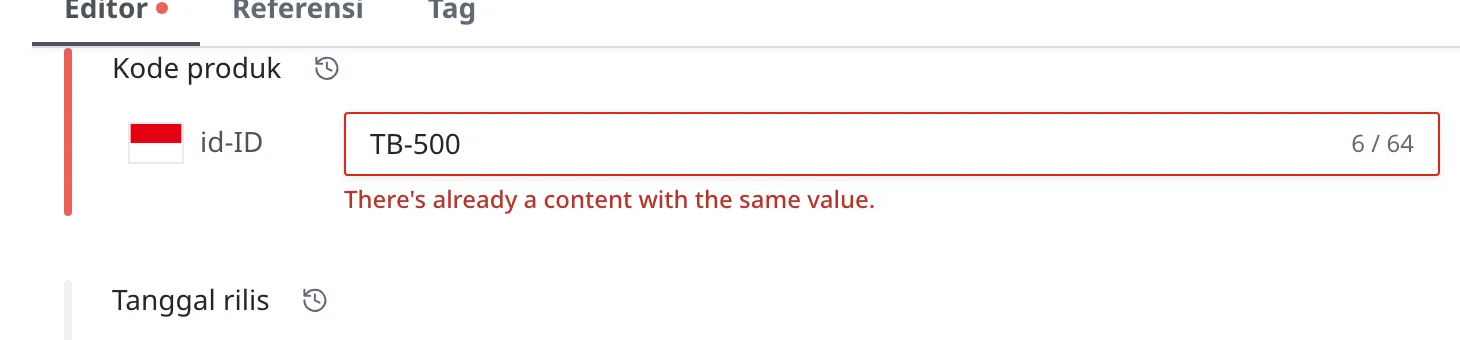
Jika nilai tidak memenuhi syarat yang diperiksa saat memublikasikan, seperti Field tidak boleh duplikat, publikasi terhalang saat Anda mengeklik Publish. Misalnya, jika Publish terhambat oleh Field tidak boleh duplikat, di bawah kolom itu tampil dengan warna merah "There's already a content with the same value.". Pesan ini tampil dalam bahasa Inggris, apa pun bahasa yang Anda pakai di studio konten.
Jika menemui kendala
Untuk kendala yang disebabkan syarat kolom penghubung, lihat tabel di Aturan referensi.
| Situasi | Penyebab | Solusi |
|---|---|---|
| Saat Anda menyimpan, Tidak dapat menyimpan tampil | Ada kolom yang tidak memenuhi syarat | Cari dan perbaiki kolom itu dengan urutan di Mencari syarat yang menghalangi penyimpanan atau publikasi |
| Produk tidak tersimpan karena kolom yang tidak pernah Anda ubah | Syarat untuk kolom itu ditambahkan atau diperketat belakangan. Syarat diperiksa ulang setiap kali disimpan | Ubah nilai kolom itu agar memenuhi syarat, lalu simpan. Jika produknya banyak, ikuti urutan di Menambahkan Field wajib dalam dua tahap |
| Nama produk bahasa Indonesia memenuhi syarat, tetapi produk tidak tersimpan | Syarat diperiksa per bahasa. Nilai di bahasa lain, seperti nama produk bahasa Inggris, tidak memenuhi syarat | Periksa nilai di setiap baris bahasa pada kolom itu |
| Produk tidak tersimpan jika nilai bahasa Inggris pada kolom multibahasa dibiarkan kosong | Kolom itu adalah Field wajib, dan bahasa Inggris ditetapkan sebagai bahasa yang wajib diisi | Isi nilai bahasa Inggris. Bahasa mana yang wajib diisi dijelaskan di Pengaturan dan aturan Locale |
| Kolom yang dibiarkan kosong tersimpan tanpa terkena syarat | Syarat hanya memeriksa kolom yang berisi nilai | Agar kolom tidak boleh dibiarkan kosong, centang juga Field wajib |
Anda sudah memasukkan TB-500, tetapi nilai terhalang oleh Cocok dengan pola tertentu | Ada spasi di depan atau di belakang, atau ada huruf kecil yang tercampur. Regular expression hanya meloloskan nilai jika seluruh nilai cocok dengan pola | Hapus spasinya dan tulis dengan huruf besar. Untuk mengizinkan huruf kecil juga, tulis flag i |
| Nilai yang berisi kata yang ditulis di Larang pola tertentu tidak ditolak | Pola tidak cocok dengan seluruh nilai. Anda hanya menulis katanya, atau nilainya ditulis dalam beberapa baris tetapi flag s tidak ada | Tambahkan .* di depan dan di belakang kata itu. Untuk kolom yang diisi beberapa baris, tulis juga flag s |
| Content Type tidak tersimpan setelah regular expression dimasukkan | Sintaks pola salah, pola berisi bentuk regular expression yang tidak dapat dipakai, atau flag berisi huruf selain i, m, s, dan u | Perbaiki pola dan flag, lalu simpan lagi |
| Content Type tidak tersimpan setelah nilai syarat ditentukan | Nilai minimum lebih besar dari nilai maksimum, atau nilai yang ditentukan melebihi Batas | Tentukan ulang nilai minimum dan maksimum dalam batas |
| Content Type tidak tersimpan setelah Hanya terima nilai tertentu ditentukan | Nilai yang sama ditambahkan dua kali, jumlah nilai lebih dari 256, atau ada satu nilai yang melebihi jumlah karakter yang dapat ditampung tipe Field itu | Rapikan nilainya, lalu simpan lagi |
| Nilai ada di daftar nilai yang diizinkan, tetapi tidak tersimpan | Spasi atau huruf besar dan kecilnya berbeda dari nilai di daftar | Tulis nilainya sama persis dengan nilai di daftar, sampai ke setiap karakter |
| Nilai apa pun yang dimasukkan tidak tersimpan | Syarat yang dipasang bersamaan saling bertentangan | Ubah syaratnya dengan mengacu ke Jika beberapa syarat dipasang, semuanya harus dipenuhi |
| Jumlah karakter tampak lebih sedikit dari nilai maksimum, tetapi nilai terhalang oleh Batasi jumlah karakter | Ada karakter yang dihitung 2 atau lebih, seperti emoji | Jika karakter semacam itu dapat masuk ke kolom itu, tentukan nilai maksimum dengan longgar |
| Kode produk lain sudah diubah, tetapi publikasi tetap terhalang karena duplikat | Produk lain itu hanya diubah dan disimpan, tetapi belum dipublikasikan lagi (Changed). Nilai dibandingkan dengan nilai yang terakhir dipublikasikan | Publikasikan lagi produk lain itu, lalu publikasikan produk ini |
| Pesan kesalahan kustom tetap tampil dalam bahasa Indonesia meskipun layarnya berbahasa Inggris | Pesan tidak dapat dibedakan per bahasa | Tulis pesan yang dapat dibaca semua rekan kerja |
| Syarat sudah diperketat, tetapi produk yang tidak memenuhi syarat masih dibuka untuk publik | Syarat hanya diperiksa pada saat menyimpan atau memublikasikan | Ubah nilai produk itu agar memenuhi syarat, lalu publikasikan lagi. Aturan lengkapnya ada di Pemeriksaan saat menyimpan dan memublikasikan |
Dokumen terkait
- Pemodelan Content: Membahas apa itu validasi dan mengapa dipakai, serta alur dari membuat templat sampai mengisinya dengan produk.
- Tipe Field: Membahas nilai yang dapat ditampung setiap tipe Field, batas jumlah karakter, dan pencarian full-text.
- Pengaturan dan aturan Content Type: Membahas aturan menambahkan Field dan mengubah pengaturannya.
- Aturan status dan versi: Membahas syarat apa saja yang diperiksa saat menyimpan dan saat memublikasikan.
- Aturan referensi: Membahas syarat yang dipasang pada kolom penghubung, seperti Hanya terima Content Type tertentu dan syarat file.
- Pengaturan dan aturan Locale: Membahas aturan untuk menentukan bahasa yang wajib diisi pada kolom multibahasa.
- Mengubah Content Type saat beroperasi: Membahas urutan memasang syarat dengan aman setelah banyak produk terdaftar.
- Referensi API: Membahas spesifikasi teknis, seperti notasi yang dibutuhkan saat menentukan syarat langsung dari program.