

Aturan instalasi App
Halaman ini merangkum secara lengkap langkah dan syarat menginstal App dari marketplace ke Space, apa yang dibuat saat instalasi, catatan instalasi dan review setelah App terinstal, serta Metadata Kustom untuk situs yang diinstal lewat App. Untuk memahami apa itu instalasi App dan alur yang dilalui sebuah App sampai masuk ke Space, baca dulu Instalasi App. Aturan membuat App dan memublikasikannya di marketplace ada di Aturan pembuatan App dan Aturan publikasi dan peninjauan App.
Pengaturan
Item yang ditentukan penginstal tersebar di tiga tempat: item yang ditentukan di layar instalasi studio konten saat instalasi, review dan laporan yang ditulis di Installed Apps pada Space tempat App diinstal, serta Metadata Kustom untuk situs yang diinstal lewat App.
Yang ditentukan saat instalasi
Item berikut ditentukan di layar instalasi. Item yang tidak diminta oleh App tidak ditampilkan.
| Item | Arti | Nilai default | Batasan |
|---|---|---|---|
| Organization di Lokasi instalasi | Organization tempat Space tujuan berada. Paket dan batas resource diperiksa berdasarkan Organization ini | Organization yang dipilih di marketplace sudah terpilih | Hanya Organization tempat Anda bergabung yang dapat dipilih. Jika paketnya lebih rendah dari paket minimum App, App tidak dapat diinstal (Paket minimum dan paket yang direkomendasikan) |
| Space di Lokasi instalasi | Space tempat resource App dibuat | Tidak ada. Wajib dipilih | App hanya dapat diinstal di Space tempat Anda menjadi anggota dan peran yang Anda terima memiliki Kelola app (Izin yang dibutuhkan). Syarat lainnya ada di Syarat agar App dapat diinstal |
| Nilai Script | Secret yang dipakai Script App, misalnya API key layanan eksternal (kunci rahasia yang dipakai layanan itu untuk memastikan siapa yang memanggilnya) | Jika pengembang sudah menentukan nilai default, kolomnya sudah terisi nilai itu | Mengikuti aturan di Nilai yang dimasukkan saat instalasi |
| Nilai Webhook | Nilai autentikasi yang dikirim Webhook App saat memanggil layanan eksternal. Isinya nilai header, serta nama pengguna dan kata sandi HTTP Basic Auth | Jika pengembang sudah menentukan nilai default, kolomnya sudah terisi nilai itu | Mengikuti aturan di Nilai yang dimasukkan saat instalasi |
| Nilai ServiceLogin | Nilai pengaturan login anggota yang akan dibuat di Space ini. Isinya dua nilai yang diterima dari setiap penyedia login (client ID dan client secret), serta URL kembali bawaan dan URL kembali yang diizinkan (kecuali yang sudah ditetapkan pengembang dengan alamat situs yang disertakan dalam App) | Client ID dan client secret kosong. Untuk URL kembali, jika pengembang sudah menentukan nilai default, kolomnya sudah terisi nilai itu | Mengikuti aturan di Nilai yang dimasukkan saat instalasi |
| Pilihan Email Account | Akun pengirim yang dipakai App untuk mengirim email. Pilih salah satu Email Account yang ada di Space ini | Tidak ada. Wajib dipilih | Penerima email melihat nama dan alamat pengirim dari akun yang dipilih |
| Ubah ke Locale default App | Menentukan apakah Locale default Space ini diganti dengan Locale default App | Dicentang | Hanya ditampilkan jika Locale default App berbeda dari Locale default Space ini (Locale disesuaikan dengan App) |
| Saya sudah memeriksa Space tujuan dan pengaturannya. | Tanda bahwa Anda sudah memeriksa tujuan instalasi dan isian Anda | Tidak dicentang | Jika tidak dicentang, App tidak dapat diinstal |
Kolom metadata kustom
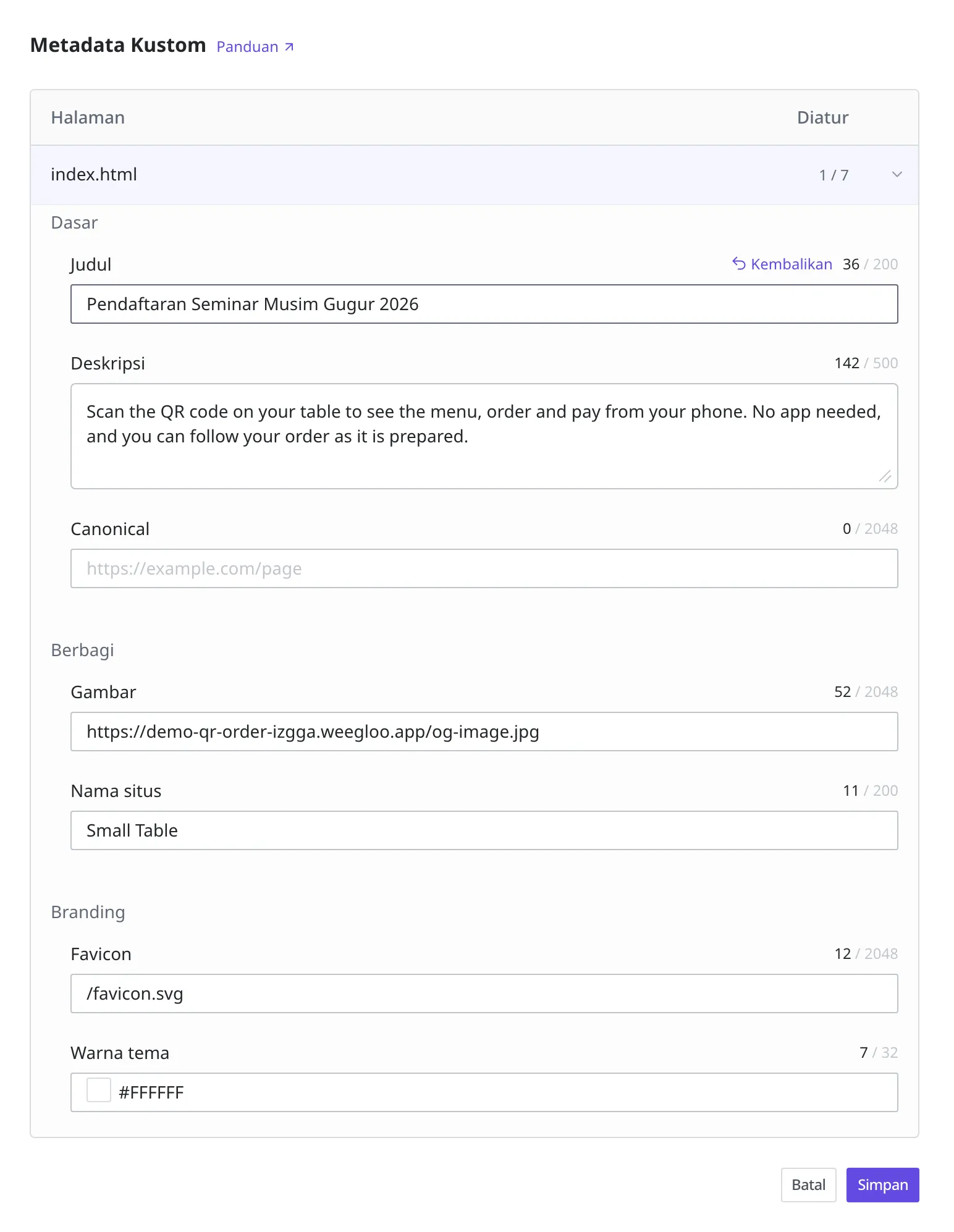
Pada layar detail Web Hosting yang diinstal lewat App, jika Anda membentangkan baris halaman di Metadata Kustom, kolom berikut ditampilkan dalam tiga grup: Dasar, Berbagi, dan Branding. Kapan kolom ini ditampilkan dan bagaimana kolom ini diterapkan dijelaskan di Metadata kustom hanya ada di situs yang diinstal lewat App.
| Kolom | Grup | Yang berubah di situs | Nilai default | Batasan |
|---|---|---|---|---|
| Judul | Dasar | Judul di tab browser, serta judul yang tampil di hasil pencarian dan pratinjau tautan | Nilai yang ada di dokumen situs App | 200 karakter |
| Deskripsi | Dasar | Deskripsi yang tampil di hasil pencarian dan pratinjau tautan | Sama seperti di atas | 500 karakter. Agar pas di hasil pencarian, disarankan maksimal 155 karakter |
| Canonical | Dasar | Alamat resmi dokumen ini. Jika konten yang sama dapat dibuka di beberapa alamat, mesin pencari menjadikan alamat ini sebagai alamat utama. Alamat ini juga dipakai sebagai alamat di pratinjau tautan | Sama seperti di atas | 2.048 karakter |
| Gambar | Berbagi | Gambar yang tampil di pratinjau tautan. Masukkan alamat file gambar | Sama seperti di atas | 2.048 karakter. Disarankan minimal 1.200×630 piksel |
| Nama situs | Berbagi | Nama situs yang tampil di pratinjau tautan | Sama seperti di atas | 200 karakter |
| Favicon | Branding | Ikon yang tampil di tab browser. Masukkan alamat file ikon | Sama seperti di atas | 2.048 karakter |
| Warna tema | Branding | Warna yang dipakai browser seluler | Sama seperti di atas | 32 karakter |
Grup Dasar dipakai bersama untuk hasil pencarian dan pratinjau tautan, grup Berbagi hanya untuk pratinjau tautan, dan grup Branding untuk tab browser dan perangkat seluler. Nama tag di dalam dokumen yang diubah oleh setiap kolom ada di referensi API Web Hosting.
Yang ditulis di review dan laporan
Review dan laporan ditulis di jendela yang dibuka dari menu pada baris catatan instalasi.
| Item | Tempat | Arti | Batasan |
|---|---|---|---|
| Rating | Review | Nilai yang Anda berikan untuk App | Wajib memilih salah satu dari 1 sampai 5 |
| Komentar | Review | Pendapat Anda tentang App | Wajib diisi. Maksimal 2.048 karakter |
| Alasan | Laporan | Alasan Anda melaporkan. Dipilih dari daftar | Wajib memilih salah satu |
| Rincian | Laporan | Bagian mana yang bermasalah | Boleh dikosongkan. Maksimal 2.032 karakter |
Aturan cara kerja
Yang diperiksa di layar detail App di marketplace
Layar detail App di marketplace (terbuka di tab baru) menampilkan informasi yang perlu diperiksa sebelum instalasi.
| Item di layar | Arti |
|---|---|
| Paket minimum | Paket terendah yang dibutuhkan Organization tujuan |
| Direkomendasikan | Paket yang direkomendasikan pengembang. Hanya ditampilkan jika berbeda dari paket minimum |
| Sumber daya yang disertakan | Resource yang akan dibuat di Space tujuan. Ditampilkan terbagi menjadi konten, akses, situs, otomatisasi, dan bahasa |
| Bahasa | Bahasa yang didukung App |
| Kontak | Alamat email untuk menghubungi pengembang |
Resource yang tercantum di Sumber daya yang disertakan dibuat di Space tujuan. Apa saja yang dibuat dan dalam status apa dirangkum di Yang dibuat di Space saat instalasi.
Paket minimum dan paket yang direkomendasikan
- Paket minimum ditentukan oleh WEEGLOO untuk setiap versi App. Kriterianya ada di Paket minimum untuk instalasi.
- App tidak dapat diinstal di Organization yang paketnya lebih rendah dari paket minimum. Organization itu tidak dapat dipilih di daftar Organization tujuan di marketplace, dan App juga tidak dapat diinstal dari layar instalasi studio konten.
- Meskipun paket minimum terpenuhi, batas resource tetap diperiksa terpisah. Jika jumlah yang sudah dipakai Organization ditambah resource yang akan dibuat App melampaui batas paket, App tidak dapat diinstal (Syarat agar App dapat diinstal).
- Paket yang direkomendasikan ditentukan oleh pengembang. Paket ini sama dengan atau lebih tinggi dari paket minimum, dan direkomendasikan dengan mempertimbangkan resource yang bertambah selama App dijalankan, seperti Content. Meskipun paketnya lebih rendah dari paket yang direkomendasikan, App dapat diinstal selama paketnya setara atau di atas paket minimum. Layar instalasi studio konten menampilkan paket ini sebagai "paket rekomendasi".
- Paket hanya dapat diubah oleh Owner dari Organization (Paket dan pembayaran diurus oleh Owner). Batas untuk setiap paket ada di Paket Harga.
Syarat agar App dapat diinstal
Saat Anda memilih Space tujuan di layar instalasi, WEEGLOO memeriksa syarat berikut. Jika satu saja tidak terpenuhi, App tidak dapat diinstal di Space itu, dan alasannya ditampilkan.
| Syarat | Kapan App tidak dapat diinstal |
|---|---|
| Paket | Paket Organization lebih rendah dari paket minimum App |
| Anggota dan izin | Anda bukan anggota Space itu atau peran yang Anda terima tidak memiliki Kelola app, atau App meminta pilihan Email Account tetapi peran yang Anda terima tidak memiliki Kelola Email Account |
| Batas resource | Jika ditambah resource yang akan dibuat App, salah satu jenis resource melampaui batas paket Organization |
| Ukuran Script | Salah satu Script App memiliki jumlah Statement atau panggilan eksternal yang melebihi batas per Script pada paket |
| Fitur yang ditangguhkan | App berisi Media tetapi unggahan Media di Organization ditangguhkan, atau App berisi Web Hosting tetapi deployment Web Hosting atau pengiriman konten ditangguhkan (Saat volume transfer dan ruang penyimpanan terlampaui) |
| ServiceLogin | App berisi ServiceLogin, tetapi Space itu sudah memiliki ServiceLogin atau instalasi App lain sedang berjalan di Space itu |
- Batas resource diperiksa per Organization. Jumlah yang sedang dipakai semua Space di Organization itu ditambah jumlah yang akan dibuat App, lalu hasilnya dibandingkan dengan batas paket.
- Locale dan Tag tidak dihitung sebagai tambahan jika yang sama sudah ada di Space tujuan. Karena itu, hasilnya dapat berbeda untuk tiap Space, meskipun di dalam Organization yang sama.
- Meskipun App merujuk peran Administrator, peran itu tidak ditambahkan ke jumlah peran. Cara peran ini diproses saat instalasi dirangkum di Yang disalin ke hasil instalasi untuk tiap resource.
- Email Account tidak dibuat baru oleh instalasi, jadi tidak dihitung.
- Saat Anda mengeklik Instal, WEEGLOO sekali lagi memeriksa batas resource, fitur yang ditangguhkan, ServiceLogin, dan ukuran Script dari syarat di atas. Jika keadaan berubah antara saat Anda memilih Space dan saat Anda mengeklik Instal sehingga syarat ini tidak lagi terpenuhi, permintaan ditolak dan tidak ada yang diinstal.
Instalasi berjalan terpisah setelah diminta
- Saat Anda mengeklik Instal, nilai yang dimasukkan diperiksa lebih dulu. Jika ada nilai yang tidak sesuai aturan kolom, tidak ada yang diinstal, dan item yang perlu diperbaiki ditampilkan.
- Jika permintaan diterima, satu baris dibuat di catatan instalasi Space tempat App diinstal, lalu resource dibuat secara terpisah. Selama itu, Status catatan instalasi berubah dari PENDING (menunggu instalasi) menjadi PROCESSING (sedang membuat resource), lalu menjadi COMPLETED atau FAILED setelah selesai.
- Instalasi tetap berjalan meskipun Anda menutup layar instalasi atau pindah ke halaman lain. Hasilnya diperiksa di Installed Apps (Catatan instalasi tersimpan per Space, satu untuk setiap instalasi).
- Meskipun instalasi sudah COMPLETED, pemrosesan file Media mungkin masih berlangsung. File ditampilkan setelah pemrosesan selesai (Memeriksa status pemrosesan).
- Jika instalasi menjadi FAILED, resource yang sudah dibuat sampai saat itu tidak dihapus dan tetap ada di Space. Situs yang sedang dibuat (Web Hosting) dapat tertinggal dengan Status FAILED. Jika Anda menginstal ulang, resource baru dibuat terpisah dari resource yang tertinggal. Urutan merapikannya ada di Merapikan instalasi yang gagal lalu menginstal ulang.
Nilai yang dimasukkan saat instalasi
- Nilai yang dimasukkan saat instalasi hanya nilai yang diminta App. Pengaturan lainnya (misalnya alamat tujuan permintaan Webhook, atau Statement di Script) diinstal persis seperti yang ditetapkan di App. Untuk mengubahnya, ubah resource itu setelah instalasi.
- Petunjuk di setiap kolom ditentukan oleh pengembang. Kolom Secret Script, header Webhook, dan pilihan Email Account juga diberi nama oleh pengembang, sedangkan kolom lainnya sudah punya nama tetap (Panduan isian yang ditampilkan kepada penginstal). Kolom yang sudah diberi nilai default oleh pengembang sudah terisi nilai itu.
- Kolom wajib tidak dapat dibiarkan kosong.
- Nilai di kolom untuk nilai rahasia ditampilkan tersembunyi.
- Nilai yang dimasukkan dipakai apa adanya, termasuk spasi di awal dan akhirnya. Jika ada spasi di awal atau akhir nilai, muncul keterangan agar Anda memastikan nilai itu memang disengaja.
- Panjang dan format yang dapat dimasukkan di setiap kolom sama seperti saat Anda mengatur resource itu secara langsung. Secret Script mengikuti Pengaturan dan aturan Script, header dan HTTP Basic Auth pada Webhook mengikuti Pengaturan dan aturan Webhook, dan nilai ServiceLogin mengikuti Pengaturan dan aturan ServiceLogin.
Aturan berikut juga berlaku untuk nilai ServiceLogin.
- Nama kolom berbeda untuk tiap penyedia login. Apa yang diambil dari layar pengembang penyedia dan dimasukkan ke kolom mana dijelaskan di Kolom yang berbeda per penyedia.
- Alamat yang sama tidak dapat dimasukkan dua kali ke URL kembali yang diizinkan.
- URL kembali yang sudah ditetapkan pengembang dengan alamat situs yang disertakan dalam App tidak perlu dimasukkan. Alamat itu disimpan setelah diganti dengan alamat situs yang terinstal (Saat menyertakan login anggota).
- Email kontak tidak dimasukkan. Nilainya ditetapkan ke alamat email akun penginstal, dan dapat diubah di pengaturan ServiceLogin setelah instalasi (Pengaturan dasar).
- Agar anggota dapat masuk, setelah instalasi Anda harus mendaftarkan redirect URI Space ini di layar pengembang setiap penyedia login. Redirect URI berisi nilai yang berbeda untuk tiap Space, sehingga login tidak berjalan dengan alamat yang didaftarkan pengembang (Tiga alamat dalam proses login).
Aturan berikut juga berlaku saat memilih Email Account.
- Hanya Email Account yang ada di Space tujuan yang dapat dipilih. Jika Space itu belum memiliki Email Account, Anda dapat membuatnya di layar instalasi.
- Jika Anda membuat Email Account di layar instalasi, email uji benar-benar dikirim saat itu juga (Email uji benar-benar dikirim saat pendaftaran).
- Email Account yang dibuat di layar instalasi tetap ada di Space itu meskipun Anda membatalkan instalasi.
Yang dibuat di Space saat instalasi
Saat instalasi, resource yang disertakan dalam App dibuat sebagai salinan di Space tujuan. Rujukan antar-resource di dalam App diubah agar merujuk sesama salinan yang terinstal. Untuk setiap resource, apa yang dibawa apa adanya, apa yang diganti dengan nilai milik salinan yang terinstal, dan apa yang tidak dibawa dirangkum di Yang disalin ke hasil instalasi untuk tiap resource. Halaman itu juga menjelaskan cara peran Administrator, Referrer yang diizinkan pada token, Tag, Secret Script, dan Email Account diproses saat instalasi, serta aturan perubahan nilai yang tertulis di file situs (Web Hosting).
Secret Script, autentikasi Webhook,
nilai ServiceLogin, pilihan Email Account
Salinan yang dibuat baru
Pakai yang ada jika sama
Tidak dibuat baru
| Yang disertakan dalam App | Saat diinstal |
|---|---|
| Content Type | Salinannya dibuat dengan status Published |
| Content | Salinannya dibuat dengan status Published |
| Media | Salinannya dibuat, lalu menjadi Published setelah pemrosesan file selesai (Media dipublikasikan otomatis setelah pemrosesan selesai) |
| Peran (SpaceRole), peran anggota (ServiceUserRole) | Salinannya dibuat |
| Delivery Access Token, Space Access Token | Diterbitkan dengan nilai token baru |
| Script | Salinannya dibuat |
| Webhook | Salinannya dibuat. Status aktif (Active) dan nonaktif (Inactive) sama dengan di App |
| Scheduler | Salinannya dibuat. Status aktif dan nonaktif sama dengan di App, dan Scheduler yang aktif mulai berjalan pada waktu eksekusi berikutnya setelah dibuat |
| Web Hosting | Situs di-deploy dengan Subdomain baru. Cara Subdomain ditentukan dan perbedaannya dengan situs yang Anda unggah sendiri dijelaskan di Situs yang diinstal lewat App |
| ServiceLogin | Pengaturan login anggota dibuat. Nilai yang dimasukkan saat instalasi disimpan sesuai Nilai yang dimasukkan saat instalasi |
| Locale | Yang belum ada ditambahkan, dan yang sudah ada disesuaikan pengaturannya dengan App (Locale disesuaikan dengan App) |
- Resource yang dibuat oleh instalasi tercatat sebagai buatan penginstal.
- Scheduler berjalan atas nama pembuatnya. Karena itu, Scheduler yang dibuat oleh instalasi berjalan atas nama penginstal, dan jika peran penginstal tidak memiliki Execute untuk Script itu, Scheduler dinonaktifkan pada waktu eksekusinya (Nonaktif jika pembuatnya kehilangan izin eksekusi).
- Anggota Space tempat App dibuat, anggota yang sudah mendaftar (ServiceUser), log panggilan Webhook, serta log eksekusi Script dan Scheduler tidak dibawa ke Space tujuan. Custom domain yang dihubungkan pengembang ke situs App juga tidak dibawa.
Locale disesuaikan dengan App
- Di antara Locale yang dipakai App, yang belum ada di Space ini akan ditambahkan. Hanya Locale yang baru ditambahkan yang dihitung dalam batas jumlah Locale.
- Jika Locale sudah ada di Space ini, Locale itu tidak dibuat baru. Sebagai gantinya, pengaturan Fallback Locale dan Izinkan Field wajib kosong pada Locale itu diganti dengan pengaturan milik App. Arti kedua pengaturan ini ada di Pengaturan dan aturan Locale.
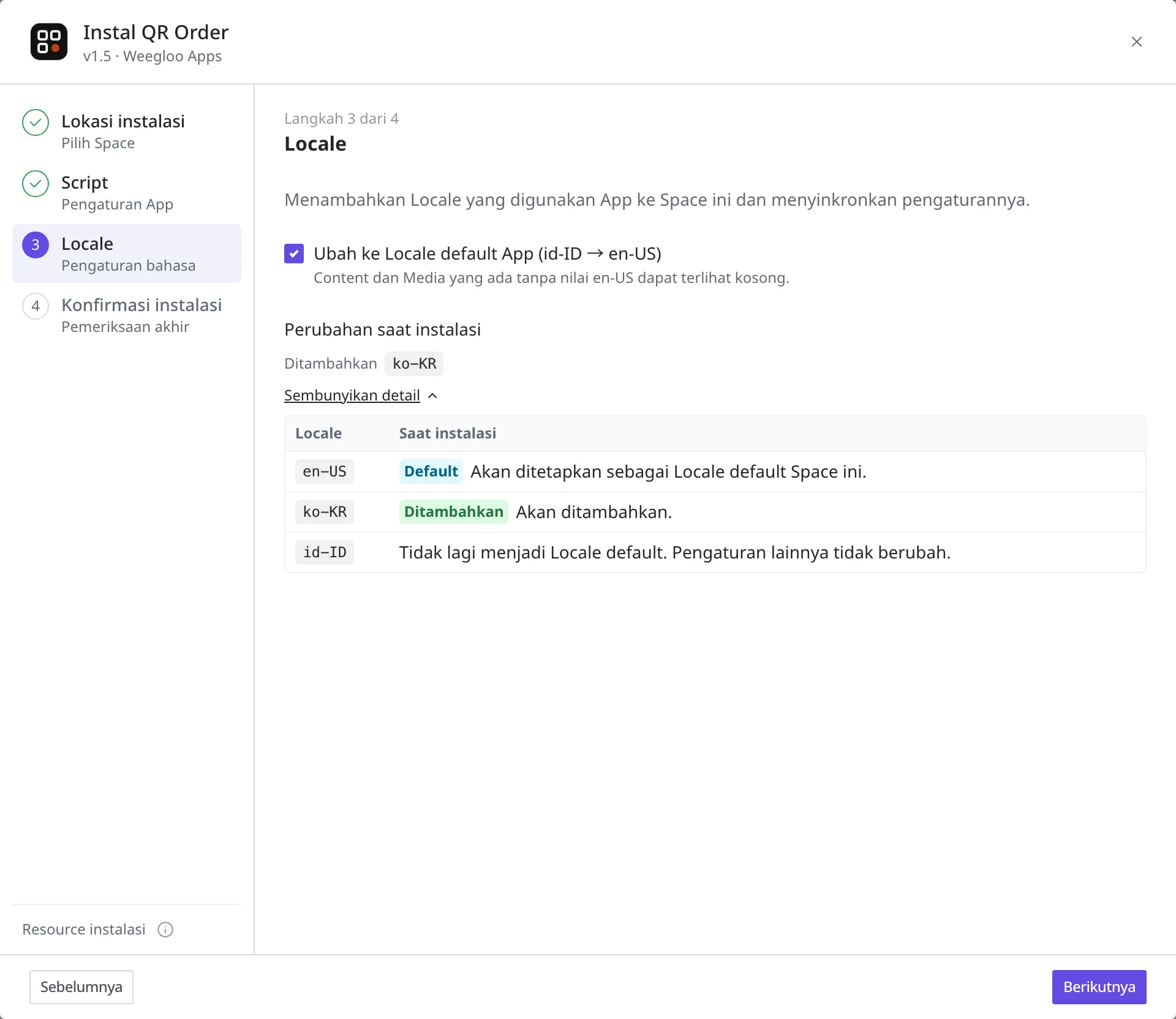
- Jika Locale default App berbeda dari Locale default Space ini, Anda memilih saat instalasi apakah akan menggantinya. Item Ubah ke Locale default App ditampilkan di layar instalasi. Jika kedua Locale default sama, tidak ada yang perlu dipilih, sehingga item ini tidak ditampilkan.
- Jika diganti, Locale default App menjadi Locale default Space ini, dan Locale default sebelumnya menjadi Locale biasa. Content dan Media yang sudah ada tetapi tidak memiliki nilai untuk Locale default yang baru dapat terlihat kosong saat dibaca dalam Locale default. Hal yang ikut berubah setelah penggantian sama dengan Setelah Locale default diganti.
- Jika tidak diganti, Locale default Space ini tetap seperti semula. Situs atau tampilan App mungkin tidak ditampilkan dalam bahasa yang dimaksud pengembang.
- Jika Anda membuat Space baru di layar instalasi, kolom Locale default untuk Space itu sudah terisi Locale default App. Jika Anda membuatnya tanpa mengubah kolom itu, Anda tidak perlu mengganti Locale default saat instalasi.
Salinan yang terinstal dikelola penginstal
- Isi dan pengaturan salinan dapat diubah dan dihapus oleh penginstal. Aturannya sama dengan resource yang Anda buat sendiri. Aturan menghapus ada di Aturan penghapusan.
- Meskipun pengembang memublikasikan versi baru, salinan yang sudah terinstal tidak berubah. Untuk memakai versi baru, instal ulang App itu.
- Jika Anda menginstal ulang di Space yang sama, salinan lama dibiarkan dan resource baru dibuat, dan situs baru dengan Subdomain baru juga bertambah satu. Locale dan Tag diproses dengan cara yang sama seperti saat instalasi pertama (Locale disesuaikan dengan App, Yang disalin ke hasil instalasi untuk tiap resource).
- App yang berisi ServiceLogin tidak dapat diinstal ulang di Space tempat App itu pernah diinstal, karena Space itu sudah memiliki ServiceLogin.
- Meskipun pengembang menurunkan App dari marketplace atau menghapusnya, salinan yang terinstal tetap ada dan dapat terus dipakai. Hanya saja, App itu tidak dapat lagi diinstal dari marketplace, dan review baru tidak dapat ditulis untuknya.
- File situs yang diinstal lewat App tidak dapat diganti di studio konten (Situs yang diinstal lewat App).
- Apakah resource yang dibuat oleh instalasi dapat disertakan dalam App yang Anda buat dijelaskan di Resource dan kondisi yang tidak dapat disertakan dalam App.
Catatan instalasi tersimpan per Space, satu untuk setiap instalasi
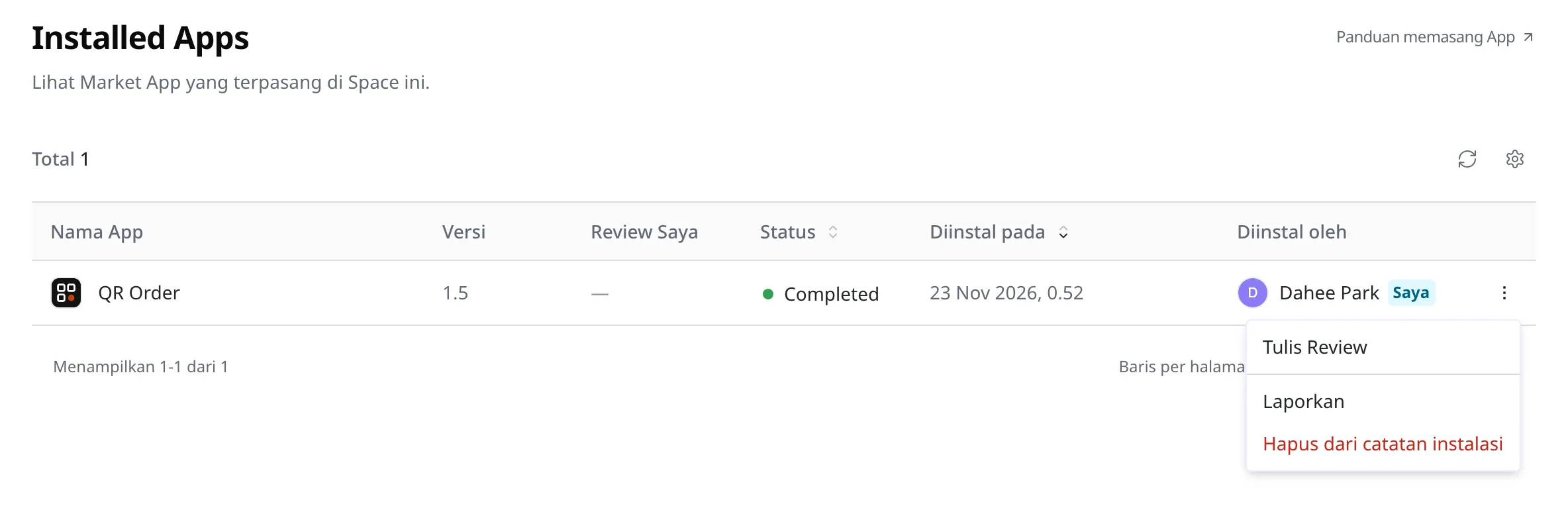
Saat Anda meminta instalasi, satu baris dibuat di Installed Apps pada Space tempat App diinstal. Satu instalasi menjadi satu baris. Anggota Space itu yang memiliki Kelola app dapat melihat semua catatan, siapa pun yang menginstalnya.
| Kolom | Yang ditampilkan |
|---|---|
| Nama App | Nama App yang diinstal |
| Versi | Nomor versi App yang diinstal |
| Review Saya | Rating yang Anda berikan untuk App itu. Jika Anda belum memberi review, hanya garis pendek yang ditampilkan |
| Status | Status proses instalasi. Salah satu dari PENDING, PROCESSING, COMPLETED, atau FAILED (Instalasi berjalan terpisah setelah diminta) |
| Diinstal pada | Tanggal dan waktu instalasi diminta |
| Diinstal oleh | Orang yang meminta instalasi |
Di sebelah Nama App dapat muncul tanda berikut.
| Tanda | Arti |
|---|---|
| Baru | Catatan yang Anda buka langsung dari layar instalasi |
| Tidak lagi dipublikasikan | App yang sudah diturunkan dari marketplace. App yang terinstal tetap dapat dipakai, tetapi tidak dapat lagi diinstal dari marketplace dan tidak dapat diberi review baru |
| Tidak dipublikasikan | Catatan instalasi uji oleh Organization pembuat App, untuk App yang tidak dipublikasikan di marketplace (Memeriksa lebih dulu dengan instal uji) |
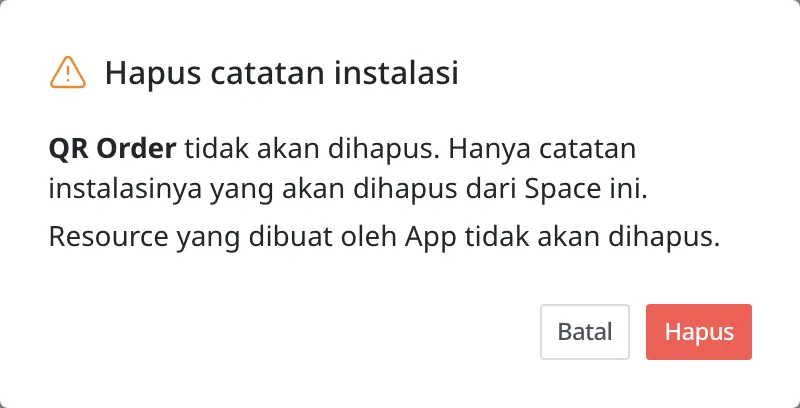
- Hapus dari catatan instalasi hanya menghapus catatan instalasi di Space ini. App dan resource yang dibuat App tidak dihapus.
- Catatan dengan Status PENDING atau PROCESSING tidak dapat dihapus. Hapus setelah instalasi selesai.
- Menghapus catatan tidak menghapus review yang Anda tulis untuk App itu, karena review tersimpan di akun, bukan di catatan instalasi (Satu akun hanya dapat memberi satu review untuk satu App).
Satu akun hanya dapat memberi satu review untuk satu App
- Review ditulis dari menu pada baris catatan instalasi.
- Satu akun hanya dapat menulis satu review untuk satu App. Meskipun App yang sama diinstal di beberapa Space, review-nya tetap satu, dan rating yang sama ditampilkan di Review Saya pada catatan instalasi di Space mana pun.
- Review baru tersimpan jika Rating dan Komentar sama-sama diisi.
- Rating yang Anda berikan dihitung dalam rating App itu. Jika review diubah atau dihapus, rating App dihitung ulang.
- Review hanya dapat diubah atau dihapus oleh penulisnya. Review Saya hanya menampilkan review Anda, dan review yang ditulis anggota lain di Space yang sama tidak ditampilkan.
- Review baru tidak dapat ditulis untuk App yang sudah diturunkan dari marketplace. Review yang sudah ditulis masih dapat diubah atau dihapus.
App yang bermasalah dilaporkan ke WEEGLOO
Jika App di marketplace bermasalah, misalnya berisi spam, penipuan, malware, atau melanggar hak cipta atau privasi, beri tahu WEEGLOO dengan Laporkan dari menu pada baris catatan instalasi. Dalam laporan, pilih satu Alasan, lalu jika perlu tulis Rincian. Laporan yang diterima akan ditinjau oleh WEEGLOO.
Metadata kustom hanya ada di situs yang diinstal lewat App
Pada Web Hosting yang diinstal lewat App, Anda dapat mengubah informasi yang dipakai di hasil pencarian dan pratinjau tautan untuk setiap dokumen di Metadata Kustom. Situs yang Anda unggah sendiri tidak memiliki Metadata Kustom.
- Dokumen yang dapat diubah. Di antara file situs, setiap file halaman web (
.html,.htm) ditampilkan dalam satu baris pada kolom Halaman di Metadata Kustom. Halaman yang bagian kepalanya (<head>) kosong tidak ditampilkan. Bagian kepala adalah tempat informasi seperti judul dan deskripsi dimuat. - Nilai awal. Pada awalnya, setiap kolom berisi nilai yang ada di dokumen situs App. Jika alamat situs di dalam dokumen diganti dengan alamat situs yang terinstal saat instalasi, nilai awal kolom itu juga berisi alamat yang sudah diganti (Alamat situs sendiri dan meta tag).
- Jumlah kolom yang diubah. Kolom Diatur di daftar menampilkan jumlah kolom yang diubah dari nilai awal untuk setiap dokumen, misalnya
1 / 7. Dokumen yang sudah diubah tetapi belum disimpan diberi tanda Belum disimpan. - Jika Anda memasukkan nilai lalu menyimpan, nilai itu dimasukkan ke dokumen. Jika dokumen belum memiliki informasi itu, informasinya ditambahkan.
- Jika Anda mengosongkan kolom lalu menyimpan, informasi itu dihapus dari dokumen. Informasi yang dimasukkan App juga ikut terhapus.
- Jika Gambar diubah atau dikosongkan, informasi format, ukuran, dan teks alternatif yang melekat pada gambar asli juga dihapus dari dokumen. Jika Favicon diubah, informasi ukuran dan format yang tertulis untuk ikon asli dihapus.
- Kembalikan mengembalikan kolom itu ke nilai awal (nilai yang ditetapkan App). Tombol ini hanya ditampilkan di kolom yang berbeda dari nilai awal, dan nilai yang dikembalikan baru berlaku di situs setelah Anda mengeklik Simpan.
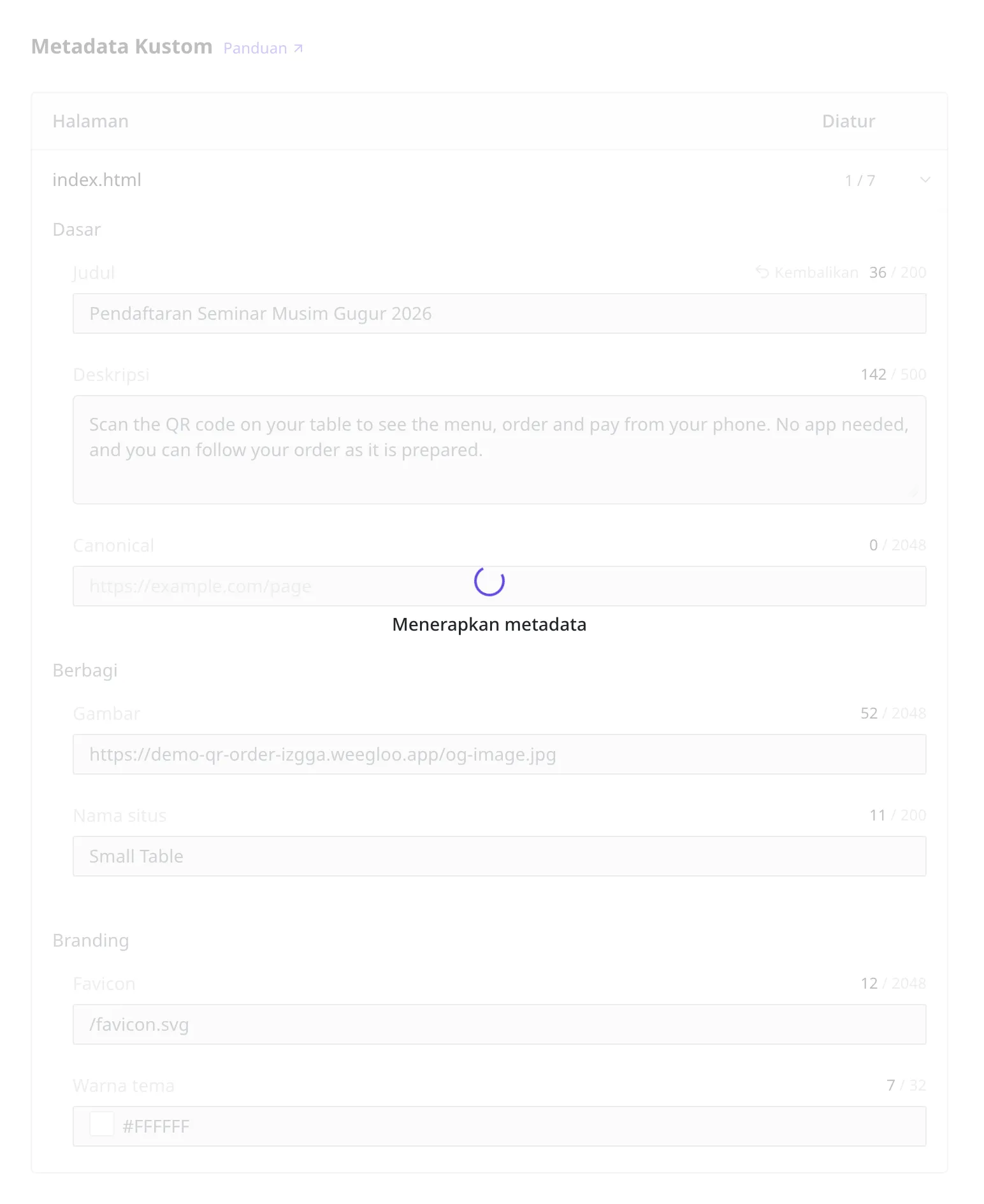
- Saat Anda menyimpan, proses penerapan nilai yang diubah ke file situs dimulai. Selama proses berjalan, Metadata Kustom dan pengaturan lain situs itu tidak dapat diubah. Status prosesnya ditampilkan sama seperti proses deployment (Selama dan setelah deployment diproses).
- Setelah proses selesai, dokumen yang diubah terbuka baik di alamat Subdomain maupun di alamat custom domain yang dihubungkan.
- Nilai kolom tidak berubah dengan sendirinya meskipun Anda mengganti Subdomain atau menghubungkan custom domain. Jika alamat lama masih tertinggal di kolom yang berisi alamat situs, seperti Canonical, ubah ke alamat baru.
- Jika file situs diganti dengan mengunggah file baru lewat program, Metadata Kustom tidak dapat dipakai lagi di situs itu, dan nilai yang sudah diubah juga hilang. Studio konten tidak memiliki tempat untuk mengunggah file situs yang diinstal lewat App.
Cara menangani Metadata Kustom dari program ada di referensi API Web Hosting.
Batas
| Item | Batas |
|---|---|
| Resource yang dibuat App | Dihitung bersama dalam batas paket Organization. Lihat tabel batas resource di Paket Harga |
| Jumlah Statement dan panggilan eksternal dalam satu Script App | Berbeda untuk tiap paket. Lihat baris "Statement maksimum per Script" dan "Panggilan eksternal maksimum per Script" di tabel yang sama |
| Jumlah ServiceLogin dalam satu Space | 1 |
| Panjang nilai yang dimasukkan saat instalasi | Sama seperti saat Anda mengatur resource itu secara langsung (Nilai yang dimasukkan saat instalasi) |
| Jumlah review | 1 per App untuk setiap akun |
| Rating review | 1 sampai 5 |
| Komentar review | 1 sampai 2.048 karakter |
| Rincian laporan | 2.032 karakter |
| Panjang kolom Metadata Kustom | Berbeda untuk tiap kolom. Lihat Kolom metadata kustom |
- Batas paket berlaku per Organization, dan semua Space di Organization itu memakainya bersama. Untuk resource yang sudah mencapai batas, ruang akan tersedia lagi jika Anda menghapus yang tidak dipakai (Saat batas jumlah terlampaui).
- Cara memeriksa berapa banyak yang sudah dipakai saat ini ada di Memantau penggunaan dan batas.
Izin yang dibutuhkan
Izin untuk menginstal App dan menangani catatan instalasi ditentukan oleh Kelola app di tab Pengaturan pada peran (SpaceRole). Cara mengaktifkan izin pengaturan ini ada di Izin pengaturan di tab Pengaturan.
| Yang ingin dilakukan | Izin yang dibutuhkan |
|---|---|
| Menginstal App (termasuk memeriksa apakah App dapat diinstal) | Kelola app pada peran yang Anda terima di Space tujuan |
| Menginstal App yang meminta pilihan Email Account | Kelola app dan Kelola Email Account |
| Membuat Email Account di layar instalasi | Kelola Email Account (Pengaturan dan aturan Email Account) |
| Membuat Space baru di layar instalasi | Owner atau Admin dari Organization itu (Pengaturan dan aturan Space) |
| Menaikkan paket Organization | Owner dari Organization itu |
| Melihat catatan instalasi, menghapus dari catatan instalasi | Kelola app |
| Menulis, mengubah, dan menghapus review, serta melaporkan App | Dapat dilakukan oleh akun mana pun yang sudah masuk. Di studio konten, semua ini dilakukan dari catatan instalasi, sehingga Kelola app diperlukan. Review hanya dapat diubah atau dihapus oleh penulisnya |
| Mengubah Metadata Kustom | Kelola Web Hosting (Pengaturan dan aturan Web Hosting) |
| Menangani resource yang dibuat oleh instalasi | Sama seperti resource yang Anda buat sendiri. Izin untuk setiap resource ada di halaman Manual resource itu |
- Peran Administrator memiliki Kelola app (Peran Administrator).
- Kelola app hanya berlaku saat anggota bekerja dengan akunnya sendiri. Anggota harus masuk ke studio konten atau memakai Personal Access Token (kunci yang mewakili akun Anda), dan App tidak dapat diinstal dengan Space Access Token (Izin pengaturan hanya berlaku untuk orang).
- Meskipun Anda Owner atau Admin dari Organization, App tidak dapat diinstal di Space jika Anda bukan anggota Space itu (Peran Organization saja tidak cukup untuk bekerja di Space). Owner dapat bergabung sendiri ke Space yang belum ditugaskan kepadanya (Owner dapat bergabung sendiri ke Space mana pun).
Tugas di studio konten
Menginstal App di bagian awal adalah urutan dasar untuk menginstal App "QR Order" dari marketplace ke Space Anda, sedangkan Memeriksa hasil instalasi adalah urutan untuk memeriksa apakah instalasi itu sudah selesai. Tugas setelahnya dipakai saat tidak ada Space tujuan, saat instalasi gagal, saat menangani catatan instalasi, review, dan laporan, serta saat mengubah Metadata Kustom situs yang diinstal lewat App.
Tugas untuk menangani Subdomain dan domain situs yang diinstal lewat App ada di halaman lain.
- Pengaturan dan aturan Web Hosting: Langkah mengubah Subdomain dan nama situs yang diinstal lewat App.
- Menghubungkan custom domain: Langkah menghubungkan custom domain ke situs yang diinstal lewat App.
Menginstal App
Berikut urutan menginstal App "QR Order" dari marketplace ke Space Anda. Di marketplace, Anda memilih App dan Organization. Setelah itu, di layar instalasi studio konten, Anda memilih Space lalu meminta instalasi.
Sebelum menginstal, pastikan hal berikut.
- Paket Organization tujuan harus setara atau di atas paket minimum App (Paket minimum dan paket yang direkomendasikan).
- Di dalam Organization itu harus ada Space tempat Anda menjadi anggota dan peran yang Anda terima memiliki Kelola app. Owner atau Admin dari Organization juga dapat membuat Space baru di layar instalasi lalu menginstal App di sana (Izin yang dibutuhkan).
Memilih App di marketplace
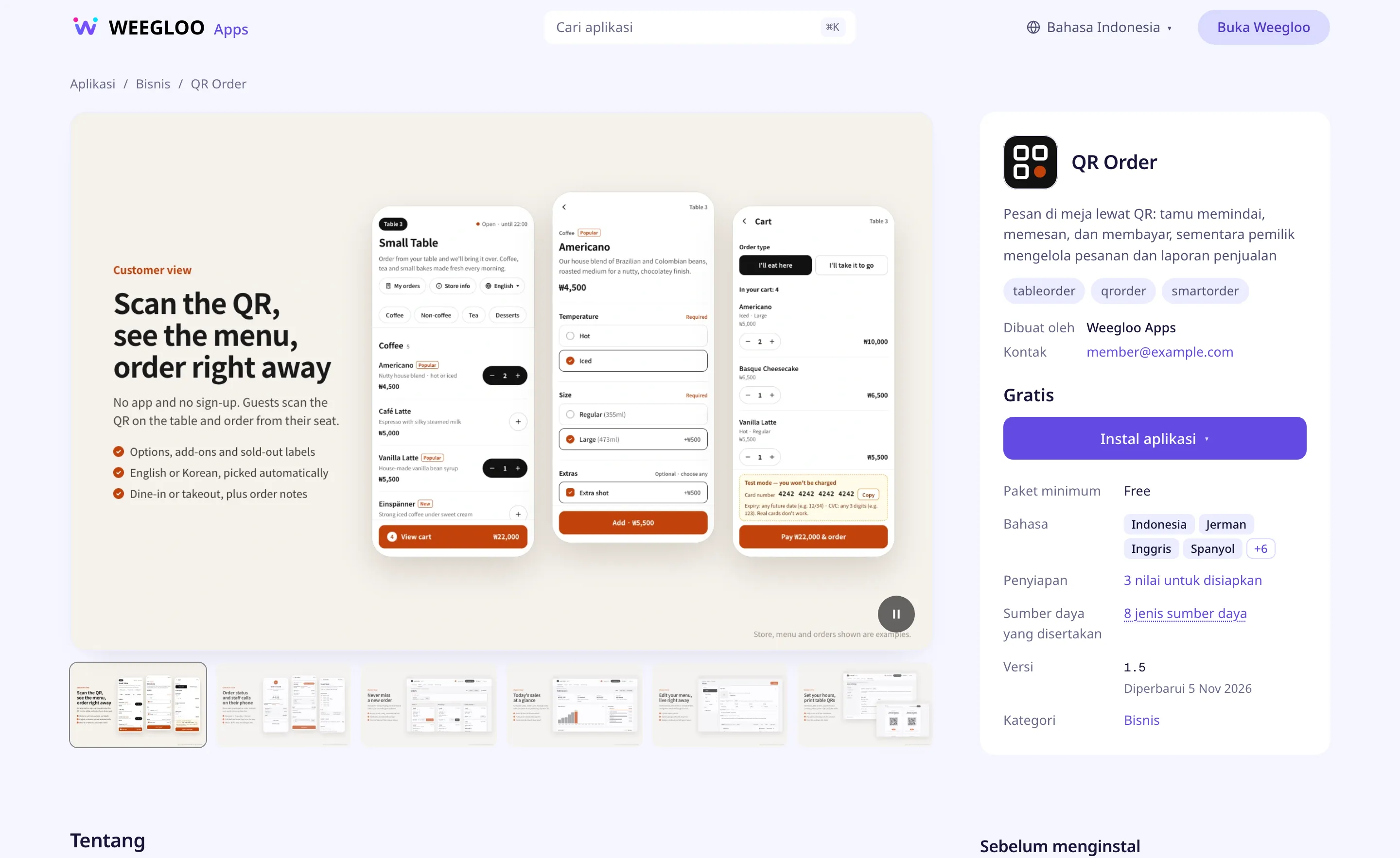
- Di marketplace (terbuka di tab baru), buka layar detail App "QR Order".
- Periksa Paket minimum dan Sumber daya yang disertakan (Yang diperiksa di layar detail App di marketplace).
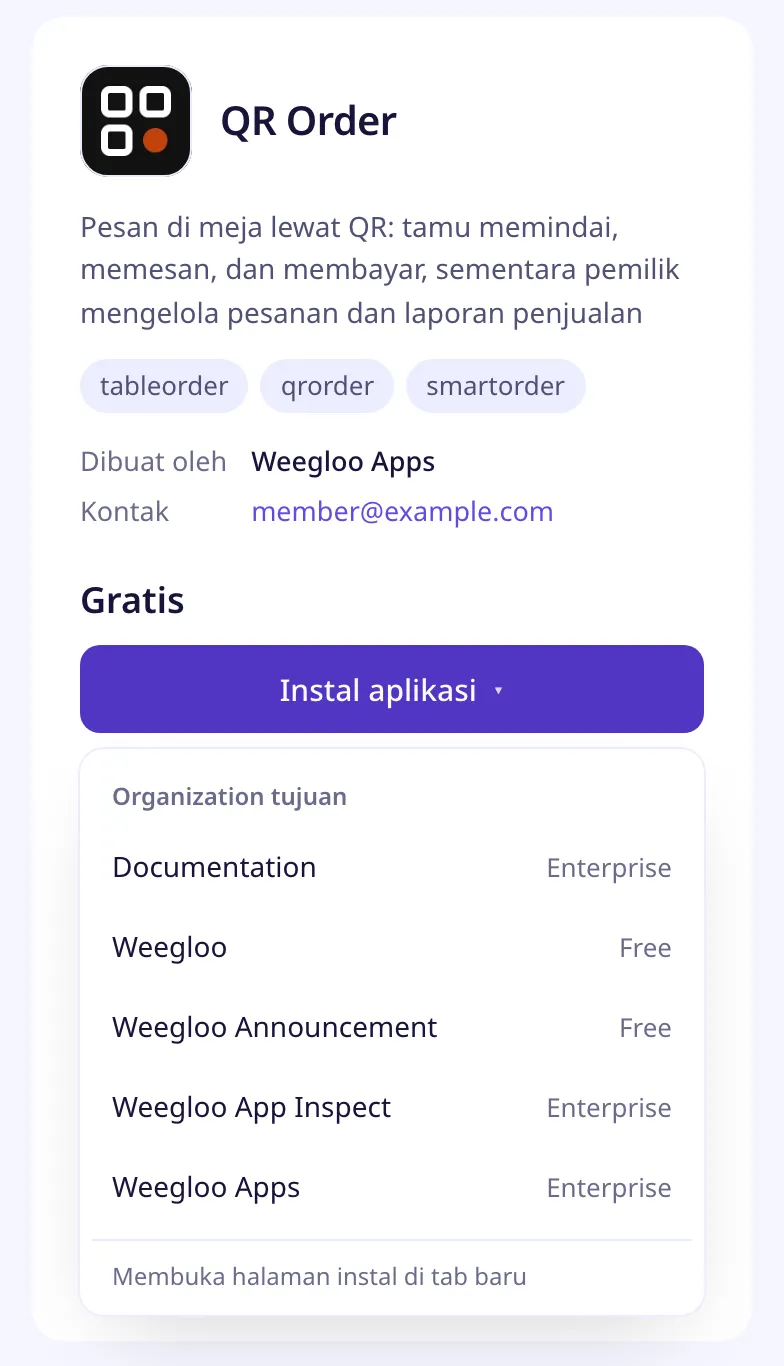
- Klik Instal aplikasi. Daftar Organization tujuan akan terbuka.
- Pilih Organization tempat App akan diinstal. Layar instalasi studio konten akan terbuka. Organization yang paketnya lebih rendah dari paket minimum App tidak dapat dipilih.
Menginstal di layar instalasi
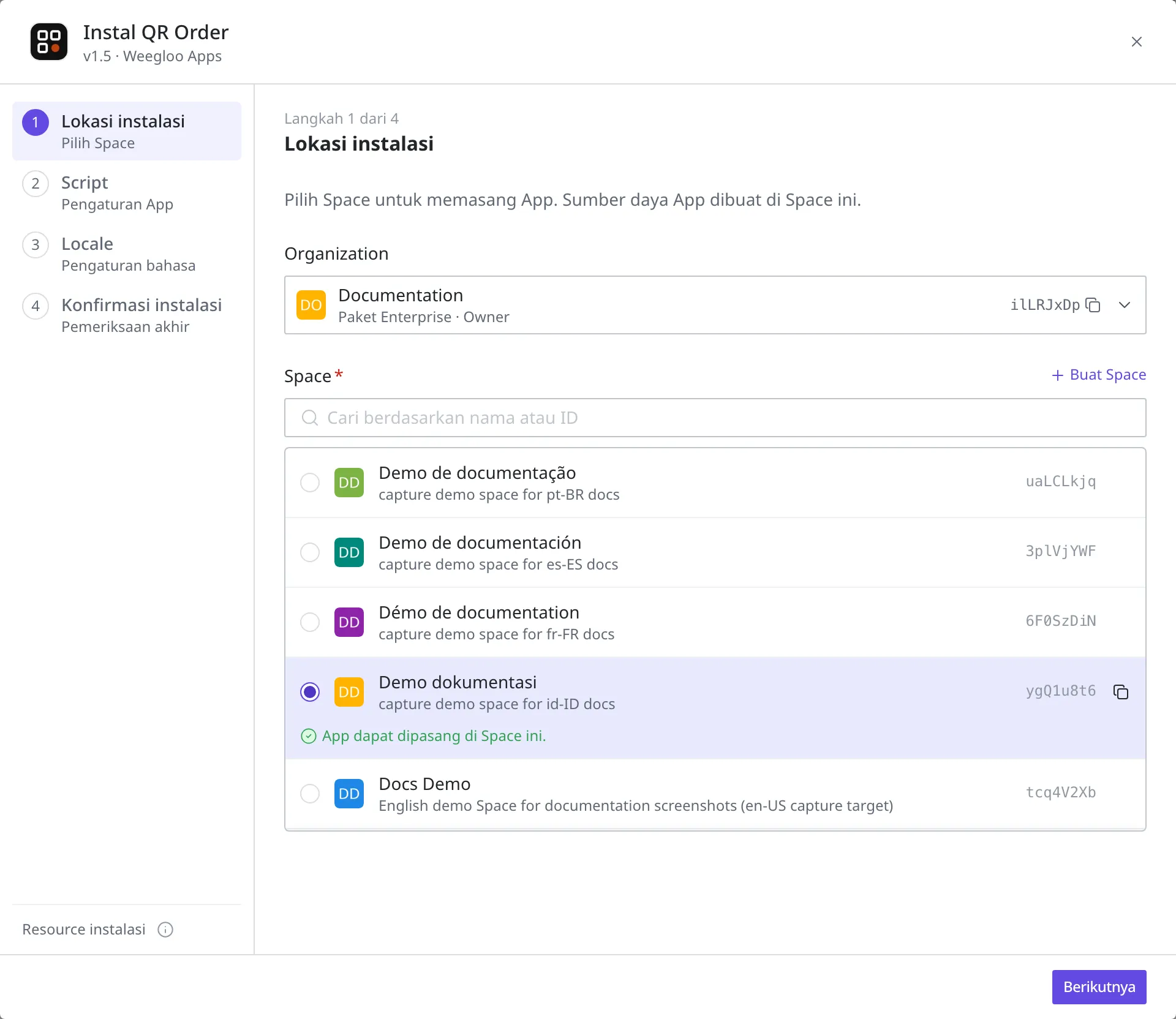
Di layar instalasi studio konten, pilih Space tempat App akan diinstal, lalu minta instalasi.
- Pastikan Organization yang dipilih di marketplace sudah terpilih pada kolom Organization di Lokasi instalasi. Jika ingin menginstal di Organization lain, Anda dapat mengubahnya di kolom ini.
- Di Lokasi instalasi, pilih Space tempat App akan diinstal. WEEGLOO memeriksa apakah App dapat diinstal di Space itu.
- Klik Berikutnya.
- Di langkah-langkah berikutnya, masukkan nilai yang diminta App.
- Klik Berikutnya di setiap langkah tempat Anda memasukkan nilai.
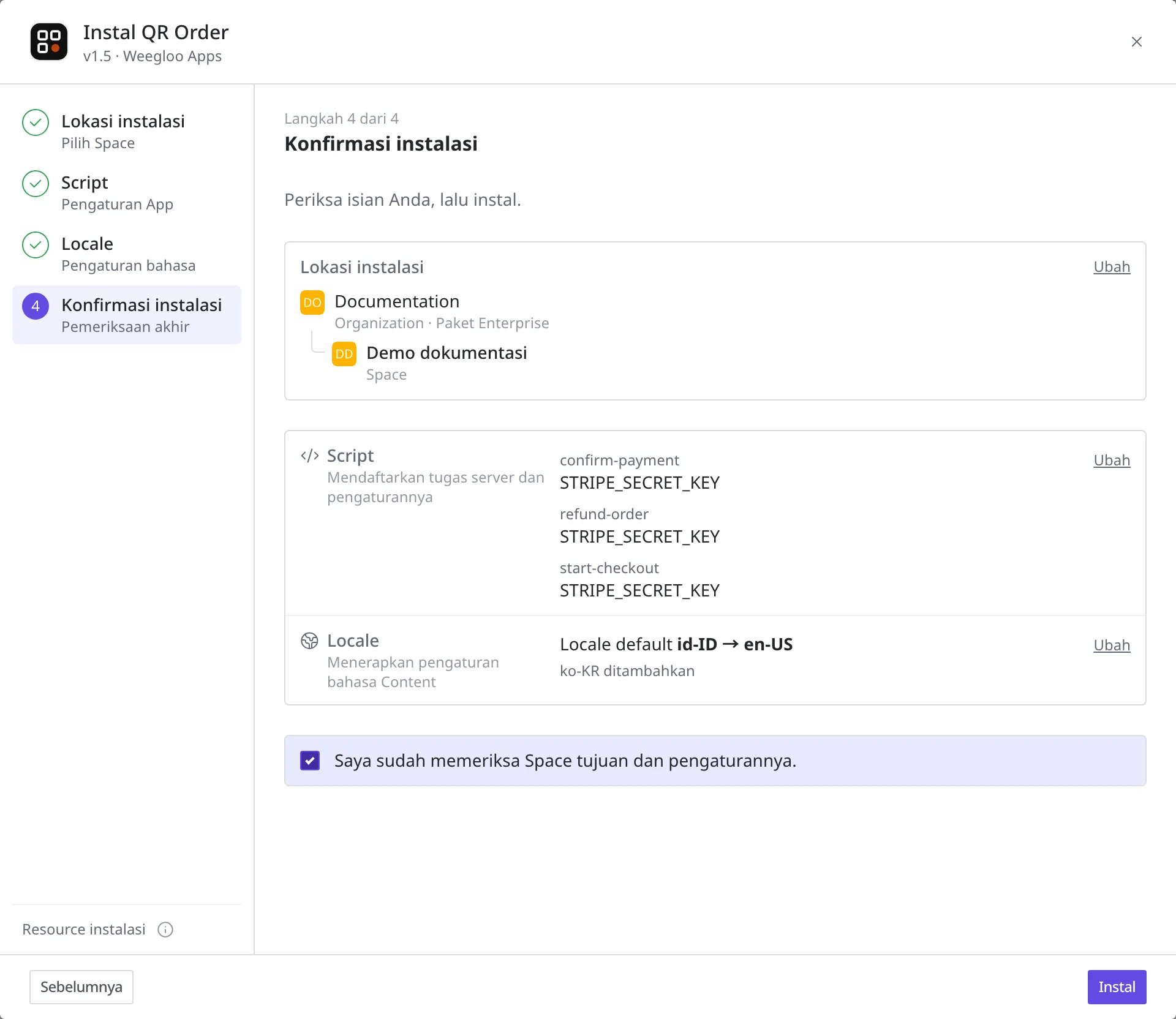
- Di Konfirmasi instalasi, periksa tujuan instalasi dan isian Anda.
- Centang kotak Saya sudah memeriksa Space tujuan dan pengaturannya.
- Klik Instal.
Setelah Anda mengeklik Instal, instalasi dimulai. Instalasi tetap berjalan meskipun Anda menutup layar instalasi (Instalasi berjalan terpisah setelah diminta). Periksa apakah instalasi sudah selesai dengan langkah di Memeriksa hasil instalasi.
Nilai yang diminta berbeda untuk tiap App. QR Order meminta kunci rahasia layanan pembayaran (STRIPE_SECRET_KEY) pada langkah Script, lalu menambahkan bahasa yang dipakai App ke Space ini pada langkah Locale. Nilai dan aturan untuk setiap kolom ada di Nilai yang dimasukkan saat instalasi. Semua item yang ditentukan di layar instalasi dan tampilan langkah konfirmasi instalasi dapat dilihat di Yang ditentukan saat instalasi.
Jika muncul keterangan bahwa App tidak dapat diinstal, periksa apa yang perlu dilakukan untuk setiap alasan di Jika menemui kendala.
Memeriksa hasil instalasi
Berikut urutan memeriksa apakah instalasi yang Anda minta lewat Menginstal App sudah selesai.
- Di Space tempat App diinstal, buka Manajemen → Installed Apps.
- Periksa Status pada baris "QR Order".
Jika Status adalah COMPLETED, berarti instalasi sudah selesai. Jika PENDING atau PROCESSING, instalasi masih berjalan. Jika FAILED, ikuti langkah di Merapikan instalasi yang gagal lalu menginstal ulang. Tampilan layar Installed Apps dapat dilihat di Catatan instalasi tersimpan per Space, satu untuk setiap instalasi.
Setelah mencoba App itu, Anda dapat menulis review untuk App di layar yang sama (Menulis review).
Meminta instalasi dengan tautan instalasi
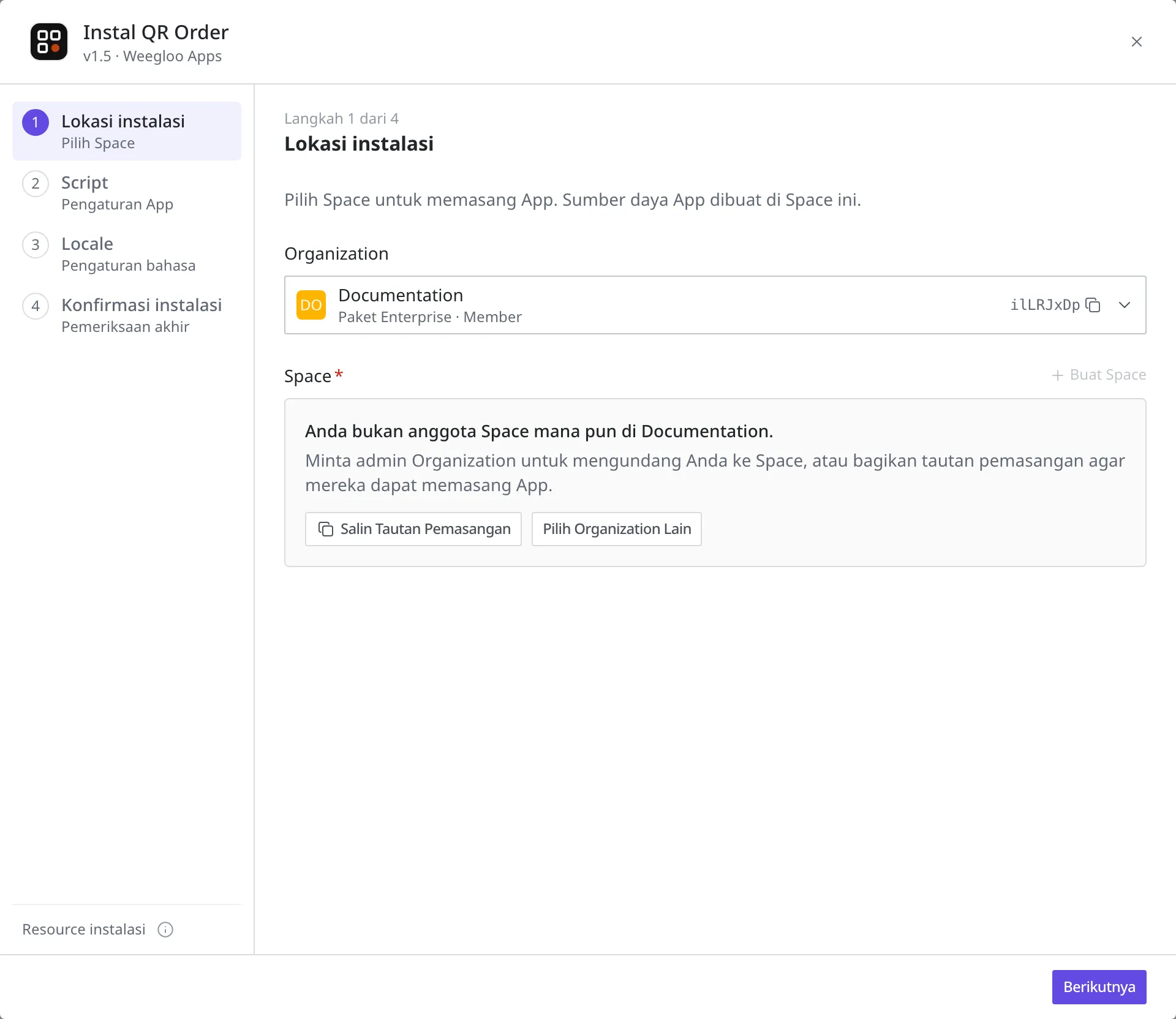
Gunakan langkah ini jika di Organization yang dipilih tidak ada satu pun Space tempat Anda dapat menginstal App, dan Anda juga tidak dapat membuat Space baru. Tautan instalasi adalah alamat layar instalasi yang sedang Anda buka.
- Di Lokasi instalasi pada layar instalasi, pilih Organization.
- Klik Salin tautan pemasangan di bawah keterangan bahwa tidak ada Space tempat App dapat diinstal.
- Kirim tautan yang disalin kepada anggota Organization itu yang dapat menginstal App.
Saat penerima membuka tautan, layar instalasi App yang sama terbuka dan Organization di Lokasi instalasi sudah terpilih. Penerima memilih Space sendiri.
Keterangan yang sama juga menampilkan tombol Pilih Organization lain.
Buat Space di kanan atas kolom Space hanya aktif bagi Owner atau Admin yang dapat membuat Space, dan tampak redup bagi Member. Owner atau Admin dapat membuat Space baru lalu menginstal App di sana.
Merapikan instalasi yang gagal lalu menginstal ulang
Gunakan langkah ini jika Status catatan instalasi adalah FAILED. Resource yang dibuat sebelum kegagalan masih ada di Space, jadi jika Anda langsung menginstal ulang, resource yang sama akan bertambah satu lagi.
- Di Space tempat App diinstal, buka Manajemen → Installed Apps.
- Pastikan Status App itu adalah FAILED.
- Tidak ada tempat untuk melihat sekaligus semua resource yang dibuat oleh instalasi. Di daftar Web Hosting, badge App muncul di samping nama situs yang dibuat lewat App. Di daftar lainnya, cari berdasarkan waktu perubahan yang sama dengan waktu instalasi dan orang yang menginstalnya.
- Hapus resource yang tidak akan dipakai. Urutan dan syarat penghapusan ada di Aturan penghapusan.
- Instal ulang App yang sama. Urutannya ada di Menginstal App.
- Hapus catatan yang gagal dengan langkah di Menghapus dari catatan instalasi.
Jika instalasi yang gagal sudah membuat ServiceLogin, App itu tidak dapat diinstal ulang di Space yang sama. Nonaktifkan ServiceLogin itu atau instal di Space lain. Langkah menonaktifkannya ada di Menonaktifkan ServiceLogin.
Menghapus dari catatan instalasi
- Di Space tempat App diinstal, buka Manajemen → Installed Apps.
- Buka menu pada baris catatan yang akan dihapus.
- Klik Hapus dari catatan instalasi.
- Di jendela konfirmasi "Hapus catatan instalasi", klik Hapus.
Jendela konfirmasi menampilkan keterangan bahwa App tidak dihapus dan hanya dihapus dari catatan instalasi Space ini, dan resource yang dibuat App juga tidak dihapus. Untuk catatan yang instalasinya masih berjalan, Hapus dari catatan instalasi tidak dapat diklik.
Menulis review
- Di Space tempat App diinstal, buka Manajemen → Installed Apps.
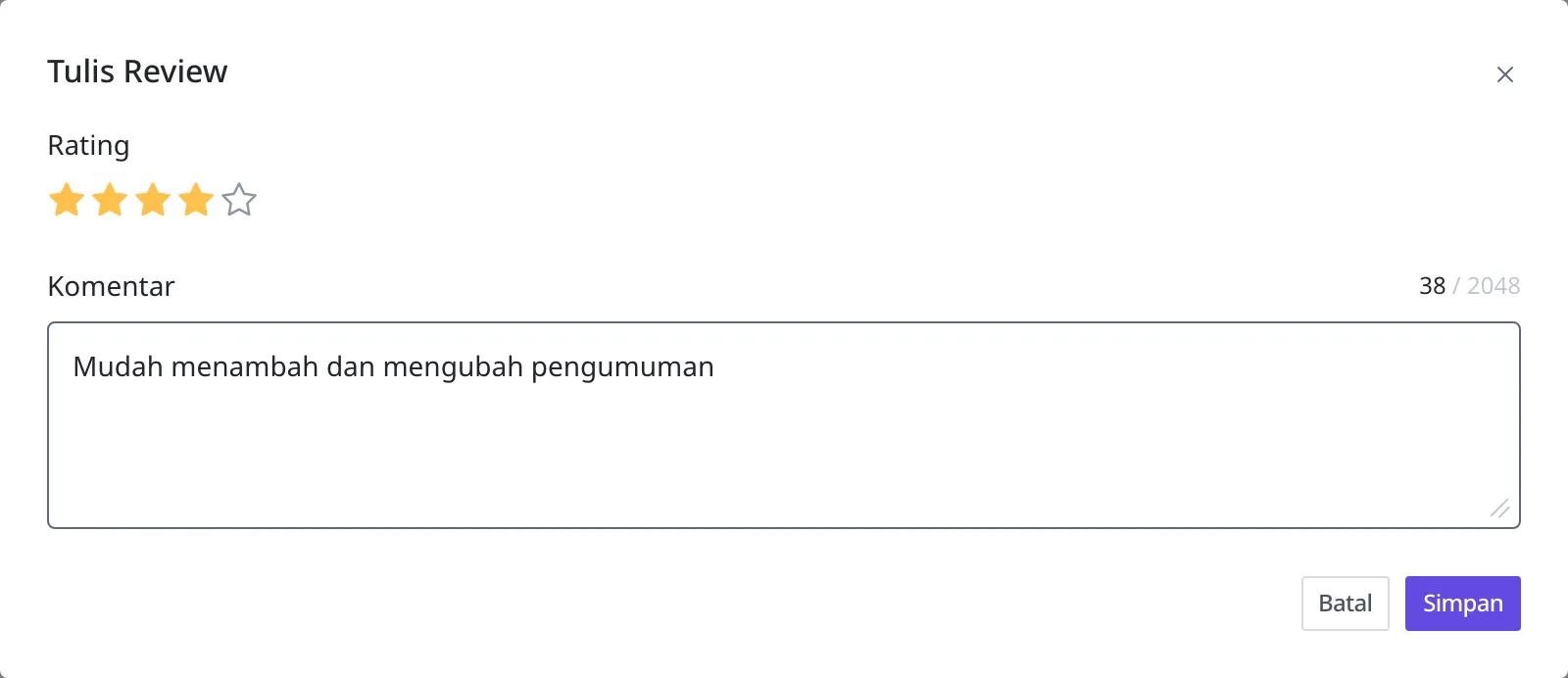
- Di menu pada baris App yang akan diberi review, klik Tulis Review.
- Pilih Rating.
- Masukkan pendapat Anda di Komentar.
- Klik Simpan.
Setelah disimpan, rating yang dipilih ditampilkan di Review Saya. Untuk App yang sudah diturunkan dari marketplace, Tulis Review tidak dapat diklik.
Mengubah dan menghapus review
Berikut urutan mengubah review.
- Di menu pada baris App yang sudah Anda beri review, klik Ubah Peninjauan.
- Ubah Rating atau Komentar.
- Klik Simpan.
Berikut urutan menghapus review.
- Di menu pada baris App yang sudah Anda beri review, klik Hapus Review.
- Di jendela konfirmasi "Hapus Review", klik Hapus.
Melaporkan App
- Di Space tempat App diinstal, buka Manajemen → Installed Apps.
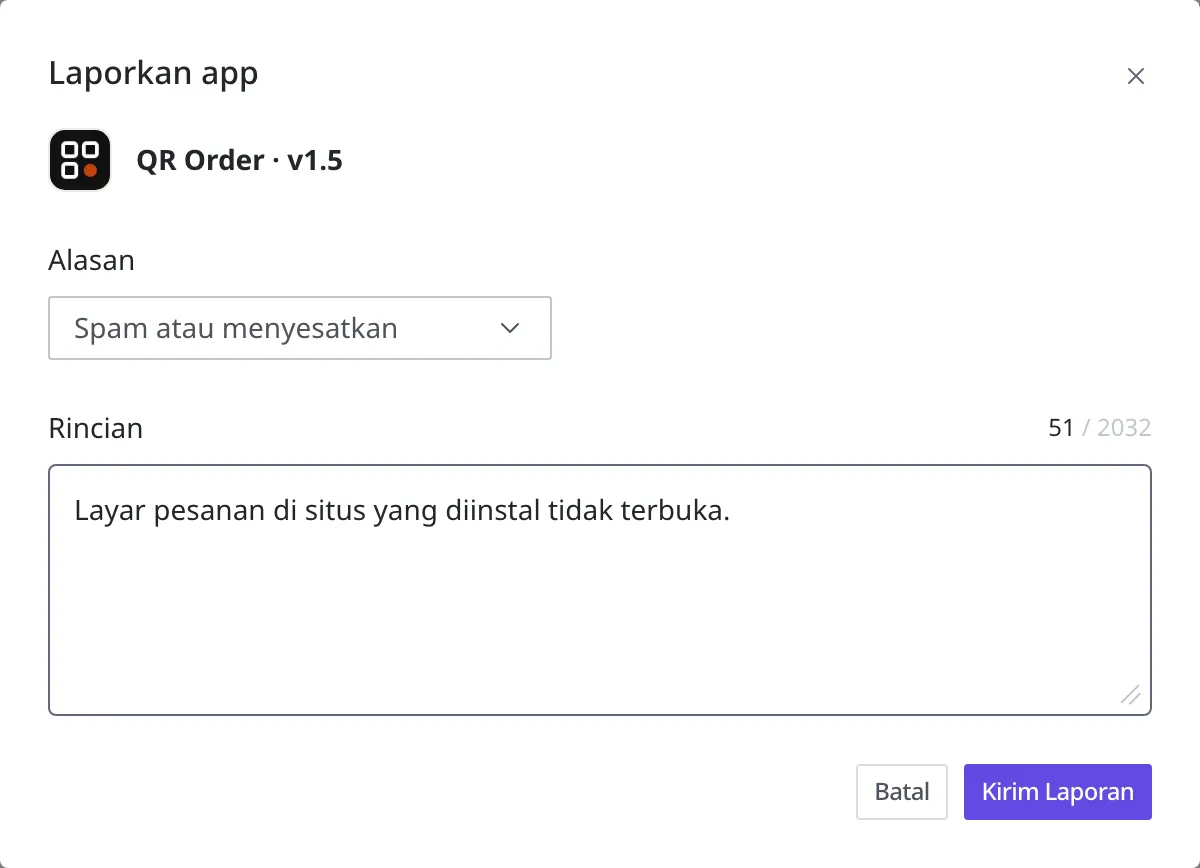
- Di menu pada baris App yang akan dilaporkan, klik Laporkan.
- Di Alasan, pilih alasan Anda melaporkan.
- Jika perlu, masukkan bagian yang bermasalah di Rincian.
- Klik Kirim laporan.
Jika laporan sudah diterima, muncul pesan "Laporan terkirim".
Mengubah metadata kustom
Berikut urutan mengubah judul di hasil pencarian dan pratinjau tautan untuk dokumen halaman depan (index.html) situs yang diinstal lewat App menjadi Pendaftaran Seminar Musim Gugur 2026.
- Di Space tempat App diinstal, buka situs yang diinstal lewat App di Layanan → Web Hostings.
- Di kolom Halaman pada Metadata Kustom, bentangkan baris
index.html. - Masukkan
Pendaftaran Seminar Musim Gugur 2026di kolom Judul pada grup Dasar. - Klik Simpan di bawah Metadata Kustom.
Setelah disimpan, kolom Diatur di daftar menampilkan 1 / 7, dan proses penerapan nilai yang diubah ke situs dimulai. Setelah proses selesai, judul di tab browser dan pratinjau tautan berubah.
Mengembalikan kolom yang diubah ke nilai App
- Di kolom Halaman pada Metadata Kustom, bentangkan baris dokumen yang akan dikembalikan.
- Klik Kembalikan pada kolom yang akan dikembalikan.
- Klik Simpan.
Mengosongkan kolom berbeda dengan mengembalikannya. Jika Anda mengosongkan kolom lalu menyimpan, informasi itu dihapus dari dokumen. Jika Anda mengeklik Kembalikan lalu menyimpan, nilai yang ditetapkan App dimasukkan kembali.
Jika menemui kendala
| Situasi | Penyebab | Solusi |
|---|---|---|
| Organization tidak dapat dipilih di daftar Organization tujuan di marketplace | Paket Organization itu lebih rendah dari paket minimum App | Naikkan paket atau pilih Organization lain. Paket hanya dapat diubah oleh Owner (Paket minimum dan paket yang direkomendasikan) |
| Tidak ada Space yang dapat dipilih di layar instalasi | Di Organization itu, tidak ada Space tempat Anda menjadi anggota, atau Anda tidak memiliki izin Kelola app di Space mana pun | Minta undangan atau izin kepada pengelola Space. Jika Anda Owner atau Admin, Anda dapat membuat Space baru lalu menginstal App di sana. Anda juga dapat mengirim tautan instalasi agar orang lain menginstalnya (Meminta instalasi dengan tautan instalasi) |
| Space yang diinginkan ditampilkan di kelompok Space yang tidak dapat dipakai untuk instalasi | Anda bukan anggota Space itu, atau peran yang Anda terima tidak memiliki Kelola app. Jika App meminta pilihan Email Account, Kelola Email Account juga diperlukan | Minta izin yang dibutuhkan kepada pengelola Space itu (Izin yang dibutuhkan) |
| Muncul keterangan bahwa App tidak dapat diinstal karena melampaui batas paket | Jika ditambah resource yang akan dibuat App, batas Organization terlampaui | Hapus resource yang tidak dipakai, naikkan paket, atau pilih Organization lain |
| Muncul keterangan bahwa batas Locale atau Tag terlampaui, tetapi App dapat diinstal di Space lain | Locale dan Tag yang sudah ada tidak dihitung sebagai tambahan, sehingga hasilnya berbeda untuk tiap Space | Instal di Space yang sudah memiliki Locale dan Tag milik App, atau naikkan batasnya |
| Muncul keterangan bahwa Script App melebihi ukuran yang diizinkan paket | Jumlah Statement atau panggilan eksternal dalam satu Script App melebihi batas per Script pada paket | Naikkan paket atau pilih Organization lain |
| Muncul keterangan bahwa App tidak dapat diinstal karena fitur ditangguhkan | Organization melampaui jatah ruang penyimpanan atau volume transfer bulan itu, sehingga fitur yang dipakai App (unggahan Media, deployment Web Hosting, pengiriman konten) ditangguhkan | Pulihkan dengan cara di Saat volume transfer dan ruang penyimpanan terlampaui, atau pilih Organization lain |
| Muncul keterangan bahwa App tidak dapat diinstal karena sudah ada ServiceLogin | App berisi ServiceLogin, dan Space itu sudah memiliki ServiceLogin | Pilih Space lain atau buat Space baru. Jika ServiceLogin di Space itu dinonaktifkan, App dapat diinstal, tetapi semua anggota yang sudah mendaftar ikut terhapus dan tidak dapat dipulihkan (Menonaktifkan ServiceLogin menghapus semua anggota) |
| Muncul keterangan bahwa App tidak dapat diinstal karena App lain sedang diinstal | App yang berisi ServiceLogin tidak dapat diinstal selama instalasi lain sedang berjalan di Space itu | Setelah instalasi yang sedang berjalan selesai, klik Periksa lagi |
| Muncul keterangan bahwa pemeriksaan apakah App dapat diinstal tidak berhasil | Permintaan pemeriksaan tidak selesai | Klik Periksa lagi |
| Setelah Anda mengeklik Instal, muncul keterangan bahwa input perlu diperbaiki | Ada nilai yang tidak sesuai aturan kolom. Tidak ada yang diinstal | Perbaiki item yang ditampilkan, lalu instal lagi (Nilai yang dimasukkan saat instalasi) |
| Email Account tidak dapat dipilih | Space tujuan tidak memiliki Email Account | Buat Email Account di layar instalasi. Saat dibuat, email uji benar-benar dikirim |
| Status catatan instalasi adalah FAILED | Terjadi masalah saat instalasi sehingga instalasi berhenti. Resource yang dibuat sampai saat itu masih ada | Ikuti langkah di Merapikan instalasi yang gagal lalu menginstal ulang |
| Instalasi sudah selesai, tetapi sebagian gambar tidak tampil | File Media masih diproses | Tunggu sampai pemrosesan selesai (Memeriksa status pemrosesan) |
| Anggota tidak dapat masuk di situs yang terinstal | Redirect URI Space ini belum didaftarkan di layar pengembang penyedia login | Daftarkan redirect URI di layar pengembang penyedia (Tiga alamat dalam proses login) |
| Scheduler yang dibuat oleh instalasi menjadi nonaktif | Peran penginstal tidak memiliki Execute untuk Script itu | Lihat Nonaktif jika pembuatnya kehilangan izin eksekusi |
| App yang berisi ServiceLogin tidak dapat diinstal ulang di Space yang sama | Ada ServiceLogin yang dibuat saat instalasi pertama | Instal di Space lain (Salinan yang terinstal dikelola penginstal) |
| Hapus dari catatan instalasi tidak dapat diklik | Instalasi masih berjalan | Hapus setelah instalasi selesai |
| Tulis Review tidak dapat diklik | App sudah diturunkan dari marketplace | Review baru tidak dapat ditulis. Review yang sudah ditulis masih dapat diubah atau dihapus |
| Layar detail Web Hosting tidak memiliki Metadata Kustom | Situs itu Anda unggah sendiri, atau file situsnya sudah diganti lewat program | Metadata Kustom hanya dapat dipakai di situs yang diinstal lewat App, sampai file situsnya diganti |
| Metadata Kustom tidak dapat diubah | Proses penerapan nilai yang disimpan ke situs sedang berjalan | Ubah setelah proses selesai |
| Setelah Subdomain diganti, alamat lama masih ada di pratinjau tautan atau alamat utama | Nilai kolom seperti Canonical tidak berubah dengan sendirinya meskipun Subdomain diganti | Ubah kolom itu ke alamat baru lalu simpan (Mengubah metadata kustom) |
Dokumen terkait
- Instalasi App: Membahas apa itu instalasi App dan alur sampai sebuah App masuk ke Space, lengkap dengan diagram.
- Aturan pembuatan App: Membahas aturan menyiapkan resource dan situs yang akan disertakan dalam App.
- Aturan publikasi dan peninjauan App: Membahas aturan memublikasikan App di marketplace dan melakukan instal uji.
- Pengaturan dan aturan Web Hosting: Membahas aturan Subdomain dan pemrosesan deployment untuk situs yang diinstal lewat App.
- Referensi API: Membahas spesifikasi teknis seperti format permintaan yang dibutuhkan untuk mengubah Metadata Kustom dari program.