

Tipe Field
Halaman ini merangkum secara lengkap sepuluh tipe Field yang ada di jendela "Pilih Tipe Field" di studio konten. Untuk setiap tipe, halaman ini menjelaskan format dan batas ukuran nilai yang disimpan, apakah tipe itu dapat dipakai sebagai daftar dan multibahasa, cara mencari dan mengurutkan berdasarkan nilainya, cara memasukkan nilai, dan apakah tipenya dapat diubah setelah dibuat. Jika Anda baru pertama kali mempelajari apa itu Field dan cara membuat Field pertama, baca dulu Pemodelan Content.
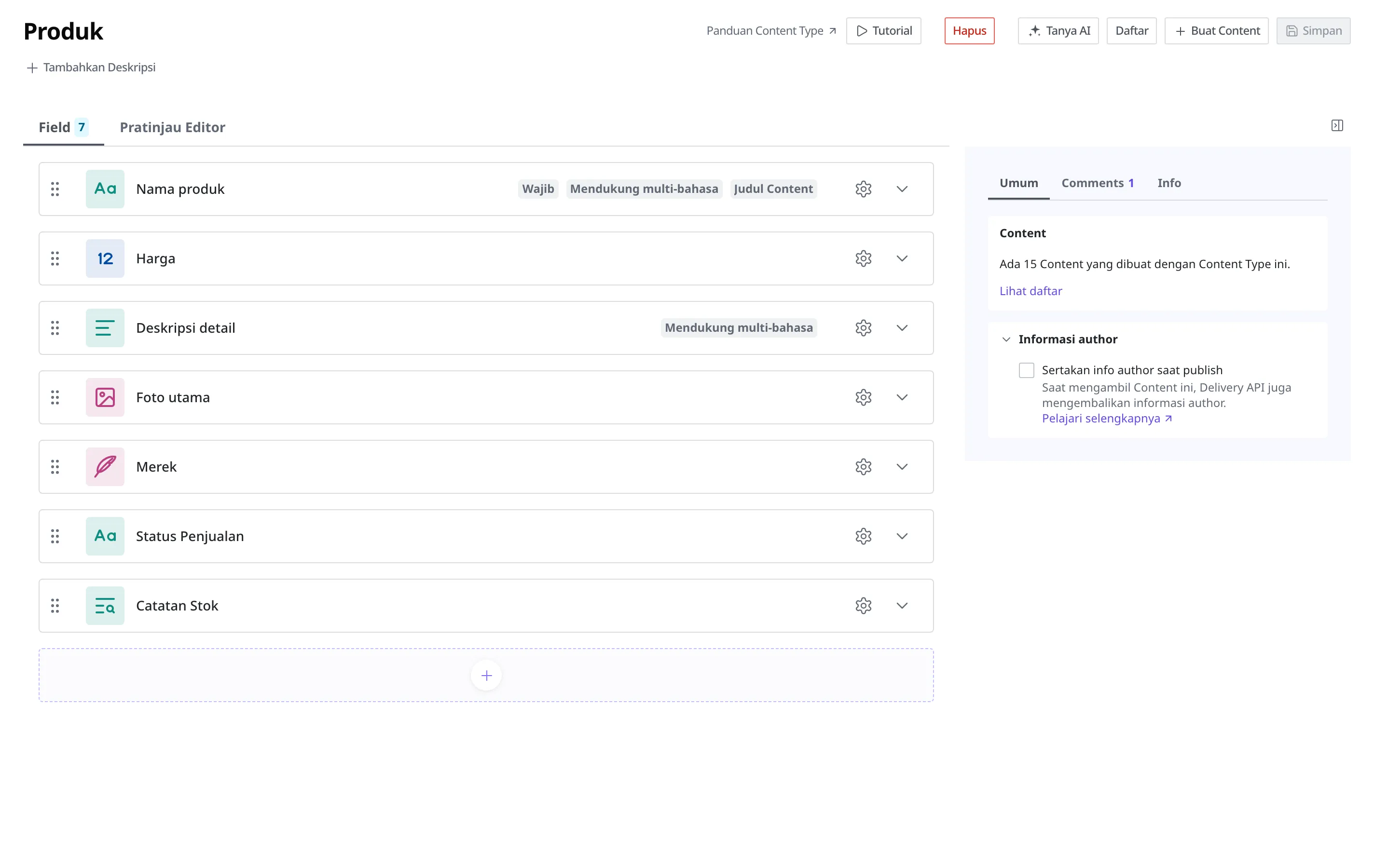
Contoh di halaman ini adalah Content Type "Produk" di toko pakaian online "Lemari Hangat". Produk "Tumbler Stainless 500ml" memiliki Field seperti nama produk, harga, deskripsi detail, foto utama, merek, dan status penjualan. Pengaturan dan aturan kolom penghubung (Field bertipe Content atau Media) dirangkum di Aturan referensi, sedangkan syarat yang dipasang pada nilai dirangkum di Validasi.
Pengaturan
Pengaturan yang berkaitan dengan tipe Field ditentukan di dua jendela yang terbuka berurutan saat membuat Field, serta di jendela "Konfigurasikan Field". Setelah Anda memilih kartu tipe di jendela "Pilih Tipe Field" lalu mengeklik Berikutnya, jendela "Pengaturan Dasar Field" akan terbuka. Di jendela ini Anda menentukan apakah kolom dipakai sebagai daftar dan apakah Long Text memakai pencarian full-text. Cara memasukkan nilai ditentukan di tab Editor pada jendela "Konfigurasikan Field".
Item yang ditentukan untuk setiap Field, seperti Nama Field, Field ID, Field wajib, dan Aktifkan lokalisasi untuk Field ini, dirangkum di Item dasar untuk setiap Field. Aktifkan lokalisasi untuk Field ini dapat dicentang pada semua tipe. Pada semua tipe, termasuk kolom daftar, item ini ada di tab Pengaturan pada jendela "Konfigurasikan Field". Untuk aturan multibahasa, lihat Pengaturan dan aturan Locale, dan untuk Field yang akan dipakai sebagai judul Content, lihat Field yang dipakai sebagai judul.
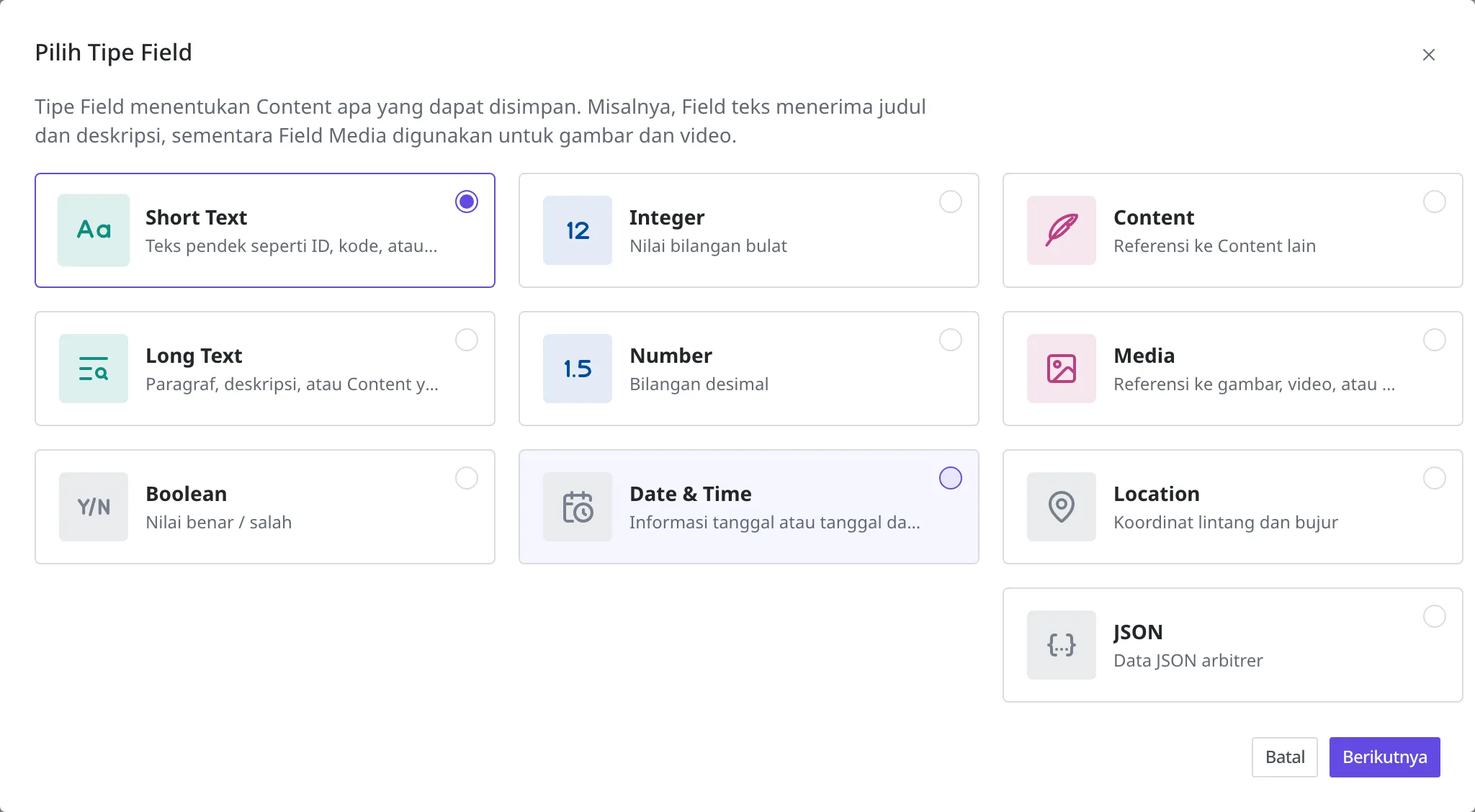
| Item | Arti | Nilai default | Batasan |
|---|---|---|---|
| Tipe Field | Salah satu dari sepuluh kartu di jendela "Pilih Tipe Field". Menentukan jenis nilai yang disimpan di kolom ini | Tidak ada. Satu tipe wajib dipilih | Tidak dapat diubah di studio konten setelah dibuat (Tipe tidak dapat diubah setelah dibuat) |
| Gunakan sebagai tipe daftar | Jika dicentang, satu kolom dapat menyimpan beberapa nilai bertipe sama secara berurutan | Tidak dicentang | Hanya dapat dicentang pada Short Text, Content, dan Media. Jumlah nilai yang dapat disimpan ada di Batas |
| Aktifkan pencarian full-text | Jika dicentang, teks di kolom ini dapat dicari berdasarkan kata yang ada di dalamnya | Tidak dicentang | Hanya dapat dicentang pada Long Text. Jika dicentang, jumlah karakter yang dapat disimpan berkurang (Batas) |
| Cara input | Cara memasukkan nilai ke kolom ini di layar edit Content. Dipilih di tab Editor | Cara default yang sudah ditentukan untuk setiap tipe | Cara yang dapat dipilih berbeda untuk setiap tipe (Cara input di tab Editor) |
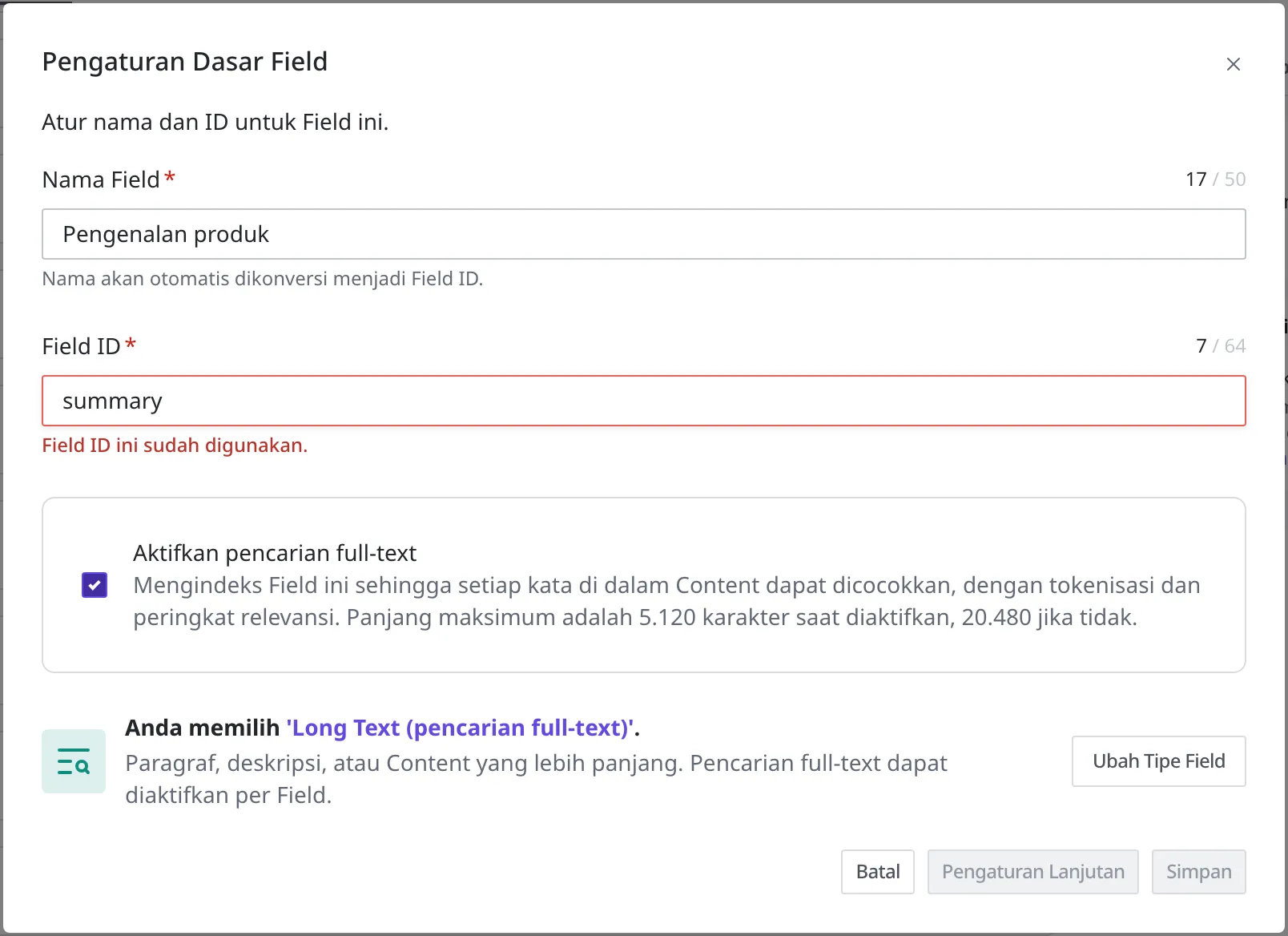
Gunakan sebagai tipe daftar dan Aktifkan pencarian full-text ditentukan di jendela "Pengaturan Dasar Field". Setelah Field dibuat, tab Pengaturan pada jendela "Konfigurasikan Field" hanya berisi Nama Field, Field ID, Gunakan Field ini sebagai judul Content, dan Aktifkan lokalisasi untuk Field ini. Kedua item tadi tidak ada di sana, sehingga tidak dapat diubah setelah Field dibuat. Tipe hanya ditampilkan di kanan atas jendela, seperti "Short Text List", "Long Text (pencarian full-text)", atau "Long Text (tidak dapat dicari)".
Aturan cara kerja
Nilai yang disimpan setiap tipe
Berikut nilai yang disimpan oleh sepuluh kartu di jendela "Pilih Tipe Field". Kolom tipe apa pun boleh dibiarkan kosong. Kolom yang harus diisi ditentukan dengan syarat Field wajib.
| Tipe | Nilai yang disimpan | Contoh produk |
|---|---|---|
| Short Text | Teks pendek seperti nama, kode, atau label | Nama produk "Tumbler Stainless 500ml", kode produk TB-500 |
| Long Text | Teks panjang yang berparagraf | Deskripsi detail "Isolasi vakum ganda menjaga panas dan dingin tahan lama. Kapasitas besar 500ml." |
| Integer | Bilangan bulat tanpa desimal | Harga 18000, jumlah stok 120 |
| Number | Angka, termasuk yang memiliki desimal | Berat 0.5 (kg) |
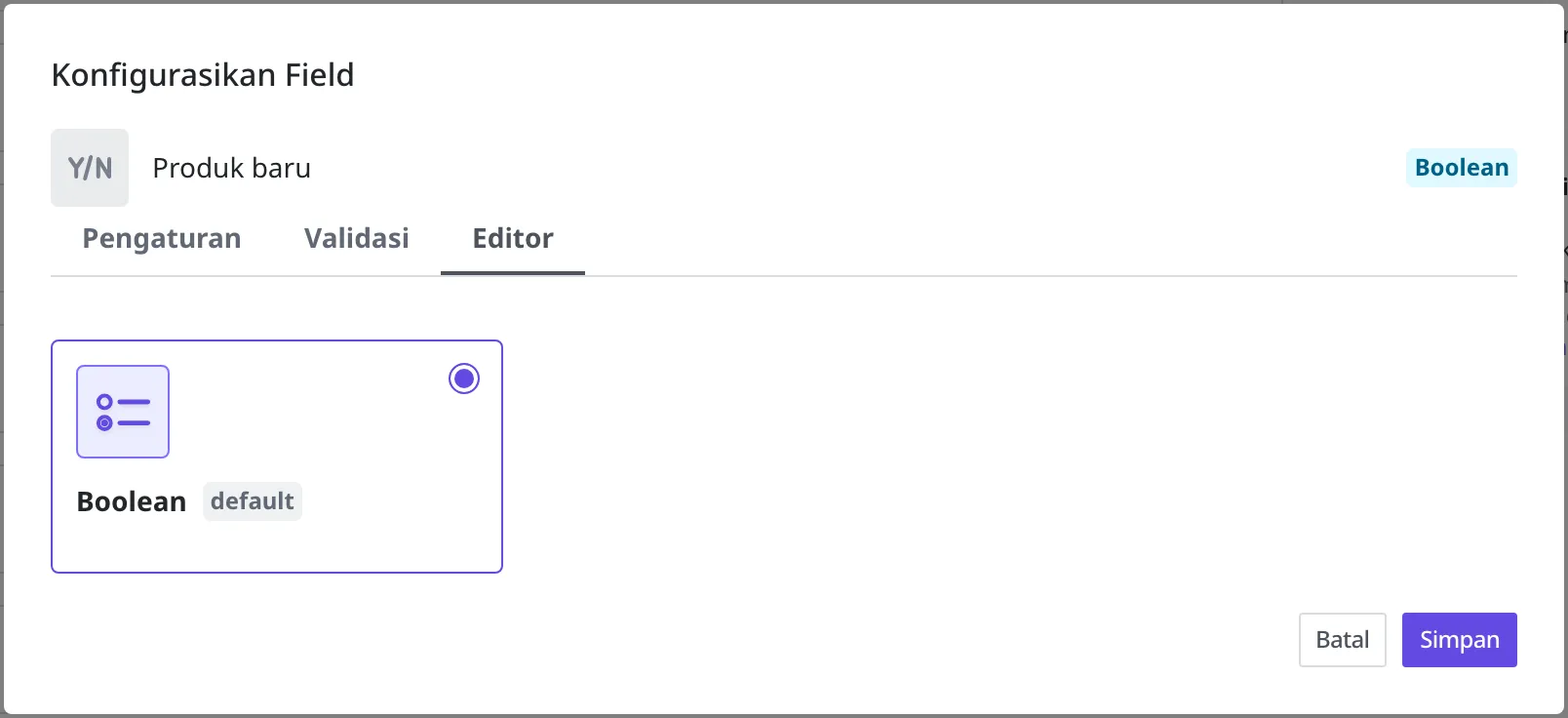
| Boolean | Benar atau salah | Apakah produk baru |
| Date & Time | Tanggal dan waktu | Tanggal rilis 2 Maret 2026 pukul 10.00 |
| Location | Satu titik yang dinyatakan dengan lintang dan bujur | Lokasi toko (lintang 37.5446, bujur 127.0557) |
| JSON | Data berstruktur bebas yang sulit dipecah ke tipe di atas (format teks yang menuliskan nama dan nilai secara berpasangan) | Stok per warna {"Perak": 40, "Hitam": 55, "Mint": 25} |
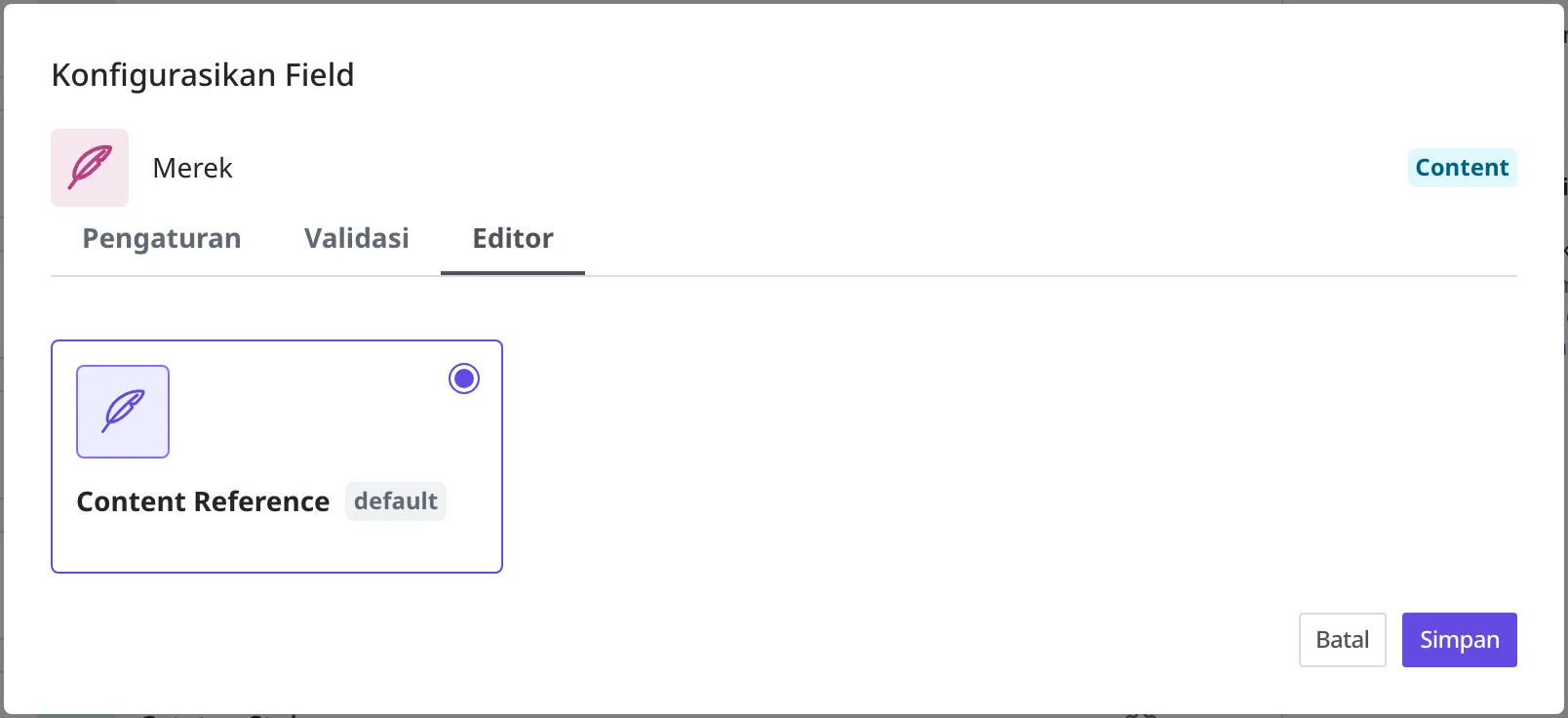
| Content | Hubungan dengan Content lain | Merek "DailyWear" |
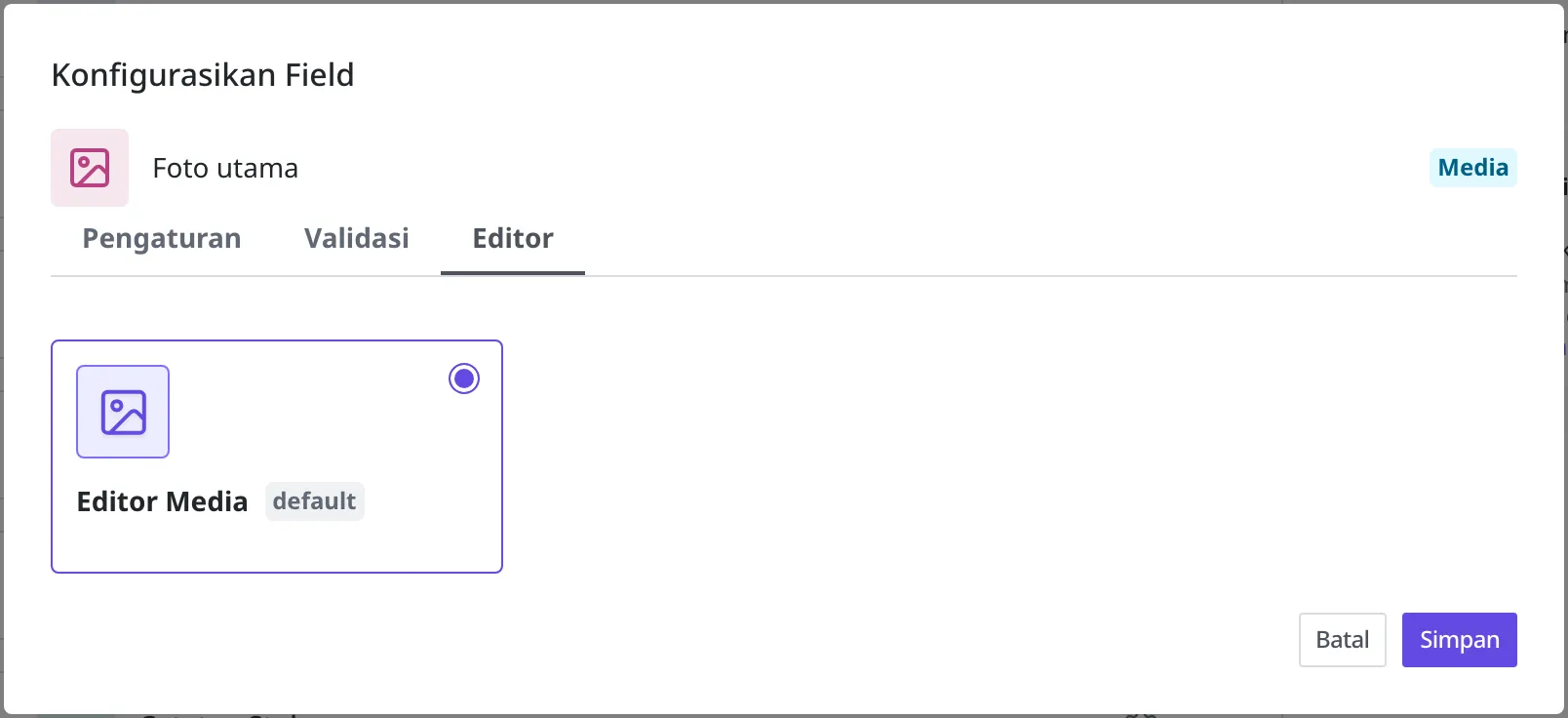
| Media | Hubungan dengan Media yang sudah diunggah | Foto utama "Stainless Tumbler 500ml tampak depan" |
Kecocokan nilai dengan tipenya dan batas ukuran yang ditentukan untuk setiap tipe diperiksa saat menyimpan maupun saat memublikasikan. Jika pemeriksaan ini gagal, penyimpanan atau publikasi terhalang. Waktu pemeriksaannya dapat Anda lihat di Pemeriksaan saat menyimpan dan memublikasikan.
Short Text menyimpan teks pendek
Short Text menyimpan teks pendek seperti nama produk atau kode produk. Satu nilai dapat berisi sampai 64 karakter, dan spasi ikut dihitung. Di jendela "Pengaturan Dasar Field" untuk tipe ini, muncul keterangan "Hanya mendukung pencarian persis dan berbasis prefiks". Sesuai keterangan itu, nilai Short Text dipakai untuk mencari Content berdasarkan nilai yang persis sama atau berdasarkan awalannya (Cara mencari untuk setiap tipe).
Simpan teks yang mungkin lebih dari 64 karakter di Long Text, bukan di Short Text. Tipe tidak dapat diubah setelah dibuat, jadi nilai yang panjangnya tidak dapat diperkirakan lebih aman dibuat sebagai Long Text sejak awal.
Long Text disimpan sebagai dua tipe, tergantung pencarian full-text
Kolom yang dibuat dari kartu Long Text disimpan sebagai tipe yang berbeda, tergantung apakah Aktifkan pencarian full-text dicentang di jendela "Pengaturan Dasar Field". Pencarian full-text adalah fitur untuk menemukan teks berdasarkan kata yang ada di dalamnya. Kedua tipe ini berbeda dalam nama yang tampil di daftar Field, jumlah karakter yang dapat disimpan, dan cara mencarinya.
| Perbedaan | Kolom dengan pencarian full-text nonaktif (default) | Kolom dengan pencarian full-text aktif |
|---|---|---|
| Tampilan di daftar Field | Long Text (tidak dapat dicari) | Long Text (pencarian full-text) |
| Jumlah karakter per nilai | 20.480 karakter | 5.120 karakter |
| Mencari berdasarkan kata di dalam teks | Tidak dapat | Dapat dilakukan di pencarian lanjutan |
| Pencarian dan pengurutan lainnya | Tidak dapat | Dapat dicari berdasarkan apakah seluruh teksnya persis sama, dan dapat diurutkan. Tidak dapat diurutkan saat dibaca dengan pencarian lanjutan |
Teks panjang yang hanya ditampilkan di situs, seperti deskripsi detail, disimpan di kolom dengan pencarian full-text nonaktif. Agar pengunjung dapat menemukan tumbler dengan kata seperti "dingin", simpan teks itu di kolom dengan pencarian full-text aktif. Perhatikan juga bahwa jumlah karakter yang dapat disimpan berkurang jika pencarian full-text diaktifkan.
Integer dan Number menyimpan angka
Integer menyimpan bilangan bulat tanpa desimal, seperti harga 18000 atau jumlah stok 120. Nilai desimal seperti 12.5 tidak dapat disimpan. Number juga dapat menyimpan angka desimal, seperti berat 0.5. Buat harga dalam satuan won yang tidak memakai desimal sebagai Integer, dan berat yang memerlukan desimal sebagai Number.
Kedua tipe dapat dicari berdasarkan nilai yang persis sama atau berdasarkan rentang (minimal, maksimal), dan dapat diurutkan menurut besarnya.
Boolean menyimpan benar atau salah
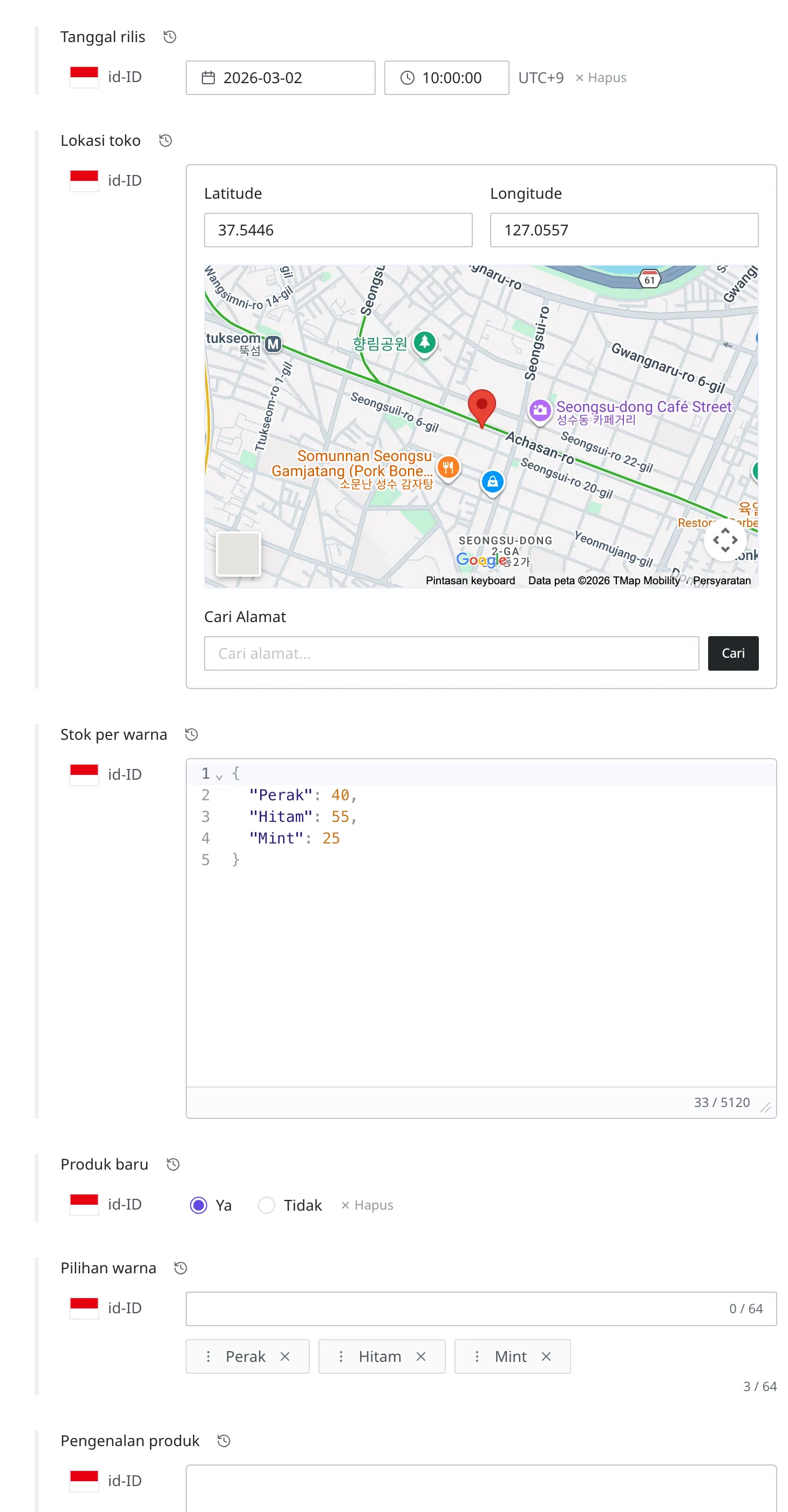
Boolean menyimpan nilai yang dijawab dengan "ya" atau "tidak", seperti apakah sebuah produk adalah produk baru. Nilainya hanya dua, yaitu benar dan salah. Program membaca nilai ini sebagai true dan false. Di layar edit Content, kolom Boolean menampilkan pilihan Ya dan Tidak. Di kanan pilihan itu ada × Hapus, yang dipakai untuk menghapus nilai yang sudah dimasukkan.
Jika kolom ini dibiarkan kosong pada sebuah produk, nilainya bukan benar dan bukan salah, melainkan tetap kosong. Karena itu, saat Anda mencari produk yang kolom produk barunya bernilai salah, produk dengan kolom ini kosong tidak ikut masuk ke hasil.
Date & Time disimpan dalam UTC
Date & Time menyimpan tanggal dan waktu sekaligus, seperti tanggal rilis. Nilainya disimpan dalam waktu universal (UTC) sampai ketelitian 1/1000 detik. Saat dibuka untuk publik, nilainya juga dikirim dalam format yang sama. Waktu Korea 9 jam lebih cepat dari UTC, jadi 2 Maret 2026 pukul 10.00 waktu Korea disimpan sebagai 2026-03-02T01:00:00.000Z. Huruf Z di bagian paling akhir menandakan bahwa waktunya dalam UTC.
Saat menampilkan tanggal rilis di situs, ubah waktu yang diterima ke zona waktu pengunjung sebelum ditampilkan. Jika situs hanya memotong bagian tanggalnya tanpa mengubah zona waktu, waktu antara pukul 00.00 dan sebelum pukul 09.00 waktu Korea akan tampil dengan tanggal sehari sebelumnya.
Di layar edit Content, kolom Date & Time terbagi menjadi kotak tanggal dan kotak waktu, dan UTC+9 ditampilkan di sebelah kanannya. Ada juga × Hapus untuk menghapus nilai yang dimasukkan. Tanda UTC+9 mengikuti zona waktu browser. Di browser yang diatur ke Waktu Timur Amerika Serikat (New York), tanda itu menjadi UTC-5. Jika Anda hanya memilih tanggal tanpa menentukan waktu, nilai disimpan sebagai pukul 00.00 di zona waktu yang ditampilkan di layar. Jika Anda memilih 15 Maret 2026 waktu Korea, nilai disimpan sebagai 2026-03-14T15:00:00.000Z.
Nilai Date & Time dapat dicari berdasarkan waktu yang persis sama atau berdasarkan periode (setelah, sebelum), dan dapat diurutkan menurut tanggal.
Location menyimpan dua angka, lintang dan bujur
Location menyimpan satu titik di peta sebagai dua angka, yaitu lintang dan bujur. Untuk lokasi "Lemari Hangat cabang Seongsu", lintangnya 37.5446 dan bujurnya 127.0557. Lintang hanya menerima nilai -90 sampai 90, dan bujur hanya menerima nilai -180 sampai 180. Kolom ini tidak dapat menyimpan apa pun selain lintang dan bujur, jadi simpan nama atau alamat toko di kolom Short Text tersendiri.
Di layar edit Content, kolom Location terdiri dari kotak lintang, kotak bujur, peta, dan kotak pencarian alamat. Di kanan kotak pencarian alamat ada tombol Cari.
Nilai Location hanya dapat dicari di pencarian lanjutan. Pencarian dilakukan berdasarkan apakah titiknya berada dalam jarak tertentu (kilometer) dari satu titik, atau di dalam area yang ditentukan. Saat dibaca dengan pencarian lanjutan, hasilnya juga dapat diurutkan dari yang paling dekat dengan satu titik.
JSON hanya menerima kelompok atau daftar
JSON adalah cara menulis data dengan memasangkan nama dan nilai. Kolom JSON dipakai saat Anda perlu menyimpan dalam satu kolom data yang sulit dibagi ke beberapa kolom tetap. Nilainya harus berupa kelompok yang diapit kurung kurawal ({ }) atau daftar yang diapit kurung siku ([ ]). Kolom ini tidak dapat menyimpan satu angka atau satu baris teks saja. Untuk stok per warna pada tumbler, tuliskan seperti berikut.
{ "Perak": 40, "Hitam": 55, "Mint": 25 }Satu nilai dapat berisi sampai 5.120 karakter. Ukurannya dihitung dari jumlah karakter saat nilai ditulis dalam satu baris tanpa spasi. Nilai kolom JSON tidak dapat dipakai untuk mencari atau mengurutkan. Jika produk perlu dicari berdasarkan suatu nilai, simpan nilai itu di kolom bertipe lain secara terpisah.
Jika Anda memasukkan nilai yang tidak sesuai penulisan di kolom JSON pada layar edit Content, "JSON tidak valid" langsung tampil di bawah kolom saat Anda mengetik. Jika Anda mengeklik Simpan dalam keadaan ini, keterangan yang sama tetap tampil dan nilainya tidak disimpan.
Kolom Content dan kolom Media menyimpan hubungan
Kolom Content menghubungkan Content lain, sedangkan kolom Media menghubungkan Media yang sudah diunggah. Kedua kolom ini tidak menyimpan nama merek atau file foto secara langsung, tetapi hanya menyimpan informasi yang menunjuk ke item yang dihubungkan. Pengaturan untuk membatasi jenis yang dapat dihubungkan, apa yang terjadi jika item yang dihubungkan belum dipublikasikan atau sudah dihapus, dan urutan di kolom daftar semuanya dirangkum di Aturan referensi.
Kedua kolom ini dipakai untuk mencari berdasarkan item yang dihubungkan. Misalnya, Anda dapat memilih dan mengambil daftar produk yang kolom mereknya terhubung ke "DailyWear" saja.
Tipe yang dapat disimpan sebagai daftar
Tipe yang dapat mencentang Gunakan sebagai tipe daftar hanya tiga, yaitu Short Text, Content, dan Media. Long Text, Integer, Number, Boolean, Date & Time, Location, dan JSON tidak dapat dijadikan daftar. Jendela "Pengaturan Dasar Field" untuk tipe-tipe ini tidak menampilkan item Gunakan sebagai tipe daftar.
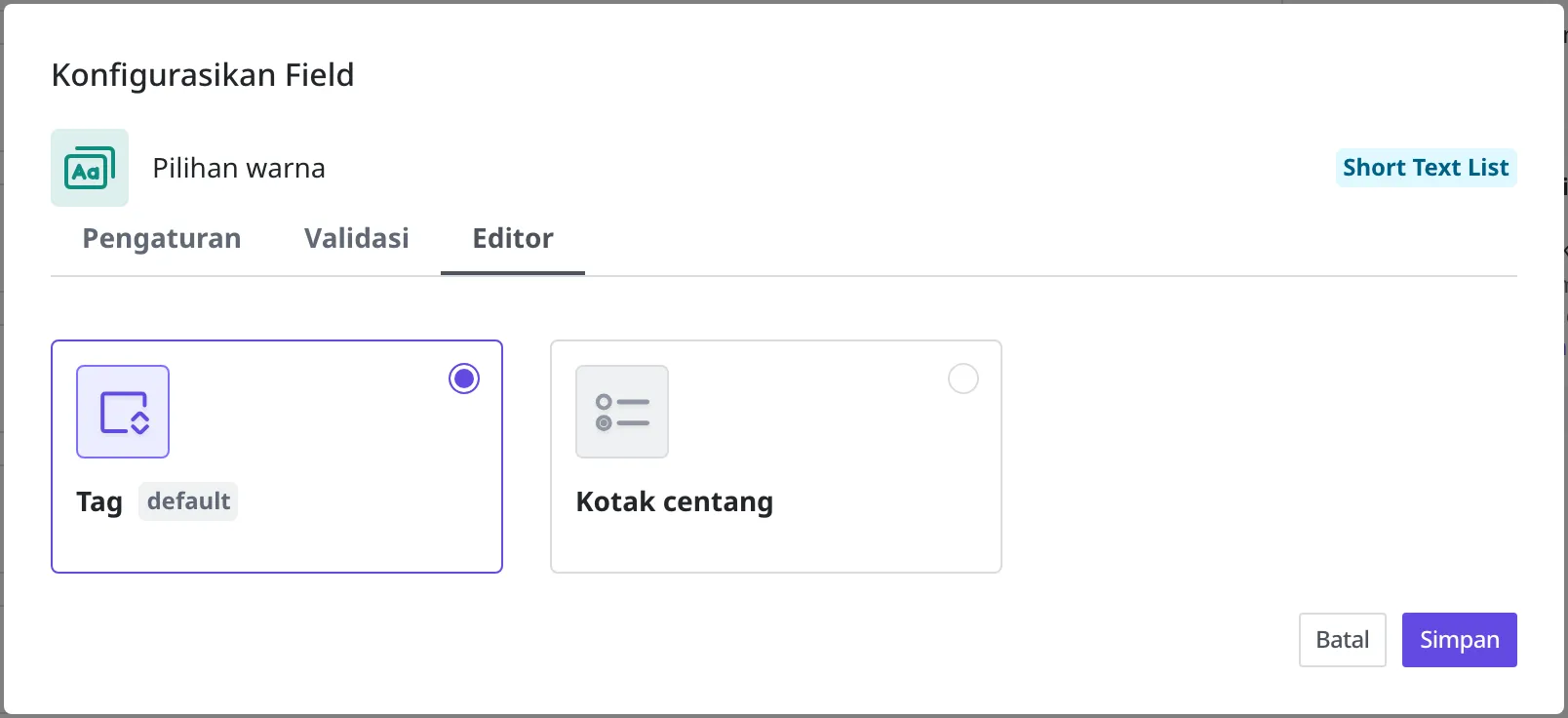
Kolom daftar menyimpan beberapa nilai bertipe sama secara berurutan. Jika kolom "Pilihan warna" pada produk dibuat sebagai daftar Short Text, "Perak", "Hitam", dan "Mint" dapat disimpan dalam satu kolom. Batas tipenya juga berlaku untuk setiap nilai. Karena itu, di daftar Short Text, setiap nilai dapat berisi sampai 64 karakter. Jumlah nilai yang dapat disimpan dalam satu kolom daftar ada di Batas.
Saat mencari dengan kolom daftar, Anda dapat mencari Content yang salah satu nilainya cocok, atau Content yang memuat semua nilai yang dicantumkan.
Di daftar Field, tipe kolom daftar ditampilkan sebagai Short Text List, Content List, dan Media List.
Jika perlu menyimpan beberapa angka atau tanggal dalam satu kolom, Anda dapat menyimpannya sebagai daftar ([ ]) di kolom JSON. Namun, nilai JSON tidak dapat dipakai untuk mencari atau mengurutkan.
Cara mencari untuk setiap tipe
Cara mencari dan mengurutkan Content berdasarkan nilai Field juga berbeda menurut tipe Field. Mencari di sini berarti memilih dan mengambil daftar Content yang memenuhi syarat saja. Contohnya adalah saat situs toko mengambil daftar produk dengan syarat tertentu, dan saat Anda memasang filter berdasarkan nilai Field di daftar Content di studio konten. Semua cara pembanding yang dapat dipilih untuk setiap tipe di filter studio konten ada di Filter di daftar, dan urutan memasang filter ada di Menemukan konten yang Anda cari.
Sebagian cara pencarian hanya bekerja di pencarian lanjutan (Advanced Search). Pencarian lanjutan adalah cara pencarian yang diaktifkan situs toko saat mengambil daftar. Cara mengaktifkannya ada di Referensi API.
Tabel di bawah ini merangkum apakah setiap tipe dapat dicari berdasarkan nilainya dan cara pencarian yang paling sering dipakai. Tidak semua cara pembanding dicantumkan.
| Tipe | Cara mencari | Pengurutan |
|---|---|---|
| Short Text | Nilai yang persis sama, awalan | Dapat |
| Long Text (pencarian full-text aktif) | Di pencarian lanjutan, kata di dalam teks. Di luar pencarian lanjutan, seluruh teks yang persis sama. Juga dapat dicari berdasarkan awalan dan nilai yang tidak sama | Dapat. Tidak dapat di pencarian lanjutan |
| Long Text (pencarian full-text nonaktif) | Tidak dapat dicari | Tidak dapat |
| Integer, Number | Nilai yang persis sama, rentang (minimal, maksimal) | Dapat |
| Date & Time | Waktu yang persis sama, periode (setelah, sebelum) | Dapat |
| Boolean | Benar atau salah | Dapat |
| Location | Hanya di pencarian lanjutan: dalam jarak tertentu dari satu titik, di dalam area yang ditentukan | Dapat diurutkan dari yang paling dekat dengan satu titik saat dibaca dengan pencarian lanjutan |
| JSON | Tidak dapat dicari | Tidak dapat |
| Content, Media | Item yang dihubungkan | Tidak dapat diurutkan berdasarkan isi item yang dihubungkan |
Selain isi tabel, ada beberapa hal yang perlu diketahui.
- Tipe yang dapat dicari berdasarkan nilai yang persis sama juga dapat dicari berdasarkan apakah nilainya sama dengan salah satu dari beberapa nilai yang dicantumkan.
- Pencarian berdasarkan kosong atau tidaknya kolom dapat dilakukan pada semua tipe, kecuali JSON dan Long Text dengan pencarian full-text nonaktif.
- Short Text dan Long Text dengan pencarian full-text aktif juga dapat dicari dengan regular expression (pola pencarian yang menuliskan bentuk huruf dengan simbol). Regular expression hanya bekerja di pencarian lanjutan.
- Syarat pencarian dipasang terpisah untuk setiap bahasa. Misalnya, pada kolom yang mengizinkan multibahasa, syarat dipasang masing-masing untuk nilai bahasa Indonesia (id-ID) dan nilai bahasa Inggris (en-US).
- Cara pencarian lain yang hanya dipakai di pencarian lanjutan dan format permintaannya dirangkum di Referensi API.
Mencari berdasarkan kata di dalam teks (pencarian full-text)
Untuk menemukan tumbler dengan kata "dingin" di dalam deskripsi detail, kedua syarat berikut harus terpenuhi.
- Kolom itu adalah Long Text yang dibuat dengan Aktifkan pencarian full-text dicentang. Di daftar Field, tipe kolom ini tampil sebagai Long Text (pencarian full-text).
- Situs toko mengaktifkan pencarian lanjutan saat mengambil daftar. Jika pencarian lanjutan tidak diaktifkan, syarat yang sama hanya menemukan produk yang seluruh teksnya persis sama.
Jika kedua syarat terpenuhi, produk yang teksnya memuat kata yang dicari juga ikut ditemukan. Paket yang dapat memakai pencarian lanjutan dan cara pencarian lanjutan dihitung dalam penggunaan dapat Anda periksa di Paket Harga.
Pencarian full-text diaktifkan di jendela "Pengaturan Dasar Field" saat membuat Field. Setelah Field dibuat, tab Pengaturan pada jendela "Konfigurasikan Field" tidak memiliki item Aktifkan pencarian full-text, sehingga pencarian full-text tidak dapat diaktifkan atau dinonaktifkan. Jika teks di kolom yang sudah dibuat perlu dicari berdasarkan kata, buat kolom baru dengan pencarian full-text aktif dan pindahkan nilainya dengan urutan di Mengubah tipe Field yang sudah dibuat.
Cara input di tab Editor
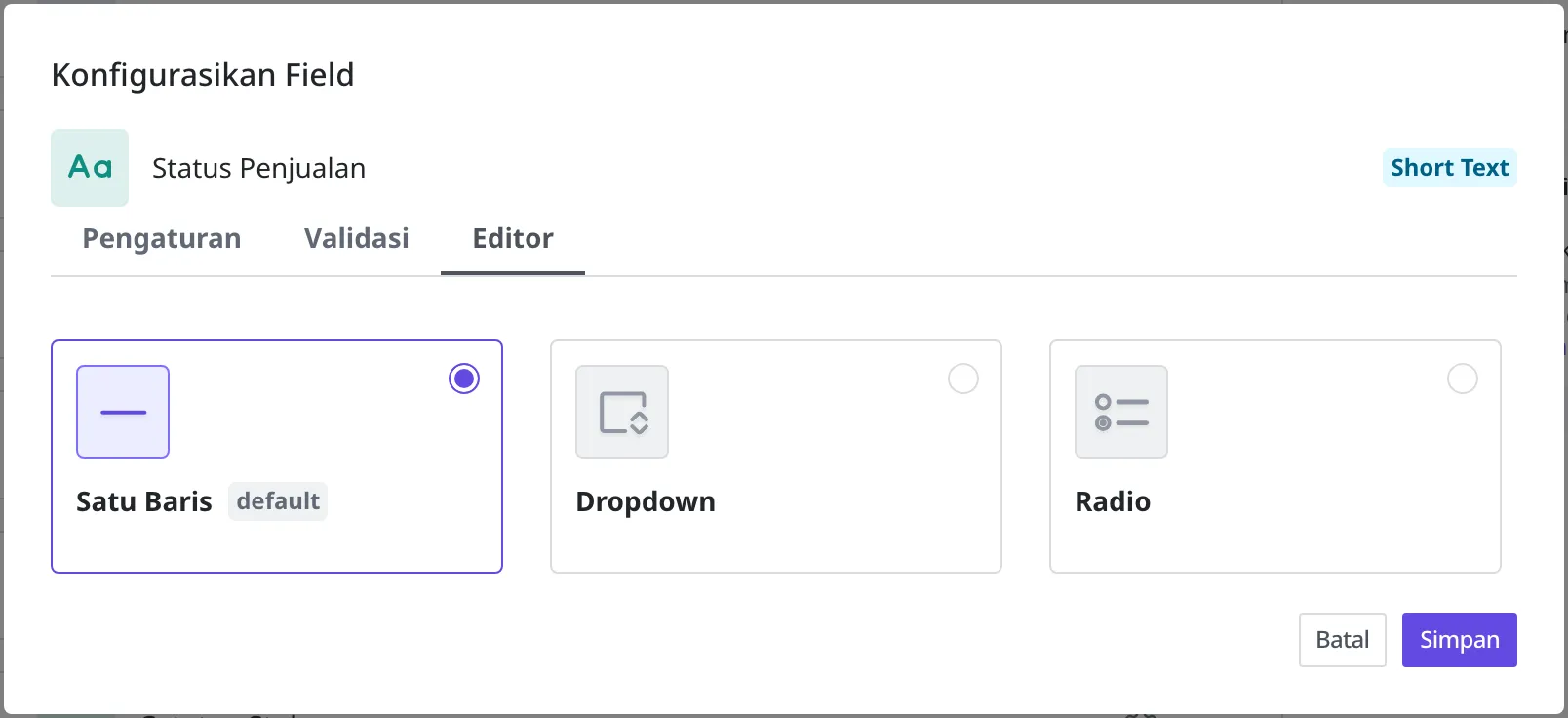
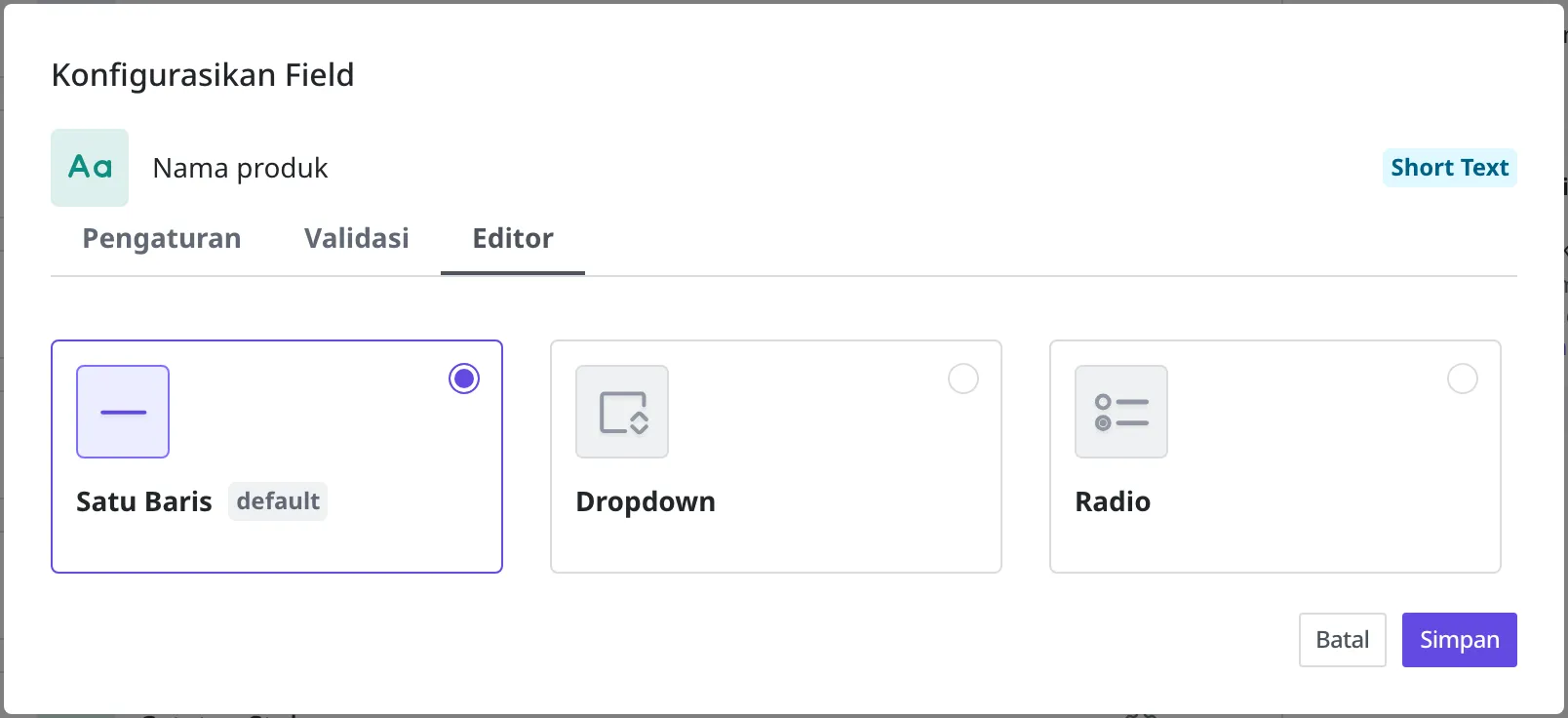
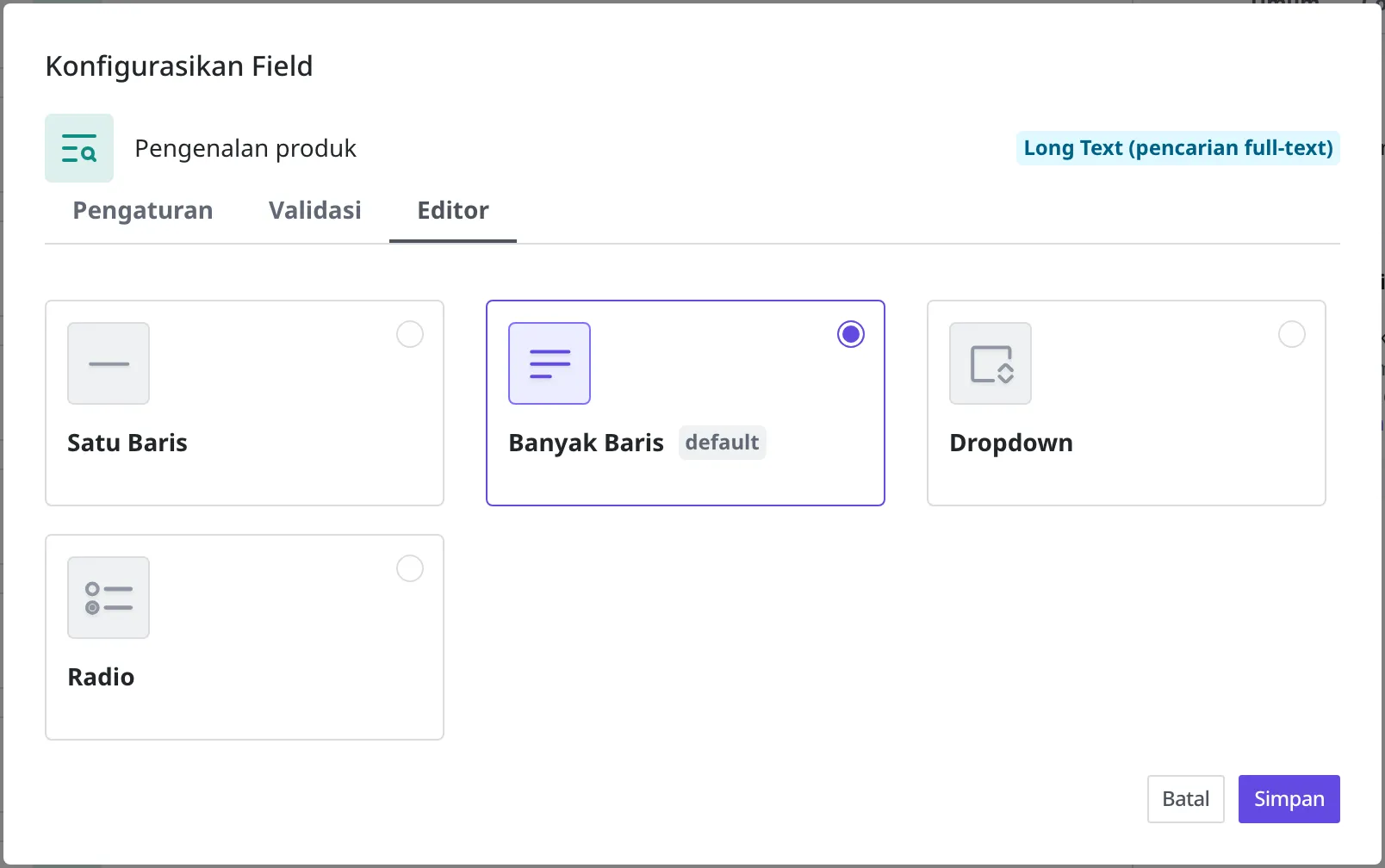
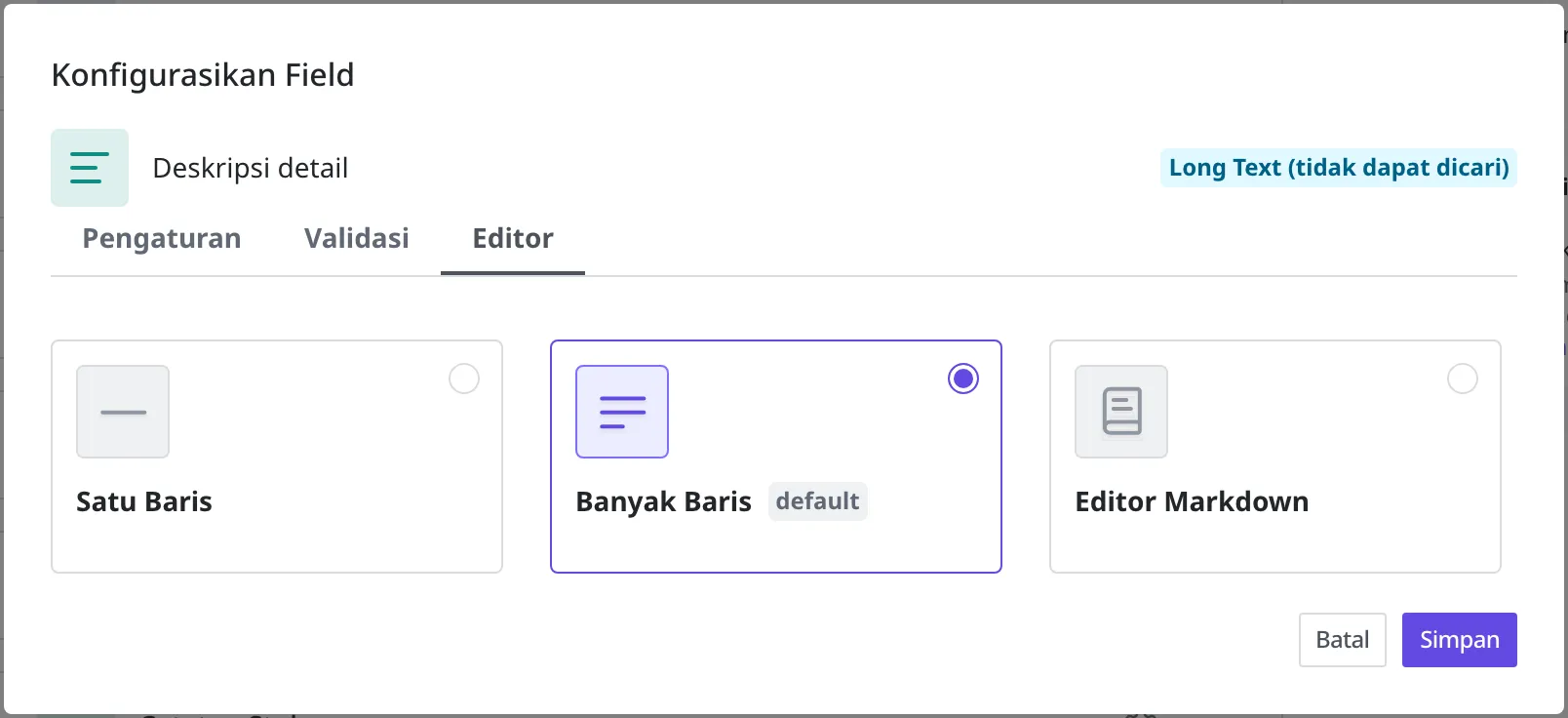
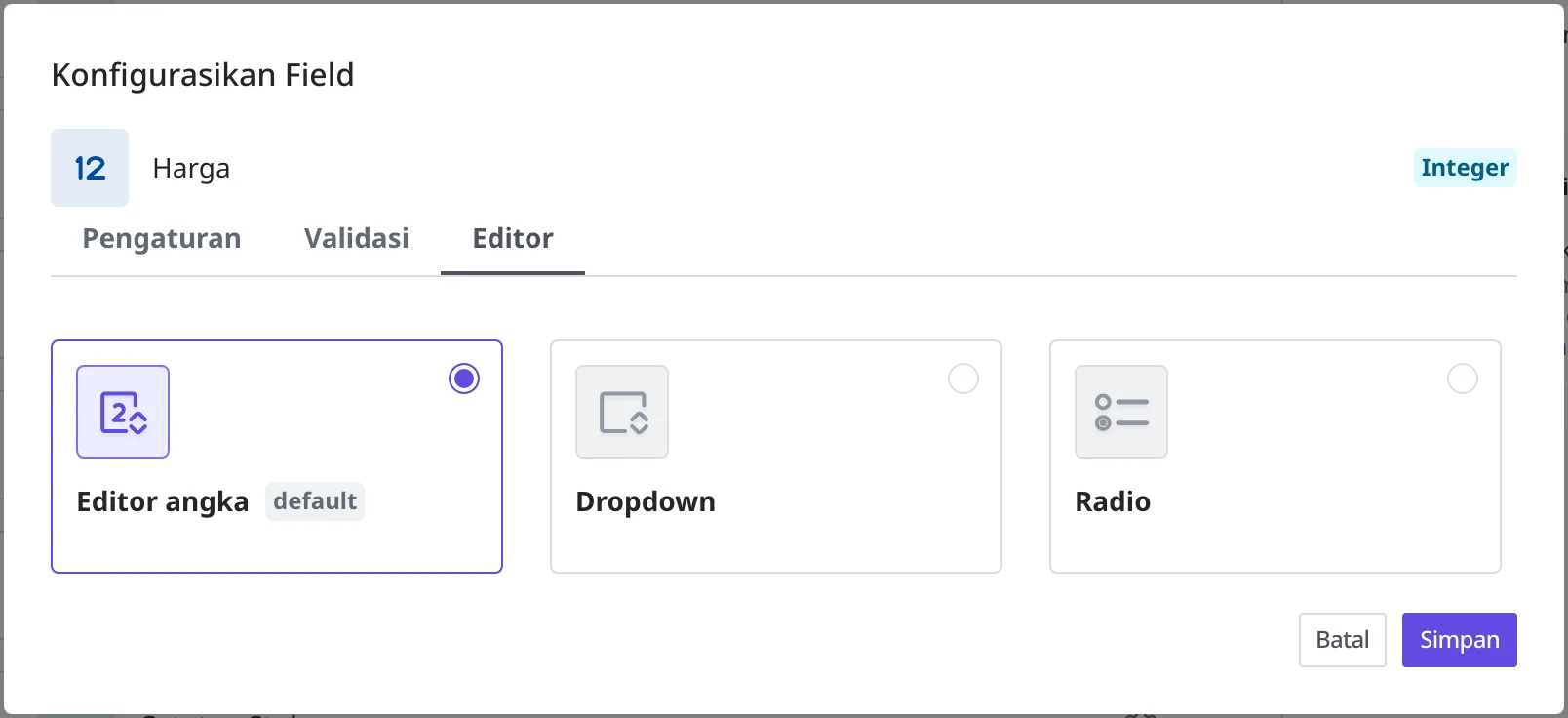
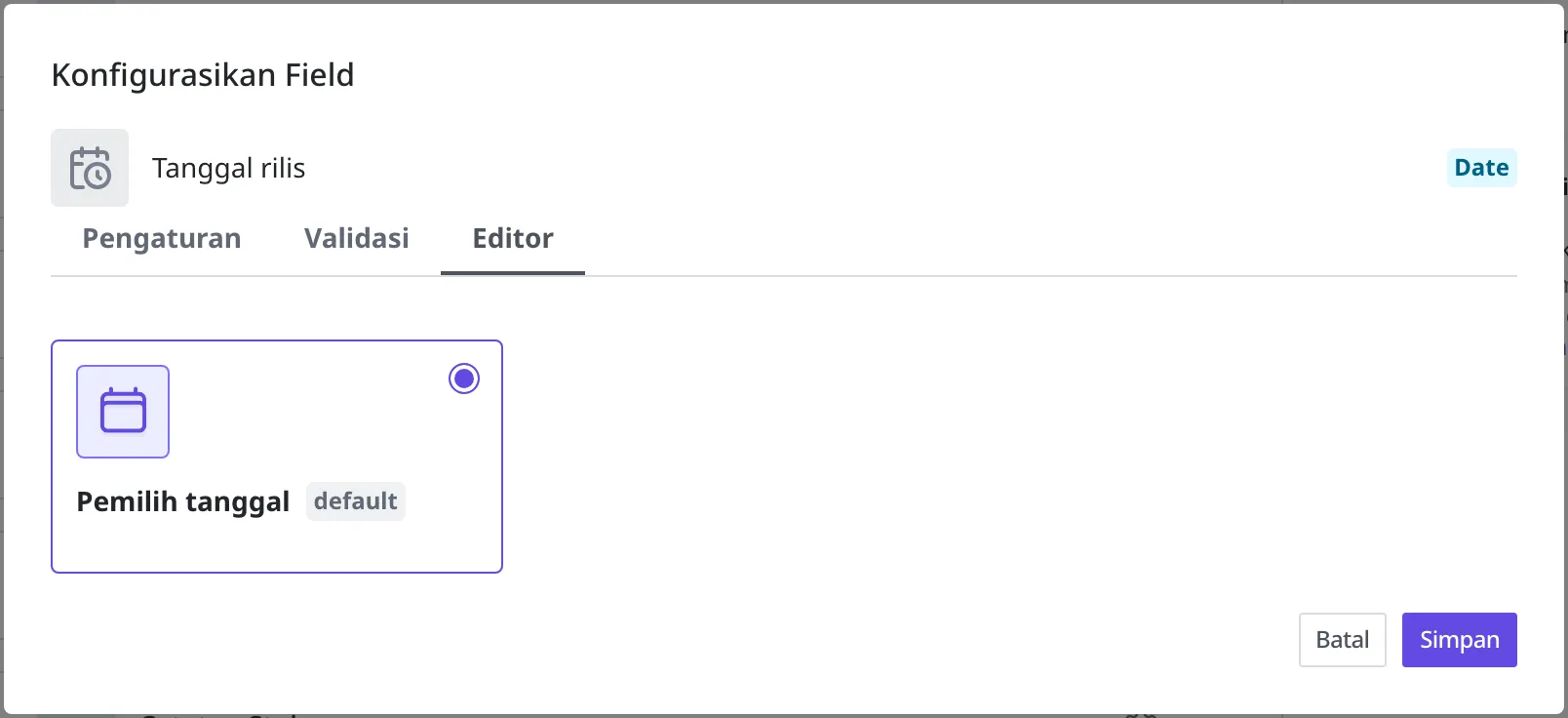
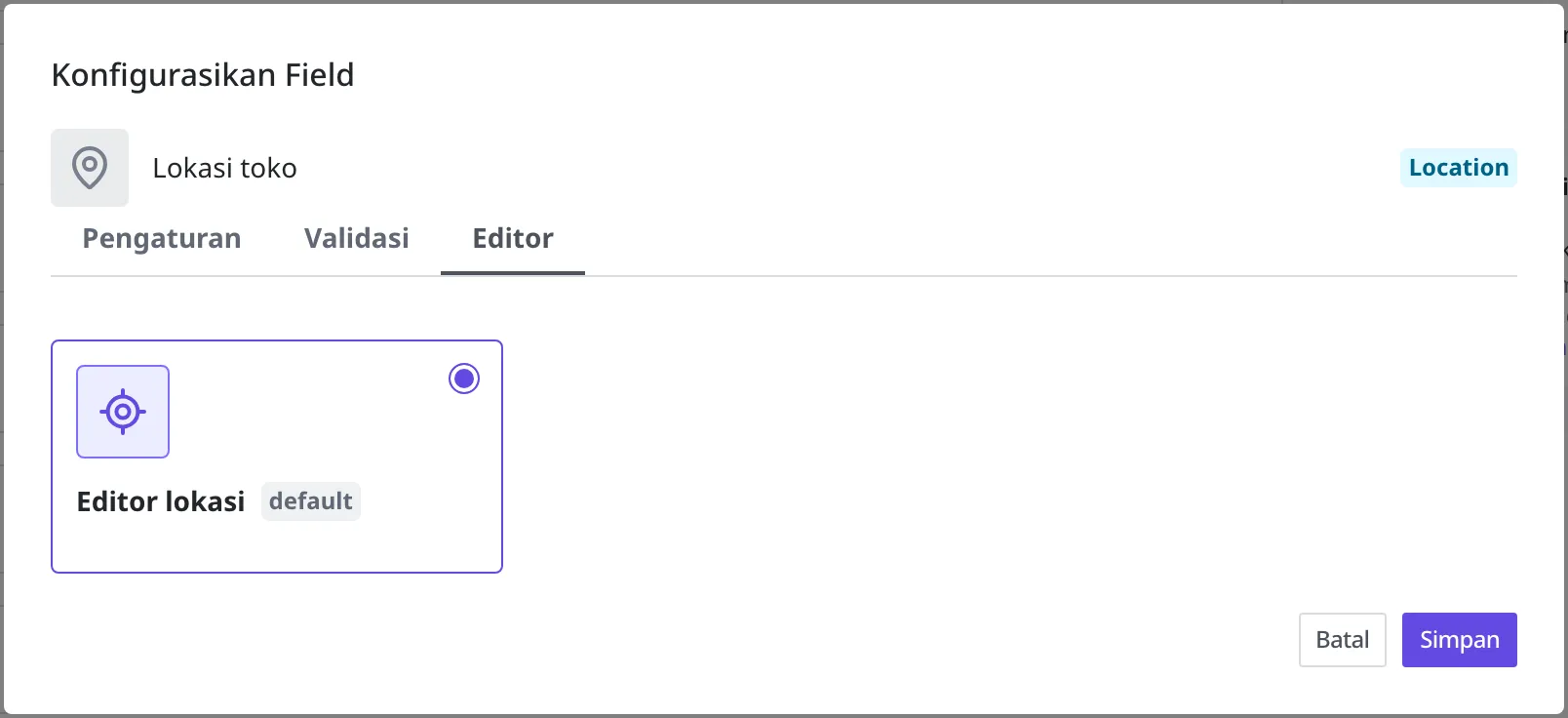
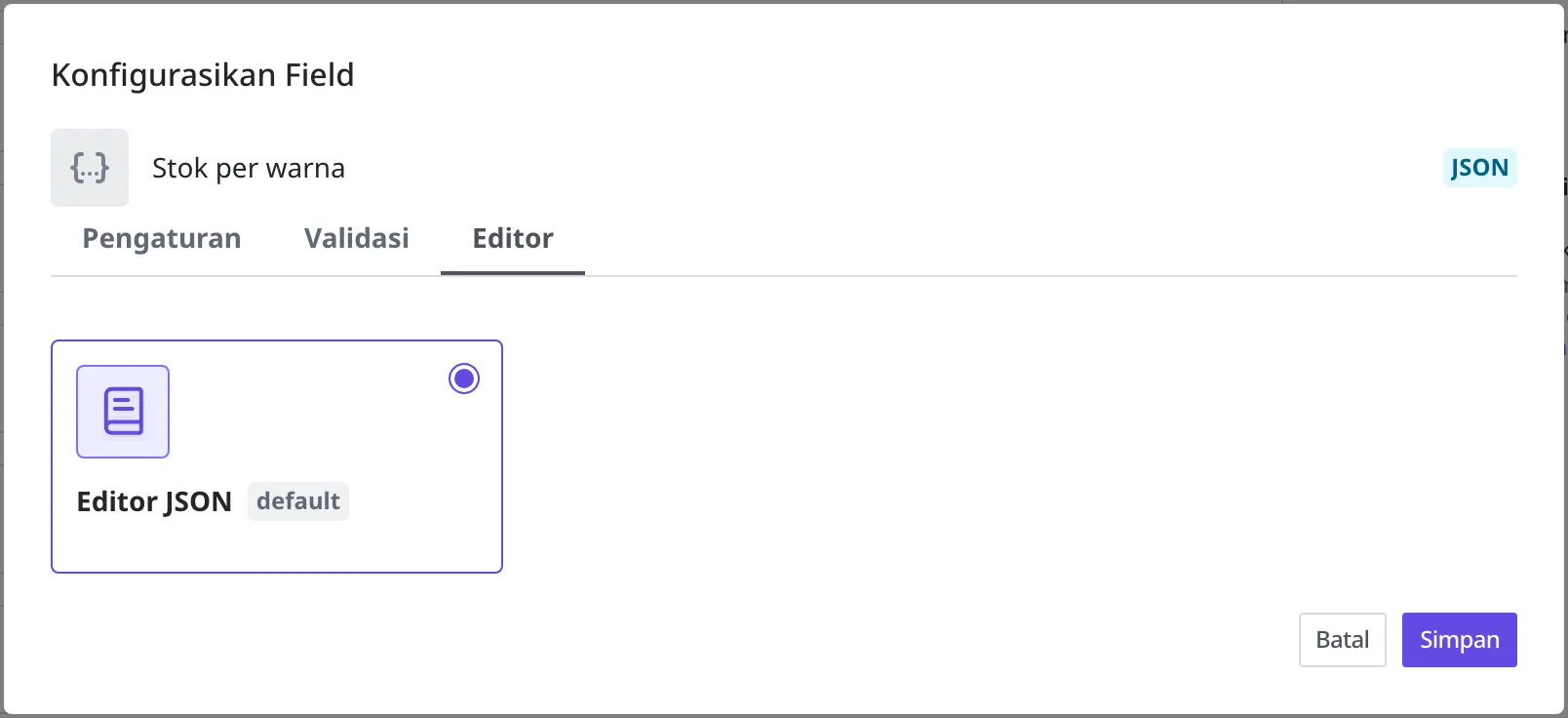
Di tab Editor pada jendela "Konfigurasikan Field", Anda memilih cara memasukkan nilai ke kolom ini di layar edit Content. Jika cara input diubah, yang berubah hanya bentuk kolom input di layar edit. Tipe nilai yang disimpan, batasnya, dan cara mencarinya tidak berubah.
Saat Field dibuat, cara input default yang sudah ditentukan untuk setiap tipe langsung diterapkan. Cara input yang dapat dipilih untuk setiap tipe adalah sebagai berikut.
| Tampilan di daftar Field | Cara input default | Cara lain yang dapat dipilih |
|---|---|---|
| Short Text | Satu Baris | Dropdown, Radio (setelah daftar nilai yang diizinkan ditentukan, Satu Baris hilang dan hanya Dropdown (default) dan Radio yang tersisa) |
| Short Text List | Tag | Kotak centang |
| Long Text (pencarian full-text) | Banyak Baris | Satu Baris, Dropdown, Radio |
| Long Text (tidak dapat dicari) | Banyak Baris | Satu Baris, Editor Markdown |
| Integer, Number | Editor angka | Dropdown, Radio |
| Media List | Daftar Media | Galeri Media |
| Tipe lainnya | Satu cara untuk setiap tipe | Tidak ada |
Di layar edit "Produk", kolom nama produk (Short Text) tampil sebagai kolom input satu baris yang juga menampilkan jumlah karakter yang sudah dimasukkan. Kolom deskripsi detail yang baru dibuat (Long Text dengan pencarian full-text nonaktif) tampil sebagai kolom untuk memasukkan beberapa baris. Untuk memberi format seperti huruf tebal atau daftar pada deskripsi detail, pilih Editor Markdown di tab Editor.
Untuk memakai cara yang memilih nilai, tab Validasi harus lebih dulu memiliki daftar nilai yang diizinkan. Jika Anda memilih Dropdown atau Radio (Short Text, Integer, Number, Long Text (pencarian full-text)) atau Kotak centang (Short Text List) tanpa daftar nilai yang diizinkan, keterangan "Untuk menggunakan editor ini, tambahkan minimal satu nilai yang diterima di tab Validasi." dan tombol Buka Validasi akan tampil, dan Simpan di jendela tidak dapat diklik. Setelah daftar nilai yang diizinkan ditentukan, cara yang dapat dipilih di tab Editor untuk Short Text berubah menjadi dua, yaitu Dropdown (default) dan Radio, dan Satu Baris hilang dari pilihan.
Tipe tidak dapat diubah setelah dibuat
Di studio konten, tipe hanya dapat diubah selama Field sedang dibuat. Jika Anda mengeklik Ubah tipe Field di jendela "Pengaturan Dasar Field", Anda dapat memilih tipe lagi. Klik itu membawa Anda kembali ke jendela "Pilih Tipe Field". Jika Anda memilih tipe lain lalu mengeklik Berikutnya, Nama Field dan Field ID yang sudah dimasukkan tetap ada. Gunakan sebagai tipe daftar yang sebelumnya dicentang menjadi tidak dicentang.
Setelah Field dibuat, nama tipe hanya ditampilkan di kanan atas jendela "Konfigurasikan Field", dan tidak ada item untuk mengubah tipe. Di tempat lain pada baris Field pun tidak ada item untuk mengubah tipe. Baris hanya memiliki pegangan seret, ikon roda gigi, dan ikon bentangkan, dan bagian yang dibentangkan hanya berisi Hapus Field, Field wajib, Aktifkan lokalisasi, dan Jadikan Field sebagai judul Content. Jika tipe perlu diubah, buat Field baru dengan tipe yang diinginkan lalu pindahkan nilainya. Urutannya ada di Mengubah tipe Field yang sudah dibuat.
Nama tipe di layar dan nama yang dipakai program
Di daftar Field dan jendela "Konfigurasikan Field", tipe biasanya ditampilkan dengan nama kartu apa adanya. Tipe yang ditampilkan dengan nama yang berbeda dari kartunya adalah sebagai berikut.
| Kartu di layar | Tampilan di daftar Field |
|---|---|
| Long Text (pencarian full-text nonaktif) | Long Text (tidak dapat dicari) |
| Long Text (pencarian full-text aktif) | Long Text (pencarian full-text) |
| Date & Time | Date |
| Content | Content. Kolom daftar tampil sebagai Content List |
| Media | Media. Kolom daftar tampil sebagai Media List |
| Short Text | Short Text. Kolom daftar tampil sebagai Short Text List |
Saat menanganinya langsung dari program atau saat membaca Referensi API, tipe disebut dengan nama yang berbeda dari kartunya. Perhatikan bahwa yang disebut LongText di program adalah kolom dengan pencarian full-text aktif. Kolom dengan pencarian full-text nonaktif disebut RichText. Kartu Integer disebut Long.
| Kartu di layar | Nama yang dipakai program |
|---|---|
| Short Text | ShortText |
| Long Text (pencarian full-text nonaktif) | RichText |
| Long Text (pencarian full-text aktif) | LongText |
| Integer | Long |
| Number | Number |
| Boolean | Boolean |
| Date & Time | Date |
| Location | Location |
| JSON | Json |
| Content | Refer (target hubungan Content) |
| Media | Refer (target hubungan Media) |
| Kolom daftar | Array (tipe nilainya ShortText atau Refer) |
Tempat nama-nama ini dipakai dan spesifikasi lengkapnya ada di Referensi API.
Batas
| Item | Batas |
|---|---|
| Jumlah karakter satu nilai Short Text | 64 karakter |
| Jumlah karakter satu nilai Long Text dengan pencarian full-text aktif | 5.120 karakter |
| Jumlah karakter satu nilai Long Text dengan pencarian full-text nonaktif | 20.480 karakter |
| Ukuran satu nilai JSON | 5.120 karakter saat ditulis dalam satu baris tanpa spasi |
| Jumlah nilai dalam satu kolom daftar | 64 untuk setiap bahasa |
| Lintang pada Location | -90 sampai 90 |
| Bujur pada Location | -180 sampai 180 |
- Spasi dan baris baru juga ikut dihitung dalam jumlah karakter.
- Batas tipenya juga berlaku untuk setiap nilai di kolom daftar.
- Nilai yang melebihi batas tidak dapat disimpan. Dengan syarat seperti Batasi jumlah karakter, Anda dapat menetapkan rentang yang lebih sempit dari batas ini, tetapi tidak dapat menetapkan rentang yang lebih lebar. Cara memasang syarat dapat dilihat di Validasi.
- Jumlah karakter dari semua nilai teks dalam satu Content juga memiliki batas. Batas ini ada di Aturan penulisan Content.
- Jumlah Field yang dapat dibuat dalam satu Content Type dapat dilihat di Pengaturan dan aturan Content Type.
Izin yang dibutuhkan
Izin yang dibutuhkan untuk membuat Field dan mengubah pengaturan yang berkaitan dengan tipe dirangkum di Pengaturan dan aturan Content Type. Untuk izin yang dibutuhkan untuk memasukkan nilai ke kolom setiap produk, menyimpannya, dan memublikasikannya, lihat Aturan penulisan Content.
Tugas di studio konten
Urutan dasar membuat Field ada di Membuat Content Type baru. Bagian ini menjelaskan tugas untuk menentukan pengaturan yang berkaitan dengan tipe.
Membuat Long Text yang dapat dicari berdasarkan kata di dalam teks
Ini urutan menambahkan kolom "Pengenalan produk" yang dapat dicari pengunjung berdasarkan kata ke Content Type "Produk".
- Klik Content Types di menu kiri.
- Klik "Produk" di daftar. Layar edit Content Type akan terbuka.
- Klik tombol + di bagian paling bawah daftar Field. Jendela "Pilih Tipe Field" akan terbuka.
- Pilih kartu Long Text.
- Klik tombol Berikutnya. Jendela "Pengaturan Dasar Field" akan terbuka.
- Masukkan
Pengenalan produkdi kolom Nama Field. - Masukkan
summarydi kolom Field ID. - Centang Aktifkan pencarian full-text.
- Klik tombol Simpan.
- Klik tombol Simpan di kanan atas layar edit Content Type.
Jika Long Text (pencarian full-text) tampil di samping Pengenalan produk di daftar Field, berarti sudah selesai. Kolom Pengenalan produk dapat menyimpan sampai 5.120 karakter per nilai.
Membuat kolom daftar yang menyimpan beberapa nilai
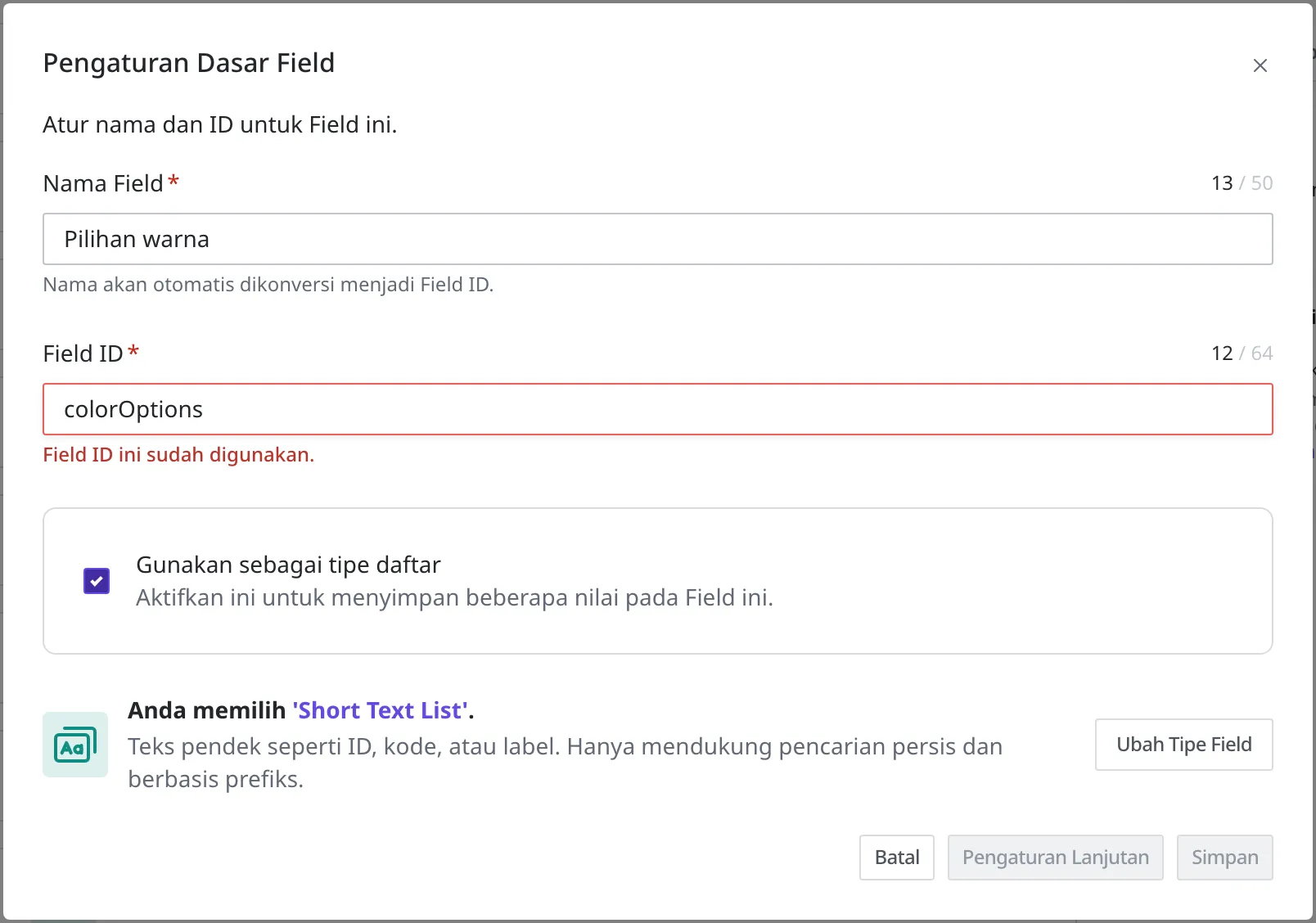
Ini urutan membuat kolom "Pilihan warna" yang menyimpan warna tumbler "Perak", "Hitam", dan "Mint" dalam satu kolom.
- Klik Content Types di menu kiri.
- Klik "Produk" di daftar.
- Klik tombol + di bagian paling bawah daftar Field.
- Pilih kartu Short Text.
- Klik tombol Berikutnya.
- Masukkan
Pilihan warnadi kolom Nama Field. - Masukkan
colorOptionsdi kolom Field ID. - Centang Gunakan sebagai tipe daftar.
- Klik tombol Simpan.
- Klik tombol Simpan di kanan atas layar edit Content Type.
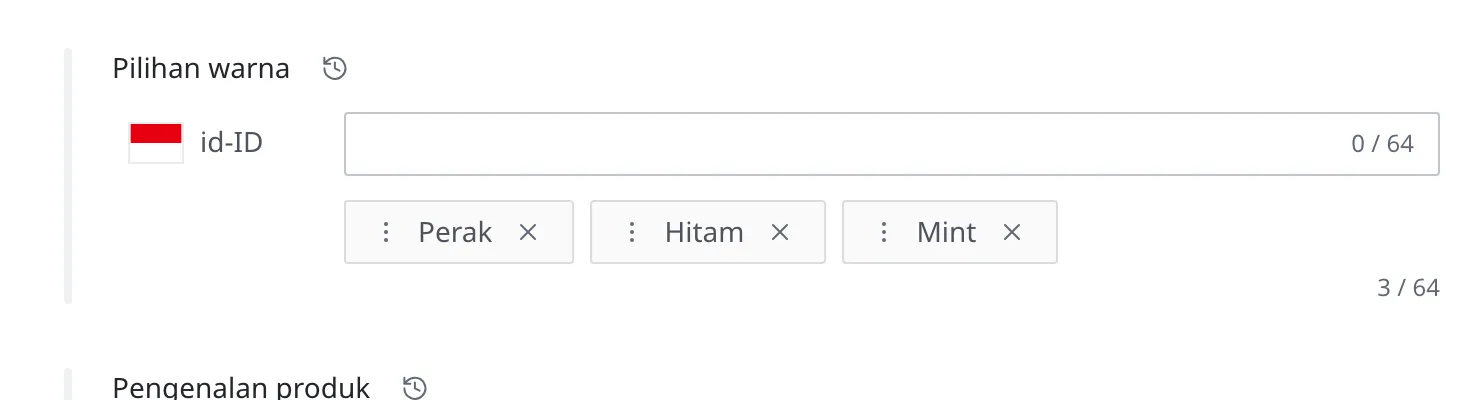
Sekarang, di layar edit "Tumbler Stainless 500ml", masukkan "Perak", "Hitam", dan "Mint" secara berurutan di kolom Pilihan warna, lalu simpan. Nilai disimpan sesuai urutan dimasukkan. Jika Anda menulis nilai di kotak input lalu menekan tombol Enter, nilai itu ditambahkan sebagai chip di bawah kotak input. Klik × (hapus) pada chip untuk menghapusnya. Untuk mengubah urutan chip, seret pegangan (tiga titik) di kiri chip ke posisi yang diinginkan. Saat disimpan, nilai disimpan sesuai urutan yang baru.
Mengubah cara input
Kolom "Status Penjualan" hanya memakai dua nilai, "Dijual" dan "Habis". Untuk kolom seperti ini, salah ketik dapat dicegah jika cara inputnya diubah dari mengetik teks langsung menjadi memilih nilai. Pada Short Text, Dropdown dan Radio adalah cara input yang memilih nilai. Urutan mengubah cara input di tab Editor adalah sebagai berikut.
- Di layar edit Content Type, klik ikon roda gigi di baris Field "Status Penjualan". Jendela "Konfigurasikan Field" akan terbuka.
- Klik tab Editor.
- Pilih kartu Dropdown atau Radio.
- Klik tombol Simpan.
- Klik tombol Simpan di kanan atas layar edit Content Type.
Syarat yang membatasi nilai yang dapat dimasukkan di kolom Status Penjualan menjadi "Dijual" dan "Habis" dapat dilihat di Membuat daftar nilai yang diizinkan. Untuk memakai cara input yang memilih nilai, tab Validasi harus lebih dulu memiliki daftar nilai yang diizinkan. Jika Anda memilih Dropdown atau Radio tanpa daftar nilai yang diizinkan, tab Editor menampilkan keterangan "Untuk menggunakan editor ini, tambahkan minimal satu nilai yang diterima di tab Validasi." dan tombol Buka Validasi, dan Simpan di jendela tidak dapat diklik. Di tab Pratinjau Editor, pilihan diisi dengan nilai dari daftar nilai yang diizinkan ("Dijual", "Habis").
Cara input yang sudah diubah dapat dilihat di tab Pratinjau Editor pada layar edit Content Type. Kolom input yang sudah diubah tetap tampil meskipun Anda baru mengeklik Simpan di jendela "Konfigurasikan Field" dan belum mengeklik Simpan di layar edit.
Mengubah tipe Field yang sudah dibuat
Bayangkan Anda ingin mengubah kolom deskripsi detail yang dibuat dengan pencarian full-text nonaktif menjadi kolom yang dapat dicari berdasarkan kata. Tipe Field yang sudah dibuat tidak dapat diubah, jadi buat Field baru dengan tipe yang diinginkan lalu pindahkan nilainya.
- Buat Field baru dengan urutan di Membuat Long Text yang dapat dicari berdasarkan kata di dalam teks. Saat itu, tentukan Nama Field dan Field ID yang berbeda dari Field yang sudah ada, misalnya Nama Field
Deskripsi detail (untuk pencarian)dan Field IDsearchableDescription. Field ID tidak boleh sama dalam satu Content Type. - Buka Content produk "Tumbler Stainless 500ml" yang nilainya akan dipindahkan.
- Klik tombol Edit di kanan atas.
- Salin teks di deskripsi detail, lalu tempelkan ke kolom Deskripsi detail (untuk pencarian). Kolom dengan pencarian full-text aktif dapat menyimpan sampai 5.120 karakter, jadi persingkat teks yang lebih panjang sebelum dipindahkan.
- Klik tombol Simpan di kanan atas.
- Jika produk sudah pernah dipublikasikan, klik badge status bertuliskan Changed di area Status sebelah kanan. Jika hanya disimpan, nilai di kolom baru tidak dikirim ke pengunjung.
- Klik Publish di daftar yang terbuka.
- Pindahkan juga produk lain dengan urutan yang sama.
- Jika situs toko membaca nilai dengan Field ID lama (
description), ubah situs agar membacanya dengan Field ID baru (searchableDescription). - Setelah nilai semua produk dipindahkan, hapus Field deskripsi detail yang lama. Apa yang terjadi pada nilai yang tersimpan jika Field dihapus ada di Jika Field dihapus, nilainya ikut terhapus, sedangkan hal yang perlu diperiksa sebelum menghapus dan urutan penghapusannya ada di Mengubah Content Type saat beroperasi.
Jika menemui kendala
Untuk kasus saat penyimpanan atau publikasi terhalang karena kolom penghubung (Field bertipe Content atau Media), lihat tabel di Aturan referensi.
| Situasi | Penyebab | Solusi |
|---|---|---|
| Teks panjang yang dimasukkan di kolom Short Text tidak tersimpan | Short Text hanya menyimpan sampai 64 karakter per nilai | Persingkat menjadi 64 karakter atau kurang. Jika perlu teks yang lebih panjang, buat kolom Long Text baru lalu pindahkan nilainya (Mengubah tipe Field yang sudah dibuat) |
| Teks yang ditempelkan di kolom Long Text tidak tersimpan | Kolom dengan pencarian full-text aktif menyimpan sampai 5.120 karakter, dan kolom dengan pencarian full-text nonaktif sampai 20.480 karakter | Persingkat teksnya. Jika teks panjang itu tidak perlu dicari berdasarkan kata, simpan di kolom dengan pencarian full-text nonaktif |
| Produk tidak ditemukan dengan kata di dalam deskripsi detail | Kolom itu adalah Long Text yang dibuat dengan pencarian full-text nonaktif. Di daftar Field, kolom itu bertanda Long Text (tidak dapat dicari) | Buat kolom baru dengan pencarian full-text aktif lalu pindahkan nilainya (Mengubah tipe Field yang sudah dibuat) |
| Pencarian full-text sudah aktif, tetapi hanya produk yang seluruh teksnya sama yang ditemukan | Situs toko mengambil daftar tanpa mengaktifkan pencarian lanjutan | Ubah situs agar mengambil daftar dengan pencarian lanjutan aktif. Format permintaannya ada di Referensi API |
| Nilai desimal tidak tersimpan di kolom Integer | Integer hanya menyimpan bilangan bulat tanpa desimal | Jika nilainya memerlukan desimal, buat kolom Number baru lalu pindahkan nilainya |
| Sebagian produk tidak muncul saat mencari produk yang kolom produk barunya bernilai salah | Produk dengan kolom ini kosong tidak ikut masuk ke hasil saat mencari nilai salah | Isi nilai pada produk yang kolomnya masih kosong |
| Tanggal rilis tampil sebagai tanggal sehari sebelumnya di situs | Nilai Date & Time dikirim dalam UTC. Jika situs hanya memotong bagian tanggalnya, waktu sebelum pukul 09.00 waktu Korea menjadi tanggal sehari sebelumnya | Ubah situs agar mengubah waktu yang diterima ke zona waktu pengunjung sebelum ditampilkan |
| Kolom Location tidak tersimpan | Lintang berada di luar rentang -90 sampai 90, atau bujur berada di luar rentang -180 sampai 180 | Periksa apakah lintang dan bujur tidak tertukar saat dimasukkan |
| Produk tidak dapat dicari dengan nilai Location | Pencarian berdasarkan lokasi hanya bekerja di pencarian lanjutan | Ubah situs toko agar mengaktifkan pencarian lanjutan lalu mencari berdasarkan jarak atau area |
| Kolom JSON tidak tersimpan | Nilainya bukan kelompok dengan kurung kurawal atau daftar dengan kurung siku, tidak sesuai format, atau lebih dari 5.120 karakter saat ditulis dalam satu baris tanpa spasi | Periksa apakah seluruh nilai sudah diapit { } atau [ ], dan apakah setiap nama sudah diapit tanda kutip ganda. Jika melebihi batas ukuran, perkecil nilainya |
| Nilai JSON atau Long Text dengan pencarian full-text nonaktif tidak dapat dipakai untuk mencari atau mengurutkan | Kedua tipe itu tidak dapat dipakai untuk mencari dan mengurutkan | Simpan nilai yang perlu dicari atau diurutkan di kolom bertipe lain secara terpisah |
| Kolom angka atau tanggal tidak dapat dijadikan daftar | Tipe yang dapat dijadikan daftar hanya Short Text, Content, dan Media | Jika perlu menyimpan beberapa angka atau tanggal, Anda dapat menyimpannya sebagai daftar di kolom JSON. Namun, nilai itu tidak dapat dipakai untuk mencari atau mengurutkan |
| Setelah menambah nilai di kolom daftar, kolom itu tidak tersimpan | Satu kolom daftar hanya menyimpan sampai 64 nilai untuk setiap bahasa | Kurangi nilainya menjadi 64 atau kurang |
| Tidak ada item untuk mengubah tipe Field yang sudah dibuat | Di studio konten, tipe tidak dapat diubah setelah dibuat | Buat Field baru lalu pindahkan nilainya dengan urutan di Mengubah tipe Field yang sudah dibuat |
| Cara input yang diinginkan tidak ada di tab Editor | Cara input yang dapat dipilih berbeda untuk setiap tipe | Untuk memakai cara yang memilih nilai (Dropdown, Radio, Kotak centang), tentukan dulu daftar nilai yang diizinkan di tab Validasi. Tanpa daftar itu, Anda tidak dapat menyimpan dengan cara tersebut. Cara yang dapat dipilih untuk setiap tipe ada di Cara input di tab Editor |
Dokumen terkait
- Pemodelan Content: Membahas dengan diagram apa itu Field dan alur dari membuat Content Type "Produk" sampai mengisinya dengan produk.
- Pengaturan dan aturan Content Type: Membahas pengaturan dan aturan untuk seluruh templat, seperti Nama Field dan Field ID, serta menambah dan menghapus Field.
- Validasi: Membahas syarat yang dapat dipasang pada nilai untuk setiap tipe dan cara mengaktifkannya.
- Aturan referensi: Membahas pengaturan dan aturan kolom Content dan Media.
- Menemukan konten yang Anda butuhkan: Membahas cara memasang filter berdasarkan nilai Field dan mengurutkan di daftar studio konten.
- Referensi API: Membahas spesifikasi teknis seperti format permintaan untuk mengambil daftar dengan syarat pencarian, filter, dan pengurutan.