

Pengaturan dan aturan pengiriman email
Halaman ini membahas secara lengkap pengaturan, aturan cara kerja, batas, izin, dan tugas di studio konten untuk Email Account. Apa itu Email Account dan bagaimana alur email dikirim dijelaskan di Pengiriman email. Langkah mendapatkan nilai pendaftaran dari tiap layanan pengiriman ada di halaman persiapan untuk tiap Provider (Kolom yang berbeda untuk tiap Provider). Yang benar-benar mengirim email adalah EmailSend pada Script. Halaman ini hanya membahas aturan yang berlaku saat EmailSend memakai Email Account. Kolom dan cara penulisan di EmailSend ada di Referensi API.
Contohnya sama seperti di Memulai, yaitu toko pakaian online. Space "Toko Online" milik Organization "Lemari Hangat" memiliki Email Account "Pengirim notifikasi pesanan". Email Account ini masuk dengan akun Gmail dailycloset.orders@gmail.com untuk mengirim email, dan tampil dengan nama Dukungan toko pakaian di kotak masuk pelanggan. Saat pelanggan memesan, Script menunjuk Email Account ini untuk mengirim email konfirmasi pesanan.
Pengaturan
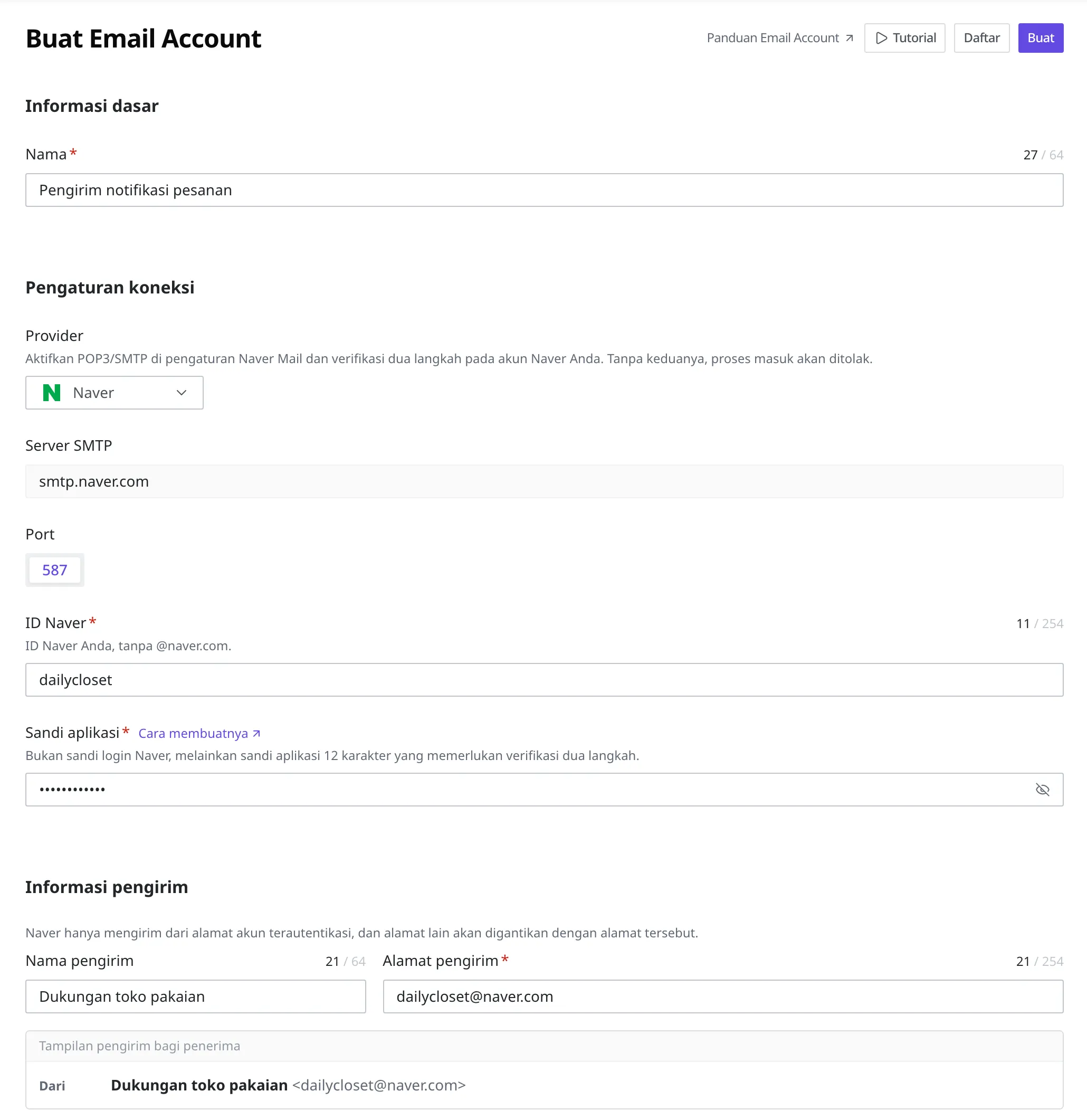
Layar "Buat Email Account" untuk mendaftarkan Email Account terbagi menjadi tiga bagian: Informasi dasar, Pengaturan koneksi, dan Informasi pengirim. Di kanan atas layar ada tombol Daftar dan Buat.
- Di Informasi dasar, Anda menentukan nama untuk membedakan Email Account ini di studio konten.
- Di Pengaturan koneksi, Anda menentukan server pengirim yang mengirimkan email (server SMTP, yaitu server yang mengirim email dengan cara standar) dan informasi untuk masuk ke server itu. Nilai di bagian ini tidak dapat diubah setelah didaftarkan (Pengaturan koneksi tidak dapat diubah, hanya nama dan informasi pengirim yang dapat diedit).
- Di Informasi pengirim, Anda menentukan pengirim yang dilihat penerima. Di bawahnya, "Tampilan pengirim bagi penerima" memperlihatkan lebih dulu bagaimana Dari akan tampil di kotak masuk penerima.
| Item | Arti | Nilai default | Batasan |
|---|---|---|---|
| Nama | Nama untuk membedakan Email Account ini di studio konten. Ada di Informasi dasar. Tidak dipakai di email | Tidak ada. Wajib diisi | 1 sampai 64 karakter. Dapat diedit setelah didaftarkan |
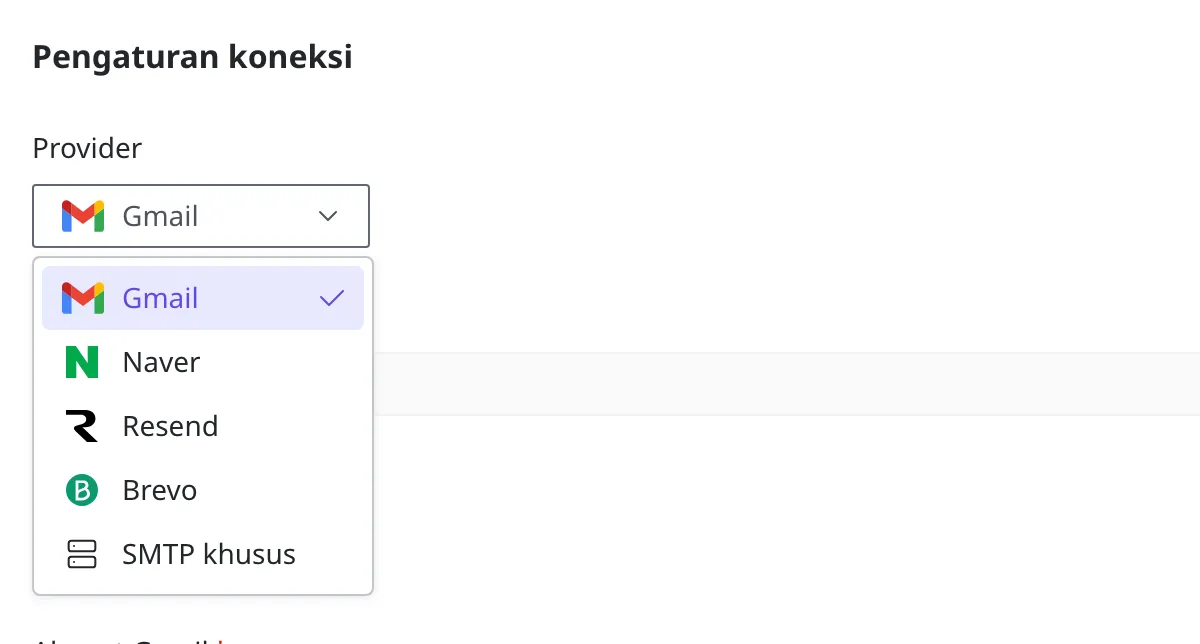
| Provider | Layanan pengiriman yang mengirimkan email. Pilih salah satu layanan bawaan, yaitu Gmail, Naver, Resend, atau Brevo, atau pilih SMTP khusus untuk memakai server yang tidak ada di daftar. Ada di Pengaturan koneksi | Saat layar pertama kali dibuka, Gmail sudah terpilih | Tidak dapat diubah setelah didaftarkan. Tergantung paketnya, SMTP khusus tidak dapat dipakai (Server pengirim yang dapat dipakai) |
| Server SMTP | Alamat server pengirim | Jika Anda memilih layanan bawaan, kolom ini terisi alamat layanan itu dan tidak dapat diubah | Untuk SMTP khusus, masukkan sendiri. Maksimal 253 karakter, dan harus berupa alamat yang dapat diakses dari internet. Tidak dapat diubah setelah didaftarkan |
| Port | Nomor untuk terhubung ke server pengirim | 587 | Untuk layanan bawaan, pilih salah satu port yang diterima layanan itu (Kolom yang berbeda untuk tiap Provider). Untuk SMTP khusus, tentukan sendiri antara 1 sampai 65535. Tidak dapat diubah setelah didaftarkan |
| Keamanan | Cara mengenkripsi data yang dikirim ke dan diterima dari server pengirim | Untuk layanan bawaan, metode ini ditentukan oleh port: 587 memakai STARTTLS, 465 memakai TLS | Pada layanan bawaan, metode ini tidak dipilih secara terpisah. Pada SMTP khusus, Anda wajib memilih STARTTLS atau TLS. Tidak dapat diubah setelah didaftarkan |
| Nama pengguna | Nama pengguna untuk masuk ke server pengirim. Nama kolomnya berbeda untuk tiap Provider. Pada SMTP khusus, namanya Nama pengguna | Tidak ada. Wajib diisi. Untuk Resend, nilainya ditetapkan ke resend | Maksimal 254 karakter. Dapat berupa alamat email, atau nilai yang ditetapkan layanan pengiriman. Tidak dapat diubah setelah didaftarkan |
| Kata sandi | Kata sandi untuk masuk ke server pengirim. Nama kolomnya berbeda untuk tiap Provider. Pada SMTP khusus, namanya Sandi | Tidak ada. Wajib diisi | Maksimal 512 karakter. Setelah didaftarkan, kata sandi tidak dapat dilihat lagi maupun diubah (Kata sandi tidak dapat dilihat lagi) |
| Nama pengirim | Nama yang tampil sebagai pengirim di kotak masuk penerima. Ada di Informasi pengirim | Kosong. Jika dikosongkan, hanya alamat pengirim yang tampil | Maksimal 64 karakter. Dapat diedit setelah didaftarkan |
| Alamat pengirim | Alamat pengirim yang dilihat penerima. Ada di Informasi pengirim | Tidak ada. Wajib diisi | Harus berformat alamat email, maksimal 254 karakter. Alamat yang dapat dipakai berbeda untuk tiap layanan pengiriman (Aturan untuk alamat pengirim). Dapat diedit setelah didaftarkan |
Kolom yang berbeda untuk tiap Provider
Jika Anda memilih layanan bawaan di Provider, Server SMTP terisi otomatis, dan nama kolom nama pengguna serta kolom kata sandi berubah sesuai layanan itu.
| Provider | Server SMTP | Port | Kolom nama pengguna | Kolom kata sandi | Cara mendapatkan nilainya |
|---|---|---|---|---|---|
| Gmail | smtp.gmail.com | 587, 465 | Alamat Gmail | Sandi aplikasi. Ini bukan kata sandi akun Google, melainkan kata sandi aplikasi 16 karakter. Spasi yang ikut tertempel dihapus otomatis | Menyiapkan Gmail untuk mengirim email |
| Naver | smtp.naver.com | 587 | ID Naver. ID tanpa @naver.com | Sandi aplikasi. Ini bukan kata sandi login Naver, melainkan kata sandi aplikasi 12 karakter | Menyiapkan Naver Mail untuk mengirim email |
| Resend | smtp.resend.com | 587, 465 | Nama pengguna. Ditetapkan ke resend | API key | Menyiapkan Resend untuk mengirim email |
| Brevo | smtp-relay.brevo.com | 587, 465 | Nama pengguna. Alamat login yang ditampilkan di pengaturan SMTP Brevo | SMTP key | Menyiapkan Brevo untuk mengirim email |
Jika Anda memilih SMTP khusus, kolom Server SMTP, Port, Keamanan, Nama pengguna, dan Sandi semuanya tampil sebagai kolom wajib. Masukkan sendiri Server SMTP dan Port, pilih STARTTLS atau TLS di Keamanan, lalu masukkan nilai yang diminta server itu di Nama pengguna dan Sandi.
Aturan cara kerja
Email uji benar-benar dikirim saat pendaftaran
Saat Anda mengeklik tombol Buat, hal-hal berikut diperiksa secara berurutan sebelum Email Account disimpan. Jika satu saja tidak lolos, tidak ada yang didaftarkan.
- Untuk SMTP khusus, diperiksa apakah Server SMTP adalah alamat yang dapat diakses dari internet (Server pengirim yang dapat dipakai).
- Diperiksa apakah server pengirim itu dapat dipakai pada paket Organization tempat Space ini berada.
- Diperiksa apakah jumlah Email Account yang terdaftar di Space ini belum mencapai batas (Batas).
- WEEGLOO benar-benar masuk ke server pengirim dengan pengaturan koneksi yang dimasukkan, lalu mengirim email uji.
Email uji dikirim seperti berikut.
- Tujuannya adalah Alamat pengirim. Jika nama pengguna berformat alamat email dan berbeda dari Alamat pengirim, satu email lagi dikirim terpisah ke alamat itu. Jika Alamat Gmail dan Alamat pengirim sama, seperti pada "Pengirim notifikasi pesanan", hanya satu email yang dikirim.
- Jika ada dua tujuan, Email Account terdaftar asalkan email berhasil dikirim ke salah satunya. Jika pengiriman ke keduanya gagal, Email Account tidak terdaftar.
- Email uji ditulis dalam bahasa Inggris, dan subjeknya memuat nama Space, seperti
[Weegloo] Your email account is now connected to Toko Online Space. Isinya mencantumkan Space dan Organization yang terhubung, nama pengguna, Server SMTP, dan Alamat pengirim. - Isi email juga meminta Anda mengganti kata sandi di layanan pengiriman jika Anda tidak pernah mendaftarkannya sendiri. Pesan ini ada agar pemilik akun email dapat menyadarinya dan memutus koneksi jika seseorang mendaftarkan akun itu tanpa sepengetahuannya (Kata sandi tidak dapat dilihat lagi).
Jika email uji tidak terkirim, pendaftaran ditolak, dan alasan penolakan dari server pengirim juga ditampilkan. Dari alasan ini, Anda dapat membedakan apakah kata sandi salah, port salah, atau server tidak dapat dihubungi.
- Jika nilai yang dimasukkan lolos pemeriksaan di atas, pengiriman email uji dicoba setiap kali Anda mengeklik tombol Buat. Jika Anda menyimpan berkali-kali dengan nilai yang salah, pengiriman sungguhan juga dicoba sebanyak itu.
- Hasilnya baru ditentukan setelah ada respons dari server pengirim, jadi pendaftaran dapat memakan waktu. Meskipun nilainya benar, Email Account tidak terdaftar jika server pengirim tidak merespons saat itu.
- Email uji yang dikirim saat pendaftaran tidak dihitung ke volume transfer panggilan eksternal (Email yang dikirim dan volume transfer panggilan eksternal).
Pengaturan koneksi tidak dapat diubah, hanya nama dan informasi pengirim yang dapat diedit
Berikut item yang dapat dan tidak dapat diedit setelah didaftarkan.
| Item yang dapat diedit | Item yang tidak dapat diedit |
|---|---|
| Nama, Nama pengirim, Alamat pengirim | Provider, Server SMTP, Port, keamanan, nama pengguna, kata sandi |
- Untuk pindah server pengirim atau mengganti kata sandi, jangan mengedit yang ada. Daftarkan Email Account baru, lalu hapus yang lama. Urutannya ada di Mengganti server pengirim atau kata sandi.
- Saat Anda mengedit nama dan informasi pengirim, email uji tidak dikirim. Apakah layanan pengiriman menerima Alamat pengirim yang diedit baru diketahui saat email berikutnya dikirim (Aturan untuk alamat pengirim).
- Perubahan berlaku mulai email yang dikirim setelah disimpan. Namun, selama paling lama 1 menit setelah disimpan, email mungkin masih terkirim dengan informasi pengirim sebelum diedit.
- Jika orang lain lebih dulu menyimpan Email Account yang sama saat Anda sedang mengeditnya, penyimpanan Anda ditolak.
Kata sandi tidak dapat dilihat lagi
Nilai yang dimasukkan ke kolom kata sandi tidak ditampilkan lagi di mana pun setelah didaftarkan. Kata sandi tidak muncul di layar daftar maupun layar detail di studio konten, dan juga tidak disertakan saat Email Account dibaca oleh program atau alat AI yang terhubung.
- Jika Anda lupa kata sandinya, tidak ada cara untuk memulihkannya. Dapatkan kata sandi baru dari layanan pengiriman, lalu daftarkan Email Account baru.
- Jika kata sandi diganti di sisi layanan pengiriman, atau kata sandi aplikasi atau key yang dipakai untuk mendaftar dihapus, Email Account itu tidak dapat masuk ke server pengirim. Sejak itu, semua email yang dikirim dengan Email Account ini gagal. Daftarkan ulang Email Account dengan nilai baru untuk menggantinya (Mengganti server pengirim atau kata sandi).
Server pengirim yang dapat dipakai
- Layanan bawaan, yaitu Gmail, Naver, Resend, dan Brevo, dapat dipakai di semua paket.
- Tergantung paketnya, SMTP khusus tidak dapat dipakai. Server pengirim yang dapat dipakai pada tiap paket ada di baris "Email Account" pada Paket Harga. Jika Anda mendaftar dengan server yang tidak ada di daftar pada paket yang tidak mengizinkannya, pendaftaran ditolak, lalu tampil pemberitahuan "SMTP khusus tidak tersedia pada paket Anda saat ini" dan tombol Tingkatkan paket.
- Server SMTP pada SMTP khusus harus berupa alamat yang dapat diakses dari internet. Alamat jaringan privat yang hanya dipakai di dalam kantor atau rumah (misalnya alamat yang diawali
10.atau192.168.) dan alamat yang menunjuk ke komputer itu sendiri (localhost,127.0.0.1) tidak dapat didaftarkan. Alamat yang domainnya tidak dapat ditemukan juga tidak dapat didaftarkan. - Untuk layanan bawaan, yang dapat didaftarkan hanya kombinasi alamat server dan port yang ada di tabel Kolom yang berbeda untuk tiap Provider.
Aturan untuk alamat pengirim
Alamat pengirim adalah alamat pengirim yang dilihat penerima, sekaligus alamat tujuan email yang dikembalikan karena penerimanya tidak ada. Jika Nama pengirim diisi, kotak masuk penerima menampilkan nama dan alamat bersama, seperti Dukungan toko pakaian <dailycloset.orders@gmail.com>. Jika dikosongkan, hanya alamat yang tampil.
Alamat yang dapat dipakai di Alamat pengirim ditentukan oleh layanan pengiriman. Di bawah kolom Alamat pengirim di studio konten juga tampil keterangan berikut untuk tiap layanan.
| Provider | Alamat pengirim yang dapat dipakai |
|---|---|
| Gmail | Alamat akun Gmail yang dipakai untuk masuk. Jika Anda menulis alamat yang belum diverifikasi di Gmail, email sebenarnya dikirim dengan alamat akun yang dipakai untuk masuk |
| Naver | Alamat akun Naver yang dipakai untuk masuk. Meskipun Anda menulis alamat lain, email dikirim dengan alamat akun itu |
| Resend | Alamat pada domain yang sudah diverifikasi di Resend. Alamat lain ditolak |
| Brevo | Alamat pengirim yang sudah ditambahkan dan diverifikasi di Brevo, atau alamat pada domain yang diautentikasi di Brevo |
- Saat pendaftaran, email uji dikirim ke Alamat pengirim. Karena itu, pada layanan seperti Resend yang menolak alamat yang tidak dapat dipakai, pendaftarannya sendiri ditolak. Cara memverifikasi domain dijelaskan di Menyiapkan Resend untuk mengirim email.
- Untuk memakai alamat balasan yang berbeda dari alamat pengirim, tentukan di
EmailSendpada Script (Referensi API).
Cara Script mengirim email dengan Email Account ini
Email Account hanya mendaftarkan pengirim dan tidak mengirim email sendiri. Saat EmailSend pada Script menunjuk sebuah Email Account, EmailSend masuk ke server pengirim dengan pengaturan koneksi Email Account itu, lalu mengirim email.
- Satu
EmailSendmenunjuk satu Email Account dengan ID-nya (nama unik yang diberikan untuk setiap item). Cara melihat ID ada di Melihat ID yang ditulis di Script. - Yang dapat ditunjuk hanya Email Account di Space yang sama dengan Script itu. Jika Anda menulis ID dari Space lain, ID itu dianggap sebagai Email Account yang tidak ada, dan pengiriman gagal.
- Alamat dan nama pengirim selalu diambil dari Alamat pengirim dan Nama pengirim pada Email Account yang ditunjuk. Keduanya tidak dapat diubah di
EmailSend. - Satu
EmailSendmengirim satu email. Anda menentukan satu penerima, dan dapat menambahkan CC dan BCC. Jumlah ketiganya maksimal 50 orang. Untuk mengirim banyak email, misalnya satu email untuk setiap pesanan, jalankanEmailSendsekali untuk setiap item di dalam Script. - Satu Email Account dapat ditunjuk oleh beberapa Script sekaligus.
- Saat Script disimpan, keberadaan Email Account yang ditunjuk tidak diperiksa. Script yang memuat ID yang tidak ada tetap tersimpan, lalu gagal saat mengirim email.
Cara menulis penerima, subjek, dan isi email ada di Referensi API.
Jika pengiriman gagal
Pengiriman dianggap berhasil jika server pengirim menerima email itu. Setelah itu, tidak diperiksa apakah email benar-benar tiba di kotak masuk penerima.
Pengiriman yang gagal tidak dicoba ulang. Jika Script tidak memiliki langkah untuk menangani kegagalan, eksekusi Script itu langsung berakhir gagal di titik itu. Jika kegagalan terjadi saat email diserahkan ke server pengirim, pesan kegagalannya diawali salah satu dari dua teks berikut, lalu disusul teks yang dikembalikan server pengirim.
| Awal pesan kegagalan | Arti |
|---|---|
EmailSend was refused by the provider: | WEEGLOO sudah terhubung ke server pengirim dan menyerahkan email, tetapi server pengirim menolak email itu. Penyebabnya sering kali alamat penerima atau Alamat pengirim yang tidak sesuai aturan layanan pengiriman |
EmailSend could not reach the provider | Gagal sebelum email diserahkan. Server pengirim tidak dapat dihubungi, atau login ditolak |
Dalam kasus berikut, email juga tidak terkirim dan pengiriman gagal.
- Format alamat penerima salah, atau nilai seperti subjek memuat baris baru. Dalam kasus ini, email tidak dapat disusun sehingga gagal sebelum diserahkan ke server pengirim, dan pesan kegagalannya diawali
EmailSend could not build the message. - Email Account yang ditunjuk tidak ada, misalnya karena sudah dihapus, ID-nya berasal dari Space lain, atau ID-nya salah tulis. Untuk pengiriman tepat setelah penghapusan, lihat Saat menghapus item seperti Locale, Tag, dan Script.
- Organization tempat Space ini berada sudah menghabiskan volume transfer panggilan eksternal bulan ini (Email yang dikirim dan volume transfer panggilan eksternal).
Eksekusi yang gagal dapat dilihat di log eksekusi Script. Kasus kegagalan lain yang bergantung pada cara menentukan penerima ada di Referensi API. Cara melihat log eksekusi dijelaskan di Memeriksa log eksekusi.
Email yang dikirim dan volume transfer panggilan eksternal
Email yang dikirim Script dihitung ke volume transfer panggilan eksternal pada paket (Perbandingan paket).
- Untuk satu email, yang dihitung adalah ukuran seluruh email, bukan hanya subjek dan isinya.
- Meskipun penerimanya banyak, satu email dihitung satu kali.
- Email dihitung jika isinya sudah sampai ke server pengirim. Email tetap dihitung meskipun server pengirim menolaknya setelah menerima isinya sehingga pengiriman gagal.
- Pengiriman yang gagal sebelum isi email tersampaikan tidak dihitung. Contohnya, WEEGLOO tidak dapat terhubung atau masuk ke server pengirim, atau server pengirim menolak pengirim atau penerima sebelum menerima isinya.
- Jika volume transfer bulan ini habis, pengiriman email berhenti. Kapan email dapat dikirim lagi dijelaskan di Saat volume transfer dan ruang penyimpanan terlampaui.
Saat menghapus
Syarat untuk menghapus Email Account dan apa yang terjadi setelah dihapus dirangkum di Saat menghapus item seperti Locale, Tag, dan Script. Jika ada Script yang memakai Email Account ini, ganti EmailSend pada Script itu ke Email Account lain sebelum menghapusnya. Jika Space dihapus, Email Account di Space itu ikut terhapus (Yang menghalangi penghapusan Space dan yang ikut hilang).
Batas
| Item | Batas |
|---|---|
| Jumlah Email Account yang didaftarkan di satu Space | 100. Tidak bergantung pada paket |
| Panjang Nama | 1 sampai 64 karakter |
| Panjang Nama pengirim | 64 karakter |
| Panjang Alamat pengirim | 254 karakter |
| Panjang nama pengguna | 254 karakter |
| Panjang kata sandi | 512 karakter |
| Panjang Server SMTP | 253 karakter |
| Port | 1 sampai 65535 |
| Jumlah penerima dalam satu email | 50 orang, gabungan penerima, CC, dan BCC |
Jumlah EmailSend dalam satu Script | Dihitung bersama langkah yang memanggil layanan eksternal. Nilainya berbeda untuk tiap paket (batas di Pengaturan dan aturan Script) |
| Volume transfer panggilan eksternal | Berbeda untuk tiap paket. Lihat baris "Panggilan eksternal" di tabel yang sama |
| Server pengirim yang dapat dipakai | Berbeda untuk tiap paket. Lihat baris "Email Account" di tabel yang sama |
Volume transfer panggilan eksternal dihitung per Organization dan dipakai bersama oleh semua Space di Organization itu. Penggunaan saat ini dapat dilihat di Memantau penggunaan dan batas.
Izin yang dibutuhkan
| Yang ingin dilakukan | Izin yang dibutuhkan |
|---|---|
| Melihat daftar dan pengaturan Email Account, serta mendaftarkan, mengedit, dan menghapusnya | Kelola Email Account pada peran (SpaceRole) yang Anda terima di Space itu |
| Menyimpan Script yang menunjuk Email Account | Izin untuk menyimpan Script itu. Kelola Email Account tidak diperlukan |
| Menjalankan Script yang mengirim email | Izin untuk menjalankan Script itu. Kelola Email Account tidak diperlukan |
- Kelola Email Account diaktifkan di tab Pengaturan pada layar peran. Untuk melihat daftarnya pun, item ini diperlukan (Izin pengaturan di tab Pengaturan).
- Kelola Email Account hanya berlaku saat anggota bekerja dengan akunnya sendiri. Email Account tidak dapat ditangani dengan Space Access Token (Izin pengaturan hanya berlaku untuk orang).
- Orang yang dapat menyimpan Script dapat membuat Script yang mengirim email dengan Email Account mana pun di Space ini asalkan mengetahui ID-nya, meskipun tidak memiliki Kelola Email Account. Email itu terkirim atas nama toko, jadi berikan izin membuat dan mengedit Script hanya kepada anggota yang benar-benar membutuhkannya. Izin Script dijelaskan di Pengaturan dan aturan Script.
Tugas di studio konten
Layar Email Account dibuka dengan mengeklik Email di bawah Manajemen pada menu kiri. Letak menu ini dijelaskan di Letak pengaturan lain di dalam Space.
Mendaftarkan Email Account
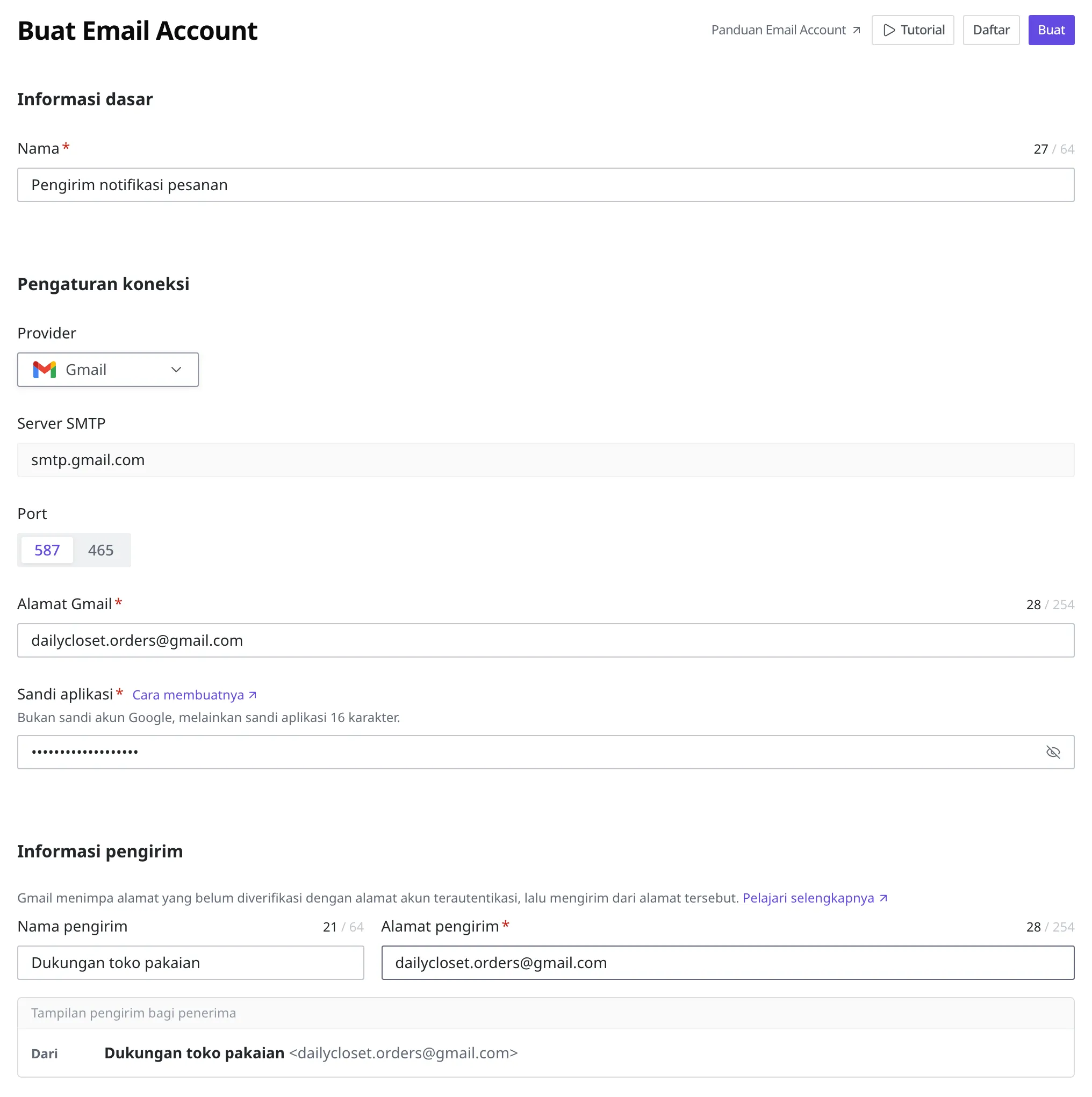
Berikut urutan mendaftarkan Email Account "Pengirim notifikasi pesanan" dengan Gmail untuk mengirim email notifikasi pesanan dari Space "Toko Online". Akun Gmail yang dipakai untuk masuk adalah dailycloset.orders@gmail.com, dan pelanggan akan melihat nama Dukungan toko pakaian. Kolom yang berbeda saat mendaftar dengan Provider lain ada di Kolom yang berbeda untuk tiap Provider.
Sebelum mulai, dapatkan dulu kata sandi aplikasi untuk akun Gmail ini. Kata sandi aplikasi adalah nilai 16 karakter yang diterbitkan Google, terpisah dari kata sandi akun Google. Cara mendapatkannya dijelaskan di Menyiapkan Gmail untuk mengirim email.
Saat dibuat, email uji dikirim, dan pengaturan koneksi tidak dapat diedit
Saat Anda mengeklik tombol Buat, email uji benar-benar dikirim dengan pengaturan koneksi yang dimasukkan, dan Email Account baru terdaftar jika email itu terkirim (Email uji benar-benar dikirim saat pendaftaran). Server pengirim dan informasi login tidak dapat diubah setelah didaftarkan, jadi untuk mengubahnya Anda harus mendaftarkan Email Account baru (Pengaturan koneksi tidak dapat diubah, hanya nama dan informasi pengirim yang dapat diedit).
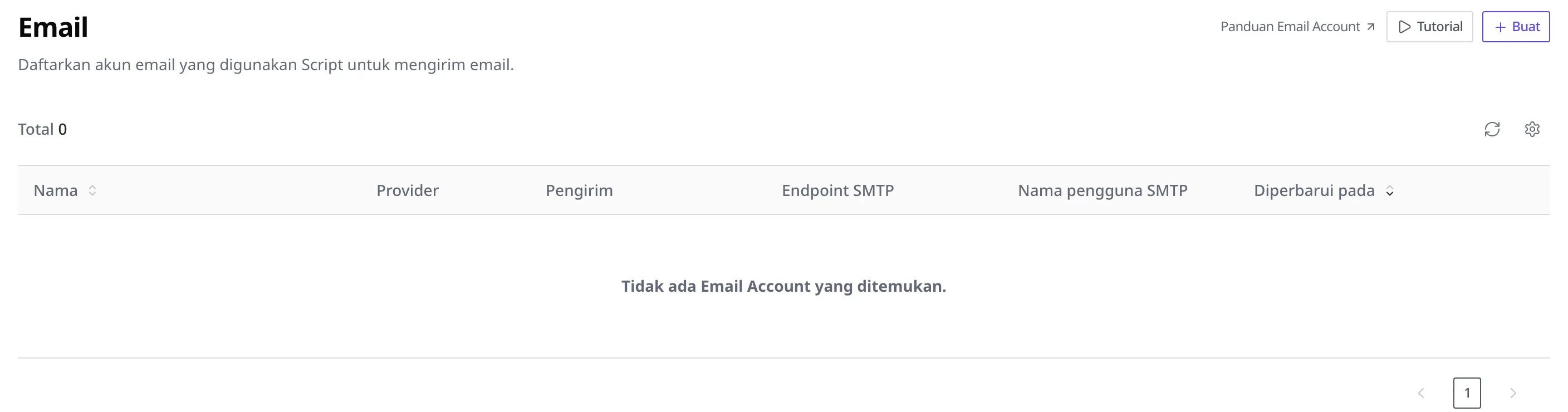
- Di menu kiri, klik Email di bawah Manajemen.
- Klik tombol Buat di kanan atas. Layar "Buat Email Account" akan terbuka.
- Di kolom Nama pada Informasi dasar, masukkan
Pengirim notifikasi pesanan. - Di Provider pada Pengaturan koneksi, pilih Gmail.
smtp.gmail.comotomatis terisi di Server SMTP. - Biarkan Port pada nilai default, yaitu
587. - Di kolom Alamat Gmail, masukkan
dailycloset.orders@gmail.com. - Di kolom Sandi aplikasi, masukkan kata sandi aplikasi 16 karakter yang sudah Anda dapatkan.
- Di kolom Nama pengirim pada Informasi pengirim, masukkan
Dukungan toko pakaian. - Di kolom Alamat pengirim, masukkan
dailycloset.orders@gmail.com. Di bawahnya, "Tampilan pengirim bagi penerima" menampilkan Dari:Dukungan toko pakaian <dailycloset.orders@gmail.com>. - Klik tombol Buat di kanan atas.
Jika email uji terkirim, "Pengirim notifikasi pesanan" terdaftar dan tampil di daftar Email. Periksa juga apakah email uji sudah tiba di kotak masuk dailycloset.orders@gmail.com. Jika Email Account tidak terdaftar, lihat penyebab dan solusinya di Jika menemui kendala.
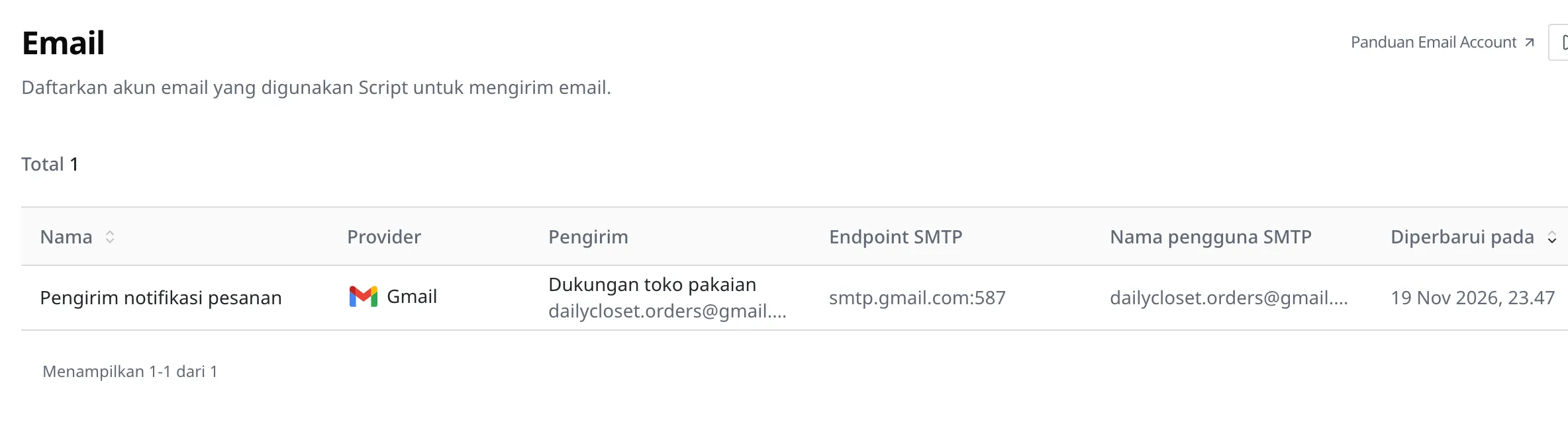
Untuk menunjuk "Pengirim notifikasi pesanan" dari Script, Anda memerlukan ID-nya (Melihat ID yang ditulis di Script).
Melihat ID yang ditulis di Script
Untuk menunjuk "Pengirim notifikasi pesanan" di EmailSend pada Script, Anda perlu mengetahui ID-nya.
- Di menu kiri, klik Email di bawah Manajemen. Daftar menampilkan kolom Nama, Provider, Endpoint SMTP, Nama pengguna SMTP, Pengirim, dan Diperbarui pada.
- Klik "Pengirim notifikasi pesanan" di daftar. Layar detail "Pengirim notifikasi pesanan" akan terbuka.
- Di panel kanan, di bawah Email Account, klik ikon salin di samping ID untuk menyalin ID.
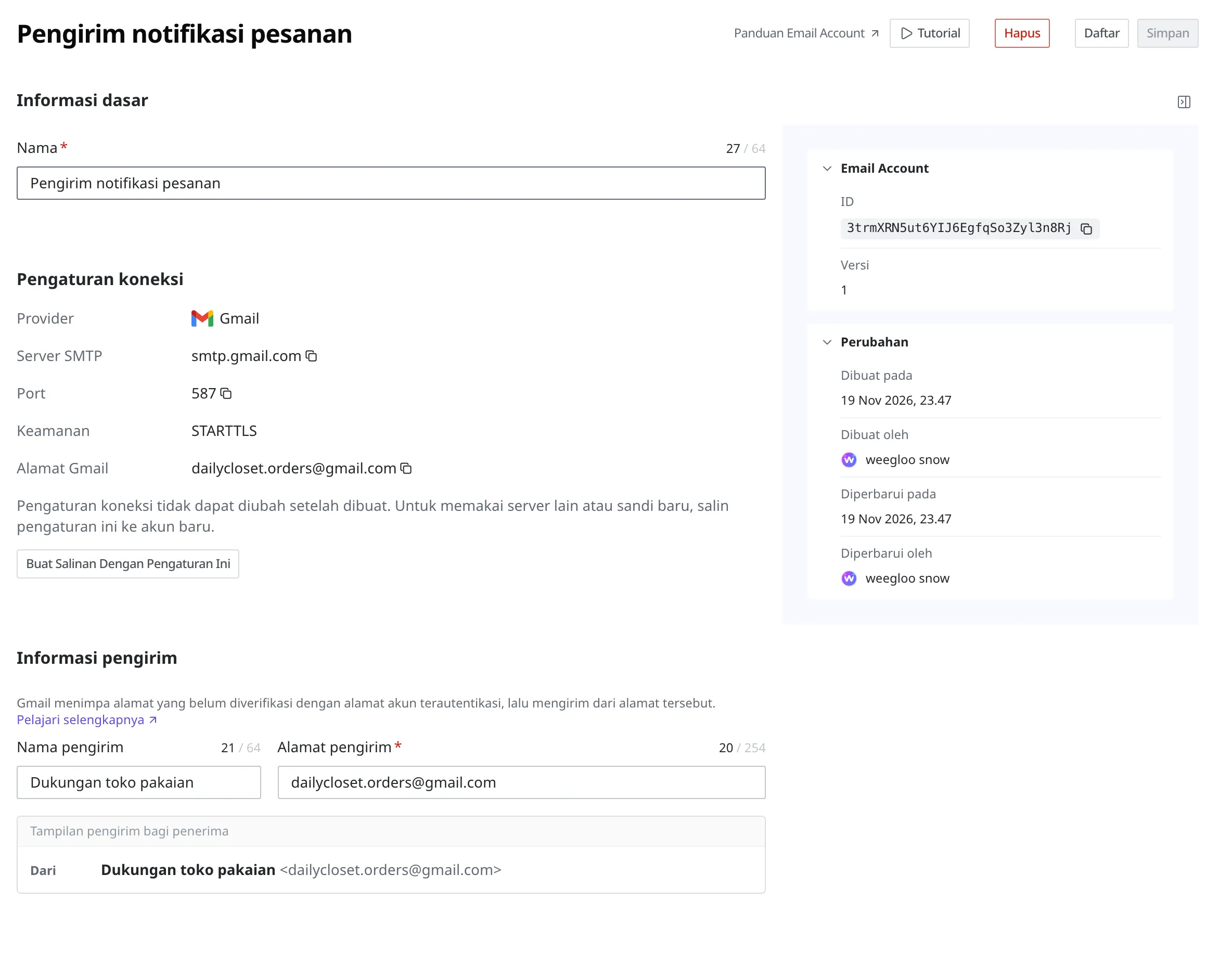
Mendaftarkan server pengirim yang tidak ada di daftar
Bayangkan toko pakaian ini mengelola server email sendiri, smtp.dailycloset.com. Berikut urutan mendaftarkan Email Account "Notifikasi pesanan via server sendiri" dengan server ini. Paket Anda harus mengizinkan SMTP khusus (Server pengirim yang dapat dipakai).
- Di menu kiri, klik Email di bawah Manajemen.
- Klik tombol Buat di kanan atas. Layar "Buat Email Account" akan terbuka.
- Di kolom Nama, masukkan
Notifikasi pesanan via server sendiri. - Di Provider, pilih SMTP khusus.
- Di kolom Server SMTP, masukkan
smtp.dailycloset.com. - Di kolom Port, masukkan
587. - Di Keamanan, pilih metode yang dipakai server itu (STARTTLS atau TLS).
- Di kolom Nama pengguna, masukkan akun login server itu, yaitu
orders@dailycloset.com. - Di kolom Sandi, masukkan kata sandi akun itu.
- Di kolom Nama pengirim, masukkan
Dukungan toko pakaian. - Di kolom Alamat pengirim, masukkan
orders@dailycloset.com. - Klik tombol Buat di kanan atas.
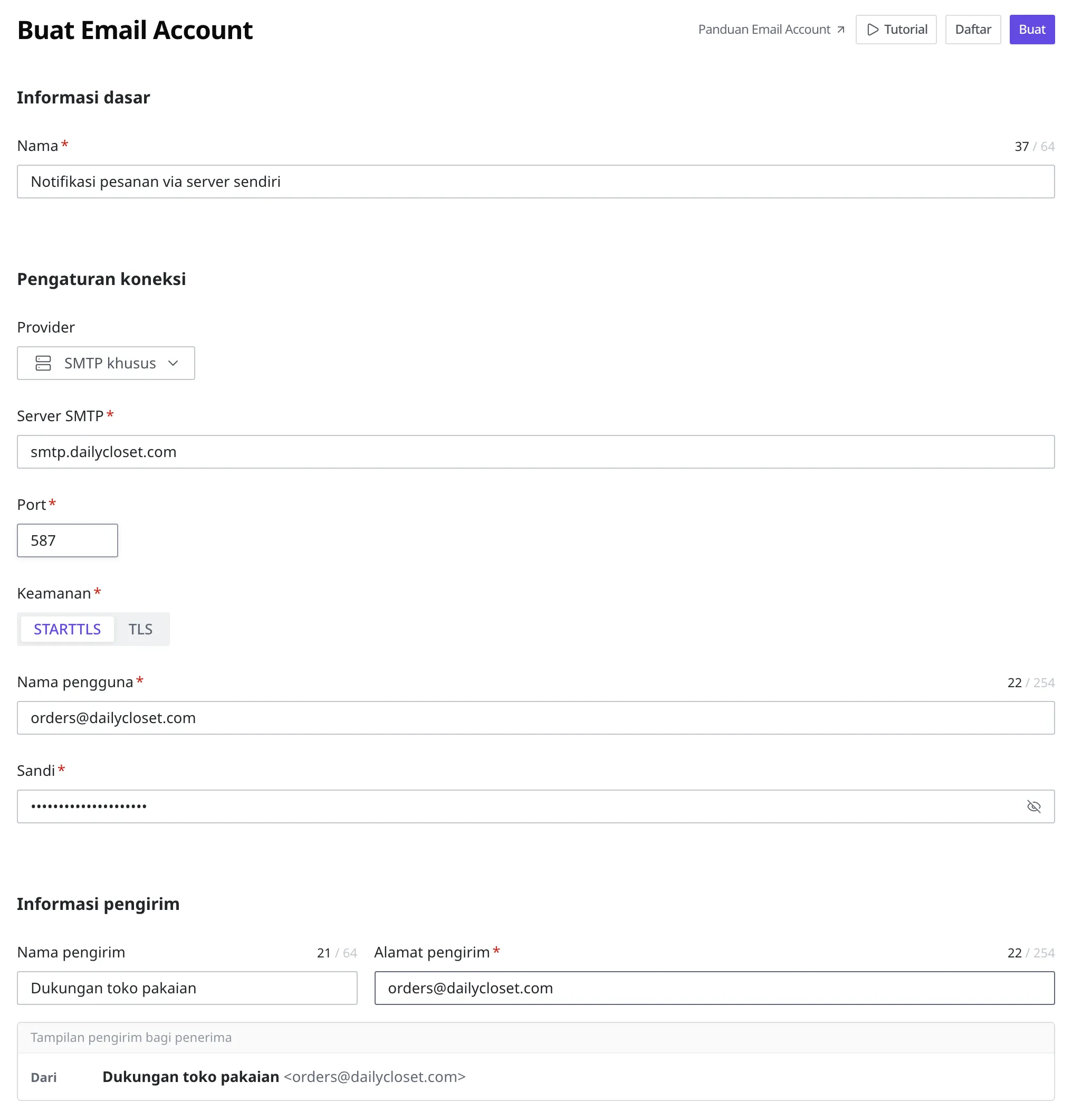
Saat Anda mengeklik tombol Buat, email uji dikirim ke orders@dailycloset.com. Jika email itu terkirim, "Notifikasi pesanan via server sendiri" tampil di daftar (Email uji benar-benar dikirim saat pendaftaran).
Mengedit nama dan informasi pengirim
Berikut urutan mengubah Nama pengirim pada "Pengirim notifikasi pesanan" menjadi Dukungan Lemari Hangat agar nama toko tampil di kotak masuk pelanggan.
- Di menu kiri, klik Email di bawah Manajemen.
- Klik "Pengirim notifikasi pesanan" di daftar. Layar detail akan terbuka, dan Anda langsung mengedit di layar ini.
- Ubah nilai kolom Nama pengirim menjadi
Dukungan Lemari Hangat. - Klik tombol Simpan di kanan atas. Sebelum ada nilai yang diubah, Simpan tidak dapat diklik.
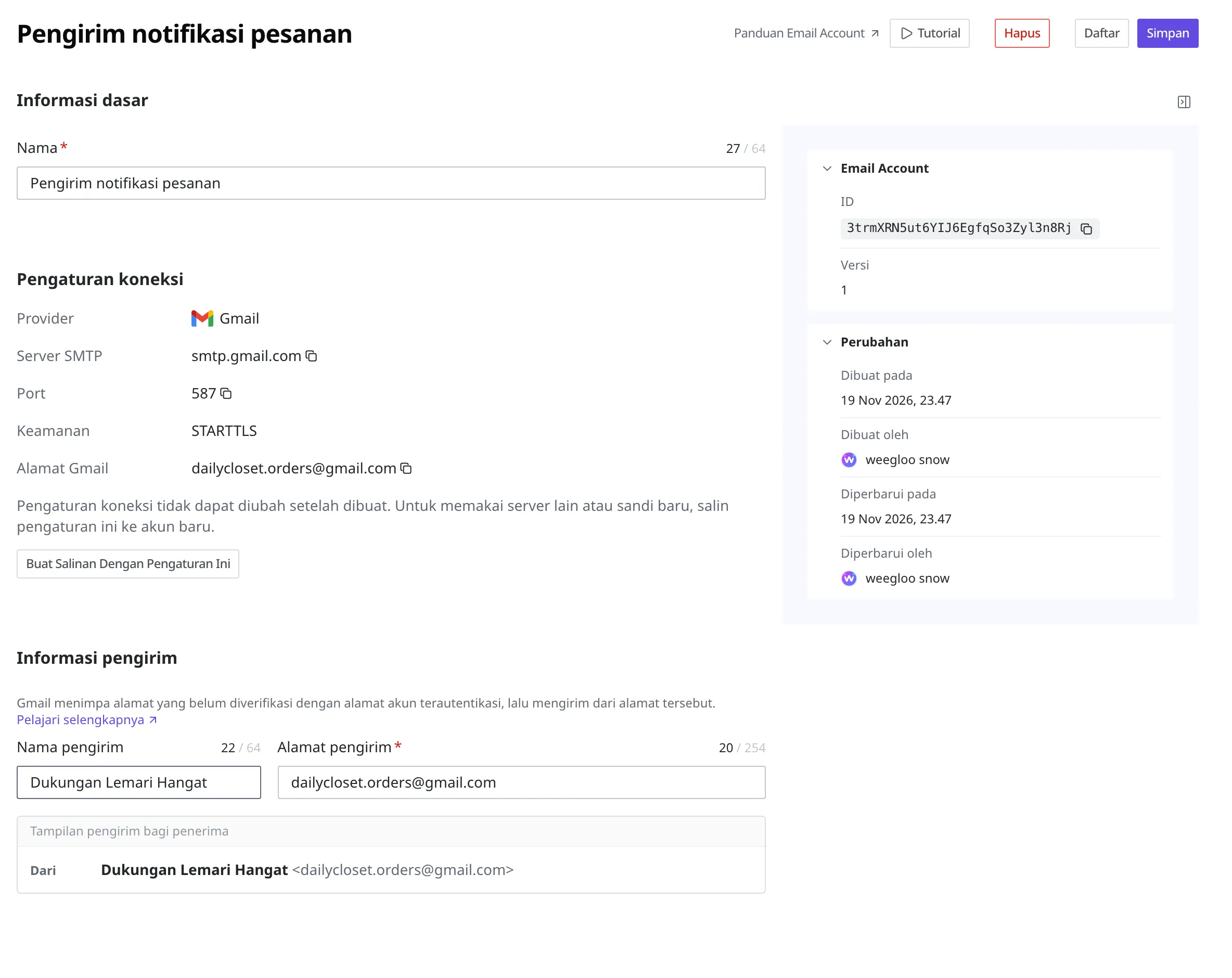
Mulai email yang dikirim setelah disimpan, kotak masuk pelanggan menampilkan Dukungan Lemari Hangat. Selama paling lama 1 menit setelah disimpan, email mungkin masih terkirim dengan nama sebelum diedit. Jika Anda mengedit Alamat pengirim, periksa pada pengiriman pertama apakah layanan pengiriman menerima alamat itu (Pengaturan koneksi tidak dapat diubah, hanya nama dan informasi pengirim yang dapat diedit).
Mengganti server pengirim atau kata sandi
Berikut urutan mendapatkan kata sandi aplikasi baru dari Gmail, lalu mengganti "Pengirim notifikasi pesanan" dengan kata sandi baru itu. Pengaturan koneksi tidak dapat diedit, jadi Anda mendaftarkan Email Account baru, lalu mengedit Script agar menunjuk Email Account baru itu. Urutan yang sama berlaku saat pindah server pengirim.
- Dapatkan kata sandi aplikasi baru dari Gmail. Caranya ada di Menyiapkan Gmail untuk mengirim email.
- Daftarkan Email Account "Pengirim notifikasi pesanan 2" dengan kata sandi aplikasi baru. Urutannya sama dengan Mendaftarkan Email Account, dan email uji juga dikirim saat ini. Di layar detail "Pengirim notifikasi pesanan", klik Buat salinan dengan pengaturan ini di bawah Pengaturan koneksi untuk membuka layar "Buat Email Account". Kolom nama sudah berisi "Pengirim notifikasi pesanan (salinan)", pengaturan koneksi dan informasi pengirim sudah berisi nilai saat ini, dan hanya kolom kata sandi yang kosong. Ubah nama menjadi "Pengirim notifikasi pesanan 2", lalu masukkan sandi aplikasi baru.
- Lihat ID "Pengirim notifikasi pesanan 2" (Melihat ID yang ditulis di Script).
- Di setiap Script yang menunjuk "Pengirim notifikasi pesanan", ganti Email Account pada
EmailSenddengan ID "Pengirim notifikasi pesanan 2", lalu simpan. - Periksa apakah email konfirmasi pesanan terkirim dengan Email Account baru.
- Hapus "Pengirim notifikasi pesanan". Urutannya ada di Menghapus Email Account.
Jika kata sandi aplikasi tampaknya bocor, hapus dulu kata sandi aplikasi itu di Gmail. Sejak saat itu, email tidak dapat dikirim lagi dengan "Pengirim notifikasi pesanan", tetapi nilai yang bocor juga tidak dapat dipakai lagi.
Menghapus Email Account
Berikut urutan menghapus "Pengirim notifikasi pesanan" yang sudah tidak dipakai. Jika ada Script yang menunjuk Email Account ini, ganti dulu ke Email Account lain. Penghapusan tidak dicegah meskipun Script seperti itu masih ada.
- Di menu kiri, klik Email di bawah Manajemen.
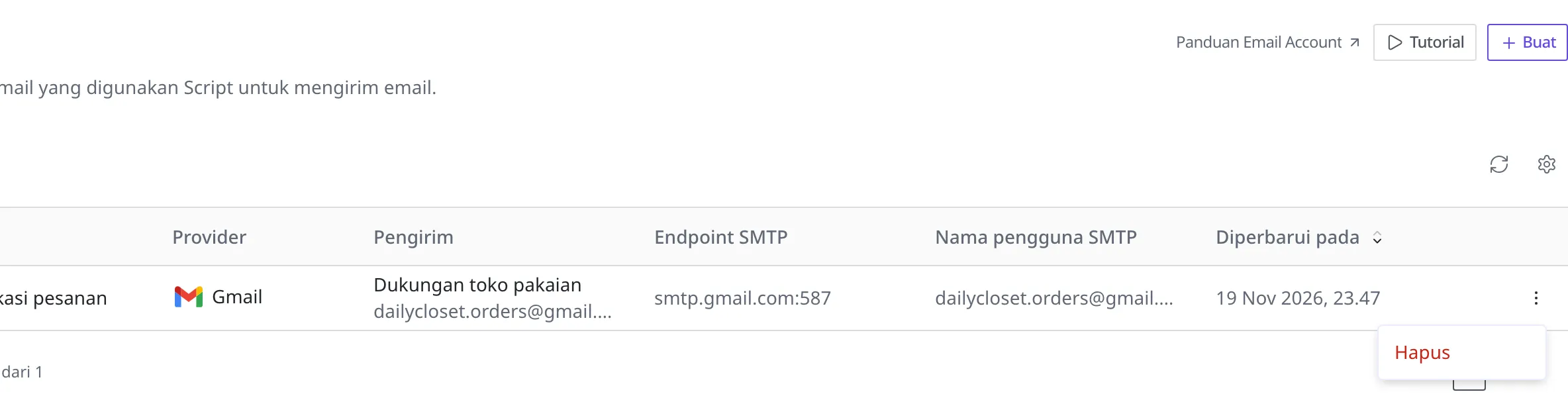
- Di daftar, klik ikon menu di ujung kanan baris "Pengirim notifikasi pesanan".
- Klik Hapus di menu. Menu baris hanya berisi Hapus. Anda juga dapat menghapus dengan tombol Hapus di kanan atas layar detail.
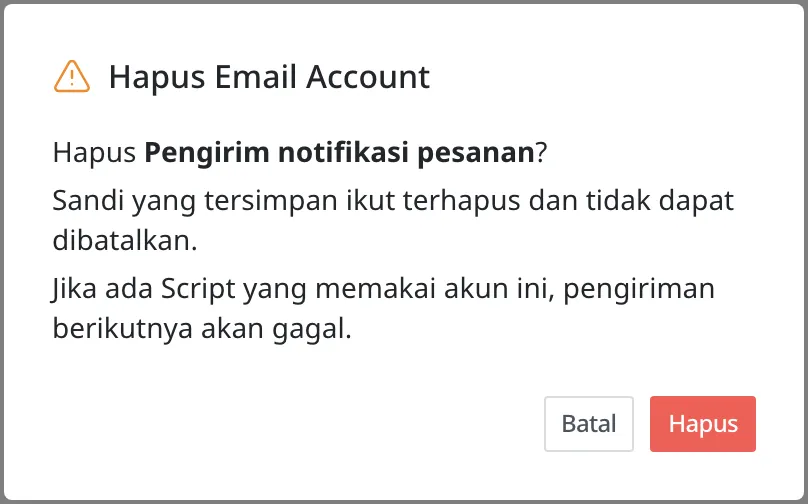
- Di jendela konfirmasi "Hapus Email Account", klik Hapus. Jendela itu menampilkan keterangan bahwa kata sandi yang tersimpan ikut terhapus dan tidak dapat dibatalkan, serta keterangan bahwa pengiriman berikutnya akan gagal jika ada Script yang memakai akun ini.
Email Account yang sudah dihapus tidak dapat dipulihkan. Apa yang terjadi setelah dihapus dijelaskan di Saat menghapus item seperti Locale, Tag, dan Script.
Jika menemui kendala
| Situasi | Penyebab | Solusi |
|---|---|---|
| Layar Email tidak dapat dibuka, atau Email Account tidak dapat didaftarkan | Peran Anda tidak memiliki Kelola Email Account | Minta Kelola Email Account kepada pengelola Space |
| Setelah mengeklik Buat, Email Account tidak terdaftar dan tampil pemberitahuan bahwa pengaturan ditolak | Server pengirim menolak koneksi, login, atau pengiriman email uji. Penyebabnya sering kali kata sandi akun (bukan kata sandi aplikasi) yang dimasukkan, kata sandi atau port yang salah, atau persiapan di sisi layanan pengiriman yang belum selesai | Periksa alasan di pemberitahuan, lalu ikuti lagi urutan di halaman persiapan tiap Provider (Kolom yang berbeda untuk tiap Provider) |
| Pendaftaran dengan Resend ditolak | Alamat pengirim memakai alamat pada domain yang belum diverifikasi di Resend | Verifikasi domain di Resend, lalu daftarkan dengan alamat pada domain itu |
| Tidak dapat mendaftar dengan SMTP khusus | Paket saat ini tidak mengizinkan server yang tidak ada di daftar | Pakai layanan bawaan, atau naikkan paket (Paket Harga) |
| Alamat server SMTP khusus tidak dapat didaftarkan | Alamatnya adalah alamat jaringan privat atau alamat yang menunjuk ke komputer itu sendiri, atau domainnya tidak dapat ditemukan | Ubah ke alamat yang dapat diakses dari internet |
| Tidak dapat mendaftarkan Email Account baru | Space ini sudah memiliki 100 Email Account | Hapus Email Account yang tidak dipakai |
| Email uji terkirim ke dua alamat | Nama pengguna berformat alamat email dan berbeda dari Alamat pengirim, sehingga email dikirim terpisah ke dua alamat | Ini normal. Cara kerja ini ada agar pemilik akun email dapat mengetahui pendaftarannya |
| Email Account terdaftar, tetapi email uji tidak tiba di alamat nama pengguna | Email Account terdaftar jika email terkirim ke salah satu dari dua alamat | Periksa koneksinya dengan email uji yang diterima di Alamat pengirim |
| Anda menerima email pemberitahuan koneksi padahal tidak pernah mendaftarkannya sendiri | Seseorang mendaftarkan Email Account dengan informasi login akun email Anda | Ganti kata sandi atau hapus kata sandi aplikasi di layanan email. Setelah itu, email tidak dapat dikirim lagi dengan Email Account itu |
| Tidak ada kolom untuk mengedit kata sandi atau Server SMTP | Pengaturan koneksi tidak dapat diubah setelah didaftarkan | Ganti dengan urutan di Mengganti server pengirim atau kata sandi |
| Anda ingin melihat lagi kata sandi yang sudah didaftarkan | Kata sandi tidak ditampilkan di mana pun setelah didaftarkan | Dapatkan kata sandi baru dari layanan pengiriman, lalu daftarkan lagi |
| Penerima melihat alamat yang berbeda | Gmail mengganti alamat yang belum diverifikasi, dan Naver mengganti alamat lain, dengan alamat akun yang dipakai untuk masuk | Pakai alamat akun yang dipakai untuk masuk sebagai Alamat pengirim, atau pakai layanan yang mengizinkan alamat yang Anda inginkan (Aturan untuk alamat pengirim) |
| Email ditolak setelah Alamat pengirim diedit | Saat mengedit, email uji tidak dikirim, sehingga alamat yang tidak diterima layanan pengiriman pun tetap tersimpan | Edit lagi ke alamat yang dapat dipakai di layanan itu |
| Setelah informasi pengirim diedit, email masih terkirim dengan informasi lama untuk sementara | Selama paling lama 1 menit setelah diedit, informasi pengirim lama mungkin masih dipakai | Tunggu sebentar |
Email dari Script gagal dengan EmailSend could not reach the provider | Kata sandi diganti atau kata sandi aplikasi dihapus di layanan pengiriman, atau server pengirim tidak dapat dihubungi | Jika kata sandinya berubah, daftarkan lagi dengan nilai baru untuk menggantinya |
Email dari Script gagal dengan EmailSend was refused by the provider | Server pengirim menolak alamat penerima atau Alamat pengirim | Baca teks dari server pengirim yang menyusul, lalu perbaiki alamatnya |
| Script gagal karena menunjuk Email Account yang tidak ada | Email Account itu sudah dihapus, ID-nya berasal dari Space lain, atau ID-nya salah tulis | Ganti dengan ID Email Account yang ada di Space yang sama (Melihat ID yang ditulis di Script) |
| Setelah Email Account dihapus, email masih terus terkirim untuk sementara | Selama paling lama 1 menit setelah dihapus, email mungkin masih terkirim | Tunggu sebentar (Aturan penghapusan) |
| Semua pengiriman email berhenti | Organization sudah menghabiskan volume transfer panggilan eksternal bulan ini | Tunggu bulan berikutnya, atau naikkan paket (Saat volume transfer dan ruang penyimpanan terlampaui) |
| Email Account tidak dapat ditangani dengan Space Access Token | Token tidak dapat menangani pengaturan Space | Lakukan di studio konten (Izin pengaturan hanya berlaku untuk orang) |
Dokumen terkait
- Pengiriman email: Membahas apa itu Email Account, serta alur dari menyiapkan layanan pengiriman sampai email terkirim, lengkap dengan diagram.
- Menyiapkan Gmail untuk mengirim email: Membahas urutan mendapatkan kata sandi aplikasi yang dimasukkan saat mengirim dengan Gmail. Halaman persiapan untuk Naver, Resend, dan Brevo dikumpulkan di Kolom yang berbeda untuk tiap Provider.
- Pengaturan dan aturan Script: Membahas pengaturan dan log eksekusi Script yang mengirim email dengan Email Account.
- Aturan peran dan izin: Membahas cara mengaktifkan izin Kelola Email Account.
- Aturan penghapusan: Membahas apa yang terjadi saat Email Account dihapus, dan apa yang ikut hilang saat Space dihapus.
- Paket harga: Membahas server pengirim yang dapat dipakai dan volume transfer panggilan eksternal pada tiap paket.
- Referensi API: Membahas spesifikasi teknis, seperti format permintaan, untuk mendaftarkan dan mengelola Email Account dari program.