

Menyiapkan Gmail untuk mengirim email
Halaman ini memandu urutan mendapatkan nilai untuk kolom Sandi aplikasi di Mendaftarkan Email Account saat Gmail dipakai sebagai server pengirim.
Yang dimasukkan ke kolom ini bukan kata sandi akun Google yang Anda pakai untuk masuk ke Gmail, melainkan nilai 16 karakter yang diterbitkan Google secara terpisah. Nilai ini disebut kata sandi aplikasi.
Verifikasi 2 Langkah harus aktif
Kata sandi aplikasi hanya dapat dipakai pada akun yang sudah mengaktifkan Verifikasi 2 Langkah. Jika Verifikasi 2 Langkah belum aktif di akun yang akan dipakai untuk mengirim, aktifkan lebih dulu. Cara mengaktifkannya dijelaskan di bantuan Google (https://support.google.com/accounts/answer/185839?hl=id (terbuka di tab baru)).
Jika opsi untuk membuat kata sandi aplikasi tidak terlihat padahal Verifikasi 2 Langkah sudah disiapkan, mungkin salah satu kondisi berikut berlaku.
- Verifikasi 2 Langkah pada akun Google hanya disiapkan dengan kunci keamanan
- Anda masuk dengan akun kantor, sekolah, atau organisasi lain
- Perlindungan Lanjutan diaktifkan pada akun Google
Jika opsinya tidak terlihat, akun itu tidak dapat membuat kata sandi aplikasi. Buat kata sandi aplikasi dari akun Google lain yang akan dipakai untuk mengirim.
Mendapatkan kata sandi aplikasi dari Google
Masuk dengan akun Google yang akan dipakai untuk mengirim, lalu ikuti dua langkah berikut secara berurutan.
Membuat kata sandi aplikasi
-
Buka layar sandi aplikasi (https://myaccount.google.com/apppasswords (terbuka di tab baru)). Jika diminta masuk, masuklah dengan akun yang akan dipakai untuk mengirim.
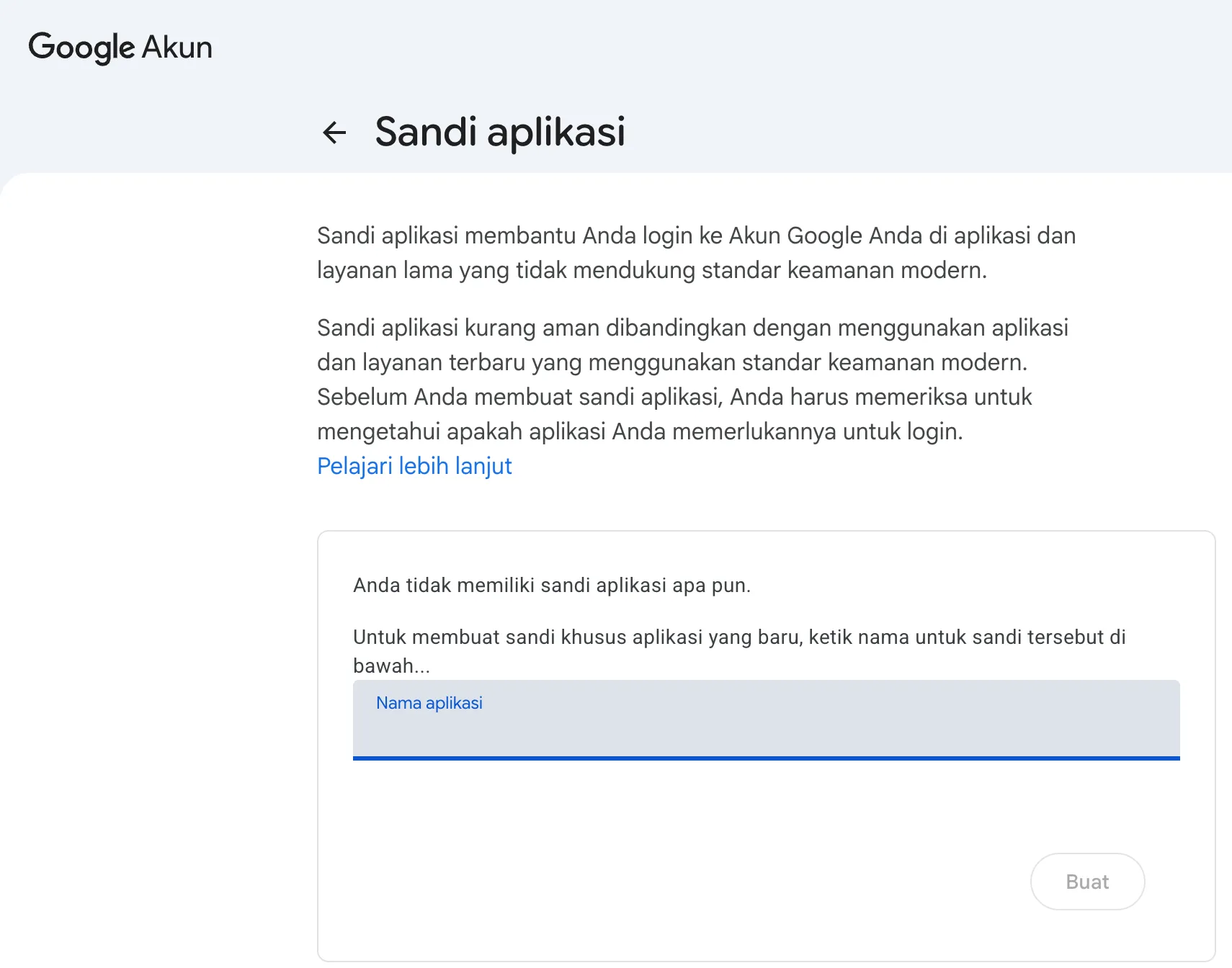
-
Di kolom Nama aplikasi, masukkan nama yang mudah Anda kenali nanti (misalnya
WEEGLOO pengiriman notifikasi pesanan). -
Klik Buat.
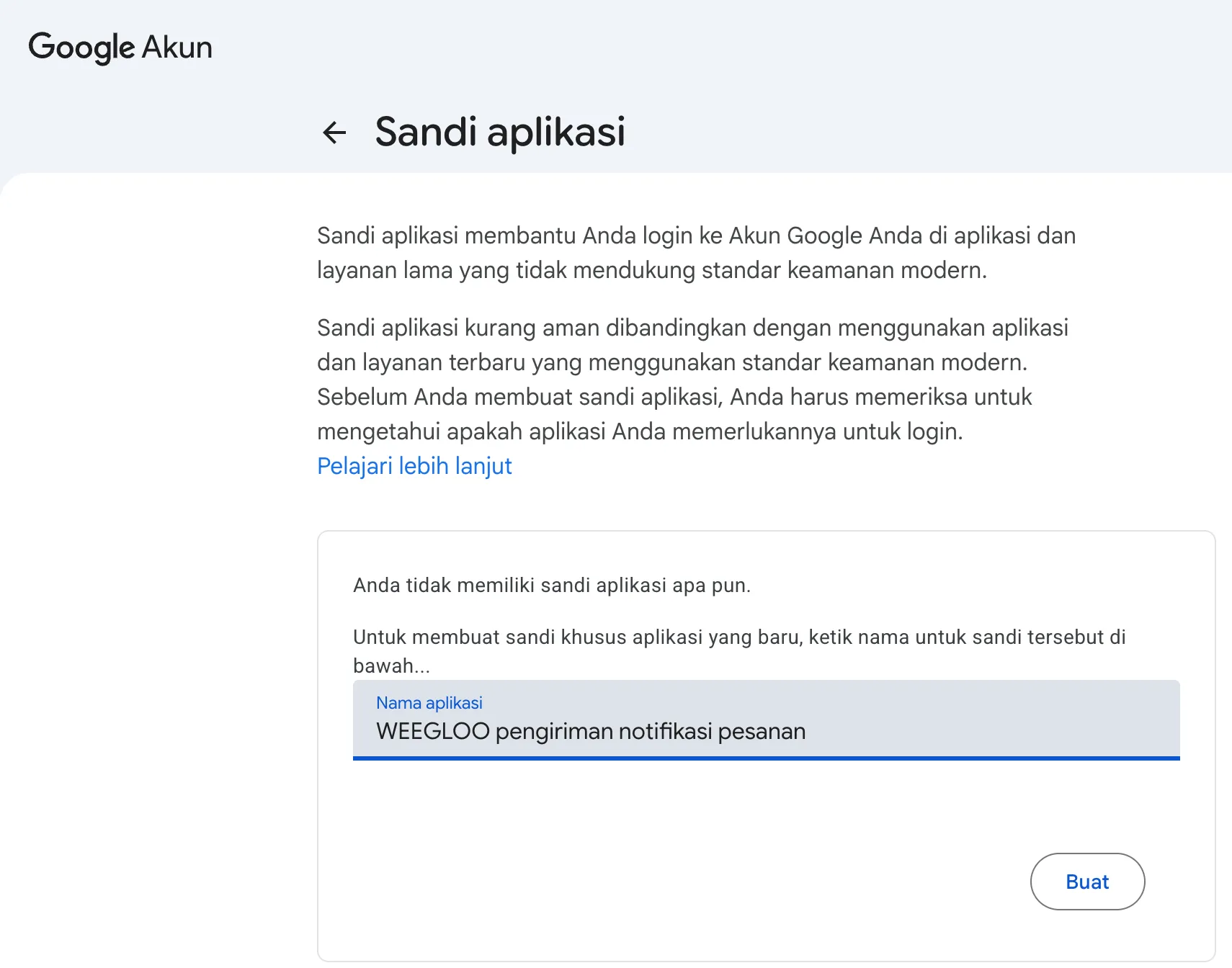
Nama aplikasi adalah nama untuk membedakan kata sandi aplikasi di akun Google. Nama ini tidak terlihat oleh pelanggan, dan tidak harus sama dengan nama Email Account yang didaftarkan di WEEGLOO.
Menyalin nilai 16 karakter
Setelah Anda mengeklik Buat, jendela Sandi aplikasi yang dibuat tampil. Nilai di bawah Sandi aplikasi untuk perangkat Anda dimasukkan ke kolom Sandi aplikasi di studio konten.
-
Salin nilai 16 karakter di bawah Sandi aplikasi untuk perangkat Anda tanpa spasi.
-
Setelah nilainya Anda simpan di tempat lain, klik Selesai.
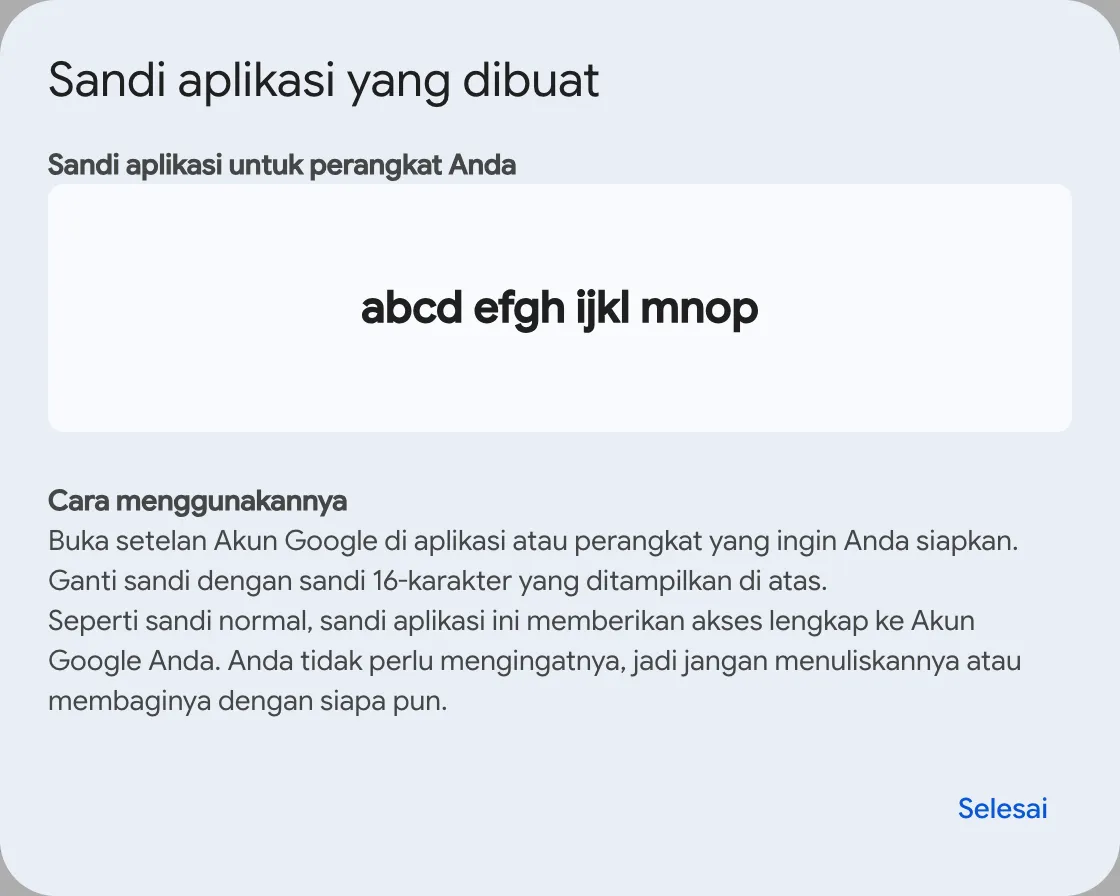
Nilainya tampil sebagai empat kelompok berisi empat huruf, seperti abcd efgh ijkl mnop. Kata sandinya terdiri dari 16 karakter, dan layar hanya memberi spasi setiap empat karakter. Saat memindahkannya, hapus spasinya dan pindahkan 16 karakter itu saja.
Setelah Anda mengeklik Selesai, nilainya tidak ditampilkan lagi
Sebelum menutup jendela, pastikan nilainya sudah Anda simpan di tempat lain. Jika nilainya hilang, buat kata sandi aplikasi baru. Nilai ini memberi akses ke seluruh akun Google Anda. Perlakukan nilai ini sepenting kata sandi akun. Jangan tempelkan di obrolan atau di dokumen yang terbuka untuk umum.
Memasukkan kata sandi aplikasi ke WEEGLOO
Jika Anda sedang mengaturnya sendiri di studio konten, kembali ke Mendaftarkan Email Account. Masukkan kata sandi aplikasi 16 karakter yang baru saja Anda dapatkan ke kolom Sandi aplikasi, isi kolom lainnya, lalu klik Simpan.
Jika Anda menyerahkan integrasinya kepada agen AI dan diminta mengambil kata sandi aplikasi, tempelkan kata sandi aplikasi 16 karakter itu apa adanya ke jendela obrolan, lalu lanjutkan pekerjaan Anda. Sisa pengaturannya ditangani agen tersebut.
Langkah berikutnya
- Mendaftarkan Email Account: Membahas urutan mendaftarkan pengirim dengan kata sandi aplikasi yang sudah Anda dapatkan.
- Pengiriman email: Membahas apa yang didaftarkan di Email Account dan bagaimana email dikirim lewat pengirim yang terdaftar, lengkap dengan diagram.
- Script: Membahas cara membuat proses yang benar-benar mengirim email ke pelanggan dengan pengirim yang terdaftar.
- Email Account: Membahas format permintaan dan respons serta spesifikasi properti untuk mendaftarkan dan mengelola pengirim langsung dari program.