

Aturan Tag
Halaman ini membahas secara lengkap pengaturan, aturan cara kerja, batas, izin, dan tugas di studio konten untuk Tag. Untuk mengetahui apa itu Tag, bedanya dengan Content Type, serta alur dari membuat Tag, menempelkannya pada produk, sampai melihat produk yang terkumpul, lihat Tag.
Contoh di halaman ini sama dengan contoh di tab Memulai, yaitu Space "Toko Online" milik Organization toko pakaian "Lemari Hangat". Produk "Tumbler Stainless 500ml" sudah diberi Tag "Terlaris", dan foto produk tumbler "Stainless Tumbler 500ml tampak depan" akan diberi Tag "Musim Panas". Rekan kerja minji.kim@example.com menerima peran "Penanggung Jawab Pendaftaran Produk" sehingga dapat mengubah produk, tetapi tidak memiliki Kelola Tag, yaitu izin untuk membuat Tag.
Pengaturan
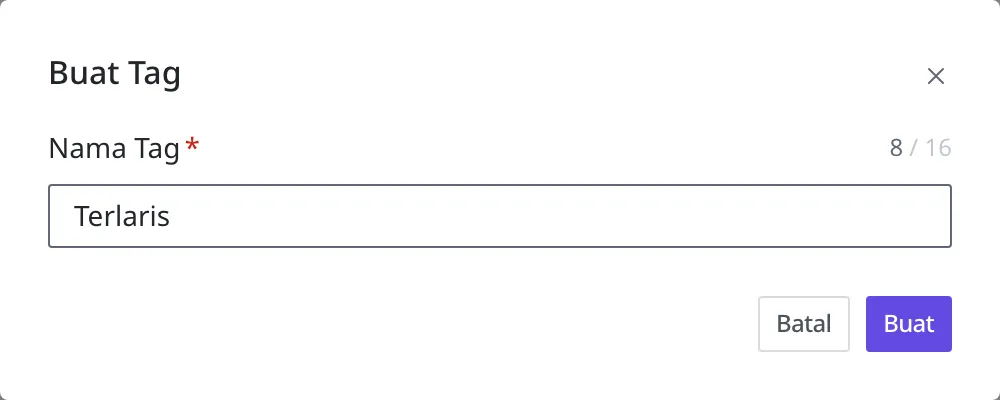
Satu Tag hanya memiliki satu pengaturan, yaitu namanya. Nama dimasukkan di kolom Nama Tag pada jendela "Buat Tag" saat Tag dibuat, dan masih dapat diganti setelah dibuat. Langkah membuatnya ada di Membuat Tag.
| Item | Arti | Nilai default | Batasan |
|---|---|---|---|
| Nama Tag | Nama untuk mengenali Tag ini. Nama ini ditampilkan di daftar Tag, tab Tag pada Content dan Media, filter Tag di daftar Content, dan kolom Tag pada peran | Tidak ada. Wajib diisi | 1 sampai 16 karakter. Tidak boleh sama dengan nama Tag lain di Space yang sama (Setiap nama hanya ada satu di dalam Space). Dapat diganti setelah dibuat (Nama yang diganti berlaku di semua tempat Tag ditempel) |
Di kanan atas kolom Nama Tag, jumlah karakter yang sudah dimasukkan dan jumlah maksimalnya ditampilkan seperti 8 / 16. Nama boleh berisi spasi, seperti "Musim Panas". Jika Anda memasukkan 17 karakter atau lebih, hanya 16 karakter pertama yang masuk.
Yang ditampilkan di daftar Tag
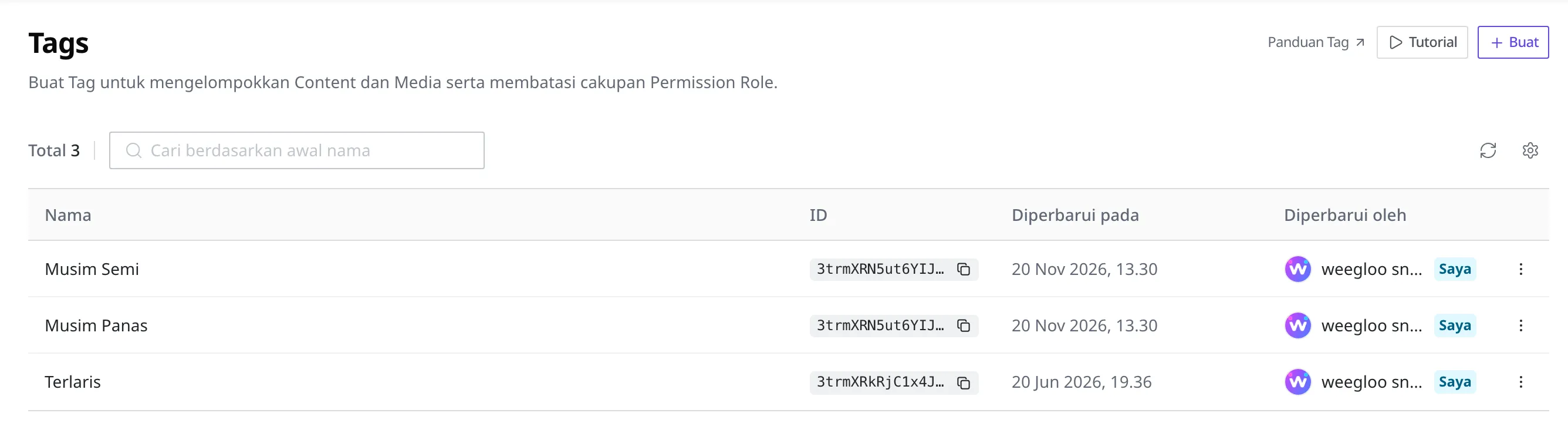
Jika Anda mengeklik Tags di menu kiri, daftar Tag di Space ini akan ditampilkan. Di bagian atas daftar ada jumlah total (misalnya Total 1) dan kolom pencarian. Setiap Tag ditampilkan dalam satu baris.

| Kolom | Yang ditampilkan |
|---|---|
| Nama | Nama Tag |
| ID | Nilai unik yang menunjuk Tag ini. Nilainya ditentukan otomatis saat Tag dibuat, dan tidak dapat Anda tentukan atau ubah sendiri. Nilainya tetap sama meskipun nama diganti. Nilai ini dipakai untuk menunjuk Tag ini dari program |
| Tanggal diperbarui | Waktu nama Tag ini terakhir diganti. Jika belum pernah diganti, nilainya sama dengan waktu dibuat |
| Diperbarui oleh | Orang yang terakhir mengganti nama Tag ini. Pada baris milik sendiri, lencana Saya tampil di samping nama |
Buka pengaturan kolom lewat ikon roda gigi di kanan atas daftar untuk menambahkan kolom Dibuat pada dan Dibuat oleh.
Menempelkan atau melepas Tag pada produk atau foto tidak mengubah Tanggal diperbarui (Menempel dan melepas berarti mengubah lalu menyimpan item itu).
Kolom pencarian menampilkan petunjuk "Cari berdasarkan awal nama". Di kanan waktu perubahan terdapat kolom orang yang mengubah, dan setiap baris diakhiri menu ⋮. Pencarian hanya mencocokkan awal nama. Misalnya, "Musim" menampilkan "Musim Panas", tetapi "Panas" di tengah nama atau bagian awal Tag ID tidak menampilkan hasil.
Tag yang ditempel pada Content dan Media
Tag ditempel pada Content dan Media. Tag tidak dapat ditempel pada item lain seperti Content Type atau Script. Tag yang sudah ditempel diperiksa dan diubah di tab Tag di bagian atas layar edit item itu. Tab lain di layar edit Content dirangkum di Susunan layar edit, dan tab di layar detail Media dirangkum di Informasi yang ditampilkan di layar.
| Item | Arti | Nilai default | Batasan |
|---|---|---|---|
| Tag yang ditempel | Tag yang ditempel pada Content atau Media ini. Misalnya, "Terlaris" ditempel pada tumbler | Tidak ada | Di studio konten, Anda hanya dapat memilih Tag yang sudah dibuat di Space yang sama (Tag dibuat lebih dulu di Space, lalu ditempel). Satu item dapat diberi hingga 10 Tag (Batas). Tag yang sama dapat ditempel pada banyak item |
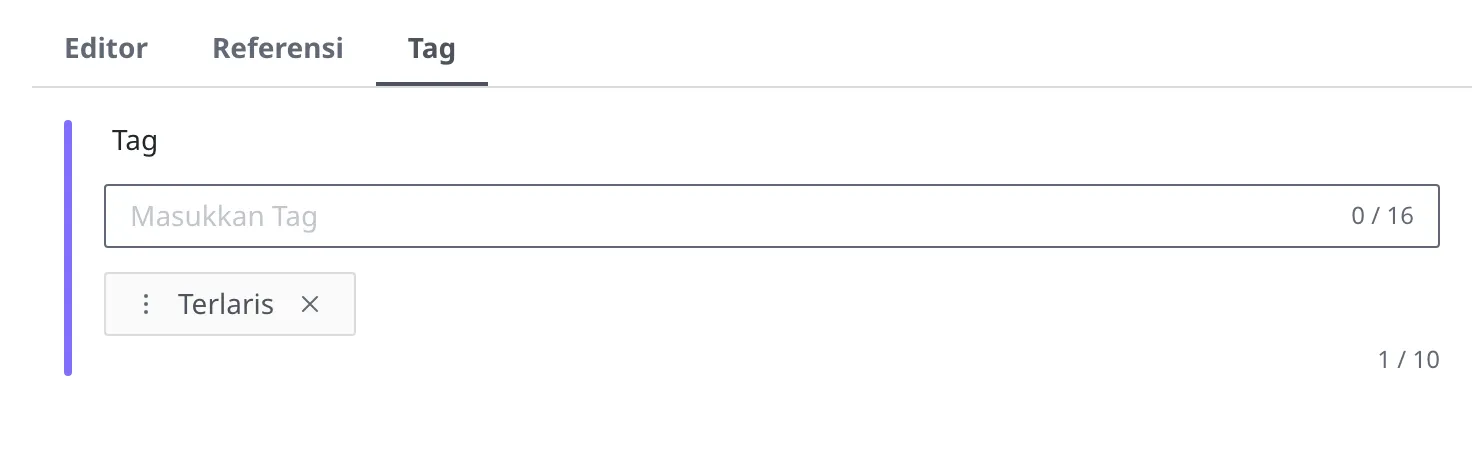
Tab Tag menampilkan hal berikut.
| Bagian | Yang ditampilkan |
|---|---|
| Kolom masukan | Kolom untuk memasukkan nama Tag yang akan ditempel. Petunjuk pada Content dan Media sama-sama "Masukkan Tag". Di kanan dalam kolom, jumlah karakter ditampilkan seperti 0 / 16 |
| Chip | Setiap Tag yang ditempel ditampilkan sebagai satu chip. Jika Anda mengeklik × di kanan chip lalu menyimpan, Tag itu dilepas |
| Jumlah | Di kanan bawah chip, jumlah Tag yang ditempel dan jumlah maksimalnya ditampilkan seperti 1 / 10 |
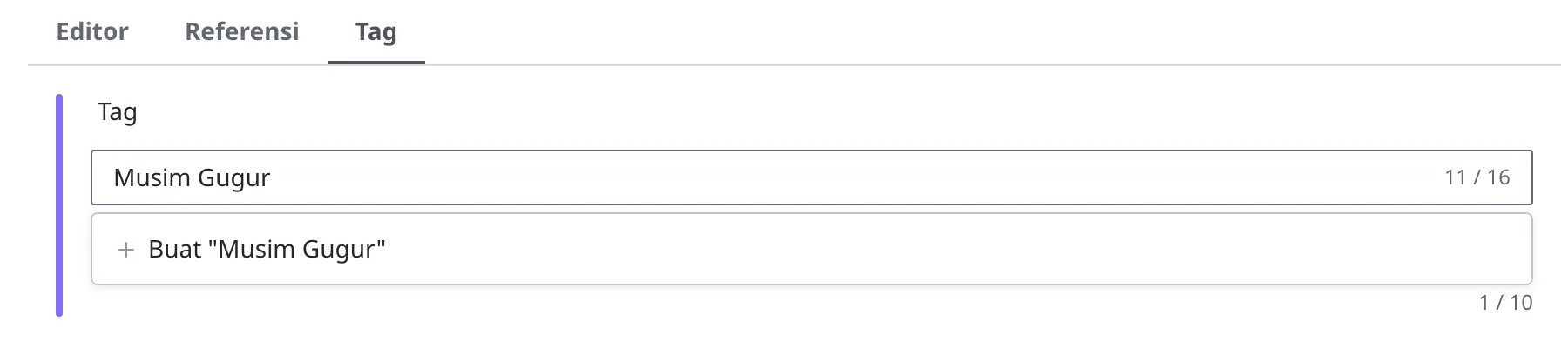
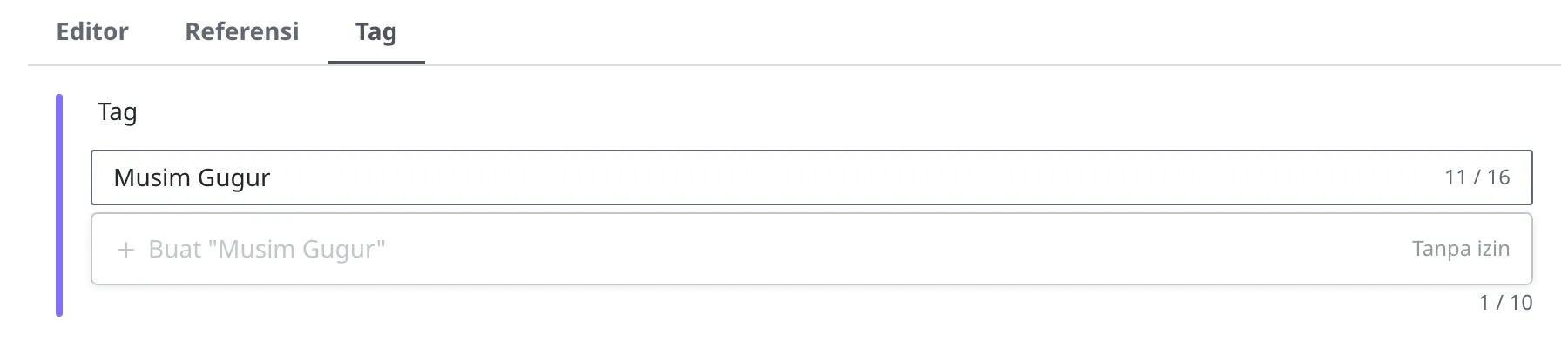
Jika Anda memasukkan nama yang belum ada di Space ini, item + Buat "Musim Gugur" tampil di bawah kolom. Tanpa Kelola Tag, item ini tampil redup dengan "Tanpa izin" di ujung kanan. Tab Tag pada Media juga terdiri dari kolom masukan, chip, dan jumlah, sama seperti pada Content. Jika awal nama yang sudah ada dimasukkan, misalnya "Musim", "Musim Panas" yang sudah ada ikut tampil di bawah + Buat "Musim". Klik item dalam daftar, atau masukkan nama lengkap lalu tekan Enter untuk menempelkan Tag. Mengklik + Buat "Musim Gugur" langsung membuat Tag di Space dan menempelkannya sebagai chip. Meskipun Anda membatalkan tanpa menyimpan Content, Tag yang sudah dibuat tetap ada dalam daftar Tag. Seret dan letakkan ⋮ di kiri chip untuk mengubah urutan Tag yang ditempel.
Aturan cara kerja
Tag dibuat lebih dulu di Space, lalu ditempel
Tag adalah item yang dibuat tersendiri di dalam Space. Pada Content dan Media, Anda memilih Tag itu lalu menempelkannya. Karena itu, satu Tag dapat ditempel pada banyak item, dan jika namanya diganti, perubahan itu berlaku di semua tempat Tag itu ditempel (Nama yang diganti berlaku di semua tempat Tag ditempel).
- Di studio konten, Anda hanya dapat memilih Tag yang ada di Space yang sama. "Terlaris" yang dibuat di "Toko Online" tidak dapat ditempel pada produk di Space lain, yaitu "Promo Musim Panas". Anda harus membuat "Terlaris" tersendiri di Space itu, dan kedua Tag itu adalah Tag berbeda yang hanya sama namanya (Yang terpisah di setiap Space).
- Izin untuk membuat Tag berbeda dari izin untuk menempelkannya. Untuk membuat Tag, peran Anda harus memiliki Kelola Tag. Untuk menempelkannya, Anda harus memiliki izin untuk mengubah item itu (Izin yang dibutuhkan). Karena itu, rekan kerja
minji.kim@example.comdapat menempelkan "Terlaris" yang sudah ada pada produk, tetapi tidak dapat membuat sendiri lalu menempelkan "Musim Gugur" yang belum ada. Anggota yang memiliki Kelola Tag harus membuat "Musim Gugur" lebih dulu.
Setiap nama hanya ada satu di dalam Space
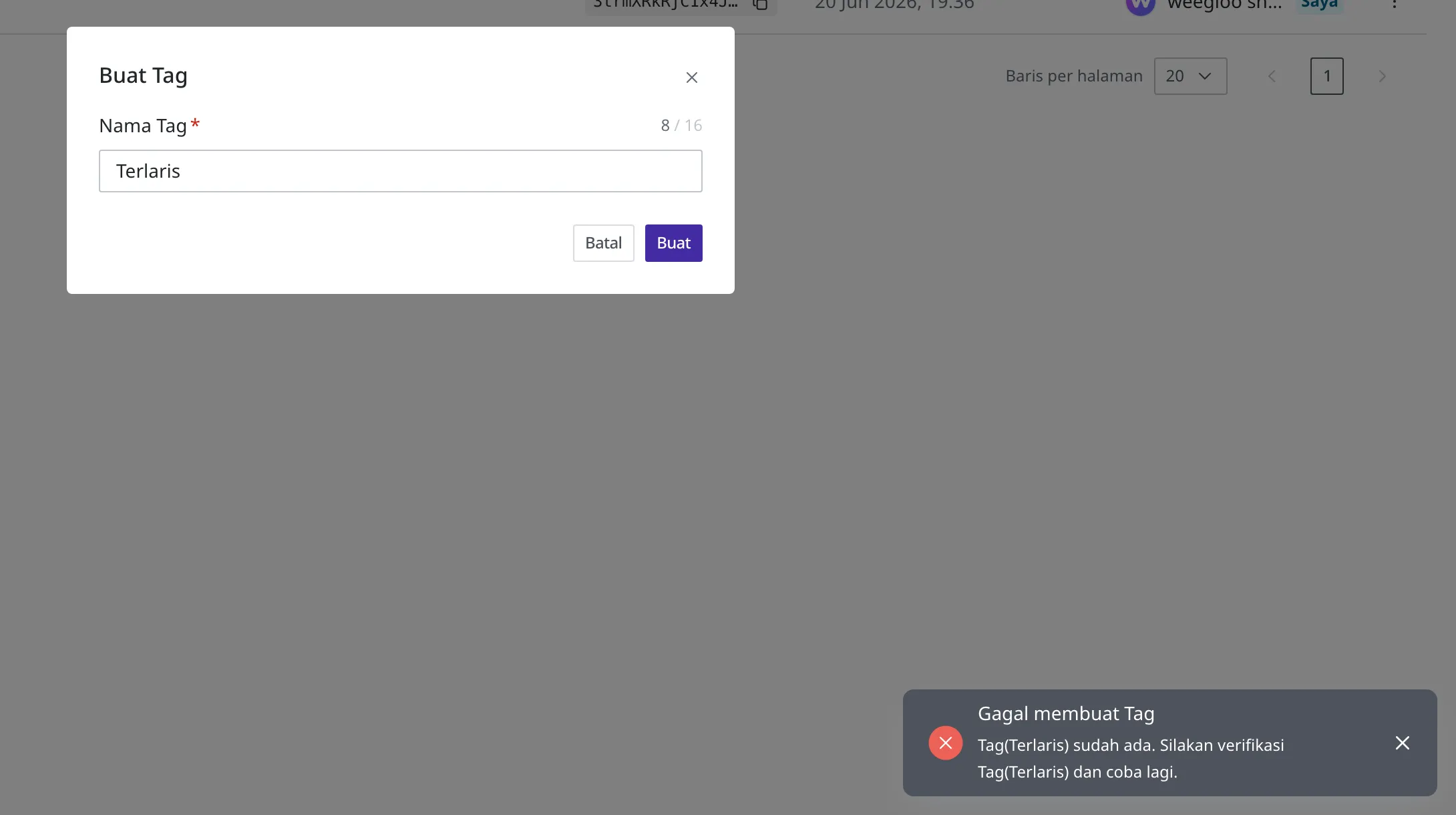
- Di satu Space hanya boleh ada satu Tag dengan nama yang sama. Membuat Tag baru dengan nama yang sudah ada, atau mengganti nama Tag lain menjadi nama itu, akan ditolak. Saat membuat Tag, jika Anda memasukkan nama yang sudah ada lalu mengklik Buat, jendela tetap terbuka. Judul "Gagal membuat Tag" dan pesan "Tag(Terlaris) sudah ada. Silakan verifikasi Tag(Terlaris) dan coba lagi." ditampilkan.
- Pada huruf yang memiliki bentuk huruf besar dan huruf kecil, kedua bentuk itu diperlakukan sebagai huruf yang berbeda. Meskipun sudah ada "Sale", Anda tetap dapat membuat "sale", dan keduanya menjadi Tag yang berbeda. Agar tidak muncul beberapa Tag dengan arti yang sama, sepakati cara penulisannya lebih dulu dengan rekan kerja Anda.
- Di Space lain, Anda dapat membuat Tag dengan nama yang sama secara terpisah.
- Nama Tag yang sudah dihapus dapat dipakai lagi. Namun, Tag yang dibuat ulang adalah Tag baru yang hanya sama namanya (Yang perlu diperiksa sebelum menghapus Tag).
Nama yang diganti berlaku di semua tempat Tag ditempel
Jika nama "Musim Panas" diganti menjadi "Musim Panas 2026", hal berikut terjadi.
- Setelah namanya diganti, Tag itu tetap Tag yang sama. Tag ID tidak berubah, dan Tag itu tetap tertempel pada Content dan Media yang sebelumnya sudah diberi Tag itu.
- Nama baru langsung berlaku di semua tempat Tag itu ditempel, karena Tag tidak memiliki tahap publikasi (Item yang memiliki empat status).
- Item yang diberi Tag itu tidak berubah. Foto tumbler tidak perlu disimpan atau dipublikasikan lagi, dan status serta nomor versinya juga tetap.
- Kondisi yang memilih Tag ini di kolom Tag pada peran juga tetap berlaku untuk Tag ini. Peran tidak perlu diubah.
- Jika dua orang mengganti nama Tag yang sama bersamaan, orang yang menyimpan belakangan memilih apakah akan menimpa perubahan sebelumnya. Cara menentukannya sama seperti Jika diubah bersamaan, orang yang menyimpan belakangan memilih apakah akan menimpa. Orang yang mengklik Simpan belakangan melihat jendela Konflik Versi. Jendela itu berisi pesan "Orang lain telah mengubah item ini sejak Anda mulai mengedit. Perubahan Anda dapat menimpa pekerjaan mereka." serta tombol Batal, Buang Perubahan Saya & Muat Ulang, dan Timpa dengan Perubahan Saya.
Menempel dan melepas berarti mengubah lalu menyimpan item itu
Saat Anda menempelkan atau melepas Tag, yang berubah bukan Tag, melainkan Content atau Media itu. Karena itu, aturannya sama dengan saat Anda mengubah nilai lain pada item itu lalu menyimpannya.
- Nomor versi item itu naik, dan orang serta waktu yang terakhir mengubah item itu dicatat ulang (Nomor versi naik pada setiap perubahan).
- Content yang berstatus Published akan menjadi Changed meskipun Anda hanya menempelkan Tag lalu menyimpannya (Status yang berubah karena setiap tindakan). Namun, Tag tidak dikirim ke publik (Tag tidak dikirim ke publik). Jadi, jika hanya Tag yang diubah, isi yang dikirim ke pengunjung tidak berubah meskipun Content itu dipublikasikan lagi dengan Publish. Untuk mengembalikan status yang tampil di daftar menjadi Published, jalankan Publish.
- Media yang file-nya sudah selesai diproses langsung dipublikasikan lagi saat diubah lalu disimpan. Hal yang sama berlaku saat hanya Tag yang diubah lalu disimpan, dan foto yang publikasinya sudah dibatalkan juga dipublikasikan lagi (Media dipublikasikan otomatis setelah pemrosesan selesai).
- Media yang file-nya sedang diproses dan item yang diarsipkan (Archived) tidak dapat diubah lalu disimpan, sehingga Tag juga tidak dapat ditempel atau dilepas. Untuk mengubah Tag pada item yang diarsipkan, jalankan Unarchive lebih dulu.
- Jika rekan kerja menyimpan item yang sama lebih dulu saat Anda menempelkan Tag, Anda yang mengklik Simpan belakangan memilih apakah akan menimpa perubahan itu (Jika diubah bersamaan, orang yang menyimpan belakangan memilih apakah akan menimpa).
Tag tidak dikirim ke publik
Tag dipakai di studio konten untuk menata item dan untuk mempersempit cakupan yang ditangani peran. Saat Content dan Media yang sudah dipublikasikan dikirim ke pengunjung melalui pengiriman publik, informasi tentang Tag apa saja yang tertempel pada item itu tidak ikut dikirim.
- Karena itu, situs toko yang membaca produk melalui pengiriman publik tidak dapat menyaring dan menampilkan hanya produk yang diberi Tag "Terlaris". Untuk menampilkan hanya produk terlaris di situs, tambahkan Field Boolean (misalnya "Status terlaris") ke Content Type "Produk" untuk menyimpan apakah produk itu terlaris atau tidak, lalu bedakan produk dengan nilai itu (Boolean menyimpan benar atau salah). Cara mencari dan membaca produk berdasarkan nilainya ada di Cara mencari untuk setiap tipe.
- Kolom Tag pada peran juga tidak diterapkan saat dibaca melalui pengiriman publik (Kondisi yang berbeda saat dibaca melalui pengiriman publik).
- Menyaring dengan Tag dilakukan di daftar studio konten (Melihat produk yang dikelompokkan dengan Tag saja).
Yang perlu diperiksa sebelum menghapus Tag
Syarat untuk menghapus Tag ada di Saat menghapus item seperti Locale, Tag, dan Script. Bagian ini membahas hal yang perlu diperhatikan saat melepas Tag untuk memenuhi syarat itu, serta hal yang perlu diketahui setelah Tag dihapus.
- Tag yang tertempel pada item yang diarsipkan (Archived) tidak dapat dilepas selama item itu masih diarsipkan, karena item yang diarsipkan tidak dapat diubah lalu disimpan. Jika item itu sudah tidak diperlukan, jangan melepas Tag, tetapi hapus item itu. Item yang diarsipkan juga dapat dihapus (Content dan Media dihapus saat berstatus Draft atau Archived). Jika item itu masih harus dipertahankan, jalankan Unarchive, lalu lepas Tag. Namun, Media langsung dipublikasikan lagi dan dikirim ke publik begitu Tag dilepas lalu disimpan. Untuk mengarsipkannya lagi, jalankan Unpublish, lalu Archive (Status yang berubah karena setiap tindakan).
- Peran tidak menghalangi penghapusan Tag. Meskipun masih ada kondisi yang memilih Tag ini di kolom Tag pada peran (SpaceRole), Tag tetap terhapus. Setelah Tag dihapus, kondisi itu tidak cocok dengan item mana pun saat studio konten menilai izin. Akibatnya, kondisi izin tidak lagi mengizinkan apa pun, dan kondisi pengecualian tidak lagi memblokir apa pun. Saat dibaca melalui pengiriman publik, kolom Tag tidak ikut dinilai, sehingga kondisi itu tetap diterapkan (Kondisi yang berbeda saat dibaca melalui pengiriman publik). Meskipun Anda membuat ulang Tag dengan nama yang sama, kondisi itu tidak berlaku untuk Tag baru. Sebelum menghapus, hapus kondisi itu atau ganti dengan Tag lain. Aturan untuk menentukan kondisi ada di Mempersempit dengan Tag. Kondisi itu tetap ada setelah Tag dihapus. Di tab Content pada layar edit peran, kolom Tag dalam kondisi izin menampilkan "Tag tidak dikenal" dengan garis tepi merah. Di bawahnya, "Merujuk ke resource yang dihapus atau tidak dapat diakses. Hapus aturan ini." tampil merah. Titik merah juga muncul di samping nama tab Content.
- Tag yang sudah dihapus tidak dapat dipulihkan (Penghapusan tidak dapat dibatalkan). Jika dibuat ulang dengan nama yang sama, hasilnya adalah Tag baru dengan Tag ID yang berbeda. Tempelkan Tag baru itu pada item yang perlu diberi label lagi, dan pilih ulang Tag baru itu di kondisi peran juga.
- Apa yang terjadi pada Tag di dalam Space saat Space itu dihapus dijelaskan di Yang menghalangi penghapusan Space dan yang ikut hilang.
Saat disertakan dalam Market App atau diinstal
- Tag yang harus ikut disertakan saat isi Space dikemas menjadi Market App dirangkum di Resource yang harus disertakan bersama.
- Cara menangani Tag bernama sama yang sudah ada di Space ini saat Market App diinstal dijelaskan di Yang disalin ke hasil instalasi untuk tiap resource.
- Tag yang dimasukkan saat membuat Market App adalah salah satu info App yang ditampilkan di Market. Item itu berbeda dari Tag di halaman ini (Info App yang tampil di marketplace).
Batas
| Item | Batas |
|---|---|
| Panjang Nama Tag | 1 sampai 16 karakter |
| Jumlah Tag yang ditempel pada satu Content atau Media | 10 |
| Jumlah Tag | Berbeda untuk setiap paket. Lihat baris Tag di Paket Harga |
- Jika Nama Tag lebih dari 16 karakter, Anda tidak dapat membuat Tag atau mengganti namanya.
- Jika satu item sudah diberi 10 Tag, Anda tidak dapat menempelkan Tag lagi. Untuk menempelkan Tag lain, lepas dulu Tag yang kurang diperlukan. Setelah 10 Tag ditempel, kolom masukan pada tab Tag dinonaktifkan. Petunjuk berubah menjadi "Jumlah maksimum Tag (10) telah ditambahkan", dan jumlah ditampilkan sebagai
10 / 10. - Batas jumlah Tag berlaku per Organization. Tag di semua Space milik Organization itu dijumlahkan. Jika batas sudah tercapai, Tag baru tidak dapat dibuat. Kosongkan tempat dengan menghapus Tag yang tidak dipakai, atau naikkan ke paket yang lebih tinggi (Saat batas jumlah terlampaui). Mengganti nama tidak sama dengan membuat Tag baru, jadi tidak dipengaruhi batas ini.
Izin yang dibutuhkan
Izin untuk membuat dan mengubah Tag itu sendiri berbeda dari izin untuk menempelkan Tag pada item. Izin untuk menangani Tag itu sendiri diaktifkan di tab Pengaturan pada peran (SpaceRole), sedangkan izin untuk menempel dan melepas ditentukan dengan aksi di tab Content dan tab Media. Arti setiap aksi dan cara membuat peran ada di Aturan peran dan izin.
| Yang ingin dilakukan | Izin yang dibutuhkan pada peran |
|---|---|
| Melihat daftar Tag | Dapat dilakukan oleh anggota Space itu |
| Membuat Tag, mengganti namanya, dan menghapusnya | Kelola Tag di tab Pengaturan |
| Menempelkan Tag sambil membuat Content baru | Create untuk Content itu |
| Menempelkan atau melepas Tag pada Content yang sudah ada | Edit untuk Content itu |
| Menempelkan Tag sambil mengunggah Media baru | Create untuk Media |
| Menempelkan atau melepas Tag pada Media yang sudah ada | Edit untuk Media itu |
| Menyaring daftar dengan Tag | Read untuk item itu. Item yang tidak dapat dibaca juga tidak ditampilkan di daftar hasil penyaringan |
- Hal yang diizinkan oleh Kelola Tag ada di Izin pengaturan di tab Pengaturan. Peran Administrator sudah berisi Kelola Tag (Peran Administrator).
- Kelola Tag hanya berlaku saat anggota bekerja dengan akunnya sendiri. Meskipun peran yang sama diikat ke Space Access Token, token itu tidak dapat dipakai untuk membuat, mengubah, atau menghapus Tag (Izin pengaturan hanya berlaku untuk orang).
- Cakupan kondisi di tab Content dan tab Media dapat dipersempit dengan Tag. Aturan mempersempitnya dan kasus ketika cakupan itu terbuka dirangkum di Mempersempit dengan Tag.
Tugas di studio konten
Bagian ini dimulai dengan tugas dasar membuat Tag "Terlaris" di Membuat Tag, lalu menempelkan Tag itu pada tumbler di Menempelkan Tag pada produk.
Tugas berikut dibahas di halaman lain.
- Melihat produk yang dikelompokkan dengan Tag saja: Langkah untuk menyisakan hanya Content yang diberi Tag di daftar Content.
- Mengaktifkan izin pengaturan: Langkah mengaktifkan Kelola Tag agar rekan kerja dapat membuat Tag.
Membuat Tag
Berikut langkah membuat label "Terlaris" yang akan ditempel pada produk. Izin yang dibutuhkan untuk membuat Tag ada di Izin yang dibutuhkan.
- Di menu kiri, klik Tags.
- Klik tombol Buat di kanan atas layar daftar.
- Saat jendela Buat Tag terbuka, masukkan
Terlarisdi kolom Nama Tag. - Klik tombol Buat di kanan bawah jendela.
Jika "Terlaris" tampil di daftar, berarti Tag sudah berhasil dibuat. Tampilan jendela Buat Tag dan aturan menentukan nama dapat dilihat di Pengaturan, sedangkan tampilan daftar setelah Tag dibuat dapat dilihat di Yang ditampilkan di daftar Tag.
Menempelkan Tag pada produk
Berikut langkah menempelkan "Terlaris" yang dibuat di Membuat Tag pada produk "Tumbler Stainless 500ml". Tag ditempel di layar edit produk (Content) itu.
- Di menu kiri, klik Contents.
- Buka "Tumbler Stainless 500ml" dari daftar.
- Klik tombol Edit di kanan atas.
- Klik tab Tag di bagian atas.
- Masukkan
Terlarisdi kolom masukan ("Masukkan Tag"). - Klik "Terlaris" pada daftar di bawah kolom.
"Terlaris" yang dimasukkan tampil di bawah kolom. Tampilan tab Tag itu dapat dilihat di Tag yang ditempel pada Content dan Media.
- Klik tombol Simpan di kanan atas.
Setelah disimpan, "Terlaris" tertempel pada tumbler. Perubahan status dan nomor versi tumbler saat disimpan ada di Menempel dan melepas berarti mengubah lalu menyimpan item itu.
Menempelkan Tag pada foto
Berikut langkah menempelkan "Musim Panas" pada foto produk tumbler "Stainless Tumbler 500ml tampak depan". Misalkan Tag "Musim Panas" sudah dibuat lebih dulu dengan langkah di Membuat Tag.
- Buka "Stainless Tumbler 500ml tampak depan" dari daftar Media.
- Klik tombol Edit di kanan atas.
- Klik tab Tag di bagian atas.
- Masukkan
Musim Panasdi kolom masukan ("Masukkan Tag"). - Klik "Musim Panas" pada daftar di bawah kolom.
- Klik tombol Simpan di kanan atas.
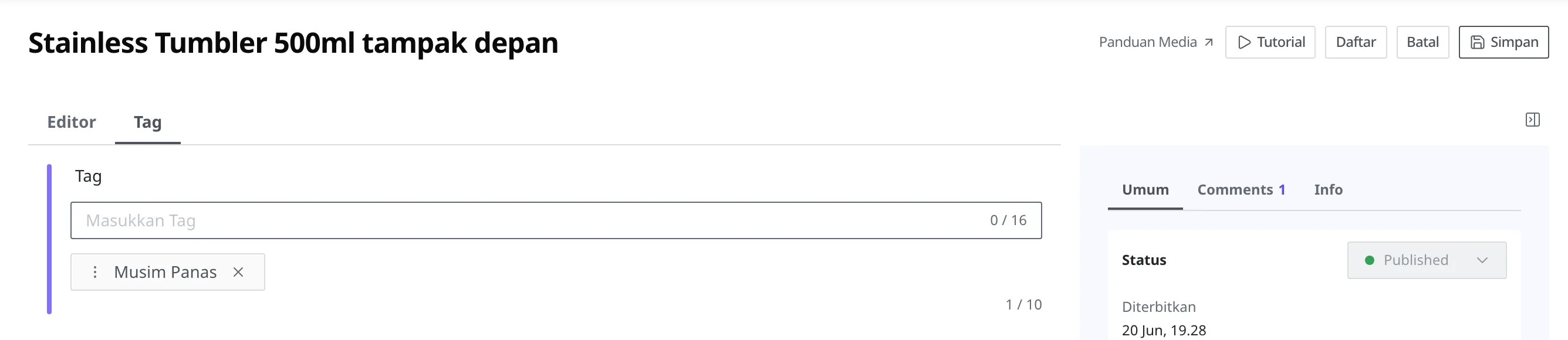
Jika "Musim Panas" tampil di tab Tag, berarti Tag sudah tertempel pada foto. Hal yang ikut terjadi pada foto ini saat disimpan ada di Menempel dan melepas berarti mengubah lalu menyimpan item itu.
Melepas Tag dari produk
Berikut langkah melepas "Terlaris" dari produk "Tumbler Stainless 500ml" karena tumbler itu sudah tidak laris lagi.
- Buka "Tumbler Stainless 500ml" dari daftar Content.
- Klik tombol Edit di kanan atas.
- Klik tab Tag di bagian atas.
- Klik × di kanan chip "Terlaris".
- Klik tombol Simpan di kanan atas.

Setelah disimpan, "Terlaris" hanya dilepas dari tumbler. Tag "Terlaris" itu sendiri tidak terhapus, dan "Terlaris" yang tertempel pada produk lain, seperti mug, juga tetap ada. Jika tumbler berstatus Published, statusnya menjadi Changed setelah disimpan (Menempel dan melepas berarti mengubah lalu menyimpan item itu).
Untuk melepas Tag dari foto, buka Media itu dan ikuti langkah yang sama. Jika satu baris dipilih dalam daftar Content, tombol Duplikat, Archive, Kelola Tag, dan Unpublish muncul di atas daftar. Jika dua baris atau lebih dipilih, namanya berubah menjadi Duplikat Semua, Archive Semua, Kelola Tag Semua, dan Unpublish Semua. Jumlah item yang dipilih tampil di bawah daftar. Klik Kelola Tag untuk membuka jendela Kelola Tag. Jendela ini berisi kolom "Tag yang ditambahkan", daftar "Tag yang dihapus", serta tombol Batal dan Simpan. Setiap Tag yang menempel pada item terpilih memiliki kotak centang. Tag yang menempel pada semua item terpilih diberi lencana "Umum". Tambahkan "Musim Panas" di "Tag yang ditambahkan", lalu klik Simpan untuk menempelkannya pada semua item terpilih. Produk yang tadinya Published menjadi Changed. Memilih baris dalam daftar Media juga menampilkan Archive, Kelola Tag, dan Unpublish, tetapi tidak ada Duplikat.
Mengganti nama Tag
Berikut langkah mengganti nama "Musim Panas" menjadi "Musim Panas 2026" untuk membedakan musim.
- Di menu kiri, klik Tags.
- Di daftar, klik menu ⋮ di ujung kanan baris "Musim Panas".
- Klik Edit.
- Di jendela Ubah nama Tag, ubah kolom Nama Tag menjadi
Musim Panas 2026. - Centang Saya setuju untuk mengubah nama Tag ini.
- Klik tombol Simpan di bagian bawah jendela.
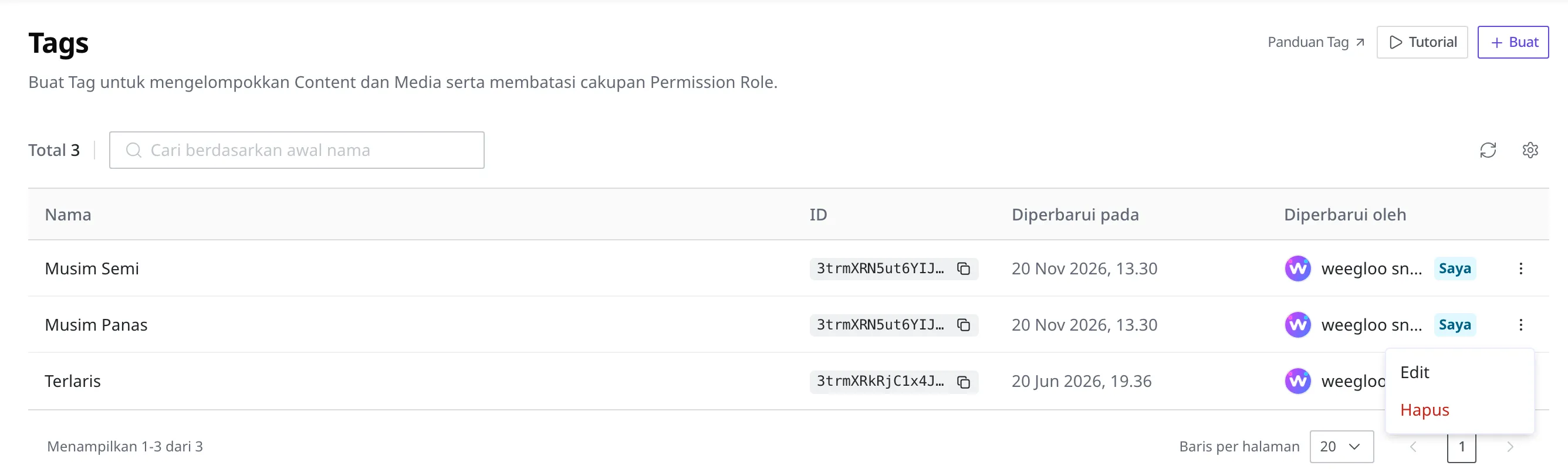
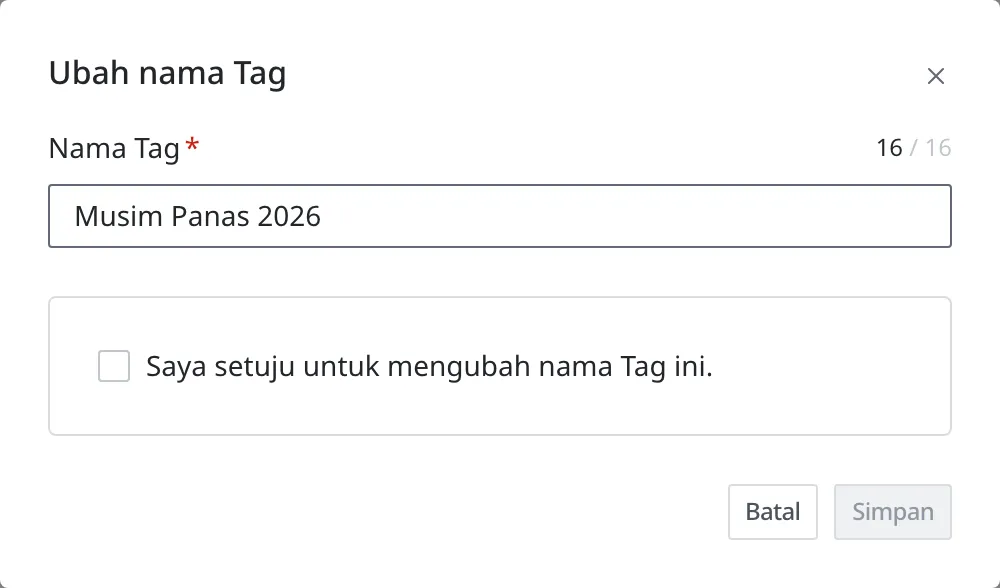
Jika "Musim Panas 2026" tampil di daftar, berarti nama sudah berhasil diganti. Nama baru juga tampil di tab Tag pada foto tumbler yang diberi Tag ini (Nama yang diganti berlaku di semua tempat Tag ditempel).
Menghapus Tag
Berikut langkah menghapus Tag "Musim Semi" karena musim semi sudah berakhir. Tag yang sudah dihapus tidak dapat dipulihkan, jadi bereskan dulu tempat Tag itu ditempel dan peran yang memakainya (Yang perlu diperiksa sebelum menghapus Tag).
- Saring daftar Content agar hanya item yang diberi "Musim Semi" yang tersisa. Langkah memasang filter ada di Melihat produk yang dikelompokkan dengan Tag saja.
- Lepas "Musim Semi" dari setiap Content yang tersisa dengan langkah di Melepas Tag dari produk. Untuk produk berstatus Archived, seperti "Jaket Hoodie Zip Abu-abu" yang diarsipkan karena musimnya sudah berakhir, hapus produk itu jika sudah tidak diperlukan. Jika produk itu masih harus dipertahankan, jalankan Unarchive, lalu lepas Tag (Yang perlu diperiksa sebelum menghapus Tag).
- Cari juga Media yang diberi "Musim Semi", lalu lepas Tag dengan cara yang sama. Media dipublikasikan lagi saat Tag dilepas lalu disimpan (Menempel dan melepas berarti mengubah lalu menyimpan item itu). Dalam daftar Media, pilih
tagsdari daftar Tambah filter untuk menampilkan hanya item yang diberi Tag itu. - Di peran (SpaceRole), cari kondisi dengan kolom Tag yang diatur ke "Musim Semi". Langkah membuka peran ada di Mengubah peran.
- Hapus kondisi yang ditemukan atau ganti dengan Tag lain, lalu simpan.
- Di menu kiri, klik Tags.
- Di daftar, klik menu ⋮ di ujung kanan baris "Musim Semi".
- Klik Hapus.
- Di jendela Hapus Tag, centang Saya setuju untuk menghapus Tag ini.
- Klik tombol Hapus di bagian bawah jendela.
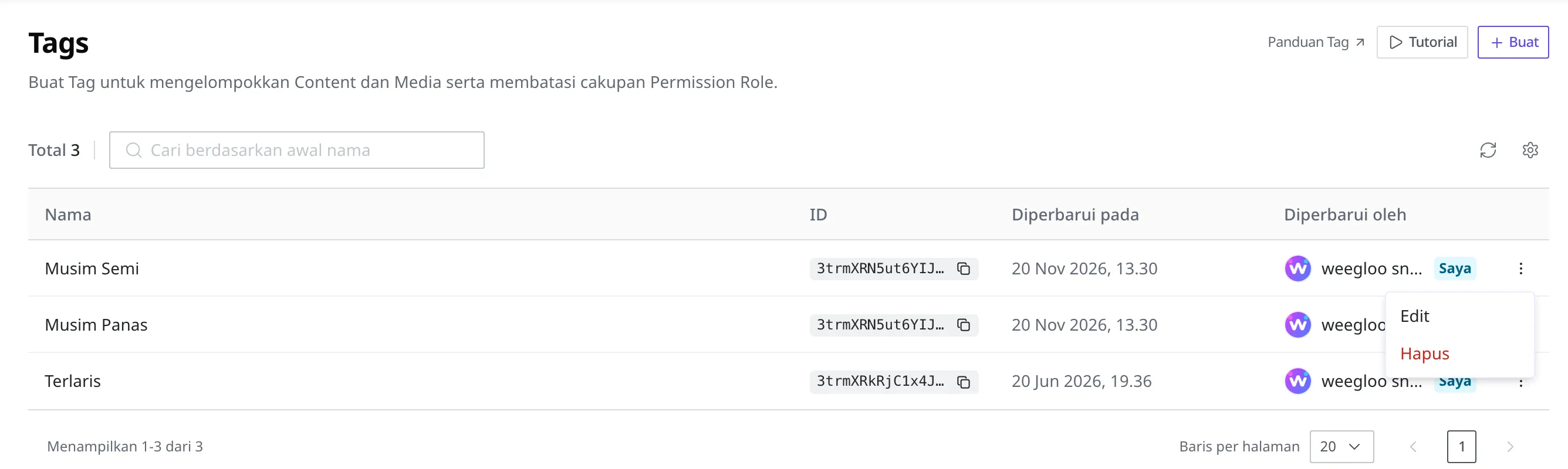
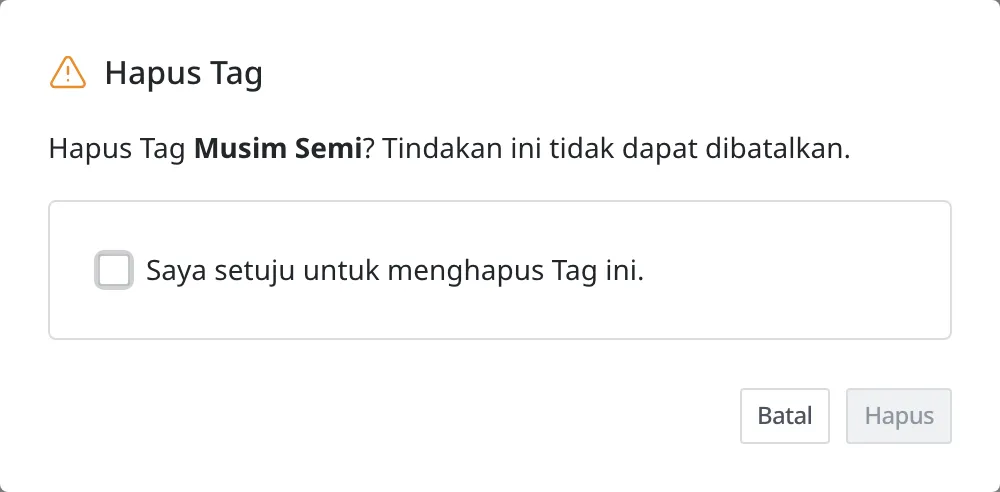
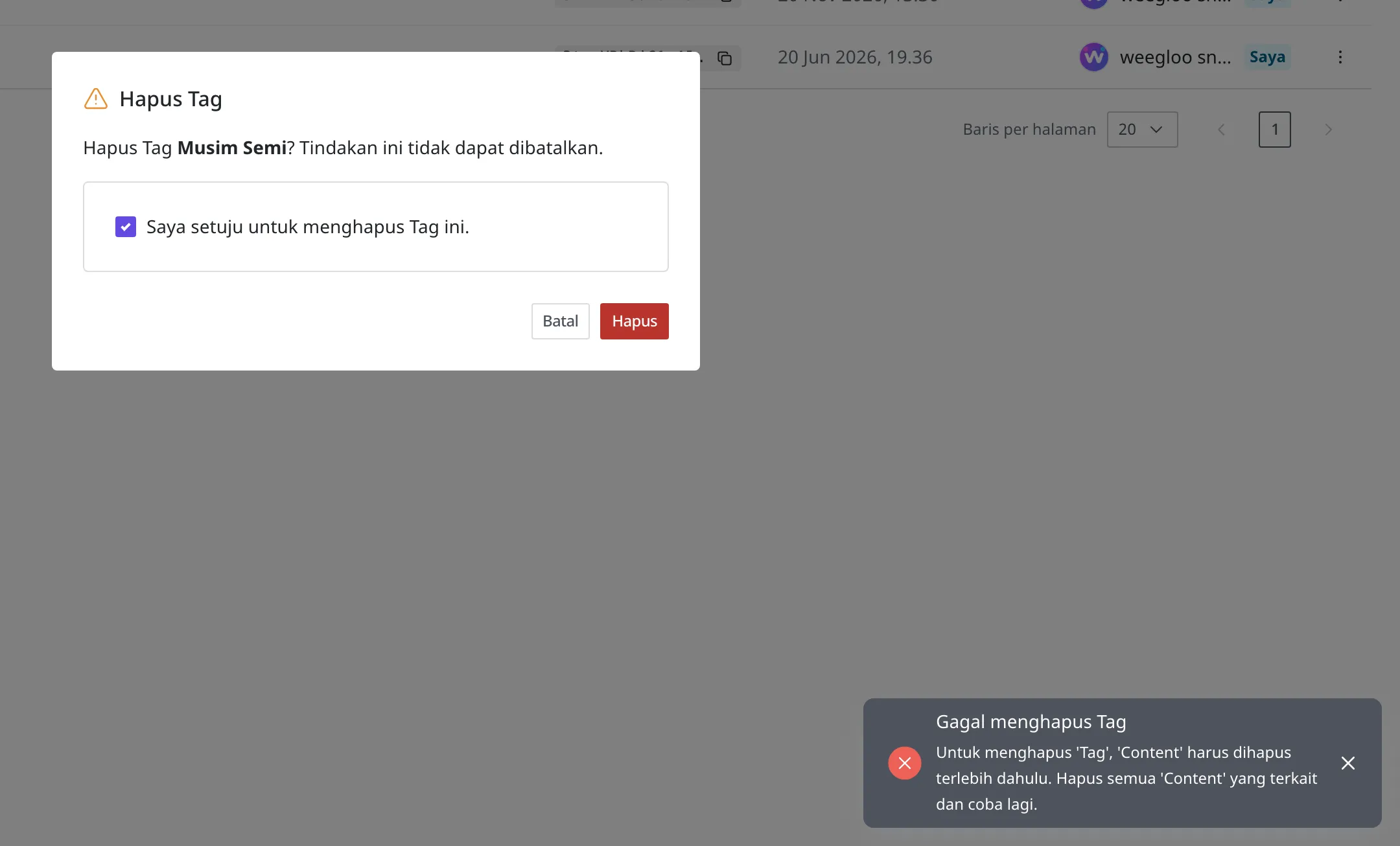
Jika "Musim Semi" hilang dari daftar, berarti Tag sudah terhapus. Jika tidak terhapus, lihat Saat menghapus item seperti Locale, Tag, dan Script. Jika masih ada item yang diberi Tag itu, judul "Gagal menghapus Tag" dan pesan "Untuk menghapus 'Tag', 'Content' harus dihapus terlebih dahulu. Hapus semua 'Content' yang terkait dan coba lagi." ditampilkan.
Jika menemui kendala
| Situasi | Penyebab | Solusi |
|---|---|---|
| Membuat Tag atau mengganti namanya ditolak | Sudah ada Tag dengan nama yang sama di Space yang sama | Jika Anda bermaksud membuat Tag baru, tempelkan Tag yang sudah ada. Jika memang harus dibedakan, gunakan nama lain |
| Pemberitahuan batas tampil saat membuat Tag baru | Batas jumlah Tag pada paket sudah tercapai. Batas dihitung di seluruh Organization | Hapus Tag yang tidak dipakai, atau naikkan paket (Saat batas jumlah terlampaui) |
| Anda tidak dapat membuat Tag, mengganti namanya, atau menghapusnya | Peran Anda tidak memiliki Kelola Tag (Tombol Buat pada daftar Tag tampil redup dan tidak dapat diklik. Pada menu ⋮ di ujung baris, hanya Hapus yang redup.) Mengklik Edit tetap membuka "Ubah nama Tag", tetapi pesan "Anda memerlukan izin untuk mengubah Tag. Hubungi administrator Anda." ditampilkan. Kolom Nama Tag, kotak persetujuan, dan tombol Simpan semuanya redup dan tidak dapat diubah | Mintalah Kelola Tag kepada anggota yang memiliki Kelola Role (Mengaktifkan izin pengaturan). Menempelkan Tag yang sudah ada dapat dilakukan tanpa Kelola Tag |
| Tag yang ingin ditempel tidak ditemukan | Tag itu ada di Space lain, atau belum dibuat | Buat Tag dengan nama itu di Space ini. Untuk membuatnya, Anda memerlukan Kelola Tag |
| Anda tidak dapat menempelkan atau melepas Tag | Peran Anda tidak memiliki Edit untuk item itu, item itu berstatus Archived, atau item itu adalah Media yang file-nya sedang diproses | Jika tidak memiliki Edit, mintalah kepada anggota yang memiliki Kelola Role. Jika berstatus Archived, ikuti Yang perlu diperiksa sebelum menghapus Tag. Jika file sedang diproses, tunggu sampai selesai |
| Anda tidak dapat menempelkan satu Tag lagi | Satu item hanya dapat diberi hingga 10 Tag | Lepas Tag yang kurang diperlukan |
| Tag tidak terhapus | Masih ada item yang diberi Tag itu (Saat menghapus item seperti Locale, Tag, dan Script) | Ikuti langkah di Menghapus Tag untuk menemukan semua tempat Tag itu ditempel, lalu lepas Tag |
| Produk menjadi Changed padahal Anda hanya menempelkan Tag | Menempel dan melepas Tag berarti mengubah lalu menyimpan produk | Untuk mengembalikan status menjadi Published, jalankan Publish. Jika hanya Tag yang diubah, isi yang dikirim ke pengunjung tidak berubah |
| Foto yang publikasinya sudah dibatalkan terbuka lagi untuk publik setelah diberi Tag | Media yang file-nya sudah selesai diproses langsung dipublikasikan lagi saat diubah lalu disimpan (Media dipublikasikan otomatis setelah pemrosesan selesai) | Setelah disimpan, jalankan Unpublish lagi |
| Produk tidak dapat disaring dengan Tag di situs | Tag tidak dikirim ke publik | Simpan pembedaan itu di kolom seperti Field Boolean pada Content Type "Produk" (Tag tidak dikirim ke publik) |
| Muncul beberapa Tag dengan arti yang sama (misalnya "Laris" dan "Terlaris", "Sale" dan "sale") | Nama yang berbeda berarti Tag yang berbeda. Pada huruf a sampai z, huruf besar dan huruf kecil juga dibedakan | Tentukan Tag yang akan dipertahankan, lalu tempelkan pada item yang belum memilikinya. Setelah itu, lepas semua Tag lainnya, lalu hapus. Tidak ada fitur untuk menggabungkan dua Tag menjadi satu, dan nama tidak dapat diganti menjadi nama Tag yang sudah ada |
| Peran tidak berlaku seperti sebelumnya setelah Tag yang dihapus dibuat ulang dengan nama yang sama | Tag yang dibuat ulang adalah Tag baru yang hanya sama namanya | Pilih ulang Tag baru itu di kolom Tag pada peran |
| Jendela Konflik Versi muncul saat menyimpan nama Tag | Orang lain mengganti nama Tag yang sama setelah Anda membuka jendela penggantian nama | Klik Buang Perubahan Saya & Muat Ulang, periksa nama yang berubah, lalu ganti lagi. Klik Timpa dengan Perubahan Saya hanya jika nama yang disimpan lebih dulu boleh ditimpa |
Dokumen terkait
- Tag: Membahas apa itu Tag, bedanya dengan Content Type, serta alur dari membuat Tag, menempelkannya pada produk, sampai melihat produk yang terkumpul, lengkap dengan diagram.
- Menemukan konten yang Anda butuhkan: Membahas cara menyisakan hanya produk yang dikelompokkan dengan Tag di daftar.
- Aturan peran dan izin: Membahas aturan mempersempit cakupan peran dengan Tag dan izin pengaturan Kelola Tag.
- Aturan penghapusan: Membahas syarat untuk menghapus item, termasuk Tag, serta apa saja yang ikut hilang saat item dihapus.
- Aturan status dan versi: Membahas status dan nomor versi yang berubah saat Tag ditempel atau dilepas lalu disimpan.
- Referensi API: Membahas spesifikasi teknis, seperti format permintaan, untuk membuat dan menempelkan Tag dari program.