

Menghubungkan login Facebook
Agar pengguna layanan Anda dapat mendaftar dengan akun Facebook, Anda perlu mendaftarkan layanan Anda di Facebook dan mendapatkan App ID serta App secret.
Halaman ini memandu urutan mendapatkan App ID dan App secret. Cara memasukkan kedua nilai itu ke WEEGLOO ada di Memasukkan App ID dan App secret ke WEEGLOO.
Mendapatkan App ID dan App secret dari Facebook
Setelah masuk dengan akun Facebook, ikuti empat langkah di bawah ini secara berurutan. Semua langkah di sini gratis.
Membuat aplikasi
Jika Anda sudah punya aplikasi yang dipakai dan layar Use cases aplikasi itu memuat item Facebook Login, Anda dapat memakai aplikasi itu tanpa membuat yang baru. Dalam hal ini, lewati langkah ini dan lanjutkan ke Menambahkan izin email.
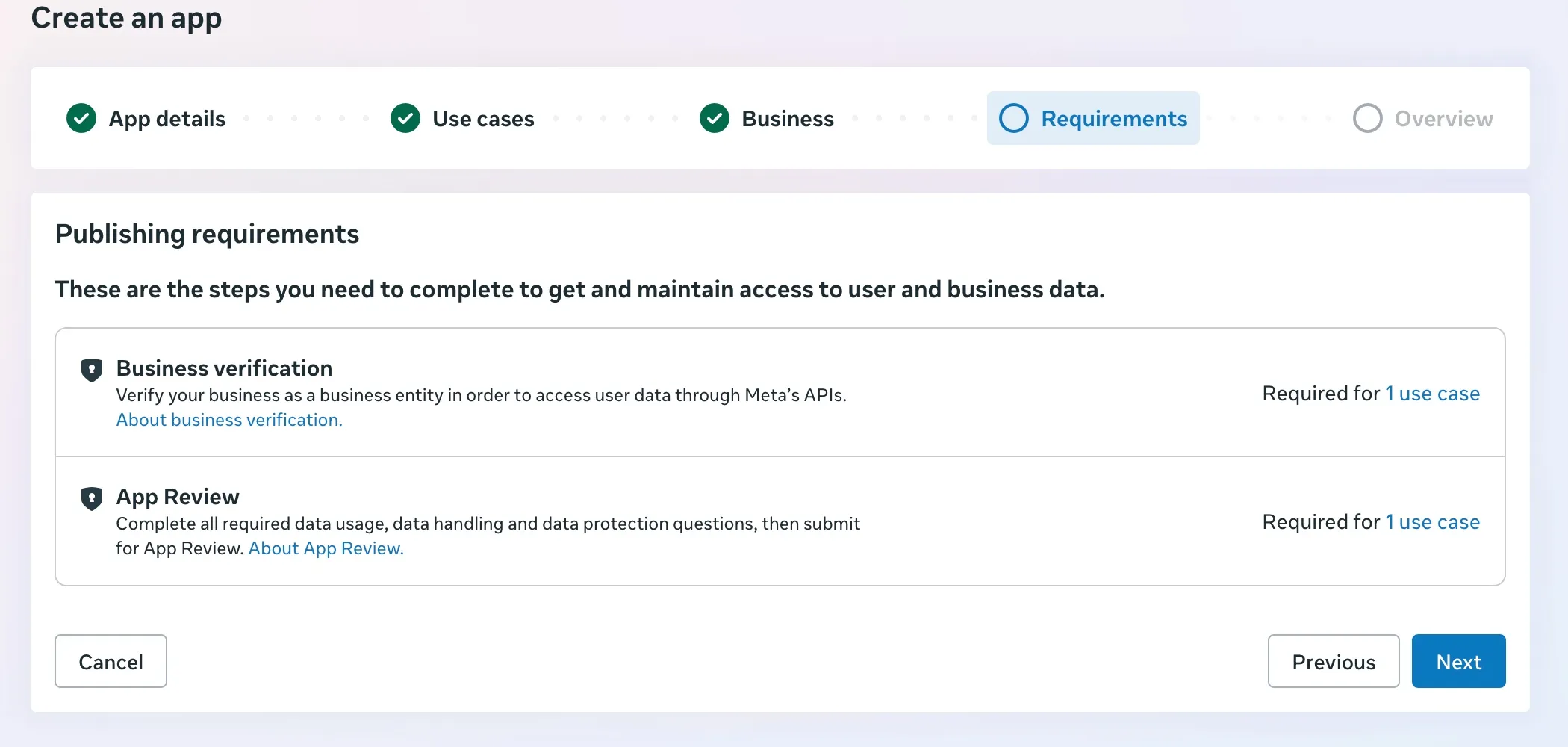
Anda akan melewati lima layar secara berurutan: App details, Use cases, Business, Requirements, dan Overview.
-
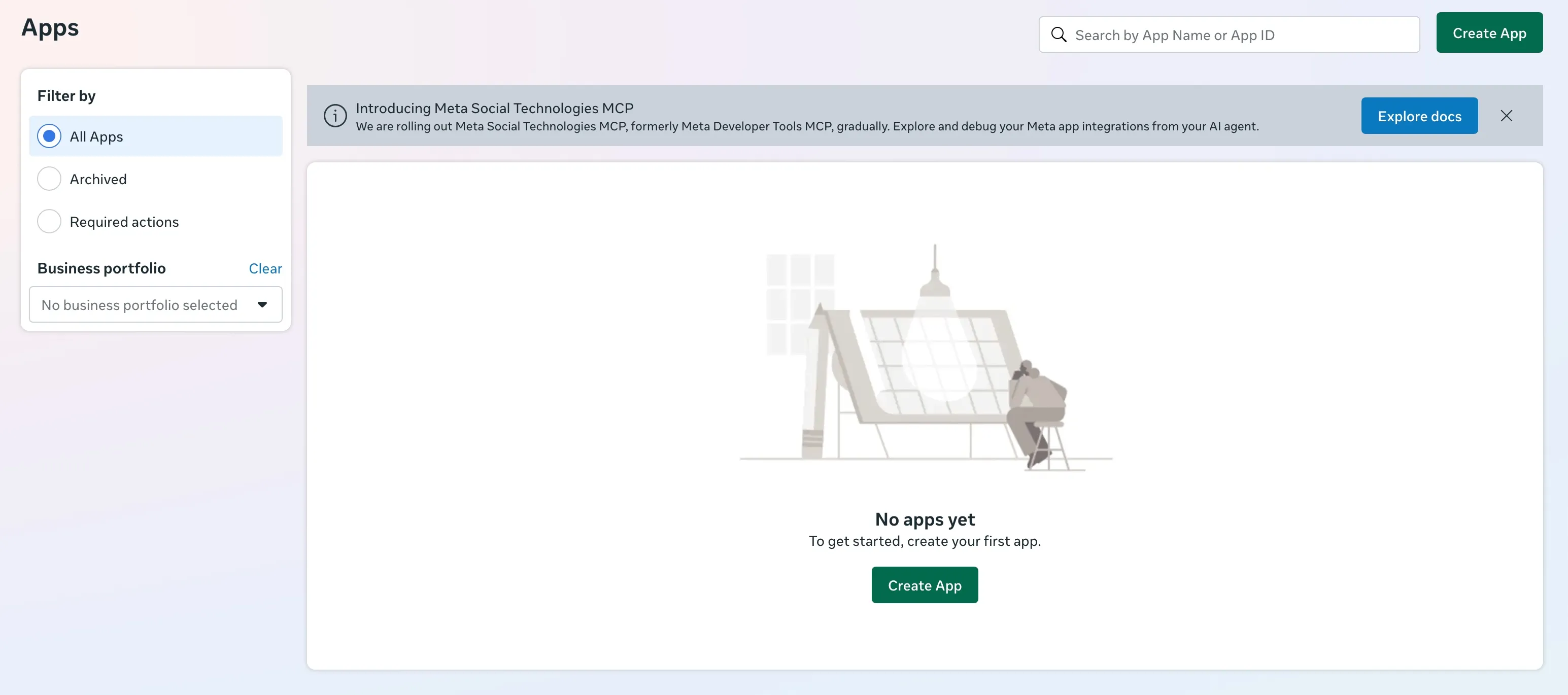
Buka layar daftar aplikasi (https://developers.facebook.com/apps (terbuka di tab baru)).
-
Klik Create App.
-
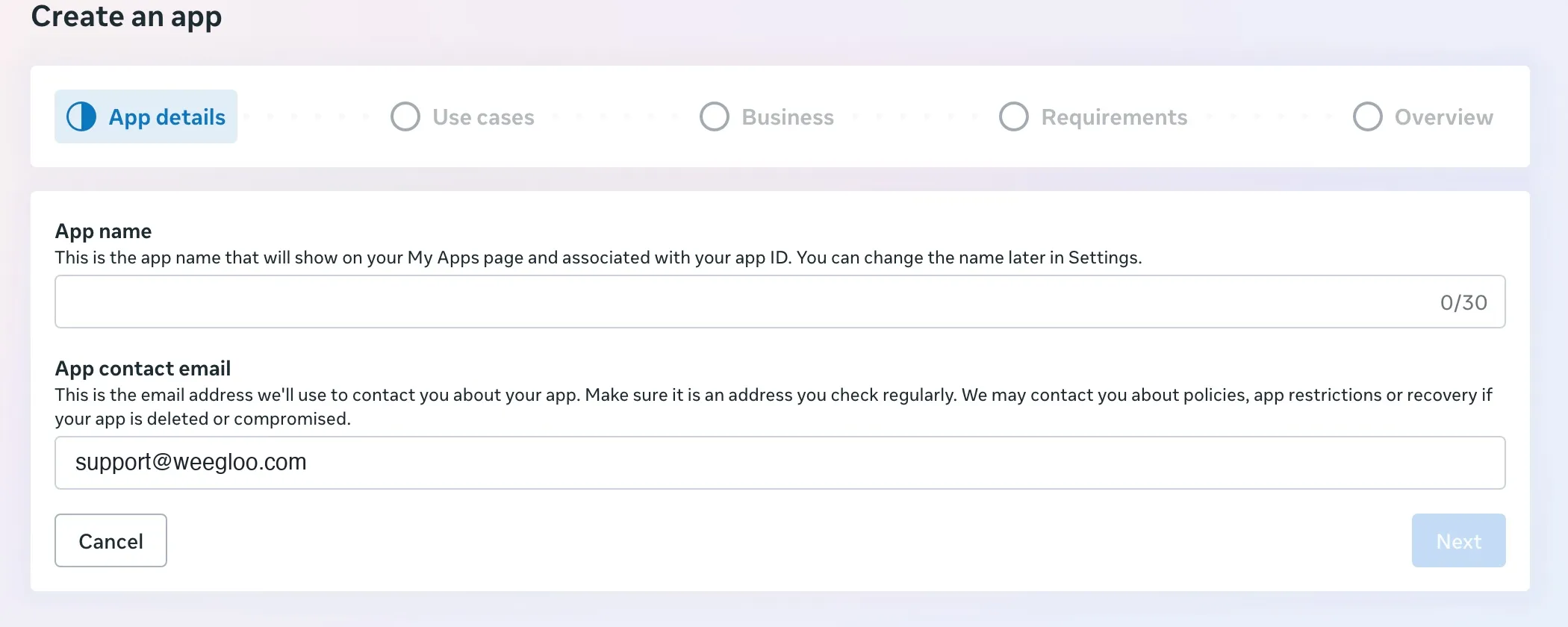
Pada App name, masukkan nama yang mudah Anda kenali nanti (misalnya
Lemari Hangat). -
Pada App contact email, masukkan alamat untuk menerima pertanyaan. Facebook memakai alamat ini saat menghubungi Anda tentang aplikasi ini.
-
Klik Next.
-
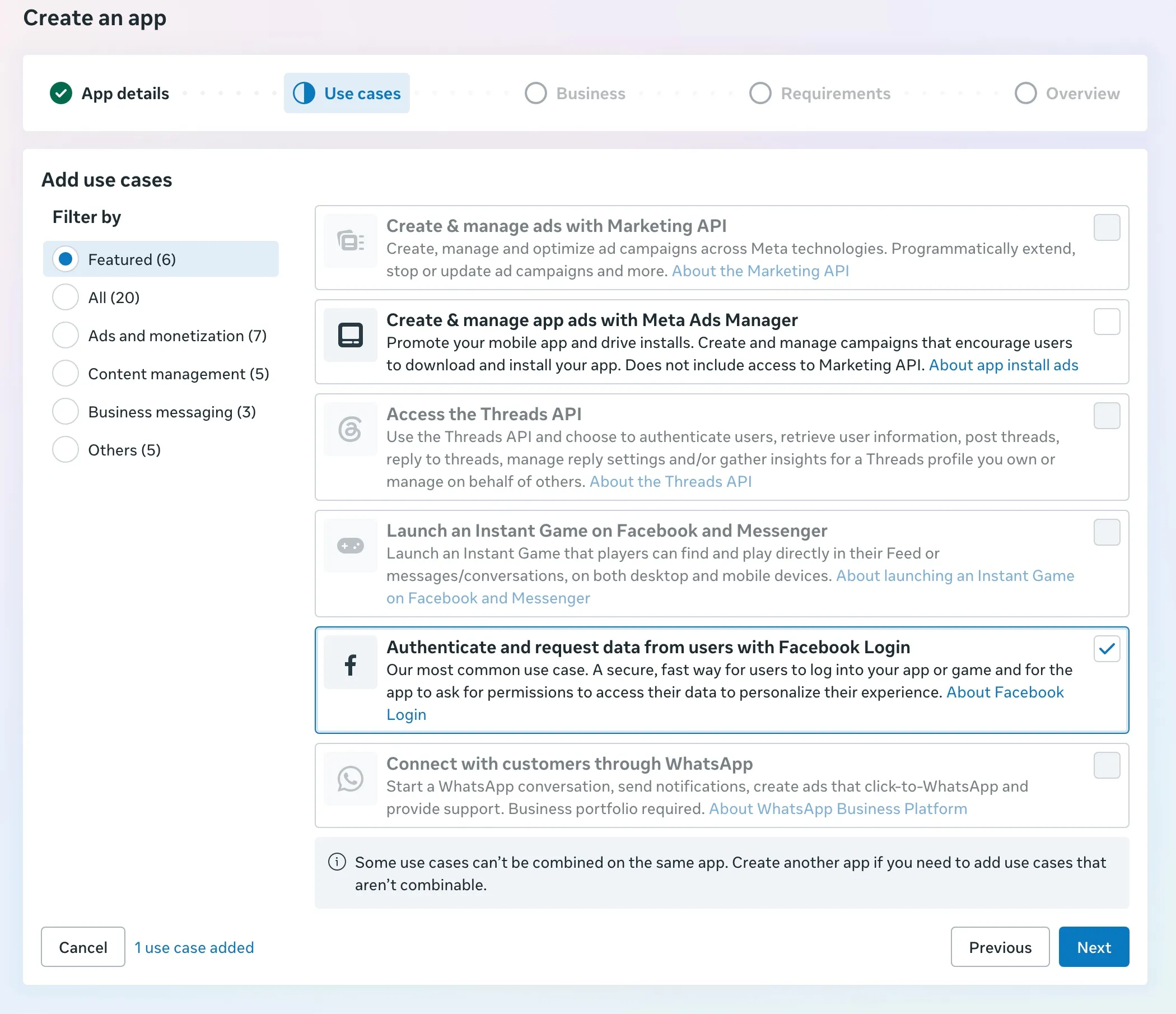
Centang Authenticate and request data from users with Facebook Login.
-
Klik Next.
-
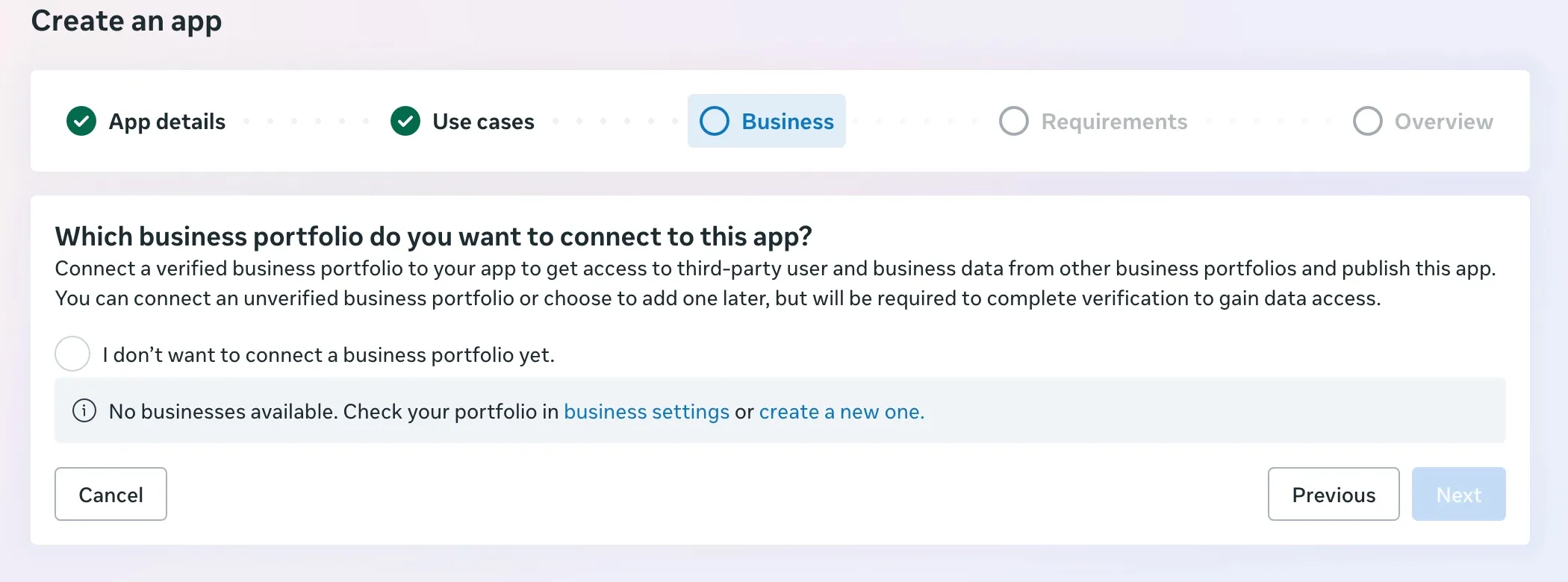
Pilih I don’t want to connect a business portfolio yet. Seperti keterangan di layar, portofolio bisnis dapat ditambahkan nanti.
-
Klik Next.
-
Baca isi layar Requirements, lalu klik Next. Tidak ada yang perlu diisi.
-
Di layar terakhir, Overview, periksa pilihan Anda sejauh ini, lalu buat aplikasinya.
Menambahkan izin email
Saat pengguna masuk dengan Facebook, WEEGLOO ikut menerima email pengguna itu dan menyimpannya di data anggota. Dalam satu Space, satu email hanya dapat dipakai untuk mendaftar satu kali. Jika izin email tidak ditambahkan, Facebook tidak mengirimkan email pengguna, jadi jangan lewati langkah ini.
-
Jika layar aplikasi belum terbuka, klik aplikasi yang akan dipakai untuk login di layar daftar aplikasi (https://developers.facebook.com/apps (terbuka di tab baru)).
-
Di menu kiri, klik Use cases.
-
Klik Customize pada item Facebook Login.
-
Di sisi kiri, klik Permissions and features.
-
Klik + Add pada baris
email.
-
Pastikan Status pada baris
emaildanpublic_profilesama-sama Ready for testing.
Mendaftarkan alamat login
-
Jika layar Customize use case belum terbuka, klik aplikasi yang akan dipakai untuk login di layar daftar aplikasi (https://developers.facebook.com/apps (terbuka di tab baru)). Setelah itu, di Use cases pada menu kiri, klik Customize pada item Facebook Login.
-
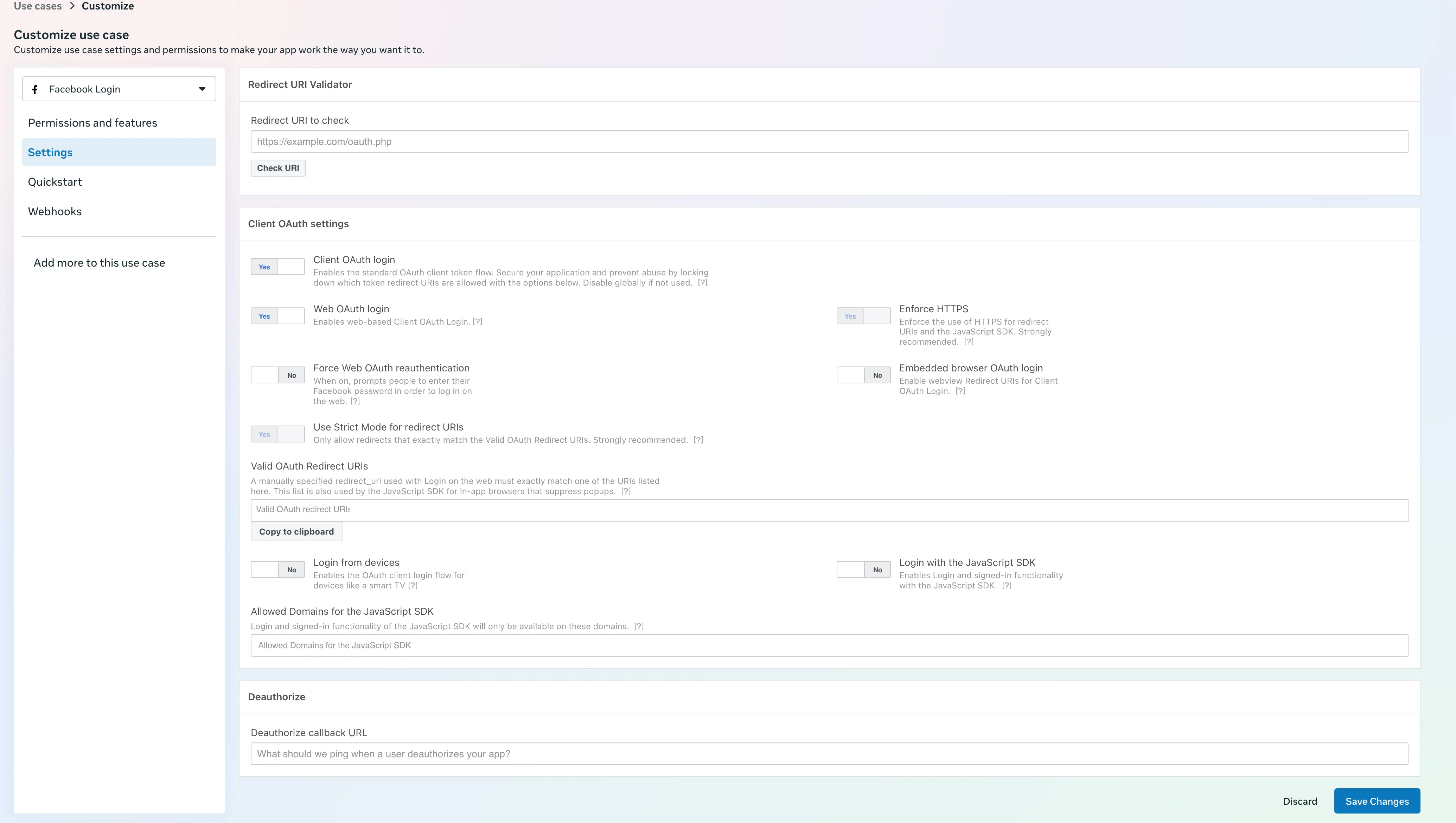
Di sisi kiri, klik Settings.
-
Tempelkan alamat di bawah ini ke kolom Valid OAuth Redirect URIs. Jika Anda memilih Space Anda, ID Space di dalam alamat itu akan terisi.
Spacehttps://auth.weegloo.com/v1/spaces/{spaceId}/login/oauth2/code/facebookJika Anda tidak tahu Space mana yang Anda pakai dan integrasinya sudah Anda serahkan kepada agen AI, Anda juga dapat bertanya kepada agen itu. Tulis permintaan ini di jendela obrolan: "Beri tahu alamat pengalihan yang harus didaftarkan untuk login Facebook." Anda akan menerima alamat yang sudah lengkap.
Redirect URI Validator di bagian atas layar yang sama bukan tempat untuk mendaftarkan alamat, melainkan alat untuk memeriksa alamat yang dimasukkan. Masukkan alamat ke Redirect URI to check, lalu klik Check URI untuk memeriksa alamat itu.
-
Klik Save Changes.
Menyalin App ID dan App secret
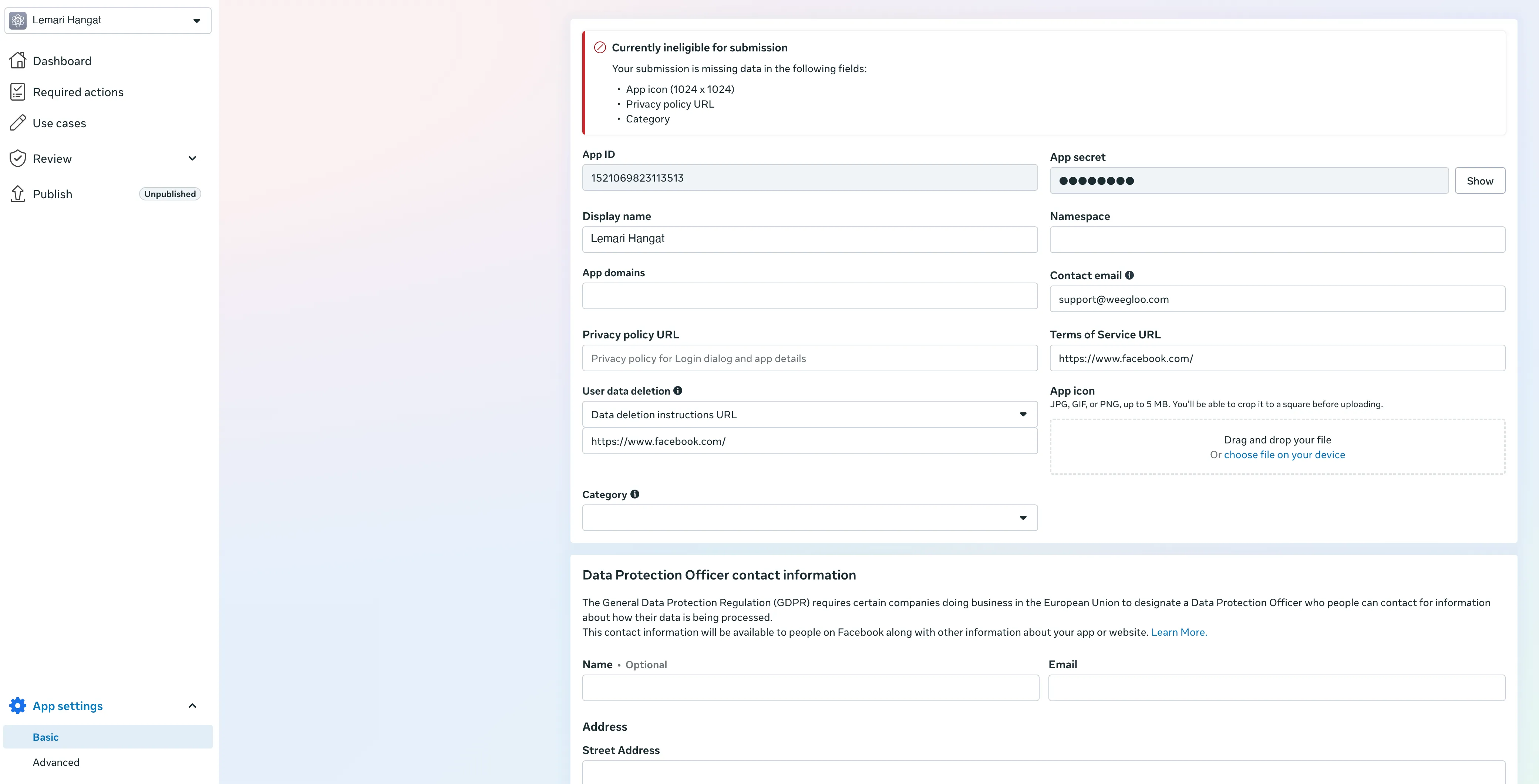
App ID dan App secret ada di layar pengaturan dasar aplikasi.
Di bagian atas layar ini mungkin terlihat banner merah Currently ineligible for submission. Banner ini memberi tahu bahwa App icon, Privacy policy URL, dan Category masih kosong. Ketiga item itu diperlukan saat mengajukan peninjauan, bukan untuk menghubungkan login sekarang.
-
Jika layar aplikasi belum terbuka, klik aplikasi yang akan dipakai untuk login di layar daftar aplikasi (https://developers.facebook.com/apps (terbuka di tab baru)).
-
Di menu kiri, klik App settings.
-
Klik Basic.
-
Salin nilai yang tertera pada App ID.
-
Klik Show di sebelah kanan App secret.
-
Salin nilai yang muncul.
Kedua nilai itu dapat dilihat lagi kapan saja di layar ini. App secret muncul lagi saat Anda mengeklik Show, jadi Anda tidak perlu membuat yang baru meskipun sudah meninggalkan layar ini sebelum sempat menyalinnya. Namun, App secret adalah nilai rahasia. Jangan beri tahu orang lain dan jangan menuliskannya di tempat yang terbuka untuk umum.
Menambahkan orang yang akan mencobanya sebagai Tester
Untuk menghubungkannya ke WEEGLOO, Anda tidak perlu menunggu peninjauan. Begitu App ID dan App secret dimasukkan ke WEEGLOO, login langsung berfungsi.
Namun, aplikasi yang baru dibuat belum ditinjau. Sebelum peninjauan, login hanya dapat dilakukan dengan akun yang membuat aplikasi itu. Agar orang lain juga dapat mencoba masuk, tambahkan orang itu ke aplikasi sebagai Tester.
-
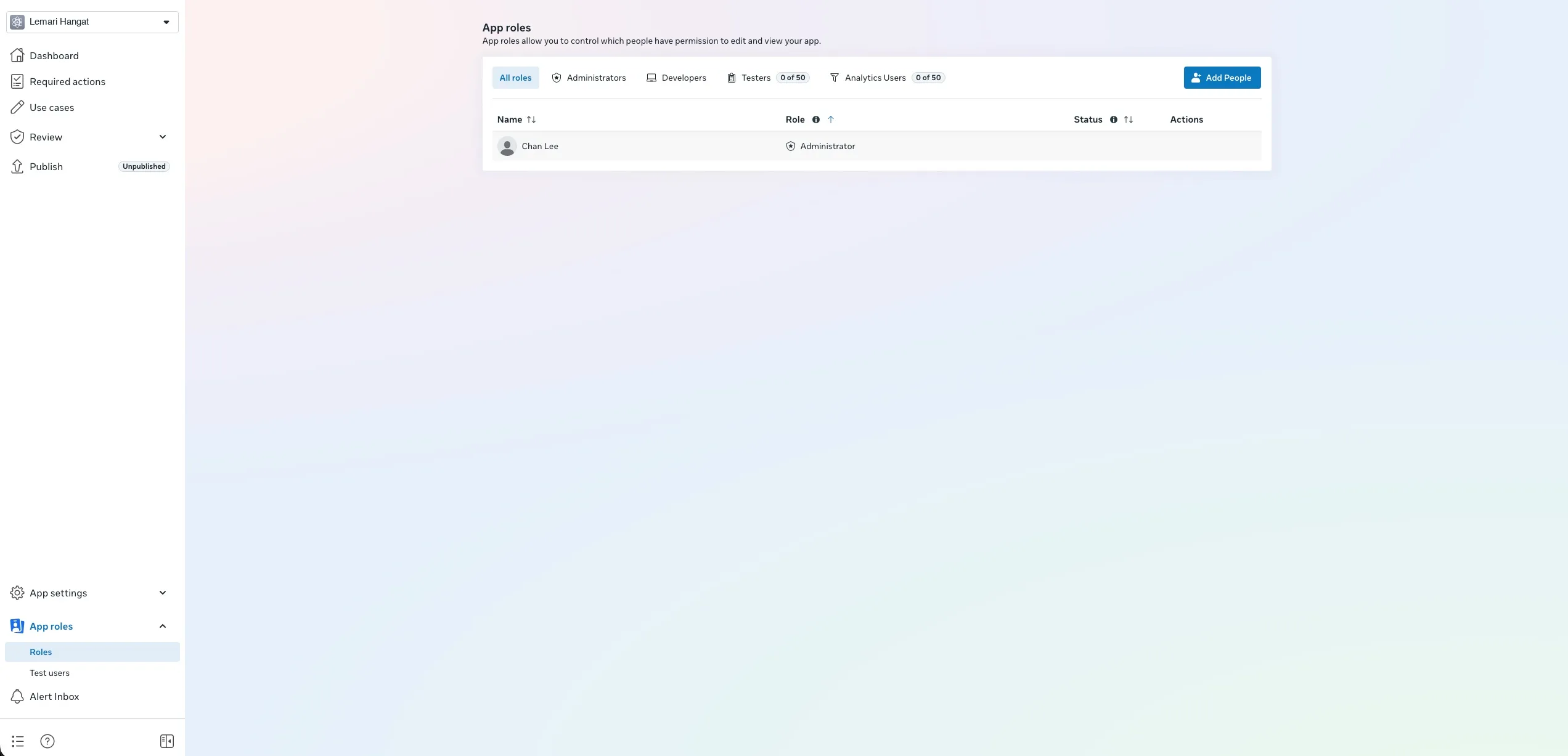
Di menu kiri, buka App roles, lalu klik Roles.
-
Klik Add People di kanan atas.
-
Pilih Tester.
-
Di kolom di bawahnya, masukkan nama atau Facebook ID orang yang akan ditambahkan, lalu klik Add.
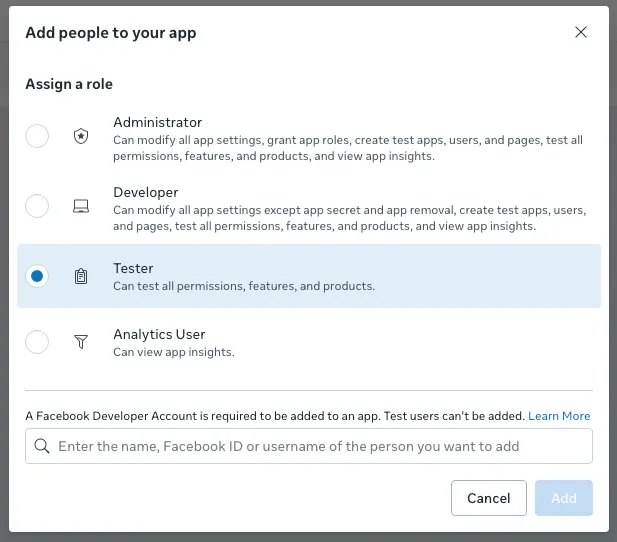
Menu Test users yang ada tepat di bawahnya tidak berfungsi.
Membuka login untuk semua pengguna memerlukan peninjauan
Agar bukan hanya orang yang ditambahkan sebagai Tester, tetapi semua pengguna dapat masuk, aplikasi harus lolos peninjauan Facebook. Setelah siap, buka Review di menu kiri, lalu buka App Review. email dan public_profile yang tadi ditambahkan tercantum di Not submitted. Pastikan kedua izin itu benar, lalu klik Next di kanan bawah untuk melanjutkan ke proses pengajuan.
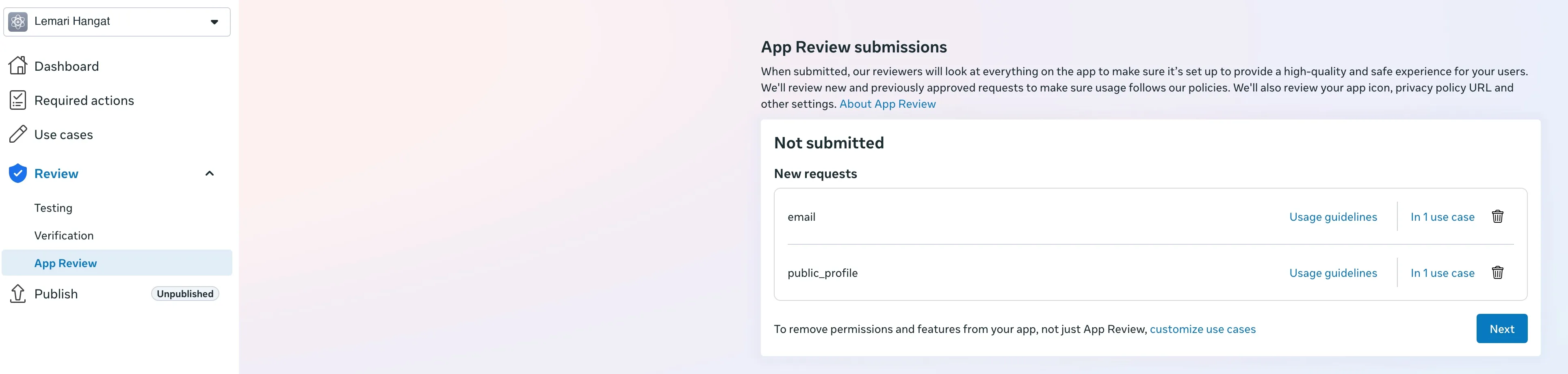
Setelah Next diklik, masih ada beberapa langkah lagi, tetapi halaman ini hanya memandu sampai pengajuan dimulai. Sisa prosedur dan kriteria peninjauannya ada di dokumen Meta (terbuka di tab baru). Setelah lolos peninjauan, semua pengguna dapat masuk lewat aplikasi ini.
Memasukkan App ID dan App secret ke WEEGLOO
Sekarang App ID dan App secret sudah siap. Kedua nilai itu dimasukkan ke kolom studio konten berikut.
| Layar Facebook | Studio konten |
|---|---|
| App ID | App ID |
| App secret | App secret |
Langkah selanjutnya bergantung pada cara Anda bekerja sejauh ini.
Jika Anda mengatur sendiri di studio konten, ikuti langkah berikut.
- Kembali ke Mengaktifkan login sosial.
- Di Login Providers, klik tombol Aktifkan pada baris Facebook.
- Masukkan App ID ke kolom App ID pada langkah Masukkan di Weegloo.
- Masukkan App secret ke kolom App secret.
- Klik tombol Simpan di bawah panduan yang terbuka.
- Jika Anda sedang mengaktifkan ServiceLogin untuk pertama kali, klik juga tombol Simpan di bagian paling bawah formulir. Nilai yang Anda masukkan baru tersimpan dan ServiceLogin baru aktif setelah tombol ini diklik.
Jika Anda menambahkan penyedia ke ServiceLogin yang sudah aktif, klik Simpan di bawah panduan yang terbuka. Simpan di bagian paling bawah formulir tidak diperlukan (Menambah satu login sosial lagi).
Jika Anda menyerahkan integrasinya kepada agen AI dan agen itu meminta Anda mengambil App ID dan App secret, tempelkan kedua nilai itu apa adanya ke jendela obrolan, lalu lanjutkan pekerjaan Anda. Agen akan menangani sisa pengaturannya.
Langkah berikutnya
- Mengaktifkan ServiceLogin: Memasukkan nilai yang Anda dapatkan ke studio konten dan menyelesaikan sisa pengaturan login anggota.
- Login anggota layanan: Membahas apa itu login anggota dan alur sampai Anda mulai menerima anggota, lengkap dengan diagram.
- Membuat peran anggota: Membuat ServiceUserRole yang menentukan apa yang dapat dibaca dan ditulis anggota yang sudah mendaftar.
- Auth API: Membahas spesifikasi teknis seperti format permintaan yang dibutuhkan saat memasang login ke kode situs Anda.