

Pengaturan dan aturan Space
Halaman ini membahas secara lengkap pengaturan, aturan, batas, izin, dan tugas untuk Space itu sendiri. Pengaturan lain di dalam Space (anggota, peran, token, Locale, dan lainnya) dibahas di halamannya masing-masing, dan di halaman ini hanya dikumpulkan letak menu untuk setiap pengaturan itu. Jika Anda belum yakin apa itu Space dan bagaimana hubungannya dengan Organization, baca dulu Organization dan Space dan Cara kerjanya.
Contoh di halaman ini adalah toko pakaian "Lemari Hangat". Organization "Lemari Hangat" memiliki Space "Toko Online" yang berisi konten toko online untuk pelanggan, dan Space "Pengumuman Internal" yang berisi pengumuman untuk karyawan. Di halaman ini, Anda membuat Space baru bernama "Promo Musim Panas" untuk mengelola promo musim panas secara terpisah.
Pengaturan
Pengaturan Space itu sendiri ditentukan di jendela "Buat Space" saat Space dibuat. Setelah dibuat, pengaturan ini diubah di Pengaturan dasar dalam kelompok Manajemen pada menu kiri. Di layar ini, Anda dapat langsung mengubah ikon, nama, dan deskripsi, lalu mengeklik Simpan di kanan atas. Layar untuk membuat Space pertama saat Anda pertama kali mendaftar juga memiliki item yang sama. Di layar itu, nama kolom ikonnya adalah Ikon Space.
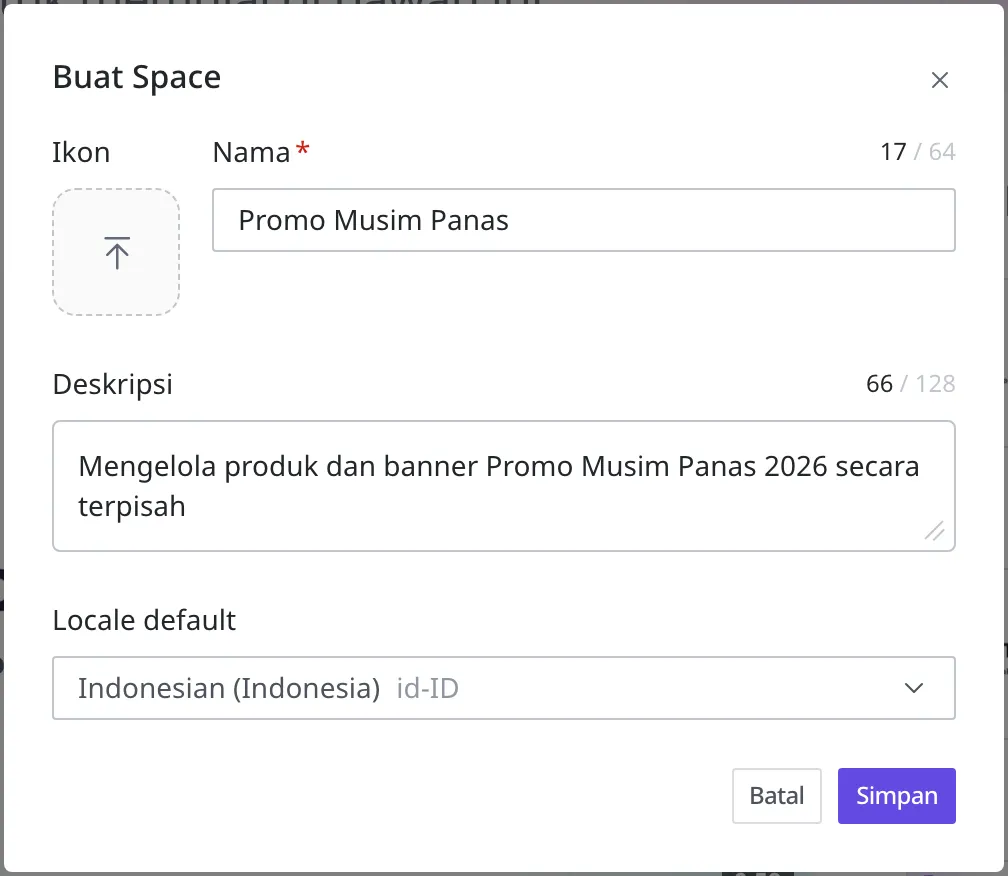
Pengaturan Space itu sendiri
| Item | Arti | Nilai default | Batasan |
|---|---|---|---|
| Nama | Nama untuk menyebut Space ini di studio konten. Tampil pada tombol untuk berganti Space di baris paling atas layar | Tidak ada. Wajib diisi | 1 sampai 64 karakter. Boleh sama dengan nama Space lain. Dapat diubah setelah dibuat |
| Deskripsi | Teks singkat tentang isi Space ini. Tampil pada kolom Deskripsi di daftar Spaces milik Organization | Kosong | Maksimal 128 karakter. Boleh dikosongkan, dan dapat diubah setelah dibuat |
| Ikon | Gambar yang dipasang agar Space ini dapat dikenali sekilas. Tampil di depan nama Space pada baris paling atas layar | Tidak ada | Anda dapat mengunggah file PNG, JPEG, atau WebP. Ikon yang disimpan maksimal 500 KB. Di studio konten, Anda juga dapat memilih gambar yang lebih besar. Studio konten memperkecil gambar yang dipotong di jendela "Pangkas ikon", lalu mengunggahnya. Jika dimasukkan langsung melalui program, file harus berukuran maksimal 500 KB. Ikon dapat diubah setelah dibuat. Untuk menghapus ikon yang diunggah, klik ikon lalu Hapus |
| Locale default | Bahasa dasar yang dipakai Space ini untuk menyimpan konten. Bahasa yang dipilih saat membuat Space menjadi Locale default Space ini | English (United States) en-US | Hanya ditentukan saat Space dibuat. Setelah dibuat, Anda menjadikan Locale lain sebagai default di layar Locales. Fungsi Locale default dijelaskan di Setiap Space hanya punya satu Locale default, dan apa yang terjadi saat menggantinya ada di Setelah Locale default diganti |
| ID Space | Nilai yang membedakan Space ini dari Space lain. Tampil di sebelah kanan baris Salin ID Space pada menu "Ganti Space", yang terbuka saat Anda mengeklik nama Space di baris paling atas layar | Ditentukan otomatis saat dibuat | 8 karakter yang terdiri dari huruf a sampai z (besar dan kecil) dan angka (misalnya NC8WaBI6). Tidak dapat ditentukan atau diubah sendiri |
| Organization induk | Organization tempat Space ini berada | Organization yang tampil di bagian paling bawah menu kiri saat Space dibuat | Setelah dibuat, Space tidak dapat dipindahkan ke Organization lain |
Letak pengaturan lain di dalam Space
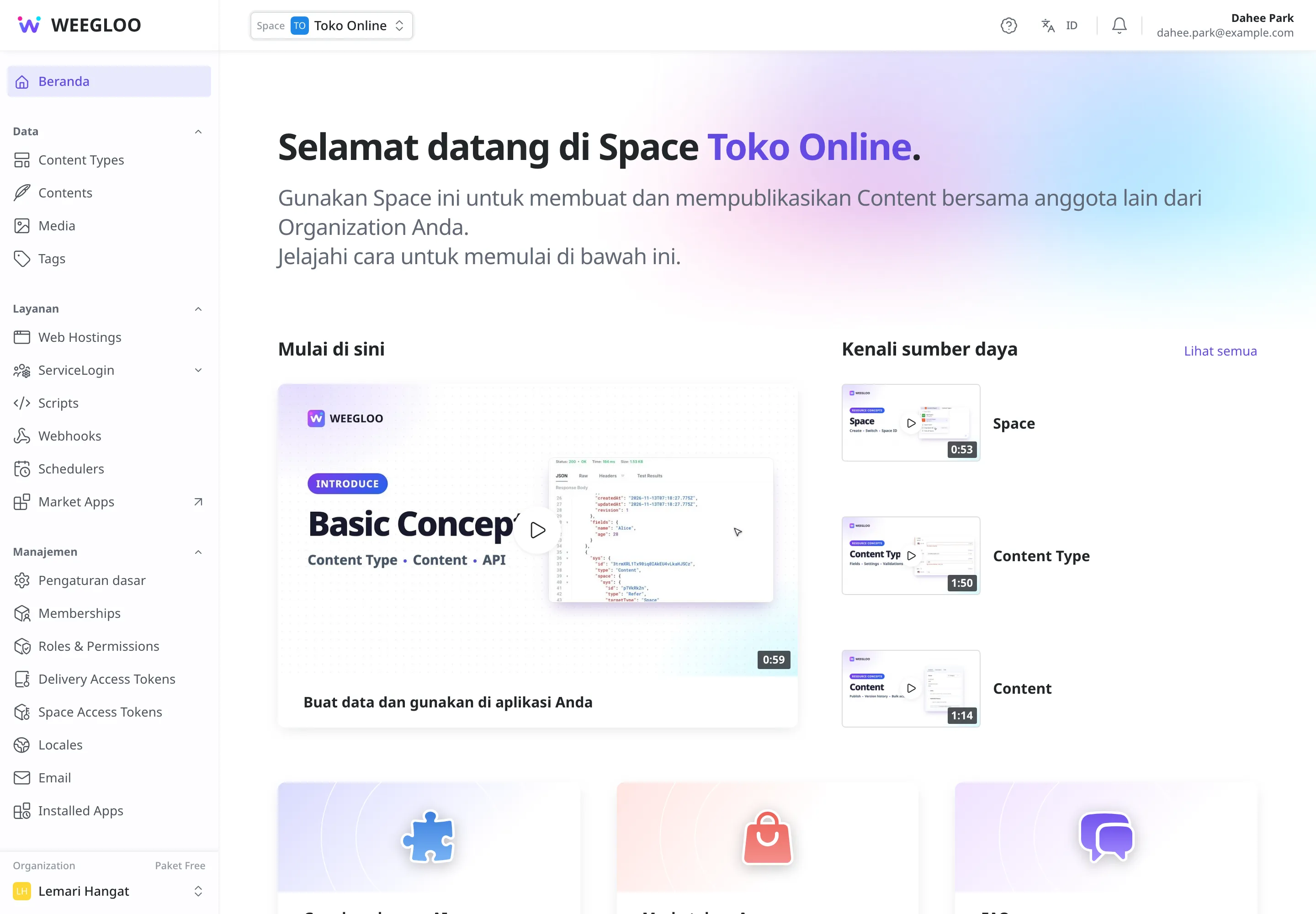
Pengaturan lain di dalam Space terbagi menurut kelompok pada menu kiri. Content Type, Content, dan Media di kelompok Data tidak dimasukkan ke tabel di bawah, karena ketiganya bukan pengaturan, melainkan konten itu sendiri. Untuk ketiganya, lihat Pengaturan dan aturan Content Type, Aturan penulisan Content, dan Pengaturan dan aturan Media.
| Menu | Kelompok | Yang ditangani | Izin yang dibutuhkan | Dokumen rinci |
|---|---|---|---|---|
| Tags | Data | Tag yang dipasang pada Content dan Media | Untuk membuat, mengubah, dan menghapus: Kelola Tag | Aturan Tag |
| Web Hostings | Layanan | Deploy situs web dan menghubungkan custom domain | Kelola Web Hosting | Pengaturan dan aturan Web Hosting, Menghubungkan custom domain |
| ServiceLogin | Layanan | Pengaturan agar pelanggan dapat mendaftar sebagai anggota dan masuk ke layanan yang dibuat dengan Space ini, anggota yang sudah mendaftar, dan peran anggota | Kelola ServiceLogin | Pengaturan dan aturan ServiceLogin |
| Scripts | Layanan | Pekerjaan yang dijalankan di dalam Space tanpa menyiapkan program server sendiri | Aksi yang ditentukan di tab Script pada peran | Script |
| Webhooks | Layanan | Pengaturan untuk memberi tahu layanan luar atau menjalankan Script saat terjadi perubahan yang sudah ditentukan di Space ini | Kelola Webhook | Pengaturan dan aturan Webhook |
| Schedulers | Layanan | Pengaturan untuk menjalankan Script sesuai jadwal yang ditentukan | Kelola Scheduler. Untuk membuat atau mengubahnya, Anda juga memerlukan Execute untuk Script yang akan dijalankan | Pengaturan dan aturan Scheduler |
| Market Apps | Layanan | Membuka layar My Apps milik Organization tempat Space ini berada. Di sini Anda membuat dan mengelola Market App sendiri | Minimal Admin di Organization. Untuk membuat app atau versi baru dari Space ini, peran Anda di Space ini juga harus memiliki Kelola app | Aturan publikasi App |
| Pengaturan dasar | Manajemen | Nama, deskripsi, dan ikon Space ini | Untuk mengubahnya: Kelola info Space | Halaman ini |
| Memberships | Manajemen | Anggota yang ditambahkan ke Space ini dan peran yang diberikan kepada setiap anggota | Untuk menambahkan atau mengeluarkan anggota, atau mengubah perannya: Kelola keanggotaan | Aturan anggota dan undangan |
| Roles & Permissions | Manajemen | Peran (SpaceRole) yang diberikan kepada anggota dan token | Untuk membuat, mengubah, dan menghapus: Kelola Role | Aturan peran dan izin |
| Delivery Access Tokens | Manajemen | Token yang hanya membaca konten yang sudah dipublikasikan | Kelola Delivery Access Token | Aturan token |
| Space Access Tokens | Manajemen | Token untuk membaca dan menulis di Space ini | Kelola Space Access Token | Aturan token |
| Locales | Manajemen | Bahasa untuk menyimpan konten dan Locale default | Untuk menambahkan, mengubah, dan menghapus: Kelola Locale | Pengaturan dan aturan Locale |
| Manajemen | Akun pengirim (Email Account) yang dipakai Script untuk mengirim email | Kelola Email Account | Pengaturan dan aturan pengiriman email | |
| Installed Apps | Manajemen | Catatan instalasi dan review Market App yang diinstal di Space ini | Kelola app | Aturan instalasi App |
| Manajemen penggunaan | Pemantauan | Penggunaan Space ini. Di layar Sumber daya, Jaringan, Penyimpanan, dan Jumlah eksekusi di bawahnya, Anda dapat melihat jumlah item yang dibuat, volume transfer, kapasitas penyimpanan, dan jumlah eksekusi Script | Lihat pemantauan | Memantau penggunaan dan batas |
Nama yang ditulis di kolom Izin yang dibutuhkan pada tabel ini semuanya adalah item di tab Pengaturan pada peran, kecuali aksi di tab Script (Execute dan lainnya). Jika Anda mengaktifkan Pilih semua di tab Pengaturan, semua item ini aktif sekaligus, tetapi aksi di tab Script harus diatur terpisah. Peran Administrator memiliki keduanya (Peran Administrator). Pengaturan untuk Organization induk Space ini ada di layar Organization yang terpisah (Membuka layar Organization). Menu yang tidak dapat dibuka oleh peran Anda tetap ada di menu kiri, tetapi ditampilkan redup. Saat penunjuk diarahkan ke menu itu, muncul pemberitahuan bahwa Anda tidak memiliki izin untuk mengakses layarnya.
Aturan cara kerja
Yang ikut dibuat bersama Space
Saat Anda membuat Space, ruang kerja kosong dibuat bersama item-item berikut. Hal lain seperti Content Type, Content, Media, Tag, token, dan Webhook belum ada sama sekali saat Space baru dimulai.
| Yang ikut dibuat | Penjelasan |
|---|---|
| Peran Administrator | Peran yang dapat menangani semua hal di Space ini. Aturan rincinya ada di Peran Administrator |
| Peran hanya baca "Read Only" | Peran ini hanya dapat membaca Content Type, Content, dan Media, tanpa izin pengaturan. Nama dan deskripsinya dibuat dalam bahasa Inggris, apa pun bahasa Space. Jika tidak diperlukan, peran ini dapat dihapus |
| Keanggotaan pembuat | Pembuat Space menjadi anggota pertama Space ini dan menerima peran Administrator |
| Locale default | Bahasa yang dipilih di Locale default saat Space dibuat |
| View default di layar daftar | View yang langsung dapat dipakai di daftar Content dan daftar Media, seperti "All" dan View per status. Untuk View yang sudah ada sejak awal di daftar Content, lihat Melihat yang Anda buat atau ubah saja |
Anggota lain di Organization yang sama tidak otomatis menjadi anggota Space ini. Agar dapat bekerja bersama, mereka harus ditugaskan secara terpisah (Peran Organization saja tidak cukup untuk bekerja di Space).
Nama boleh berubah, ID tetap sama
Nama dipakai orang untuk mengenali Space di studio konten. Situs toko atau program mencari Space bukan lewat namanya, melainkan lewat ID Space. Karena itu, meskipun nama diubah dari "Promo Musim Panas" menjadi "Promo Musim Panas 2026", situs atau program yang membaca konten Space ini tidak perlu diubah.
Berbeda dengan konten yang dipublikasikan, nama, deskripsi, dan ikon tidak dikirim ke pengunjung. Mengubahnya tidak membawa perubahan apa pun pada situs toko yang dilihat pengunjung.
Anda juga dapat membuat beberapa Space dengan nama yang sama. Jika nama saja membingungkan, bedakan dengan ID Space. Nama yang panjang hanya ditampilkan bagian depannya di baris paling atas layar, jadi pakailah nama yang sudah dapat dikenali dari bagian depannya saja.
Yang terpisah di setiap Space
Item-item berikut tidak bercampur, bahkan di antara Space dalam satu Organization. Yang dibuat di "Toko Online" tidak terlihat di "Pengumuman Internal", begitu juga sebaliknya.
| Yang terpisah | Aturan |
|---|---|
| Konten | Content Type, Content, Media, dan Tag hanya ada di dalam Space tempat semua itu dibuat. Jendela pemilihan pada kolom penghubung hanya menampilkan Content dan Media dari Space yang sama |
| Pengiriman publik | Konten yang dipublikasikan hanya dikirim lewat jalur pengiriman publik milik Space itu. Situs membaca konten dengan ID Space dan token yang diterbitkan di Space itu |
| Token | Delivery Access Token dan Space Access Token hanya berlaku di dalam Space tempat token itu diterbitkan |
| Anggota dan peran | Penugasan anggota dan peran (SpaceRole) terpisah untuk setiap Space. Peran hanya dapat diberikan kepada anggota dan token di Space tempat peran itu dibuat |
| Locale | Bahasa yang dipakai dan Locale default ditentukan terpisah untuk setiap Space |
| Otomatisasi dan deployment | Webhook, Script, Scheduler, Web Hosting, dan Email Account dibuat di dalam Space itu. Scheduler hanya menjalankan Script dari Space yang sama |
| Anggota layanan | Pengaturan login anggota (ServiceLogin), anggota yang sudah mendaftar (ServiceUser), dan peran anggota (ServiceUserRole) hanya milik layanan yang dibuat dengan Space itu. Anggota yang mendaftar ke layanan dari satu Space bukan anggota layanan dari Space lain |
Jika dua layanan harus memakai informasi produk yang sama, simpan informasi itu di satu Space. Jika Space dipisah, kolom penghubung tidak dapat memilih konten dari Space lain.
Yang dipakai bersama oleh semua Space di Organization
Item-item berikut bukan milik Space, melainkan milik Organization, sehingga dipakai bersama oleh semua Space di dalamnya.
- Paket dan batas: Setiap Organization hanya punya satu paket, dan batas paket itu dipakai bersama oleh semua Space di dalamnya (Setiap Organization memiliki satu paket). Makin banyak Content yang dibuat di "Toko Online", makin sedikit Content yang masih dapat dibuat di "Promo Musim Panas". Nilai batasnya ada di Paket.
- Penghentian saat batas terlampaui: Jika layanan dihentikan karena batas terlampaui, semua Space di Organization itu ikut dihentikan (Setiap Organization memiliki satu paket). Selama pengiriman konten yang dipublikasikan berhenti karena bandwidth CDN atau bandwidth Origin terlampaui, Space yang baru dibuat dalam masa itu juga dihentikan dengan cara yang sama. Foto dan file yang diunggah ke Space baru itu tidak dikirim ke pengunjung sejak awal, lalu baru dikirim bersama Space lain setelah penghentian dicabut.
- Anggota: Hanya anggota Organization itu yang dapat ditugaskan ke Space. Aturan penugasannya dirangkum di Aturan anggota dan undangan.
Peran Organization saja tidak cukup untuk bekerja di Space
Owner atau Admin dari Organization pun tidak dapat menangani konten dan pengaturan di dalam Space jika ia bukan anggota Space itu. Sebabnya, apa yang dapat dilakukan di dalam Space tidak ditentukan oleh peran Organization, melainkan oleh peran yang diterima di Space itu.
Peran Organization menentukan izin untuk membuat dan menghapus Space, serta izin untuk melihat seluruh Space di Organization itu. Selain itu, Owner dapat bergabung sendiri ke Space yang belum ditugaskan kepadanya (Owner dapat bergabung sendiri ke Space mana pun).
Saat menghapus Space
Syarat untuk dapat menghapus Space dan apa saja yang ikut hilang saat Space dihapus dirangkum di Yang menghalangi penghapusan Space dan yang ikut hilang. Urutan menghapusnya ada di Mengosongkan dan menghapus Space. Space yang sudah dihapus tidak dapat dipulihkan (Penghapusan tidak dapat dibatalkan).
Batas
| Item | Batas |
|---|---|
| Nama | 1 sampai 64 karakter |
| Deskripsi | Maksimal 128 karakter |
| Ikon | Satu file PNG, JPEG, atau WebP. File yang disimpan maksimal 500 KB. Studio konten memperkecil gambar yang dipotong sebelum mengunggahnya |
| Jumlah Space yang dapat dibuat dalam satu Organization | Berbeda untuk setiap paket. Periksa baris Space di Paket |
| Jumlah item seperti Content dan Media dalam satu Space | Tidak ada batas tersendiri untuk setiap Space. Semua Space memakai bersama batas untuk seluruh Organization |
| Jumlah Locale default dalam satu Space | 1. Batas untuk Locale lainnya ada di Pengaturan dan aturan Locale |
Jumlah Space dihitung untuk seluruh Organization. Jika batasnya sudah tercapai, Anda tidak dapat membuat Space baru. Jika Anda menghapus Space yang tidak dipakai, slotnya langsung kosong sehingga Anda dapat membuat Space lagi. Untuk hal yang dapat dilakukan saat batas tercapai, lihat Saat batas jumlah terlampaui.
Peran Administrator dan Locale default yang ikut dibuat bersama Space juga dihitung dalam batas jumlah peran dan jumlah Locale pada Organization. Saat Space dihapus, peran dan Locale yang ikut hilang juga dikurangi dari hitungan batas itu.
Izin yang dibutuhkan
Izin untuk membuat dan menghapus Space ditentukan oleh peran Organization, sedangkan izin untuk mengubah nama, deskripsi, dan ikon ditentukan oleh peran yang diterima di Space itu (SpaceRole).
| Yang ingin dilakukan | Izin yang dibutuhkan |
|---|---|
| Membuat Space | Owner atau Admin di Organization itu |
| Mengubah nama, deskripsi, dan ikon | Kelola info Space di tab Pengaturan pada peran yang diterima di Space itu. Peran Administrator sudah memilikinya |
| Menangani konten dan pengaturan di dalam Space | Harus menjadi anggota Space itu, dan apa yang dapat dilakukan ditentukan oleh peran yang diterima. Izin yang dibutuhkan untuk setiap menu ada di Letak pengaturan lain di dalam Space |
| Melihat semua Space di Organization | Owner atau Admin. Termasuk Space yang tidak ditugaskan kepada Anda. Cara melihatnya ada di Melihat daftar Space milik Organization |
| Bergabung sebagai Administrator ke Space yang tidak ditugaskan kepada Anda | Owner (Owner dapat bergabung sendiri ke Space mana pun) |
| Menghapus Space | Periksa tabel peran Organization di Izin yang dibutuhkan di Aturan penghapusan |
- Meskipun peran Organization Anda adalah Member, Anda dapat mengubah nama, deskripsi, dan ikon jika peran Anda di Space itu memiliki Kelola info Space. Sebaliknya, Owner atau Admin pun tidak dapat mengubahnya jika bukan anggota Space itu.
- Membuat, mengubah, dan menghapus Space tidak dapat dilakukan dengan Space Access Token maupun Delivery Access Token (Hal yang tidak dapat dilakukan dengan token).
- Untuk cara mengaktifkan izin pada peran, lihat Aturan peran dan izin.
Tugas di studio konten
Urutan menghapus Space ada di Mengosongkan dan menghapus Space. Bagian ini membahas tugas lainnya.
Membuat Space
Berikut urutan membuat Space baru jika Anda sudah tergabung dalam sebuah Organization. Sebagai contoh, Anda membuat Space "Promo Musim Panas" di Organization "Lemari Hangat". Kerjakan dengan akun Owner atau Admin dari Organization itu.
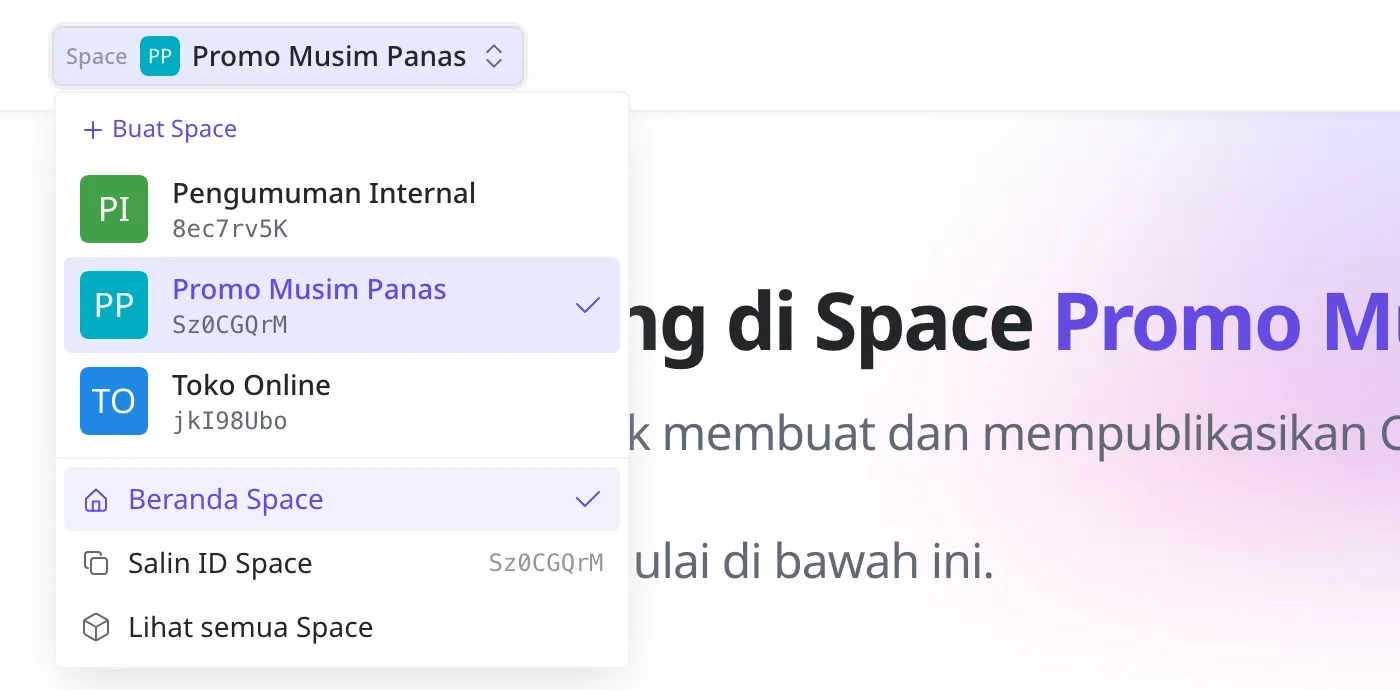
- Klik nama Space yang tampil di baris paling atas layar. Menu "Ganti Space" akan terbuka.
- Klik + Buat Space di bagian paling atas menu. Jendela "Buat Space" terbuka.
- Masukkan
Promo Musim Panasdi Nama. - Masukkan
Mengelola produk dan banner Promo Musim Panas 2026 secara terpisahdi Deskripsi. Kolom ini boleh dikosongkan. - Untuk menambahkan ikon, klik kolom Ikon.
- Pilih file gambar
summer-sale-icon.png. File harus berformat PNG, JPEG, atau WebP. Jendela "Pangkas ikon" terbuka. - Tentukan bagian gambar yang akan ditampilkan.
- Klik Terapkan.
- Di Locale default, pilih "Indonesian (Indonesia) id-ID".
- Klik Simpan.
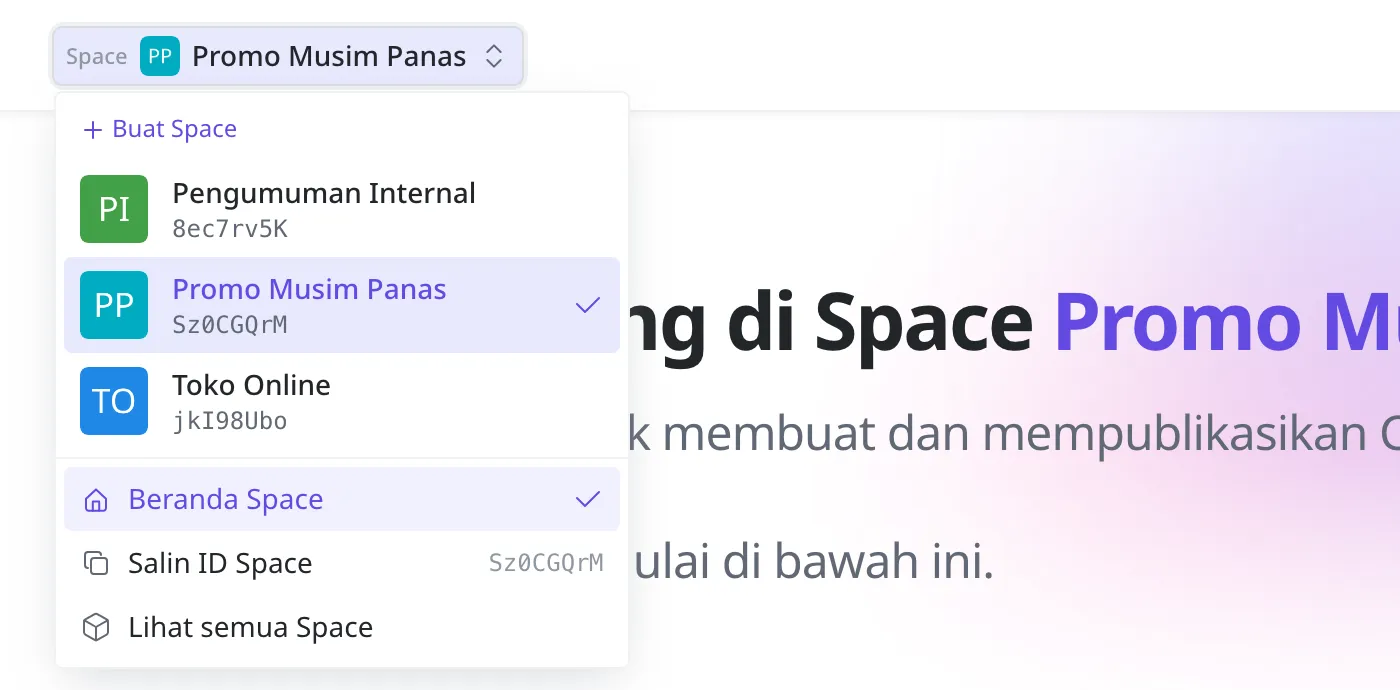
Setelah disimpan, Anda dibawa ke layar beranda Space yang baru dibuat. Jika "Promo Musim Panas" tampil di baris paling atas layar, berarti Space sudah dibuat. Pembuatnya menerima peran Administrator di Space ini. Untuk memakainya bersama rekan kerja, tugaskan rekan kerja sesuai Aturan anggota dan undangan.
Membuat Space pertama saat baru mendaftar
Akun yang belum tergabung dalam Organization mana pun membuat Organization lebih dulu, lalu langsung membuat Space pertama. Untuk langkah membuat Organization, lihat Membuat Organization baru. Setelah Organization dibuat, layar "Sekarang, buat Space pertama Anda" akan tampil.
- Masukkan
Toko Onlinedi Nama. - Di Locale default, pilih bahasa Indonesia (
id-ID). - Klik Buat Space dan mulai.
Setelah dibuat, Anda langsung dibawa ke dalam Space itu. Deskripsi dan Ikon Space juga dapat diatur di layar ini. Untuk membuat Space pertama nanti, klik Lewati untuk sekarang.
Pindah ke Space lain
Berikut urutan untuk pindah ke Space lain di Organization yang sama. Sebagai contoh, Anda pindah dari "Toko Online" ke "Pengumuman Internal".
- Klik nama Space "Toko Online" yang tampil di baris paling atas layar. Menu "Ganti Space" akan terbuka.
- Klik "Pengumuman Internal" di daftar.
Jika nama Space di baris paling atas layar berubah menjadi "Pengumuman Internal", berarti Anda sudah pindah. Setelah pindah, layar menu yang sedang Anda lihat terbuka lagi dengan isi "Pengumuman Internal". Jika peran yang Anda terima di "Pengumuman Internal" tidak mengizinkan Anda melihat layar itu, layar lain yang akan terbuka.
Daftar di menu "Ganti Space" hanya menampilkan Space di Organization saat ini yang Anda ikuti sebagai anggota. Untuk pindah ke Space di Organization lain, klik nama Organization di bagian paling bawah menu kiri. Klik baris Organization di bagian paling atas menu yang terbuka untuk membuka daftar, lalu pilih Organization itu lebih dulu.
Mengubah nama, deskripsi, dan ikon
Berikut urutan mengubah deskripsi Space "Promo Musim Panas". Peran Anda harus memiliki Kelola info Space.
- Pastikan "Promo Musim Panas" tampil di baris paling atas layar. Jika Space lain yang sedang terbuka, pindah dengan urutan di Pindah ke Space lain.
- Di menu kiri, klik Pengaturan dasar di bawah Manajemen.
- Langsung ubah kolom Deskripsi menjadi
Mengelola produk, banner, dan pengumuman acara Promo Musim Panas 2026. - Klik Simpan di kanan atas.
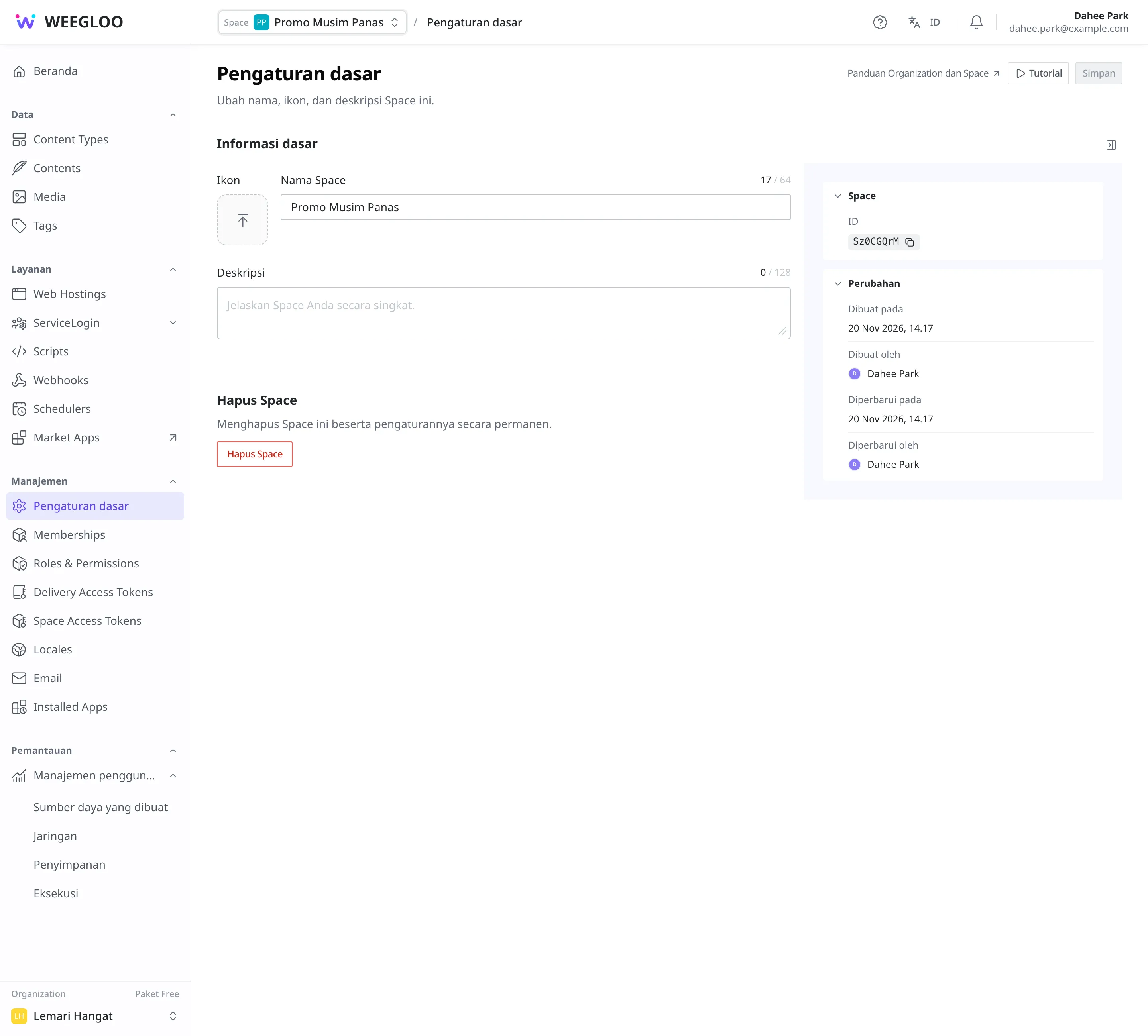
Nama juga diubah di layar yang sama. Meskipun nama diubah, ID Space tetap sama (Nama boleh berubah, ID tetap sama). Untuk mengganti ikon dengan gambar baru, klik ikon lalu Ubah. Untuk menghapusnya, klik Hapus.
Menyalin ID Space
Untuk menunjuk Space ini di situs atau program, Anda menempelkan ID Space.
- Klik nama Space "Promo Musim Panas" yang tampil di baris paling atas layar. Menu "Ganti Space" akan terbuka.
- Klik baris Salin ID Space di bagian bawah menu. ID Space tampil di sebelah kanan baris itu.
Setelah ID tersalin, tulisan "Tersalin" tampil menggantikan ID di sebelah kanan baris itu. Menu tidak tertutup.
Tempelkan nilai yang disalin ke pengaturan situs atau program.
Jika menemui kendala
| Situasi | Penyebab | Solusi |
|---|---|---|
| Tidak dapat membuat Space | Peran Anda di Organization itu adalah Member. Space hanya dapat dibuat oleh Owner dan Admin | Minta Owner atau Admin untuk membuat Space, atau bekerja di Space yang sudah ditugaskan kepada Anda |
| Saat membuat Space, muncul pemberitahuan bahwa batas terlampaui | Batas jumlah Space pada paket sudah tercapai. Batas ini dihitung untuk seluruh Organization. Saat Anda mengeklik Simpan, pemberitahuan "Gagal membuat Space." muncul. | Hapus Space yang tidak dipakai, atau naikkan paket (Saat batas jumlah terlampaui). Urutan menghapusnya ada di Mengosongkan dan menghapus Space |
| Nama atau deskripsi tidak tersimpan | Nama kosong atau lebih dari 64 karakter. Bisa juga deskripsi lebih dari 128 karakter | Persingkat nama menjadi 1 sampai 64 karakter, dan deskripsi menjadi maksimal 128 karakter |
| Ikon tidak tersimpan | File bukan PNG, JPEG, atau WebP, atau gambar yang sudah dipotong dan diperkecil masih lebih dari 500 KB. Format file dinilai dari isi file yang sebenarnya, bukan dari ekstensinya | Unggah lagi file PNG, JPEG, atau WebP. Jika tetap tidak tersimpan, gunakan gambar yang lebih kecil atau perkecil area potongnya |
| Tidak dapat mengubah nama atau deskripsi di Pengaturan dasar | Peran Anda tidak memiliki Kelola info Space | Minta izin kepada Administrator di Space ini |
| Jendela "Konflik Versi" muncul saat menyimpan Pengaturan dasar | Setelah Anda membuka layar, orang lain lebih dulu menyimpan info dasar Space yang sama | Di jendela "Konflik Versi", klik Buang Perubahan Saya & Muat Ulang untuk memeriksa perubahan, lalu ubah dan simpan lagi. Untuk menyimpan isi Anda sendiri, klik Timpa dengan Perubahan Saya |
| Space yang dicari tidak ada di daftar menu "Ganti Space" | Anda belum ditugaskan ke Space itu, atau Space itu ada di Organization lain. Daftar hanya menampilkan Space di Organization saat ini yang Anda ikuti sebagai anggota | Jika ada di Organization lain, pilih Organization itu lebih dulu dengan urutan di Pindah ke Space lain. Jika belum ditugaskan, minta orang yang mengelola anggota Space itu untuk menugaskan Anda (Aturan anggota dan undangan) |
| Anda Owner atau Admin di Organization, tetapi tidak dapat menangani konten di dalam Space | Anda bukan anggota Space itu. Peran Organization tidak menentukan apa yang dapat dilakukan di dalam Space | Minta untuk ditugaskan ke Space itu. Jika Anda Owner, Anda dapat bergabung sendiri sebagai Administrator (Peran Organization saja tidak cukup untuk bekerja di Space) |
| Tidak dapat menghubungkan produk dari Space lain | Jendela pemilihan pada kolom penghubung hanya menampilkan Content dan Media dari Space yang sama | Simpan konten yang perlu dipakai bersama di satu Space |
| Foto yang diunggah ke Space baru tidak dikirim ke pengunjung | Pengiriman berhenti karena Organization melewati kuota bandwidth CDN atau bandwidth Origin. Kondisi ini juga berlaku untuk Space yang dibuat selama pengiriman berhenti | Cabut penghentiannya dengan cara di Saat volume transfer dan ruang penyimpanan terlampaui |
| Space tidak terhapus | Masih ada item di dalamnya, atau peran Organization Anda tidak dapat menghapusnya | Ikuti solusi di Aturan penghapusan |
Dokumen terkait
- Organization dan Space: Membahas apa itu Organization dan Space, serta alur dari mengundang rekan kerja sampai menugaskannya ke Space.
- Cara kerjanya: Membahas struktur tiga lapis akun, Organization, dan Space, serta hubungan antara studio konten dan pengiriman publik.
- Pengaturan dan aturan Organization: Membahas pengaturan dan aturan untuk Organization tempat Space berada.
- Aturan anggota dan undangan: Membahas aturan untuk menugaskan anggota ke Space dan mengeluarkannya.
- Aturan penghapusan: Membahas urutan mengosongkan dan menghapus Space, serta apa yang ikut hilang.
- Referensi API: Membahas spesifikasi teknis seperti format permintaan saat membuat dan mengubah Space dari program.