

Pengaturan dan aturan Scheduler
Halaman ini membahas secara lengkap pengaturan, aturan cara kerja, batas, izin, dan tugas di studio konten untuk Scheduler. Apa itu Scheduler, apa bedanya dengan Webhook, dan seperti apa alurnya dari menyiapkan Script sampai menjalankannya dijelaskan di Scheduler.
Contoh di halaman ini sama dengan contoh di Memulai, yaitu toko pakaian online. Space "Toko Online" milik Organization "Lemari Hangat" memiliki Script "Pemesanan stok" yang mencari produk dengan stok 0 lalu mengirim pesanan ke pemasok. Scheduler dengan nama yang sama, "Pemesanan stok", menjalankan Script ini setiap hari pukul 09.00 waktu Korea. Waktu Korea 9 jam lebih cepat daripada waktu standar (UTC), jadi jadwal eksekusi yang disimpan adalah 0 0 * * *, yang berarti pukul 00.00 waktu standar.
Pengaturan
Pengaturan untuk satu Scheduler terbagi menjadi tiga bagian di layar "Buat Scheduler": Dasar, Target eksekusi, dan Jadwal. Setelah dibuat, pengaturan diubah di tab Pengaturan pada layar detail Scheduler itu. Tab Pengaturan juga terdiri dari tiga bagian yang sama, tetapi tidak memiliki kotak Aktifkan segera setelah dibuat, dan Script yang dijalankan ditampilkan tanpa dapat diubah. Mengaktifkan dan menonaktifkan dilakukan dari menu status di sebelah judul layar detail (Menghentikan sementara dan mengaktifkan lagi).
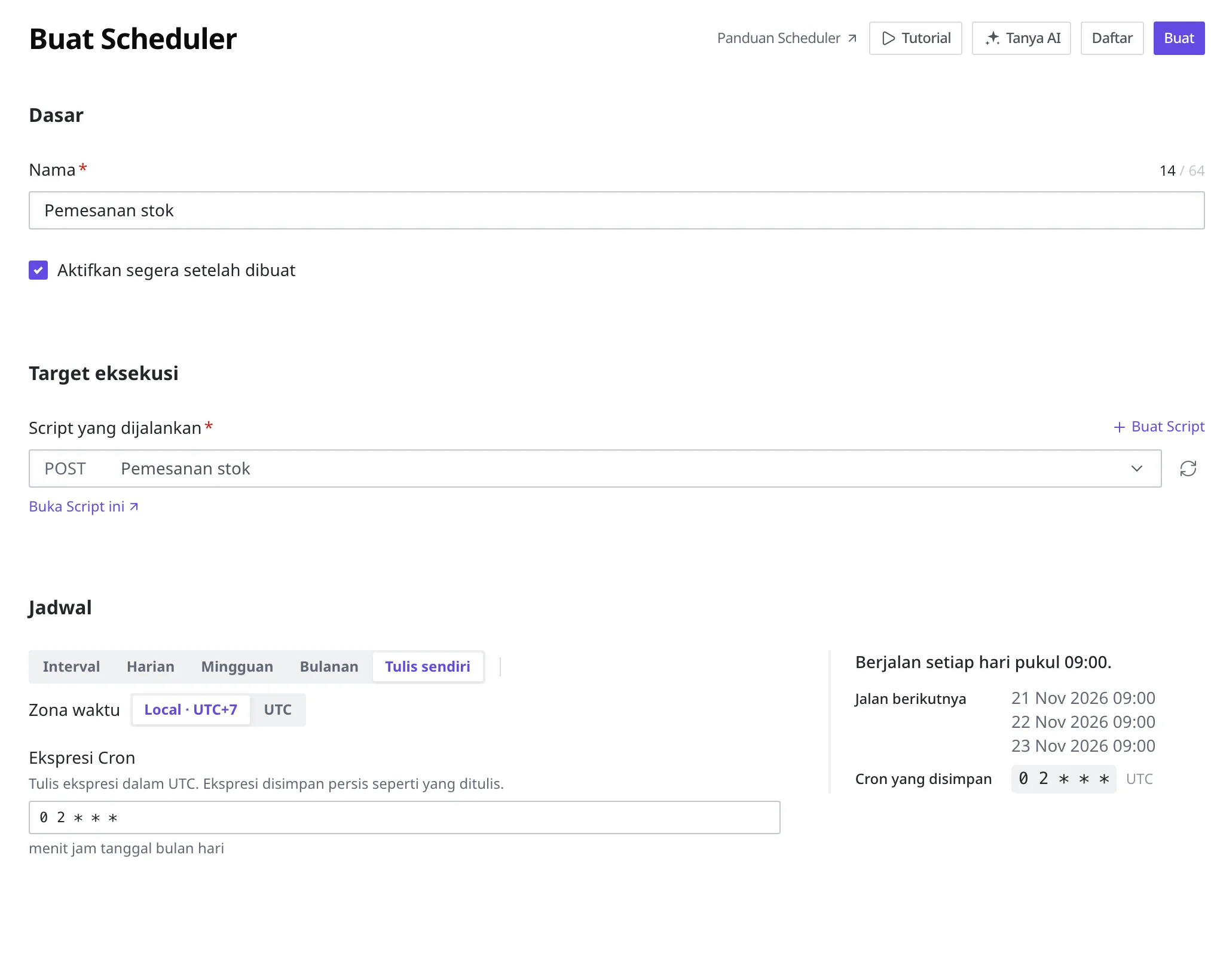
| Item | Arti | Nilai default | Batasan |
|---|---|---|---|
| Nama | Nama untuk mengenali Scheduler di daftar. Ada di bagian Dasar | Tidak ada. Wajib diisi | 1 sampai 64 karakter. Dapat diubah setelah dibuat |
| Aktifkan segera setelah dibuat | Kotak centang yang hanya ada saat membuat baru. Jika dicentang, Scheduler langsung aktif (Active) begitu dibuat dan menjalankan Script setiap kali waktu yang ditentukan tiba. Jika tidak dicentang, Scheduler dibuat dalam keadaan nonaktif (Inactive) dan tidak menjalankan apa pun sampai diaktifkan. Ada di bagian Dasar | Dicentang. Saat dibuat dengan menyalin pengaturan Scheduler lain, kotak ini dimulai dalam keadaan tidak dicentang | Setelah dibuat, Scheduler diaktifkan dan dinonaktifkan dari menu status di sebelah judul layar detail. Meskipun dinonaktifkan, pengaturannya tetap tersimpan. Untuk mengaktifkan dan menonaktifkan pun, Anda memerlukan Execute untuk Script itu (Izin yang dibutuhkan) |
| Script yang dijalankan | Satu Script yang dijalankan pada waktu yang ditentukan. Ada di bagian Target eksekusi | Tidak ada. Wajib dipilih | Hanya Script di Space yang sama yang dapat dipilih. Tidak dapat diganti setelah dibuat (Script yang dijalankan tidak dapat diganti) |
| Jadwal | Menentukan kapan Script dijalankan. Jadwal ditentukan dengan salah satu cara: Interval, Harian, Mingguan, Bulanan, atau Tulis sendiri | Harian, waktu jalan 09, dan Zona waktu berupa zona waktu orang yang melihat layar. Jika dibuat apa adanya di zona waktu Korea, jadwal tersimpan sebagai 0 0 * * * | Cara mana pun yang dipakai, yang disimpan adalah satu jadwal eksekusi lima kolom, dan jadwal itu dibaca dalam waktu standar (UTC) (Jadwal eksekusi ditulis dalam lima kolom). Maksimal 128 karakter |
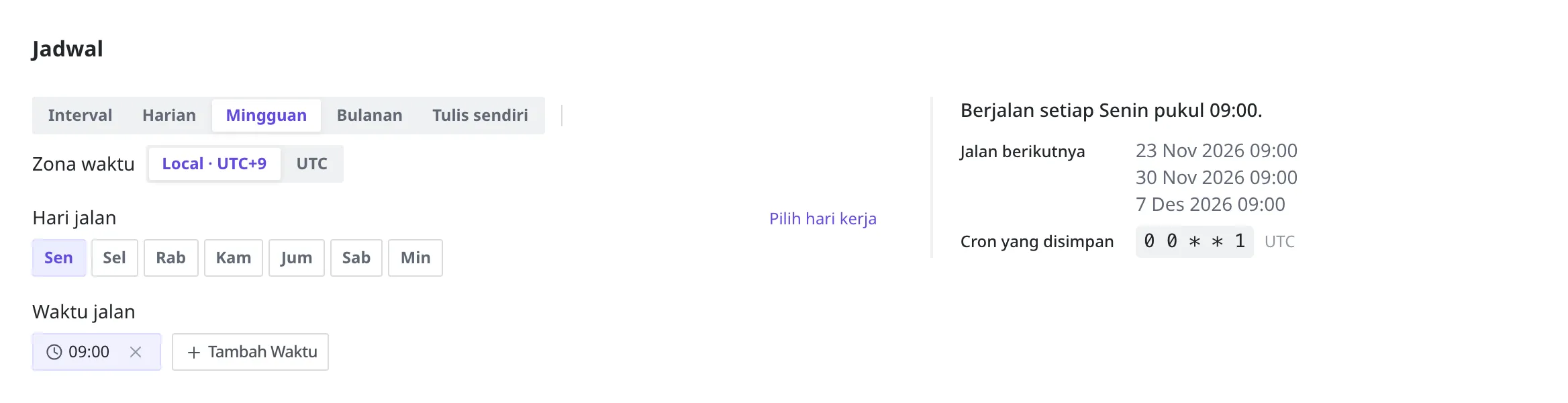
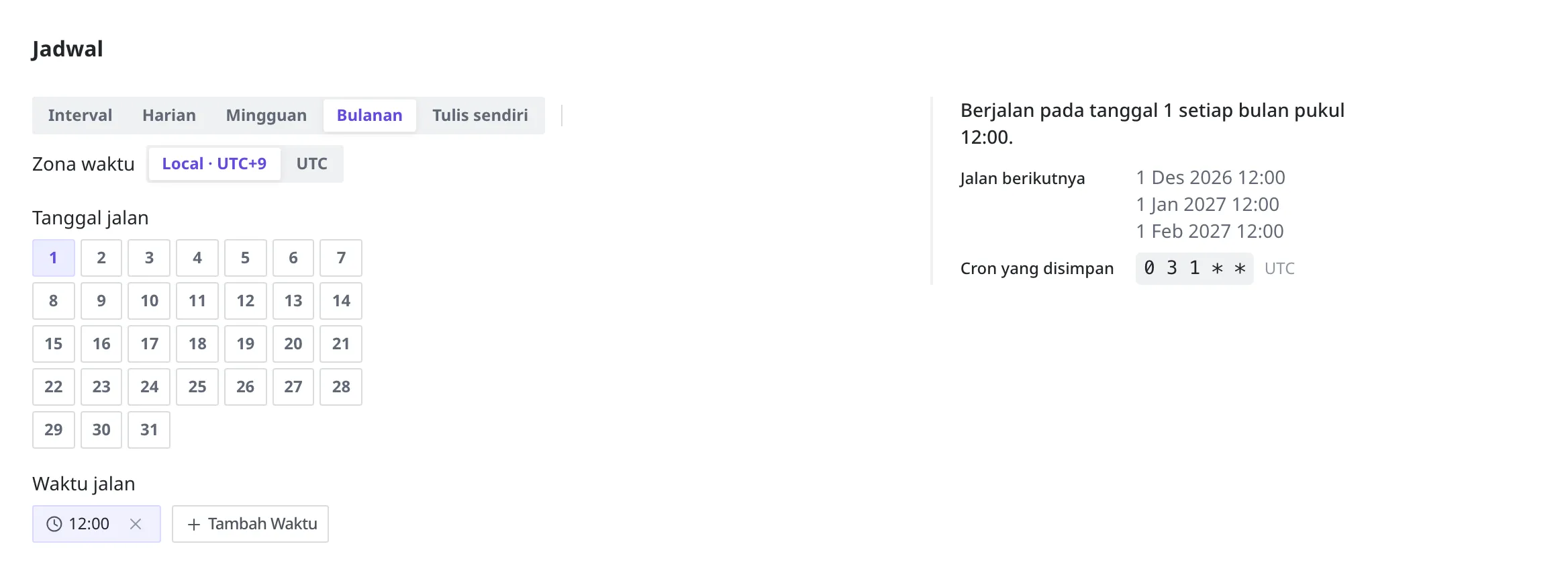
Kolom yang diisi untuk setiap cara di Jadwal adalah sebagai berikut.
| Cara | Yang dimasukkan |
|---|---|
| Interval | Jalankan setiap. Tentukan angka dan satuannya (menit atau jam), misalnya "Setiap 15 menit" |
| Harian | Waktu jalan. Dengan Tambah waktu, Anda dapat memasukkan hingga 6 waktu |
| Mingguan | Hari jalan dan Waktu jalan |
| Bulanan | Tanggal jalan dan Waktu jalan |
| Tulis sendiri | Jadwal eksekusi lima kolom, ditulis apa adanya di kolom Ekspresi Cron (Jadwal eksekusi ditulis dalam lima kolom) |
- Zona waktu tampil di samping tab Interval, Harian, Mingguan, Bulanan, dan Tulis sendiri, dan di sana Anda memilih Local · UTC+9 (zona waktu Anda) atau UTC. Pada Harian, Mingguan, dan Bulanan, pilihan ini menentukan zona waktu yang Anda pakai untuk menulis waktu. Jika Anda memilih zona waktu Anda sendiri, waktu yang dimasukkan diubah ke waktu standar (UTC) sebelum disimpan. Jika Anda memilih UTC, waktu yang dimasukkan disimpan apa adanya.
- Interval tidak bergantung pada zona waktu. Kolom Ekspresi Cron pada Tulis sendiri menampilkan petunjuk "Tulis ekspresi dalam UTC. Ekspresi disimpan persis seperti yang ditulis.", dan nilai yang ditulis di sana dibaca dalam waktu standar (UTC) (Waktu dibaca dalam waktu standar (UTC)).
- Semua waktu jalan dalam satu Scheduler harus memiliki menit yang sama. Jika Anda memasukkan waktu dengan menit yang berbeda, tampil pemberitahuan untuk menyamakan menitnya, dan jadwal tidak tersimpan.
- Di bawah kolom yang Anda isi, tampil kalimat yang menguraikan jadwal itu, beserta Jalan berikutnya dan Cron yang disimpan.


Di kolom Script yang dijalankan, Script ditampilkan bersama cara pemanggilannya, misalnya "POST Pemesanan stok". Jika Anda mengeklik Buka Script ini di bawah kolom itu, Script yang dipilih terbuka di tab baru. Jika Anda mengeklik ikon muat ulang di kanan kolom, daftar Script dimuat ulang. Klik ikon ini jika Anda baru saja membuat Script di tab lain. Jika peran Anda tidak memiliki Execute untuk suatu Script, Script itu tampil samar di daftar bersama tulisan "Anda tidak punya izin menjalankan Script ini", dan tidak dapat dipilih.
Aturan cara kerja
Jadwal eksekusi ditulis dalam lima kolom
Jadwal eksekusi adalah cara menulis "kapan Script dijalankan" dalam lima kolom yang dipisahkan spasi. Cara penulisan ini juga disebut ekspresi cron. Dari kiri, kolomnya adalah menit, jam, tanggal, bulan, dan hari, dan Script dijalankan setiap kali syarat di kelima kolom terpenuhi semuanya. Di studio konten, Anda menulis jadwal ini apa adanya di Tulis sendiri. Jika Anda menentukannya dengan cara lain, jadwal itu tetap diubah ke bentuk ini saat disimpan.
| Kolom | Yang ditentukan | Nilai yang dapat ditulis | Contoh |
|---|---|---|---|
| 1 menit | Pada menit ke berapa Script dijalankan | 0 sampai 59 | 30 berarti pada menit ke-30 |
| 2 jam | Pada jam berapa Script dijalankan. Memakai format 24 jam dalam waktu standar | 0 sampai 23 | 9 berarti pada jam 9 |
| 3 tanggal | Pada tanggal berapa setiap bulan Script dijalankan | 1 sampai 31 | 1 berarti pada tanggal 1 |
| 4 bulan | Pada bulan apa Script dijalankan | 1 sampai 12 | 12 berarti pada bulan Desember |
| 5 hari | Pada hari apa Script dijalankan | 0 sampai 7. 0 dan 7 adalah Minggu, 1 adalah Senin, dan 6 adalah Sabtu. Dapat juga ditulis dengan singkatan tiga huruf bahasa Inggris, seperti MON | 1 berarti pada hari Senin |
Selain satu angka, satu kolom juga dapat berisi penulisan berikut.
| Penulisan | Arti | Contoh |
|---|---|---|
* | Semua nilai yang dapat diisi di kolom itu | * di kolom jam berarti setiap jam |
a-b | Dari a sampai b | 1-5 di kolom hari berarti Senin sampai Jumat |
a,b | a dan b | 0,9 di kolom jam berarti jam 0 dan jam 9 |
*/n | Setiap n, mulai dari nilai pertama | */15 di kolom menit berarti menit ke-0, 15, 30, dan 45 |
Berikut jadwal eksekusi yang sering dipakai. Semua waktunya dalam waktu standar.
| Nilai yang ditulis | Kapan dijalankan |
|---|---|
0 0 * * * | Setiap hari tepat pukul 00.00 |
30 9 * * * | Setiap hari pukul 09.30 |
0 * * * * | Setiap jam, tepat di menit ke-0 |
*/10 * * * * | Setiap 10 menit |
0 0 * * 1 | Setiap Senin tepat pukul 00.00 |
0 0 1 * * | Setiap tanggal 1 tepat pukul 00.00 |
*/15 9-17 * * 1-5 | Senin sampai Jumat, setiap 15 menit dari pukul 09.00 sampai 17.45 |
- Jika kolom tanggal dan kolom hari sama-sama diisi, Script hanya dijalankan pada hari yang memenuhi kedua syarat itu.
0 0 13 * 5tidak berarti "setiap tanggal 13 dan setiap hari Jumat", tetapi hanya "hari Jumat yang jatuh pada tanggal 13". - Jika beberapa kolom diisi dengan beberapa nilai, Script dijalankan untuk setiap kombinasi nilai itu.
0,30 0,9 * * *dijalankan empat kali: pukul 00.00, 00.30, 09.00, dan 09.30. Untuk menjalankannya hanya pada dua waktu dengan menit yang berbeda (misalnya tepat pukul 00.00 dan pukul 09.30), buat dua Scheduler yang menjalankan Script yang sama. - Interval terpendek adalah 1 menit. Satuan yang lebih kecil dari menit tidak dapat ditulis.
- Jika Anda menulis tanggal 29, 30, atau 31, Script tidak dijalankan pada bulan yang tidak memiliki tanggal itu.
Waktu dibaca dalam waktu standar (UTC)
Jam, tanggal, dan hari dalam jadwal eksekusi semuanya dibaca dalam waktu standar (UTC). Jika Anda menulisnya dalam waktu setempat, Script dijalankan pada waktu yang bergeser sebesar selisih waktunya. Tentukan dulu waktu eksekusi dalam waktu setempat, lalu ubah ke waktu standar sebelum menuliskannya. Waktu Korea 9 jam lebih cepat daripada waktu standar, jadi tulis nilai yang sudah dikurangi 9 jam dari waktu Korea.
Jika Zona waktu pada cara Harian, Mingguan, dan Bulanan diatur ke zona waktu Anda sendiri, studio konten mengubahnya ke waktu standar untuk Anda (Pengaturan). Gunakan tabel di bawah saat menulis di Tulis sendiri dan saat membaca nilai yang tersimpan.
| Waktu yang diinginkan (waktu Korea) | Setelah diubah ke waktu standar | Nilai yang ditulis |
|---|---|---|
| Setiap hari pukul 09.00 | Setiap hari pukul 00.00 | 0 0 * * * |
| Setiap hari pukul 18.30 | Setiap hari pukul 09.30 | 30 9 * * * |
| Setiap hari pukul 06.00 | Setiap hari pukul 21.00 (menurut tanggal waktu standar, hari sebelumnya) | 0 21 * * * |
| Setiap Senin pukul 08.00 | Setiap Minggu pukul 23.00 | 0 23 * * 0 |
| Setiap tanggal 1 pukul 10.00 | Setiap tanggal 1 pukul 01.00 | 0 1 1 * * |
- Jika tanggal berganti karena selisih waktu dikurangi, hari dan tanggal juga harus ditulis mundur satu hari. Itulah sebabnya "Setiap Senin pukul 08.00" pada tabel di atas ditulis dengan
0(Minggu) di kolom hari. - Jadwal yang berjalan pada tanggal tertentu lebih aman ditentukan pada waktu yang tanggalnya tidak berganti. Tanggal 1 setiap bulan pukul 06.00 waktu Korea sama dengan pukul 21.00 waktu standar pada hari terakhir bulan sebelumnya, padahal hari terakhir itu berbeda di setiap bulan, antara tanggal 28 dan 31. Waktu Korea dari pukul 09.00 ke atas tetap berada pada tanggal yang sama setelah diubah ke waktu standar.
- Jadwal dengan interval menit, seperti
*/10 * * * *, tetap berjalan dengan interval yang sama tanpa terpengaruh selisih waktu. - Waktu standar tidak mengenal daylight saving time (jam yang dimajukan selama musim panas). Di wilayah yang memakai daylight saving time, waktu eksekusi menurut waktu setempat bergeser satu jam saat daylight saving time dimulai atau berakhir. Jadwal eksekusi yang tersimpan tidak berubah.
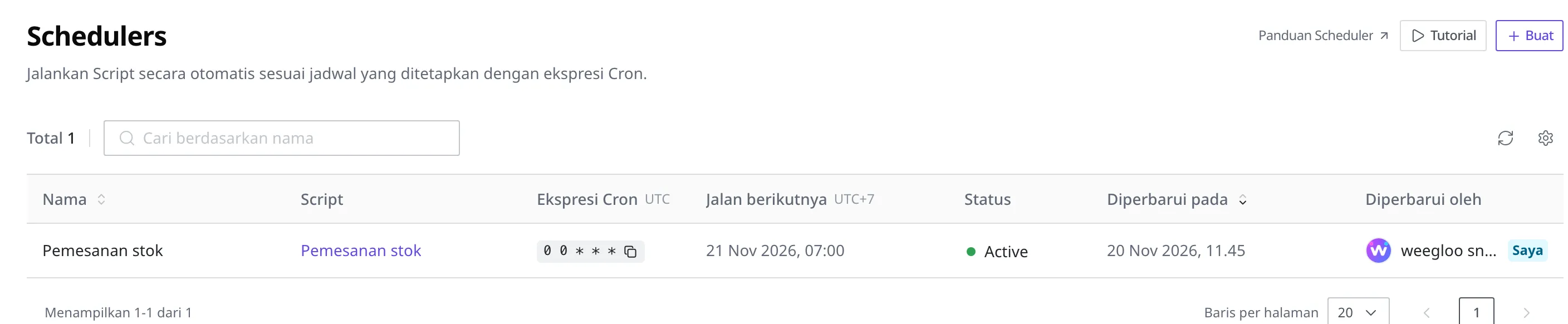
Daftar di studio konten menampilkan nilai yang tersimpan beserta kapan nilai itu jatuh menurut zona waktu Anda. Judul kolom Ekspresi Cron diberi UTC, dan judul kolom Jalan berikutnya diberi zona waktu orang yang melihat layar, misalnya UTC+9. Di zona waktu yang lebih cepat daripada waktu standar, seperti Korea (UTC+9), Jalan berikutnya dapat tampil dengan tanggal sehari setelah tanggal waktu standar. Di zona waktu yang lebih lambat daripada waktu standar, tanggalnya dapat tampil sehari sebelumnya.
Jadwal eksekusi yang tidak dapat disimpan
Jadwal eksekusi seperti berikut tidak dapat disimpan. Pemeriksaan ini dilakukan baik saat membuat maupun saat mengubah.
- Nilai yang jumlah kolomnya bukan lima. Kolom keenam untuk detik juga tidak dapat dipakai.
- Nilai yang berisi angka di luar rentang kolomnya (misalnya
99di kolom menit), dan nilai yang berisi penulisan yang tidak terbaca. - Nilai yang tidak pernah berjalan sekali pun.
0 0 30 2 *menunjuk tanggal 30 Februari, padahal tanggal itu tidak ada, sehingga nilai ini tidak dapat disimpan. - Nilai yang lebih dari 128 karakter.
Jika Anda menulis nilai yang jumlah kolom, penulisan, atau panjangnya tidak sesuai di Tulis sendiri, alasannya tampil di bawah kolom input. Misalnya, jika Anda menulis enam kolom, tampil "Diperlukan 5 kolom, tetapi ada 6.", dan jika penulisannya tidak terbaca, tampil "Ekspresi ini tidak terbaca. Periksa penulisan setiap kolom."
Script yang dijalankan tidak dapat diganti
Satu Scheduler menjalankan satu Script di Space yang sama. Script yang dipilih saat membuat tidak dapat diganti kemudian. Setelah dibuat, yang dapat diubah hanyalah Nama, Jadwal, dan status aktif atau nonaktif.
- Untuk menjalankan Script lain, buat Scheduler baru yang menjalankan Script itu (Beralih ke Script lain).
- Satu Script dapat dijalankan oleh beberapa Scheduler.
- Script yang dijalankan oleh Scheduler tidak dapat dihapus. Hal ini juga berlaku jika Scheduler itu sedang nonaktif. Hapus Scheduler itu lebih dulu (Saat menghapus item seperti Locale, Tag, dan Script).
Eksekusi dilakukan atas nama pembuatnya
Saat Scheduler menjalankan Script, eksekusi itu dicatat sebagai eksekusi oleh orang yang membuat Scheduler. Di detail log eksekusi, pembuat ini tampil di Run as.
- Meskipun anggota lain kemudian mengubah nama atau jadwalnya, Run as tetap orang yang pertama kali membuat Scheduler.
- Jika Script membuat atau mengubah Content atau Media, nama pembuat Scheduler yang tercatat pada item itu (Nama yang tercatat pada item yang dibuat atau diubah Script).
- Izin untuk pekerjaan di dalam Script tidak diperiksa ulang saat dijalankan. Cakupannya ditentukan oleh peran orang yang menyimpan Script, pada saat Script disimpan (Izin menjalankan Script dan pendelegasian izin).
- Saat dijalankan oleh Scheduler, Script tidak menerima nilai apa pun. Script yang perlu menerima nilai dari pihak pemanggil agar dapat bekerja tidak cocok dijalankan dengan Scheduler.
- Meskipun Siapa yang dapat menjalankannya dari URL panggilan pada Script diatur ke Tidak ada, Scheduler tetap menjalankan Script itu (Hanya menjalankan lewat Webhook dan Scheduler).
- Apakah Webhook bereaksi terhadap produk yang diubah Script mengikuti aturan di Secara default, Webhook tidak merespons perubahan dari Script.
Nonaktif jika pembuatnya kehilangan izin eksekusi
Setiap kali waktu eksekusi tiba, Scheduler memeriksa apakah peran pembuatnya masih memiliki Execute untuk Script itu. Jika pembuatnya sudah keluar dari Space atau perannya berubah sehingga Execute tidak ada lagi, WEEGLOO tidak menjalankan Script dan mengubah Scheduler itu menjadi Inactive.
- Dalam kasus ini, log eksekusi tidak tercatat. Jika Scheduler nonaktif tetapi log eksekusi tidak menunjukkan alasan kegagalan, periksa dulu izin pembuatnya. Untuk Scheduler yang dinonaktifkan WEEGLOO, Diperbarui pada di daftar berubah menjadi waktu saat dinonaktifkan, dan kolom Diperbarui oleh menampilkan tanda garis.
- Jika pembuatnya hanya kehilangan Kelola Scheduler sementara Execute untuk Script itu masih ada, Scheduler tidak nonaktif dan terus berjalan.
- Meskipun izin pembuatnya kembali, Scheduler tidak aktif lagi dengan sendirinya. Aktifkan lagi secara manual (Menghentikan sementara dan mengaktifkan lagi).
- Meskipun anggota lain mengaktifkannya lagi, yang diperiksa tetap izin pembuatnya. Jika izin pembuatnya belum kembali, Scheduler nonaktif lagi pada waktu eksekusi berikutnya. Jika pembuatnya sudah meninggalkan tim, minta anggota yang memiliki Execute membuat Scheduler baru dengan pengaturan yang sama, lalu hapus Scheduler yang lama. Jika jumlah Scheduler sudah mencapai batas paket, Scheduler lama harus dihapus dulu sebelum yang baru dapat dibuat.
Yang terjadi saat waktu eksekusi tiba
- Eksekusi dapat dimulai sedikit lebih lambat dari waktu yang ditentukan. Jangan gunakan Scheduler untuk pekerjaan yang harus tepat sampai hitungan detik.
- Scheduler yang sama biasanya tidak berjalan bertumpuk. Waktu eksekusi berikutnya baru ditentukan setelah satu eksekusi selesai, sehingga jika eksekusi berlangsung lama dan melewati waktu berikutnya, eksekusi pada waktu itu dilewati. Namun, jika Anda mengubah dan menyimpan pengaturan saat eksekusi sedang berlangsung, jadwalnya ditentukan ulang, sehingga eksekusi yang sedang berjalan dapat bertumpuk dengan eksekusi menurut jadwal baru. Waktu yang diberikan untuk satu eksekusi dijelaskan di Waktu untuk satu eksekusi.
- Eksekusi yang terlewat tidak diganti. Meskipun ada waktu yang terlewat selama Scheduler nonaktif atau karena pemeliharaan, setelah dapat berjalan lagi, Scheduler berjalan mulai dari waktu berikutnya.
- Jika Scheduler yang nonaktif diaktifkan, Script dijalankan pada waktu eksekusi berikutnya, dihitung dari saat diaktifkan.
- Jika Jadwal diubah lalu disimpan, Script dijalankan pada waktu berikutnya menurut jadwal baru, dihitung dari saat disimpan.
- Setiap kali Scheduler berjalan, satu eksekusi dari jatah eksekusi Script dalam paket terpakai. Scheduler tidak memiliki batas jumlah eksekusi tersendiri (Batas, Jumlah eksekusi dipakai bersama oleh semua Space dalam Organization).
Berhasil dan gagal
Jika Script selesai tanpa kesalahan, eksekusi itu berhasil. Jika Script berakhir dengan kesalahan, mengembalikan hasil yang menyatakan kegagalan, atau dihentikan karena melewati waktu eksekusi yang diberikan, eksekusi itu gagal. Patokan berhasil dan gagal sama dengan saat Script dijalankan dengan cara lain (Pengaturan dan aturan Script).
- Meskipun gagal, Scheduler tidak menjadi nonaktif. Hanya eksekusi itu yang tercatat gagal, dan Script dijalankan lagi pada waktu berikutnya.
- Eksekusi yang gagal tidak diulang secara otomatis. Jika sistem pemasok sempat tidak merespons sehingga pesanan hari itu tidak terkirim, tunggu waktu eksekusi berikutnya atau jalankan Script secara langsung untuk mengirim pesanan.
Nonaktif jika jatah eksekusi habis
Pada paket Free, Basic, dan Pro, jika jatah eksekusi Script bulan ini untuk Organization sudah habis, Scheduler yang waktu eksekusinya tiba setelah itu tidak menjalankan Script dan menjadi nonaktif.
- Dalam kasus ini, eksekusi itu tercatat gagal, beserta alasan bahwa Script tidak dijalankan karena jatah eksekusi sudah habis. Namun, di Log eksekusi pada studio konten, Hasil eksekusi ini tampil sebagai Not run, dan jendela detailnya hanya menampilkan "Eksekusi terjadwal ini tidak dijalankan."
- Meskipun bulan sudah berganti atau paket sudah dinaikkan sehingga Script dapat dijalankan lagi, Scheduler tidak aktif lagi dengan sendirinya. Aktifkan lagi secara manual.
- Kapan jumlah eksekusi dihitung ulang dan sejauh mana eksekusi diblokir dijelaskan di Saat volume transfer dan ruang penyimpanan terlampaui.
Log eksekusi disimpan 1 jam jika berhasil dan 3 hari jika gagal
Setiap kali Scheduler berjalan, satu log untuk eksekusi itu tercatat di tab Log eksekusi pada layar detail Scheduler itu. Eksekusi yang sama juga tercatat di log eksekusi Script itu.
- Log eksekusi yang berhasil dihapus otomatis setelah 1 jam, dan log eksekusi yang gagal setelah 3 hari. Log yang berhasil hilang lebih dulu, sehingga daftar dapat tampak hanya berisi kegagalan.
- Nilai yang perlu disimpan lama, seperti riwayat pesanan, simpanlah sebagai Content di dalam Script.
- Saat Scheduler menjadi nonaktif karena pembuatnya kehilangan izin eksekusi, log tidak tercatat (Nonaktif jika pembuatnya kehilangan izin eksekusi).
- Jika Scheduler dihapus, log eksekusi Scheduler itu dan log eksekusi Script yang dijalankannya ikut terhapus (Saat menghapus item seperti Locale, Tag, dan Script).
Langkah melihat log ada di Memeriksa log eksekusi.
Batas
| Item | Batas |
|---|---|
| Panjang Nama | 1 sampai 64 karakter |
| Panjang jadwal eksekusi | 128 karakter |
| Interval eksekusi terpendek | 1 menit |
| Script yang dijalankan oleh satu Scheduler | 1 |
| Masa simpan log eksekusi | 1 jam jika berhasil, 3 hari jika gagal |
| Waktu untuk satu eksekusi | Sama seperti saat menjalankan Script. Lihat Waktu untuk satu eksekusi |
| Jumlah Scheduler | Berbeda menurut paket. Lihat baris "Scheduler" di Paket |
| Jumlah eksekusi Script | Berbeda menurut paket. Lihat baris "Eksekusi Script" di tabel yang sama. Dihitung satu kali setiap kali Scheduler berjalan |
Batas paket berlaku per Organization dan dipakai bersama oleh semua Space di dalam Organization itu. Jumlah Scheduler juga dihitung dengan menjumlahkan Scheduler di semua Space. Jika batas tercapai, Scheduler baru tidak dapat dibuat. Setelah Anda menghapus Scheduler yang tidak dipakai, Anda dapat membuat lagi sebanyak yang dihapus (Saat batas jumlah terlampaui).
Makin pendek interval eksekusinya, makin cepat jatah eksekusi Script terpakai. Jika sebulan dihitung 30 hari, satu Scheduler yang berjalan setiap menit memakai 43.200 eksekusi, satu Scheduler yang berjalan setiap 10 menit memakai 4.320 eksekusi, dan satu Scheduler yang berjalan sekali sehari memakai 30 eksekusi. Eksekusi Script oleh Webhook atau program di Organization yang sama juga ikut dihitung (Jumlah eksekusi dipakai bersama oleh semua Space dalam Organization). Jumlah yang sudah terpakai dapat diperiksa di Memantau penggunaan dan batas.
Izin yang dibutuhkan
| Yang ingin dilakukan | Izin yang dibutuhkan |
|---|---|
| Melihat daftar dan pengaturan Scheduler, serta melihat log eksekusi | Kelola Scheduler pada peran (SpaceRole) yang diterima di Space itu |
| Membuat Scheduler | Kelola Scheduler dan Execute untuk Script yang akan dijalankan |
| Mengubah Nama atau Jadwal, serta mengaktifkan dan menonaktifkan | Kelola Scheduler dan Execute untuk Script yang dijalankan Scheduler itu |
| Menghapus Scheduler | Kelola Scheduler |
| Berjalan pada waktu yang ditentukan | Peran pembuat Scheduler itu harus masih memiliki Execute untuk Script itu (Nonaktif jika pembuatnya kehilangan izin eksekusi) |
- Kelola Scheduler diaktifkan di tab Pengaturan pada layar peran. Untuk melihat pun, item ini diperlukan (Izin pengaturan di tab Pengaturan).
- Execute ditentukan di tab Script pada peran. Execute juga dapat dipersempit agar hanya satu Script tertentu yang dapat dijalankan (Izin menjalankan Script dan pendelegasian izin).
- Saat mengubah, yang diperiksa adalah Execute milik orang yang mengubah. Alasannya, mengubah waktu eksekusi berarti menentukan kapan Script itu dijalankan, dan mengaktifkan berarti memulai eksekusi.
- Kelola Scheduler hanya berlaku saat anggota bekerja dengan akunnya sendiri. Scheduler tidak dapat ditangani dengan Space Access Token (token untuk membaca dan menulis di dalam satu Space) (Izin pengaturan hanya berlaku untuk orang).
- Jika peran Anda tidak memiliki Execute untuk suatu Script, Script itu tampil samar di daftar Script yang dijalankan bersama tulisan "Anda tidak punya izin menjalankan Script ini", dan tidak dapat dipilih. Untuk Scheduler yang menjalankan Script yang tidak dapat Anda baca, kolom Script di daftar menampilkan "Tidak dapat dipastikan". Script yang tidak memiliki Read di tab Script pada peran sama sekali tidak tampil di daftar Script yang dijalankan.
Tugas di studio konten
Layar Scheduler dibuka dengan mengeklik Schedulers di menu kiri. Letak menu ini dijelaskan di Letak pengaturan lain di dalam Space. Membuat Scheduler di urutan pertama adalah langkah dasar saat membuat untuk pertama kali, sedangkan tugas sesudahnya adalah langkah untuk mengubah dan mengelola Scheduler yang sudah dibuat.
Di layar "Buat Scheduler" dan tab Pengaturan pada layar detail, Anda dapat memakai Tanya AI untuk membuat pertanyaan yang memuat isi layar itu, lalu menanyakannya ke agen AI (Bertanya ke AI dari studio konten).
Membuat Scheduler
Berikut langkah membuat Scheduler "Pemesanan stok" di Space "Toko Online". Anggaplah Script "Pemesanan stok" yang akan dijalankan sudah dibuat lebih dulu di Space yang sama. Siapa yang dapat membuat dan menangani Scheduler dijelaskan di Izin yang dibutuhkan, sedangkan jumlah Scheduler yang dapat dibuat dan jatah eksekusi Script dijelaskan di Batas.
- Klik Schedulers di menu kiri.
- Klik tombol Buat di kanan atas daftar. Layar "Buat Scheduler" terbuka.
- Masukkan
Pemesanan stokdi kolom Nama. - Pastikan Aktifkan segera setelah dibuat dicentang.
- Di Script yang dijalankan, pilih "Pemesanan stok".
- Di Jadwal, pilih Tulis sendiri.
- Masukkan
0 0 * * *di kolom input. - Klik tombol Buat di kanan atas layar.
Tampilan layar "Buat Scheduler" dapat dilihat di Pengaturan. Cara menentukan Jadwal dengan cara selain Tulis sendiri juga ada di bagian yang sama.
Di bawah kolom input, tampil kapan jadwal yang Anda masukkan dijalankan. Jika Anda memasukkan 0 0 * * * saat Zona waktu diatur ke Local · UTC+9, tampil kalimat "Berjalan setiap hari pukul 09
UTC. Sebelum mengeklik Buat, periksa sekali lagi waktu eksekusinya melalui kalimat ini.
Setelah Anda mengeklik Buat, layar detail "Pemesanan stok" terbuka. Klik Schedulers di menu kiri untuk membuka daftar. Jika "Pemesanan stok" tampil sebagai Active, berarti Scheduler sudah berhasil dibuat. Tampilan daftarnya dapat dilihat di Waktu dibaca dalam waktu standar (UTC).
Jika judul kolom Jalan berikutnya diberi UTC+9 dan waktunya tampil 09
Mengubah waktu eksekusi
Pemasok memajukan batas waktu pemesanan, sehingga "Pemesanan stok" perlu dijalankan pukul 06.00 waktu Korea. Berikut langkah mengubahnya. Pukul 06.00 waktu Korea sama dengan pukul 21.00 hari sebelumnya dalam waktu standar, jadi tulis 0 21 * * *.
- Klik Schedulers di menu kiri.
- Klik "Pemesanan stok" di daftar. Layar detail Scheduler itu terbuka.
- Klik tab Pengaturan.
- Di Jadwal, pilih Tulis sendiri.
- Ubah nilai di kolom input menjadi
0 21 * * *. - Klik tombol Simpan di kanan atas layar. Simpan hanya dapat diklik jika ada perubahan.
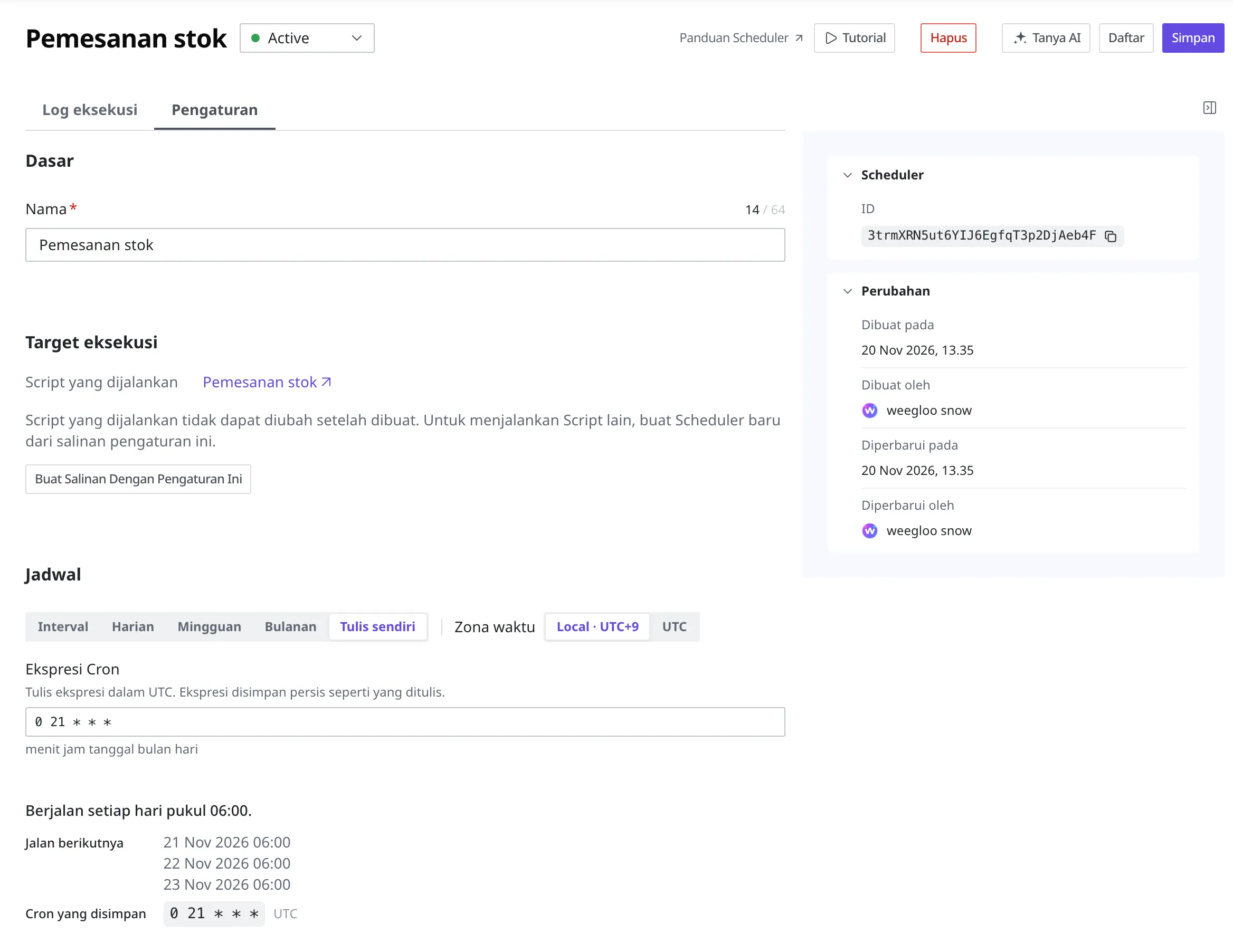
Waktu eksekusi berikutnya menurut jadwal baru ditentukan dengan menghitung dari saat Anda menyimpan. Periksa waktu yang sudah berubah di kolom Jalan berikutnya pada daftar.
Menghentikan sementara dan mengaktifkan lagi
Berikut langkah menghentikan "Pemesanan stok" selama pemasok libur. Jika Scheduler dinonaktifkan tanpa dihapus, pengaturannya tetap tersimpan, sehingga saat pemasok buka lagi, Scheduler dapat dipakai kembali begitu diaktifkan.
- Klik Schedulers di menu kiri.
- Klik "Pemesanan stok" di daftar.
- Klik menu status (Active) di sebelah judul layar detail.
- Di menu yang terbuka, pilih Inactive. Jendela konfirmasi "Nonaktifkan Scheduler" terbuka dengan pemberitahuan "Scheduler ini tidak akan menjalankan Script-nya pada waktu terjadwal sampai Anda mengaktifkannya lagi."
- Di jendela konfirmasi, klik Nonaktifkan.
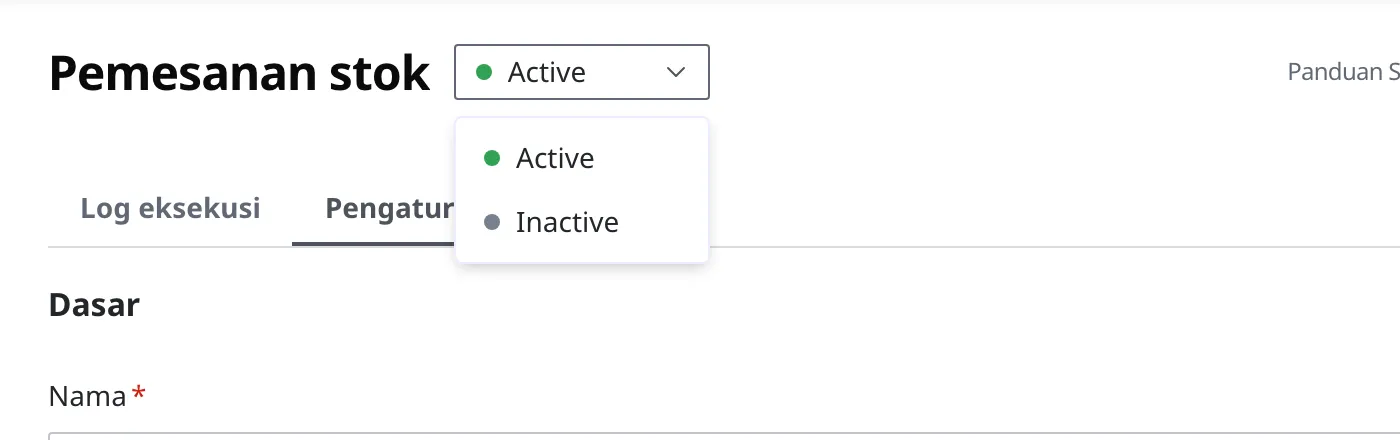
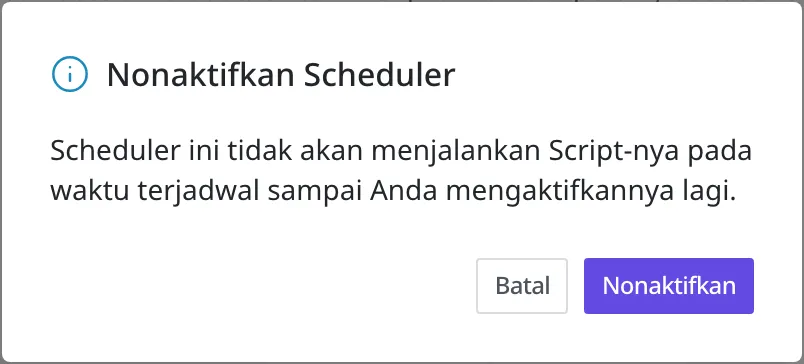
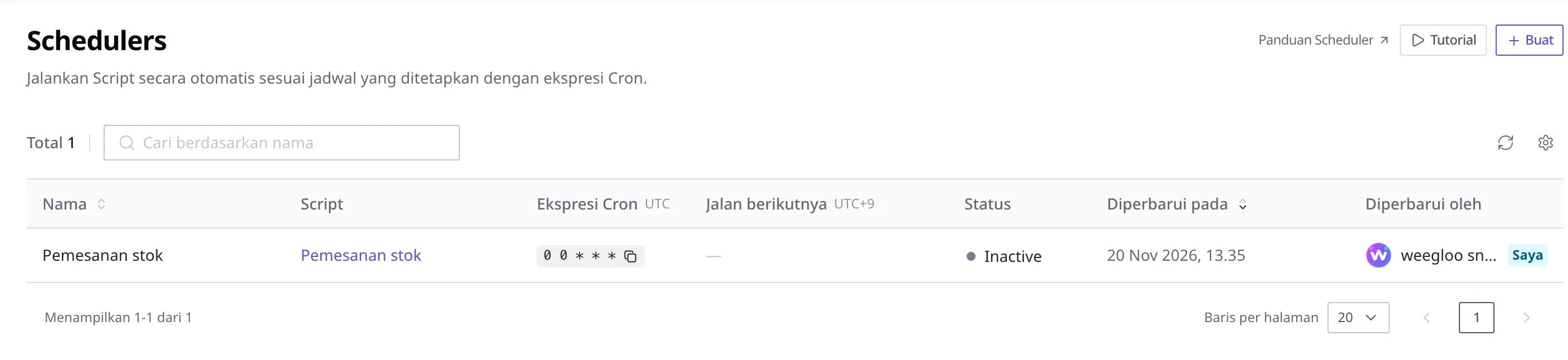
Jika Inactive tampil di status di sebelah judul dan di kolom Status pada daftar, berarti Scheduler sudah nonaktif. Untuk mengaktifkannya lagi, pilih Active di menu yang sama. Saat diaktifkan, tidak ada jendela konfirmasi dan Scheduler langsung aktif. Script dijalankan pada waktu eksekusi berikutnya, dihitung dari saat diaktifkan, dan eksekusi yang terlewat selama nonaktif tidak diganti. Untuk menonaktifkan dan mengaktifkan pun, Anda memerlukan Execute untuk Script itu. Tanpa Execute, menu status tidak dapat diklik.
Beralih ke Script lain
Anggaplah karena berganti pemasok, Anda membuat Script "Pemesanan stok pemasok baru" yang mengirim pesanan ke pemasok baru. Script yang dijalankan Scheduler tidak dapat diganti, jadi buat Scheduler baru lalu hapus yang lama. Jika jumlah Scheduler di Organization sudah mencapai batas paket, Scheduler baru tidak dapat dibuat. Dalam hal itu, catat dulu Jadwal milik Scheduler lama "Pemesanan stok", lalu kerjakan langkah terakhir lebih dulu.
- Klik Schedulers di menu kiri.
- Klik tombol Buat di kanan atas daftar.
- Masukkan
Pemesanan stok pemasok barudi kolom Nama. - Di Script yang dijalankan, pilih "Pemesanan stok pemasok baru".
- Di Jadwal, pilih Tulis sendiri.
- Masukkan
0 0 * * *. - Klik tombol Buat di kanan atas layar.
- Hapus Scheduler lama "Pemesanan stok". Langkahnya ada di Menghapus Scheduler.
Jika kedua Scheduler masih aktif saat waktu eksekusi tiba, kedua Script akan dijalankan. Hapus atau nonaktifkan Scheduler lama sebelum waktu eksekusi. Setelah Scheduler lama dihapus, Script lama "Pemesanan stok" juga dapat dihapus.
Agar tidak perlu menulis ulang jadwalnya, Anda juga dapat mengeklik Buat salinan dengan pengaturan ini di bagian Target eksekusi pada tab Pengaturan milik Scheduler lama "Pemesanan stok". Layar pembuatan terbuka dengan tambahan " (salinan)" di belakang nama, serta Script yang dijalankan dan jadwal yang sudah terisi seperti aslinya. Di layar ini, ganti Script yang dijalankan menjadi "Pemesanan stok pemasok baru", ubah namanya, lalu klik Buat. Saat dibuat dari salinan, Aktifkan segera setelah dibuat dimulai dalam keadaan tidak dicentang, sehingga Scheduler baru tidak berjalan bersamaan dengan yang lama. Aktifkan Scheduler baru setelah yang lama dihapus.
Memeriksa log eksekusi
Berikut langkah memeriksa apakah "Pemesanan stok" benar-benar berjalan semalam.
- Klik Schedulers di menu kiri.
- Klik "Pemesanan stok" di daftar. Tab Log eksekusi pada layar detail terbuka.
- Klik baris eksekusi yang ingin Anda periksa. Jendela "Detail log eksekusi Scheduler" terbuka.
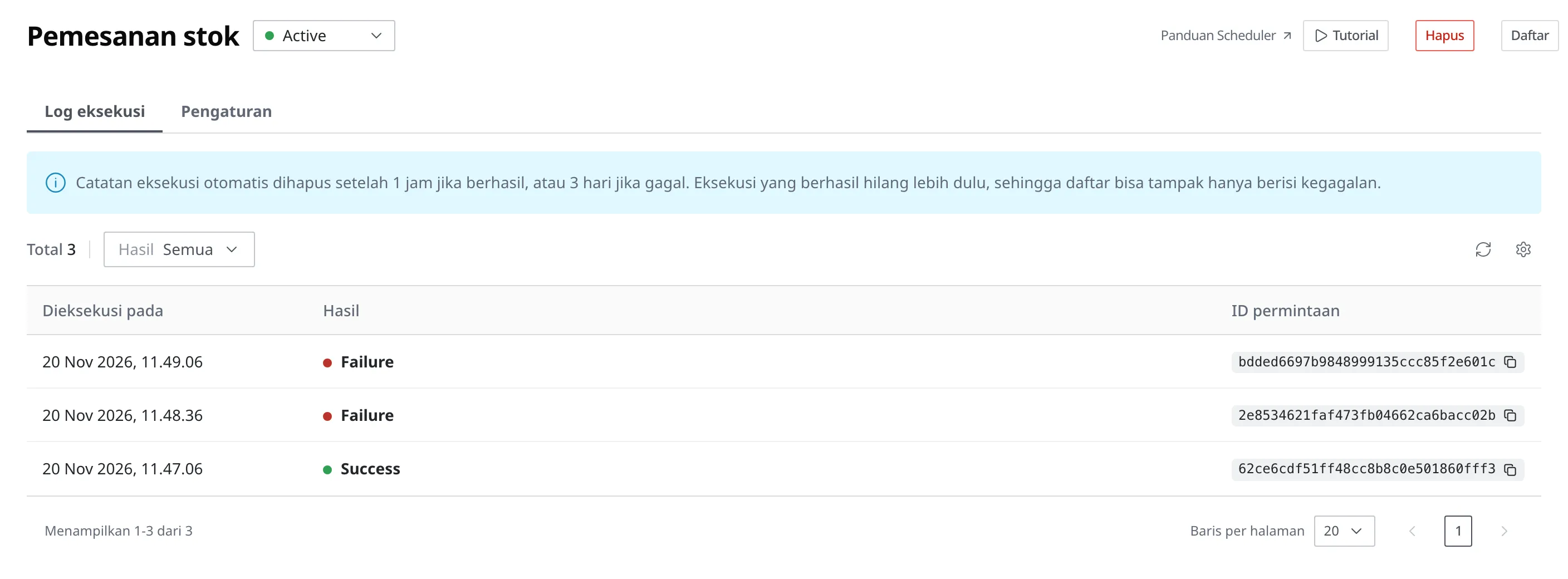
Tabel di tab Log eksekusi menampilkan Dieksekusi pada, Hasil (Success, Failure, atau Not run untuk eksekusi yang tidak dijalankan), dan ID permintaan untuk setiap eksekusi. Dengan kolom Hasil di bagian atas, Anda dapat menyaring daftar agar hanya menampilkan eksekusi yang berhasil atau yang gagal. Jika Anda mengeklik ikon muat ulang di kanan atas tabel, daftar dimuat ulang sampai eksekusi yang baru saja berjalan.
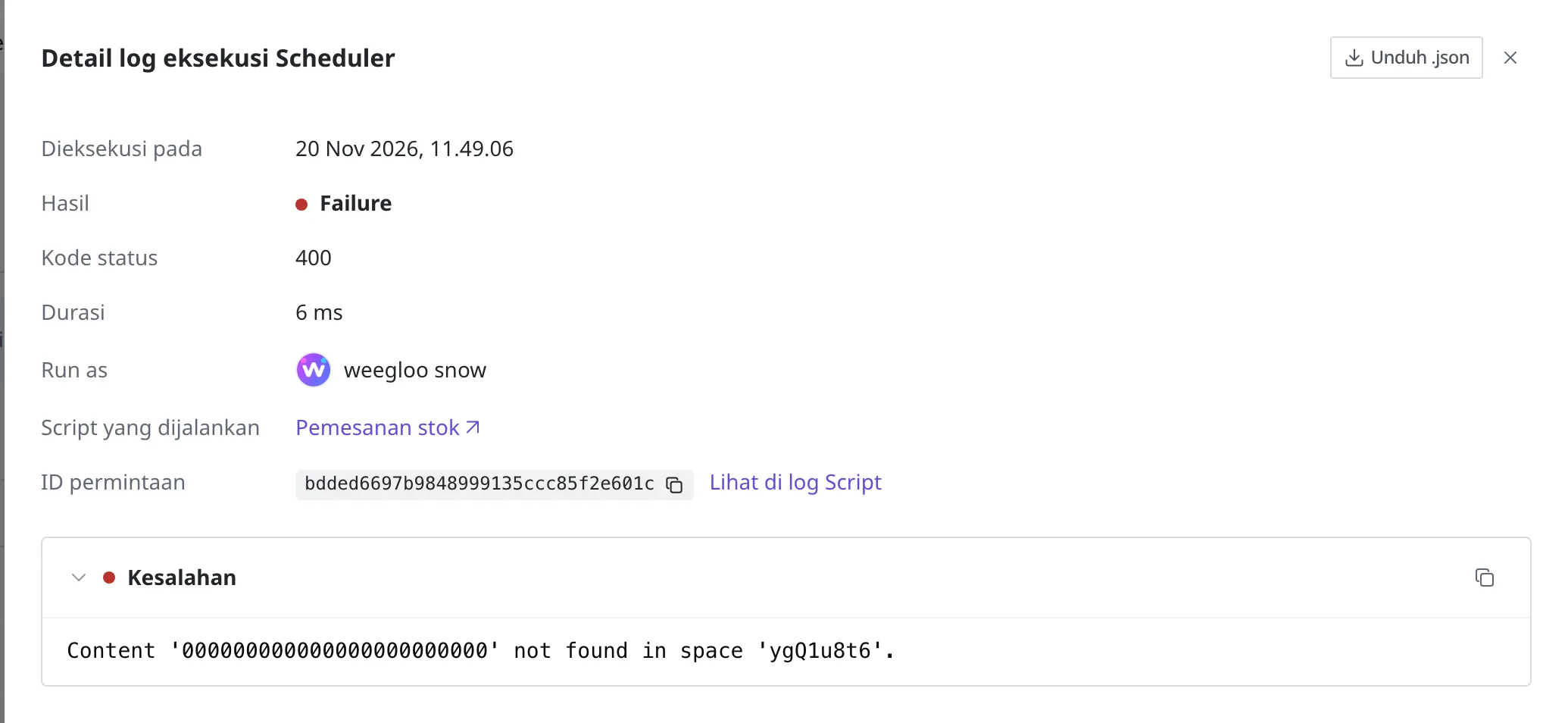
Jendela detail menampilkan Dieksekusi pada, Hasil, Kode status, Durasi, Run as, Script yang dijalankan, dan ID permintaan. Jika eksekusinya gagal, alasannya tampil di area Kesalahan. Jika Anda mengeklik nama di Script yang dijalankan, Anda berpindah ke Script itu. Untuk melihat eksekusi yang sama di log eksekusi Script, klik Lihat di log Script di samping ID permintaan. Klik Unduh .json di kanan atas untuk mengunduh catatannya sebagai file.
Menghapus Scheduler
Berikut langkah menghapus "Pemesanan stok" yang sudah tidak dipakai. Jika Anda hanya ingin menghentikannya sementara, jangan menghapusnya, tetapi nonaktifkan (Menghentikan sementara dan mengaktifkan lagi).
- Klik Schedulers di menu kiri.
- Klik "Pemesanan stok" di daftar.
- Klik tombol Hapus di kanan atas.
- Jika jendela konfirmasi "Hapus Scheduler" menampilkan "Hapus Scheduler ini? Riwayat jalannya ikut terhapus. Tindakan ini tidak dapat dibatalkan.", klik Hapus.
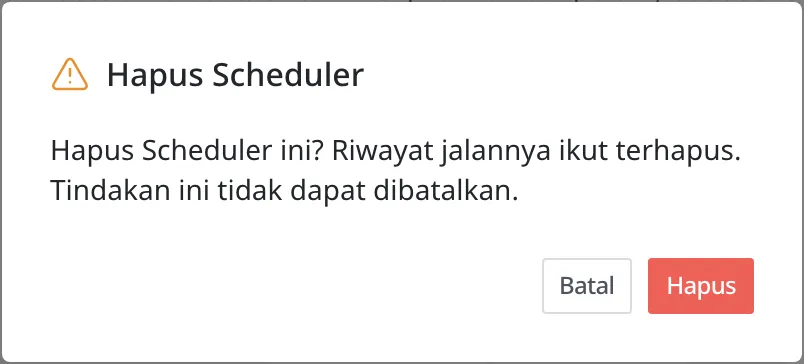
Scheduler yang sudah dihapus tidak dapat dipulihkan. Apa saja yang ikut terhapus dijelaskan di Log eksekusi disimpan 1 jam jika berhasil dan 3 hari jika gagal. Script yang dijalankannya tetap ada.
Jika menemui kendala
| Situasi | Penyebab | Solusi |
|---|---|---|
| Jadwal sudah ditulis, tetapi tidak tersimpan | Jumlah kolomnya bukan lima, ada nilai yang tidak boleh diisi di suatu kolom, atau nilainya tidak pernah berjalan sekali pun | Periksa Jadwal eksekusi yang tidak dapat disimpan, lalu perbaiki |
| Script berjalan beberapa jam lebih awal atau lebih lambat dari yang dimaksud | Jadwal eksekusi di Tulis sendiri ditulis dalam waktu setempat, atau waktu setempat dimasukkan saat Zona waktu diatur ke UTC. Jadwal eksekusi yang tersimpan dibaca dalam waktu standar (UTC) | Tulis dalam waktu standar, atau ubah Zona waktu ke zona waktu Anda (Waktu dibaca dalam waktu standar (UTC)) |
| Script berjalan bergeser satu hari dari hari atau tanggal yang ditentukan | Tanggal berganti saat diubah ke waktu standar, tetapi kolom hari atau tanggal dibiarkan seperti semula | Tulis kolom hari atau tanggal mundur satu hari, atau tentukan waktu yang tanggalnya tidak berganti |
| Setelah tanggal dan hari diisi bersama, Script hampir tidak pernah berjalan | Script hanya dijalankan pada hari yang memenuhi syarat kolom tanggal dan kolom hari sekaligus | Isi salah satunya dengan *. Jika keduanya diperlukan, buat dua Scheduler |
| Script sudah dipilih, tetapi Scheduler tidak berhasil dibuat | Peran Anda tidak memiliki Execute untuk Script itu, atau jumlah Scheduler yang dapat dibuat di Organization sudah habis | Minta Execute kepada administrator. Jika penyebabnya batas jumlah, hapus Scheduler yang tidak dipakai atau naikkan ke paket yang lebih tinggi (Saat batas jumlah terlampaui) |
| Tidak dapat mengubah nama atau jadwal, atau mengaktifkan dan menonaktifkan | Peran Anda tidak memiliki Execute untuk Script yang dijalankan Scheduler itu | Minta Execute kepada administrator |
| Script yang dijalankan tidak dapat diganti | Script tidak dapat diganti setelah Scheduler dibuat | Buat yang baru dengan langkah di Beralih ke Script lain |
| Scheduler nonaktif, tetapi log eksekusi tidak menunjukkan alasannya | Execute untuk Script itu hilang dari peran pembuatnya. Hal yang sama terjadi jika pembuatnya keluar dari Space | Kembalikan izin pembuatnya, lalu aktifkan lagi. Jika pembuatnya sudah meninggalkan tim, minta anggota yang memiliki Execute membuat yang baru (Nonaktif jika pembuatnya kehilangan izin eksekusi) |
| Sudah diaktifkan lagi, tetapi nonaktif lagi pada waktu eksekusi berikutnya | Siapa pun yang mengaktifkannya, yang diperiksa adalah izin pembuatnya | Seperti di atas, kembalikan izin pembuatnya atau buat yang baru |
| Scheduler nonaktif dan Hasil di log eksekusi adalah Not run | Jatah eksekusi Script bulan ini untuk Organization mungkin sudah habis | Periksa jumlah eksekusi di Memantau penggunaan dan batas. Jika sudah habis, tunggu bulan berikutnya atau naikkan paket, lalu aktifkan lagi secara manual (Nonaktif jika jatah eksekusi habis) |
| Eksekusi yang gagal tidak dijalankan ulang | Scheduler tidak mengulang eksekusi yang gagal | Perbaiki penyebabnya, lalu tunggu waktu eksekusi berikutnya atau jalankan Script secara langsung |
| Eksekusi yang terlewat selama nonaktif tidak diganti | Scheduler tidak menjalankan jadwal yang terlewat selama nonaktif secara sekaligus di kemudian waktu | Jika perlu, jalankan Script secara langsung satu kali |
| Waktu di log eksekusi sedikit lebih lambat dari waktu yang ditentukan | Eksekusi dapat dimulai sedikit lebih lambat dari waktu yang ditentukan | Jika pekerjaannya harus tepat sampai hitungan detik, gunakan cara lain |
| Ada eksekusi yang terlewati tanpa dijalankan | Eksekusi sebelumnya berlangsung lama dan melewati waktu itu. Scheduler yang sama tidak berjalan bertumpuk | Perpanjang interval jadwal, atau kurangi pekerjaan yang dilakukan Script |
| Log eksekusi yang berhasil kemarin tidak terlihat | Log yang berhasil dihapus setelah 1 jam, dan log yang gagal setelah 3 hari | Nilai yang perlu disimpan lama, simpanlah sebagai Content di dalam Script |
| Script tidak dapat dihapus | Ada Scheduler yang menjalankan Script itu. Scheduler yang nonaktif juga dihitung | Hapus Scheduler itu lebih dulu (Saat menghapus item seperti Locale, Tag, dan Script) |
| Pembuat item yang dibuat Script tidak tampil sebagai Anda | Item yang dibuat oleh Script yang dijalankan Scheduler mencatat nama pembuat Scheduler | Agar nama orang yang diinginkan yang tercatat, orang itulah yang harus membuat Scheduler |
| Scheduler tidak dapat dibuat dengan Space Access Token | Scheduler tidak dapat ditangani dengan Space Access Token maupun Delivery Access Token | Lakukan di studio konten (Izin pengaturan hanya berlaku untuk orang) |
Dokumen terkait
- Scheduler: Membahas apa itu Scheduler, apa bedanya dengan Webhook, dan alur dari menyiapkan Script sampai Scheduler menjalankannya.
- Pengaturan dan aturan Script: Membahas aturan definisi, waktu eksekusi, dan log eksekusi untuk Script yang dijalankan Scheduler.
- Pengaturan dan aturan Webhook: Membahas aturan Webhook, yang menjalankan Script bukan pada waktu yang ditentukan, tetapi saat perubahan yang ditentukan terjadi.
- Aturan peran dan izin: Membahas cara mengaktifkan izin Kelola Scheduler, Execute untuk Script, dan pendelegasian izin.
- Aturan penghapusan: Membahas syarat untuk menghapus Scheduler dan Script, serta log yang ikut terhapus.
- Paket harga: Membahas batas jumlah Scheduler dan jatah eksekusi Script, serta apa yang terjadi saat jatah eksekusi habis.
- Referensi API: Membahas spesifikasi teknis, seperti format permintaan, untuk mengelola Scheduler dan log eksekusinya dari program.