

Pengaturan dan aturan Media
Halaman ini membahas secara lengkap pengaturan, aturan cara kerja, batas, izin, dan tugas di studio konten untuk satu Media. Apa itu Media dan alur satu foto dari diunggah sampai dikirim ke pengunjung bersama produk dapat Anda baca di Media.
Contoh di halaman ini adalah foto produk tumbler dari toko pakaian online yang sama dengan di Memulai. Media "Stainless Tumbler 500ml tampak depan" berisi file foto tumbler.png (900 × 900 piksel, 49,7 KiB) dan terhubung ke kolom foto utama pada produk "Tumbler Stainless Steel 500ml".
Pengaturan
Satu Media berisi tiga hal: Judul, Deskripsi, dan File. Berbeda dengan Content, Media tidak mengikuti templat (Content Type), sehingga semua Media memiliki tiga item yang sama. Ketiga item ini disimpan terpisah untuk setiap Locale (bahasa) (Judul, deskripsi, dan file per bahasa).
Saat mengunggah Media baru, ketiga item diisi di layar "Buat Media". Setelah diunggah, klik Edit di kanan atas layar detail untuk mengubahnya.
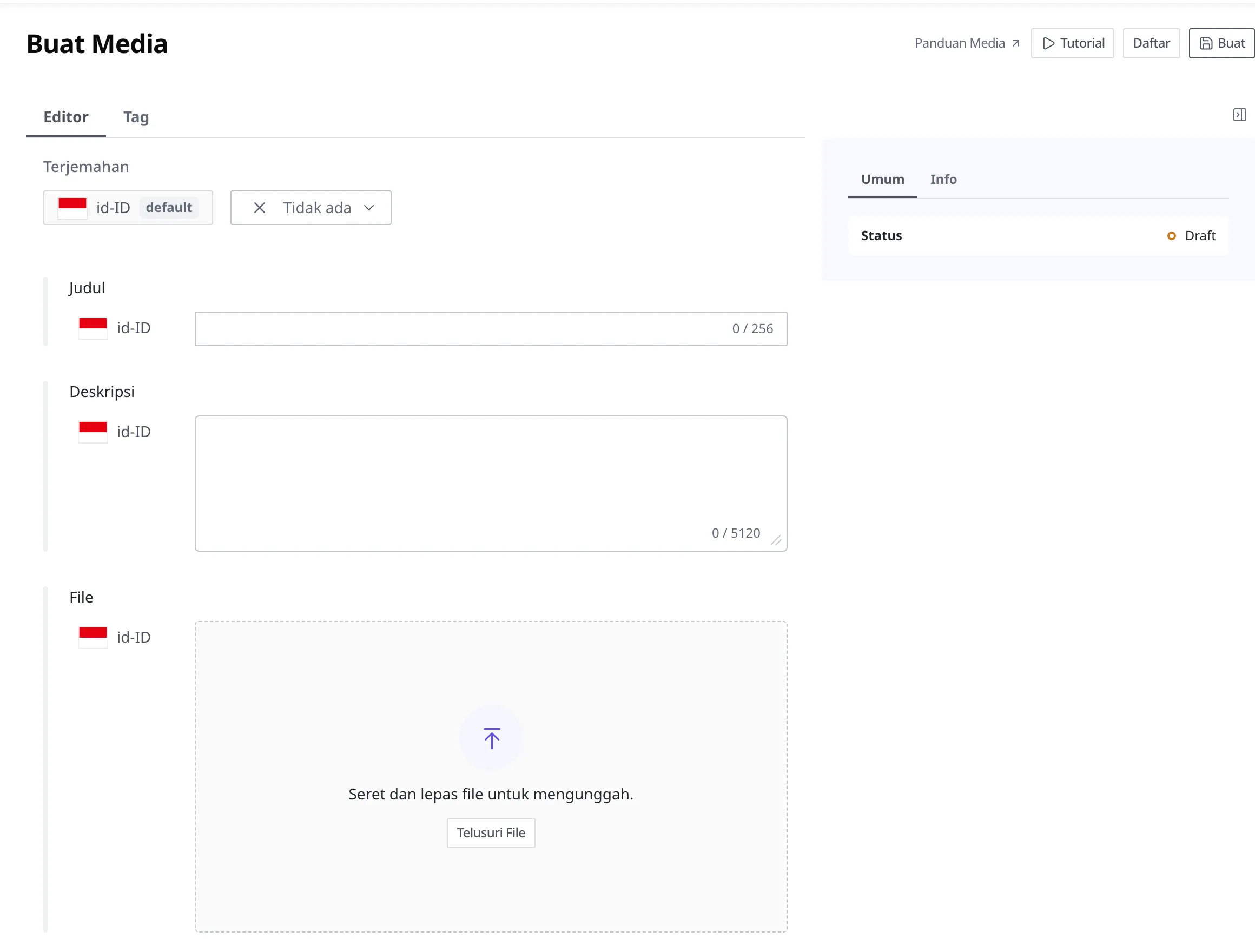
| Item | Arti | Nilai default | Batasan |
|---|---|---|---|
| Judul | Nama untuk mengenali Media ini | Kosong | Dapat diisi sampai 256 karakter. Diisi terpisah untuk setiap bahasa |
| Deskripsi | Penjelasan tentang file | Kosong | Dapat diisi sampai 5.120 karakter. Diisi terpisah untuk setiap bahasa |
| File | File yang disimpan Media ini | Tidak ada | Satu bahasa menyimpan satu file. Ukuran satu file tidak boleh melebihi batas paket (Batas) |
| Tag | Label yang dipasang di tab Tag. Dipakai untuk mempersempit cakupan peran, atau untuk menyaring daftar Media dengan kondisi tags (Aturan mencari di daftar Media) | Tidak ada | Jumlah yang dapat dipasang dan urutan memasangnya ada di Aturan Tag |
Media tetap dapat dibuat meski Judul dan Deskripsi dibiarkan kosong.
Judul dan deskripsi
Judul dipakai sebagai nama Media ini. Judul ini ditampilkan di kolom Judul pada daftar Media, di jendela Pilih Media, di bagian paling atas layar detail, dan pada item yang terhubung di kolom foto utama produk. Nama file (tumbler.png) saja sulit menunjukkan foto apa itu, jadi masukkan judul yang menggambarkan isi foto, misalnya "Stainless Tumbler 500ml tampak depan". Jika Judul dibiarkan kosong, "Tanpa judul" ditampilkan dengan huruf miring di daftar, jendela Pilih Media, dan bagian paling atas layar detail. Saat file diunggah, kolom Judul terisi nama file. Hapus nama itu jika ingin membiarkan judul kosong.
Di Deskripsi, masukkan teks yang menjelaskan foto, misalnya "Foto produk tumbler tampak depan yang diambil dengan latar putih."
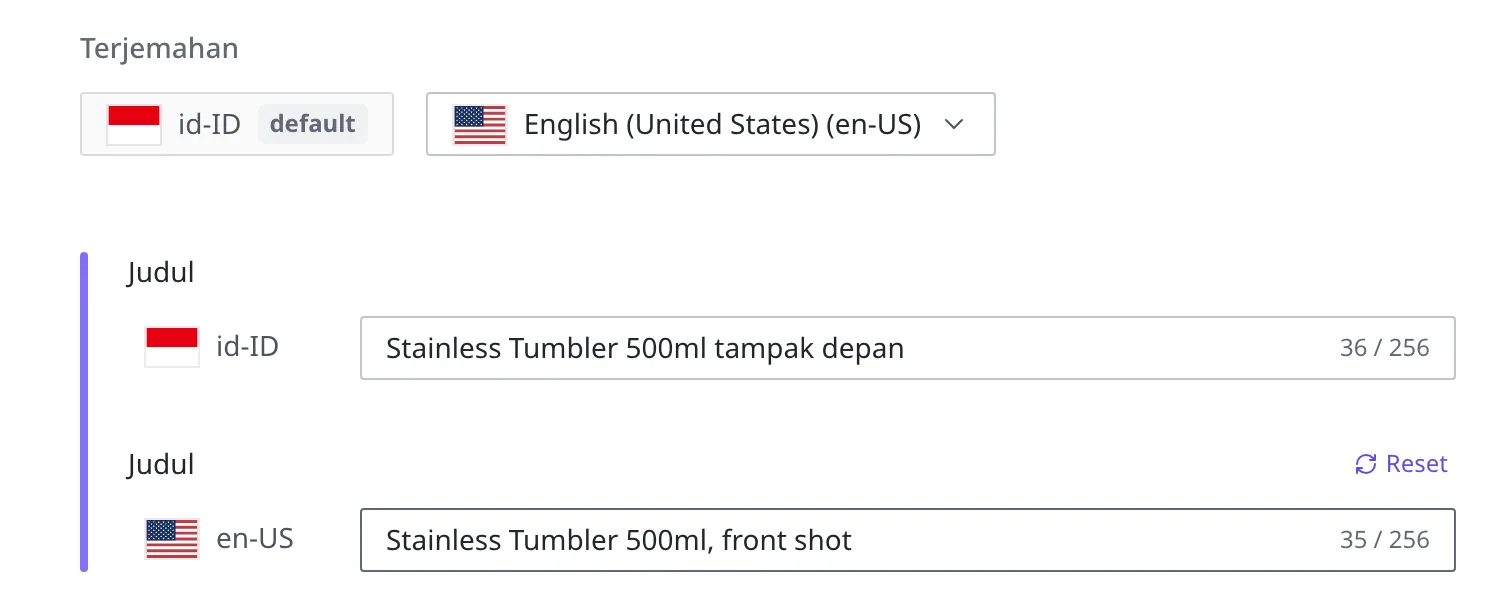
Di sisi kanan bagian dalam kedua kolom, jumlah karakter yang sudah dimasukkan ditampilkan bersama jumlah karakter maksimum (misalnya 36 / 256).
Setelah dipublikasikan, Judul dan Deskripsi dikirim ke pengiriman publik bersama file. Masukkan hanya isi yang boleh dilihat pengunjung.
File
Kolom File menyimpan satu file. Seret file ke dalam kolom, atau klik Telusuri file lalu pilih file di komputer. Ukuran maksimum satu file ada di Batas. Bergantung pada paket, ukuran maksimum per file ditampilkan di bawah kolom file. File yang lebih besar tidak ditambahkan ke kolom dan tidak diunggah.
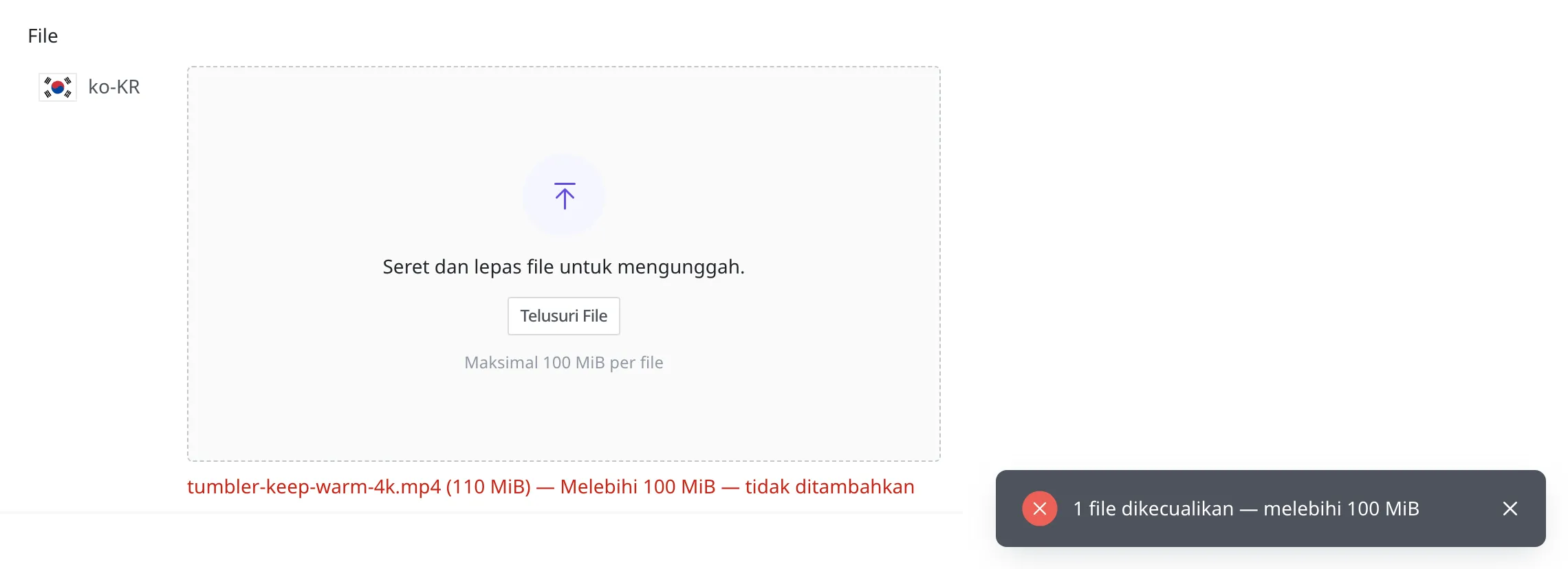
Nama file diambil apa adanya dari file yang diunggah. Setelah diunggah, nama file saja tidak dapat diubah secara terpisah. Untuk mengganti nama, ubah nama file di komputer, lalu unggah lagi file itu untuk mengganti file (Mengganti file).
Saat file diunggah, sistem memproses file itu. Selama pemrosesan, sistem membaca format file (misalnya image/png) dan ukuran file. Untuk gambar, sistem juga mencatat lebar dan tinggi (piksel), dan untuk video, lebar, tinggi, serta durasi putar. Informasi ini ditampilkan di daftar dan layar detail (Informasi yang ditampilkan di layar), dan dipakai untuk memeriksa syarat file yang dipasang pada kolom penghubung (Aturan referensi).
Setelah pemrosesan selesai, file mendapat alamat file, dan Media menjadi Published tanpa perlu Anda klik Publish. Aturan dan pengecualian untuk pemrosesan dan publikasi otomatis ada di Media dipublikasikan otomatis setelah pemrosesan selesai.
File yang dapat diunggah
Tidak ada batasan jenis file yang dapat diunggah. Saat memproses file, sistem menentukan jenisnya dari isi file, bukan dari ekstensi nama file, lalu menggolongkannya ke satu atau lebih jenis di bawah ini. Jenis ini ditampilkan di kolom Tipe pada daftar dan dipakai untuk memeriksa syarat jenis file pada kolom penghubung.
| Jenis | File yang termasuk |
|---|---|
| Gambar | File foto dan gambar seperti PNG, JPEG, GIF, WebP, SVG |
| Video | File video seperti MP4, MOV, WebM |
| Audio | File suara seperti MP3, WAV, AAC |
| Dokumen PDF | |
| Dokumen | Dokumen pengolah kata seperti Word |
| Presentasi | Materi presentasi seperti PowerPoint |
| Spreadsheet | File lembar kerja seperti Excel |
| File kompresi | File kompresi seperti ZIP |
| Teks | File yang hanya berisi teks |
| Kode | File kode program. File yang hanya berisi teks termasuk dalam Teks sekaligus Kode |
| Markup | File HTML dan XML |
| File lainnya | File yang tidak termasuk jenis mana pun di atas |
Di kolom Tipe pada daftar, jenis ini ditampilkan dalam bahasa Inggris. Gambar ditampilkan sebagai Image, Video sebagai Video, Audio sebagai Audio, PDF sebagai PDF, Dokumen sebagai Document, Presentasi sebagai Presentation, Spreadsheet sebagai Spreadsheet, File kompresi sebagai Archive, Teks sebagai Text, Kode sebagai Code, Markup sebagai Markup, dan File lainnya sebagai File.
Judul, deskripsi, dan file per bahasa
Aturan menyimpan Judul, Deskripsi, dan File secara terpisah untuk setiap bahasa, serta nilai mana yang dikirim untuk setiap bahasa di pengiriman publik, ada di Media menyimpan file terpisah untuk setiap bahasa.
Di bagian atas layar pembuatan dan layar detail, kotak pertama di area Terjemahan menampilkan Locale default dengan tanda default. Di layar edit, jika Anda memilih Locale lain dari dropdown di sebelahnya, kolom untuk bahasa itu ikut ditampilkan. Urutan mengunggah file untuk setiap bahasa di layar ini ada di Mengunggah file yang berbeda untuk setiap bahasa.
File yang diunggah untuk setiap bahasa diproses sendiri-sendiri, dan alamat file juga dibuat terpisah untuk setiap bahasa (Alamat file).
Informasi yang ditampilkan di layar
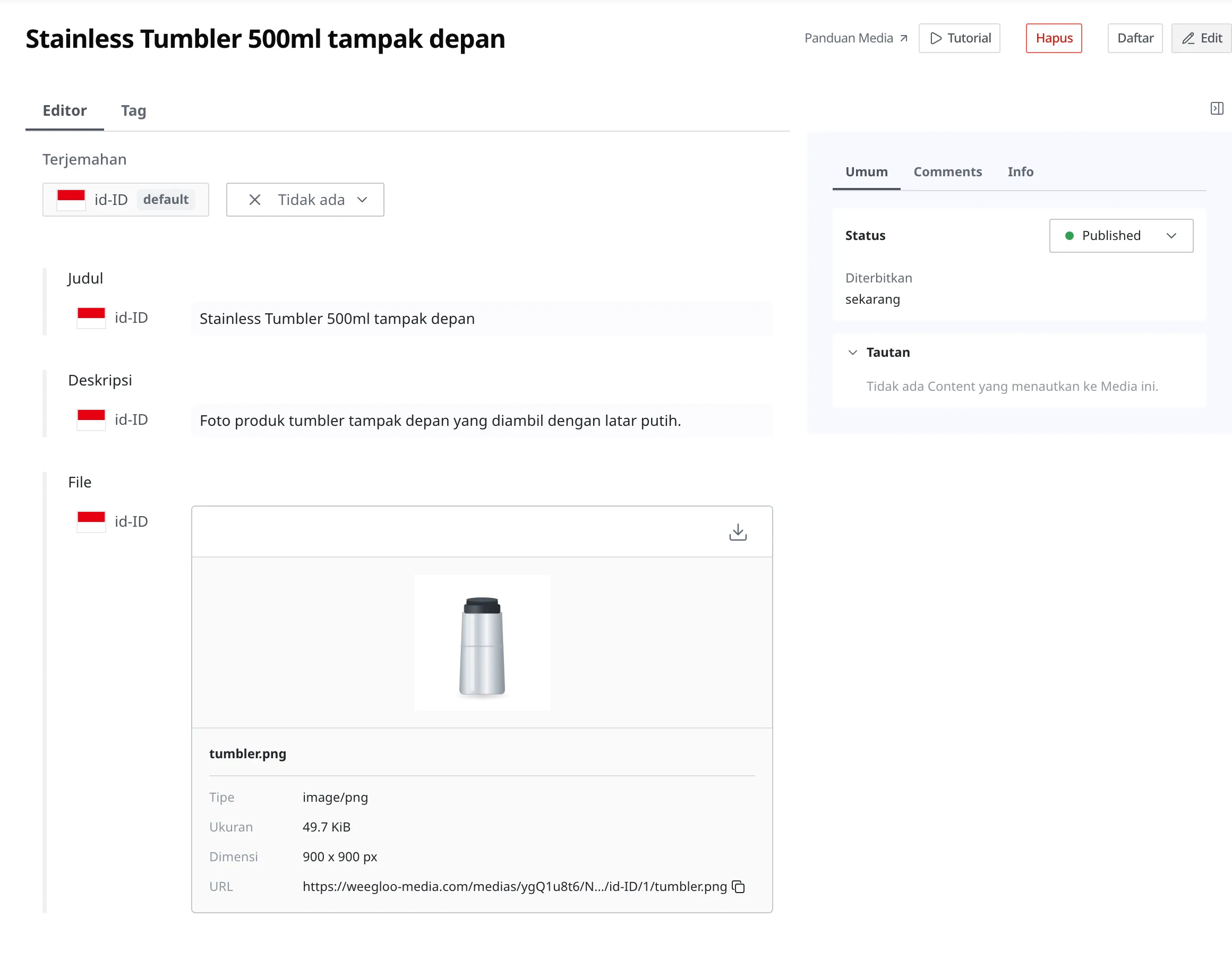
Layar detail menampilkan isi Media ini bersama informasi yang dicatat selama pemrosesan.
| Tempat | Yang ditampilkan |
|---|---|
| Paling atas | Judul serta tombol Edit dan Hapus |
| Tab Editor | Area Terjemahan serta Judul, Deskripsi, dan File untuk setiap bahasa |
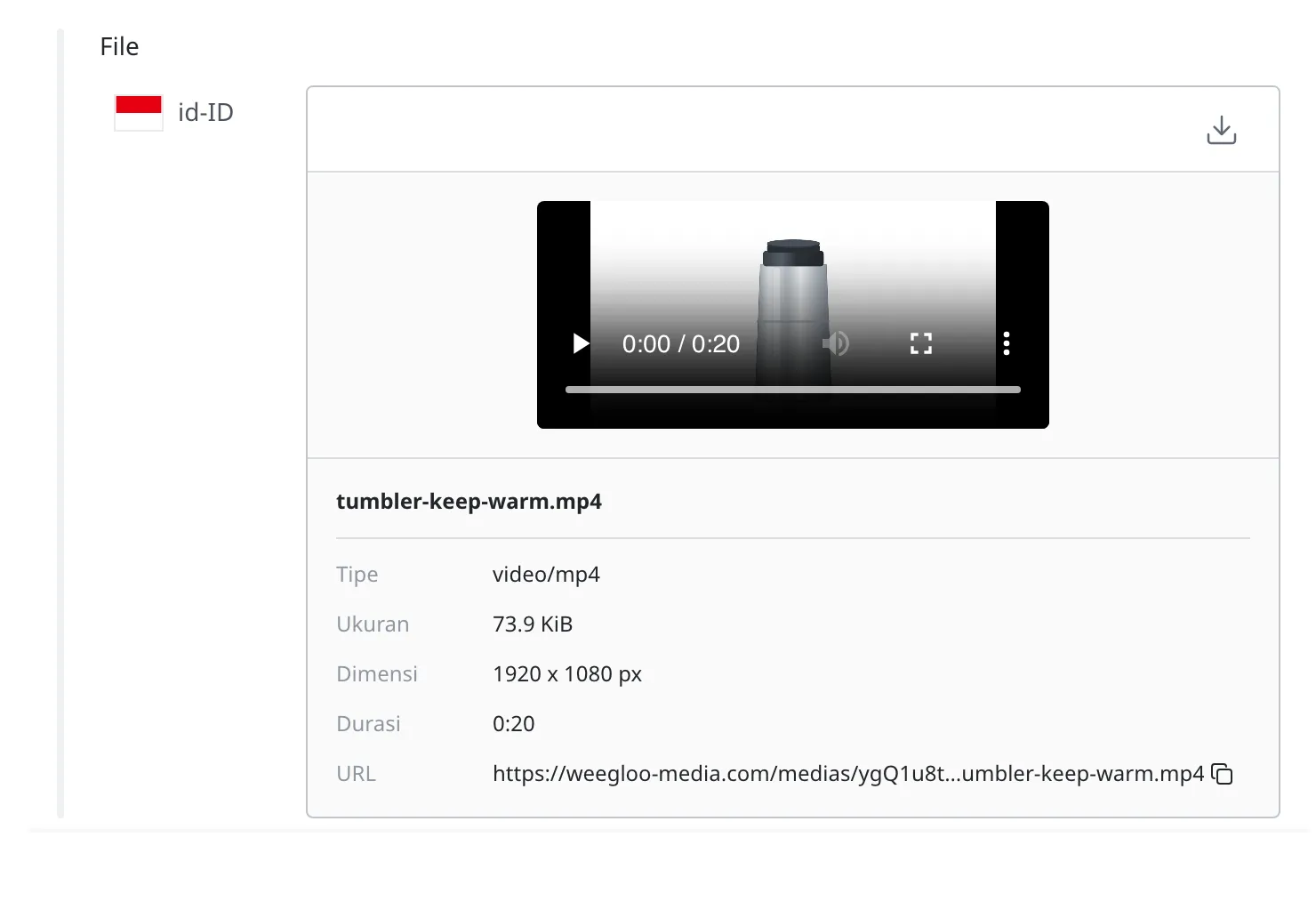
| Informasi file pada File | Pratinjau dan nama file, Tipe (format file, misalnya image/png), Ukuran (ukuran file, misalnya 49,7 KiB), Dimensi (lebar × tinggi dalam piksel, misalnya 900 × 900), dan URL (alamat file). Ikon unduh ada di kanan atas, dan ikon salin ada di sebelah kanan URL |
| Tab Tag | Tag yang dipasang pada Media ini |
| Tab Umum di sebelah kanan | Area Status (status saat ini dan kapan terakhir disimpan) dan area Tautan (Content yang menghubungkan Media ini) |
| Tab Comments di sebelah kanan | Comment yang ditinggalkan pada Media ini. Urutannya ada di Meninggalkan Comment pada foto |
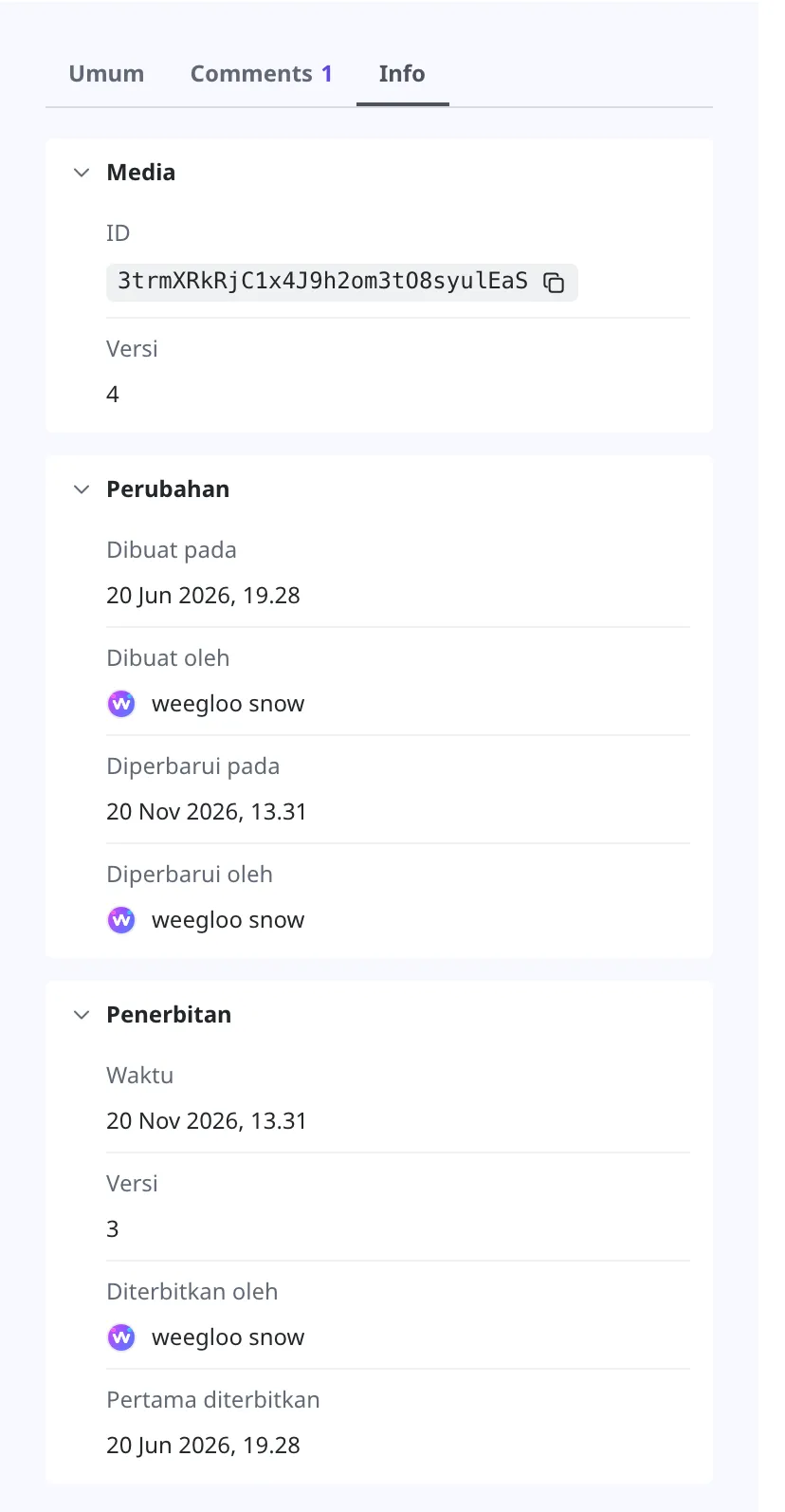
| Tab Info di sebelah kanan | Area Media (ID dan Versi), area Perubahan (Dibuat pada, Dibuat oleh, Diperbarui pada, Diperbarui oleh), dan area Penerbitan (Waktu, Versi, Diterbitkan oleh, Pertama diterbitkan). Ikon salin ada di sebelah kanan ID |
Untuk video, durasi putar juga dicatat saat pemrosesan dan ditampilkan di Durasi pada informasi file.
Di daftar Media, satu Media ditampilkan sebagai satu baris. Awalnya kolom di bawah ini yang ditampilkan, dan dengan tombol Pengaturan Kolom Anda dapat menambah atau mengurangi kolom serta mengubah urutannya.

| Kolom | Yang ditampilkan |
|---|---|
| (tanpa judul kolom) | Pratinjau file. Di Pengaturan Kolom, kolom ini bernama Pratinjau |
| Judul | Judul |
| Tipe | Jenis file (misalnya Image) |
| Dimensi | Lebar × tinggi gambar dalam piksel (misalnya 900 x 900 px) |
| Ukuran | Ukuran file (misalnya 49,7 KiB) |
| Diperbarui pada dan Diperbarui oleh | Kapan terakhir diubah dan siapa yang mengubahnya |
| Status | Status saat ini (misalnya Published) |
Kolom tambahan yang dapat ditampilkan lewat Pengaturan Kolom adalah ID, Dibuat pada, Dibuat oleh, Tag, Dipublikasikan pada, Pertama dipublikasikan pada, dan MIME Groups. Kolom ID menampilkan ID unik setiap Media. Tipe, Dimensi, dan Ukuran di daftar adalah nilai file di Locale default. Jika Media tidak memiliki file di Locale default, pratinjau menampilkan ikon file kosong dan Tipe, Dimensi, serta Ukuran menampilkan "-", meski ada file dalam bahasa lain. Jika Judul di Locale default juga kosong, ditampilkan "Tanpa judul". Ukuran di daftar dan Ukuran pada informasi file di layar detail menunjukkan nilai yang sama, yaitu ukuran file.
Aturan cara kerja
Media yang dipublikasikan dikirim ke pengiriman publik meski tidak dihubungkan
Media yang Published dikirim ke pengiriman publik meski tidak dihubungkan ke Content. Situs dapat membaca Media langsung dari pengiriman publik untuk menerima judul, deskripsi, dan alamat file. Menghubungkannya ke kolom foto utama produk adalah salah satu dari beberapa cara memakai foto.
Apa yang dikirim ke pengiriman publik untuk setiap status dirangkum di Status yang berubah karena setiap tindakan. Format permintaan untuk membaca Media dari pengiriman publik ada di Referensi API.
Selama file dapat dibuka lewat alamat file
Alamat file adalah alamat untuk membuka file itu di internet, dan ditampilkan di URL pada informasi file di layar detail. Alamat dibuat terpisah untuk setiap bahasa, dan jika file diganti dengan file baru, alamat baru dibuat. Cara menerima gambar yang diperkecil dengan menambahkan nama gaya di ujung alamat ada di Pemrosesan gambar.
Siapa pun yang tahu alamatnya dapat membuka dan mengunduh file itu tanpa login. Sebabnya, izin tidak diperiksa saat file dibuka lewat alamatnya. Begitu alamat dipakai di luar, misalnya di halaman produk situs, alamat itu terlihat oleh pengunjung, sehingga sulit menarik kembali semua alamat yang sudah diketahui orang. Jangan unggah file yang tidak boleh diketahui orang luar, seperti salinan kartu identitas.
Apakah file dapat dibuka lewat alamatnya ditentukan oleh tindakan yang dilakukan pada Media, seperti berikut.
| Yang dilakukan | Apakah file dapat dibuka lewat alamatnya |
|---|---|
| Hanya mengubah Judul atau Deskripsi lalu menyimpan | Alamatnya tetap sama, dan file tetap dapat dibuka |
| Unpublish | File yang tersimpan saat ini tetap dapat dibuka. Media ditarik dari pengiriman publik, tetapi alamat file itu tidak diblokir. Namun, jika penggantian atau pengeluaran file belum dipublikasikan, file yang terakhir dipublikasikan dihapus sehingga tidak dapat dibuka lagi (Saat mengubah lalu menyimpan) |
| Mengganti file dengan file baru lalu menyimpan | File baru mendapat alamat baru. File sebelum diganti dihapus, sehingga tidak dapat dibuka lewat alamat lama. Kapan file itu dihapus bergantung pada apakah file itu sedang dipublikasikan (Saat mengubah lalu menyimpan) |
| Menghapus | File yang diunggah ikut dihapus sehingga tidak dapat dibuka (Aturan penghapusan) |
Meski tabel di atas menyebut file tidak dapat dibuka lagi lewat alamatnya, mungkin perlu waktu sampai alamat itu benar-benar terblokir. File Media yang diarsipkan (Archive) juga tidak dapat dibuka lewat alamatnya selama diarsipkan, dan dapat dibuka lagi setelah pengarsipannya dibatalkan (Unarchive).
Saat mengubah lalu menyimpan
Kapan Media yang diubah lalu disimpan dipublikasikan lagi dijelaskan di Media dipublikasikan otomatis setelah pemrosesan selesai. Saat mengganti atau mengeluarkan file, perhatikan juga hal berikut.
- File sebelum diganti akan dihapus. Kapan file itu dihapus tidak ditentukan oleh status Media, tetapi oleh apakah file itu sudah dipublikasikan dan sedang dikirim ke pengiriman publik. File yang sedang dikirim dihapus saat perubahan itu dipublikasikan atau saat Anda memilih Unpublish, sedangkan file lainnya dihapus saat disimpan. Karena itu, meski Media berstatus Changed, file yang belum pernah dipublikasikan langsung dihapus saat disimpan jika diganti lagi.
- File yang sudah dihapus tidak dapat dipulihkan. Simpan salinan file yang mungkin akan dipakai lagi di komputer Anda.
- Pada paket Free, Basic, dan Pro, ruang penyimpanan diperiksa lebih dulu saat Anda mengganti file atau menambahkan file untuk bahasa baru lalu menyimpan. Ruang penyimpanan Media milik Organization bertambah sebesar ukuran file baru dikurangi ukuran file lama yang dihapus saat disimpan. Jika hasilnya melebihi kuota paket, penyimpanan ditolak. File yang sedang dikirim ke pengiriman publik tidak dihapus saat disimpan, jadi ukurannya tidak dikurangkan. Jika ditolak, Media tetap dalam keadaan sebelum disimpan. Penyimpanan yang tidak menambah ruang penyimpanan tetap dapat dilakukan meski ruang penyimpanan sudah terlampaui.
- Anda juga dapat mengeluarkan file untuk satu bahasa saja lalu menyimpan. File yang dikeluarkan dihapus pada waktu yang sama dengan file sebelum diganti, dan sejak itu tidak dapat dibuka lewat alamatnya.
- Jika semua file dikeluarkan lalu disimpan, Media itu tidak dipublikasikan sampai file diunggah lagi. Jika Media itu sedang dipublikasikan, statusnya tetap Changed, dan file yang terakhir dipublikasikan terus dikirim ke pengunjung. Untuk menariknya juga dari pengiriman publik, pilih Unpublish. File yang terakhir dipublikasikan juga ikut dihapus, sehingga tidak dapat dibuka lagi lewat alamatnya.
- Kapan file yang diganti ikut dikirim bersama produk yang menghubungkan Media ini dijelaskan di Yang perlu diketahui saat menghubungkan ke Content.
Yang perlu diketahui saat menghubungkan ke Content
- Jika perubahan Media dipublikasikan, perubahan itu ikut dikirim bersama semua Content yang menghubungkan Media ini. Jika foto tumbler dihubungkan sebagai foto utama produk "Tumbler Stainless Steel 500ml" dan juga ke banner Promo Musim Panas, perubahan itu dikirim ke kedua tempat. Produk tidak perlu dihubungkan ulang atau dipublikasikan lagi (Item yang terhubung ikut dikirim di pengiriman publik).
- Syarat file pada kolom penghubung (Hanya terima tipe Media tertentu, Hanya terima ukuran file tertentu, Hanya terima dimensi gambar tertentu) dipasang pada kolom yang menghubungkan, bukan pada Media. Karena itu, foto yang sama dapat memberi hasil pemeriksaan yang berbeda, tergantung kolom tempat foto itu dihubungkan. Syarat yang dapat dipasang dirangkum di Item yang hanya ada di kolom Media, dan waktu pemeriksaannya di Yang diperiksa saat menyimpan dan saat memublikasikan.
- Meski file Media yang terhubung diganti, produk yang menghubungkan foto itu tidak diperiksa ulang saat itu juga. Jika file diganti dengan file yang tidak memenuhi syarat, produk itu terhalang saat dipublikasikan berikutnya. Saat produk itu diedit di studio konten, pesan "Tipe file tidak diizinkan untuk Field ini." muncul di bawah kolom penghubung. Penyimpanan dan publikasi sama-sama terhalang meski hanya kolom lain yang diubah. Jika disimpan lewat program, penyimpanan berhasil, tetapi publikasi terhalang. Produk yang sudah dipublikasikan tetap ada di pengiriman publik.
- Media yang bukan Published tidak ikut dikirim bersama produk (Item yang belum dipublikasikan tidak ikut dikirim).
- Apa yang terjadi jika Media yang dihubungkan oleh Content lain dihapus dijelaskan di Jika item yang terhubung dihapus.
Aturan mencari di daftar Media
Daftar Media juga memiliki kotak input kata kunci, tombol Tambah Filter, tombol Views, dan tombol Pengaturan Kolom yang sama dengan daftar Content. Item yang ditentukan di daftar dan aturan View sama dengan daftar Content, dan dirangkum di Item yang diatur di daftar, Yang disimpan di View, View Saya dan View Bersama, dan View favorit. Perbedaan pada daftar Media adalah sebagai berikut.
Kata kunci dicocokkan dengan judul
Kata kunci dicocokkan dengan Judul Media, yaitu Judul di semua bahasa. Cara mencocokkannya sama dengan daftar Content (Cakupan pencarian dengan kata kunci di daftar). "Stainless Tumbler 500ml tampak depan" dapat ditemukan dengan Tumbler atau depan. Deskripsi dan nama file tidak dicari dengan kata kunci. Untuk mencari berdasarkan keduanya, pasang kondisi description dan fileName di bawah ini.
Kondisi filter yang hanya ada di daftar Media
Media tidak mengikuti Content Type dan tidak memiliki Field, sehingga tidak ada kondisi Content Type maupun kondisi nilai Field. Filter sistem seperti status, locale, waktu, pembuat, id, dan tags sama dengan daftar Content (Filter di daftar), dan ada kondisi tambahan berikut.
| Kondisi | Nilai yang dipilih |
|---|---|
| mimeGroup | Satu jenis file. Pilih salah satu dari File, Text, Image, Audio, Video, Document, Presentation, Spreadsheet, PDF, Archive, Code, dan Markup (File yang dapat diunggah) |
| width, height | Jumlah piksel lebar dan tinggi gambar. Dipasang dengan nilai yang sama, rentang, atau perbandingan lebih besar dan lebih kecil (>, ≥, <, ≤) |
| size | Ukuran file dalam byte. Dipasang dengan nilai yang sama, rentang, atau perbandingan lebih besar dan lebih kecil |
| title, description | Bagian awal Judul dan Deskripsi (diawali dengan) |
| fileName | Nama asli file yang diunggah secara lengkap. Tulis sama persis sampai ekstensinya, seperti tumbler.png |
Kondisi di atas dinilai berdasarkan file, Judul, dan Deskripsi yang disimpan di Locale default. File atau Judul yang hanya disimpan di bahasa Inggris (en-US) tidak dapat ditemukan dengan kondisi ini.
View yang sudah tersedia sejak awal
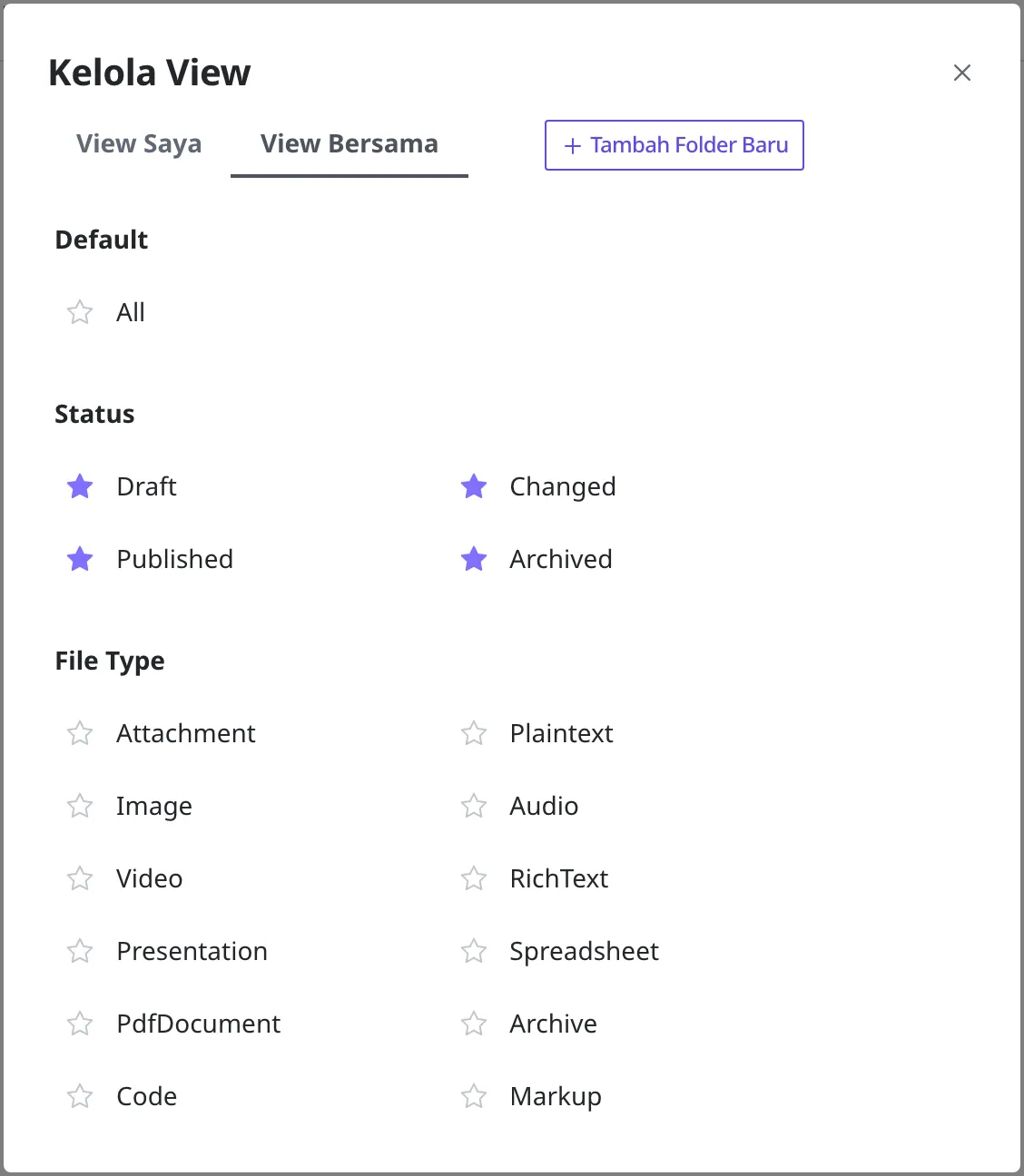
Daftar Media sudah berisi View berikut sejak awal. Di antaranya, yang sudah masuk favorit sejak awal hanya empat View di folder Status.
| Cakupan | Folder | View |
|---|---|---|
| Bersama | Default | All |
| Bersama | Status | Draft, Changed, Published, Archived |
| Bersama | File Type | Attachment, Plaintext, Image, Audio, Video, RichText, Presentation, Spreadsheet, PdfDocument, Archive, Code, Markup |
| View Saya | Default | Created by me, Updated by me |
Folder File Type berisi satu View untuk setiap jenis file. Empat di antaranya memiliki nama yang berbeda dari kolom Tipe pada daftar. Attachment menyisakan file yang ditampilkan sebagai File, Plaintext sebagai Text, RichText sebagai Document, dan PdfDocument sebagai PDF (File yang dapat diunggah).
Batas
| Item | Batas |
|---|---|
| Ukuran satu file | Berbeda untuk setiap paket. Lihat "Ukuran unggah maksimum per file" di Paket |
| Ruang penyimpanan untuk semua file yang diunggah | Berbeda untuk setiap paket. Lihat "Penyimpanan Media" di tabel yang sama |
| Jumlah data file yang dikirim ke pengunjung | Termasuk dalam transfer data bulanan paket. Lihat "Bandwidth CDN" dan "Bandwidth Origin" di tabel yang sama |
| Jumlah Media | Berbeda untuk setiap paket. Lihat "Media" di tabel yang sama |
| Jumlah file dalam satu bahasa | 1 |
| Panjang kolom Judul | 256 karakter |
| Panjang kolom Deskripsi | 5.120 karakter |
| Jumlah Tag yang dipasang pada satu Media | Lihat Batas di Aturan Tag |
| Panjang Nama View dan Nama folder, jumlah View yang dimasukkan ke favorit | Sama dengan daftar Content. Lihat Batas di Aturan penulisan Content |
Batas paket berlaku per Organization dan dipakai bersama oleh semua Space di Organization itu. Apa yang terjadi saat batas terlampaui dan cara memulihkannya berbeda untuk setiap paket dan item. Lihat Apa yang terjadi jika batas terlampaui.
Izin yang dibutuhkan
Izin yang dibutuhkan peran (SpaceRole) berbeda untuk setiap tugas yang menyangkut Media. Di layar peran, nama aksi ditampilkan dalam bahasa Inggris. Arti setiap aksi dan cara membuat peran ada di Aturan peran dan izin.
| Yang ingin dilakukan | Izin yang dibutuhkan peran |
|---|---|
| Melihat daftar dan layar detail Media | Read untuk Media. Media yang tidak dapat dibaca tidak ditampilkan di daftar |
| Mengunggah Media baru | Create |
| Mengubah Judul atau Deskripsi, mengganti file, mengunggah file per bahasa, serta memasang dan melepas Tag | Edit |
| Publish, Unpublish, Archive, Unarchive | Izin dengan nama yang sama dengan tindakannya. Rinciannya ada di Aturan status dan versi |
| Menghapus | Delete. Rinciannya ada di Aturan penghapusan |
| Meninggalkan Comment di tab Comments | Lihat izin yang dibutuhkan untuk Comment |
| Membuka file lewat alamat file | Tidak perlu |
| Situs membaca Media dari pengiriman publik | Read pada peran yang diikat ke Delivery Access Token (kunci yang hanya dapat membaca) milik situs |
| Membuat dan menghapus View dan folder di daftar Media, serta mengganti nama View | Tidak perlu. Sama dengan daftar Content (Izin yang dibutuhkan di Aturan penulisan Content) |
- Izin untuk Media dapat dipersempit menurut pembuat dan Tag. Misalnya, jika Edit dibatasi hanya untuk item yang dibuat sendiri, anggota itu hanya dapat mengubah foto yang diunggahnya sendiri. Kolom yang dapat dipersempit di setiap tab dan caranya ada di Aturan peran dan izin.
- Peran tanpa izin Publish pun dapat mengubah isi Media yang dibuka untuk publik hanya dengan Create atau Edit. Sebabnya, Media dipublikasikan otomatis setelah pemrosesan file selesai (Aturan status dan versi).
- Saat file dibuka lewat alamat file, peran maupun token tidak diperiksa. Meski Delivery Access Token milik situs diikat ke peran yang tidak dapat membaca Media, file tetap dapat dibuka lewat alamat yang sudah diketahui. Cara mengikat peran ada di Aturan token.
Tugas di studio konten
Urutan dasar mengunggah satu foto ada di Mengunggah satu file. Urutan menghubungkan foto yang sudah diunggah sebagai foto utama produk ada di Menghubungkan foto utama ke produk. Urutan menyimpan file yang berbeda untuk setiap bahasa, misalnya foto yang memuat tulisan berbahasa Inggris, ada di Mengunggah file yang berbeda untuk setiap bahasa.
Urutan mencari foto dengan kata kunci dan filter di daftar Media ada di Mencari foto dan file di daftar Media. Urutan mengganti nama View, menghapusnya, dan memasukkannya ke favorit sama dengan daftar Content. Lihat Mengubah nama View, Menghapus View dan folder, dan Menambahkan View ke favorit.
Mengunggah satu file
Ini urutan mengunggah satu file foto tumbler (tumbler.png) dari komputer sebagai Media "Stainless Tumbler 500ml tampak depan".
- Buka layar daftar Media.
- Klik tombol Buat di kanan atas daftar.
- Pilih 1 Media dari menu yang terbuka.
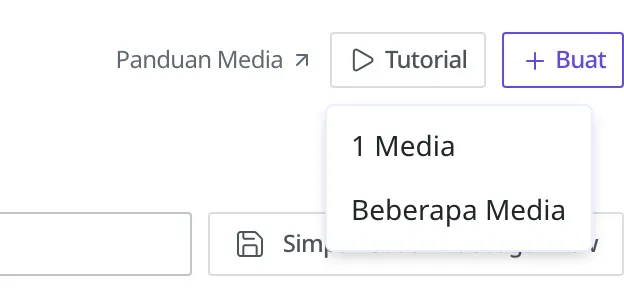
Untuk mengunggah beberapa foto sekaligus, pilih Beberapa Media, bukan 1 Media. Urutannya ada di Mengunggah beberapa file sekaligus.
Layar pembuatan "Buat Media" akan terbuka. Layar ini memiliki area untuk mengunggah file serta kolom Judul dan Deskripsi. Tampilan layar, isi kedua kolom, dan batas panjangnya ada di Pengaturan.
- Klik tombol Telusuri file di area file, lalu pilih foto tumbler (
tumbler.png) di komputer. Anda juga dapat menyeret file foto ke area bergaris putus-putus. - Hapus nama file yang sudah terisi di kolom Judul, lalu masukkan
Stainless Tumbler 500ml tampak depan. - Masukkan
Foto produk tumbler tampak depan yang diambil dengan latar putih.di kolom Deskripsi.
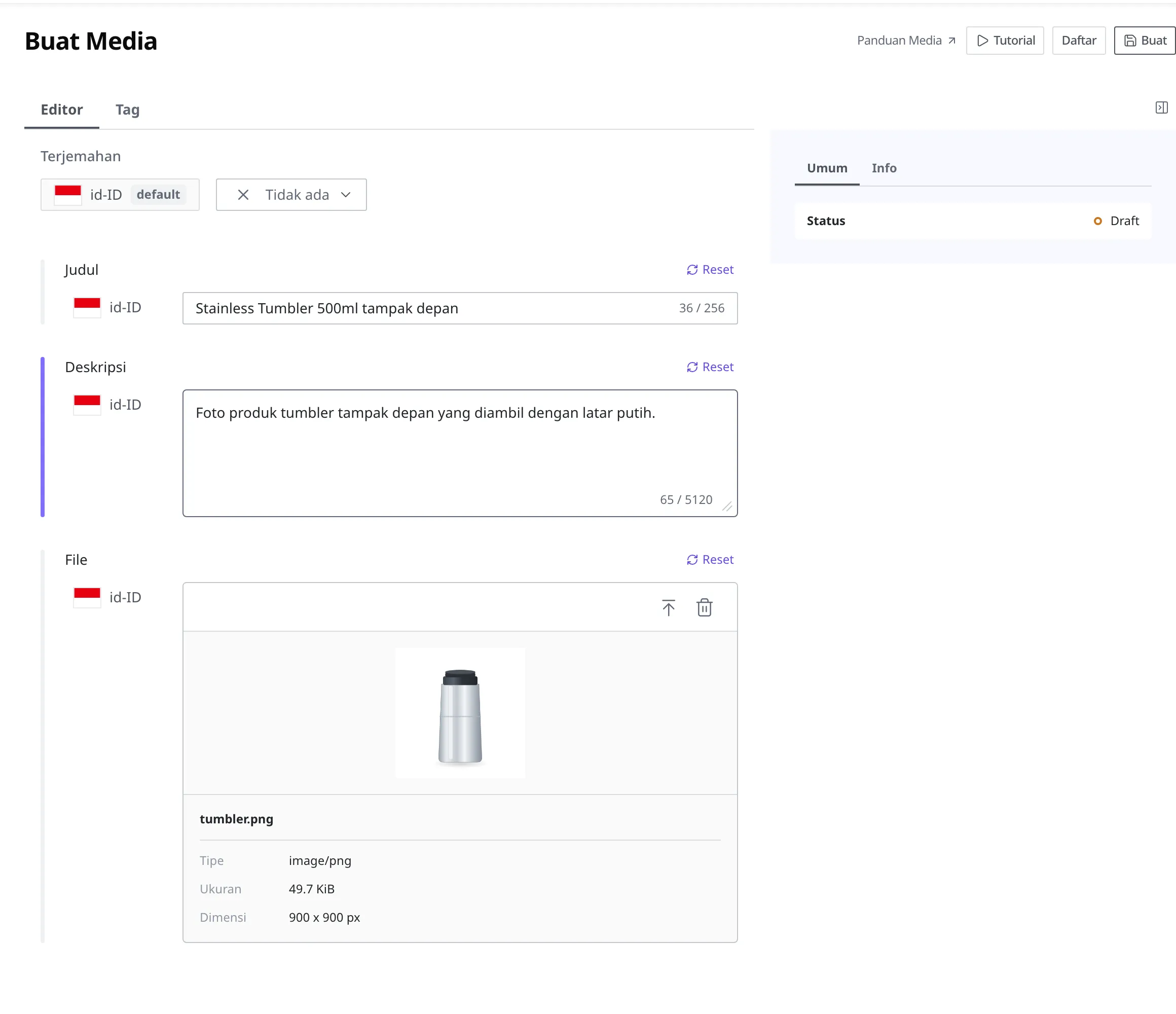
- Klik tombol Buat di kanan atas.
Setelah Buat diklik, foto diunggah dan sistem memproses file itu. Urutan memeriksa apakah pemrosesan sudah selesai ada di Memeriksa status pemrosesan. Informasi yang ditampilkan di daftar dan layar detail dapat Anda lihat di Informasi yang ditampilkan di layar.
Urutan menghubungkan foto yang sudah diunggah sebagai foto utama produk ada di Menghubungkan foto utama ke produk.
Mengunggah beberapa file sekaligus
Ini urutan mengunggah foto samping tumbler tumbler-side.png dan foto tutup tumbler tumbler-lid.png sekaligus.
- Buka layar daftar Media.
- Klik tombol Buat di kanan atas daftar.
- Pilih Beberapa Media dari menu yang terbuka. Tampilan menunya dapat dilihat di Mengunggah satu file.
- Di jendela "File Terpilih" yang terbuka, klik Tambah file, lalu pilih
tumbler-side.pngdantumbler-lid.png. - Setelah setiap file terpilih ditampilkan dalam satu baris, klik Unggah.
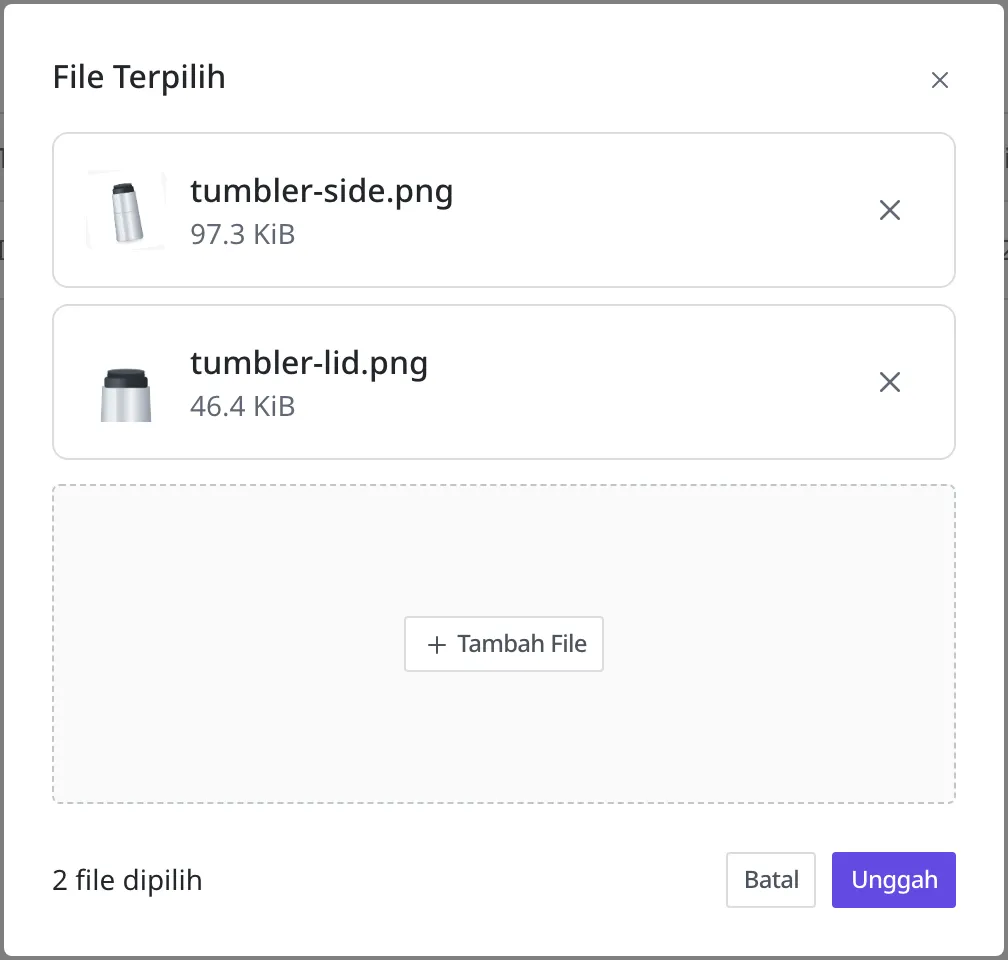
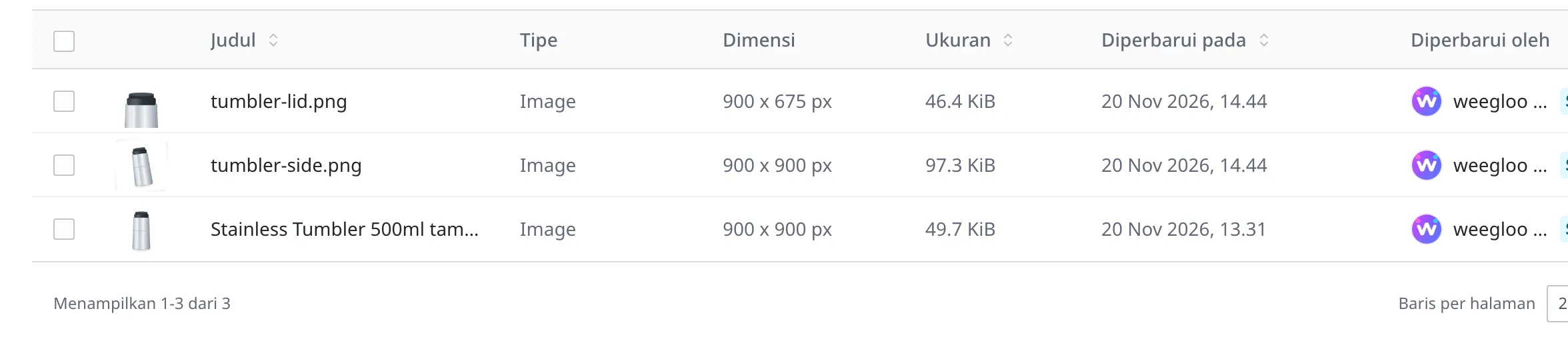
Satu Media dibuat untuk setiap file, dan Judul diambil dari nama file.
Memeriksa status pemrosesan
Ini urutan memeriksa apakah pemrosesan foto tumbler yang baru diunggah sudah selesai.
- Buka layar daftar Media.
- Periksa kolom Status pada baris "Stainless Tumbler 500ml tampak depan".
Jika kolom Status menampilkan Published, pemrosesan sudah selesai dan Media sedang dikirim ke pengiriman publik. Jika Media itu dibuka, Anda juga dapat melihat status yang sama di area Status pada tab Umum di sebelah kanan.
Jika masih Draft, file masih diproses atau pemrosesannya gagal. Lama pemrosesan berbeda untuk setiap file, dan video berukuran besar memerlukan waktu lebih lama daripada foto. Penyebab dan solusi jika Media tidak menjadi Published ada di tabel Aturan status dan versi.
Mengganti file
Ini urutan mengganti file Media "Stainless Tumbler 500ml tampak depan" dengan tumbler-v2.png setelah foto tumbler dipotret ulang.
- Buka "Stainless Tumbler 500ml tampak depan" dari daftar Media.
- Klik tombol Edit di kanan atas.
- Klik ikon tempat sampah di kanan atas kolom File untuk menghapus file saat ini (
tumbler.png). Kolom yang berisi file tersimpan memiliki ikon untuk mengganti, mengunduh, dan menghapus (tempat sampah). Dengan ikon ganti file, Anda juga dapat langsung memilih file baru tanpa menghapus file lama terlebih dahulu. - Klik tombol Telusuri file, lalu pilih
tumbler-v2.png. - Klik tombol Simpan di kanan atas.
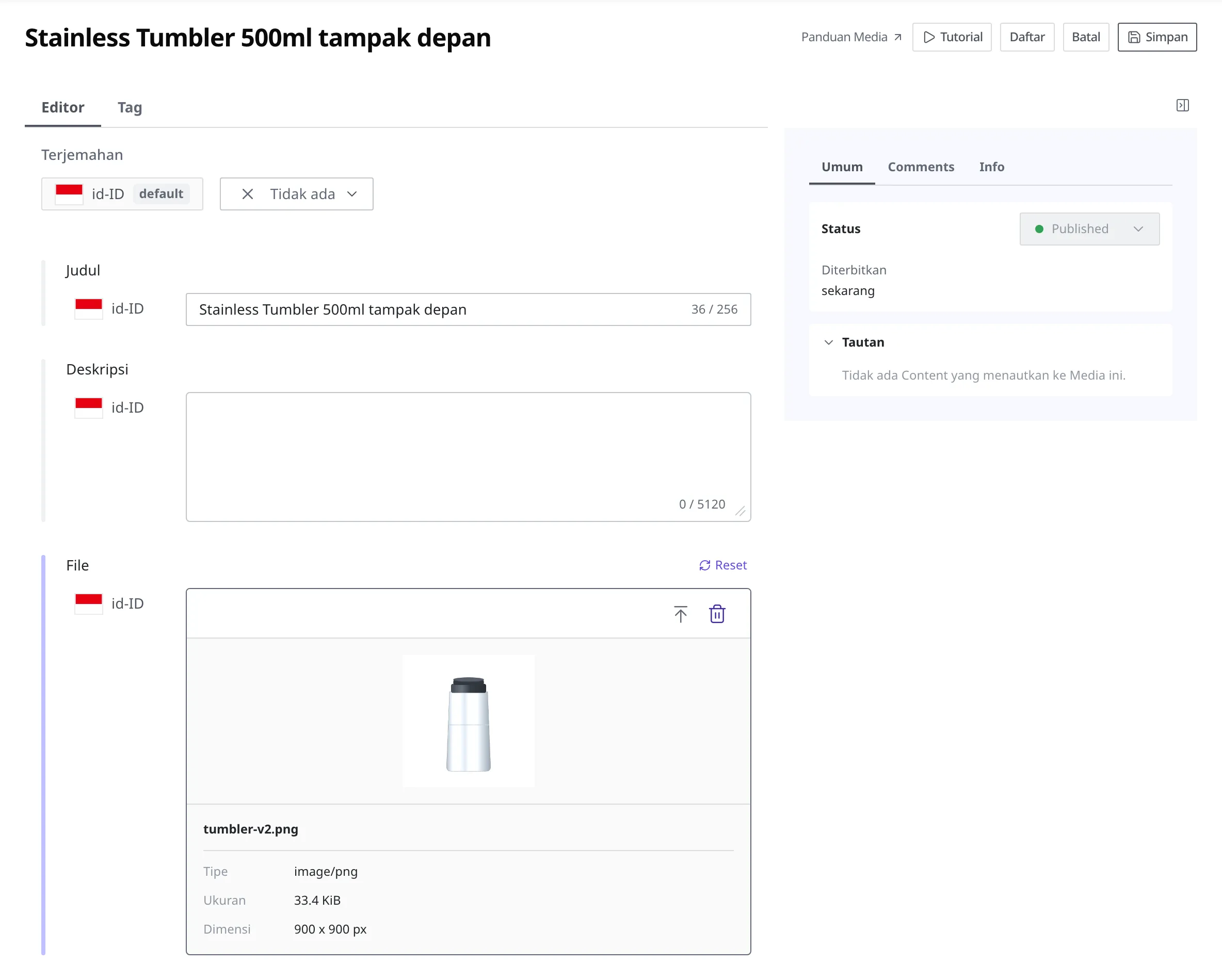
Kolom yang hanya berisi file baru yang dipilih memiliki dua ikon: ganti file dan hapus (tempat sampah).
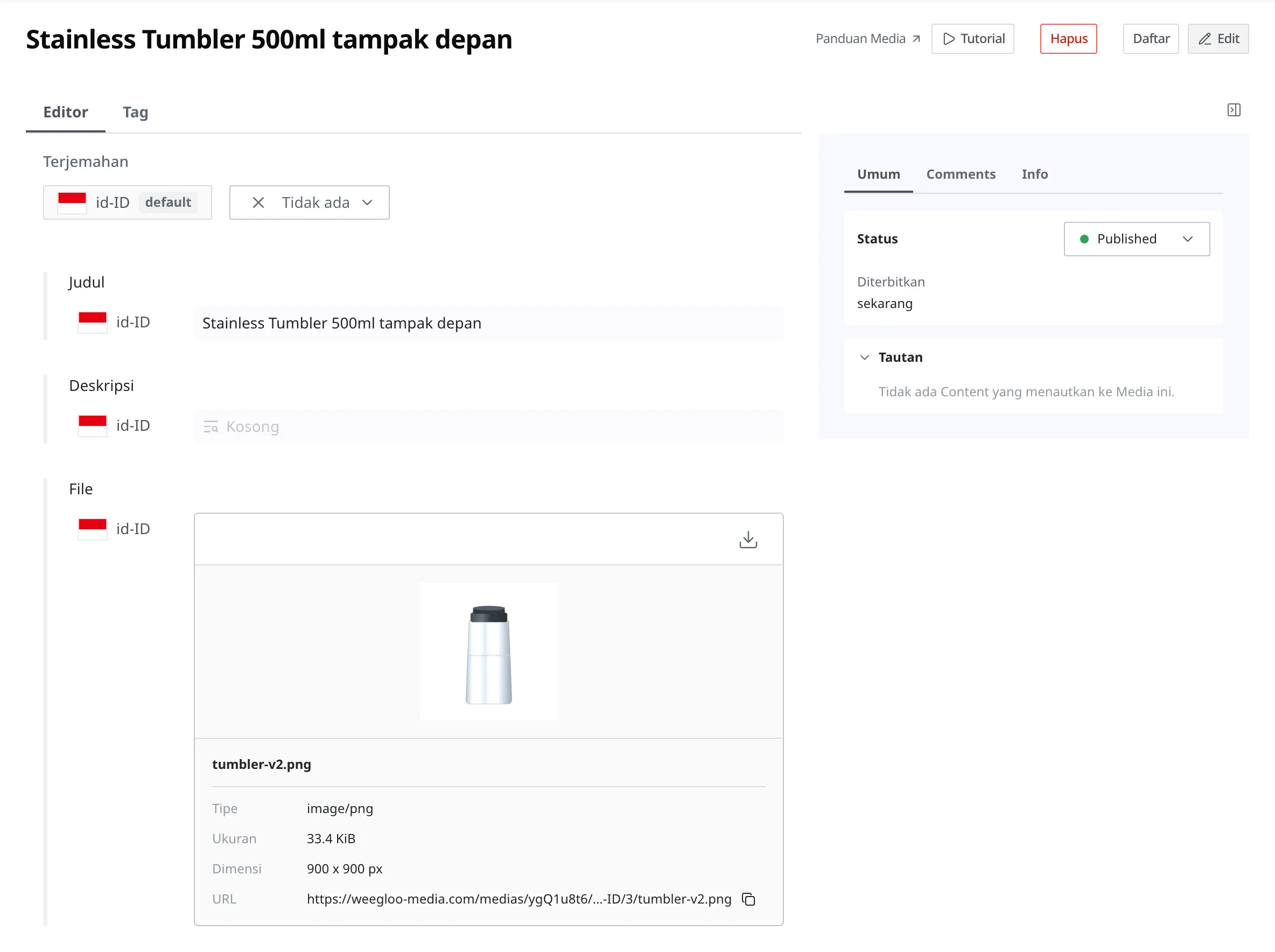
Setelah disimpan, file baru diproses, dan setelah pemrosesan selesai, Media menjadi Published lagi (Media dipublikasikan otomatis setelah pemrosesan selesai). Kapan file sebelum diganti dihapus dijelaskan di Saat mengubah lalu menyimpan. File baru mendapat alamat baru, jadi jika Anda menulis alamat lama langsung di situs, ubah ke alamat baru (Selama file dapat dibuka lewat alamat file).
Mengunggah file yang berbeda untuk setiap bahasa
Ini urutan mengunggah foto tumbler bertuliskan bahasa Inggris, tumbler-en.png, ke bahasa Inggris (en-US) pada Media "Stainless Tumbler 500ml tampak depan". Bahasa Indonesia (id-ID) sudah berisi tumbler.png. Agar bahasa Inggris dapat dipilih, Space harus memiliki Locale bahasa Inggris. Urutan menambahkan bahasa ada di Menambahkan Locale.
- Buka "Stainless Tumbler 500ml tampak depan" dari daftar Media.
- Klik tombol Edit di kanan atas.
- Pilih "English (United States) (en-US)" dari dropdown di area Terjemahan. Kolom en-US ikut ditampilkan di Judul.
- Kolom en-US pada File ditampilkan terpisah di bawah kolom id-ID. Klik Telusuri file di kolom kosong, lalu pilih
tumbler-en.png. Setelah file diunggah, kolom Judul en-US terisi nama file. - Untuk menyimpan judul bahasa Inggris juga, hapus nama file yang sudah terisi di kolom Judul en-US, lalu masukkan
Stainless Tumbler 500ml, front shot.
- Klik tombol Simpan di kanan atas.
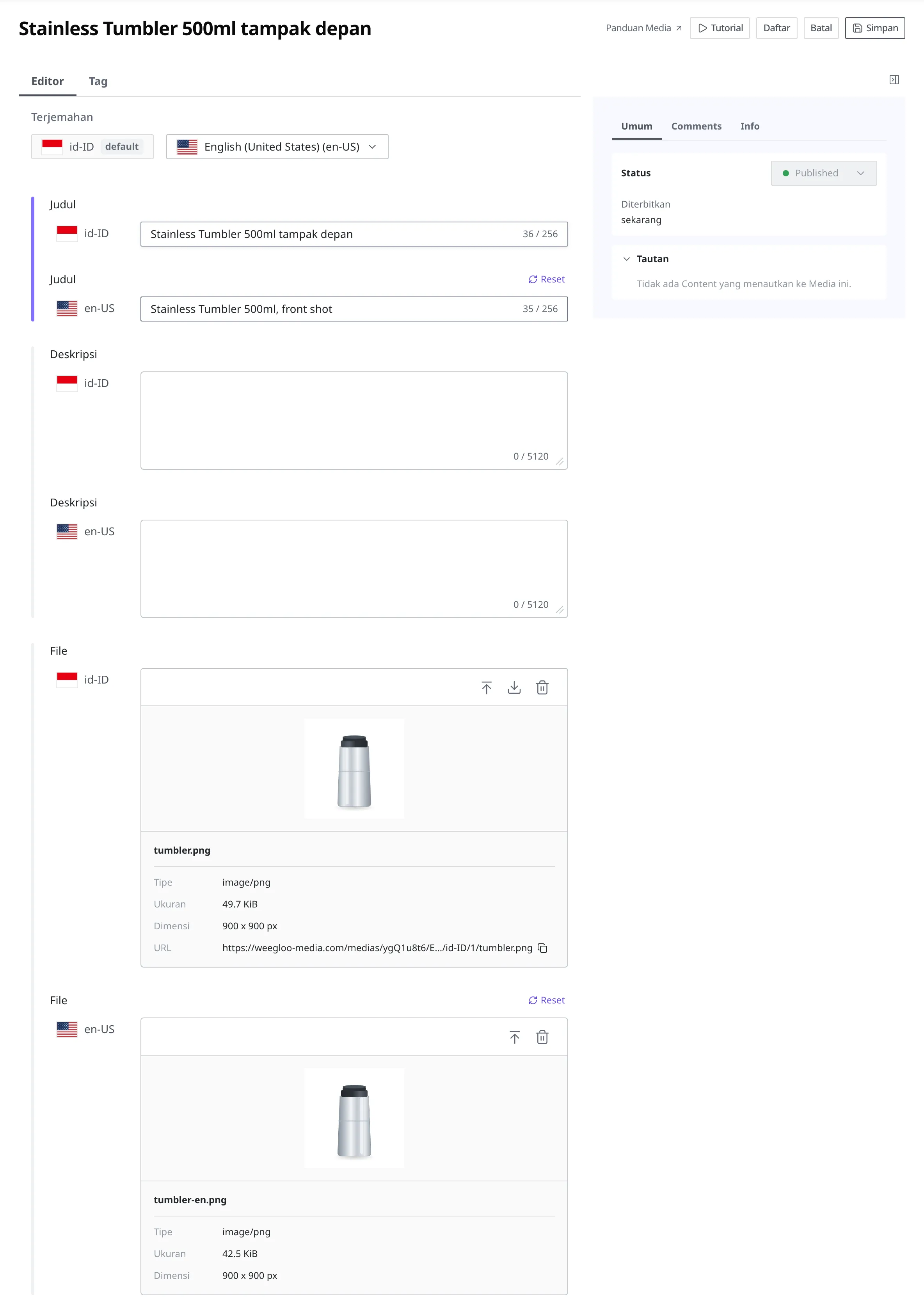
Setelah disimpan, file en-US diproses, dan setelah pemrosesan selesai, Media menjadi Published lagi (Media dipublikasikan otomatis setelah pemrosesan selesai). File en-US mendapat alamat yang berbeda dari file id-ID. Urutan menyalin alamat itu ada di Menyalin alamat file bahasa lain.
File mana yang dikirim untuk setiap bahasa di pengiriman publik dijelaskan di Media menyimpan file terpisah untuk setiap bahasa. Jika syarat file dipasang pada kolom foto utama produk yang menghubungkan foto ini, file en-US juga harus memenuhi syarat itu (Item yang hanya ada di kolom Media).
Mengubah judul dan deskripsi
Ini urutan menambahkan keterangan tentang tutup tumbler ke deskripsi Media "Stainless Tumbler 500ml tampak depan".
- Buka "Stainless Tumbler 500ml tampak depan" dari daftar Media.
- Klik tombol Edit di kanan atas.
- Ubah isi kolom Deskripsi menjadi
Foto produk tumbler tampak depan yang diambil dengan latar putih. Tutupnya dalam posisi tertutup. - Klik tombol Simpan di kanan atas.
Kapan deskripsi yang diubah dikirim ke pengiriman publik dijelaskan di Media dipublikasikan otomatis setelah pemrosesan selesai. Judul dan deskripsi bahasa lain diubah dengan cara yang sama setelah bahasa itu dipilih dari dropdown di area Terjemahan pada layar edit.
Menyalin alamat file dan mengunduh file
Ini urutan menyalin alamat file foto tumbler.
- Buka "Stainless Tumbler 500ml tampak depan" dari daftar Media.
- Di informasi file pada File, klik ikon salin di sebelah kanan URL.
URL menampilkan alamat dengan bagian tengah yang disingkat dengan elipsis (…). Karena itu, jangan mengetik ulang alamat, tetapi gunakan ikon salin. Klik ikon itu untuk menyalin alamat lengkap. Teks "Disalin" muncul sebentar di atas ikon. Mengklik teks alamat juga menyalin alamat tersebut. Ikon unduh di kanan atas informasi file membuka file di tab baru. Untuk file yang dapat ditampilkan browser, seperti gambar, simpan file ke komputer dari tab itu.
Urutan menyalin alamat file bahasa lain ada di Menyalin alamat file bahasa lain.
File yang salah diunggah dihapus setelah hubungannya dirapikan
Bayangkan Anda salah mengunggah foto lembar pesanan yang memuat alamat pelanggan, order-sheet-0815.jpg, sebagai Media "Lembar pesanan 15 Agustus". Ini urutan menghapus Media itu. Jika Media dihapus, file yang diunggah juga ikut dihapus (Selama file dapat dibuka lewat alamat file).
- Buka "Lembar pesanan 15 Agustus" dari daftar Media.
- Periksa area Tautan di tab Umum sebelah kanan. Jika ada Content yang menghubungkan Media ini, selesaikan dulu dua hal berikut untuk setiap Content itu. Jika dibiarkan, tempat foto itu di situs akan terlihat kosong, dan setelah Media ini dihapus, Content itu tidak dapat dipublikasikan.
- Lepas hubungan Media ini dari Content itu. Urutannya ada di Melepas hubungan.
- Jika Content yang hubungannya sudah dilepas sedang dipublikasikan, pilih Publish lagi untuk Content itu. Jika hanya disimpan, Content itu menjadi Changed, dan pengiriman publik tetap mengirim hubungan sebelum dilepas (Produk yang hubungannya diubah harus dipublikasikan lagi).
- Di area Status "Lembar pesanan 15 Agustus", klik badge status lalu pilih Unpublish.
- Klik Hapus di kanan atas.
Penghapusan tidak dapat dibatalkan (Aturan penghapusan). Setelah dihapus, mungkin perlu waktu sampai file tidak dapat dibuka lagi lewat alamatnya.
Jika menemui kendala
Kasus Media tidak menjadi Published, atau tidak dapat diubah dan dihapus, ada di tabel Aturan status dan versi. Untuk kasus foto terhubung yang terlihat kosong di pengiriman publik, atau publikasi yang terhalang karena kolom penghubung, lihat tabel di Aturan referensi.
| Situasi | Penyebab | Solusi |
|---|---|---|
| File tidak terunggah | Ukuran satu file melebihi batas paket | Perkecil ukuran file lalu unggah lagi, atau pindah ke paket yang lebih tinggi. Batasnya ada di Paket |
| File baru tidak dapat diunggah | Pada paket Free, Basic, dan Pro, ruang penyimpanan Media milik Organization sudah habis | Lihat cara memulihkannya di Paket |
| Penyimpanan ditolak saat mengganti file | Pada paket Free, Basic, dan Pro, mengganti dengan file baru membuat ruang penyimpanan Media milik Organization melebihi kuota paket (Saat mengubah lalu menyimpan) | Ganti dengan file yang lebih kecil, hapus Media yang tidak dipakai untuk mengosongkan ruang, atau naikkan paket (Saat volume transfer dan ruang penyimpanan terlampaui) |
| Media baru tidak dapat dibuat | Jumlah Media yang dapat dibuat di Organization sudah penuh | Hapus Media yang tidak dipakai untuk mengosongkan tempat, atau pindah ke paket yang lebih tinggi (Saat batas jumlah terlampaui) |
| Semua file yang diunggah tidak dikirim ke pengunjung | Pada paket Free, Basic, dan Pro, bandwidth CDN atau bandwidth Origin bulan ini milik Organization sudah melebihi kuota | Lihat cara memulihkannya di Paket |
| Publikasi sudah dibatalkan, tetapi file masih dapat dibuka lewat alamatnya | Unpublish tidak memblokir alamat file yang tersimpan saat ini (Selama file dapat dibuka lewat alamat file) | Jika file itu tidak akan dipakai lagi, hapus (File yang salah diunggah dihapus setelah hubungannya dirapikan) |
| Setelah file diganti, file tidak dapat dibuka lewat alamat lama | Saat file diganti, alamat baru dibuat dan file sebelum diganti dihapus (Saat mengubah lalu menyimpan) | Salin alamat baru dari URL di layar detail, lalu pakai alamat itu |
| Ingin memakai lagi file sebelum diganti | File sebelum diganti sudah dihapus dan tidak dapat dipulihkan | Jika file itu masih ada di komputer, unggah lagi untuk mengganti file |
| Media yang pengarsipannya dibatalkan tidak tampil di situs | Setelah Unarchive, statusnya menjadi Draft, dan Draft tidak dikirim ke pengiriman publik | Pilih Publish |
| Nama file tidak dapat diubah | Nama file ditentukan oleh nama file yang diunggah | Unggah file yang sudah diganti namanya untuk mengganti file |
| File sudah dihapus lalu disimpan, tetapi pengiriman publik masih mengirim file lama | Media yang tidak memiliki file sama sekali tidak dipublikasikan, sehingga isi yang terakhir dipublikasikan tetap ada di pengiriman publik | Unggah file baru. Untuk menariknya dari pengiriman publik, pilih Unpublish. Setelah Unpublish, file yang terakhir dipublikasikan juga dihapus sehingga tidak dapat dibuka lewat alamatnya |
| Judul yang ingin dimasukkan lebih dari 256 karakter | Penghitung karakter di kolom Judul hanya sampai 256 karakter (misalnya 36 / 256). Anda masih dapat memasukkan karakter tambahan, tetapi penghitung karakter berubah merah. Saat disimpan, pesan "Maksimal 256 karakter." muncul di bawah kolom dan penyimpanan tidak berhasil. | Persingkat judul, lalu masukkan rinciannya di Deskripsi. Penghitung karakter di kolom Deskripsi sampai 5.120 karakter |
| Media tidak tampil saat dicari dengan kata dari nama file atau Deskripsi | Kata kunci hanya dicocokkan dengan bagian awal kata di Judul | Cari dengan bagian awal kata di judul, atau pasang kondisi fileName atau description (Aturan mencari di daftar Media) |
| Foto kosong di layar bahasa Inggris situs | File belum diunggah untuk bahasa Inggris, dan bahasa Inggris tidak memiliki Fallback Locale atau bahasa yang dilalui juga tidak memiliki file | Unggah file bahasa Inggris (Mengunggah file yang berbeda untuk setiap bahasa), atau atur Fallback Locale untuk bahasa Inggris (Mengatur Fallback Locale). Urutan pencarian file ada di Media menyimpan file terpisah untuk setiap bahasa |
Dokumen terkait
- Media: Membahas apa itu Media dan alur satu foto dari diunggah sampai dikirim ke pengunjung bersama produk.
- Pemrosesan gambar: Membahas cara menambahkan nama gaya di ujung alamat file untuk menerima foto dalam ukuran yang diinginkan.
- Pengaturan dan aturan Locale: Membahas aturan menyimpan file yang berbeda untuk setiap bahasa, dan apa yang dikirim saat dibaca dalam bahasa yang tidak memiliki file.
- Aturan referensi: Membahas urutan menghubungkan foto sebagai foto utama produk, syarat file pada kolom yang menghubungkan Media, dan aturan foto terhubung yang ikut dikirim bersama produk.
- Aturan status dan versi: Membahas aturan Media yang dipublikasikan otomatis setelah diproses dan tindakan yang mengubah status.
- Aturan penghapusan: Membahas syarat untuk menghapus Media dan apa yang ikut hilang saat dihapus.
- Referensi API: Membahas spesifikasi teknis seperti format permintaan untuk mengunggah file dan membuat Media dari program.