

Pengaturan dan aturan Content Type
Halaman ini merangkum lengkap item pengaturan yang ditentukan pada Content Type itu sendiri, beserta aturan, batas, izin, dan tugas yang dilakukan di studio konten. Apa itu Content Type dan alur dari membuat templat sampai mengisinya dengan produk dijelaskan di Pemodelan Content.
Pengaturan yang berbeda untuk setiap tipe Field dirangkum di Tipe Field, dan syarat yang dipasang pada nilai dirangkum di Validasi. Contoh di halaman ini adalah Content Type "Produk" untuk toko pakaian online. Produk memiliki Field nama produk (Short Text, Field ID productName), harga (Integer), deskripsi detail (Long Text), foto utama (Media), merek (Content), status penjualan (Short Text), dan catatan stok (Long Text dengan pencarian full-text aktif). Nama produk adalah Field wajib sekaligus judul. Content yang dibuat dengan templat ini adalah produk "Tumbler Stainless 500ml".
Pengaturan
Pengaturan Content Type ditentukan di dua layar. Saat pertama kali membuatnya, Anda menentukan nama, deskripsi, dan Sertakan info author saat publish di jendela "Buat Content Type", lalu menambahkan Field di layar berikutnya (Membuat Content Type baru). Setelah dibuat, Anda mengubah item ini di layar edit Content Type (Membuka layar edit). Namun, tipe Field, Field ID, dan Content Type ID tidak dapat diubah di studio konten setelah dibuat. Perubahan di layar edit baru diterapkan setelah Anda mengeklik Simpan di kanan atas layar edit.
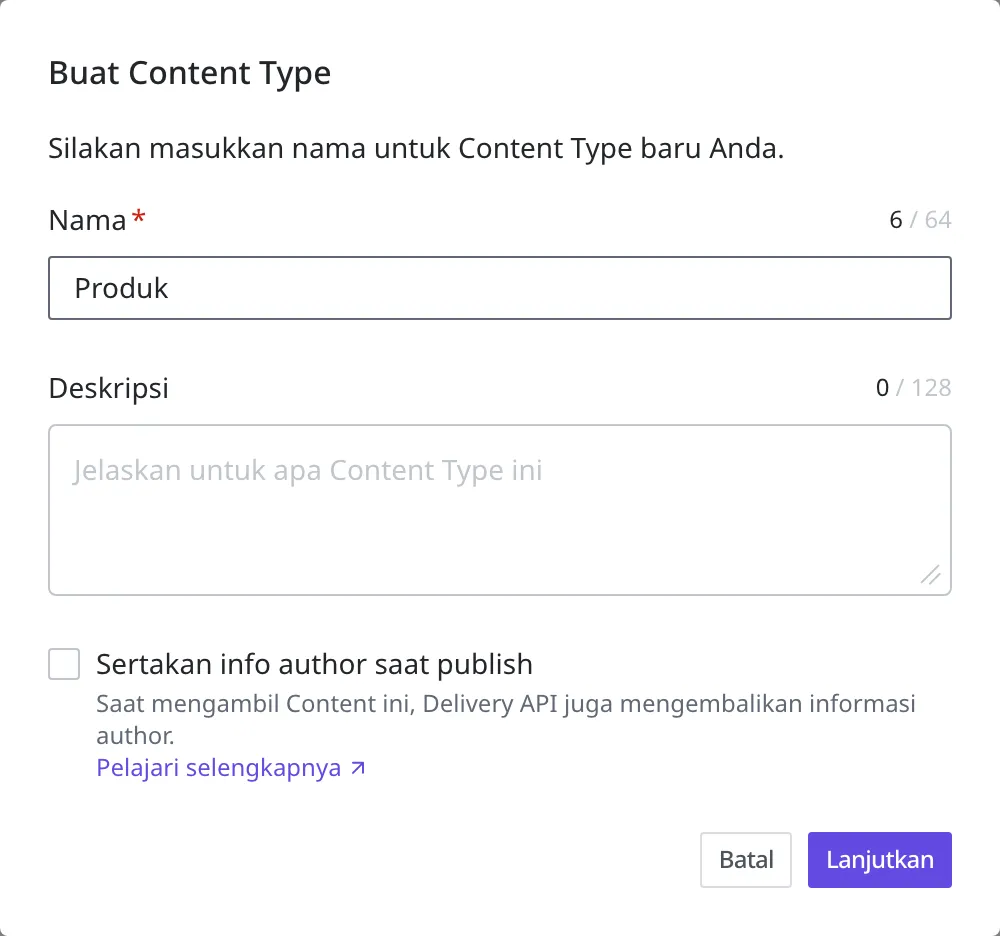
Pengaturan untuk seluruh Content Type
| Item | Arti | Nilai default | Batasan |
|---|---|---|---|
| Nama | Nama untuk menyebut templat ini. Ditampilkan di daftar Content Type, di kolom Content Type pada daftar Content, dan di atas judul pada layar edit Content | Tidak ada. Wajib diisi saat membuat | 1 sampai 64 karakter |
| Deskripsi | Teks yang menjelaskan untuk apa templat ini dipakai. Ditampilkan di kolom Deskripsi pada daftar Content Type | Kosong | Maksimal 128 karakter. Boleh dikosongkan |
| Sertakan info author saat publish (di layar edit, area Informasi author pada tab Umum di kanan) | Jika diaktifkan, saat Content dari Content Type ini dipublikasikan, informasi tentang siapa yang membuatnya dan siapa yang terakhir mengubahnya ikut dimuat dalam versi publikasi, lalu dikirim ke pengunjung | Nonaktif | Jika diubah, perubahan berlaku untuk Content yang dipublikasikan setelahnya (Informasi author dimuat saat dipublikasikan) |
| Judul (Jadikan Field sebagai judul Content di area yang dibentangkan pada baris Field, atau Gunakan Field ini sebagai judul Content di jendela "Konfigurasikan Field") | Nilai Field yang dijadikan judul ditampilkan sebagai nama setiap Content di studio konten | Belum ditentukan. Jika tidak ditentukan, "Tanpa judul" ditampilkan di tempat nama Content | Hanya satu Field yang dapat dijadikan judul. Tipe Field yang dapat dijadikan judul dijelaskan di Field yang dipakai sebagai judul |
| Daftar Field (tab Field) | Kolom-kolom yang ada di templat ini. Di layar edit Content, kolom diletakkan sesuai urutan daftar ini | Tidak ada | 1 sampai 80 Field. Harus ada setidaknya satu Field agar Content Type dapat dibuat dan disimpan |
| Content Type ID | Nilai unik yang menunjuk Content Type ini. Dipakai saat menunjuk Content Type ini dari program | Ditentukan otomatis saat dibuat | Tidak dapat diubah. Setelah dibuat, nilai ini ditampilkan di ID pada tab Info di kanan layar edit |
Item dasar untuk setiap Field
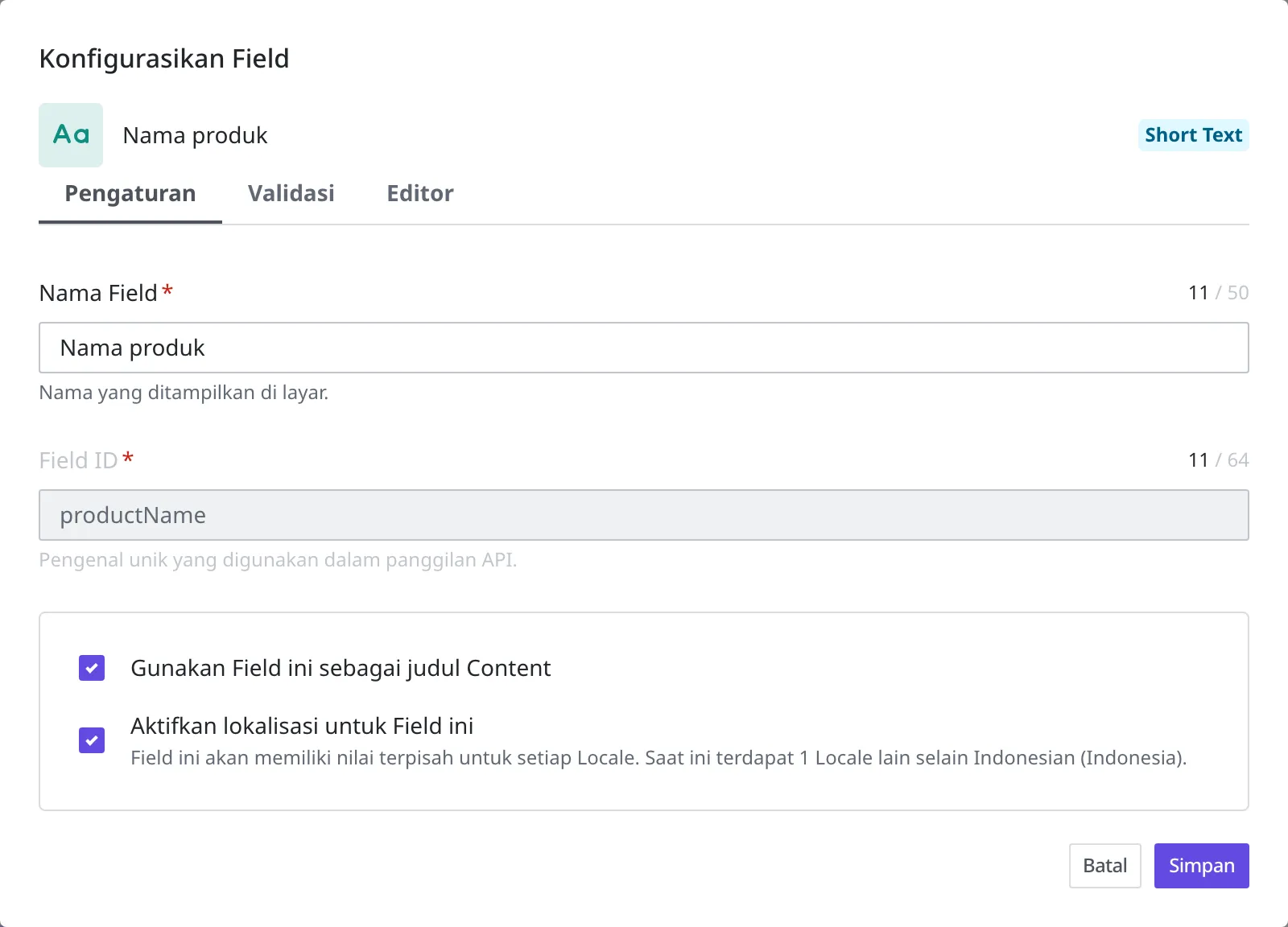
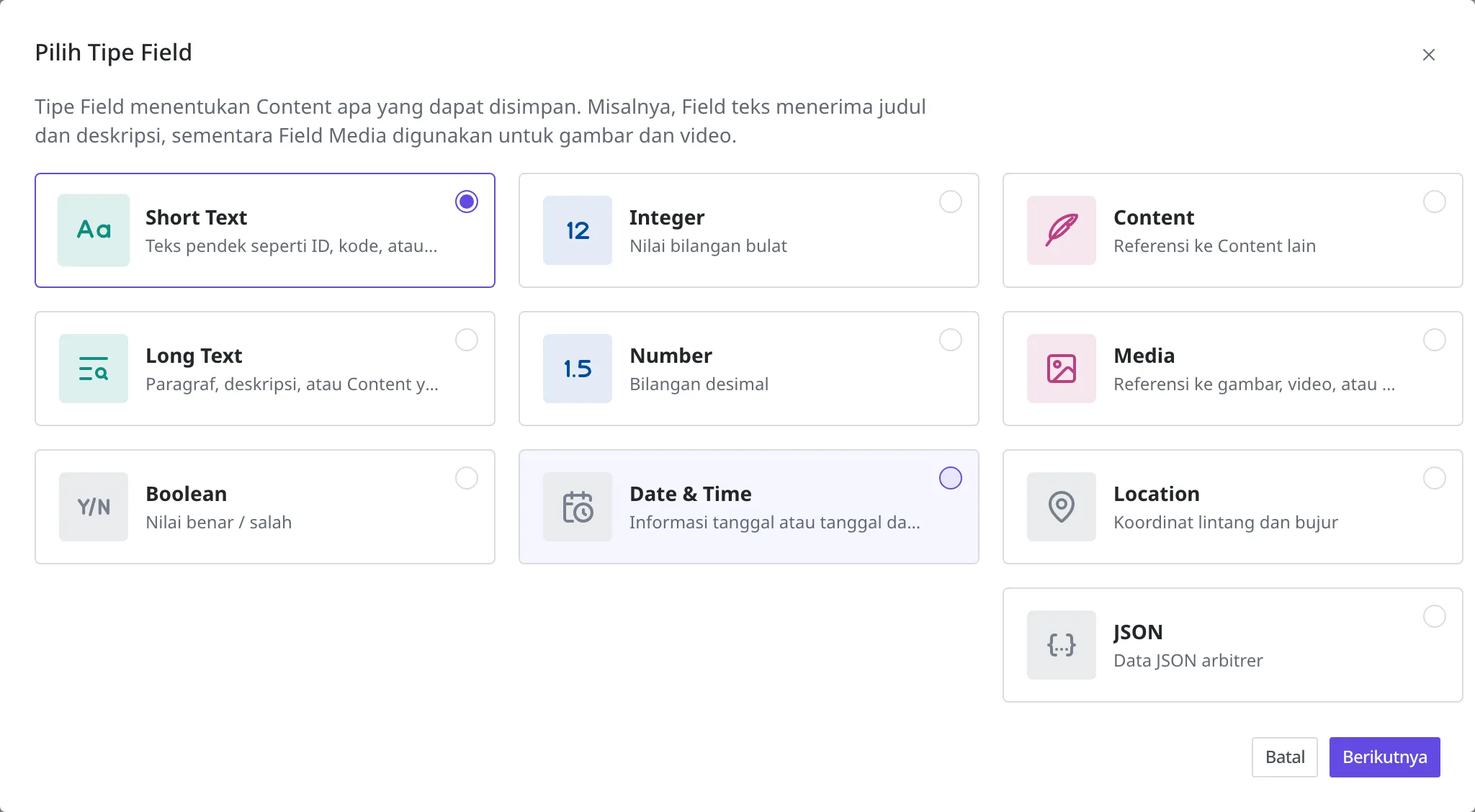
Saat membuat Field, Anda memilih tipenya di jendela "Pilih Tipe Field", lalu menentukan nama, Field ID, dan apakah Field itu dipakai sebagai daftar di jendela "Pengaturan Dasar Field". Setelah dibuat, Anda mengubahnya di jendela "Konfigurasikan Field" yang dibuka dengan ikon roda gigi pada baris Field, atau di area yang dibentangkan dengan ikon bentangkan di kanan baris.
| Item | Arti | Nilai default | Batasan |
|---|---|---|---|
| Tipe Field | Jenis nilai yang disimpan di kolom. Arti dan pengaturan setiap tipe dijelaskan di Tipe Field | Tidak ada. Dipilih saat membuat | Tidak dapat diubah di studio konten setelah dibuat (Tipe tidak dapat diubah setelah dibuat) |
| Nama Field | Nama kolom yang ditampilkan di layar studio konten | Tidak ada. Wajib diisi saat membuat | 1 sampai 50 karakter. Dapat diubah kapan saja, dan nilai yang tersimpan tetap sama meskipun nama diubah |
| Field ID | Nama yang dipakai program untuk menemukan nilai kolom ini | Terisi otomatis dari huruf a sampai z dan angka yang ada di Nama Field. Jika nama tidak berisi huruf a sampai z atau angka, kolom ini tidak terisi, jadi masukkan sendiri | 1 sampai 64 karakter. Diawali huruf a sampai z atau angka, lalu hanya boleh berisi huruf a sampai z, angka, tanda hubung (-), dan garis bawah (_). Tidak boleh sama dengan Field ID lain di Content Type yang sama. Tidak dapat diubah di studio konten setelah dibuat (Field ID tidak dapat diubah di studio konten setelah dibuat) |
| Gunakan sebagai tipe daftar | Jika dicentang, satu kolom dapat menyimpan beberapa nilai dengan tipe yang sama | Tidak dicentang | Ditentukan saat membuat, di jendela "Pengaturan Dasar Field". Jumlah nilai yang dapat disimpan dijelaskan di Tipe Field |
| Field wajib | Jika dicentang, Content tidak dapat disimpan selama kolom ini kosong | Tidak dicentang | Diaktifkan di tab Validasi pada jendela "Konfigurasikan Field" atau di area yang dibentangkan pada baris Field. Syarat lainnya dijelaskan di Validasi |
| Aktifkan lokalisasi untuk Field ini (di area yang dibentangkan pada baris Field: Aktifkan lokalisasi) | Jika dicentang, kolom ini dapat menyimpan nilai yang berbeda untuk setiap Locale | Tidak dicentang. Kolom hanya menyimpan satu nilai untuk Locale default | Apa yang terjadi pada Content yang sudah ada saat pengaturan ini diaktifkan atau dinonaktifkan dirangkum di Saat multibahasa diaktifkan atau dinonaktifkan, dan aturan tentang Locale di Pengaturan dan aturan Locale |
Jendela "Konfigurasikan Field" memiliki tab Pengaturan, Validasi, dan Editor. Cara input yang dipilih di tab Editor dijelaskan di Cara input di tab Editor.
Aturan cara kerja
Perubahan langsung berlaku saat disimpan
Content Type langsung dipublikasikan bersamaan dengan penyimpanan, sehingga templat yang diubah berlaku sejak saat disimpan (Content Type langsung dipublikasikan saat disimpan).
Meskipun Anda menambahkan atau menghapus Field di layar edit, pada tahap itu yang berubah hanya daftar di layar edit. Hal yang sama berlaku meskipun Anda mengeklik Simpan di jendela "Konfigurasikan Field". Perubahan baru diterapkan ke Content Type setelah Anda mengeklik Simpan di kanan atas layar edit.
Field ID tidak dapat diubah di studio konten setelah dibuat
Field ID adalah nama yang dipakai program untuk menemukan nilai kolom ini. Situs toko yang menerima produk lewat pengiriman publik juga mencari nama produk dengan Field ID seperti productName. Di studio konten, Field ID dari Field yang sudah dibuat tidak dapat diubah. Kolom Field ID di jendela "Konfigurasikan Field" juga nonaktif.
- Nama Field yang ditampilkan di layar dapat diubah kapan saja. Nilai yang tersimpan dan Field ID tetap sama meskipun namanya diubah.
- Jika Field ID benar-benar harus diubah, buat Field baru dengan Field ID yang diinginkan, lalu hapus Field yang lama. Ini bukan mengganti nama, melainkan menghapus lalu membuat baru, jadi nilai di kolom lama tidak dipindahkan ke kolom baru. Untuk menjaga nilainya, salin nilai itu ke kolom baru sebelum menghapus Field yang lama. Urutannya sama dengan Mengubah tipe Field yang sudah dibuat.
- Field ID dari Field yang sudah dihapus dapat dipakai lagi untuk Field baru. Apakah kolom baru itu dimulai dalam keadaan kosong dijelaskan di Jika Field dihapus, nilainya ikut terhapus.
Yang terjadi jika diubah setelah Content terkumpul
Meskipun Content Type diubah, Content yang sudah disimpan atau dipublikasikan tidak langsung berubah. Templat yang diubah baru berlaku saat setiap Content disimpan atau dipublikasikan berikutnya (Pemeriksaan saat menyimpan dan memublikasikan). Namun, menghapus Field berbeda. Nilai yang tersimpan di Field yang dihapus ikut terhapus saat Content Type disimpan (Jika Field dihapus, nilainya ikut terhapus).
| Yang diubah | Yang terjadi pada Content yang sudah ada |
|---|---|
| Menambahkan Field | Kolom baru tetap kosong. Jika Field wajib diaktifkan pada Field baru, Content yang sudah ada harus mengisi kolom itu saat berikutnya disimpan atau dipublikasikan |
| Mengubah Nama Field | Nilai yang tersimpan dan Field ID tetap sama. Hanya nama kolom yang ditampilkan di layar yang berubah |
| Mengubah urutan Field | Nilai yang tersimpan tetap sama. Hanya urutan kolom di layar edit Content yang berubah |
| Mengaktifkan Field wajib | Content yang kolom itu kosong tidak dapat disimpan atau dipublikasikan saat berikutnya. Isi yang sudah dipublikasikan tetap dikirim ke pengunjung seperti semula |
| Menambahkan atau mengubah syarat validasi | Pemeriksaan berikutnya memakai syarat yang baru. Setiap syarat berbeda: ada yang juga diperiksa saat menyimpan, ada yang hanya diperiksa saat memublikasikan (Pemeriksaan saat menyimpan dan memublikasikan) |
| Mengaktifkan multibahasa | Nilai yang ada tetap menjadi nilai Locale default, dan kolom bahasa lain dimulai dalam keadaan kosong (Saat multibahasa diaktifkan atau dinonaktifkan) |
| Menonaktifkan multibahasa | Content yang masih menyimpan nilai bahasa lain tidak dapat dipublikasikan (Saat multibahasa diaktifkan atau dinonaktifkan) |
| Menghapus Field | Nilai kolom itu terhapus dari semua Content dan tidak dapat dikembalikan. Jika jumlah Content lebih dari 10.000, nilainya tidak terhapus dan tetap tersimpan (Jika Field dihapus, nilainya ikut terhapus) |
| Mengubah judul | Nilai yang tersimpan tetap sama. Hanya nilai yang ditampilkan sebagai nama setiap Content di studio konten yang berubah |
| Mengaktifkan atau menonaktifkan Sertakan info author saat publish | Nilai yang tersimpan tetap sama. Perubahan berlaku untuk Content yang dipublikasikan setelahnya (Informasi author dimuat saat dipublikasikan) |
| Mengubah nama atau deskripsi Content Type | Tidak berpengaruh |
| Mengubah tipe Field | Tidak dapat dilakukan di studio konten (Tipe tidak dapat diubah setelah dibuat) |
Urutan per situasi untuk mengubah Content Type yang sudah berisi banyak produk dengan aman, misalnya menambahkan Field wajib dalam dua tahap, dirangkum di Mengubah Content Type saat beroperasi.
Jika Field dihapus, nilainya ikut terhapus
Jika Anda menghapus Field lalu menyimpan Content Type, nilai yang tersimpan di kolom itu juga ikut terhapus dari semua Content yang dibuat dengan Content Type ini. Hal yang sama berlaku untuk Content berstatus Draft atau Archived. Nilai yang terhapus tidak dapat dikembalikan. Jika Anda sudah menulis catatan stok untuk 300 produk, 300 catatan stok itu ikut terhapus begitu Anda menghapus Field "Catatan Stok" lalu menyimpan Content Type.
Hal yang perlu diketahui:
- Jika Content yang dibuat dengan Content Type ini lebih dari 10.000, nilai kolom itu yang tersimpan di setiap Content tidak terhapus dan tetap ada meskipun Field itu dihapus. Content yang masih menyimpan nilai kolom yang dihapus tidak dapat dipublikasikan.
- Pengiriman publik mengirim isi yang terakhir dipublikasikan dari setiap Content. Karena itu, untuk produk yang sudah dipublikasikan, versi publikasi sebelumnya yang masih berisi nilai kolom yang dihapus tetap dikirim ke pengunjung sampai produk itu dipublikasikan lagi. Jika nilai itu tidak boleh lagi ditampilkan ke pengunjung, pilih Unpublish untuk produk itu, lalu Publish lagi. Selama publikasinya dibatalkan, produk itu tidak dikirim ke pengunjung. Namun, di Content Type yang memiliki lebih dari 10.000 Content, nilai kolom yang dihapus masih tersisa di produk, sehingga produk itu tidak dapat dipublikasikan lagi dengan Publish. Jika Anda memilih Unpublish untuk produk seperti ini, produk itu tidak dikirim ke pengunjung sampai nilai yang tersisa dihilangkan.
- Jika Anda membuat Field baru dengan Field ID yang sama dengan Field yang dihapus selagi nilainya masih tersisa seperti ini, nilai yang tersisa itu dibaca sebagai nilai Field baru. Jika jumlah Content 10.000 atau kurang, nilainya sudah terhapus, jadi kolom baru dimulai dalam keadaan kosong.
- Content Type tidak dapat disimpan jika semua Field dihapus. Content Type harus memiliki setidaknya satu Field.
- Apa yang terjadi pada pengaturan judul saat Field yang dipakai sebagai judul dihapus dijelaskan di Field yang dipakai sebagai judul.
Cara memastikan bahwa nilai itu sudah tidak dipakai di mana pun sebelum menghapusnya dijelaskan di Mengubah Content Type saat beroperasi.
Saat multibahasa diaktifkan atau dinonaktifkan
Meskipun Aktifkan lokalisasi untuk Field ini diaktifkan atau dinonaktifkan, nilai yang sudah dimasukkan di setiap Content tetap tersimpan. Pengaruh nilai itu pada penyimpanan dan publikasi berikutnya berbeda antara saat diaktifkan dan saat dinonaktifkan.
Saat multibahasa diaktifkan. Nilai yang sudah dimasukkan tetap menjadi nilai Locale default, dan kolom bahasa lain dimulai dalam keadaan kosong. Jika kolom itu Field wajib, Content yang nilai bahasa wajibnya masih kosong tidak dapat disimpan atau dipublikasikan saat berikutnya. Kolom untuk bahasa yang tidak ditetapkan sebagai wajib boleh kosong. Kolom yang bukan Field wajib tidak bermasalah saat disimpan atau dipublikasikan meskipun bahasa mana pun kosong. Bahasa mana yang wajib dijelaskan di Bahasa yang harus diisi pada Field wajib.
Saat multibahasa dinonaktifkan. Kolom itu menjadi kolom yang hanya menyimpan satu nilai untuk Locale default. Nilai bahasa lain yang dimasukkan sebelum dinonaktifkan tetap tersimpan di setiap Content. Content yang masih menyimpan nilai bahasa lain tidak dapat dipublikasikan. Sampai Content itu dipublikasikan lagi, pengiriman publik terus mengirim versi publikasi sebelumnya yang berisi nilai bahasa lain. Misalnya, jika multibahasa untuk deskripsi detail dinonaktifkan, pengunjung yang melihat dalam bahasa Inggris terus menerima deskripsi bahasa Inggris yang lama sampai tumbler dipublikasikan lagi.
Cara nilai kolom yang multibahasanya dinonaktifkan dikirim dalam bahasa lain lewat pengiriman publik dirangkum di Field tanpa multibahasa hanya menyimpan nilai di Locale default.
Informasi author dimuat saat dipublikasikan
Jika Sertakan info author saat publish diaktifkan, setiap kali Content dari Content Type ini dipublikasikan, informasi tentang siapa yang membuatnya dan siapa yang terakhir mengubahnya ikut dimuat dalam versi publikasi. Karena itu, situs yang menerima Content dapat menampilkan penulisnya. Jika pengaturan ini dinonaktifkan, informasi author tidak dimuat dalam versi publikasi.
- Yang diikuti adalah pengaturan pada saat dipublikasikan. Versi publikasi dari Content yang dipublikasikan sebelum pengaturan ini diaktifkan tidak berisi informasi author, jadi Content itu harus dipublikasikan lagi agar informasinya dimuat. Sebaliknya, meskipun pengaturan dinonaktifkan, informasi author tetap ada di versi publikasi Content yang sudah dipublikasikan, lalu hilang saat Content itu dipublikasikan lagi.
- Pengaturan yang sama berlaku lewat jalur publikasi mana pun. Bukan hanya saat dipublikasikan dari studio konten, tetapi juga saat Content yang ditulis anggota terdaftar (ServiceUser) di layanan dipublikasikan bersamaan dengan penyimpanan, dan saat Script membuat lalu memublikasikan Content.
- Pengaturan ini hanya berlaku untuk Content. Versi publikasi Media tidak berisi informasi author, apa pun pengaturan ini.
- Di studio konten, Anda dapat melihat siapa yang membuat dan mengubah item, apa pun pengaturan ini. Pengaturan ini hanya memengaruhi versi publikasi yang dikirim lewat pengiriman publik.
- Jika aturan Read pada peran dipersempit berdasarkan pembuat, pengiriman publik menilai cakupan itu dari informasi author yang dimuat di versi publikasi (Kondisi yang berbeda saat dibaca melalui pengiriman publik). Jika pengaturan ini nonaktif, versi publikasi tidak berisi informasi author, sehingga Content yang diizinkan oleh aturan itu tidak dikirim. Agar anggota terdaftar hanya menerima ulasan yang ditulisnya sendiri, aktifkan pengaturan ini di Content Type "Ulasan", lalu publikasikan lagi ulasan yang sudah dipublikasikan.
Field yang dipakai sebagai judul
Nilai Field yang dijadikan judul dipakai sebagai nama setiap Content di studio konten. Jika nama produk dijadikan judul, "Tumbler Stainless 500ml" ditampilkan di kolom Judul pada daftar Content, di kolom Judul pada jendela Pilih Content, dan di bagian paling atas layar edit Content.
- Dalam satu Content Type, hanya satu Field yang dapat dijadikan judul. Baris Field yang menjadi judul menampilkan Judul Content.
- Di studio konten, item pengaturan judul hanya ada pada sebagian tipe Field. Tipe yang memiliki item ini adalah Short Text, Long Text (baik dengan pencarian full-text maupun tidak dapat dicari), Integer, Number, Date & Time, Location, Boolean, Media, dan Short Text List. JSON, Content, Media List, dan Content List tidak memilikinya.
- Jika judul belum ditentukan atau nilai Field yang menjadi judul kosong, "Tanpa judul" ditampilkan di tempat nama Content itu di studio konten.
- Judul hanya dipakai untuk tampilan di studio konten. Judul tidak memengaruhi nilai yang tersimpan maupun isi yang dikirim lewat pengiriman publik.
- Jika Anda menghapus Field yang dipakai sebagai judul lalu mengeklik Simpan, perubahan disimpan tanpa jendela konfirmasi, pengaturan judul dikosongkan, dan "Tanpa judul" ditampilkan di tempat nama setiap Content di daftar Content.
Saat beberapa orang mengubah bersamaan
Jika rekan kerja lebih dulu menyimpan Content Type yang sama setelah Anda membuka layar edit, orang yang mengeklik Simpan belakangan memilih apakah akan menimpa (Jika diubah bersamaan, orang yang menyimpan belakangan memilih apakah akan menimpa). Saat itu jendela "Konflik Versi" muncul. Jendela ini berisi pesan "Orang lain telah mengubah item ini sejak Anda mulai mengedit." dan "Perubahan Anda dapat menimpa pekerjaan mereka.", serta tombol Batal, Buang Perubahan Saya & Muat Ulang, dan Timpa dengan Perubahan Saya. Jika Anda mengeklik Batal, hanya jendelanya yang tertutup, dan perubahan Anda tetap ada di layar tanpa disimpan. Jika Anda mengeklik Buang Perubahan Saya & Muat Ulang, perubahan Anda dibuang dan isi terbaru yang disimpan rekan kerja dimuat ke layar. Jika Anda mengeklik Timpa dengan Perubahan Saya, isi layar saat ini disimpan, dan perubahan yang lebih dulu disimpan rekan kerja hilang.
Pembatalan publikasi dan penghapusan
Pembatalan publikasi (Unpublish) dan penghapusan Content Type dapat dilakukan setelah semua Content yang dibuat dengan templat itu dihapus (Content Type dihapus setelah semua Content dari templat itu dihapus).
Untuk mengubah templat sambil menjaga Content yang sudah terkumpul, jangan hapus Content Type. Periksa dulu Yang terjadi jika diubah setelah Content terkumpul, lalu ubah Field.
Batas
| Item | Batas |
|---|---|
| Nama Content Type | 1 sampai 64 karakter |
| Deskripsi Content Type | 128 karakter |
| Jumlah Field dalam satu Content Type | 1 sampai 80 |
| Nama Field | 1 sampai 50 karakter |
| Field ID | 1 sampai 64 karakter |
| Field yang dijadikan judul | 1 per Content Type |
| Cakupan penghapusan nilai tersimpan saat Field dihapus | Jika Content yang dibuat dengan Content Type itu berjumlah 10.000 atau kurang |
| Jumlah Content Type | Berbeda untuk setiap paket |
Satu Content Type dapat memiliki hingga 80 Field. Content Type dengan lebih dari 80 Field tidak dapat disimpan. Batas ukuran nilai yang dapat disimpan dalam satu kolom dijelaskan di Tipe Field.
Batas jumlah Content Type dihitung dari gabungan Content Type di semua Space yang termasuk dalam Organization. Nilai untuk setiap paket dapat dilihat di Perbandingan paket. Setelah batas tercapai, Content Type baru tidak dapat dibuat (Saat batas jumlah terlampaui).
Izin yang dibutuhkan
Izin Content Type yang dibutuhkan peran (SpaceRole) berbeda untuk setiap hal yang ingin Anda lakukan pada Content Type. Cara memasukkan aksi ke peran dijelaskan di Aturan peran dan izin.
| Yang ingin dilakukan | Izin Content Type yang dibutuhkan peran |
|---|---|
| Melihat dan membuka Content Type dari daftar | Read. Content Type yang tidak diizinkan Read tidak ditampilkan di daftar |
| Membuat Content Type baru | Create |
| Mengubah nama, deskripsi, penyertaan info author, dan judul, serta menambahkan, mengubah, menghapus, dan mengubah urutan Field | Edit |
| Membatalkan publikasi | Unpublish |
| Menghapus | Delete dan Unpublish (Aturan penghapusan) |
- Publikasi yang terjadi otomatis saat Content Type disimpan tidak memerlukan izin Publish (Aturan status dan versi).
- Jika cakupan di peran dipersempit ke Content Type tertentu atau ke Content Type yang dibuat sendiri, izin di tabel hanya berlaku untuk Content Type dalam cakupan itu (Mempersempit dengan Content Type, Mempersempit dengan pembuat).
- Jika masih ada Content dari templat itu sehingga Anda harus menghapusnya sendiri sebelum menghapus Content Type, Anda juga harus memiliki izin untuk menghapus Content itu (Aturan penghapusan).
- Izin untuk membuat dan mengubah Content ditentukan terpisah dari izin Content Type (Aturan penulisan Content).
Tugas di studio konten
Membuat Content Type baru
Berikut urutan membuat Content Type "Produk" untuk toko pakaian untuk pertama kalinya. Anda menentukan nama, menambahkan nama produk sebagai Field pertama dan menjadikannya Field wajib, lalu menambahkan Field lainnya, menjadikan nama produk sebagai judul, dan menyimpan. Lakukan Memberi nama templat, Menambahkan nama produk sebagai Field pertama, dan Menjadikan nama produk sebagai judul lalu menyimpan secara berurutan.
Memberi nama templat
- Klik Content Types di menu kiri.
- Klik tombol Buat di kanan atas daftar.
- Masukkan
Produkdi kolom Nama. - Di kolom Deskripsi, tulis untuk apa Content Type ini dipakai. Kolom ini boleh dikosongkan.
- Jika informasi tentang siapa yang membuat dan terakhir mengubah produk juga ingin dikirim ke pengunjung saat produk dipublikasikan, aktifkan Sertakan info author saat publish (Informasi author dimuat saat dipublikasikan). Untuk sekarang, Anda boleh melanjutkan dengan pengaturan ini tetap nonaktif.
- Klik tombol Lanjutkan.
Tampilan jendela "Buat Content Type" dapat dilihat di Pengaturan.
Menambahkan nama produk sebagai Field pertama
Setelah Anda mengeklik Lanjutkan, layar "Buat Content Type" yang belum memiliki satu Field pun terbuka.
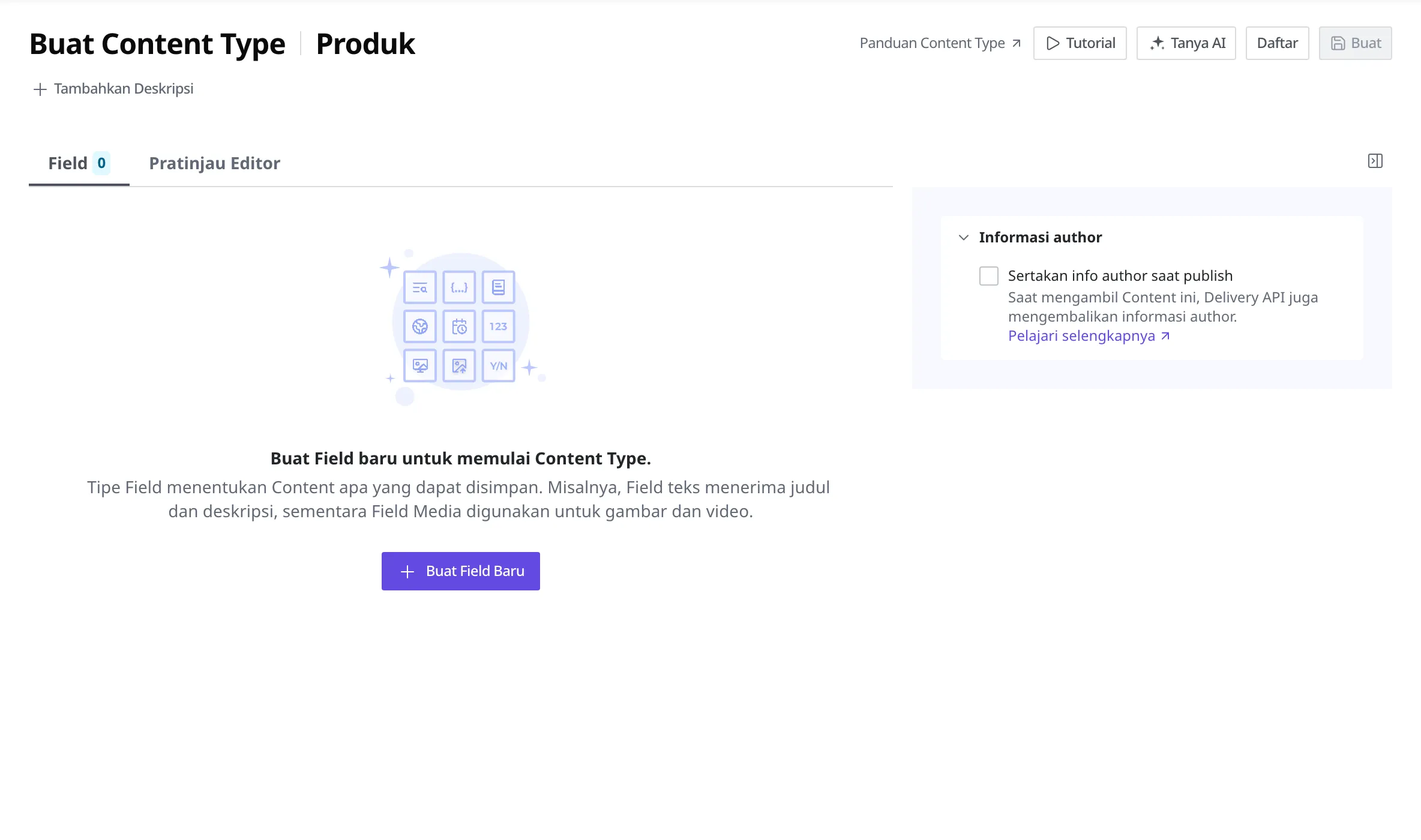
- Klik tombol Buat Field baru di tengah.
- Di jendela "Pilih Tipe Field", pilih kartu Short Text. Nama produk berupa satu baris teks pendek.
- Klik tombol Berikutnya.
- Masukkan
Nama produkdi kolom Nama Field. - Masukkan
productNamedi kolom Field ID. Field ID terisi otomatis dari huruf a sampai z dan angka di Nama Field, jadi ganti isi kolom itu denganproductName.
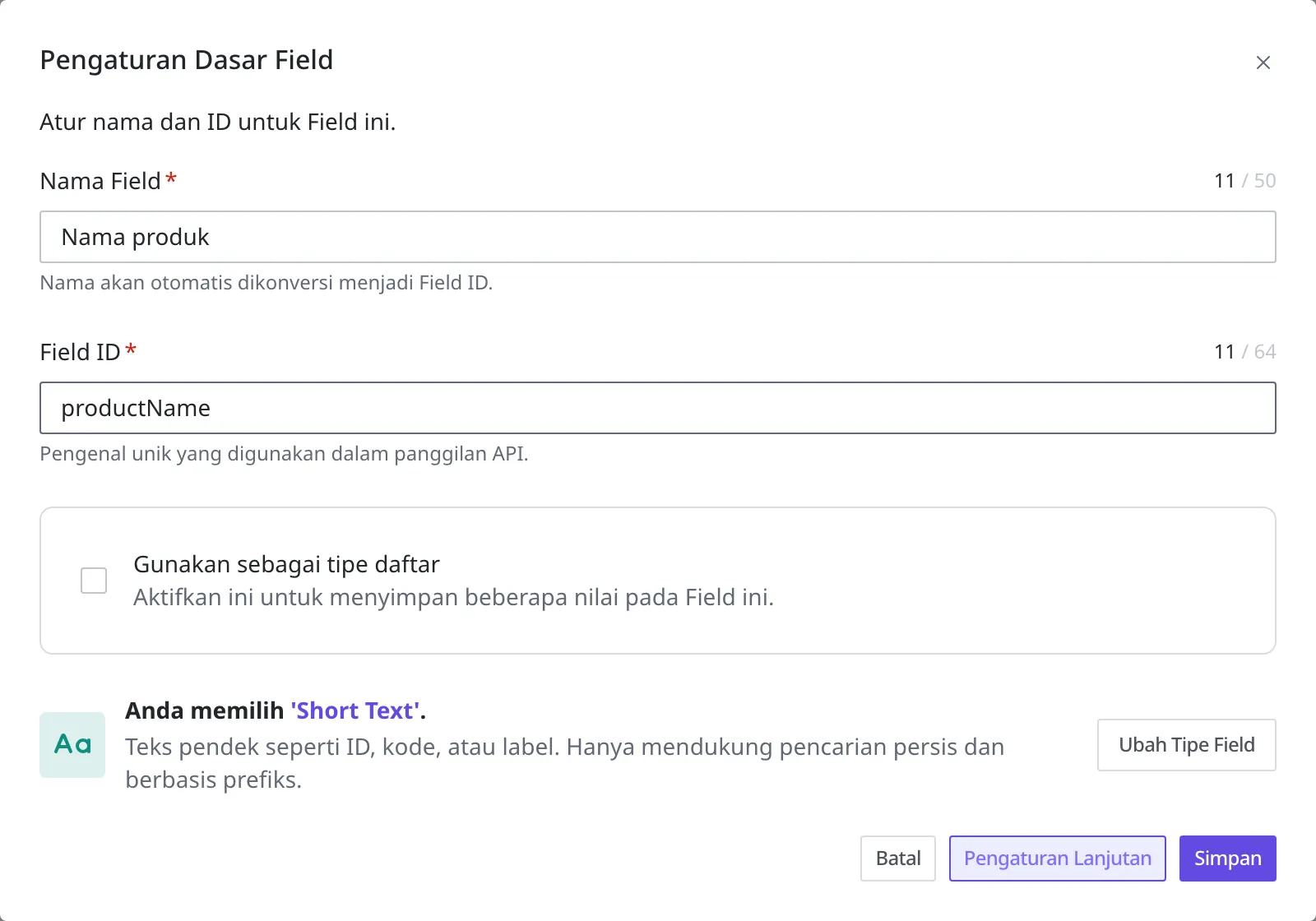
Field ID tidak dapat diubah di studio konten setelah dibuat, jadi tentukan dengan cermat sejak awal. Urutan untuk mengubahnya jika terpaksa dijelaskan di Field ID tidak dapat diubah di studio konten setelah dibuat. Tipe Field juga hanya dapat diubah di studio konten selama Field itu sedang dibuat (Tipe tidak dapat diubah setelah dibuat).
- Ikuti urutan di Mengaktifkan Field wajib untuk nama produk untuk mengaktifkan Field wajib pada nama produk. Urutan itu dimulai dari Pengaturan lanjutan di jendela "Pengaturan Dasar Field".
Menjadikan nama produk sebagai judul lalu menyimpan
- Dengan urutan yang sama seperti Menambahkan nama produk sebagai Field pertama, tambahkan Field harga (Integer), deskripsi detail (Long Text), dan foto utama (Media) satu per satu. Masukkan Field ID dengan huruf a sampai z, seperti
price,description, danmainImage. Ketiga Field ini tidak dijadikan wajib, jadi di jendela "Pengaturan Dasar Field", klik tombol Simpan, bukan Pengaturan lanjutan. Mulai Field kedua, tambahkan Field dengan mengeklik tombol + di bagian paling bawah daftar Field. - Klik tombol Buat di kanan atas. Tombol ini baru dapat diklik setelah Anda menambahkan setidaknya satu Field. Nama tidak boleh dikosongkan. Di jendela "Buat Content Type", Lanjutkan tidak dapat diklik jika nama kosong atau hanya berisi spasi, dan di jendela "Edit info Content Type" pada layar pembuatan, Terapkan juga tidak dapat diklik jika nama dikosongkan.
- Jika jendela konfirmasi berjudul "Atur field judul" muncul, klik Atur sebagai judul & simpan. Jendela itu berisi pesan "Atur Nama produk sebagai judul? Setiap Content akan ditampilkan dengan nilai ini di daftar. Jika tidak, akan muncul tanpa nama yang terbaca.", dan nama produk menjadi judul serta ditampilkan sebagai nama setiap produk di daftar Content.
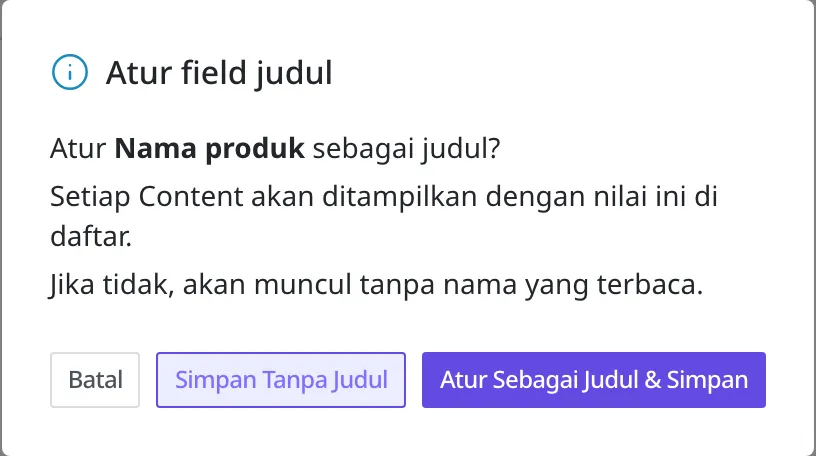
Jendela ini muncul jika Anda mengeklik Buat tanpa menentukan judul dan hanya ada satu Field Short Text, lalu menyarankan Field itu sebagai judul. Hal ini tetap berlaku meskipun ada juga Field bertipe lain. Jika ada dua atau lebih Field Short Text, atau tidak ada sama sekali, Content Type dibuat tanpa judul dan tanpa jendela. Jika Anda mengeklik Simpan tanpa judul, Content Type dibuat tanpa judul. Urutan menentukan judul setelah Content Type dibuat dijelaskan di Menentukan judul.
Jika "Produk" tampil sebagai Published di daftar Content Type, berarti Content Type sudah jadi. Content Type yang dibuat langsung dipublikasikan (Perubahan langsung berlaku saat disimpan), sehingga Anda dapat segera mengisi produk dengan templat ini.

Membuka layar edit
- Klik Content Types di menu kiri.
- Klik "Produk" di daftar.
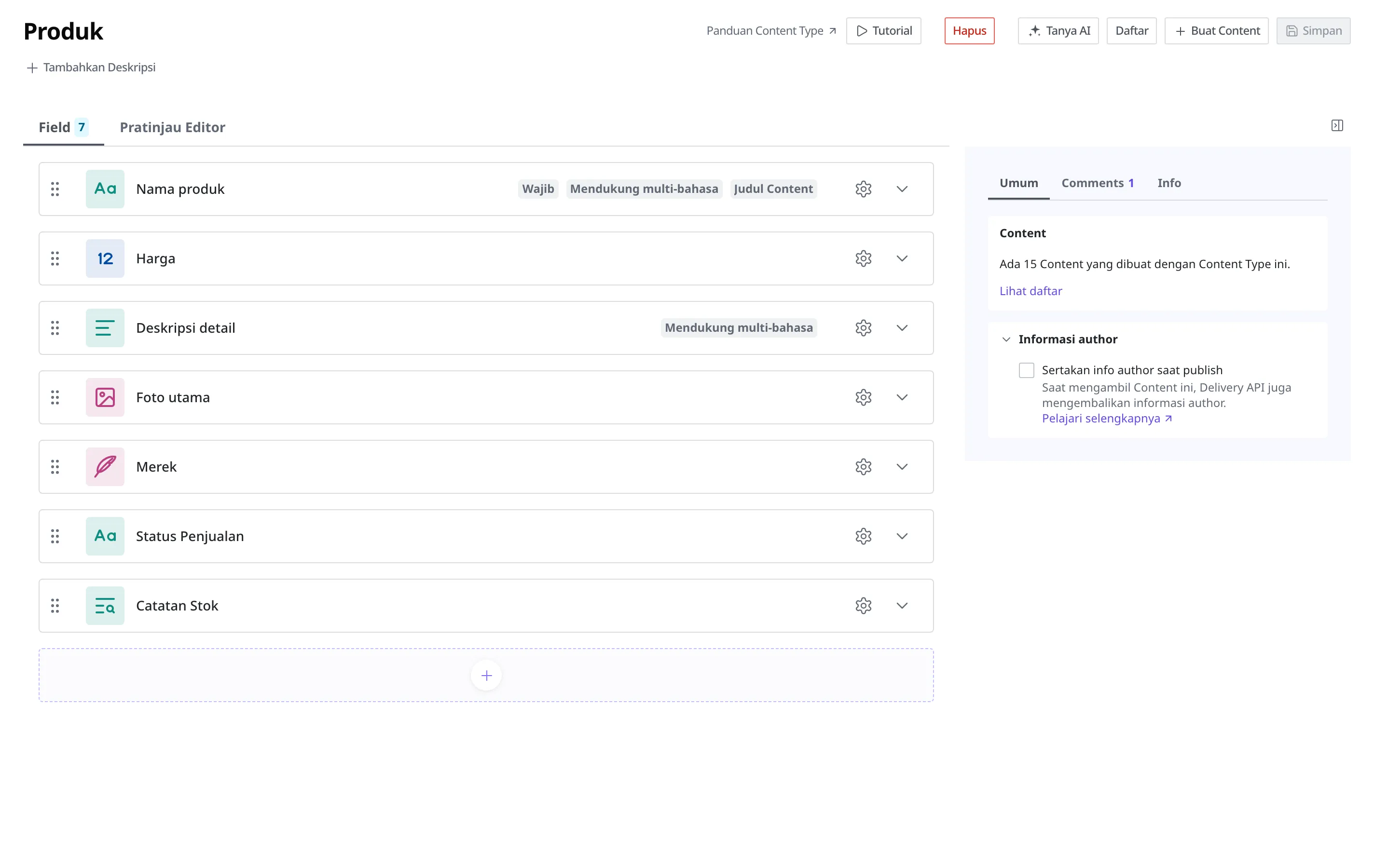
Layar edit Content Type terbuka. Nama dan deskripsi Content Type ditampilkan di bagian paling atas. Di tengah ada tab Field dan tab Pratinjau Editor, dan daftar Field ditampilkan berurutan di tab Field. Di kanan ada tab Umum, Comments, dan Info. Tab Umum berisi jumlah Content yang dibuat dengan Content Type ini dan area Informasi author, sedangkan tab Info menampilkan ID, Versi, dan Perubahan. Di kanan atas ada tautan panduan Content Type serta tombol Hapus, Tanya AI, Daftar, Buat Content, dan Simpan, dan tombol Simpan nonaktif selama tidak ada perubahan yang perlu disimpan. Klik Tanya AI untuk bertanya kepada agen AI tentang susunan Field Content Type ini (Bertanya ke AI dari studio konten).
Tab Pratinjau Editor menampilkan nama setiap Field dan baris Locale (misalnya id-ID), lalu di bawahnya kotak input yang bentuknya sama dengan layar edit Content, berurutan sesuai Field dan berwarna abu-abu (tidak dapat diisi). Di tab Comments, Anda dan rekan kerja saling bertukar Comment tentang Content Type ini (Meninggalkan komentar pada templat).
Mengubah nama dan deskripsi
Berikut urutan menulis deskripsi untuk Content Type "Produk".
- Buka layar edit Content Type "Produk" (Membuka layar edit).
- Klik tombol Tambahkan deskripsi di bawah nama di bagian paling atas. Jendela "Edit info Content Type" terbuka.
- Masukkan
Informasi produk yang dijual di toko pakaiandi kolom Deskripsi. - Klik tombol Terapkan di jendela "Edit info Content Type".
- Klik tombol Simpan di kanan atas layar edit.
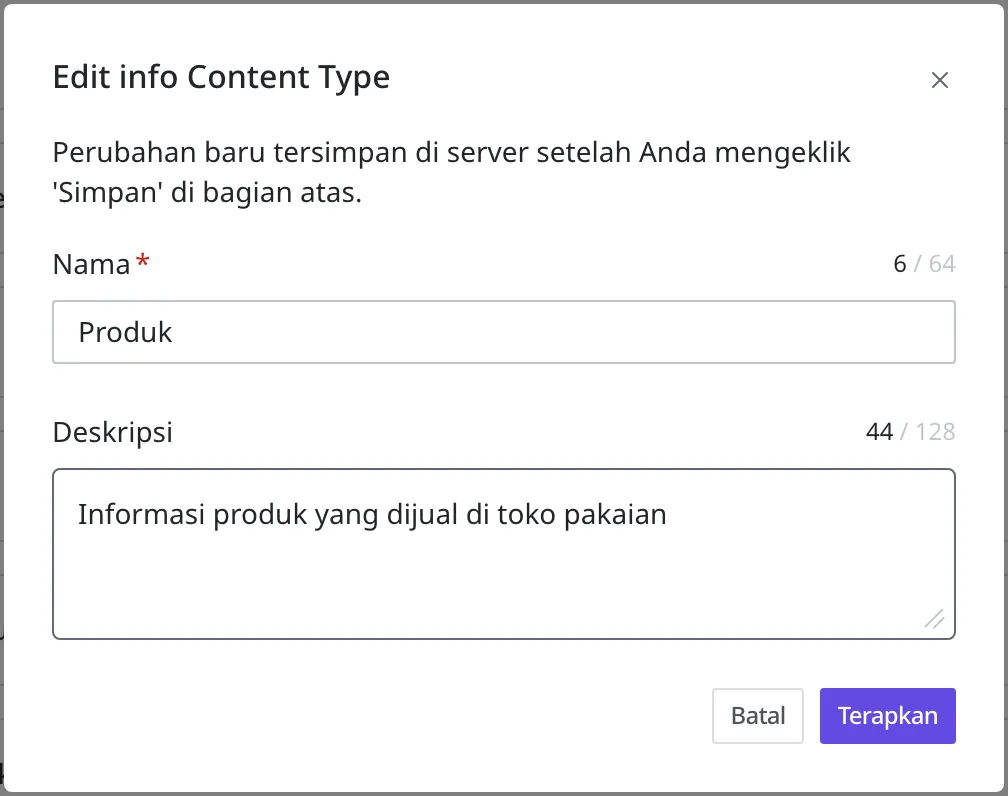
Nama atau deskripsi yang sudah ditulis diubah di jendela yang sama dengan mengeklik ikon pensil Edit info di samping nama di bagian paling atas. Ikon ini hanya muncul saat kursor mouse diarahkan ke nama. Perubahan di jendela itu juga baru diterapkan setelah Anda mengeklik Simpan di kanan atas layar edit. Mengubah nama dan deskripsi tidak memengaruhi Content yang dibuat dengan templat ini.
Mengaktifkan atau menonaktifkan informasi author
- Buka layar edit Content Type "Produk" (Membuka layar edit).
- Di area Informasi author pada tab Umum di kanan, aktifkan Sertakan info author saat publish.
- Klik tombol Simpan di kanan atas layar edit.
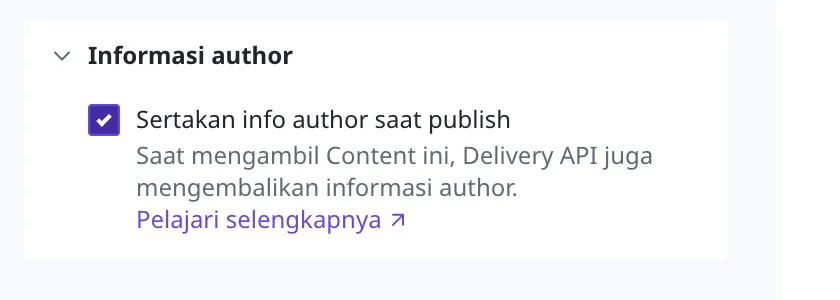
Informasi author dimuat dalam versi publikasi untuk produk yang dipublikasikan setelah ini. Untuk memuatnya juga pada produk yang sudah dipublikasikan, publikasikan lagi produk itu. Produk Published yang tidak memiliki perubahan tidak menampilkan Publish, jadi pilih Unpublish, lalu Publish.
Menambahkan Field
Berikut urutan menambahkan Field "Harga Diskon" ke Content Type "Produk" yang sudah dibuat. Urutan menambahkan Field sambil membuat Content Type baru dijelaskan di Membuat Content Type baru. Jika sudah banyak produk yang terdaftar, periksa dulu Yang terjadi jika diubah setelah Content terkumpul.
- Buka layar edit Content Type "Produk" (Membuka layar edit).
- Klik tombol + di bagian paling bawah daftar Field. Jika layar belum memiliki satu Field pun, klik tombol Buat Field baru di tengah.
- Di jendela "Pilih Tipe Field", pilih kartu Integer.
- Klik tombol Berikutnya.
- Masukkan
Harga Diskondi kolom Nama Field. - Masukkan
discountPricedi kolom Field ID. - Klik tombol Simpan di jendela "Pengaturan Dasar Field". Untuk sekaligus menetapkan aturan seperti syarat wajib, klik Pengaturan lanjutan, bukan Simpan.
- Klik tombol Simpan di kanan atas layar edit.
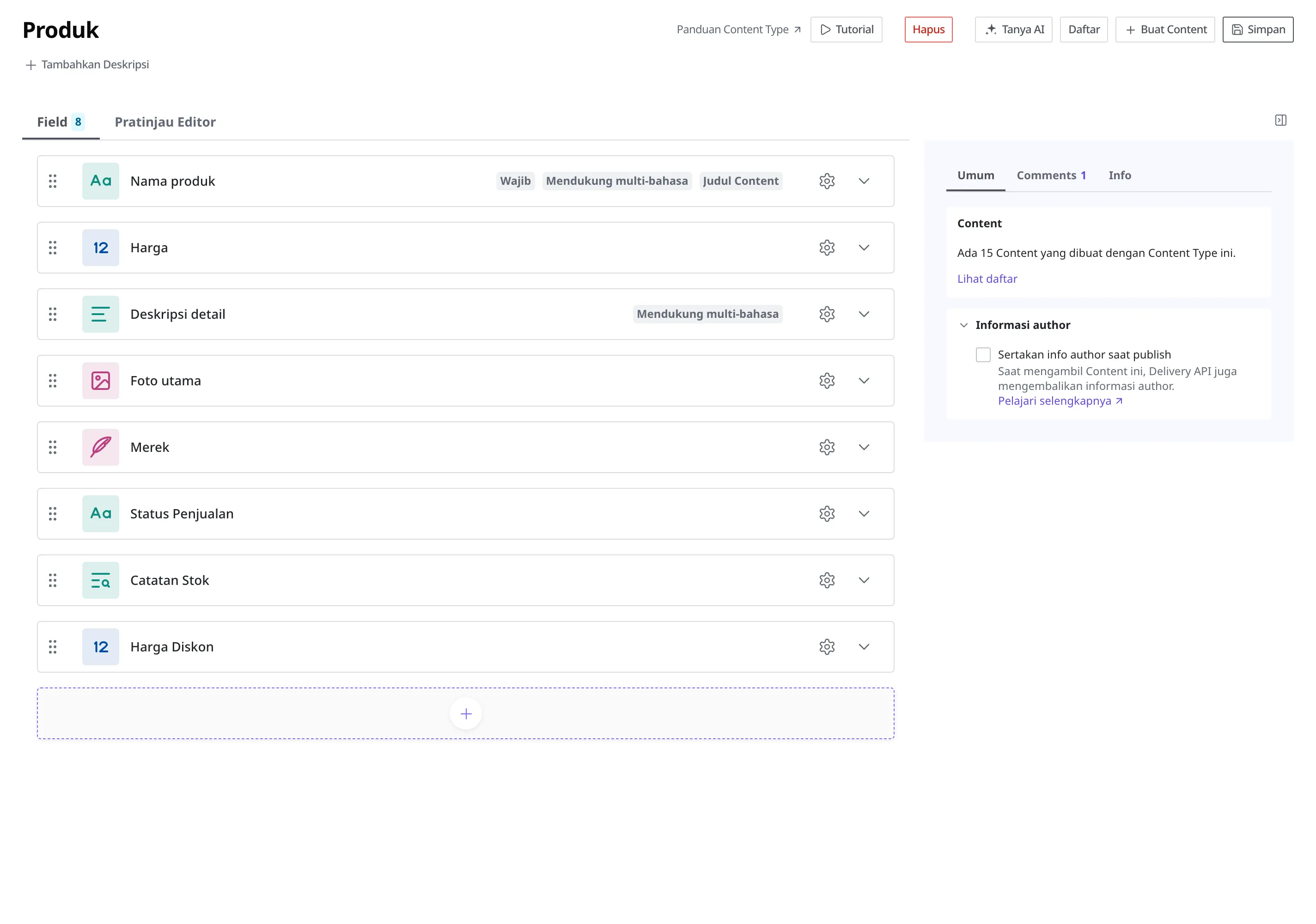
Satu Content Type dapat memiliki hingga 80 Field. Jika Anda mengeklik Simpan saat jumlahnya lebih dari 80, perubahan tidak tersimpan, jadi hapus Field yang berlebih lalu simpan.
Mengubah pengaturan Field
Berikut urutan mengubah nama Field "Catatan Stok" yang sudah tidak dipakai menjadi "Catatan Stok (tidak dipakai)".
- Buka layar edit Content Type "Produk" (Membuka layar edit).
- Klik ikon roda gigi pada baris Field "Catatan Stok". Jendela "Konfigurasikan Field" terbuka.
- Masukkan
Catatan Stok (tidak dipakai)di kolom Nama Field pada tab Pengaturan. - Klik tombol Simpan di jendela "Konfigurasikan Field".
- Klik tombol Simpan di kanan atas layar edit.
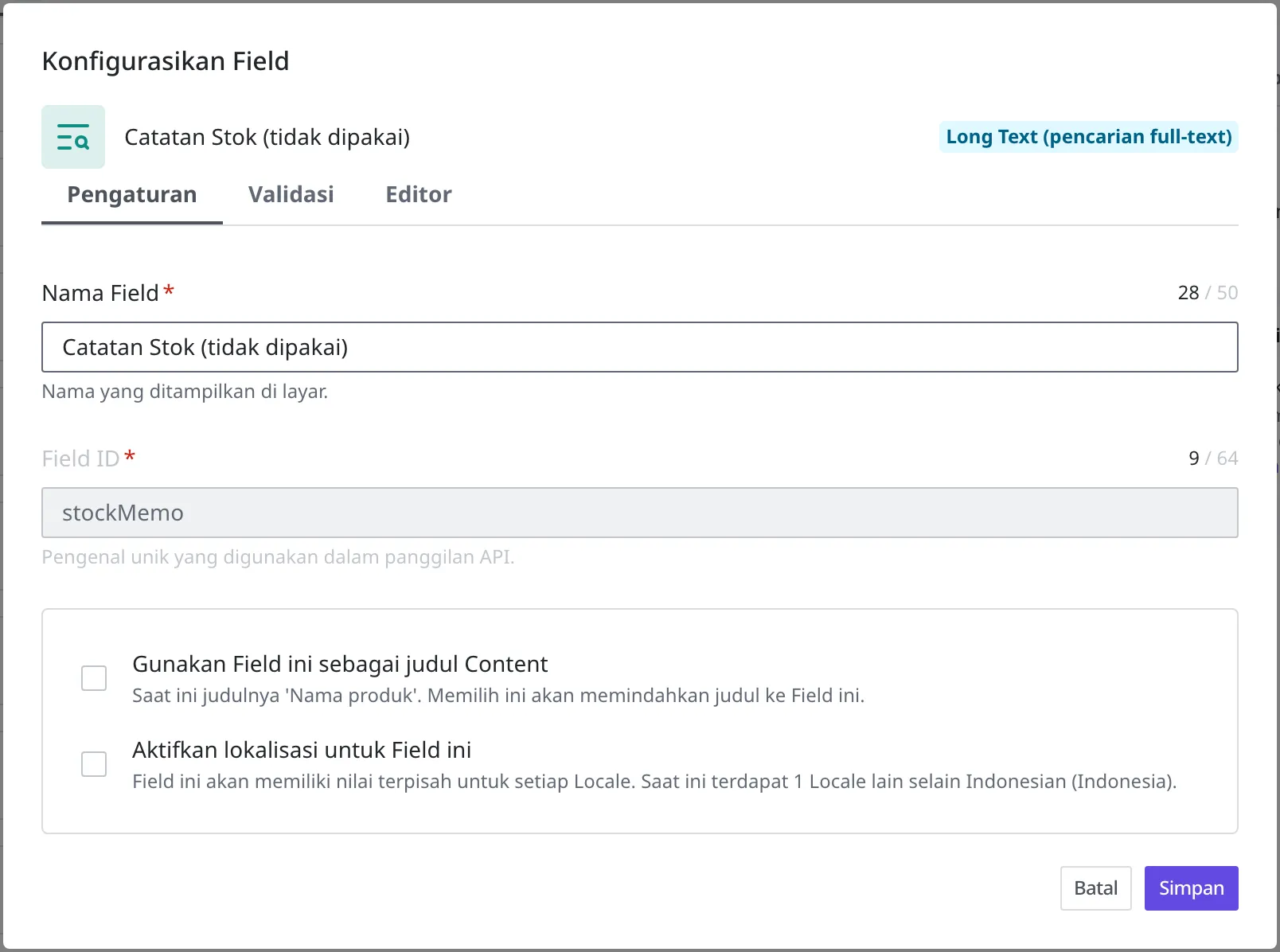
Di tab Validasi pada jendela yang sama, Anda menentukan syarat untuk nilai (Validasi). Field wajib, Aktifkan lokalisasi, dan Jadikan Field sebagai judul Content juga dapat diaktifkan dan dinonaktifkan di area yang dibentangkan dengan mengeklik ikon bentangkan di kanan baris Field. Dari mana pun Anda mengubahnya, perubahan baru diterapkan setelah Anda mengeklik Simpan di kanan atas layar edit.
Mengubah urutan Field
Berikut urutan memindahkan Field "Harga Diskon" ke tepat di bawah "Harga".
- Buka layar edit Content Type "Produk" (Membuka layar edit).
- Seret pegangan di kiri baris Field "Harga Diskon", lalu letakkan tepat di bawah baris "Harga".
- Klik tombol Simpan di kanan atas layar edit.
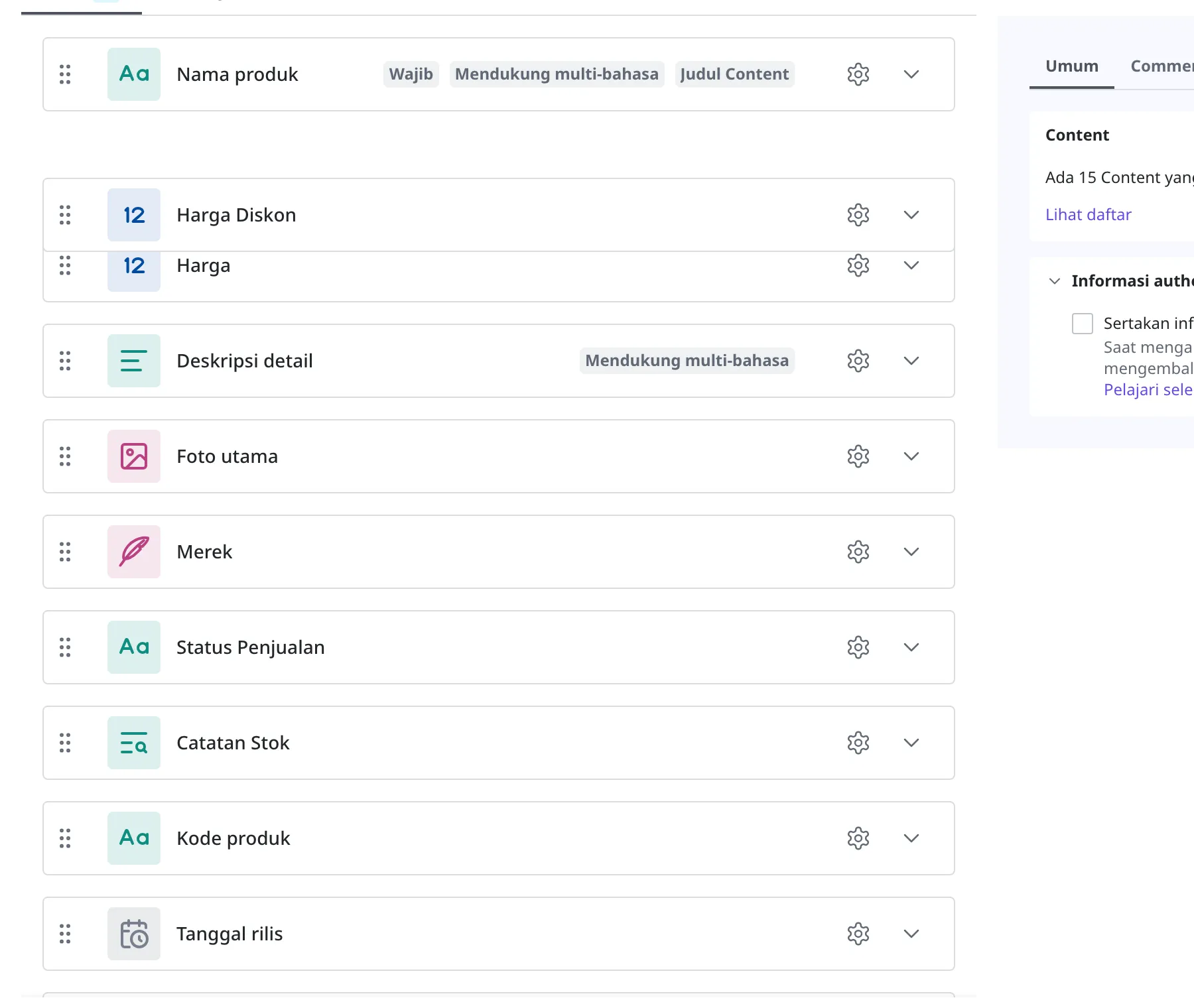
Sekarang, di layar edit produk tumbler pun, kolom Harga Diskon ditampilkan tepat di bawah kolom Harga. Nilai yang tersimpan tidak berubah.
Menghapus Field
Berikut urutan menghapus Field "Catatan Stok". Jika Field ini dihapus, nilai catatan stok di semua produk ikut terhapus, jadi periksa dulu Jika Field dihapus, nilainya ikut terhapus.
- Buka layar edit Content Type "Produk" (Membuka layar edit).
- Klik ikon bentangkan di kanan baris Field "Catatan Stok".
- Di area yang terbentang, klik tombol Hapus Field. Field Catatan Stok langsung hilang dari daftar tanpa jendela konfirmasi.
- Klik tombol Simpan di kanan atas layar edit. Pada saat inilah Field itu dan nilai catatan stok di semua produk benar-benar terhapus.

Sebelum Anda mengeklik Simpan di kanan atas layar edit, Field yang dihapus sebenarnya belum terhapus. Layar edit tidak memiliki tombol Batal untuk mengembalikan Field yang dihapus. Jika Anda mengeklik Daftar tanpa menyimpan, jendela "Perubahan belum disimpan" ("Simpan perubahan sebelum meninggalkan halaman ini?") muncul. Jika Anda meninggalkan halaman tanpa menyimpan, Field tetap seperti semula.
Menentukan judul
Berikut urutan menjadikan nama produk sebagai judul pada Content Type "Produk" yang judulnya belum ditentukan saat dibuat. Urutan menentukan judul sambil membuat Content Type dijelaskan di Menjadikan nama produk sebagai judul lalu menyimpan.
- Buka layar edit Content Type "Produk" (Membuka layar edit).
- Klik ikon bentangkan di kanan baris Field "Nama produk".
- Di area yang terbentang, centang Jadikan Field sebagai judul Content.
- Klik tombol Simpan di kanan atas layar edit.


Hasilnya sama jika Anda mencentang Gunakan Field ini sebagai judul Content di tab Pengaturan pada jendela "Konfigurasikan Field". Untuk menghapus judul, hilangkan centang item ini pada Field yang menjadi judul, lalu simpan. Jika Field lain sudah menjadi judul, tab Pengaturan pada Field yang bukan judul menampilkan pesan "Saat ini judulnya 'Nama produk'. Memilih ini akan memindahkan judul ke Field ini.". Sesuai pesan itu, Anda tidak perlu menonaktifkan judul yang ada lebih dulu.
Memeriksa Content Type ID
- Buka layar edit Content Type "Produk" (Membuka layar edit).
- Klik tab Info di kanan.
- Periksa nilai di ID pada area paling atas.
- Untuk menyalin nilai, klik ikon salin di samping ID. Saat kursor mouse diarahkan ke ikon itu, keterangan "Salin" muncul, dan saat diklik, ID tersalin. Tidak ada pesan terpisah yang memberi tahu bahwa ID sudah tersalin.
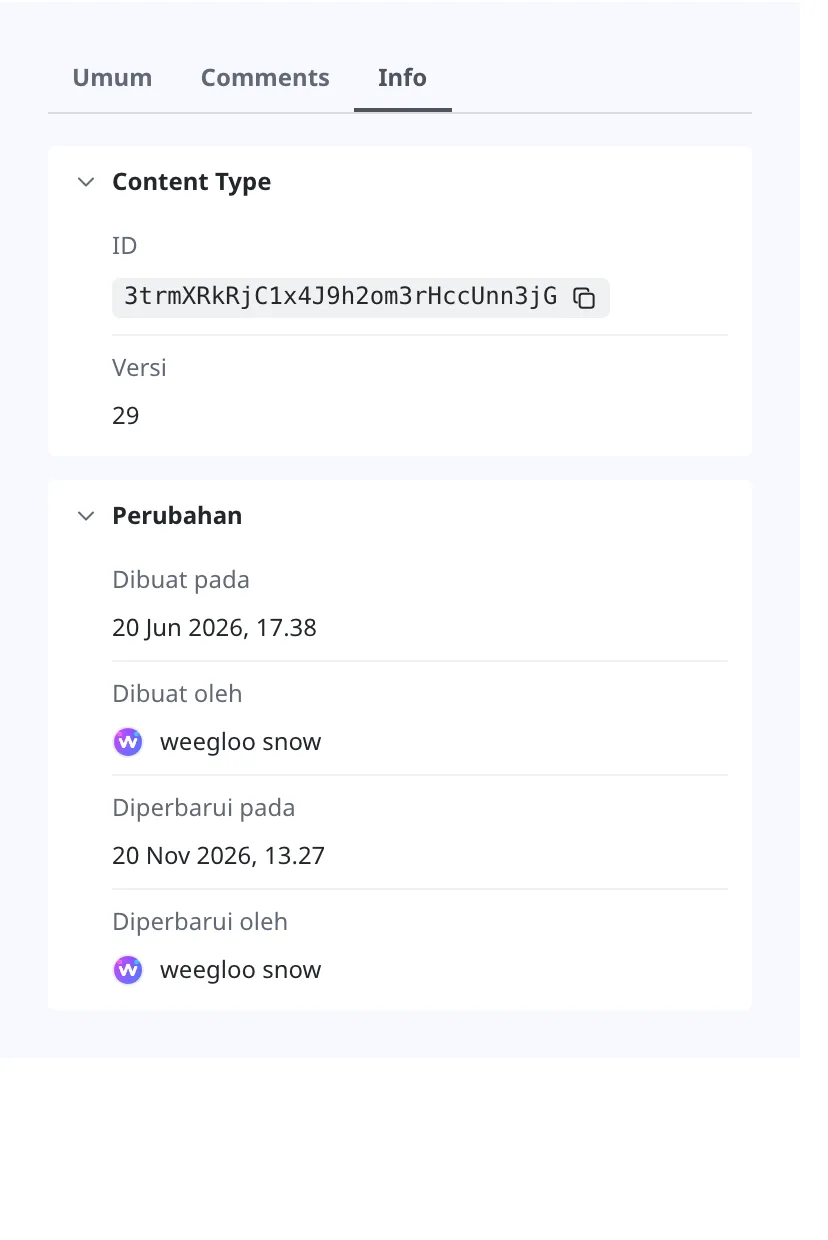
Nilai ini dipakai saat menunjuk Content Type "Produk" dari program. Nilai ini ditentukan saat Content Type dibuat dan tidak dapat diubah.
Menghapus Content Type
Content Type dapat dihapus setelah semua Content yang dibuat dengan templat itu dihapus. Syarat dan urutannya dirangkum di Content Type dihapus setelah semua Content dari templat itu dihapus.
- Buka layar edit Content Type yang ingin dihapus (Membuka layar edit).
- Klik tombol Hapus di kanan atas. Jendela "Hapus Content Type" terbuka.
- Masukkan nama Content Type yang tertulis di pesan ke kotak input. Sebelum nama dimasukkan, tombol Hapus di jendela tampil samar.
- Klik tombol Hapus di jendela. Content Type berstatus Published juga terhapus tanpa perlu Unpublish terpisah, dan layar kembali ke daftar Content Type.
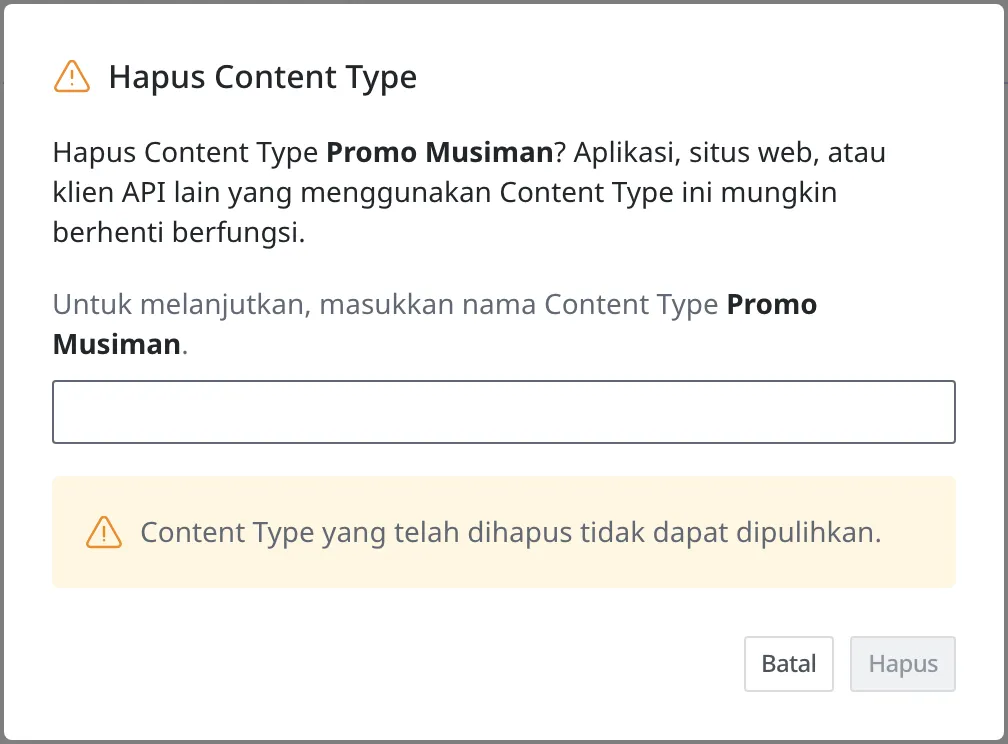
Content Type yang dihapus tidak dapat dikembalikan. Apa saja yang ikut terhapus dapat dilihat di Aturan penghapusan.
Jika menemui kendala
Untuk kendala yang disebabkan oleh tipe Field, misalnya tidak ada item untuk mengubah tipe Field yang sudah dibuat, lihat tabel di Tipe Field.
| Situasi | Penyebab | Solusi |
|---|---|---|
| Tombol Buat di layar pembuatan tidak dapat diklik | Belum ada satu Field pun. Nama tidak boleh dikosongkan, jadi tombol ini tidak menjadi nonaktif karena nama | Tambahkan setidaknya satu Field |
| Tombol Simpan di layar edit tidak dapat diklik | Tidak ada perubahan yang perlu disimpan | Periksa apakah ada yang Anda ubah |
| Content Type tidak dapat disimpan setelah semua Field dihapus | Content Type harus memiliki setidaknya satu Field | Sisakan setidaknya satu Field, lalu simpan |
| Content Type tidak tersimpan | Jumlah Field lebih dari 80 | Hapus Field yang tidak dipakai, atau pisahkan isinya ke Content Type lain lalu hubungkan dengan Field bertipe Content |
| Kolom Field ID tidak dapat diubah | Di studio konten, Field ID dari Field yang sudah dibuat tidak dapat diubah | Ikuti cara di Field ID tidak dapat diubah di studio konten setelah dibuat |
| Field ID tidak terisi otomatis | Nama Field tidak berisi huruf a sampai z atau angka | Masukkan Field ID sendiri |
| Tidak dapat menyimpan dengan Field ID yang dimasukkan | Field ID yang sama sudah ada, atau ada karakter yang tidak boleh dipakai | Ganti dengan nilai yang belum dipakai, diawali huruf a sampai z atau angka, dan hanya berisi huruf a sampai z, angka, -, dan _ |
| Item pengaturan judul tidak terlihat | Di studio konten, tipe Field itu tidak memiliki item pengaturan judul | Field JSON, Content, Media List, dan Content List tidak memiliki item pengaturan judul. Jadikan Field bertipe lain sebagai judul (Field yang dipakai sebagai judul) |
| Kolom Judul di daftar Content menampilkan "Tanpa judul" | Judul belum ditentukan, atau nilai Field yang menjadi judul kosong | Tentukan judul dengan urutan di Menentukan judul, atau isi nilai judul pada Content itu |
| Setelah Field ditambahkan, Content yang sudah ada tidak dapat disimpan | Field wajib diaktifkan pada Field baru | Isi kolom itu, lalu simpan. Jika menyangkut banyak Content, ikuti Menambahkan Field wajib dalam dua tahap |
| Setelah Field wajib diaktifkan, Content yang sudah ada tidak dapat disimpan atau dipublikasikan | Kolom itu kosong | Isi kolom itu, lalu simpan |
| Setelah multibahasa diaktifkan, Content yang sudah ada tidak dapat disimpan atau dipublikasikan | Pada kolom yang merupakan Field wajib, nilai untuk bahasa yang ditetapkan sebagai wajib masih kosong | Isi nilai untuk bahasa yang wajib, lalu simpan (Bahasa yang harus diisi pada Field wajib) |
| Nilai Field yang dihapus masih terlihat di situs | Pengiriman publik mengirim isi yang dipublikasikan sebelum Field dihapus | Pilih Unpublish untuk Content itu, lalu Publish lagi. Namun, di Content Type yang memiliki lebih dari 10.000 Content, Publish ulang terhalang oleh nilai yang tersisa, sehingga Content yang publikasinya sudah dibatalkan tetap tidak dikirim ke pengunjung. Periksa dulu Jika Field dihapus, nilainya ikut terhapus |
| Informasi author sudah diaktifkan, tetapi penulis tidak muncul di situs | Content itu dipublikasikan sebelum pengaturan diaktifkan | Publikasikan lagi Content itu. Untuk Content Published yang tidak memiliki perubahan, pilih Unpublish, lalu Publish |
| Anggota terdaftar tidak menerima Content yang ditulisnya sendiri di situs | Sertakan info author saat publish nonaktif, sehingga aturan Read dengan kolom Dibuat oleh yang diatur ke Pengguna yang mengirim permintaan tidak cocok dengan versi publikasi | Aktifkan pengaturan ini, lalu publikasikan lagi Content itu |
| Suatu Content Type tidak terlihat di daftar | Peran Anda tidak memiliki Read untuk Content Type itu | Minta izin Read kepada admin Space |
| Jendela "Konflik Versi" muncul saat Anda mengeklik Simpan | Rekan kerja lebih dulu menyimpan Content Type yang sama setelah Anda membuka layar edit | Untuk memeriksa perubahan rekan kerja, klik Buang Perubahan Saya & Muat Ulang, lalu terapkan lagi perubahan Anda dan simpan. Klik Timpa dengan Perubahan Saya hanya jika perubahan rekan kerja boleh ditimpa |
| Content Type tidak dapat dihapus | Masih ada Content yang dibuat dengan templat itu. Content yang diarsipkan juga dihitung | Hapus semua Content yang tersisa, lalu coba lagi (Aturan penghapusan) |
| Content Type baru tidak dapat dibuat | Batas jumlah Content Type pada paket sudah tercapai | Hapus Content Type yang tidak dipakai, atau naikkan ke paket yang lebih tinggi (Saat batas jumlah terlampaui) |
Dokumen terkait
- Pemodelan Content: Membahas apa itu Content Type dan Field, serta alur dari membuat templat sampai mengisinya dengan produk.
- Mengubah Content Type saat beroperasi: Membahas urutan per situasi untuk menambahkan dan mengurangi Field pada Content Type yang sudah berisi banyak produk.
- Tipe Field: Membahas nilai dan pengaturan untuk setiap tipe Field, serta batas ukuran nilai.
- Validasi: Membahas syarat yang dipasang pada nilai Field dan kapan syarat itu diperiksa.
- Pengaturan dan aturan Locale: Membahas aturan menambahkan bahasa serta menentukan bahasa dasar dan bahasa wajib.
- Aturan status dan versi: Membahas aturan bahwa Content Type dipublikasikan bersamaan dengan penyimpanan, serta versi publikasi.
- Referensi API: Membahas spesifikasi teknis seperti format permintaan saat membuat dan mengubah Content Type langsung dari program.