

Menyiapkan Brevo untuk mengirim email
Halaman ini memandu urutan mendapatkan SMTP key dan nama pengguna yang dimasukkan di Mendaftarkan Email Account saat Brevo dipakai sebagai server pengirim. Urutan mengautentikasi alamat pengirim juga dijelaskan di sini.
Brevo tidak menyediakan akun email. Anda perlu mendaftarkan alamat yang akan dilihat pelanggan di Brevo, lalu mendapat konfirmasi bahwa alamat itu memang milik Anda. Setelah itu, barulah email dapat dikirim. Ada dua cara untuk mendapat konfirmasi itu: memverifikasi satu alamat, atau mengautentikasi seluruh domain tempat alamat itu berada. Jika dailycloset.com diautentikasi, Anda dapat mengirim dari orders@dailycloset.com maupun dari support@dailycloset.com. Anda tidak perlu membuat kotak masuk terpisah untuk setiap alamat.
Mengautentikasi alamat pengirim dan mendapatkan SMTP key di Brevo
Setelah masuk ke Brevo, ikuti tiga langkah berikut secara berurutan.
Mengautentikasi domain
Brevo tetap dapat dipakai tanpa domain. Jika Anda memverifikasi alamat email yang sudah Anda miliki, email sudah dapat dikirim. Namun, agar email terkirim dengan stabil, sebaiknya autentikasi domain lebih dulu. Jika Anda tidak memiliki domain, lewati langkah ini dan lanjutkan ke Mendaftarkan alamat pengirim.
-
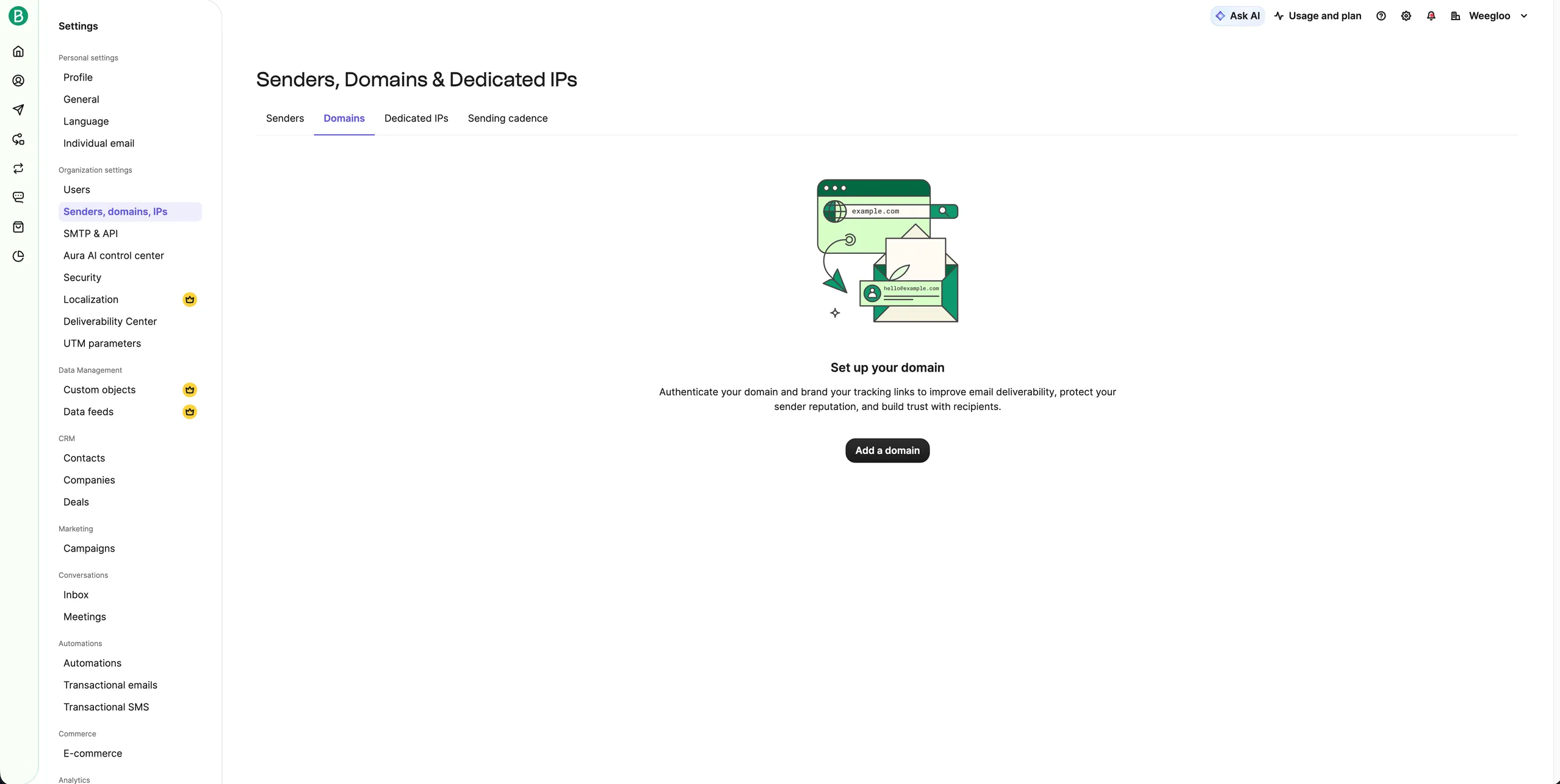
Di bagian Settings pada menu kiri, klik Senders, domains, IPs.
-
Klik tab Domains.
-
Klik Add a domain.
-
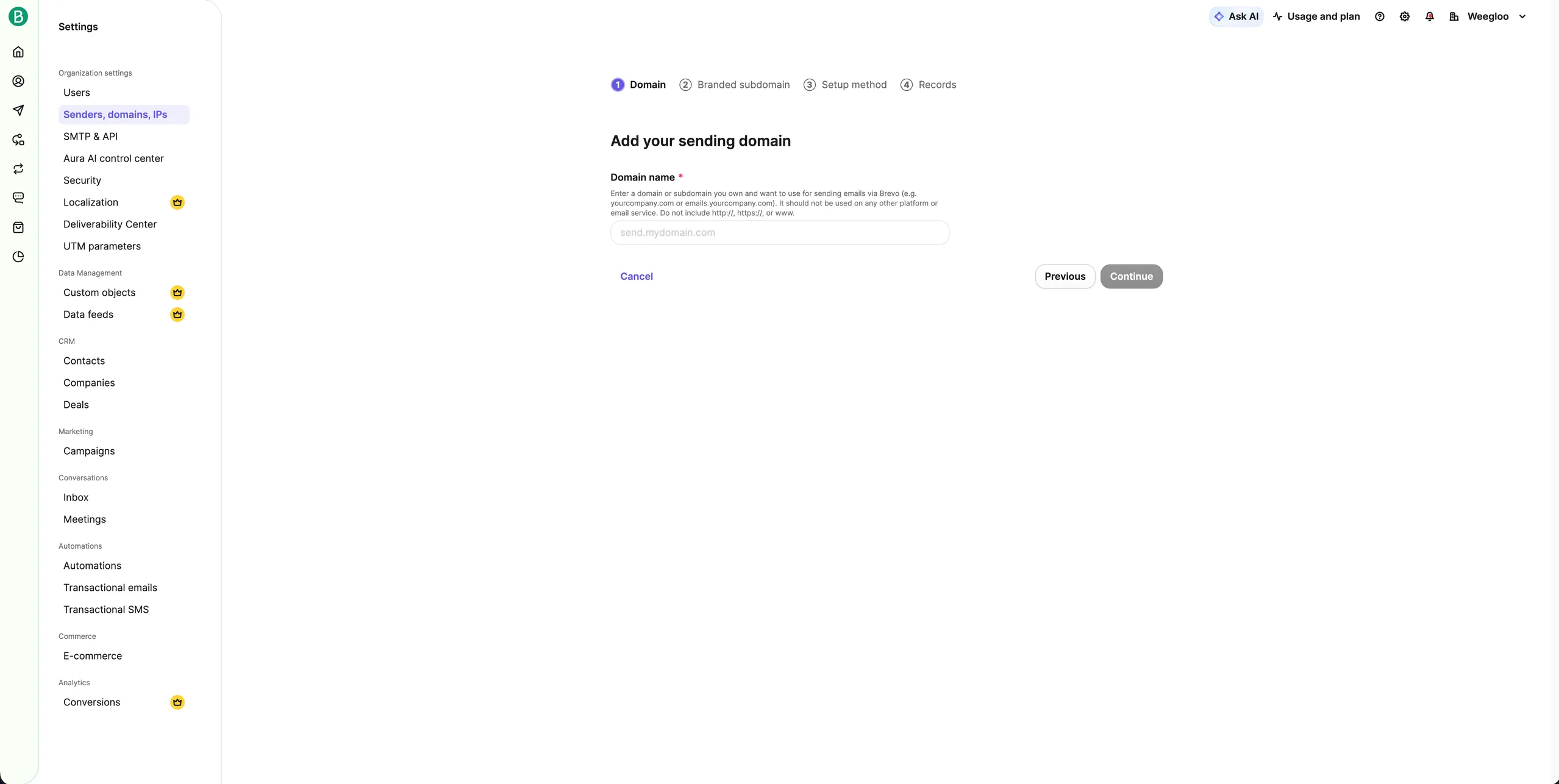
Di Domain name, masukkan domain Anda. Tulis alamatnya saja, tanpa
http://atauwww.. -
Klik Continue.
-
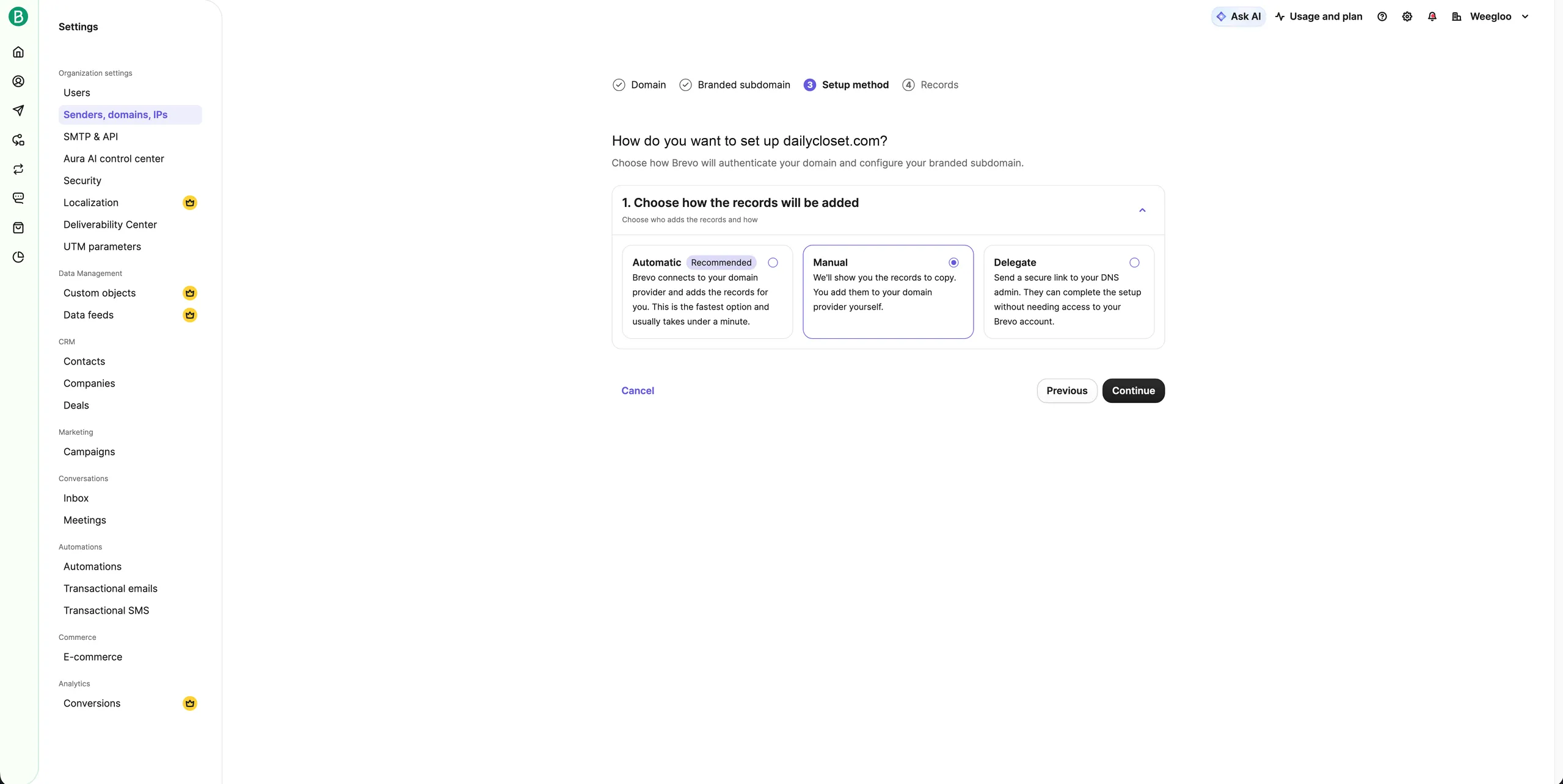
Pilih cara mendaftarkan record. Automatic adalah cara yang paling cepat.
-
Klik Continue.
-
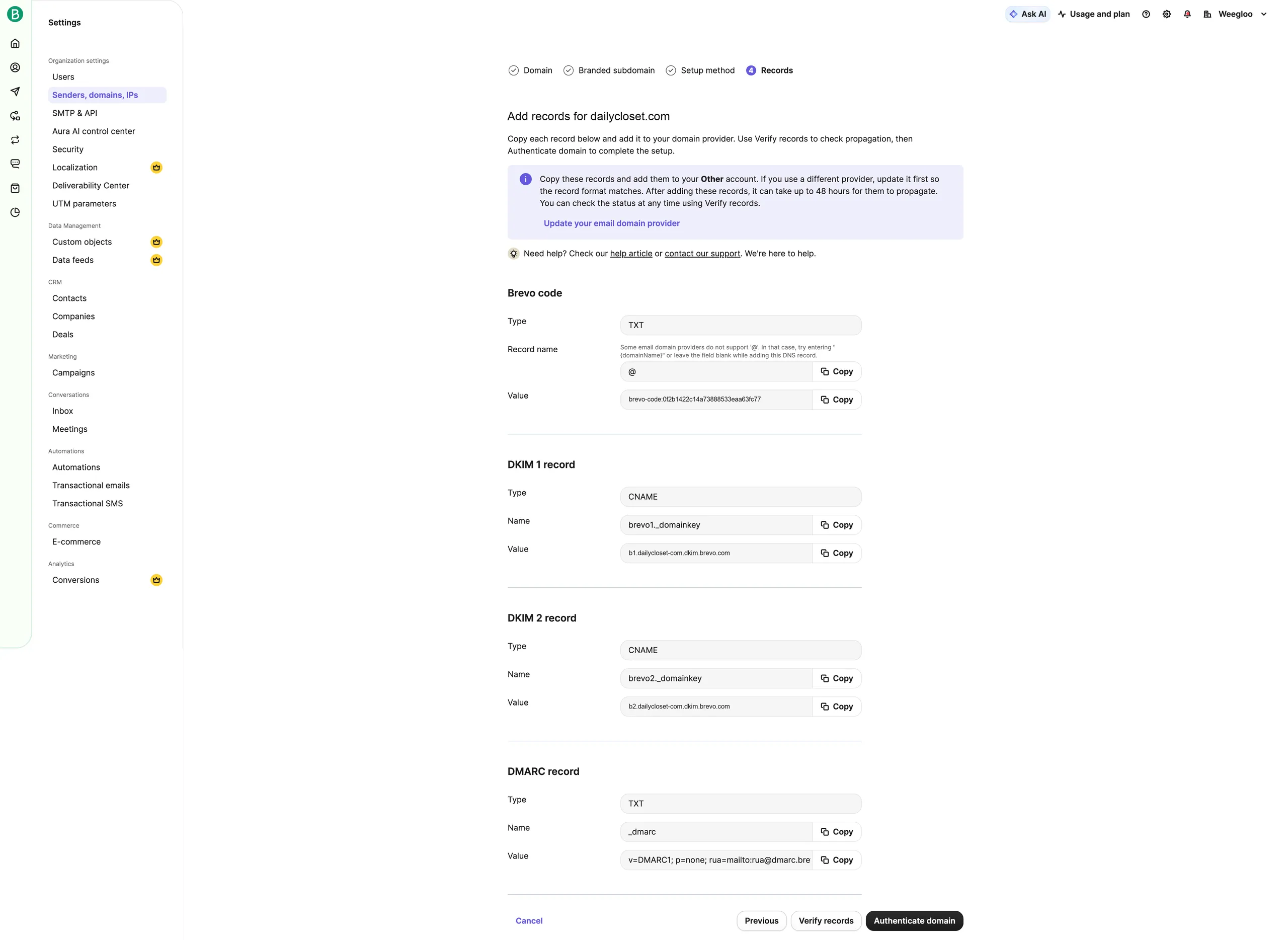
Jika memilih Manual, salin nilai yang tampil di layar apa adanya, lalu daftarkan di layar pengelolaan tempat Anda membeli domain.
-
Klik Verify records untuk memeriksa apakah nilainya sudah terdaftar dengan benar.
-
Klik Authenticate domain.
-
Tunggu sampai Authentication status di daftar berubah menjadi Authenticated.
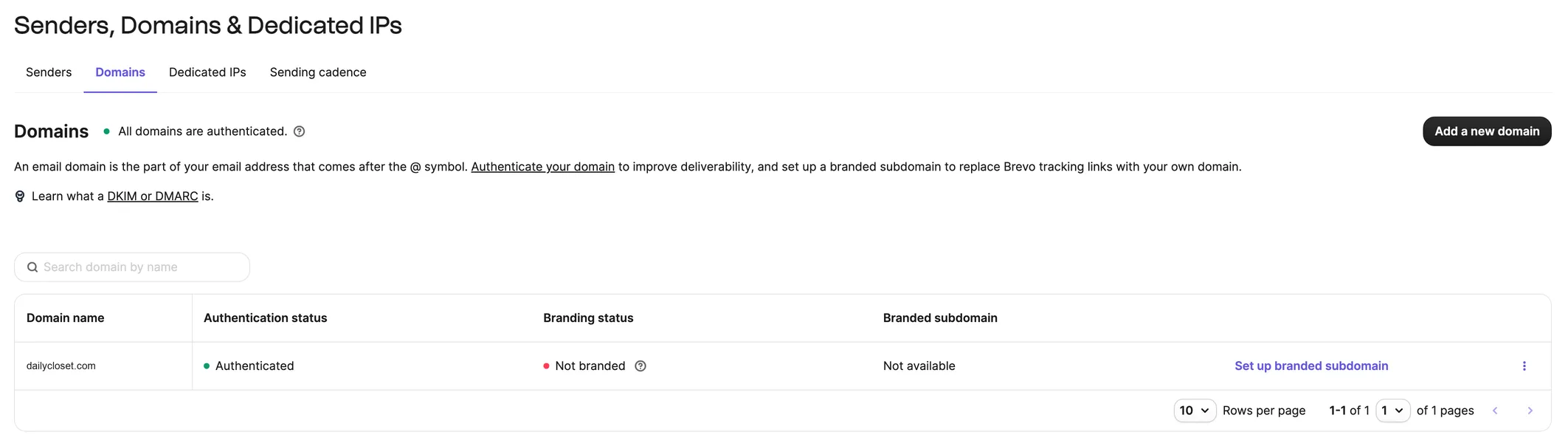
Record adalah pengaturan yang mencatat domain itu terhubung ke server mana. Jika Anda memilih Automatic, Brevo terhubung langsung ke tempat Anda membeli domain dan mendaftarkan record atas nama Anda. Karena itu, Anda tidak perlu membuka layar pengelolaan sendiri. Manual dipilih jika koneksi lewat Automatic tidak berhasil. Record yang didaftarkan membutuhkan waktu sampai berlaku.
Tanpa autentikasi domain, email mungkin tidak sampai
Sejak 2024, Gmail, Yahoo, dan Microsoft menerapkan syarat autentikasi yang lebih ketat bagi pengirim email. Tanpa autentikasi domain, syarat ini sulit dipenuhi. Brevo juga menampilkan peringatan untuk pengirim yang domainnya belum diautentikasi. Email dari pengirim itu mungkin tidak sampai ke penerima atau digolongkan sebagai spam.
Mendaftarkan alamat pengirim
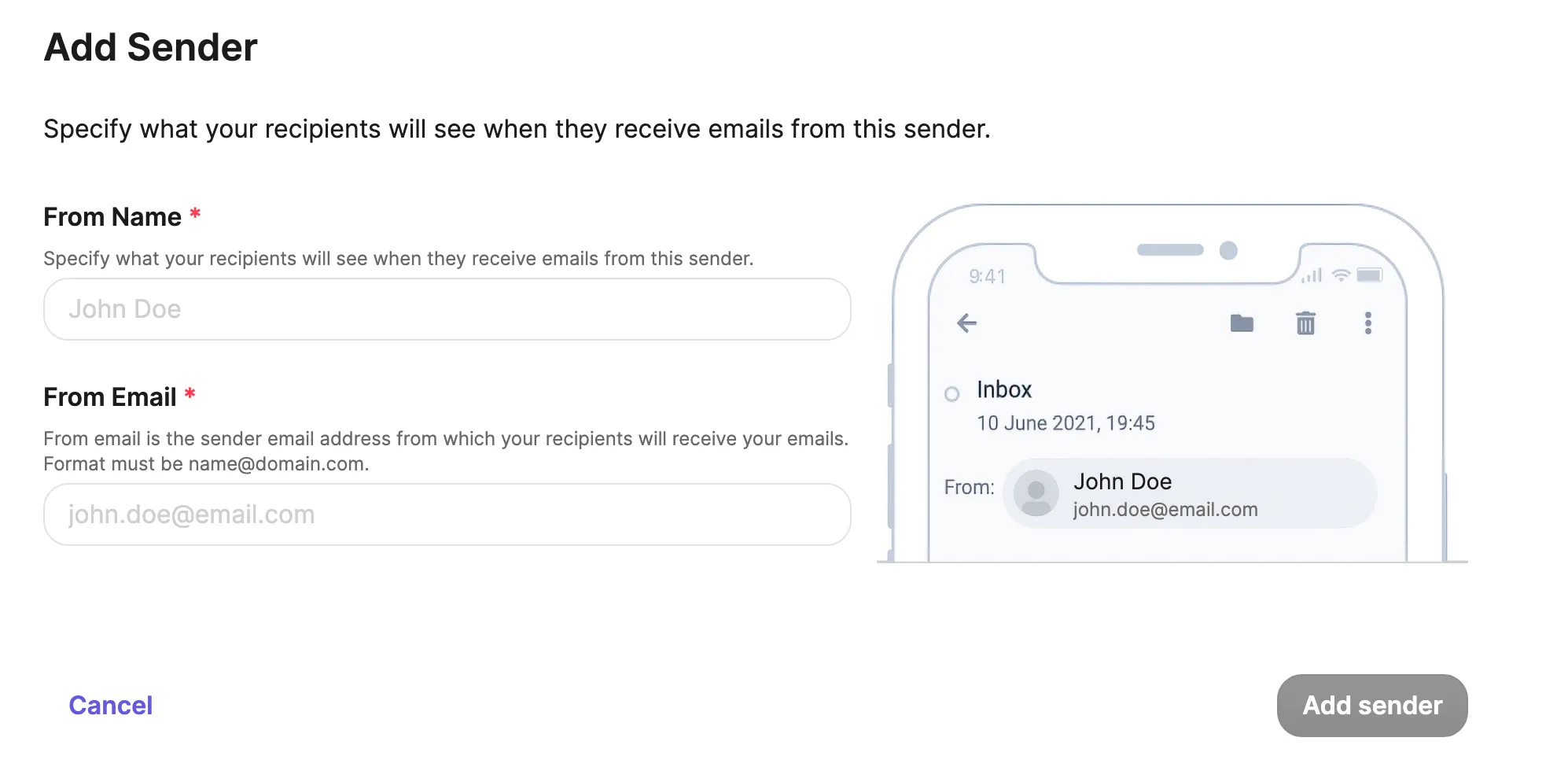
Di langkah ini, Anda menentukan nama dan alamat yang tampil di kotak masuk pelanggan.
-
Klik tab Senders.
-
Klik Add sender.
-
Di From Name, masukkan nama yang akan dilihat pelanggan (misalnya
Dukungan toko pakaian). -
Di From Email, masukkan alamat yang dipakai untuk mengirim.
-
Klik Add sender.
-
Jika Anda belum mengautentikasi domain, masukkan enam digit angka dari email yang masuk ke alamat itu di layar.
-
Pastikan alamat itu tampil sebagai Verified di daftar.
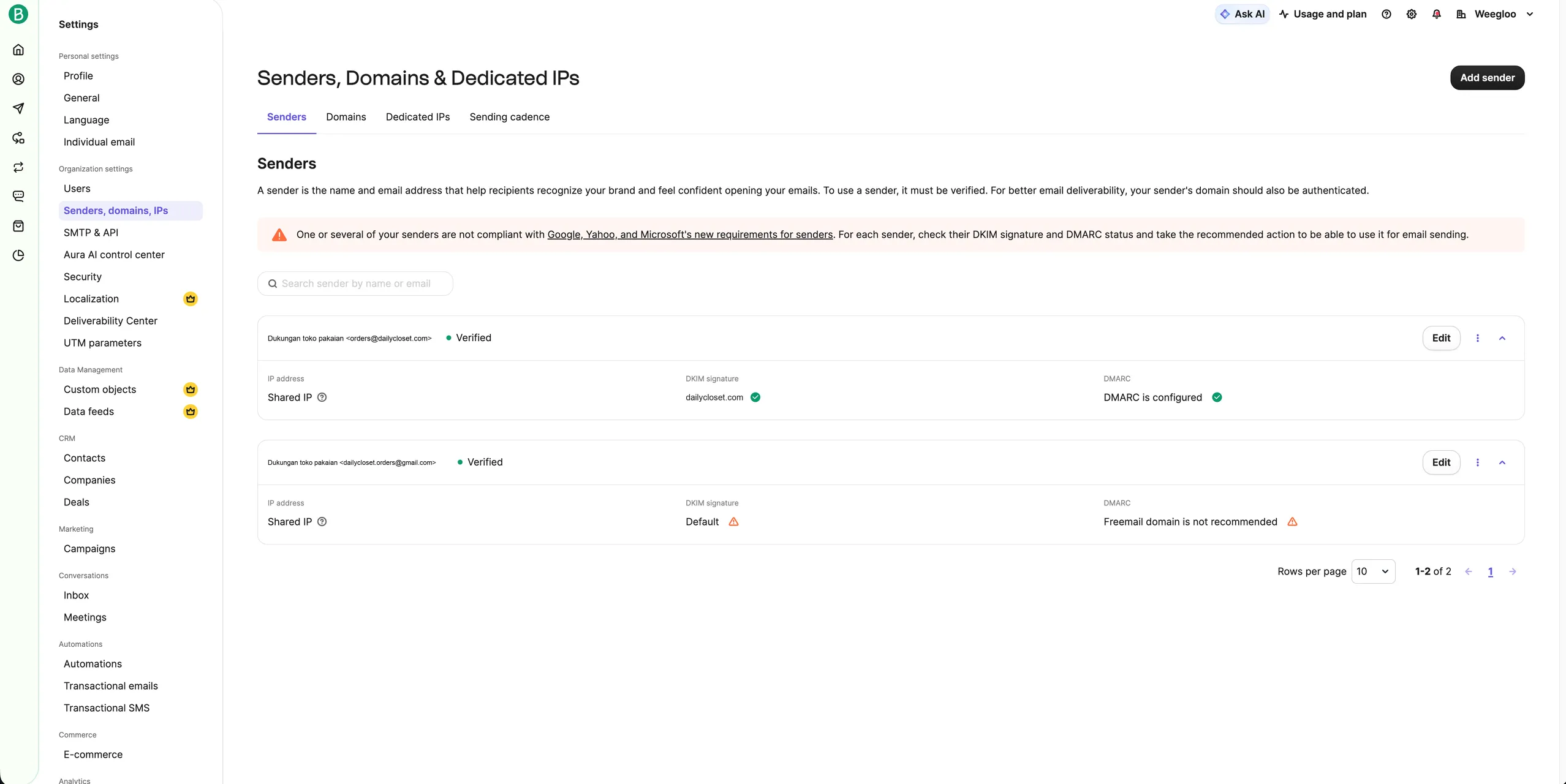
Jika Anda sudah mengautentikasi domain di langkah Mengautentikasi domain dan memasukkan alamat dari domain itu, lewati nomor 6. Alamat dari domain yang sudah diautentikasi mendapat tanda hijau di kolom DKIM signature dan DMARC pada daftar. Alamat yang belum diautentikasi tetap dapat dipakai, tetapi diberi peringatan. Di atas daftar juga tampil pemberitahuan bahwa ada pengirim yang belum memenuhi syarat.
Membuat SMTP key
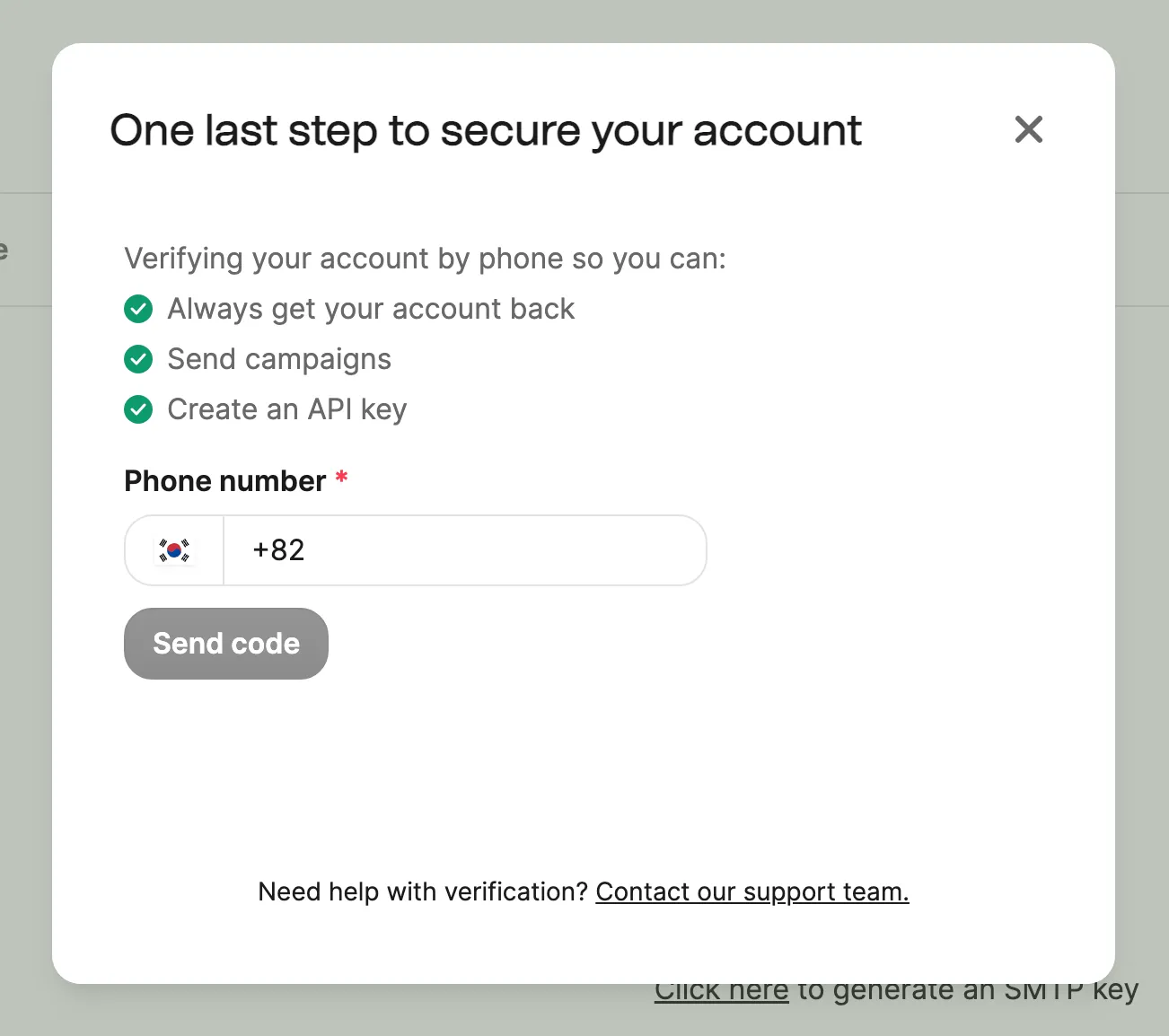
SMTP key adalah nilai yang dipakai WEEGLOO untuk masuk ke Brevo. Saat Anda mencoba membuat key, jendela verifikasi nomor telepon tampil lebih dulu.
-
Jika jendela verifikasi tampil, masukkan nomor telepon, klik Send code, lalu masukkan angka yang Anda terima.
-
Di menu kiri, klik SMTP & API.
-
Pastikan tab SMTP sedang terbuka.
-
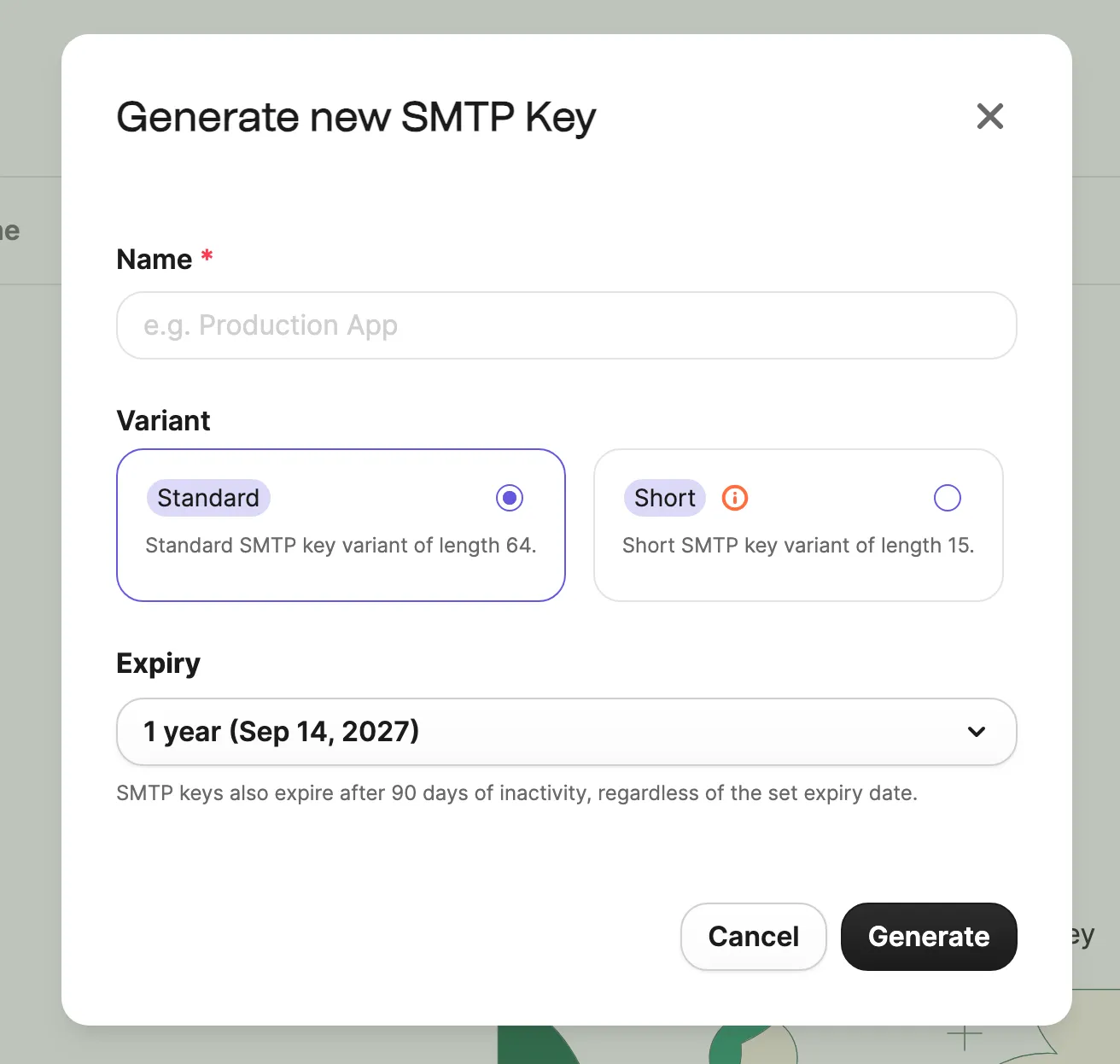
Klik Generate SMTP key.
-
Di Name, masukkan nama yang mudah Anda kenali nanti (misalnya
Weegloo mail). -
Klik Generate.
-
Salin nilai key yang tampil dan simpan.
Variant dan Expiry boleh dibiarkan seperti semula.
Key tidak dapat dilihat lagi setelah jendela ditutup
Jika nilai key hilang, Anda harus membuat key baru. Seperti tertulis di bagian bawah layar, key kedaluwarsa jika tidak dipakai selama 90 hari. Setelah kedaluwarsa, Anda harus membuat key baru dan mendaftarkannya lagi di WEEGLOO.
Memasukkan SMTP key dan nama pengguna ke WEEGLOO
Sekarang alamat pengirim yang terautentikasi dan SMTP key sudah siap. Terakhir, periksa nilai yang dimasukkan ke kolom Nama pengguna di WEEGLOO.
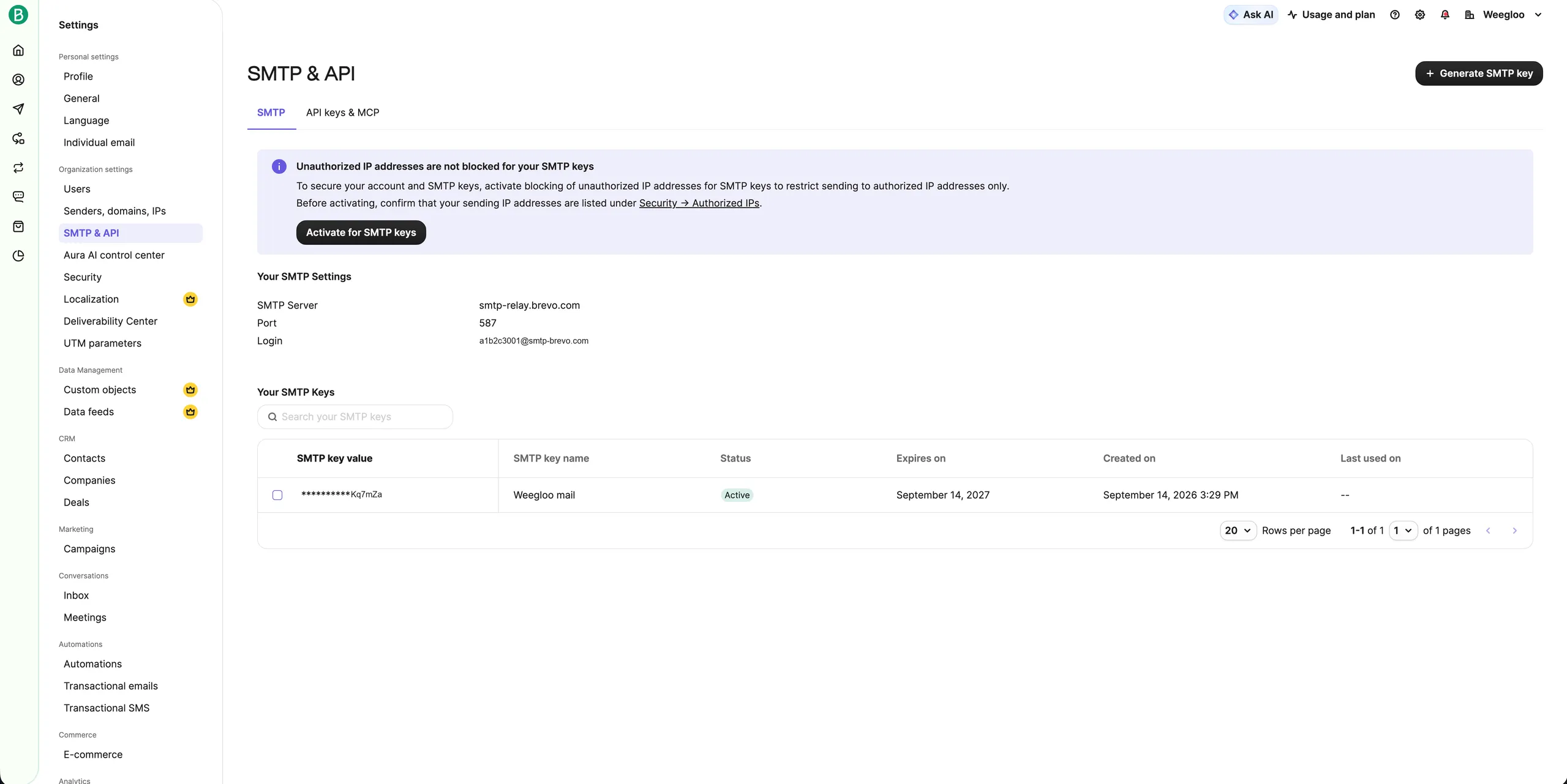
- Lihat Your SMTP Settings di layar SMTP & API.
- Salin alamat yang tertulis di Login. Nilai ini dimasukkan ke kolom Nama pengguna di WEEGLOO.
Kembali ke Mendaftarkan Email Account.
Jika Anda memilih Brevo di Provider, smtp-relay.brevo.com otomatis terisi di Server SMTP. Kolom ini tidak dapat diubah.
Untuk Port, Anda dapat memilih 587 atau 465. Pilih 587.
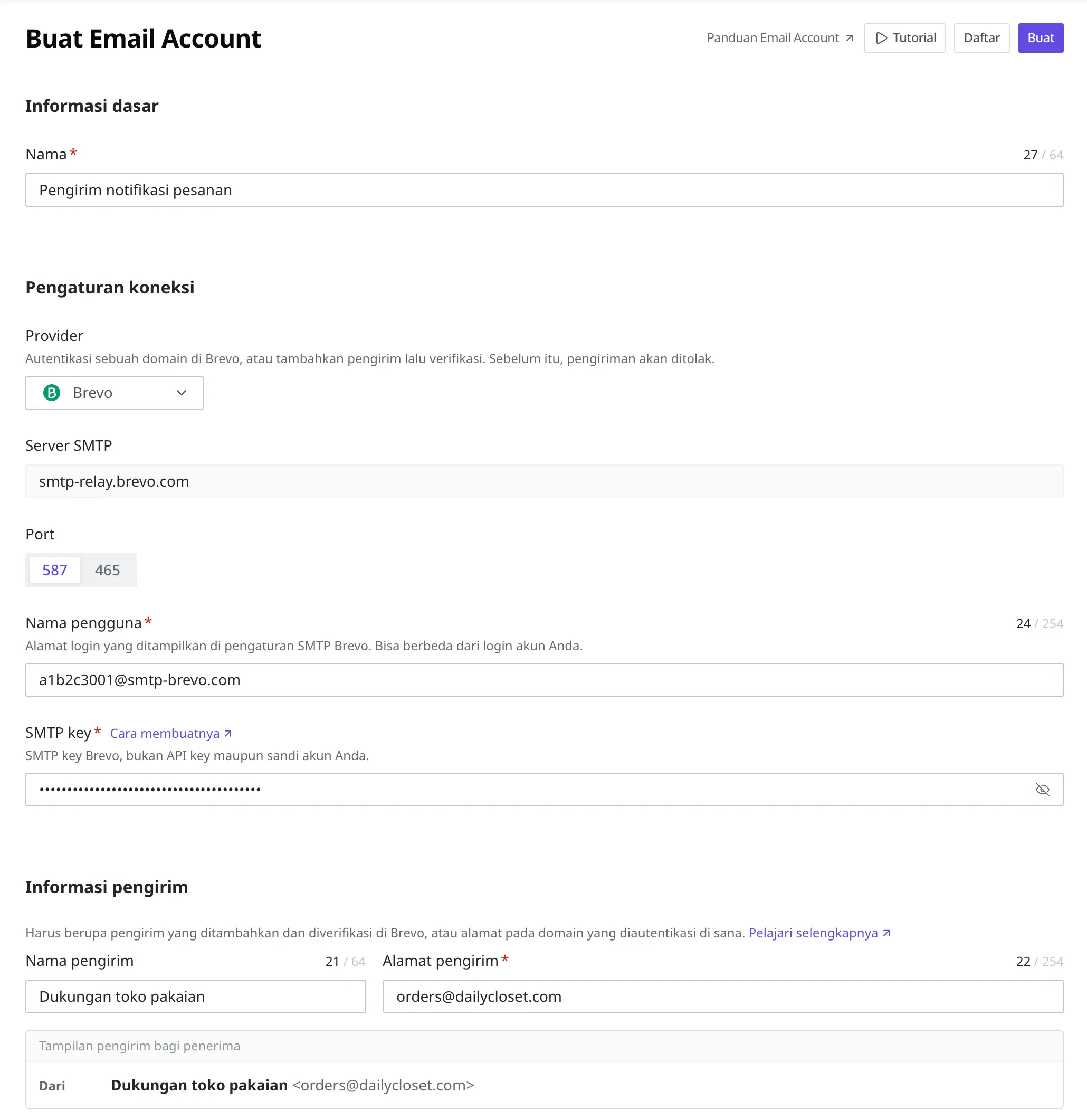
Nilai yang disiapkan di halaman ini dimasukkan ke tiga kolom berikut. Masukkan Nama dan Nama pengirim sesuai langkah pendaftaran.
| Kolom | Nilai |
|---|---|
| Nama pengguna | Alamat yang tertulis di Login pada Your SMTP Settings |
| SMTP key | SMTP key yang baru saja Anda dapatkan |
| Alamat pengirim | Alamat yang tadi Anda daftarkan dan verifikasi |
Jangan sampai dua hal ini tertukar
Nilai untuk Nama pengguna adalah alamat yang tertulis di Login. Alamat ini mungkin berbeda dari alamat email yang Anda pakai untuk masuk ke akun Brevo. Di kolom Alamat pengirim, masukkan alamat yang tadi Anda verifikasi, bukan nilai Login.
Kolom SMTP key diisi SMTP key. Brevo juga menerbitkan API key secara terpisah. Jika API key yang dimasukkan, email tidak akan terkirim.
Jika Anda menyerahkan integrasinya kepada agen AI dan diminta mengambil SMTP key, tempelkan nama pengguna, SMTP key, dan alamat pengirim ke jendela obrolan, lalu lanjutkan pekerjaan Anda. Sisa pengaturannya ditangani agen tersebut.
Langkah berikutnya
- Mendaftarkan Email Account: Membahas urutan mendaftarkan pengirim dengan nilai yang sudah Anda dapatkan.
- Pengiriman email: Membahas apa yang didaftarkan di Email Account dan bagaimana email dikirim lewat pengirim yang terdaftar, lengkap dengan diagram.
- Script: Membahas cara membuat proses yang benar-benar mengirim email ke pelanggan dengan pengirim yang terdaftar.
- Email Account: Membahas format permintaan dan respons serta spesifikasi properti untuk mendaftarkan dan mengelola pengirim langsung dari program.