

Pengaturan dan aturan Organization
Halaman ini membahas semua item pengaturan dan aturan yang ditentukan di Organization. Di sini Anda dapat mengetahui apa yang dapat dilakukan oleh masing-masing dari tiga peran Organization, siapa yang mengurus paket dan pembayaran serta bagaimana caranya, berdasarkan apa penggunaan dihitung dan bagaimana peringatan penggunaan dikirim, serta berapa banyak Organization yang dapat dibuat oleh satu orang. Jika Anda belum begitu paham apa itu Organization dan Space, atau bagaimana cara mengundang rekan kerja, baca dulu Organization dan Space.
Contoh di halaman ini adalah Organization "Lemari Hangat" yang menjalankan toko pakaian online. Organization ini memiliki Space "Toko Online" untuk mengelola produk dan Space "Promo Musim Panas" untuk menjalankan situs promo musim panas secara terpisah. Aturan mengundang anggota dan mengubah peran ada di Aturan anggota dan undangan, sedangkan pengaturan untuk satu Space ada di Pengaturan dan aturan Space.
Pengaturan
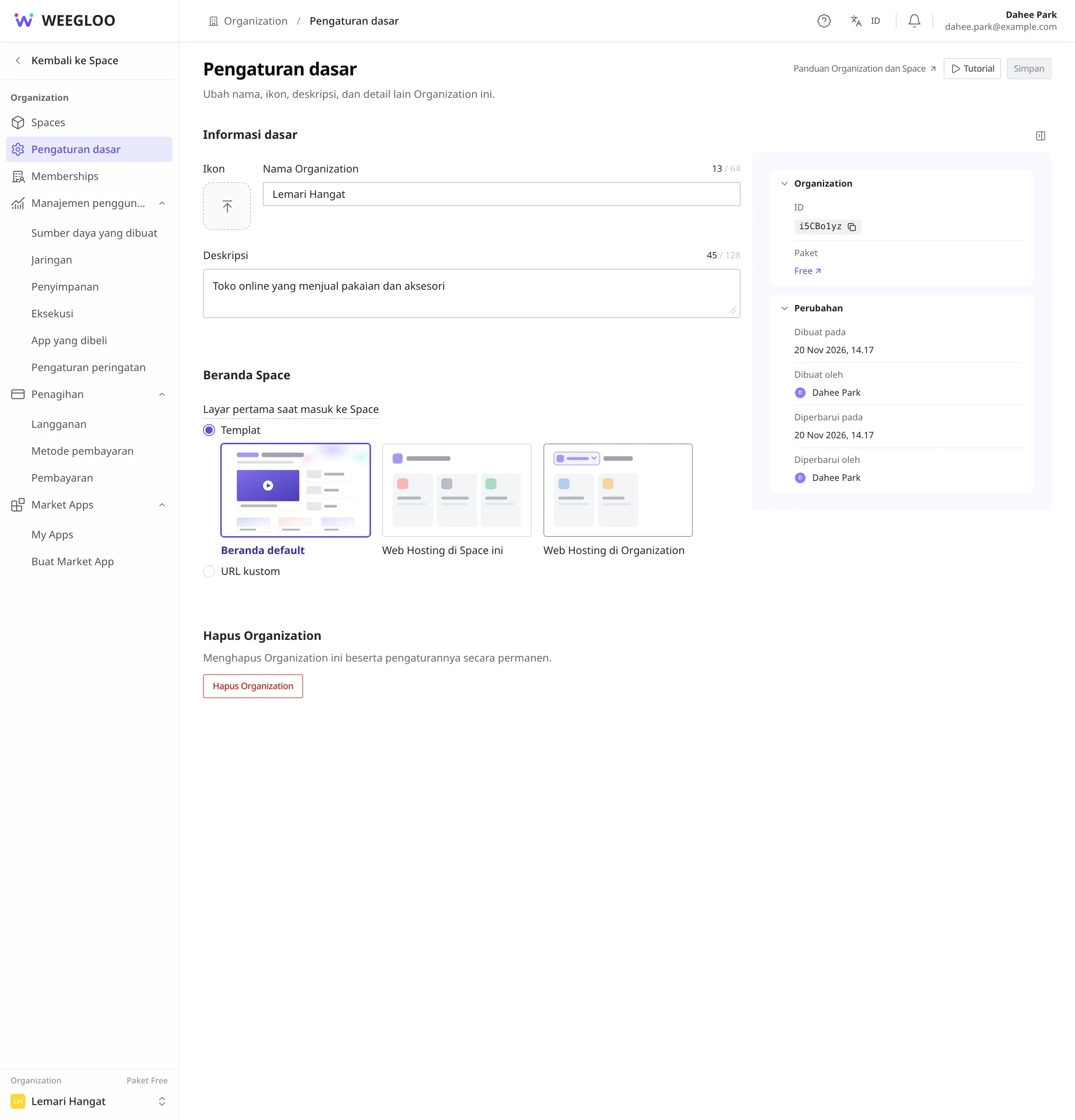
Nama, ikon, deskripsi, dan Beranda Space milik Organization diatur di Pengaturan dasar pada layar Organization. Nama, ikon, dan deskripsi juga dapat diatur di layar saat Organization pertama kali dibuat. Selain itu, sisi kanan layar Pengaturan dasar menampilkan ID, Paket, dan Perubahan (waktu dibuat, pembuat, waktu diperbarui, pengubah) sebagai nilai yang tidak dapat diubah. Paket diatur di Penagihan, sedangkan peringatan penggunaan diatur di Pengaturan peringatan di bawah Manajemen penggunaan.
| Item | Arti | Nilai default | Batasan |
|---|---|---|---|
| Nama | Nama untuk menyebut Organization. Nama ini tampil di bagian paling bawah menu kiri studio konten, dan saat Anda membuat Market App, nama ini juga dipakai sebagai nama developer App tersebut (Info App yang tampil di marketplace) | Tidak ada. Wajib diisi saat membuat | 1 sampai 64 karakter. Boleh sama dengan nama Organization lain. Dapat diubah nanti |
| Ikon | Gambar yang mewakili Organization. Ikon tampil di depan nama Organization di bagian paling bawah menu kiri | Tidak ada | Hanya file PNG, JPEG, dan WebP yang dapat diunggah. Format diperiksa dari isi file, bukan dari ekstensinya, jadi file yang hanya diganti ekstensinya tidak dapat diunggah. Batas ukurannya ada di Batas. Ikon yang sudah diunggah dapat dihapus dengan mengklik ikon lalu mengklik Hapus, sehingga kolomnya kosong |
| Deskripsi | Teks yang memperkenalkan Organization | Kosong | Hingga 128 karakter. Boleh dibiarkan kosong |
| Beranda Space | Menentukan layar pertama yang tampil saat masuk ke Space. Pilih Templat (Beranda default, Web Hosting di Space ini, Web Hosting di Organization) atau URL kustom, dan pilihan ini berlaku untuk semua Space milik Organization ini. Jika URL kustom diisi, halaman dari alamat itu ditampilkan di layar beranda, menggantikan layar beranda bawaan. | Beranda default di Templat. Layar beranda bawaan ditampilkan | Hanya alamat yang diawali https:// yang dapat disimpan. Alamat studio konten tidak dapat dipakai. Jika alamat seperti itu dimasukkan, pemberitahuan tampil di bawah kolom saat Anda keluar dari kolom atau mengklik Simpan, dan alamatnya tidak disimpan. Jika kolom berisi alamat, tanda × muncul di sisi kanan dalam kolom, dan mengkliknya akan mengosongkan kolom. Jika disimpan dalam keadaan kosong, beranda default yang ditampilkan. Syarat agar halaman ditampilkan ada di Menampilkan halaman lain di layar beranda |
| ID | Pengenal unik yang membedakan Organization (ID Organization). Dipakai untuk menunjuk Organization ini di program | Ditetapkan otomatis saat dibuat | Tidak dapat diubah. Ditampilkan di ID pada panel kanan layar Pengaturan dasar, dan dapat disalin dengan ikon salin di sebelahnya |
| Paket | Paket yang dipakai Organization ini, yaitu Free, Basic, Pro, atau Enterprise. Paket yang sama berlaku untuk semua Space di dalam Organization | Free | Hanya Owner yang dapat mengubahnya (Paket dan pembayaran diurus oleh Owner). Paket saat ini ditampilkan di Paket pada panel kanan layar Pengaturan dasar dan di layar Langganan di bawah Penagihan. Langkah untuk mengubahnya ada di Berlangganan paket berbayar dan Mengubah atau berhenti berlangganan paket |
| Pengaturan peringatan | Pengaturan untuk mengirim email ke semua Owner saat penggunaan mencapai persentase yang sudah ditentukan dari batas paket (peringatan penggunaan). Diatur terpisah untuk setiap item | Semua item Tanpa peringatan | Hanya Owner yang dapat mengaturnya. Aturannya ada di Peringatan penggunaan dikirim ke Owner saat persentase yang ditetapkan tercapai, dan langkah mengaturnya ada di Mengatur peringatan penggunaan |
Aturan cara kerja
Pembuatnya menjadi Owner pertama dan mulai dengan paket Free
Orang yang membuat Organization menjadi Owner pertama di Organization itu. Organization baru dimulai dengan paket Free, jadi Anda tidak perlu mendaftarkan metode pembayaran saat membuatnya.
Jumlah Organization yang dapat dibuat sendiri oleh satu akun dibatasi. Untuk membuat lebih banyak, Anda membeli slot tambahan; setiap slot yang dibeli memungkinkan Anda membuat satu Organization lagi (batas). Yang dihitung dalam batas adalah jumlah Organization buatan Anda yang masih ada, bukan jumlah Organization yang sedang Anda ikuti.
- Organization yang Anda ikuti karena diundang tidak dihitung, karena itu dibuat orang lain.
- Organization buatan Anda tetap dihitung selama masih ada, bahkan jika Anda menyerahkannya kepada Owner baru lalu keluar sendiri darinya. Sebab batas dihitung dari apa yang Anda buat dan yang masih ada, bukan dari yang sedang Anda ikuti.
- Jika Anda menghapus Organization buatan Anda, slotnya kembali kosong, sehingga Anda dapat membuat yang baru.
Jumlah yang sudah Anda buat dapat diperiksa di layar Penggunaan pada akun Anda (Melihat penggunaan akun Anda).
Jika tim Anda sudah memakai sebuah Organization, jangan membuat yang baru, tetapi minta diundang ke sana. Organization yang Anda buat sendiri dan Organization milik tim tidak berbagi anggota maupun Space.
Ada tiga peran Organization
Setiap anggota Organization menerima satu peran: Owner, Admin, atau Member. Cakupan tugas yang dapat dilakukan paling luas pada Owner, lalu makin sempit pada Admin dan Member. Peran yang lebih tinggi dapat melakukan semua yang dapat dilakukan peran yang lebih rendah. Owner boleh lebih dari satu orang.
| Peran | Tugas |
|---|---|
| Owner | Selain mengerjakan tugas Admin, juga mengurus paket dan pembayaran, peringatan penggunaan, dan penghapusan Organization. Dapat bergabung sendiri ke Space tempat ia belum ditugaskan (Owner dapat bergabung sendiri ke Space mana pun) |
| Admin | Mengubah info Organization, mengundang dan mengelola anggota, membuat atau menghapus Space, melihat penggunaan, dan mengelola Market App. Tidak mengurus paket dan pembayaran |
| Member | Dapat melihat info Organization dan daftar anggota, tetapi tidak mengelola di tingkat Organization. Di Space tempat ia ditugaskan, ia bekerja sebatas peran yang ia terima di Space itu |
Daftar lengkap tugas yang dapat dilakukan setiap peran ada di Izin yang dibutuhkan.
Organization harus selalu memiliki paling sedikit satu Owner. Kasus yang terhambat oleh aturan ini, misalnya mengeluarkan Owner terakhir atau menurunkan perannya, dirangkum di Aturan penghapusan.
Anda tidak dapat memberi peran yang lebih tinggi dari peran Anda sendiri
Saat mengundang anggota atau mengubah peran anggota, Anda tidak dapat memilih peran yang lebih tinggi dari peran Anda sendiri.
| Peran Anda | Peran yang dapat diberikan |
|---|---|
| Owner | Owner, Admin, Member |
| Admin | Admin, Member |
| Member | Tidak ada. Tidak dapat mengundang atau mengubah peran |
Karena itu, hanya Owner yang dapat menunjuk Owner baru.
Anda juga tidak dapat mengubah peran anggota yang perannya lebih tinggi dari Anda, atau mengeluarkannya dari Organization. Admin tidak dapat menurunkan peran Owner atau mengeluarkan Owner, jadi hal ini hanya dapat dilakukan oleh Owner. Admin dapat mengubah peran Admin lain dan Member, atau mengeluarkan mereka. Untuk kasus lain ketika peran tidak dapat diturunkan atau anggota tidak dapat dikeluarkan di luar aturan ini, lihat Saat mengeluarkan anggota atau menghapus akun.
Aturan lain tentang undangan dan perubahan peran ada di Aturan anggota dan undangan.
Pekerjaan di dalam Space ditentukan oleh peran Space
Peran Organization hanya menentukan pengelolaan di tingkat Organization. Membuat dan memublikasikan Content di dalam Space, atau mengubah pengaturan Space, ditentukan oleh peran yang diterima saat ditugaskan ke Space itu (SpaceRole). Misalnya, Member pun dapat melakukan semua pekerjaan di dalam Space "Toko Online" jika ia menerima peran Administrator di Space itu. Sebaliknya, Owner atau Admin pun tidak dapat bekerja di dalam Space jika tidak memiliki peran di Space itu (Peran Organization saja tidak cukup untuk bekerja di Space). Untuk aturan Owner bergabung sendiri ke Space, lihat Owner dapat bergabung sendiri ke Space mana pun. Untuk aturan SpaceRole, lihat Aturan peran dan izin.
Setiap Organization memiliki satu paket
Paket ditentukan berdasarkan Organization, bukan Space. Jika "Lemari Hangat" memakai paket Basic, Basic berlaku untuk "Toko Online" dan "Promo Musim Panas", dan biayanya juga ditagih per Organization.
Batas jumlah, volume transfer, dan ruang penyimpanan yang ditetapkan paket dipakai bersama oleh semua Space di dalam Organization. Jika Anda mengunggah banyak foto ke "Promo Musim Panas", ruang penyimpanan Media yang tersisa untuk "Toko Online" juga berkurang sebanyak itu. Jika fitur berhenti karena batas terlampaui, penghentian itu juga berlaku sama untuk semua Space di Organization itu (Saat volume transfer dan ruang penyimpanan terlampaui).
Berlangganan dan mengubah paket Free, Basic, dan Pro dilakukan oleh Owner di studio konten. Beralih ke Enterprise tidak dapat dilakukan di studio konten, tetapi diputuskan dengan menghubungi WEEGLOO (Enterprise). Harga dan batas setiap paket ada di Paket harga.
Paket dan pembayaran diurus oleh Owner
Berlangganan paket berbayar, mengubah paket dan membatalkan langganan, serta memeriksa riwayat pembayaran hanya dapat dilakukan oleh Owner. Admin dan Member tidak dapat mengurus paket dan pembayaran. Di antara para Owner pun, menaikkan paket dan mengganti metode pembayaran hanya dapat dilakukan oleh pengelola metode pembayaran (Pengelola metode pembayaran adalah anggota yang ditagih untuk biaya berikutnya).
- Saat mulai berlangganan. Langganan paket berbayar dimulai dari Organization yang memakai paket Free. Sebelum pembayaran selesai, tidak ada yang ditagih dan paket tetap Free. Setelah pembayaran selesai, paket berubah tidak lama kemudian. Jika Anda sudah memakai paket berbayar, Anda tidak berlangganan baru, tetapi mengubah paket.
- Saat menaikkan paket. Hanya pengelola metode pembayaran yang dapat menaikkannya. Alasannya, begitu paket dinaikkan, selisih biaya untuk sisa periode dapat langsung ditagih ke metode pembayaran milik pengelola metode pembayaran. Karena itu, paket baru dapat dinaikkan jika langganan ini sudah memiliki metode pembayaran default.
- Saat menurunkan paket atau membatalkan langganan. Owner yang bukan pengelola metode pembayaran juga dapat melakukannya. Hal yang sama berlaku untuk membatalkan penurunan paket atau pembatalan langganan yang sudah dijadwalkan, sebelum jadwal itu berlaku.
- Saat pembayaran tertunggak. Selama pembayaran gagal dan statusnya tertunggak, paket tidak dapat diubah. Untuk masa tenggang yang diberikan selama tertunggak, lihat Saat pembayaran gagal.
- Saat perubahan sedang diproses. Selama perubahan atau pembayaran yang diminta sebelumnya masih diproses, Anda tidak dapat meminta perubahan baru. Coba lagi beberapa saat kemudian.
Kapan perubahan paket mulai berlaku dan berapa biaya yang ditagih dirangkum di Penagihan dan perubahan paket.
Pengelola metode pembayaran adalah anggota yang ditagih untuk biaya berikutnya
Setiap langganan berbayar memiliki satu pengelola metode pembayaran. Pengelola metode pembayaran adalah anggota yang ditagih pada tanggal penagihan berikutnya. Biaya ditagih ke kartu yang ditetapkan pengelola metode pembayaran sebagai metode pembayaran default untuk langganan ini. Awalnya, Owner yang memulai langganan dan membayar menjadi pengelola metode pembayaran. Siapa pengelola metode pembayaran saat ini ditampilkan di layar Metode pembayaran di bawah Penagihan pada menu kiri layar Organization.
- Peran pengelola metode pembayaran tidak dapat diserahkan. Agar Owner lain dapat mengurus pembayaran, Owner itu harus masuk dengan akunnya sendiri dan mengeklik Jadikan saya pengelola untuk menjadi pengelola metode pembayaran. Anda tidak dapat menunjuk orang lain sebagai pengelola metode pembayaran. Hanya Owner yang dapat menjadi pengelola metode pembayaran.
- Pengelola metode pembayaran yang baru berlaku mulai tanggal penagihan berikutnya. Jika pengelola metode pembayaran berganti, biaya mulai tanggal penagihan berikutnya ditagih ke metode pembayaran milik pengelola yang baru. Tidak ada yang ditagih saat pergantian itu. Periode yang sudah dibayar tetap tercatat sebagai pembayaran dari pengelola metode pembayaran semula.
- Setelah pengelola metode pembayaran berganti, metode pembayaran default harus ditetapkan lagi. Saat pengelola metode pembayaran berganti, metode pembayaran default untuk langganan ini dikosongkan. Hal ini tetap terjadi meskipun akun pengelola yang baru sudah memiliki kartu terdaftar. Sebelum pengelola yang baru menetapkan metode pembayaran default, paket tidak dapat dinaikkan. Jika tanggal penagihan berikutnya tiba sebelum metode pembayaran default ditetapkan, pembayaran akan gagal. Langkah menetapkannya ada di Menjadikan diri Anda pengelola metode pembayaran.
- Metode pembayaran hanya diganti oleh pengelola metode pembayaran. Mendaftarkan atau mengganti metode pembayaran hanya dapat dilakukan oleh pengelola metode pembayaran itu sendiri. Di layar Metode pembayaran milik Owner lain, tombol untuk mengganti metode pembayaran tidak ditampilkan.
- Pengelola metode pembayaran terkena pembatasan. Selama menjadi pengelola metode pembayaran, ia tidak dapat keluar dari Organization dan tidak dapat dikeluarkan. Menurunkan peran pengelola metode pembayaran atau menghapus akunnya juga terhalang. Semua kondisi yang menghalangi hal ini dirangkum di Saat mengeluarkan anggota atau menghapus akun. Meskipun langganan dibatalkan, ia tetap menjadi pengelola metode pembayaran sampai tanggal penagihan berikutnya, saat pembatalan itu berlaku. Jika Owner lain menjadi pengelola metode pembayaran, pengelola semula lepas dari pembatasan ini sejak saat itu.
Penggunaan dihitung dalam empat kelompok
Penggunaan Organization dihitung dalam empat kelompok: sumber daya, jaringan, penyimpanan, dan jumlah eksekusi. Semua item adalah total dari seluruh Space di Organization itu, bukan dari satu Space. Total inilah yang dibandingkan dengan batas paket. Penggunaan saat ini dapat diperiksa di layar dengan nama yang sama di bawah Manajemen penggunaan (Melihat penggunaan Organization). Batas yang berbeda per paket ada di Paket harga.
| Kelompok | Yang dihitung | Periode penghitungan |
|---|---|---|
| Sumber daya | Jumlah resource seperti Space, anggota, Content, Media, Comment, dan anggota layanan (ServiceUser) | Jumlah yang ada saat ini |
| Jaringan | Empat jenis volume transfer: transfer data API, panggilan eksternal, bandwidth Origin, dan bandwidth CDN | Bulan ini |
| Penyimpanan | Ukuran file Media yang tersimpan (penyimpanan Media) dan ukuran file situs web yang di-deploy (penyimpanan Web Hosting) | Jumlah yang tersimpan saat ini |
| Jumlah eksekusi | Berapa kali Script dijalankan | Bulan ini |
Penggunaan bulan ini dihitung ulang setiap tanggal 1. Item jaringan dihitung seperti berikut.
- Hanya data yang dikirim keluar oleh WEEGLOO yang dihitung. Data yang masuk tidak dihitung. Pada panggilan eksternal, permintaan yang dikirim WEEGLOO dihitung, tetapi respons yang dikembalikan layanan eksternal tidak dihitung.
- Data yang berpindah saat file diunggah tidak termasuk jaringan. Media yang diunggah dihitung sebagai penyimpanan Media, dan file situs web yang di-deploy dihitung sebagai penyimpanan Web Hosting.
- Transfer data API adalah data yang dikirim sebagai respons atas permintaan membaca Content, Content Type, dan Media. Ukurannya dihitung dari ukuran asli (dalam byte) body JSON yang dikirim sebagai respons. Meskipun respons dikirim dalam bentuk terkompresi, yang dihitung adalah ukuran asli sebelum dikompresi, bukan ukuran terkompresi yang benar-benar berpindah. Respons yang dibaca dengan pencarian lanjutan (Advanced Search) dihitung 5 kali lipat meskipun ukurannya sama.
- Panggilan eksternal adalah total data yang dikirim saat Webhook memanggil alamat eksternal, saat Script memanggil layanan eksternal, dan saat Script mengirim email.
- Bandwidth CDN dan bandwidth Origin adalah ukuran file yang sama yang diukur di dua ruas. Jumlah data yang dikirim dari CDN (jaringan pengiriman yang mengantarkan file dengan cepat ke pengunjung) ke pengunjung adalah bandwidth CDN. Dari jumlah itu, bagian yang harus diambil baru dari file asli karena CDN belum memiliki salinannya adalah bandwidth Origin. Meskipun banyak orang mengunduh file yang sama, bandwidth Origin tidak bertambah selama salinannya masih ada di CDN.
Aturan menghitung jumlah eksekusi ada di Jumlah eksekusi dipakai bersama oleh semua Space dalam Organization. Fitur yang berhenti saat batas terlampaui dan kapan penghentian itu dicabut ada di Apa yang terjadi jika batas terlampaui.
Peringatan penggunaan dikirim ke Owner saat persentase yang ditetapkan tercapai
Peringatan penggunaan adalah pengaturan untuk memberi tahu lewat email saat penggunaan mencapai persentase tertentu dari batas paket. Misalnya, jika Anda mengaturnya agar menerima email saat foto produk sudah memenuhi 80% penyimpanan Media, Anda sudah tahu lebih dulu sebelum tidak dapat mengunggah foto lagi. Peringatan diatur untuk setiap item di Pengaturan peringatan di bawah Manajemen penggunaan. Langkah mengaturnya ada di Mengatur peringatan penggunaan.
- Hanya Owner yang mengaturnya. Melihat dan mengubah pengaturan peringatan hanya dapat dilakukan oleh Owner.
- Dasarnya adalah batas untuk seluruh Organization. Untuk setiap item, penggunaan total dari seluruh Space di Organization dibandingkan dengan batas paket saat ini. Item yang dapat diberi peringatan adalah Content, Media, ServiceUser, dan Comment di kelompok Sumber daya, empat item di kelompok Jaringan, dua item di kelompok Penyimpanan, serta Script di kelompok Jumlah eksekusi. Apa yang dihitung setiap item ada di Penggunaan dihitung dalam empat kelompok.
- Persentase dipilih untuk setiap item. Pilih salah satu dari Tanpa peringatan, 50%, 70%, 80%, 90%, dan 100%. Awalnya semua item diatur ke Tanpa peringatan. Pilihan langsung disimpan begitu dipilih.
- Penggunaan diperiksa setiap jam. Jika persentase yang dipilih sudah tercapai, email dikirim pada pemeriksaan itu.
- Email dikirim ke semua Owner di Organization itu. Email tidak hanya dikirim ke Owner yang mengatur peringatan. Untuk bahasa email, lihat Email untuk Owner dikirim dalam bahasa browser yang dipakai saat masuk.
- Email untuk item yang sama hanya dikirim sekali sebulan. Setelah persentase tercapai, email yang sama tidak dikirim lagi selama bulan itu, meskipun penggunaan tetap berada di tingkat itu.
- Jika persentase dinaikkan, Anda dapat menerima email sekali lagi di bulan yang sama. Misalnya, jika Anda mengatur item Content ke 80%, sudah menerima email, lalu menaikkannya ke 90%, email dikirim lagi saat penggunaan mencapai 90%.
Email tidak dikirim dalam kasus berikut.
- Item tanpa batas. Item yang tidak memiliki batas di paket saat ini diberi tanda "Tanpa batas" dan "Tidak dikirim", karena tidak ada dasar untuk menghitung persentasenya. Persentase yang dipilih tetap tersimpan, lalu mulai berlaku saat paket berubah ke paket yang memiliki batas untuk item itu.
- Paket tanpa batas penggunaan. Enterprise tidak memiliki batas penggunaan, sehingga tidak menyediakan peringatan penggunaan. Dalam kasus ini, menu Pengaturan peringatan tampil redup.
- Owner yang menonaktifkan penerimaan email. Email tidak dikirim ke Owner yang menonaktifkan peringatan penggunaan di Mail Preferences pada akunnya. Email tetap dikirim ke Owner lain. Saat Owner itu membuka layar Pengaturan peringatan, pemberitahuan tentang status ini tampil di bagian atas (Preferensi email).
Info dasar seperti nama dan deskripsi dapat dilihat oleh orang yang tidak login
Nama, deskripsi, dan ikon Organization dapat dilihat di marketplace, bahkan oleh orang yang tidak login. Karena itu, tulis hanya hal yang boleh diketahui publik di nama dan deskripsi. Pengaturan Beranda Space dan paket yang sedang dipakai tidak dipublikasikan. Kartu App dan layar detail App di marketplace menampilkan nama Organization yang membuat App itu. Jika nama itu diklik, layar Organization terbuka dan menampilkan ikon serta namanya. Jika deskripsi sudah ditulis, deskripsi juga ditampilkan di bawah nama.
Menampilkan halaman lain di layar beranda
Jika Anda memilih URL kustom di Beranda Space dan mengisi alamat halaman, setiap kali layar beranda dibuka di Space mana pun milik Organization ini, halaman dari alamat itu ditampilkan, menggantikan layar beranda bawaan. Misalnya, jika Anda mengisi https://guide.pogeun.example, yaitu halaman panduan kerja "Lemari Hangat", semua anggota "Toko Online" dan "Promo Musim Panas" melihat halaman panduan itu di layar beranda. Anda tidak dapat menetapkan halaman yang berbeda untuk setiap Space. Saat layar beranda dibuka, menu kiri dan baris paling atas tetap ada, dan halaman itu ditampilkan di area utama.
Alih-alih mengetik alamat sendiri, Anda dapat mengklik Pilih dari Web Hosting di sebelah kolom untuk memilih salah satu Web Hosting milik Organization ini. Web Hosting ditampilkan dalam kelompok per Space dan dapat dicari berdasarkan nama atau alamat. Jika salah satunya dipilih, alamat Web Hosting itu dimasukkan ke kolom. Karena yang dimasukkan hanya alamatnya, jika nanti Web Hosting itu dihapus atau Subdomain-nya diubah, halaman itu tidak lagi ditampilkan di layar beranda.
Menyimpan alamat belum tentu membuat halaman itu tampil.
- Halaman itu harus mengizinkan dirinya ditampilkan di dalam layar lain. Alamat halaman yang tidak mengizinkannya tetap tersimpan, tetapi layar beranda tidak menampilkan apa pun.
- Hanya alamat yang diawali
https://yang dapat disimpan, karena alamat tanpa koneksi aman tidak ditampilkan di layar beranda. - Halaman yang memerlukan login mungkin tidak berfungsi dengan baik di layar beranda.
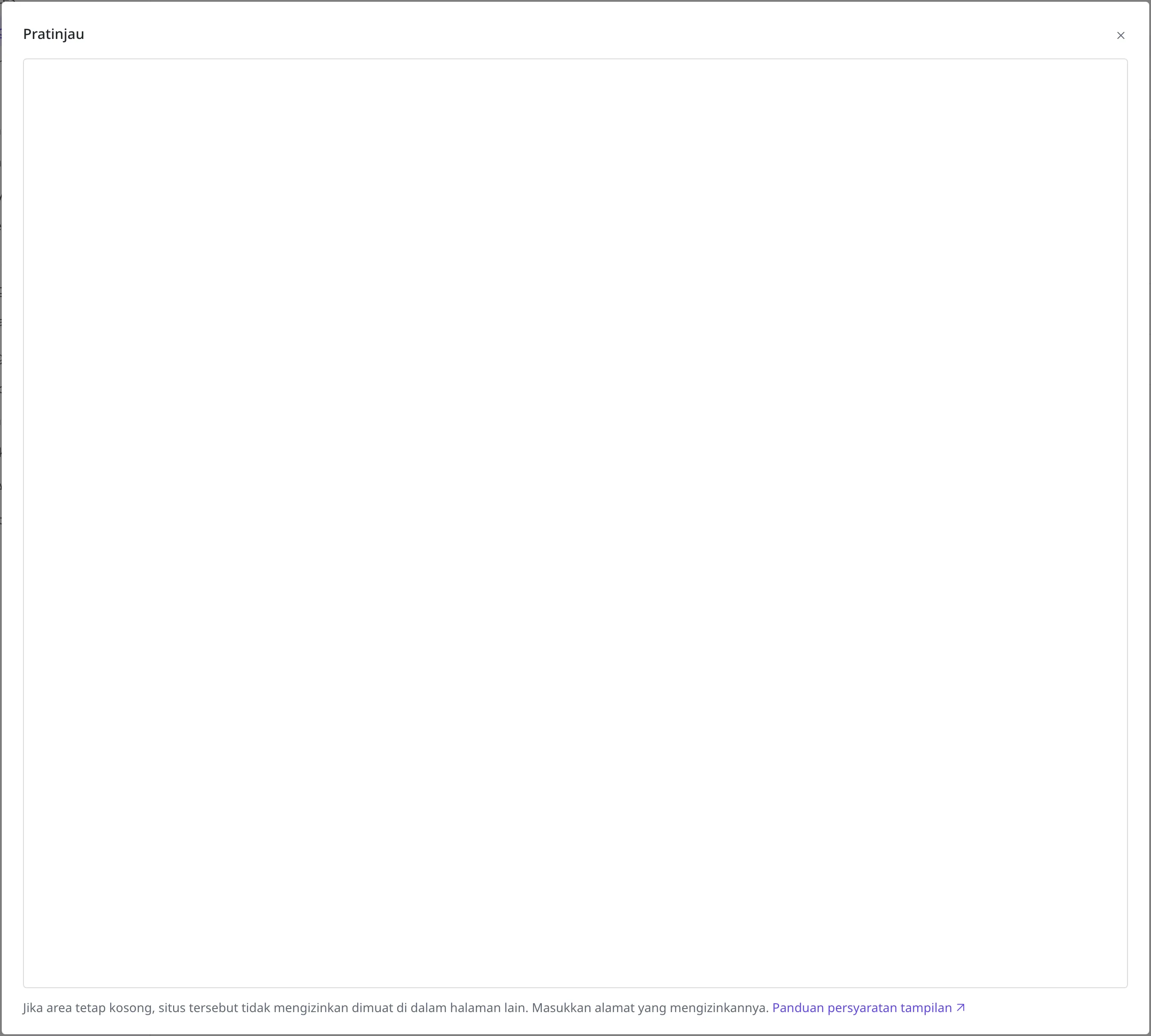
Sebelum menyimpan, Anda dapat mengeklik Pratinjau di sebelah kanan kolom untuk melihat bagaimana halaman itu ditampilkan. Jika layar pratinjau kosong, berarti halaman itu tidak mengizinkan dirinya ditampilkan di dalam halaman lain. Syarat yang harus dipenuhi halaman itu ada di Referensi API.
Saat menghapus Organization
Hanya Owner yang dapat menghapus Organization. Syarat yang harus dipenuhi sebelum menghapus, misalnya harus memakai paket Free dan tidak boleh ada Space yang tersisa, serta langkah menghapusnya dirangkum di Aturan penghapusan.
Organization yang pernah memublikasikan Market App ke marketplace atau pernah menghapusnya tidak dapat dihapus sendiri. Untuk menghapus Organization seperti ini, hubungi support@weegloo.com.
Batas
| Item | Batas |
|---|---|
| Panjang Nama | 1 sampai 64 karakter |
| Panjang Deskripsi | 128 karakter |
| File Ikon | PNG, JPEG, atau WebP, dengan file yang disimpan maksimal 500 KB. Di studio konten, gambar yang lebih besar juga dapat dipilih. Studio konten memperkecil gambar yang sudah dipangkas di jendela "Pangkas ikon" lalu mengunggahnya. Jika dimasukkan langsung lewat program, file harus maksimal 500 KB |
| Organization yang dapat dibuat sendiri oleh satu akun | 1. Sama untuk semua paket. Untuk membuat lebih banyak, Anda harus membeli tambahan (Resource pengguna) |
| Space yang dapat dibuat di satu Organization | Berbeda per paket |
| Jumlah anggota (Seat) di satu Organization | Berbeda per paket. Apa yang dihitung sebagai satu Seat ada di Batas pada Aturan anggota dan undangan |
| Market App yang dapat dibuat di satu Organization | Berbeda per paket |
Nilai yang berbeda per paket ada di Paket harga. Jika batas jumlah tercapai, Anda tidak dapat membuat item baru dari jenis yang sama atau mengundang anggota (Saat batas jumlah terlampaui). Untuk pemberitahuan yang tampil saat itu, lihat Saat jumlah resource mencapai batas.
Izin yang dibutuhkan
Apa yang dapat Anda lakukan di Organization ditentukan oleh peran Organization. Apa yang dapat Anda lakukan di dalam Space tidak ditentukan oleh tabel ini, melainkan oleh peran yang Anda terima di Space itu (Pekerjaan di dalam Space ditentukan oleh peran Space).
| Tugas | Owner | Admin | Member |
|---|---|---|---|
| Melihat info Organization dan daftar anggota | Dapat | Dapat | Dapat |
| Mengubah nama, ikon, deskripsi, dan Beranda Space | Dapat | Dapat | Tidak dapat |
| Mengundang anggota, mengubah peran, dan mengeluarkan anggota | Dapat | Dapat. Tidak dapat memberi peran Owner, dan juga tidak dapat mengubah peran Owner atau mengeluarkan Owner | Tidak dapat |
| Melihat daftar semua Space di Organization | Dapat | Dapat | Tidak dapat. Hanya melihat Space tempat ia ditugaskan |
| Membuat dan menghapus Space | Dapat | Dapat | Tidak dapat |
| Masuk sebagai Administrator ke Space tempat ia belum ditugaskan | Dapat | Tidak dapat | Tidak dapat |
| Melihat penggunaan seluruh Organization di Manajemen penggunaan | Dapat | Dapat | Tidak dapat |
| Mengatur peringatan penggunaan di Pengaturan peringatan | Dapat | Tidak dapat | Tidak dapat |
| Membuat dan mengelola Market App, membuat versi, dan mengajukan untuk ditinjau | Dapat | Dapat | Tidak dapat |
| Berlangganan paket berbayar, menurunkan paket atau membatalkan langganan serta membatalkan jadwalnya, dan melihat riwayat pembayaran (termasuk tanda pengembalian dana) | Dapat | Tidak dapat | Tidak dapat |
| Menaikkan paket | Hanya pengelola metode pembayaran | Tidak dapat | Tidak dapat |
| Menjadikan diri sendiri pengelola metode pembayaran | Dapat. Hanya dapat menjadikan dirinya sendiri pengelola metode pembayaran | Tidak dapat | Tidak dapat |
| Mendaftarkan dan mengganti metode pembayaran | Hanya pengelola metode pembayaran | Tidak dapat | Tidak dapat |
| Menghapus Organization | Dapat | Tidak dapat | Tidak dapat |
Menu di menu kiri layar Organization yang tidak dapat dibuka dengan peran Anda tidak hilang dari daftar, tetapi tampil redup. Jika Anda mengarahkan mouse ke menu itu, muncul pemberitahuan bahwa Anda tidak memiliki izin untuk mengakses layar tersebut. Jika peran Anda tidak dapat mengubah Pengaturan dasar, pemberitahuan bahwa hanya admin ke atas yang dapat mengubahnya tampil di bagian atas layar. Member juga dapat membuka layar Organization.
Hal yang perlu diketahui dari tabel ini:
- Saat membuat Market App bersama versi pertamanya atau membuat versi baru, Anda juga memerlukan izin Kelola app di Space tempat resource diambil. Langkah membuat App ada di Membuat Market App.
- Hal yang tidak dapat dilakukan dengan Personal Access Token (kunci yang mewakili akun Anda) dirangkum di Hal yang tidak dapat dilakukan dengan token.
- Siapa pun dapat membuat Organization baru, apa pun perannya di Organization yang ia ikuti saat ini. Namun, jumlah yang dapat dibuat oleh satu orang memiliki batas.
Tugas di studio konten
Membuka layar Organization
Pengaturan, anggota, penggunaan, dan paket Organization dikelola di layar Organization.
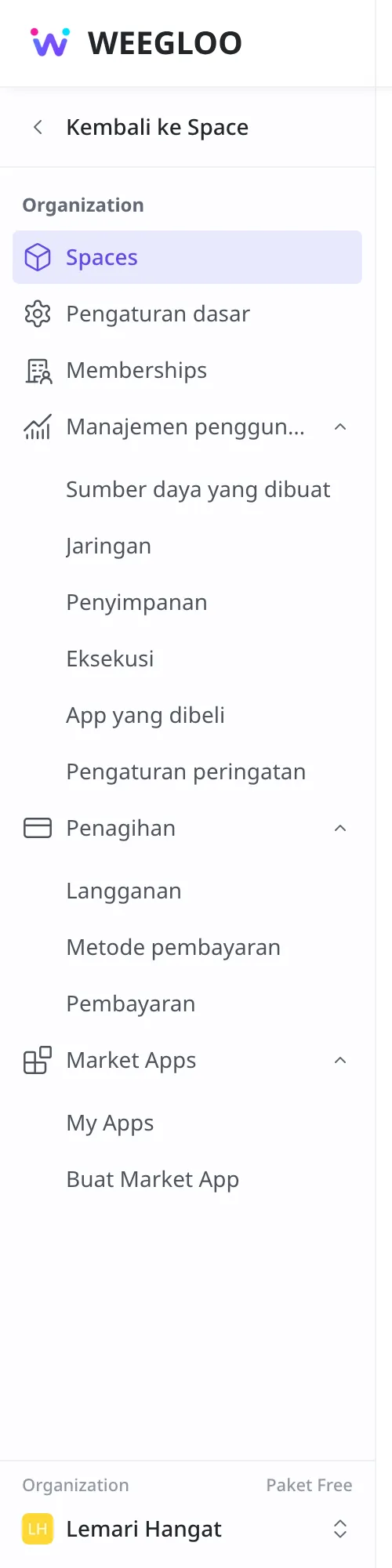
- Klik nama Organization "Lemari Hangat" yang tampil di bagian paling bawah menu kiri. Sebuah menu akan terbuka.
- Di menu itu, klik Pengaturan dasar. Pengaturan dasar di layar Organization akan terbuka.
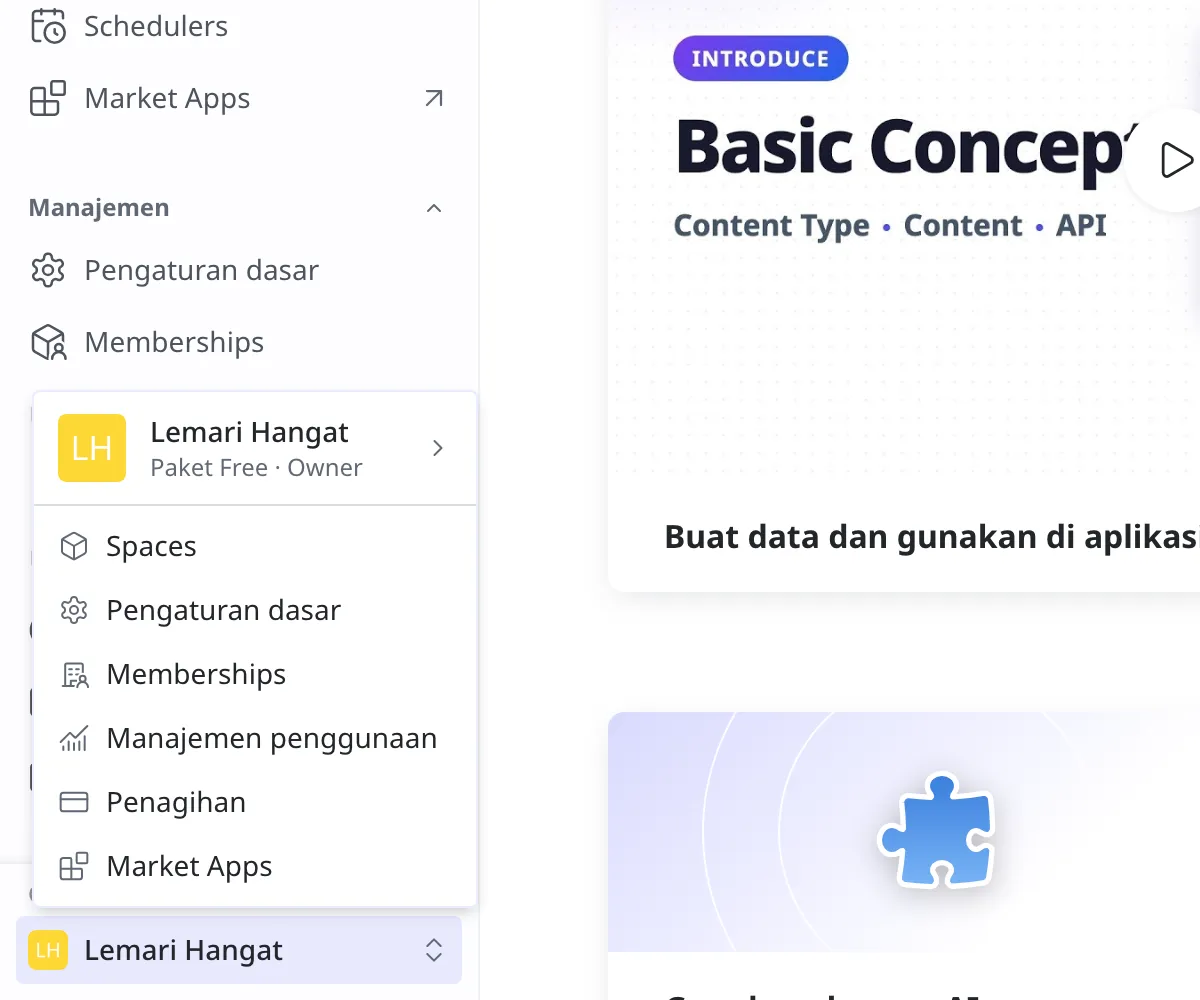
Menu kiri layar Organization berisi item berikut. Manajemen penggunaan dan Penagihan adalah kelompok yang membuka atau menutup menu di bawahnya saat diklik. Mengklik kelompok itu sendiri tidak membuka layar apa pun.
| Menu | Tugas |
|---|---|
| Pengaturan dasar | Mengatur nama, ikon, deskripsi, dan Beranda Space, serta melihat ID (Mengubah nama, ikon, dan deskripsi) |
| Memberships | Mengundang anggota, mengubah peran, atau mengeluarkan anggota (Aturan anggota dan undangan) |
| Spaces | Melihat daftar Space milik Organization ini (Melihat daftar Space milik Organization) |
| Manajemen penggunaan | Melihat penggunaan Organization ini di Sumber daya yang dibuat, Jaringan, Penyimpanan, Eksekusi, dan App yang dibeli di bawahnya (Melihat penggunaan Organization), serta mengatur peringatan penggunaan di Pengaturan peringatan (Mengatur peringatan penggunaan) |
| Penagihan | Berlangganan dan mengubah paket di Langganan, mengurus pengelola metode pembayaran dan metode pembayaran di Metode pembayaran, serta melihat pembayaran yang ditagihkan di Pembayaran (Berlangganan paket berbayar, Melihat riwayat pembayaran) |
| Market Apps | Mengelola App yang sudah dibuat di My Apps di bawahnya, dan membuat App baru di Buat Market App (Publikasi App) |
Membuat Organization baru
Jika Anda masuk dengan akun yang belum tergabung ke Organization mana pun, layar "Anda memerlukan Organization untuk memulai" akan tampil. Jika tim Anda sudah memakai sebuah Organization, jangan membuatnya di sini, tetapi klik Cara meminta undangan untuk meminta undangan.
- Klik Buat Organization.
- Di Nama, masukkan
Lemari Hangat. - Untuk menambahkan ikon, klik kolom Ikon. Ikon juga boleh ditambahkan nanti.
- Pilih
pogeun-logo.png. Jendela "Pangkas ikon" akan terbuka. - Tentukan bagian gambar yang akan ditampilkan.
- Klik Terapkan.
- Di Deskripsi, masukkan
Toko online yang menjual pakaian dan aksesori. Kolom ini boleh dibiarkan kosong. - Klik Berikutnya: Buat Space.
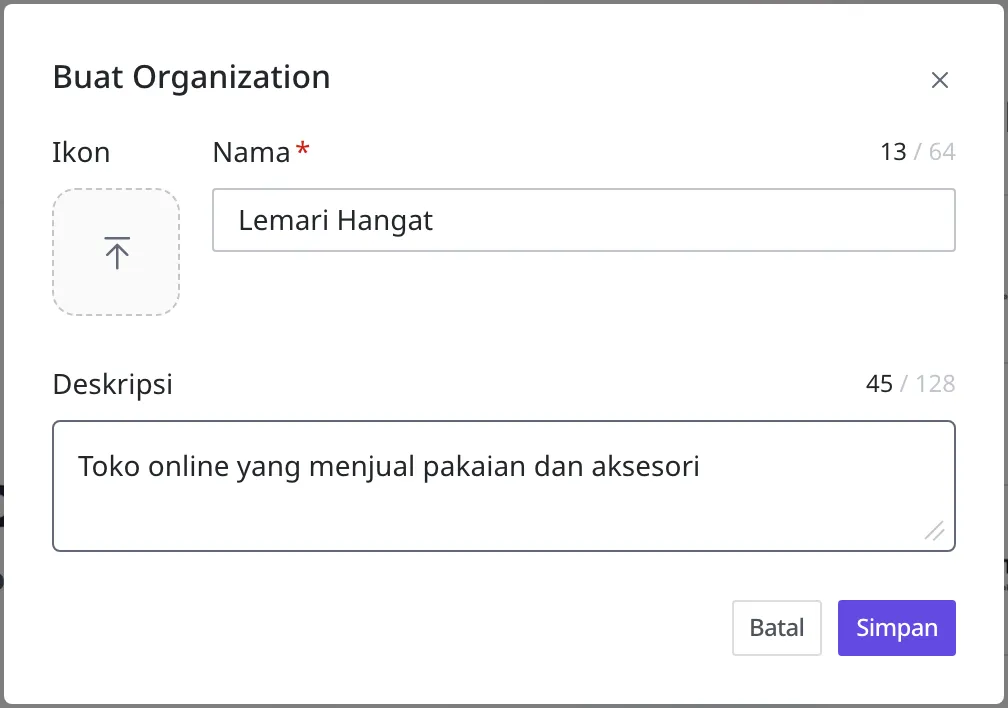
Selanjutnya, buat Space pertama. Langkahnya ada di Membuat Space pertama saat baru mendaftar.
Anda juga dapat membuat satu Organization lagi dengan akun yang sudah tergabung ke sebuah Organization. Klik nama Organization di bagian paling bawah menu kiri, klik baris Organization di bagian paling atas menu yang terbuka, lalu klik + Buat Organization. Di jendela "Buat Organization", masukkan nama, ikon, dan deskripsi, lalu klik Simpan. Jika Organization yang Anda buat sendiri sudah mencapai batas, Anda tidak dapat membuat yang baru (Pembuat menjadi Owner pertama dan Organization dimulai dengan paket Free). Dalam kasus ini, yang terbuka adalah jendela "Anda tidak dapat membuat Organization lagi", bukan jendela tadi, dan di sana Anda dapat membeli tambahan batas.
Mengubah nama, ikon, dan deskripsi
Owner dan Admin dapat melakukannya. Beranda Space juga diubah di layar yang sama dengan langkah yang sama.
- Buka layar Organization "Lemari Hangat" dengan langkah di Membuka layar Organization.
- Di menu kiri, klik Pengaturan dasar.
- Ubah langsung kolom yang ingin diganti di layar. Untuk ikon, klik ikonnya, lalu klik Ubah untuk menggantinya dengan gambar baru, atau klik Hapus untuk menghapusnya.
- Klik Simpan di kanan atas layar.
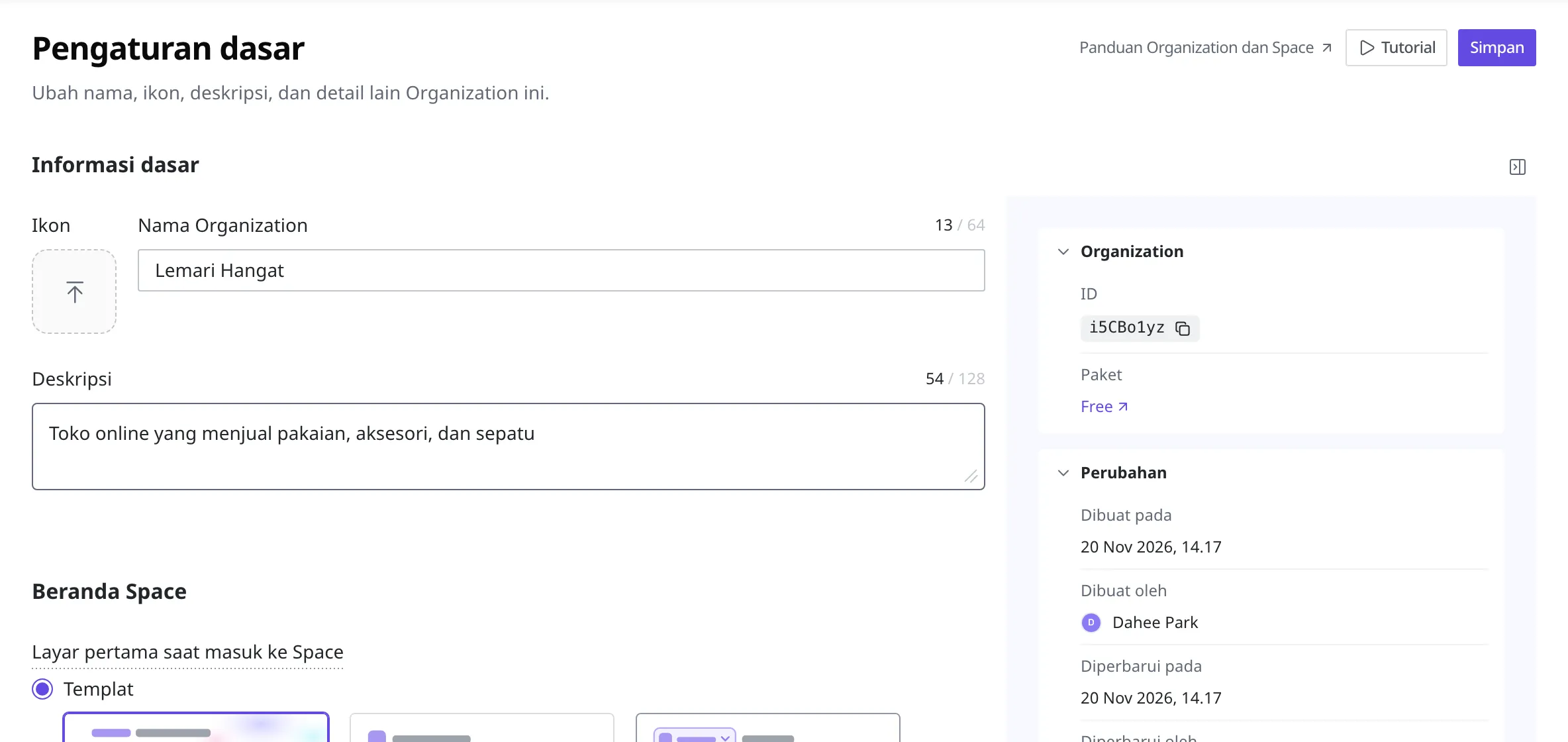
Jika anggota lain menyimpan info yang sama lebih dulu setelah Anda membuka layar, jendela "Konflik Versi" tampil saat Anda mengklik Simpan. Klik Buang Perubahan Saya & Muat Ulang untuk memuat isi yang disimpan anggota lain, atau klik Timpa dengan Perubahan Saya untuk menyimpan isi Anda.
Melihat daftar Space milik Organization
Owner dan Admin dapat melihat semua Space di Organization ini, termasuk Space tempat mereka belum ditugaskan.
- Buka layar Organization "Lemari Hangat".
- Di menu kiri, klik Spaces.
Daftar ini menampilkan nama, deskripsi, keanggotaan, waktu dibuat, dan pembuat. Space yang Anda ikuti sebagai anggota memiliki tanda centang di kolom Bergabung, dan jika barisnya diklik, Anda berpindah ke Space itu. Owner dapat mengklik tombol ⋮ di kanan baris Space yang belum ia ikuti, memilih Bergabung, lalu mengklik Bergabung di jendela "Bergabung ke Space" untuk masuk sebagai Administrator.
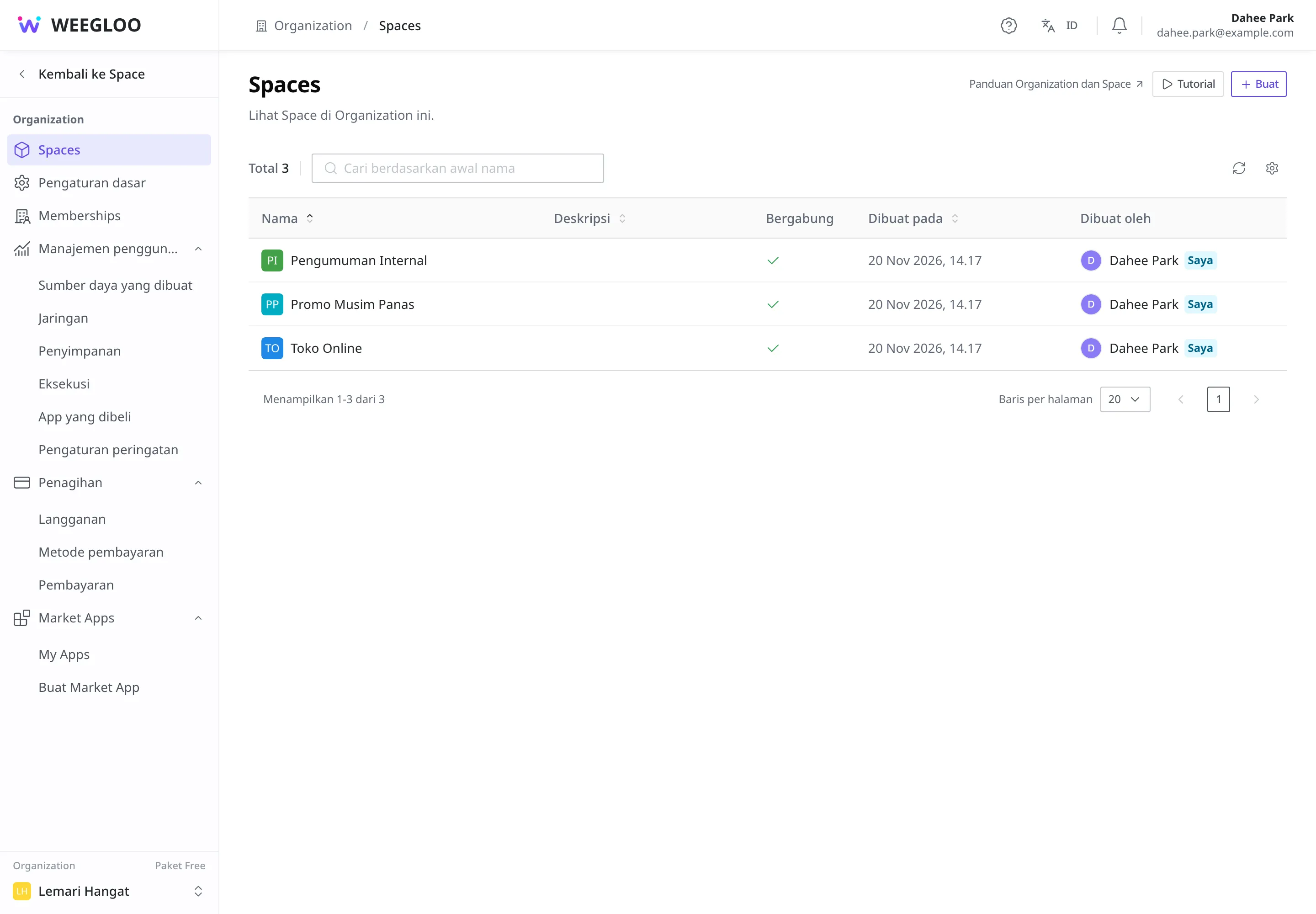
Cara membuat dan menghapus Space serta pengaturan untuk satu Space ada di Pengaturan dan aturan Space.
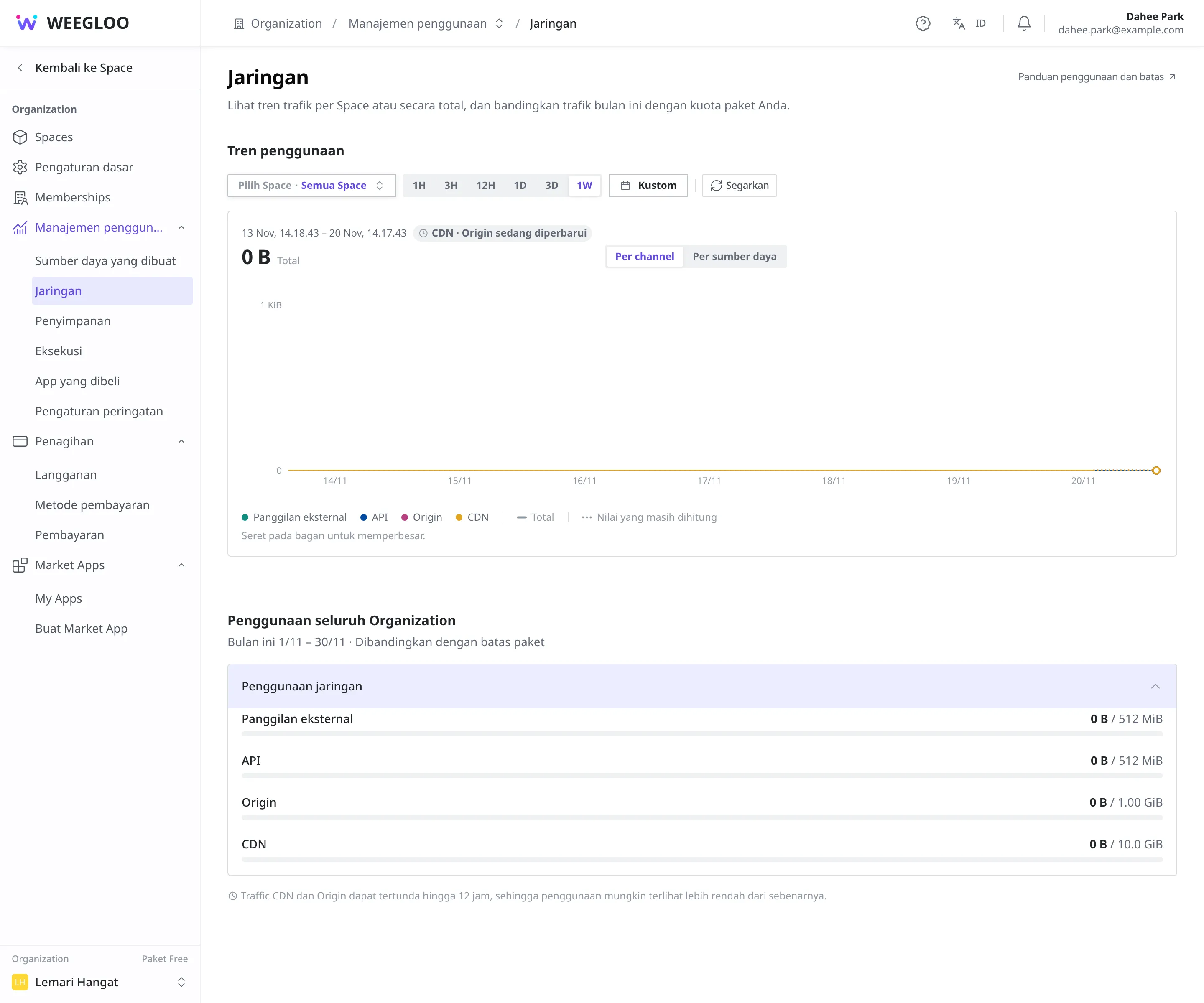
Melihat penggunaan Organization
Owner dan Admin dapat melakukannya. Berikut langkah untuk melihat penggunaan "Toko Online" dan "Promo Musim Panas" milik "Lemari Hangat" sekaligus.
- Buka layar Organization "Lemari Hangat".
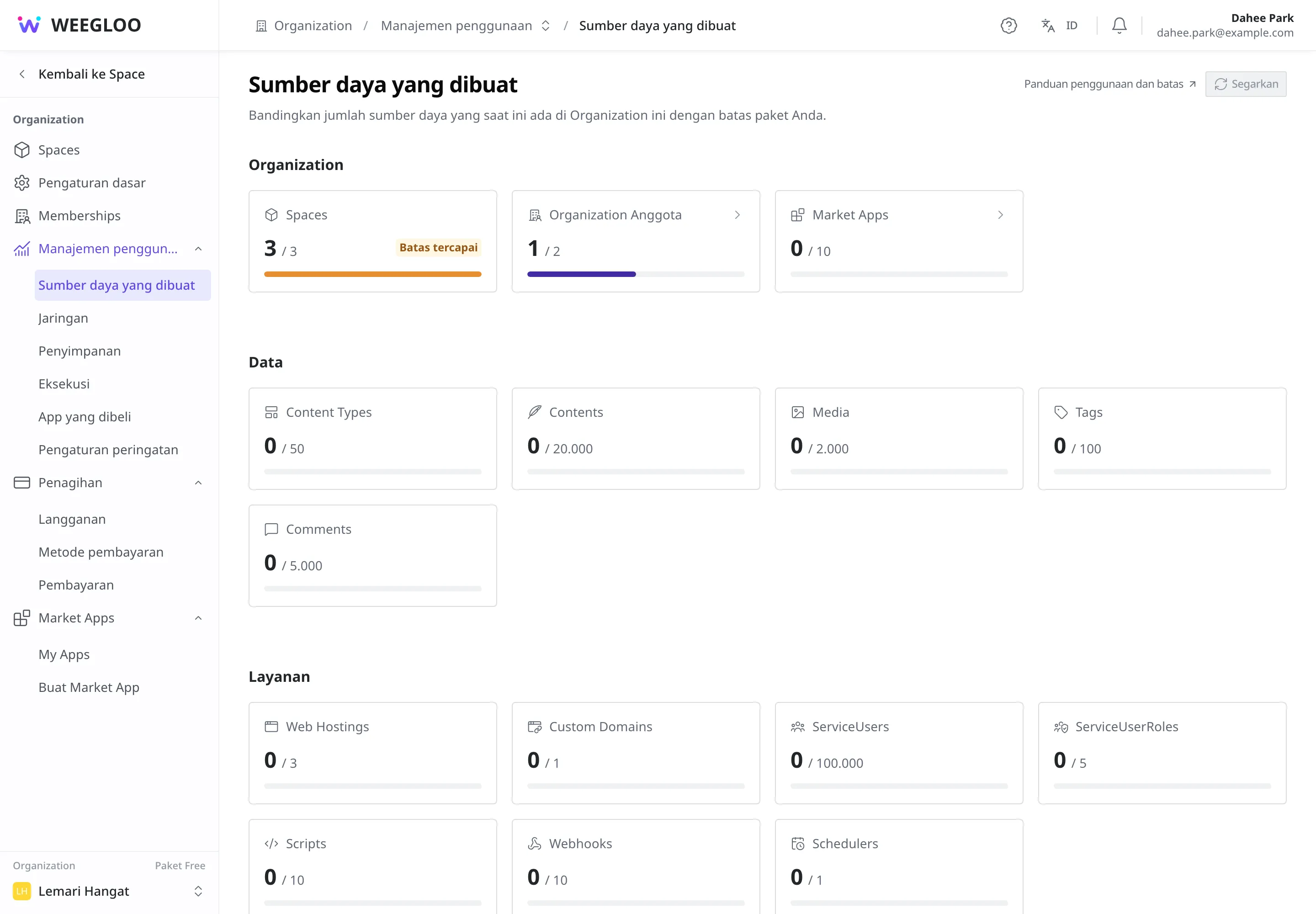
- Di menu kiri, di bawah Manajemen penggunaan, klik layar yang ingin dilihat, yaitu Sumber daya yang dibuat, Jaringan, Penyimpanan, Eksekusi, atau App yang dibeli.
Empat layar pertama memiliki susunan yang sama dengan layar bernama sama di bawah Manajemen penggunaan pada Space. App yang dibeli hanya ada di layar Organization dan menampilkan Market App yang dibeli Organization ini. Jika belum ada App yang dibeli, tampil pemberitahuan "Anda belum membeli App apa pun" dan tombol Jelajahi marketplace. Cara membaca layarnya ada di Memantau penggunaan dan batas. Perbedaannya di layar Organization adalah sebagai berikut.
| Layar | Perbedaan di layar Organization |
|---|---|
| Sumber daya yang dibuat | Setiap kartu menampilkan jumlah gabungan dari semua Space milik Organization, bersama batas paket saat ini. Ada juga kartu jumlah Space dan jumlah anggota |
| Jaringan, Penyimpanan, Eksekusi | Di kolom pilihan Space di atas grafik, pilih satu Space, atau pilih Semua Space untuk melihat total dari semuanya |
| Jaringan, Penyimpanan, Eksekusi | Di bawah grafik ada panel Penggunaan jaringan bulan ini, Penggunaan penyimpanan saat ini, dan Jumlah eksekusi bulan ini. Jika panel dibuka, penggunaan total dari semua Space ditampilkan untuk setiap item bersama batasnya |
| Penyimpanan | Ukuran unggah maks. per file juga ditampilkan |
Apa yang dihitung dan bagaimana cara menghitungnya ada di Penggunaan dihitung dalam empat kelompok.
Mengatur peringatan penggunaan
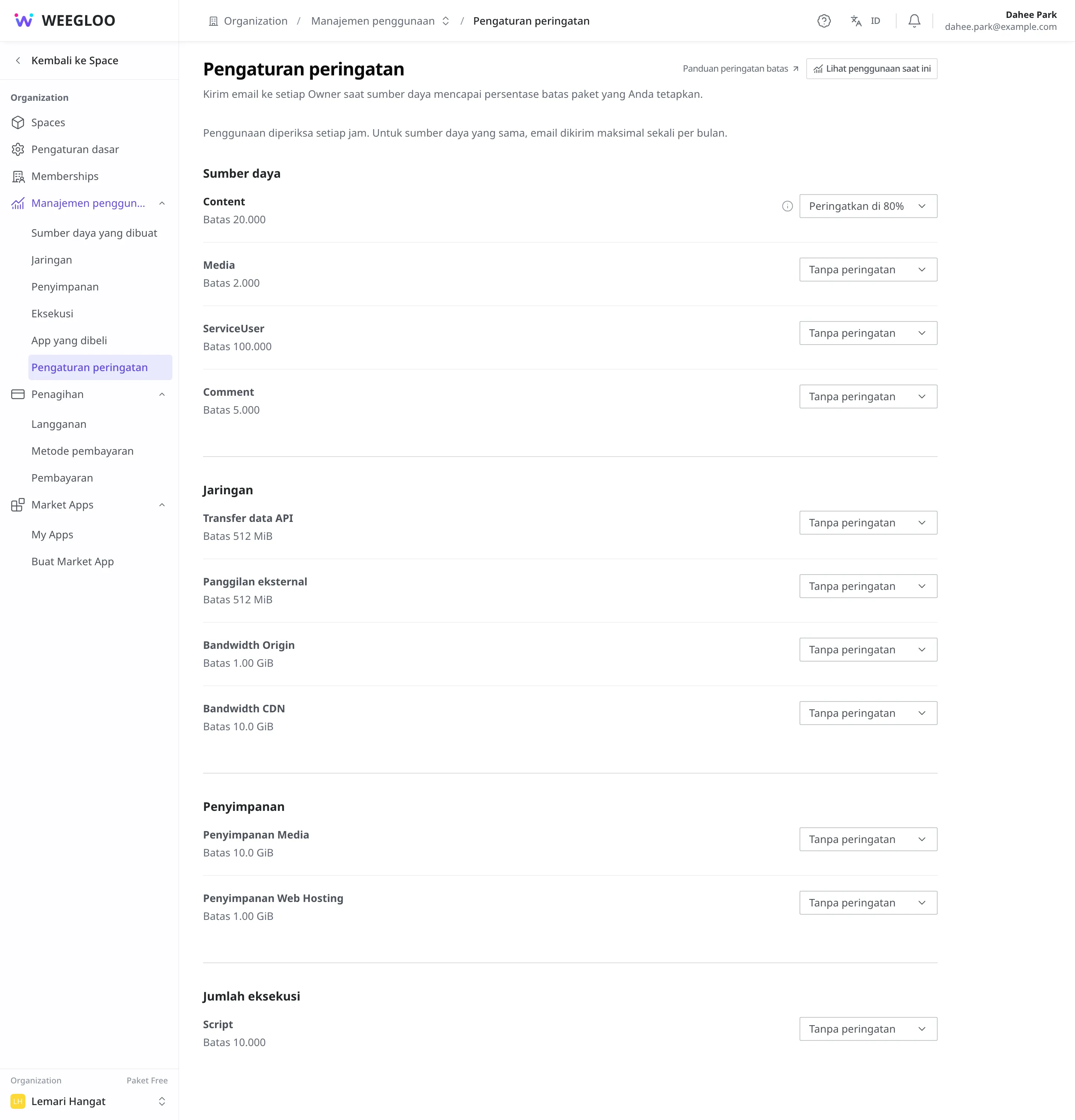
Owner dapat melakukannya. Berikut langkah mengatur agar Anda menerima email saat Content produk "Lemari Hangat" mencapai 80% dari batasnya.
- Buka layar Organization "Lemari Hangat".
- Di menu kiri, di bawah Manajemen penggunaan, klik Pengaturan peringatan.
- Di kelompok Sumber daya, cari baris Content. Batas paket saat ini tampil di bawah baris itu.
- Klik kotak pilihan di sebelah kanan baris itu.
- Pilih 80%.
Pilihan langsung disimpan begitu dipilih, dan kotak pilihan menampilkan "Peringatkan di 80%". Tidak ada tombol simpan yang perlu diklik. Untuk mematikan peringatan, pilih Tanpa peringatan di kotak pilihan yang sama. Kapan email dikirim dan kapan email tidak dikirim ada di Peringatan penggunaan dikirim ke Owner saat persentase yang ditetapkan tercapai.
Berlangganan paket berbayar
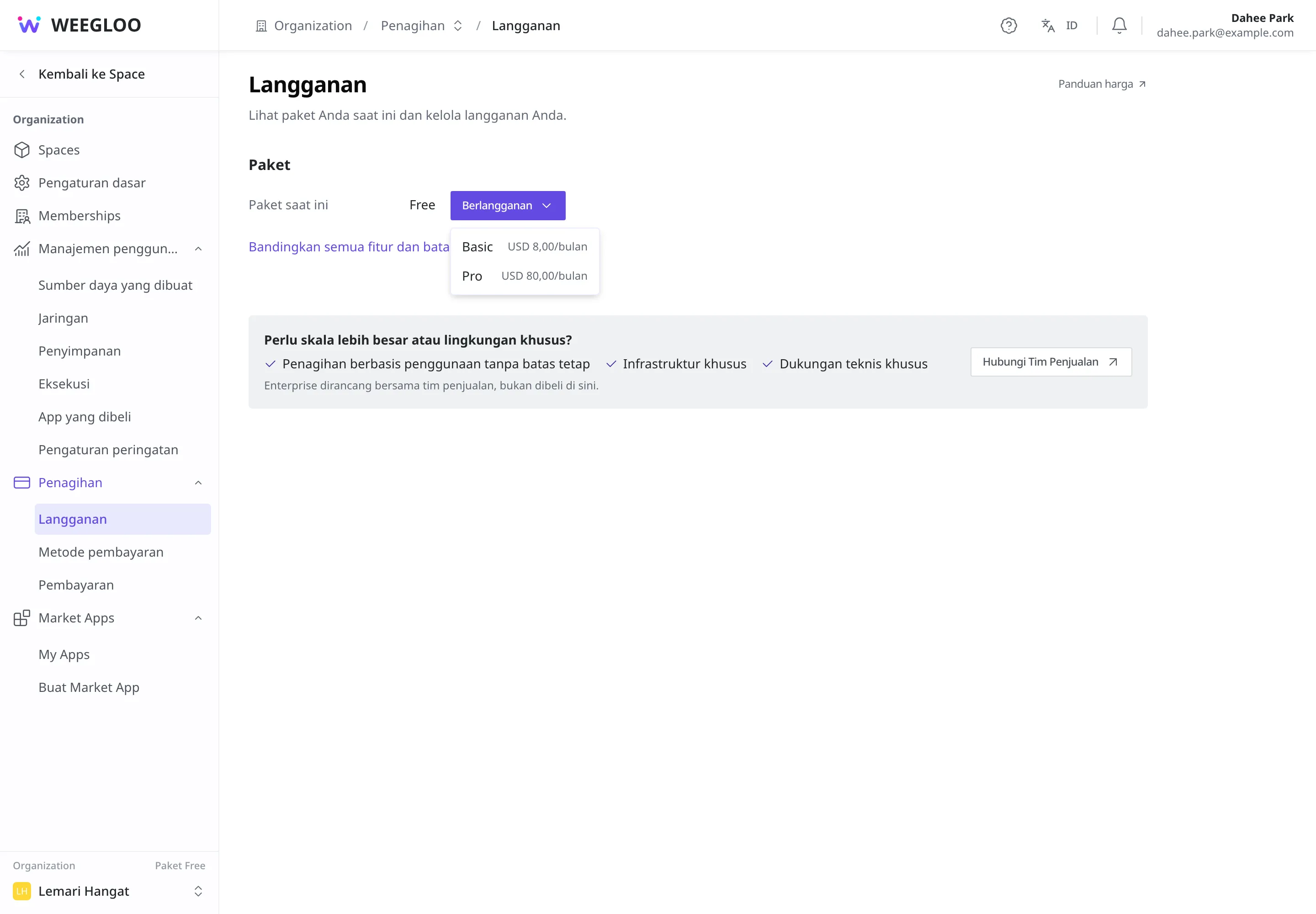
Berikut langkah bagi "Lemari Hangat", yang memakai paket Free, untuk berlangganan Basic. Owner dapat melakukannya.
- Buka layar Organization "Lemari Hangat".
- Di menu kiri, di bawah Penagihan, klik Langganan. Paket saat ini, yaitu Free, akan tampil.
- Klik Berlangganan. Paket yang dapat dilanggan tampil bersama biaya bulanannya.
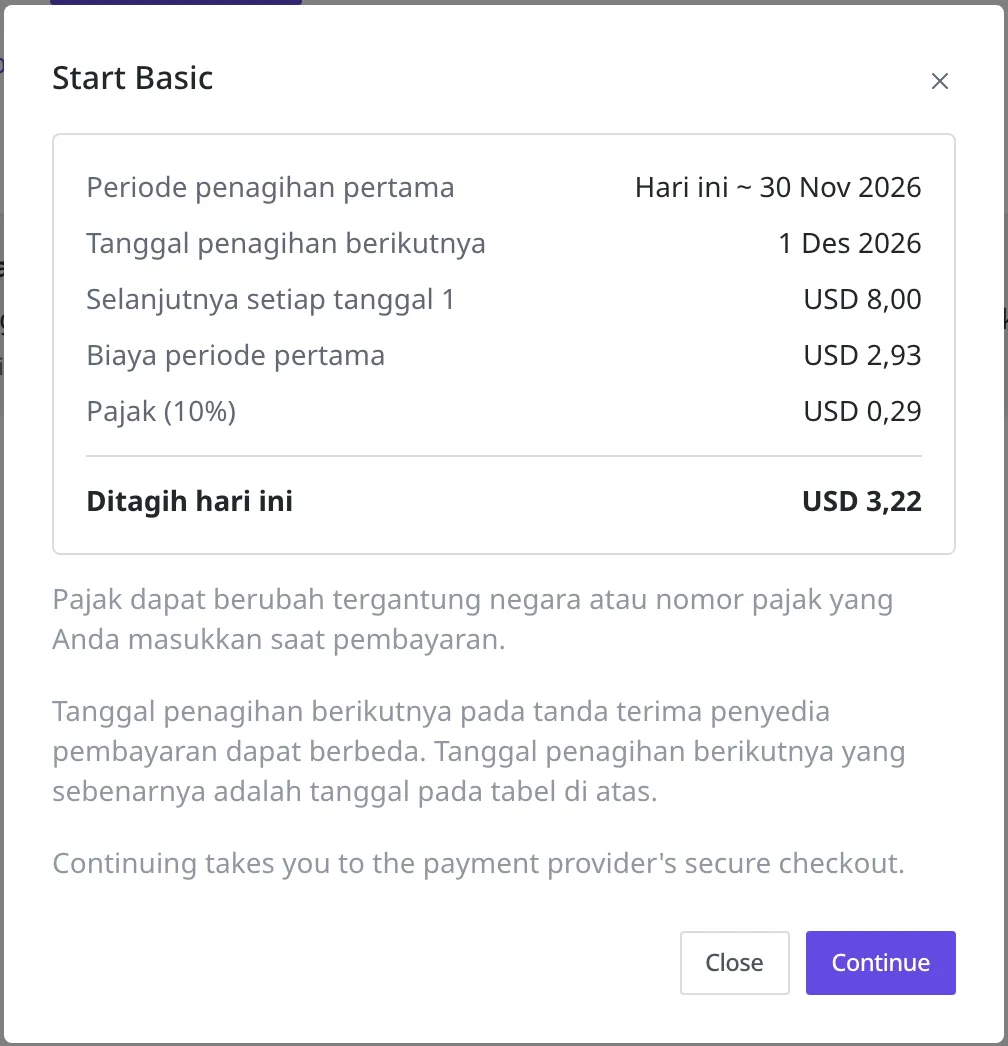
- Pilih Basic. Jendela "Start Basic" akan terbuka.
- Periksa periode penagihan pertama, tanggal penagihan berikutnya, dan jumlah yang dibayar hari ini yang tampil di jendela itu. Pajak dapat berubah tergantung negara atau nomor pajak yang Anda masukkan di jendela pembayaran.
- Klik Continue. Jendela pembayaran milik penyedia pembayaran akan terbuka.
- Selesaikan pembayaran di jendela pembayaran itu.
- Di jendela "Langganan Basic Anda telah dimulai", periksa tanggal penagihan berikutnya, lalu tutup jendela itu.
Setelah jendela ditutup, layar Langganan menampilkan Basic beserta tanggal mulai berlangganan, tanggal penagihan berikutnya, dan jumlah tagihan berikutnya. Owner yang menyelesaikan pembayaran menjadi pengelola metode pembayaran untuk langganan ini. Untuk biaya yang ditagih pada bulan pembayaran pertama, lihat Saat pertama kali berlangganan.
Mengubah paket dan membatalkan langganan
Berikut langkah untuk menaikkan "Lemari Hangat", yang memakai paket Basic, ke Pro, atau membatalkan langganan untuk kembali ke Free. Siapa yang dapat melakukan perubahan apa ada di Paket dan pembayaran diurus oleh Owner.
- Buka layar Organization "Lemari Hangat".
- Di menu kiri, di bawah Penagihan, klik Langganan.
- Klik Kelola langganan. Menu berisi hal yang dapat dilakukan saat ini akan terbuka.
- Lihat tabel di bawah, lalu klik item menu yang sesuai dengan hal yang ingin dilakukan. Jendela konfirmasi akan terbuka.
- Periksa isi jendela konfirmasi, lalu klik tombol konfirmasi yang tercantum di tabel.
| Yang ingin dilakukan | Item menu | Yang tampil di jendela konfirmasi | Tombol konfirmasi |
|---|---|---|---|
| Menaikkan ke Pro | Upgrade ke Pro | Pemberitahuan bahwa Pro langsung berlaku begitu dikonfirmasi, dan jumlah yang dibayar sekarang untuk sisa periode | Upgrade sekarang |
| Menurunkan ke Basic (saat memakai Pro) | Turunkan ke Basic | Pemberitahuan bahwa Pro tetap berlaku sampai tanggal penagihan berikutnya, lalu Basic berlaku sesudahnya | Jadwalkan penurunan paket |
| Kembali ke Free (membatalkan langganan) | Batalkan langganan | Pemberitahuan bahwa paket saat ini tetap dapat dipakai sampai periode yang sudah dibayar berakhir | Jadwalkan pembatalan |
Saat menurunkan paket atau membatalkan langganan, jika ada item yang penggunaannya saat ini melebihi batas paket yang baru, jendela konfirmasi juga menampilkan penggunaan dan batas item itu. Untuk apa yang terjadi saat penggunaan melebihi batas, lihat Saat menurunkan paket atau membatalkan.
Item menu untuk menaikkan paket tampil redup bagi Owner yang bukan pengelola metode pembayaran. Jika Anda mengarahkan mouse ke item itu, muncul pemberitahuan "Hanya pengelola metode pembayaran yang dapat meningkatkan paket". Item menu juga tampil redup selama perubahan yang diminta sebelumnya masih diproses.
Penurunan paket atau pembatalan langganan yang sudah dijadwalkan dapat dibatalkan dari menu Kelola langganan yang sama sebelum berlaku. Jika Anda menjadwalkan pembatalan langganan, klik Lanjutkan langganan. Jika Anda menjadwalkan penurunan paket, klik item yang memuat nama paket saat ini, seperti Pertahankan Pro. Pembatalan jadwal ini langsung diproses tanpa jendela konfirmasi, dan layar Langganan kembali menampilkan tanggal penagihan berikutnya dan jumlah tagihan berikutnya.
Menjadikan diri Anda pengelola metode pembayaran
Misalkan Seoyeon Lee (seoyeon.lee@example.com), salah satu pimpinan bersama "Lemari Hangat", akan membayar biaya "Lemari Hangat" mulai sekarang. Peran pengelola metode pembayaran tidak dapat diserahkan, jadi Seoyeon sendiri yang mengubahnya dengan akunnya. Seoyeon harus menjadi Owner di "Lemari Hangat".
- Masuk ke studio konten dengan akun Seoyeon.
- Buka layar Organization "Lemari Hangat".
- Di menu kiri, di bawah Penagihan, klik Metode pembayaran.
- Di sebelah kanan baris "Pengelola metode pembayaran", klik Jadikan saya pengelola. Jendela konfirmasi "Menjadi pengelola metode pembayaran langganan ini" akan terbuka.
- Di jendela konfirmasi, klik Jadikan saya pengelola. Setelah pengelola metode pembayaran berganti, jendela "Daftarkan metode pembayaran default" akan terbuka.
- Di jendela itu, klik Daftarkan metode pembayaran default. Layar penyedia pembayaran akan terbuka.
- Di layar penyedia pembayaran, klik tombol yang menjadikan kartu yang akan dipakai sebagai default. Jika belum ada kartu, daftarkan kartu lebih dulu.
Jendela "Daftarkan metode pembayaran default" tidak memiliki tombol tutup. Alasannya, saat pengelola metode pembayaran berganti, metode pembayaran default untuk langganan ini dikosongkan, sehingga pembayaran berikutnya akan gagal sampai metode pembayaran didaftarkan. Jangan lewati langkah ini meskipun akun Seoyeon sudah memiliki kartu.
Mulai tanggal penagihan berikutnya, biaya ditagih ke metode pembayaran Seoyeon. Pembatasan yang berlaku bagi pengelola metode pembayaran semula dicabut sejak Seoyeon menjadi pengelola metode pembayaran (Pengelola metode pembayaran adalah anggota yang ditagih untuk biaya berikutnya).
Mengganti metode pembayaran
Hanya pengelola metode pembayaran itu sendiri yang dapat melakukannya.
- Dengan akun pengelola metode pembayaran, buka layar Organization "Lemari Hangat".
- Di menu kiri, di bawah Penagihan, klik Metode pembayaran.
- Klik Kelola metode pembayaran. Layar penyedia pembayaran akan terbuka. Jika belum ada metode pembayaran, tombol ini tampil sebagai Tambahkan metode pembayaran.
- Di layar penyedia pembayaran, daftarkan kartu baru, lalu klik tombol yang menjadikan kartu itu sebagai default.
- Tutup layar penyedia pembayaran.
Setelah layar penyedia pembayaran ditutup, layar Metode pembayaran membaca ulang informasi pembayaran, dan baris metode pembayaran menampilkan "Metode pembayaran sudah terdaftar". Baris ini tidak menampilkan nomor kartu atau tanggal kedaluwarsa, hanya menunjukkan apakah ada metode pembayaran yang dapat dipakai. Agar pembayaran berikutnya dapat diproses, metode pembayaran default harus sudah ditetapkan. Metode pembayaran tidak berubah sebelum pendaftaran di layar penyedia pembayaran selesai.
Melihat riwayat pembayaran
Owner dapat melakukannya. Berikut langkah untuk memeriksa pembayaran yang ditagih ke "Lemari Hangat" dan mengambil tanda terimanya.
- Buka layar Organization "Lemari Hangat".
- Di menu kiri, di bawah Penagihan, klik Pembayaran.
- Pada baris pembayaran yang memerlukan tanda terima, klik PDF di kolom Tanda terima. Tanda terima akan terbuka di tab baru.
Tabel menampilkan pembayaran yang ditagih ke Organization ini, diurutkan dari tanggal tagihan terbaru. Selain pembayaran untuk langganan saat ini, pembayaran dari langganan lama yang sudah dibatalkan juga tetap ada di tabel yang sama. Upaya pembayaran yang gagal tidak ditampilkan. Jika belum pernah ada pembayaran, pesan "No payments yet." akan tampil.
| Kolom | Yang ditampilkan |
|---|---|
| Tanggal tagihan | Waktu pembayaran dilakukan. Ditampilkan dalam zona waktu orang yang melihatnya |
| Paket | Paket yang dipakai dengan pembayaran itu |
| Periode penagihan | Periode pemakaian yang dibayar dengan pembayaran itu. Pada bulan saat paket dinaikkan, pembayaran selisih untuk sisa periode ditampilkan sebagai baris tersendiri, sehingga periodenya dapat tumpang tindih dengan baris lain di bulan yang sama |
| Jumlah dibayar (termasuk pajak) | Jumlah yang dibayar. Untuk pembayaran yang dananya dikembalikan, di bawah jumlahnya tampil "Dikembalikan" atau "Sebagian dikembalikan" bersama jumlah yang benar-benar dibayar |
| Kartu | Kartu yang dipakai untuk pembayaran |
| Dibayar oleh | Anggota yang ditagih untuk pembayaran itu. Pembayaran yang Anda bayar sendiri diberi tanda "SAYA". Jika diklik, Anda dibawa ke layar keanggotaan anggota itu |
| Tanda terima | Tautan PDF untuk membuka tanda terima. Pembayaran tanpa tanda terima tampil redup |
Kolom Pajak dan ID pembayaran disembunyikan pada awalnya. Jika ikon pengaturan kolom di kanan atas tabel diklik, "Kolom Ditampilkan" dan "Kolom Tersedia" tampil terpisah, dan kedua kolom yang disembunyikan ada di "Kolom Tersedia". Jika Pajak atau ID pembayaran diklik, kolom itu pindah ke "Kolom Ditampilkan" dan ditambahkan di ujung kanan tabel. Untuk menyembunyikannya lagi, klik namanya di "Kolom Ditampilkan". Klik Kembalikan ke default untuk kembali ke keadaan awal.
Dengan mengeklik Tanggal tagihan · Semua waktu di atas tabel, Anda dapat menentukan periode dan hanya melihat pembayaran pada periode itu. Pilih salah satu dari Tahun ini, Tahun lalu, dan 12 bulan terakhir, atau klik tanggal mulai dan tanggal akhir di kalender secara berurutan. Jika tidak ada pembayaran pada periode itu, tampil pesan "Tidak ada pembayaran pada periode ini." dan Hapus periode.
Jika menemui kendala
| Situasi | Penyebab | Solusi |
|---|---|---|
| Tidak dapat membuat Organization baru | Organization yang Anda buat sudah mencapai batas. Organization yang Anda buat lalu Anda tinggalkan juga dihitung dalam batas jika masih ada | Hapus Organization yang tidak dipakai (Aturan penghapusan). Jika masih butuh lebih banyak, beli Organization tambahan. Jika akan dipakai bersama tim, minta diundang ke Organization milik tim |
| Tidak dapat mengubah Pengaturan dasar | Peran Anda di Organization adalah Member | Minta bantuan Owner atau Admin |
| Jendela "Konflik Versi" tampil saat menyimpan Pengaturan dasar | Anggota lain menyimpan lebih dulu setelah Anda membuka layar | Klik Buang Perubahan Saya & Muat Ulang untuk memeriksa perubahannya, lalu ubah dan simpan lagi. Untuk menyimpan isi Anda, klik Timpa dengan Perubahan Saya |
| Ikon tidak terunggah | File bukan PNG, JPEG, atau WebP, atau ukurannya melebihi batas. File yang hanya diganti ekstensinya juga tidak dapat diunggah | Unggah lagi file PNG, JPEG, atau WebP yang ukurannya masih dalam batas |
| Pemberitahuan tampil di bawah kolom URL halaman di URL kustom dan alamatnya tidak disimpan | Alamatnya tidak diawali https:// atau merupakan alamat studio konten | Masukkan alamat halaman lain yang diawali https:// |
| Halaman yang ditetapkan tidak tampil di layar beranda | Halaman itu mencegah dirinya ditampilkan di dalam layar lain | Ubah pengaturan halaman itu. Anda dapat memeriksanya lebih dulu dengan Pratinjau. Syarat yang harus dipenuhi ada di Referensi API |
| Menu di bawah Manajemen penggunaan tampil redup | Peran Anda adalah Member. Penggunaan Organization hanya dapat dilihat oleh Owner dan Admin | Minta bantuan Owner atau Admin. Penggunaan satu Space dapat dilihat di Manajemen penggunaan pada Space itu (Memantau penggunaan dan batas) |
| Menu Pengaturan peringatan tampil redup | Anda bukan Owner, atau paket saat ini adalah Enterprise. Enterprise tidak memiliki batas penggunaan, sehingga tidak menyediakan peringatan penggunaan | Jika Anda bukan Owner, minta bantuan Owner |
| Email peringatan penggunaan tidak datang | Persentase yang dipilih belum tercapai, Anda sudah menerima email untuk item yang sama bulan itu, item itu tidak memiliki batas, atau Anda menonaktifkan email peringatan penggunaan di akun Anda | Periksa kasus ketika email tidak dikirim di Peringatan penggunaan dikirim ke Owner saat persentase yang ditetapkan tercapai |
| Tidak dapat mengurus paket dan pembayaran | Anda bukan Owner. Menu di bawah Penagihan hanya terbuka untuk Owner | Minta bantuan Owner |
| Pembayaran sudah selesai, tetapi tampil pemberitahuan "Penerapan paket baru Anda tertunda" | Pembayaran sudah selesai, tetapi perubahan paket memerlukan waktu | Muat ulang layar beberapa saat kemudian |
| Tidak dapat menaikkan paket | Anda bukan pengelola metode pembayaran | Minta bantuan pengelola metode pembayaran, atau jadilah pengelola metode pembayaran dengan langkah di Menjadikan diri Anda pengelola metode pembayaran, lalu naikkan paket |
| Saat ingin menaikkan paket, jendela "Metode pembayaran diperlukan" atau "Atur metode pembayaran default" terbuka | Tidak ada metode pembayaran yang dapat dipakai, atau langganan ini belum memiliki metode pembayaran default. Keadaan ini terjadi tepat setelah pengelola metode pembayaran berganti | Dari jendela itu, buka layar penyedia pembayaran, daftarkan kartu dan jadikan default, lalu naikkan paket lagi |
| Tidak dapat mengubah paket | Pembayaran gagal dan statusnya tertunggak | Coba lagi setelah pengelola metode pembayaran mengganti metode pembayaran atau setelah tunggakan dibayar |
| Tidak dapat mengubah paket | Perubahan atau pembayaran yang diminta sebelumnya masih diproses | Coba lagi beberapa saat kemudian |
| Tombol Kelola metode pembayaran tidak ada di layar Metode pembayaran | Anda bukan pengelola metode pembayaran | Jadilah pengelola metode pembayaran, lalu ganti metode pembayaran |
| Tidak dapat menjadikan diri sendiri pengelola metode pembayaran | Anda bukan Owner, atau perubahan yang diminta sebelumnya masih diproses | Jika Anda Admin atau Member, Anda harus menjadi Owner lebih dulu. Jika Anda Owner, coba lagi beberapa saat kemudian |
| Tidak dapat mengundang anggota sebagai Owner atau mengubah perannya menjadi Owner | Peran Anda adalah Admin. Anda tidak dapat memberi peran yang lebih tinggi dari peran Anda sendiri | Minta bantuan Owner |
| Tidak dapat menurunkan peran Owner atau mengeluarkan Owner | Peran Anda adalah Admin. Anda tidak dapat mengubah atau mengeluarkan anggota yang perannya lebih tinggi dari Anda | Minta bantuan Owner |
| Anggota yang menjadi pengelola metode pembayaran tidak dapat keluar atau perannya tidak dapat diturunkan | Pengelola metode pembayaran terkena pembatasan | Minta Owner lain menjadikan dirinya pengelola metode pembayaran dari akunnya sendiri, lalu coba lagi |
| Tidak dapat menghapus Organization | Syarat untuk menghapusnya belum terpenuhi | Periksa satu per satu syarat untuk menghapus Organization |
Dokumen terkait
- Organization dan Space: Membahas apa itu Organization dan Space serta cara mengundang rekan kerja.
- Aturan anggota dan undangan: Membahas aturan saat mengundang anggota, mengubah peran, atau mengeluarkan anggota.
- Pengaturan dan aturan Space: Membahas cara membuat dan menghapus Space serta pengaturan Space.
- Memantau penggunaan dan batas: Membahas cara membaca layar manajemen penggunaan dan apa yang perlu dilakukan saat mencapai batas.
- Paket harga: Membahas harga dan batas setiap paket, tanggal penagihan, serta kapan perubahan paket mulai berlaku.
- Aturan penghapusan: Membahas syarat dan langkah untuk menghapus Organization.
- Referensi API: Membahas spesifikasi teknis, seperti format permintaan, yang dibutuhkan untuk menangani info Organization dari program.