

Instalar una app
Imagine que gestiona una tienda de ropa. Ya tiene todos sus productos registrados en el estudio de contenidos, pero le gustaría tener una pantalla que los muestre de forma atractiva o una herramienta que le organice las ventas. Pues no necesita crear eso usted mismo. Puede traer a su espacio de trabajo una app que otra persona ya ha creado. Elegir una app que alguien ha creado y traerla a su Space (el espacio de trabajo que contiene el contenido, los miembros y los ajustes) para usarla es lo que llamamos instalar una app.
La app que se trae aquí se denomina Market App. Cuando alguien pone su propia app en el mercado (la publica) y supera la revisión, esa app queda expuesta en el mercado. Usted elige en ese mercado la app que le interesa y la instala en su Space. Es el mismo recorrido que abrir la tienda de apps del móvil, elegir la app que necesita e instalarla. A este mercado, en el estudio de contenidos, se le llama Marketplace.
La instalación entra en su Space
Instalar una app es algo que entra en un único Space. Si su tienda de ropa tiene varios Space, la app entra solo en el Space en el que la instaló. Si quiere usar la misma app también en otro Space, la instala por separado en ese Space.
En esto se diferencia de la publicación de apps. La publicación consiste en poner una app en el mercado a nivel de toda la empresa (la organización), mientras que la instalación consiste en traer esa app a un solo Space. Quien la pone y quien la trae para usarla actúan en lugares distintos (consulte Publicar una app).
Lo que hace por usted la app instalada depende de cada app. Por ejemplo, algunas apps ofrecen una pantalla que carga y muestra tal cual el contenido que su creador registró en su propio Space. Otras apps hacen cosas distintas. Lo que hace exactamente cada app puede consultarlo en la descripción de la app dentro del mercado.
Elegir e instalar una app en el mercado
La instalación se hace en el Marketplace. El mercado (se abre en una pestaña nueva) es un sitio independiente del estudio de contenidos. Al pulsar Visitar Marketplace en el estudio de contenidos, se abre en una pestaña nueva.
En la página principal del mercado puede explorar las apps expuestas por tipo (Blog, Document, Business, etc.), y con Instala apps en tu espacio elige una app y la instala en su Space.
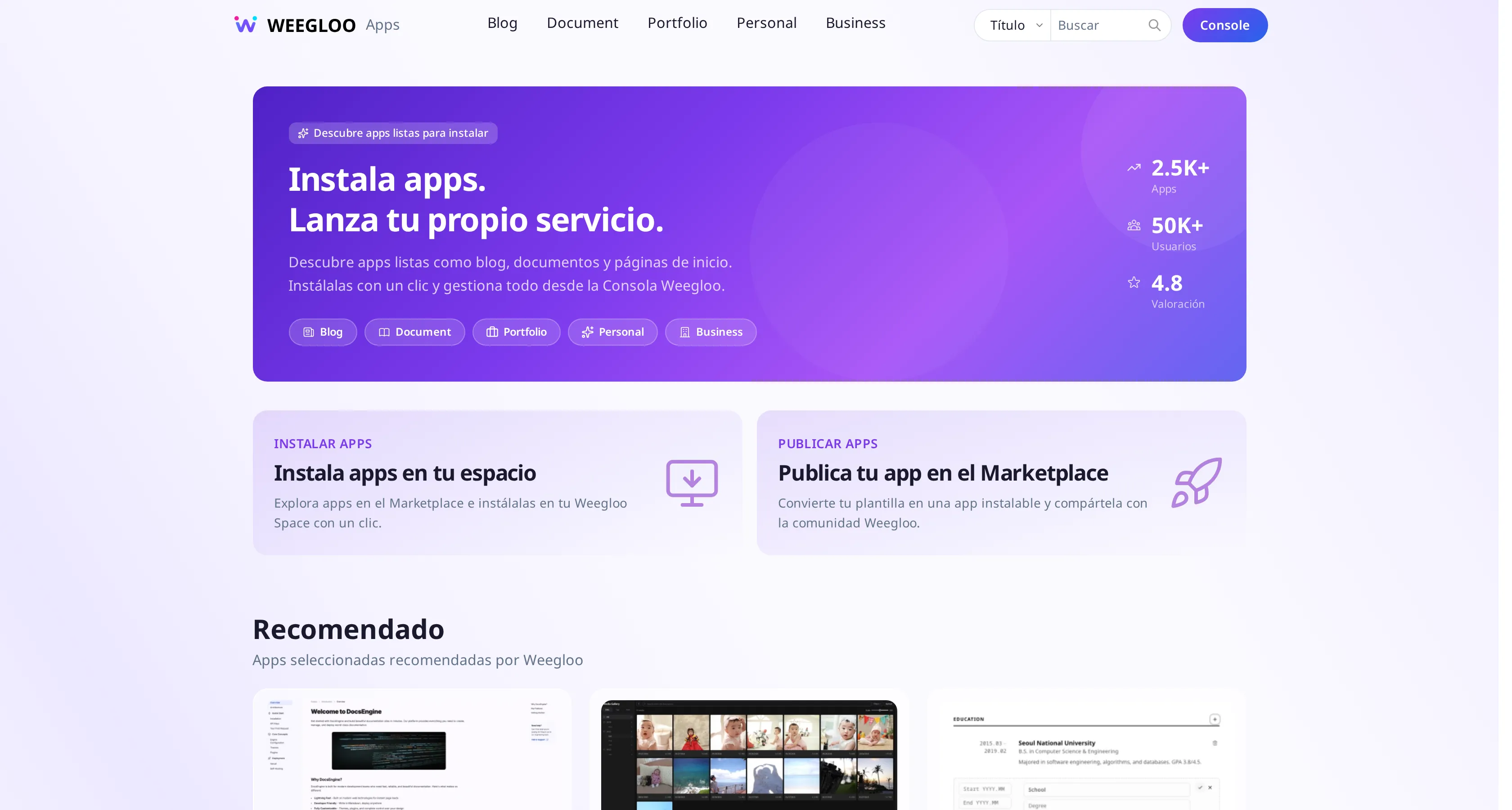
- En el estudio de contenidos, pulse Visitar Marketplace. El mercado se abre en una pestaña nueva.
- Explore las apps expuestas por tipo y abra una app que le pueda servir para su tienda de ropa.
- Instale esa app en su Space. Al instalarla, elige en qué Space la quiere meter. Si elige el Space de su tienda de ropa, la app entra en ese Space.
Las pantallas de detalle de cada app, donde se elige y se instala, siguen las indicaciones del mercado (el sitio independiente fuera del estudio de contenidos).
Ver las apps instaladas y el historial
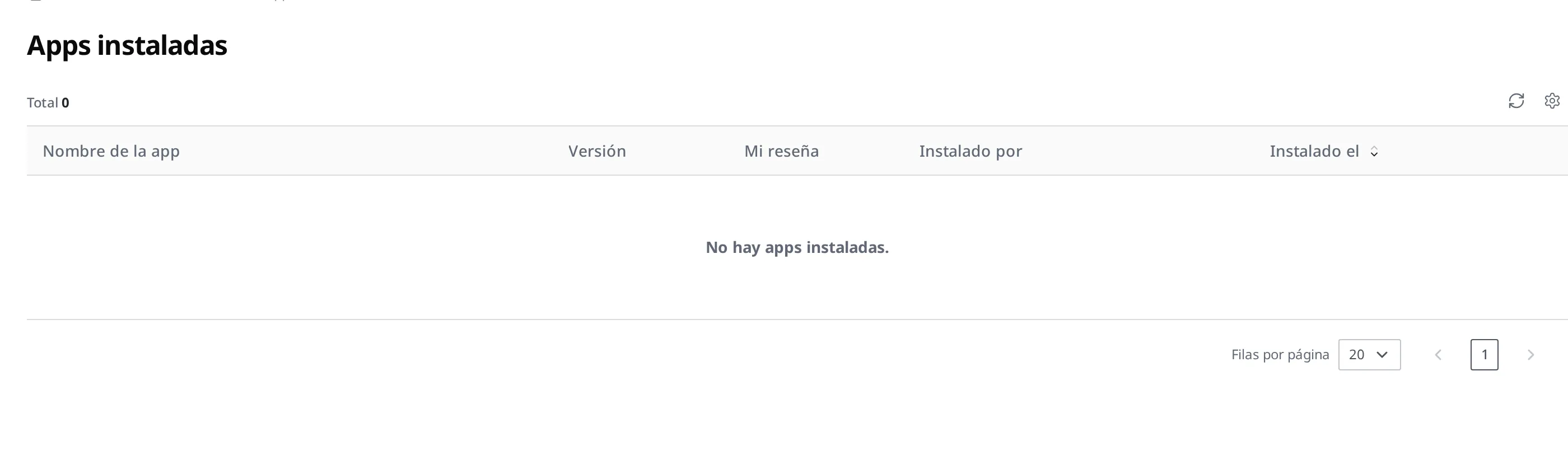
Las apps instaladas y el historial de instalaciones de todo este tiempo puede verlos reunidos en un solo lugar, en Apps instaladas de su Space. Se va acumulando una línea por cada registro de qué app se instaló, con qué versión, quién la instaló y cuándo.
En la lista, cada app tiene las siguientes columnas.
- Nombre de la app: el nombre de la app instalada.
- Versión: el número de versión de la app instalada.
- Mi reseña: la valoración que ha dejado sobre la app instalada. Consulte más abajo "Dejar una reseña en una app instalada".
- Estado: indica si la instalación ha terminado. Cuando termina aparece Completed, mientras está en curso Pending o Processing, y si falla Failed.
- Instalado el: la fecha y la hora en que se instaló la app.
- Instalado por: el miembro que instaló esa app.
Si todavía no ha instalado ninguna app, la lista está vacía y solo se ven los encabezados de las columnas anteriores. Cuando instale una app, esa línea aparecerá en la lista.
Cambiar cómo se ve el sitio en la búsqueda y en los enlaces compartidos
Suponga que la tienda de ropa instaló una app de tienda online. Envía a una clienta la dirección del sitio que hizo la app por un mensajero, y en la vista previa aparece el título en inglés que decidió la app. En los resultados de búsqueda ocurre lo mismo. Quiere que ahí figure el nombre y la descripción de su tienda, pero esos archivos de pantalla pertenecen a quien creó la app y usted no puede editarlos.
Para esto están los Metadatos personalizados. Si fija, para cada documento del sitio, el título, la descripción y la imagen que aparecerán en los resultados de búsqueda y en las vistas previas de enlaces, se usan esos valores en lugar de los que decidió la app. Los archivos de pantalla quedan como están y solo cambia la información visible por fuera.
Esta función existe solo en un sitio que entró a través de la instalación de una app. No aparece en un sitio que usted mismo sube.
Qué puede cambiar
Los campos se reparten en tres grupos.
| Grupo | Campo | Dónde se ve |
|---|---|---|
| Básico | Título, Descripción | Tanto en los resultados de búsqueda como en las vistas previas de enlaces |
| Básico | Canonical | La dirección que un buscador toma como representativa cuando el mismo contenido se abre en varias direcciones |
| Compartir | Imagen, Nombre del sitio | Cuando el enlace se pega en un mensajero o una red social |
| Marca | Favicon | El icono pequeño de la pestaña del navegador |
| Marca | Color del tema | El color de la barra de direcciones en el navegador móvil |
Cada campo tiene un límite de caracteres. Los límites y lo que cada campo cambia en realidad están recogidos en la referencia de la API de Web Hosting.
Cómo hacerlo
Cambie el título de la primera pantalla de la app de tienda online por el nombre de la tienda.
- Haga clic en Web Hosting dentro de Servicios en el menú de la izquierda y luego en el sitio que hizo la app.
- Baje hasta Metadatos personalizados. Los documentos que componen el sitio están en una tabla, y en Campos establecidos se ve cuántos valores ha cambiado en cada uno.
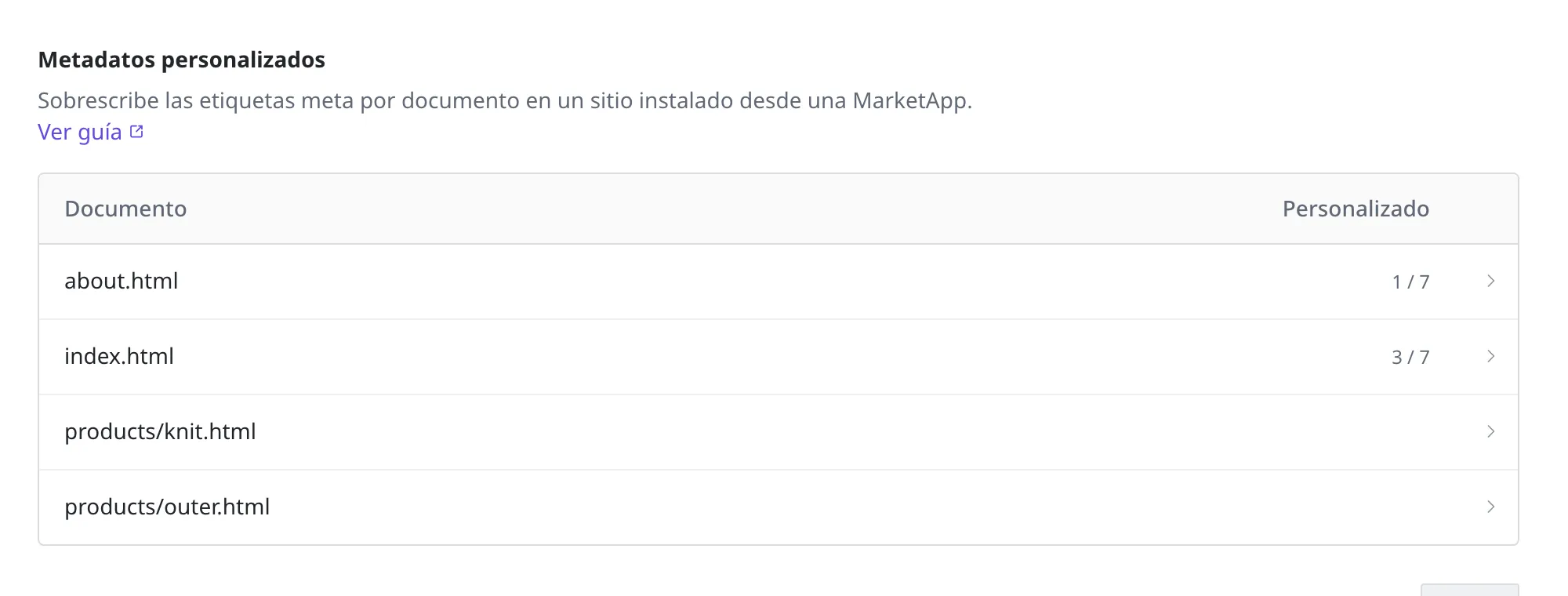
- Haga clic en la fila del documento que quiera cambiar. La primera pantalla suele ser
index.html. Los campos se despliegan ahí mismo. - Escriba
DailyWear - ropa para cada díaen el campo Título de Básico. - Pulse Guardar.
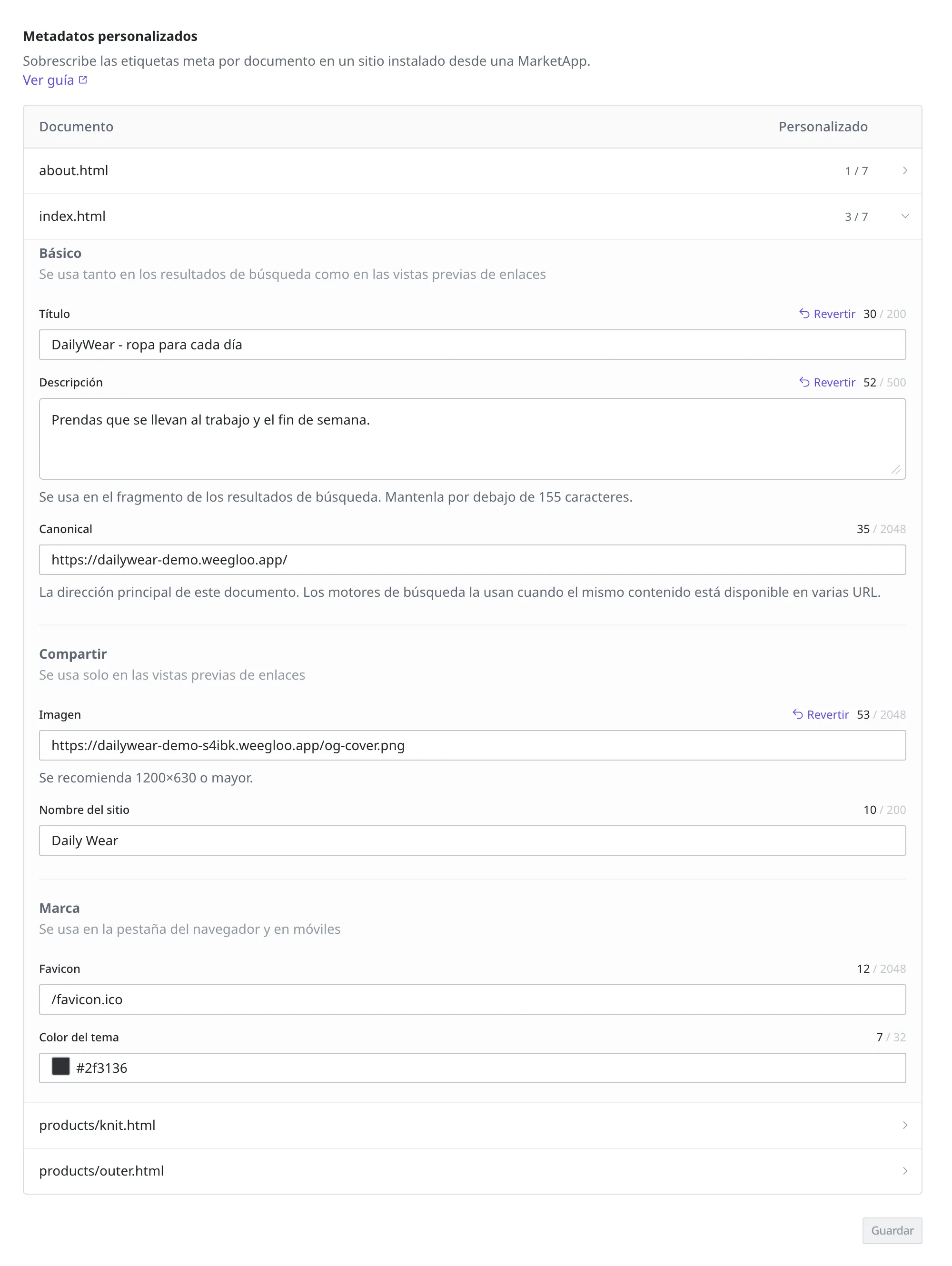
Al guardar, vuelve a ejecutarse la preparación que aplica los valores cambiados al sitio. Espere a que termine. Mientras tanto no podrá editar esta pantalla.
Para devolver un valor cambiado a lo que decidió la app, pulse Revertir en ese campo. No es lo mismo que vaciar el campo. Si lo guarda vacío, esa información desaparece del sitio por completo, y el valor que la app había puesto se va con ella.
Dejar una reseña en una app instalada
Puede dejar una valoración sobre si la app instalada le ha resultado útil. En la columna Mi reseña de Apps instaladas, deja y consulta su reseña sobre esa app. Es información que ayuda a otras personas que estén estudiando la misma app.
Qué hacer a continuación
- Publicar una app: trata cómo subir al mercado una app que usted ha creado (a nivel de organización).
- Crear una app: trata cómo compilar y empaquetar la app que se va a instalar.
- Publicar un sitio web: trata cómo cambiar la dirección del sitio que hizo una app o conectar un dominio propio.
- Referencia de la API: trata especificaciones técnicas, como el formato de las peticiones, necesarias cuando se gestiona la instalación de una Market App directamente desde un programa.