

Publicar un sitio web
Imagine que ha creado el sitio de una tienda de ropa online. Ya tiene todas las pantallas montadas y carga sin problemas los productos que registró en el estudio de contenidos. Pero, por ahora, este sitio solo existe dentro de su ordenador. Para que un cliente pueda escribir la dirección y entrar a verlo, necesita un lugar donde alojar el sitio en internet. Lo que pone en internet un sitio web ya creado, de modo que cualquiera pueda entrar con una dirección, es Web Hosting.
Se puede comparar con alquilar un local para abrir una tienda. Lleva la tienda que ha decorado (el sitio web), la instala en su local y decide la dirección que figurará en el rótulo. A partir de ahí, los clientes acuden a esa dirección. Web Hosting le ofrece ese "local" y esa "dirección" en un mismo sitio. En esta página verá qué es Web Hosting, cómo subir y publicar el sitio que ha creado y, más adelante, cómo volver a subirlo cuando lo modifique.
La forma que debe tener el sitio que sube
Lo que sube a Web Hosting son archivos de pantalla creados de antemano. Cuando un cliente entra con la dirección, aparece tal cual esa pantalla que usted preparó. No hay un programa aparte que vuelva a calcular y generar la pantalla en el momento, cada vez que entra un cliente. Por eso, antes de subirlo, debe terminar todas las pantallas y convertirlas en archivos. Con la tienda de ropa: en lugar de reorganizar la exposición cada vez que llega un cliente, instala de una sola vez la tienda con la exposición ya terminada.
Al subirlo, esos archivos de pantalla se reúnen en un único archivo empaquetado. Igual que mete varias fotos en una carpeta y la comprime, los archivos que forman el sitio se agrupan en uno solo para subirlo. Este paquete tiene dos reglas.
- El paquete admite como máximo 100 archivos cada vez. Si la suma de todos los archivos que forman el sitio (pantallas, imágenes, fuentes) supera los 100, no podrá subirlo. Si prevé que el número de archivos crecerá, reduzca los que mete en el paquete: por ejemplo, deje una misma imagen una sola vez y reutilícela en varios lugares, o, para archivos pesados como las fuentes, tome los que ya están publicados en internet.
- Al descomprimir el paquete,
index.htmldebe estar en el nivel superior.index.htmles el archivo de la primera pantalla que se muestra cuando un cliente entra por primera vez con la dirección. Si este archivo no está en el nivel superior del paquete, sino dentro de una subcarpeta, no podrá subirlo. Coloque el archivo de la primera pantalla del sitio en la parte más externa del paquete.
Para que el sitio cargue y muestre contenido como los productos que registró en el estudio de contenidos, dentro del sitio debe haber una llave que permita leer ese contenido. La forma de emitir esta llave (Delivery Access Token) se trata en Token. Incluya esta llave en el sitio antes de subirlo.
Elegir la dirección (Subdomain)
Al subir el sitio, también decide la dirección por la que entrarán los clientes. Cuando usted mismo define la parte inicial de la dirección, se asigna al sitio una dirección de internet que incluye esa parte. Por ejemplo, si toma el nombre de la tienda de ropa y la define como myclothes, los clientes entrarán al sitio por una dirección que incluye ese nombre.
La parte inicial de la dirección tiene algunas reglas.
- Solo puede usar letras minúsculas, números y el guion (
-) que une unos con otros. No se admiten espacios ni otros caracteres. - La longitud es de 3 caracteres como mínimo y 32 como máximo.
- No puede elegir una dirección que ya esté usando otra persona. Cada dirección es única en un sitio, así que quien la toma primero se la queda. Por eso, en la pantalla donde sube el sitio hay un paso para pulsar Comprobar Disponibilidad y comprobar si la dirección que quiere usar está libre (consulte "Subir y publicar el sitio", más abajo). Si no está libre, deberá elegir otra dirección.
Subir y publicar el sitio
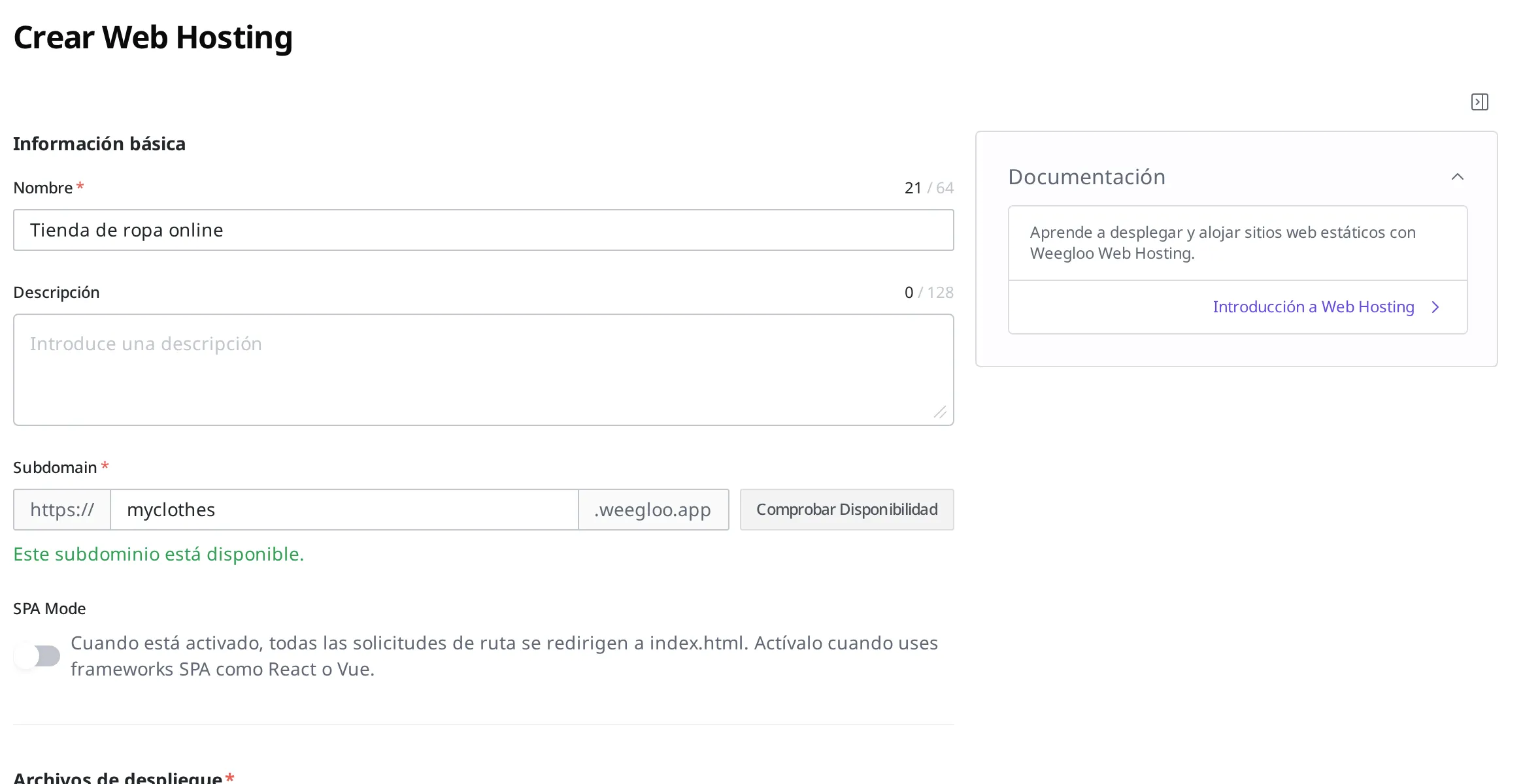
Va a subir el sitio de la tienda de ropa online a Web Hosting para que los clientes puedan entrar por la dirección myclothes. Suponga que ya preparó los archivos de pantalla que va a subir como un único paquete con index.html en el nivel superior.
- En el Space de la tienda de ropa, haga clic en Web Hosting dentro de Servicios en el menú de la izquierda.
- Pulse el botón Crear de la parte superior derecha.
- Escriba
Tienda de ropa onlineen el campo del nombre. Este nombre sirve para reconocer más adelante de qué sitio se trata. - Escriba
myclothesen el campo Subdomain. - Pulse Comprobar Disponibilidad para comprobar si puede usar esa dirección. Si aparece "Subdomain disponible", está bien. Si ya está en uso, elija otra dirección.
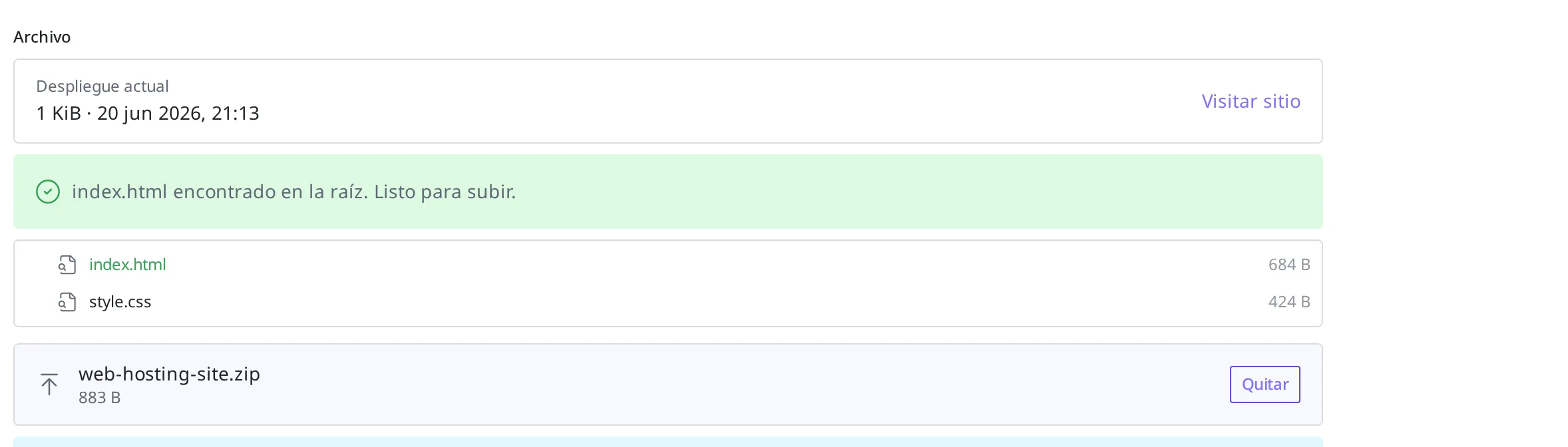
- En Archivos de despliegue, suba el paquete de archivos de pantalla que preparó. Si
index.htmlestá en el nivel superior del paquete, se mostrará "Se ha confirmado index.html en la raíz". - Pulse el botón Crear para publicar.
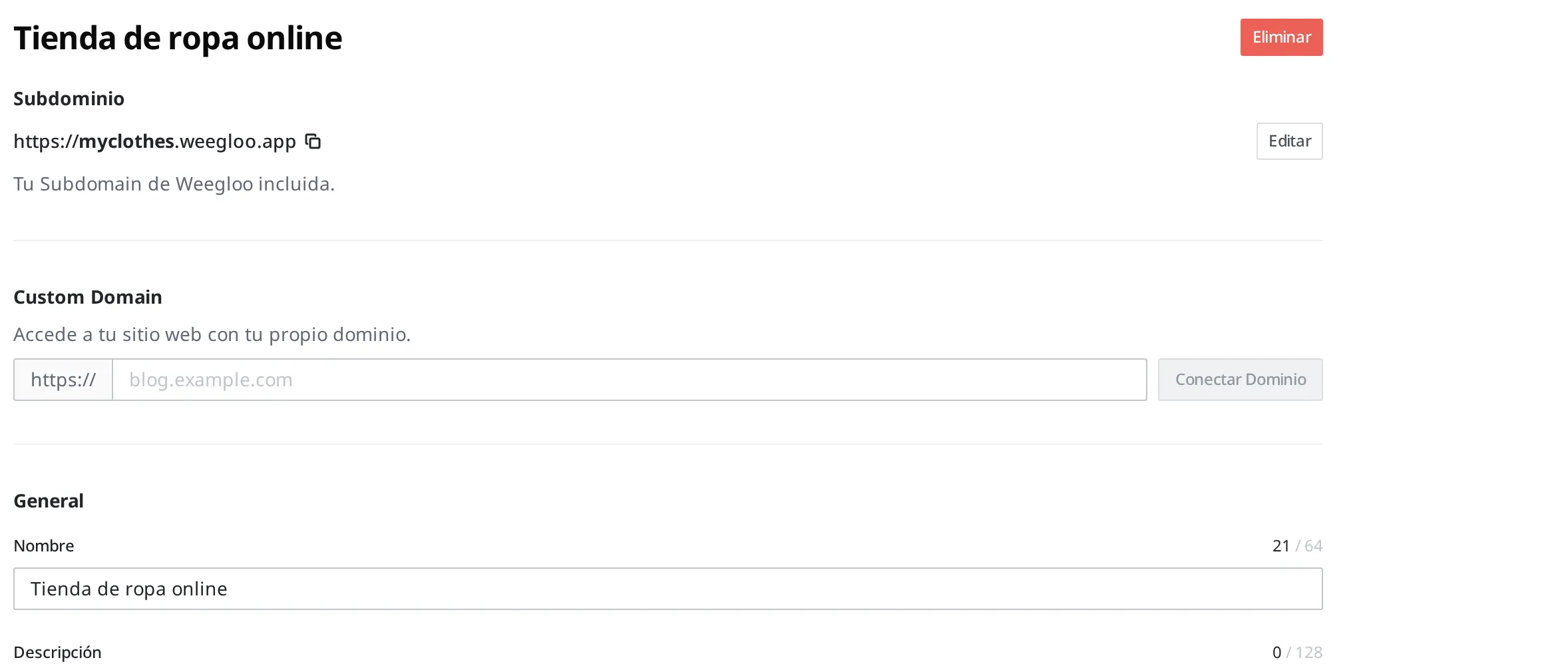
El paquete que subió pasa por una preparación para instalarse en su local y luego se publica. Cuando termina la preparación, aparece en la pantalla la dirección por la que se entra al sitio (una dirección .weegloo.app que incluye myclothes). Pulse esa dirección y compruebe que el sitio se abre correctamente. Si los productos de la tienda de ropa aparecen en la pantalla, es que todo ha salido bien.
Volver a subir el sitio tras modificarlo
Un sitio no se sube una sola vez y ya está. En una tienda de ropa surge la necesidad de añadir los productos de una nueva temporada o de cambiar el diseño de las pantallas. Cuando modifica el sitio así, vuelve a reunir los archivos de pantalla modificados en un único paquete y lo sube de nuevo al mismo Web Hosting. Es como dejar la dirección igual y cambiar solo el contenido. Cuando el cambio surte efecto con el contenido recién subido, el cliente entra por la misma dirección y ve el sitio modificado.
Para volver a subirlo, abra la pantalla de ese Web Hosting, suba el paquete modificado en Archivo y pulse Guardar. Al volver a subirlo, las reglas del paquete son las mismas que la primera vez. Debe tener 100 archivos como máximo y index.html en el nivel superior.
Sitios creados por una app instalada
En la lista de Web Hosting no solo entran los sitios que usted mismo sube. Cuando instala una app desde el marketplace, las pantallas de esa app también aparecen en esta lista como un sitio (consulte Instalar una app). Un sitio que llegó de ese modo lleva la marca App junto a su nombre en la lista.

Un sitio que llegó así tiene una pantalla de detalle distinta. No hay un lugar para subir un paquete de archivos. Los archivos de pantalla que componen ese sitio los gestiona quien creó la app. El nombre, la descripción, la dirección y la conexión de su propio dominio se manejan igual que en un sitio que usted sube.
A cambio, hay algo que solo puede hacer en este tipo de sitio. Puede cambiar el título, la descripción y la imagen de vista previa que aparecen en los resultados de búsqueda y en los enlaces de mensajería, de modo que sean distintos de lo que decidió la app. Cómo cambiarlos se trata en Instalar una app.
Cambiar a su propio dominio
La dirección que ha usado hasta ahora, como myclothes.weegloo.app, es una dirección gratuita que ofrece WEEGLOO. Si tiene su propio dominio comprado aparte con el nombre de la tienda de ropa (por ejemplo, myclothes.shop.com), puede hacer que los clientes entren por esa dirección. Deja igual el sitio que ya subió y solo redirige a su dominio la dirección de entrada.
Esta tarea se hace en la pantalla de detalle del Web Hosting cuyo despliegue ya ha terminado.
- Escriba en el campo Custom Domain el dominio propio que mostrará a los clientes (por ejemplo,
myclothes.shop.com). - Al escribirlo, se habilita el botón Conectar Dominio. Púlselo para iniciar la conexión.
- En la pantalla aparecen tres registros DNS que debe dar de alta en su proveedor de dominios. Cada registro consta de un tipo, un nombre (
Name) y un valor (Value).- CNAME · enruta el tráfico: es el camino que envía al cliente desde su dominio hasta el sitio real.
- TXT · propiedad del dominio: es el valor que confirma que ese dominio es realmente suyo.
- TXT · certificado SSL: es el valor con el que se emite una conexión segura (
https, con el candado en la barra de direcciones).
- Copie estas tres líneas tal cual aparecen en la pantalla y déles de alta en los ajustes del sitio donde compró el dominio (el proveedor de gestión de dominios, por ejemplo Gabia o Cloudflare). Basta con introducir el tipo, el nombre y el valor exactamente iguales.
- Cuando termine de darlos de alta, pulse Actualizar para comprobar el estado de validación. Como los cambios pueden tardar en propagarse por internet (hasta 48 horas), si no se confirma de inmediato, vuelva a pulsarlo un poco más tarde.
- Cuando los tres registros queden confirmados, su dominio se conecta al sitio. A partir de ahora, los clientes entran por
myclothes.shop.comy ven el mismo sitio.
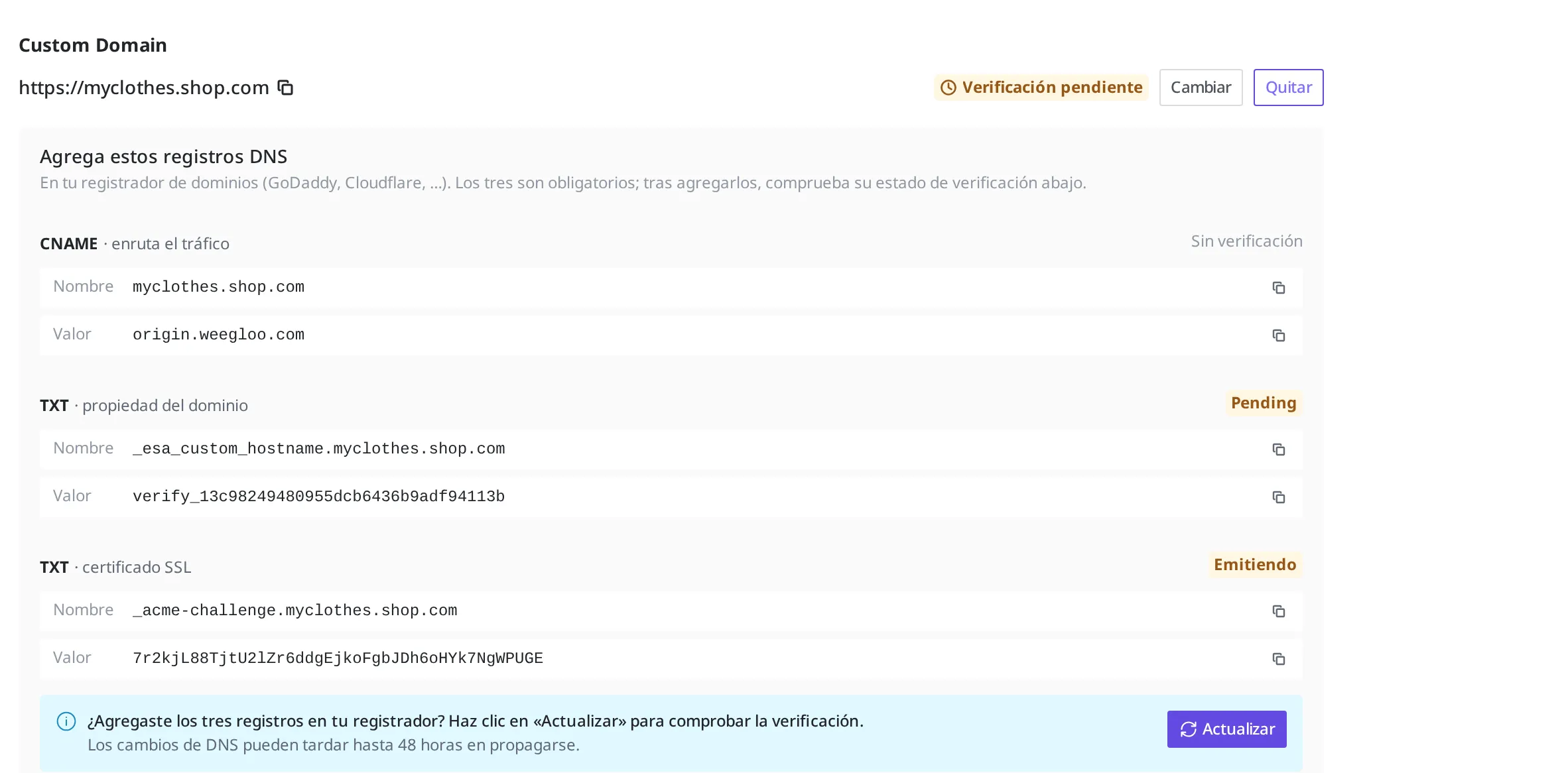
Para conectar su dominio, primero debe poseer ese dominio. El dominio no se compra en WEEGLOO, sino aparte, en un proveedor de gestión de dominios. La dirección gratuita (.weegloo.app) puede seguir usándose junto con el dominio incluso después de conectarlo. Una vez conectado, puede cambiar el dominio con Cambiar o cortar la conexión con Quitar.
Qué hacer a continuación
- Token: para que el sitio publicado lea y muestre los productos del estudio de contenidos, necesita un Delivery Access Token. Emite la llave que incluirá en el sitio.
- Referencia de la API: trata las especificaciones técnicas, como el formato de las solicitudes, que necesita para manejar Web Hosting directamente desde un programa o para subir el paquete de archivos.