

Envío de correo
Imagine que gestiona una tienda de ropa online. Cuando un cliente termina un pedido, quiere enviarle automáticamente un correo de confirmación que diga «su pedido se ha recibido correctamente». Pero, para enviar un correo, primero hay que decidir «desde qué dirección y con qué nombre se envía». Para que el correo llegue a la bandeja del cliente con el nombre Atención de la tienda de ropa y la dirección de la tienda, se registra de antemano esa información del remitente en un único lugar. Registrar de este modo el remitente que enviará el correo es lo que constituye el Email Account.
Se puede comparar con los datos del remitente ya impresos en el papel de carta de una empresa. Cada vez que escribe una carta no vuelve a anotar la dirección y el nombre del remitente: saca el papel ya impreso y la carta siempre sale con el mismo remitente. El Email Account, como ese papel de carta, hace que, una vez registrado, todos los correos que salgan después lo hagan con el mismo remitente.
Conviene aclarar una cosa. El Email Account solo registra el remitente. La tarea de escribir realmente el correo y enviárselo al cliente la realiza el EmailSend del Script, que señala este Email Account (se trata más abajo, en Enviar correo con el remitente registrado). En esta página primero veremos qué se registra en el Email Account y después registraremos nosotros mismos un remitente en el Space de la tienda de ropa.
Qué se registra
En el Email Account se registran tres grupos de valores: el servidor desde el que se envía el correo, los datos para iniciar sesión en ese servidor y el remitente que verá el cliente.
- Servidor de envío: la dirección y el puerto del servidor de envío que realmente saca el correo (el servidor SMTP, un servidor con el método estándar para transmitir correo). El método de seguridad que protege la conexión se determina automáticamente según ese puerto. El puerto
587se empareja conStartTlsy el puerto465conTls, así que no se elige el método de seguridad por separado. - Datos de acceso: el nombre de usuario y la contraseña para iniciar sesión en ese servidor de envío. El nombre de usuario es distinto en cada servidor de envío. Puede ser la propia dirección de correo, o una cadena fija que haya definido el servicio de envío.
- Remitente: la dirección de envío que ve el cliente (dirección del remitente) y el nombre que se mostrará en su bandeja de correo (nombre para mostrar del remitente). Por ejemplo, la dirección del remitente se define como
dailycloset.orders@gmail.comy el nombre para mostrar comoAtención de la tienda de ropa. Si no se indica el nombre para mostrar, solo aparece la dirección.
Solo el remitente es visible para el cliente; el servidor de envío y los datos de acceso se usan únicamente por detrás para sacar realmente el correo.
Al registrarlo se envía realmente un correo de prueba
Registrar un Email Account no es una acción que solo guarde los valores introducidos. Antes de guardar, se conecta realmente con el servidor de envío y los datos de acceso introducidos y envía un correo de prueba. El remitente solo se guarda si ese envío tiene éxito.
- Si el envío tiene éxito, el Email Account queda registrado.
- Si falla en cualquier fase (conexión, inicio de sesión o envío), no se registra nada y la operación falla, mostrándose además el motivo del fallo que ha devuelto el servidor de envío.
Por eso hay que saber que, en el momento en que se pulsa el botón de registro, sale un correo de verdad. Si introduce valores incorrectos e intenta registrar varias veces, cada intento provoca un envío real.
Los datos de conexión no se pueden cambiar después
Algunos de los valores registrados se pueden corregir después y otros no.
- El servidor de envío y los datos de acceso no se pueden cambiar tras el registro. Para cambiar de servidor de envío o cambiar la contraseña de acceso, no se corrigen: se registra un nuevo Email Account y se elimina el anterior.
- El remitente y el nombre sí se pueden corregir tras el registro. La dirección de envío y el nombre para mostrar del remitente que ve el cliente, así como el nombre con el que se distinguen varios remitentes en el estudio de contenidos, se pueden modificar más adelante.
La contraseña no se puede volver a ver una vez registrada. Como se introduce una sola vez al registrar y después no aparece en ningún sitio, si olvida la contraseña no la restablece, sino que la cambia registrando una nueva.
Qué servidores de envío puede usar
Los servidores de envío que puede usar dependen del plan.
- Los servicios de envío ya provistos (Gmail, Naver, Resend, Brevo) se pueden registrar en todos los planes. Basta con elegirlos en la lista para que la dirección, el puerto y el método de seguridad se rellenen automáticamente.
- Un servidor de envío propio que no esté en la lista solo se puede usar en un plan de pago con un método de pago registrado. Si en un plan gratuito intenta registrar un servidor que no está en la lista, se rechaza.
Para la política por plan, consulte Planes de precios.
Para usar Naver Mail, primero tiene que activar POP3/SMTP en Naver y obtener una contraseña de aplicación. Ese proceso se explica en Preparar Naver Mail para el envío.
Resend solo se puede usar si registra un dominio de su propiedad y lo verifica. Ese proceso se explica en Preparar Resend para el envío.
Brevo exige verificar primero la dirección de envío y crear después una clave SMTP aparte. Ese proceso se explica en Preparar Brevo para el envío.
Registrar en el estudio de contenidos
Ahora vamos a registrar en el Space de la tienda de ropa el remitente que enviará el correo de aviso de pedido. Como servidor de envío usaremos el Gmail ya provisto y el remitente será Atención de la tienda de ropa.
Antes de empezar, obtenga la contraseña de aplicación de Gmail. Durante el registro aparece un campo donde hay que introducir este valor. La forma de conseguirla se explica en Preparar Gmail para el envío.
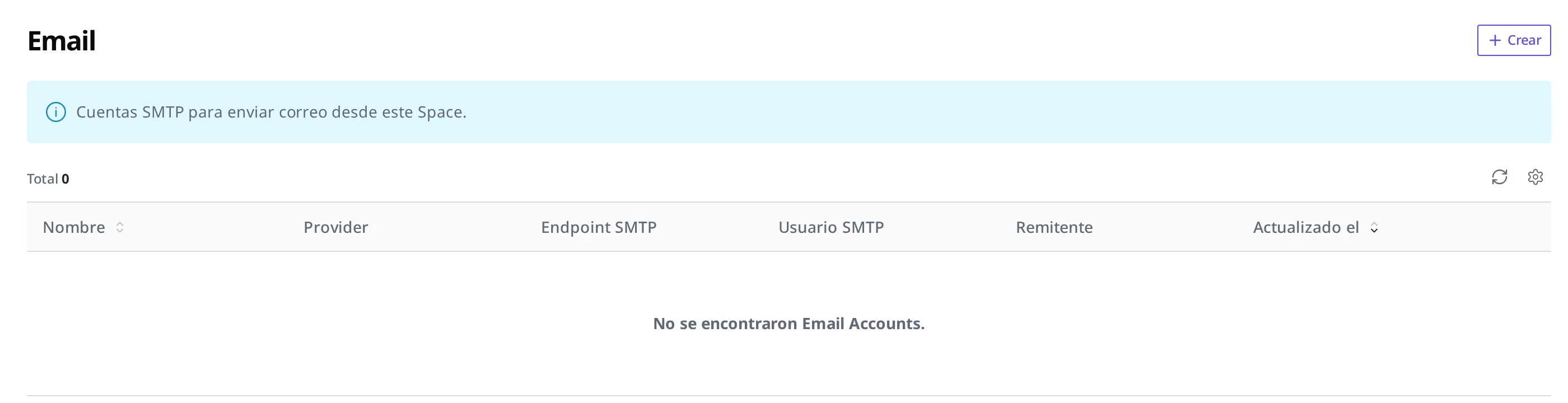
- En Configuración y gestión, en el menú de la izquierda, abra Email.
- Pulse el botón Crear de arriba a la derecha.
- En Provider, elija Gmail. El Servidor SMTP y el Puerto se rellenan automáticamente, y el método de seguridad se determina según el puerto elegido (si es 587, STARTTLS). Para usar un servidor que no está en la lista, elija SMTP personalizado e introduzca usted mismo la dirección del servidor y el puerto.
- En el campo Dirección de Gmail, introduzca la cuenta de Gmail con la que iniciar sesión (por ejemplo,
dailycloset.orders@gmail.com). - En el campo Contraseña de aplicación, introduzca la contraseña de aplicación de 16 caracteres que ha obtenido de antemano. No es la contraseña de su cuenta de Google. Este valor no se puede volver a consultar una vez guardado. Si todavía no la ha obtenido, consígala siguiendo Preparar Gmail para el envío.
- En el campo Nombre, introduzca un nombre para distinguir este remitente,
Remitente de aviso de pedido. Es un nombre que solo se ve en el estudio de contenidos, así que no influye en el envío real del correo. - En el campo Dirección del remitente, introduzca la dirección de remitente que verá el cliente (por ejemplo,
dailycloset.orders@gmail.com). Si usa Gmail, aunque introduzca una dirección distinta de la cuenta autenticada, el envío real se hace sobrescribiéndola con la dirección de la cuenta autenticada. - En el campo Nombre visible del remitente, introduzca el nombre que se mostrará en la bandeja del cliente,
Atención de la tienda de ropa. Si no lo indica, solo aparece la dirección. - Pulse el botón Guardar.
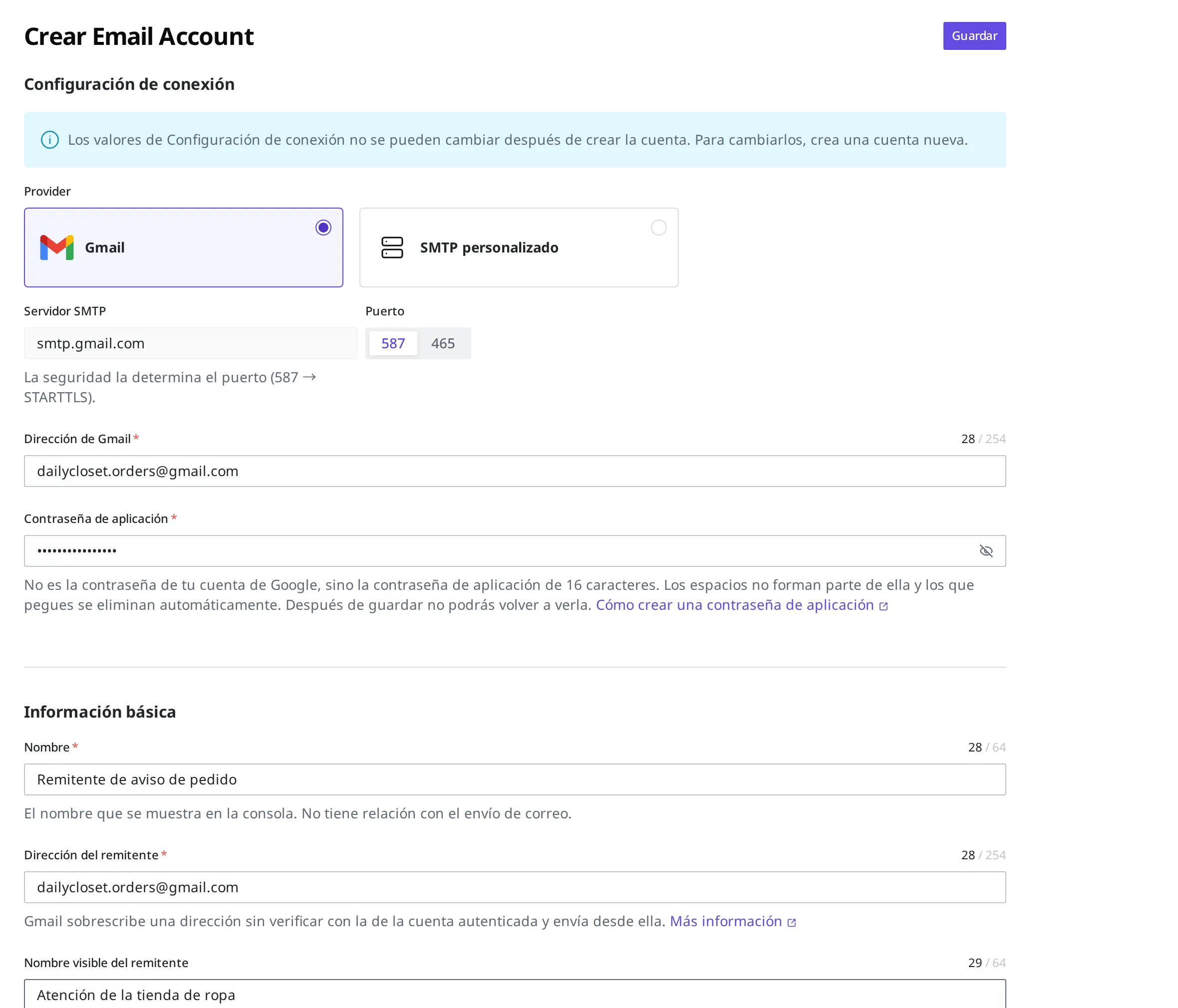
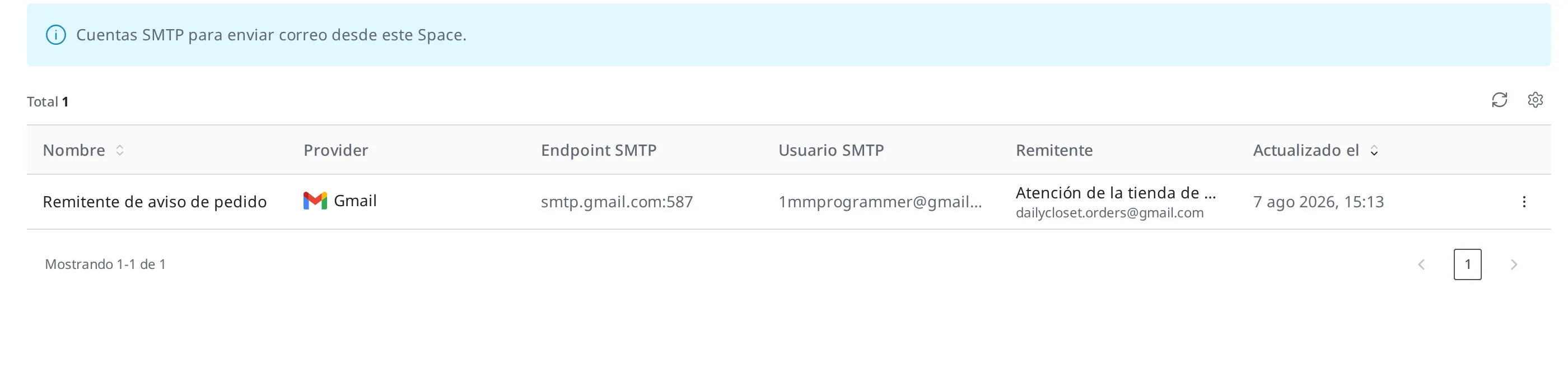
Al pulsar el botón Guardar, se envía un correo de prueba con la información introducida. Si el envío tiene éxito, Remitente de aviso de pedido aparece en la lista. Si falla, se muestra el motivo que ha devuelto el servidor de envío y no se registra nada, así que vuelva a comprobar los datos de acceso o los valores del servidor de envío.
Enviar correo con el remitente registrado
El Email Account solo deja registrado el remitente; no envía correo por sí mismo. El envío real corre a cargo del EmailSend del Script. El EmailSend es la acción donde se anota «envía un correo con este remitente, a esta dirección, con este asunto y este contenido», y con qué remitente se envía se decide señalando el Email Account que acaba de registrar. La dirección de envío y el nombre para mostrar del remitente vienen tal cual del Email Account señalado, así que en el EmailSend solo se definen el destinatario, el asunto y el contenido.
En el caso del correo de aviso de pedido de la tienda de ropa, el flujo es este.
- Cuando un cliente hace un pedido, el pedido se registra como Content.
- El Webhook detecta que el pedido se registra y ejecuta un Script preparado de antemano.
- El
EmailSenddel Script señala el Email AccountRemitente de aviso de pedidoy envía a ese cliente el correo de confirmación del pedido.
Un único EmailSend envía a un solo destinatario. Si hay varios pedidos, se recorren dentro del Script para enviar un correo por cada pedido. Un ejemplo detallado de cómo registrar así el remitente y enlazarlo con un Script se trata en el documento de abajo.
Qué hacer a continuación
- Script: explica cómo crear una tarea que se ejecuta dentro del Space y que contiene el
EmailSend, con el que se envía realmente el correo a través del Email Account registrado. - Webhook: explica cómo enlazar las cosas para que el Script que envía el correo se ejecute solo en el instante en que se registra un pedido.
- Email Account: trata el formato de petición y respuesta y la especificación de campos que se usan para registrar y gestionar el Email Account directamente desde un programa.