

Media
Antes, al crear el Content "Vaso térmico de acero inoxidable de 500 ml", dejó vacía la casilla de la foto principal y siguió adelante. La página del producto del vaso térmico necesita una foto del producto. Cada imagen, vídeo o documento que sube al estudio de contenidos, como esta foto, es un Media.
Una vez que sube un Media, puede usarlo en varios Content. Si sube la foto del vaso térmico una vez, puede enlazarla como foto principal del producto del vaso térmico y volver a usar la misma foto en el banner de una promoción. No necesita subir la foto por separado para cada Content.
En esta página verá primero qué es un Media y, después, subirá la foto del producto del vaso térmico como Media y la enlazará como foto principal del Content del vaso térmico.
Por qué conviene gestionar los archivos aparte
Si sube y adjunta la foto producto por producto cada vez, cuando use la misma foto en varios productos acabará subiendo el mismo archivo una y otra vez. Y si más adelante quiere cambiar esa foto por una mejor, tiene que buscar uno por uno los productos que la usan y corregirlos de uno en uno.
Media reduce este problema porque reúne los archivos en un solo lugar, separados del Content. Sube la foto una sola vez a la lista de Media y, en el Content, solo tiene que elegir ese Media y enlazarlo. Puede usar la misma foto en varios productos a la vez y ver en una sola pantalla qué archivos hay subidos.
Al subirlo se publica automáticamente
Aquí hay una diferencia respecto al Content. El Content, después de crearlo, hay que publicarlo una vez más con Publicar para que se haga público hacia el exterior, pero el Media se hace público automáticamente con solo subirlo. No necesita pulsar Publicar aparte.
Cuando sube un archivo, el sistema lo recibe y pasa por un proceso de tratamiento. Si es una imagen, lee su ancho y alto; si es un vídeo, comprueba su duración, y así organiza la información del archivo. Cuando termina este proceso, el estado de ese Media cambia automáticamente a Published.
El Content, después de crearlo, hay que publicarlo manualmente con Publicar para que se haga público hacia el exterior, pero el Media, al subirlo, pasa a Published automáticamente en cuanto termina el proceso.
Un Media que ha pasado a Published es público hacia el exterior por sí mismo. Se hace público aunque no lo enlace a ningún Content, y enlazarlo como foto principal de un Content es solo una de las formas de usar esta foto. El tiempo de proceso varía según el archivo. Un archivo pequeño, como una foto, normalmente pasa a Published nada más subirlo, mientras que un archivo grande, como un vídeo de gran tamaño, puede tardar un momento en procesarse. Si justo acaba de subir un archivo grande y todavía no está en Published, basta con esperar un momento hasta que termine el proceso.
Suba solo archivos que no haya problema en hacer públicos hacia el exterior. Un Media que ha pasado a Published recibe una dirección (enlace) única, y cualquiera que conozca esa dirección puede abrir el archivo sin necesidad de iniciar sesión. No hay ningún mecanismo aparte que bloquee el acceso, así que la dirección es la llave. Una dirección que sale al exterior es difícil de recuperar, así que no suba archivos sensibles como copias de documentos de identidad o documentos que no deban hacerse públicos.
Subir la foto del producto del vaso térmico
Ahora subirá la foto del producto del vaso térmico como Media. Suponga que sube una foto del vaso térmico (tumbler.png) que tiene guardada en el ordenador. Subir el archivo y escribir el título y la descripción se hace todo en una sola pantalla.
- Abra la pantalla de la lista de Media.
- Pulse el botón Crear en la parte superior derecha de la lista.
- En el menú que se despliega, elija Media individual.
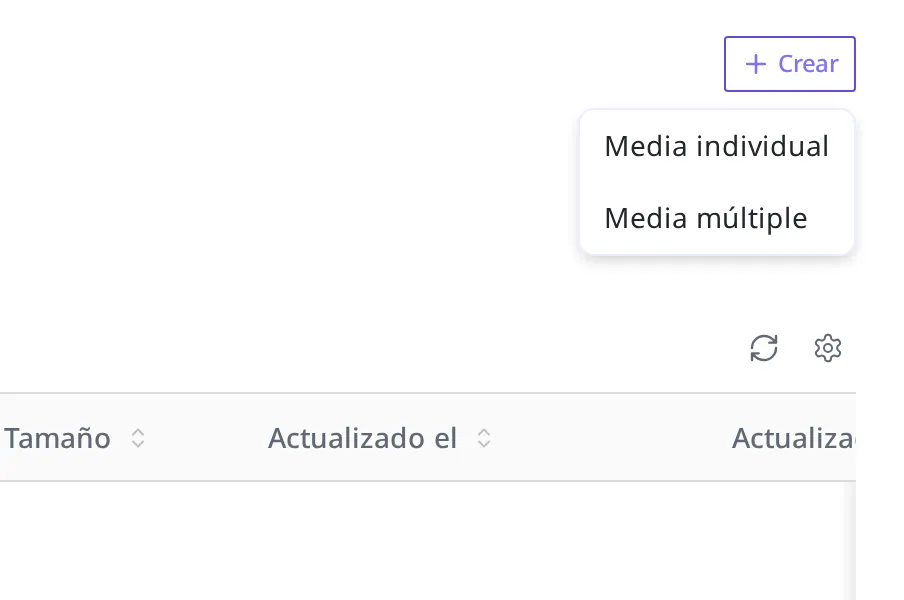
Para subir varias fotos de una vez, en lugar de Media individual elija Media múltiple. Aquí solo sube una, así que usa Media individual.
Se abre la pantalla de redacción Crear Media. Esta pantalla tiene un área para subir el archivo junto con las casillas Título y Descripción.
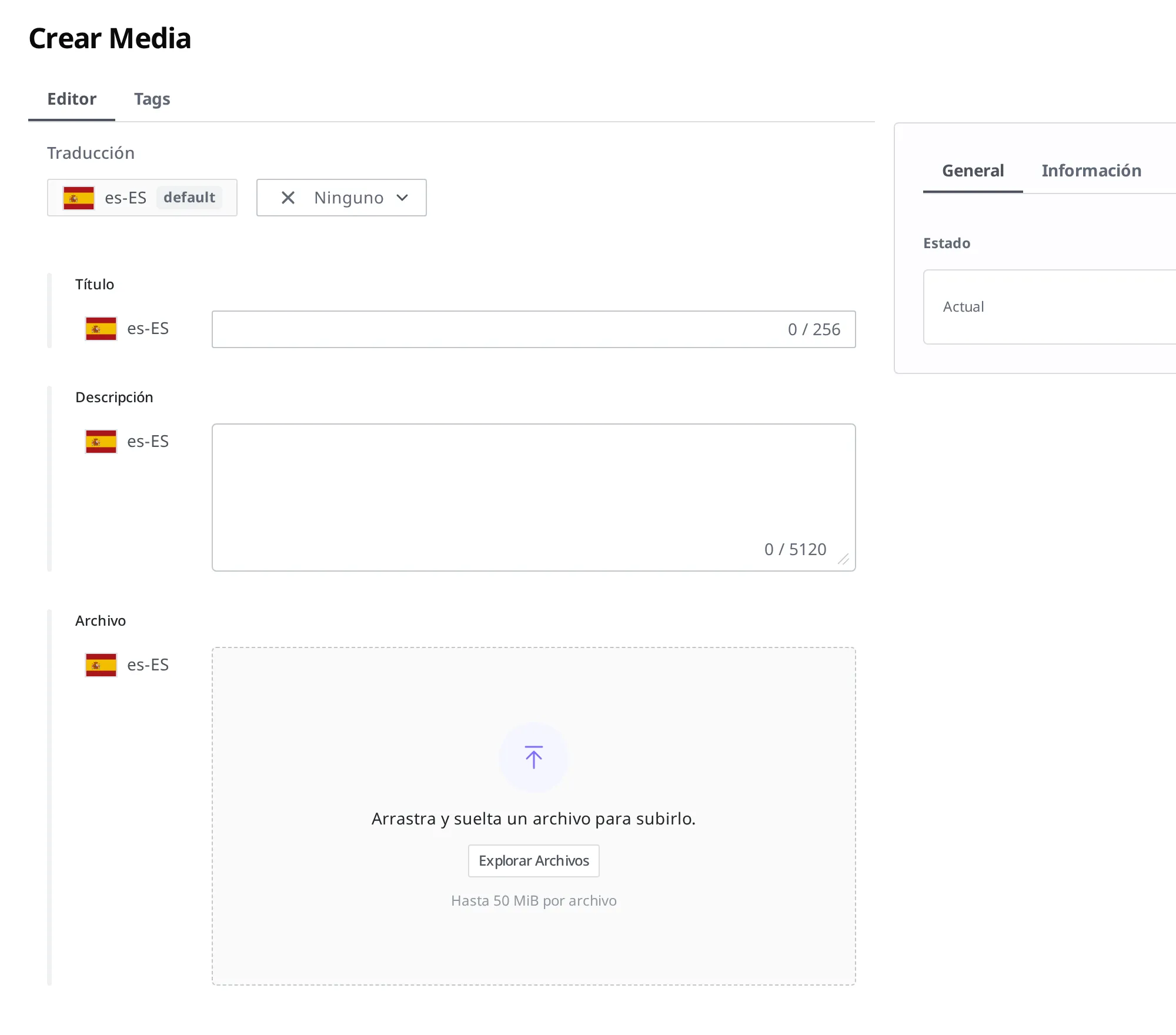
- Pulse el botón Explorar Archivos del área de archivo y elija en el ordenador la foto del vaso térmico (
tumbler.png). O arrastre el archivo de la foto al área de líneas discontinuas. - En la casilla Título escriba
Vaso térmico de acero inoxidable de 500 ml, toma frontal. - En la casilla Descripción escriba
Foto frontal del producto del vaso térmico tomada sobre fondo blanco..
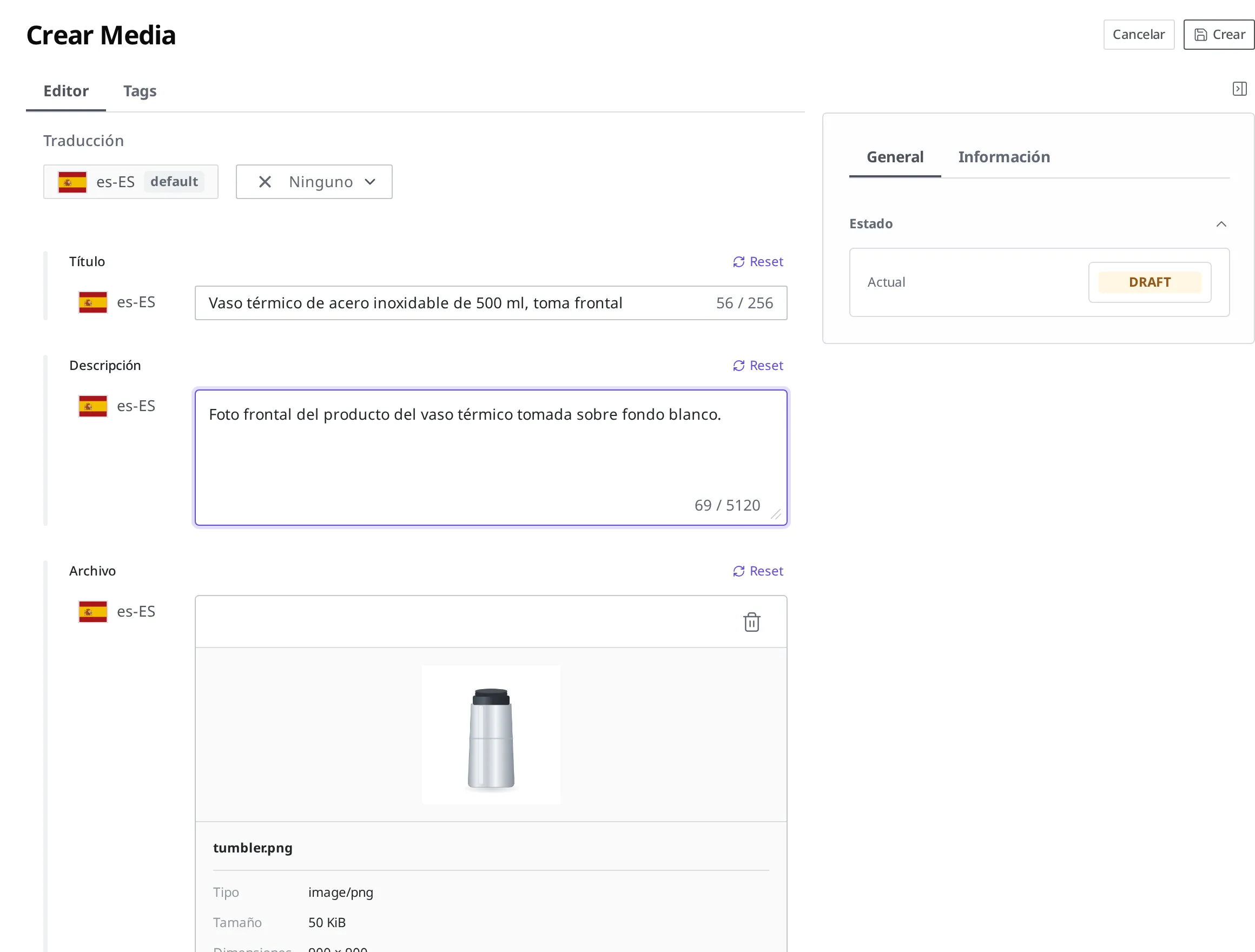
- Pulse el botón Crear en la parte superior derecha.
Al pulsar Crear, la foto se sube y, a continuación, el sistema procesa ese archivo. En la pantalla de redacción el estado se ve como Draft, pero cuando termina el proceso pasa a Published automáticamente, sin necesidad de publicar aparte.
Puede pulsar Crear dejando vacíos Título y Descripción. Solo con el nombre del archivo es difícil reconocer después de qué foto se trata, así que si los anota podrá encontrar rápido la foto que busca aunque la lista de Media crezca. Si no los anotó, más adelante puede abrir ese Media y rellenarlos con Editar.
Comprobar si se ha publicado
Puede comprobar directamente en la lista de Media si la foto que subió se ha publicado. La lista muestra el nombre, el tipo (por ejemplo, Image), el tamaño (por ejemplo, 900 x 900 px) y el peso (por ejemplo, 50 KB), y en el extremo derecho hay una columna Estado. Si el estado de esa foto es Published, la publicación ha terminado.

También puede ver el mismo estado en el área Estado de la derecha aunque abra ese Media.
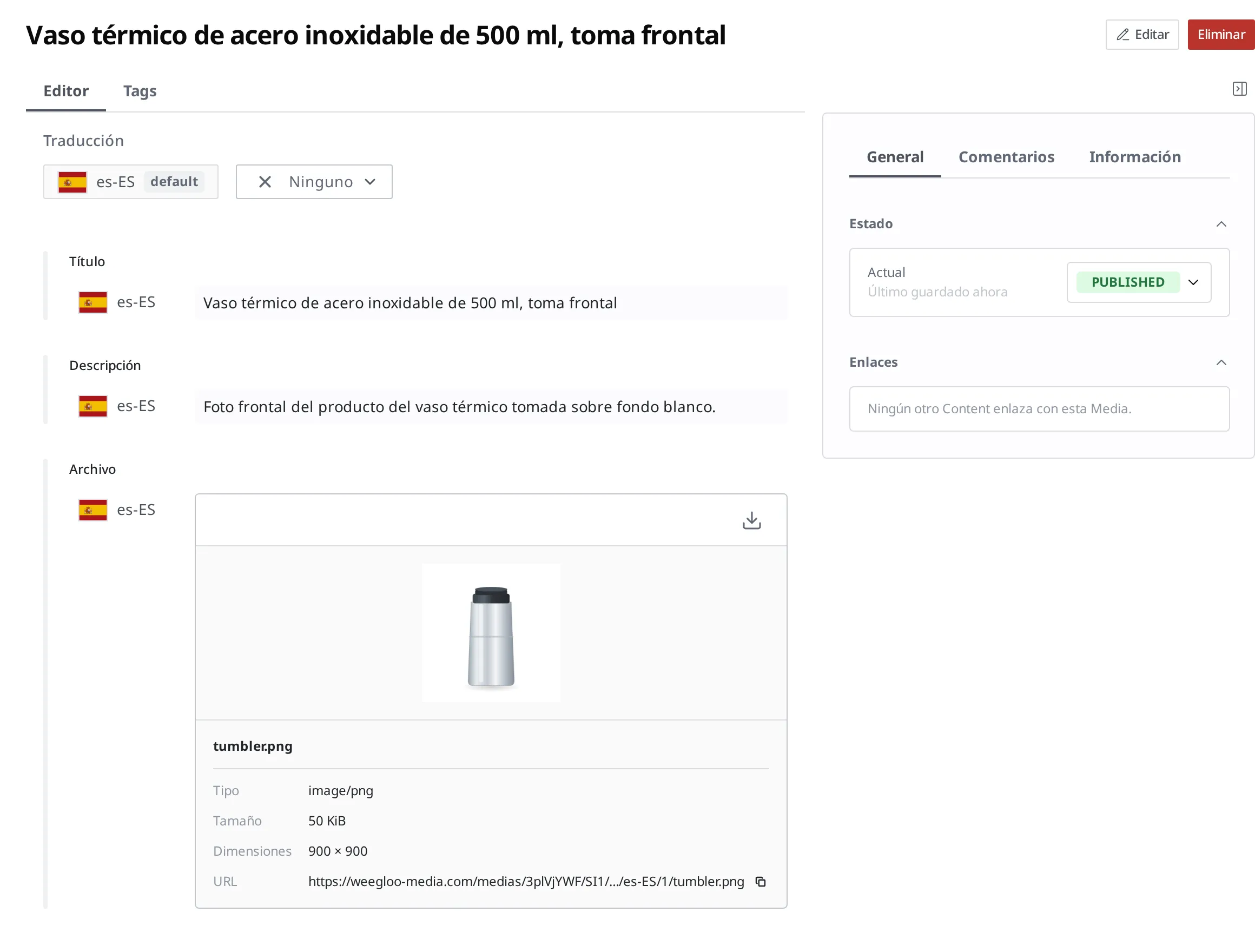
Cuando el estado pasa a Published, puede enlazar esta foto a un Content.
Enlazar la foto al producto del vaso térmico
Como la foto ya está publicada, ahora enlazará esta foto en la casilla de la foto principal del Content del vaso térmico. Al crear el Content Type "Producto" definió la foto principal como un Field que apunta a un Media. Por eso la pantalla de redacción del producto del vaso térmico tiene una casilla de foto principal y, en esa casilla, en lugar de escribir letras o números, elige un Media que haya subido de antemano.
- Abra el Content "Vaso térmico de acero inoxidable de 500 ml" que creó antes.
- Pulse el botón Editar en la parte superior derecha.
Si baja en la pantalla de redacción, encontrará la casilla Foto principal. Si todavía no ha enlazado una foto, en esta casilla verá dos botones: Añadir Media Existente y Crear Nueva Media.

- Pulse el botón Añadir Media Existente de la casilla Foto principal.
- En la ventana Seleccionar Media que se abre, elija la foto del vaso térmico que subió (
Vaso térmico de acero inoxidable de 500 ml, toma frontal).
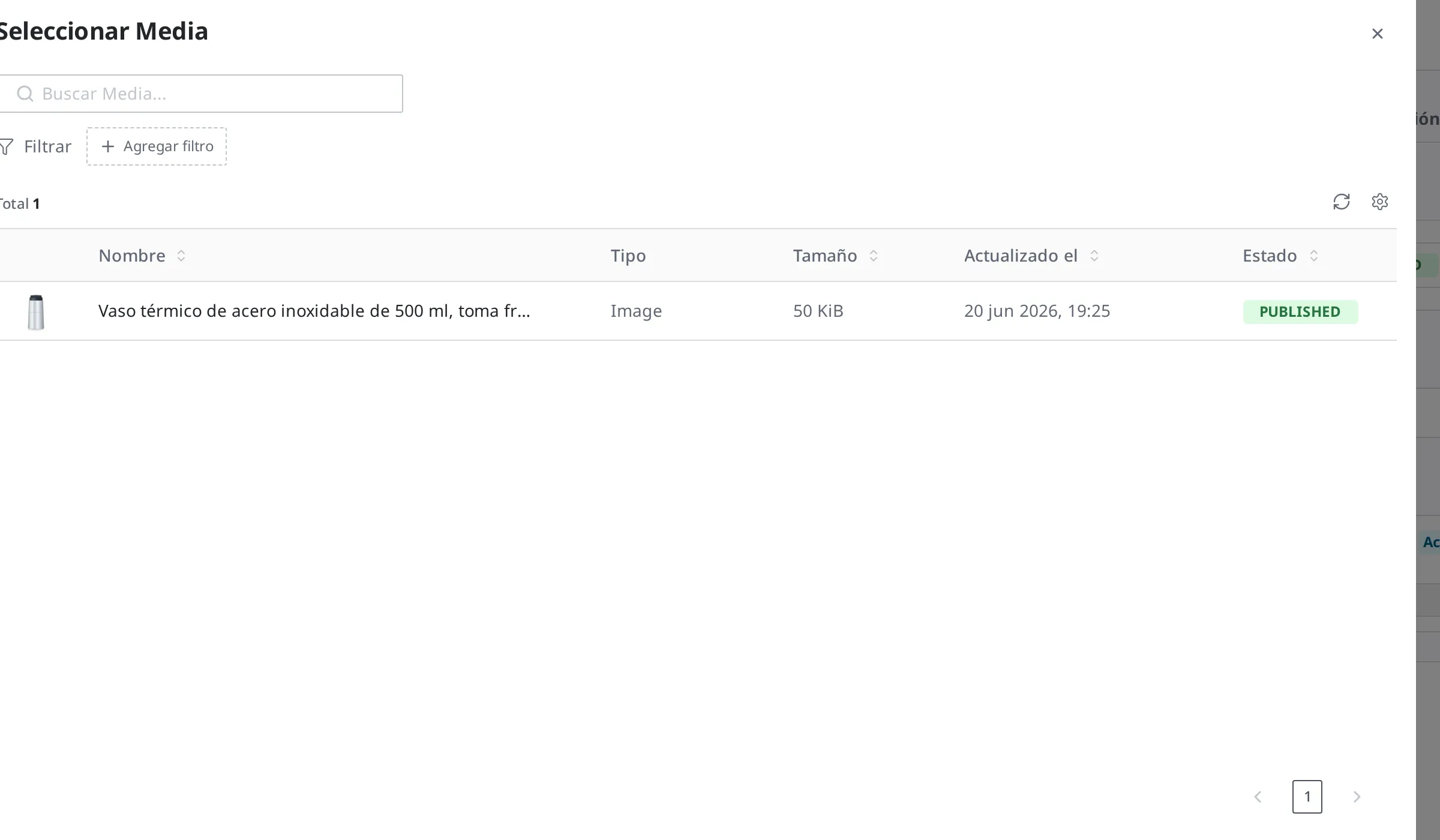
- Pulse el botón Guardar en la parte superior derecha.
Una vez enlazado, en la casilla Foto principal se muestra el Media elegido. Aparece como un elemento con el título del Media elegido (Vaso térmico de acero inoxidable de 500 ml, toma frontal).

Para subir una foto nueva ahí mismo y enlazarla al momento, en lugar de Añadir Media Existente pulse Crear Nueva Media. Úselo cuando no tenga una foto subida de antemano.
Ahora, cuando publique este Content del vaso térmico con Publicar, la foto principal enlazada también se hará pública hacia el exterior junto con él.
La forma de publicar el propio Content del vaso térmico con Publicar se trata en Crear y publicar Content. Si la foto enlazada se elimina entremedias, la publicación del Content del vaso térmico puede quedar bloqueada, así que conviene dejar el Media enlazado tal cual.
Qué conviene saber después de enlazar
Puede usar una misma foto en varios productos a la vez. Después de enlazar la foto del producto del vaso térmico al producto del vaso térmico, puede elegir y enlazar la misma foto igualmente a otro producto o al banner de una promoción. Como el Media no se copia dentro del Content sino que se enlaza, un mismo Media puede ser apuntado desde varios sitios.
Puede solo deshacer el enlace o bien borrar el archivo. Si quiere cambiar la foto principal del producto del vaso térmico por otra foto, en la pantalla de Editar deshaga el enlace y elija otro Media. En ese caso el Media en sí permanece en la lista y puede seguir usándose en otros sitios. Para eliminar por completo el archivo del Media, en la pantalla de detalle del Media use Eliminar.
Una foto publicada hay que retirar primero su publicación para poder borrarla. Un Media en estado Published no se borra directamente. Si intenta borrarlo, primero aparece un aviso para que retire la publicación (Retirar publicación). Abra esa foto, retire la publicación con Retirar publicación para devolver el estado a Draft y, después, use Eliminar.
Puede poner condiciones al formato y al tamaño de los archivos que se pueden subir. Al crear el Field de la foto principal en el Content Type "Producto", puede poner condiciones al tamaño del archivo o al ancho y alto de la imagen que se pueden subir a esta casilla. Si intenta enlazar un archivo que no cumple las condiciones, no se guarda. Qué condiciones puede poner se trata en Modelado de Content.
Recibir la foto en el tamaño que quiera (procesamiento de imágenes)
Aunque se trate de la misma foto del vaso térmico, el tamaño adecuado cambia según dónde la use. A la miniatura pequeña de la lista de productos le va bien una foto pequeña, y a la pantalla de detalle, una foto grande. No necesita crear y subir aparte una foto por cada tamaño. Si añade un nombre de estilo determinado detrás de la dirección de la imagen de un Media publicado, deja el original intacto y recibe en el momento una imagen reducida de tamaño y convertida a un formato más ligero.
Al final de la dirección de la imagen añade /{nombre del estilo}. Por ejemplo, si la dirección de la foto del vaso térmico es https://.../tumbler.png, al añadir /style3 al final, https://.../tumbler.png/style3 devuelve la misma foto reducida a 128 × 128 y convertida a WebP (un formato de imagen de poco peso).
Tamaños que puede elegir
| Estilo | Tamaño | Formato |
|---|---|---|
style1 | 32 × 32 | WebP |
style2 | 64 × 64 | WebP |
style3 | 128 × 128 | WebP |
style4 | 192 × 192 | WebP |
style5 | 256 × 256 | WebP |
style6 | 320 × 320 | WebP |
style7 | 480 × 480 | WebP |
style8 | 640 × 640 | WebP |
style9 | 960 × 960 | WebP |
style10 | 1024 × 1024 | WebP |
Todos los estilos reducen la imagen al tamaño indicado manteniendo la proporción del original y la convierten a WebP con una calidad del 100 %.
Qué hacer a continuación
- Crear y publicar Content: publique con Publicar el Content del vaso térmico con la foto principal enlazada para hacerlo público hacia el exterior.
- Estados y publicación: aprenda qué son estados como Draft, Published o Changed y cómo cambian.
- Multiidioma: trata cómo poner la misma foto distinta según el idioma (por ejemplo, una imagen con texto incrustado). El Media puede contener archivo, título y descripción por idioma.
- Modelado de Content: trata cómo crear un Field que enlaza un Media, como la foto principal.
- Referencia de API: trata las especificaciones técnicas que necesita cuando hace directamente con código el trabajo de subir y enlazar fotos, como el formato de las peticiones y los límites de formato y tamaño de archivo.