

Referencia
Imagine que gestiona una tienda de ropa en línea. Para cada producto quiere anotar de qué marca es. Si tiene decenas de productos de la misma marca "Vestir a Diario", acabará volviendo a escribir el mismo nombre de marca, el mismo logo y el mismo texto de presentación en cada producto. Y cuando cambie el texto de presentación de la marca, tendrá que corregir esas decenas de productos uno por uno.
La referencia elimina esta repetición. La información de la marca se crea aparte una sola vez y cada producto solo tiene que enlazar esa marca. En lugar de volver a escribir la misma información cada vez, se enlaza la información que está en un único lugar para usarla: eso es la referencia. Cuando corrige el texto de presentación de la marca una vez, el cambio se refleja a la vez en todos los productos que enlazan esa marca.
En esta página se explica qué es la referencia que enlaza un Content con otro Content, qué ocurre al enlazar y cómo se conectan los Content entre sí.
Por qué se enlaza la información en lugar de copiarla
Hay dos formas de anotar la información de la marca en cada producto.
Una es copiar. Cada vez que crea un producto, escribe directamente dentro de ese producto el nombre de la marca "Vestir a Diario" y el texto de presentación de la marca. En 100 productos entran 100 copias del mismo texto. Si cambia la presentación de la marca, tiene que buscar y corregir las 100 copias, y si se olvida de una sola, cada producto mostrará una presentación distinta.
La otra es enlazar. Crea la marca "Vestir a Diario" aparte como un único Content y cada producto solo enlaza ese Content de marca. La información está en un solo lugar: la marca. Cuando corrige el texto de presentación en ese único lugar, todos los productos enlazados a esa marca siguen la misma presentación nueva.
La referencia es ese "enlazar". El Field que contiene el enlace se llama Content Reference en el estudio de contenidos. Si pone un Field Content Reference en el Content Type del producto, en esa casilla elige y enlaza el Content de la marca. Por hacer una comparación, en lugar de copiar la información de la marca en cada producto, traza una sola flecha que dice "la marca de este producto es ese Vestir a Diario de allí".
La forma del enlace
Cuando enlaza productos y marca, queda con la forma siguiente. Varios productos se enlazan a un mismo lugar, la marca.
Producto "Vaso térmico de acero inoxidable 500 ml" ──enlace──▶
Producto "Vaso térmico mini frío y caliente 350 ml" ──enlace──▶   Marca "Vestir a Diario"
Producto "Botella plegable portátil 600 ml" ──enlace──▶
La marca "Vestir a Diario" se crea una sola vez, y tanto los vasos térmicos como las botellas se enlazan a este único lugar. Cuando corrige el texto de presentación de la marca una vez en el Content de Vestir a Diario, los tres productos de arriba siguen la nueva presentación.
El enlace no solo se puede crear entre Content, sino también desde un Content hacia un Media (archivos que ha subido, como imágenes o vídeos). Añadir una foto principal a un producto es un ejemplo de ello. Esta página trata el caso de enlazar Content entre sí. La forma de adjuntar un Media se explica en Media.
Qué viene con el enlace
Si tiene una marca enlazada a un producto, al obtener la información del producto puede traer también la información de la marca enlazada. Cuando muestra el producto del vaso térmico en pantalla, vienen de una vez incluso el nombre y el texto de presentación de la marca "Vestir a Diario" enlazada a ese producto. Esto ocurre porque, aunque no haya copiado la información de la marca en el lado del producto, se sigue el enlace y se leen los valores desde un único lugar, la marca.
Por eso basta con tener la información de la marca siempre en un único lugar, el Content de la marca. Cada vez que lee el producto, viene con él la información de la marca de ese momento, siguiendo el enlace. Si corrige la marca, el contenido corregido viene la próxima vez que lea el producto.
Hasta dónde traer junto el Content enlazado y con qué solicitud traerlo se explica en detalle, con su formato exacto, en la Referencia de la API. En el estudio de contenidos basta con dejar el enlace hecho.
Definir qué tipos se pueden enlazar
En un Field Content Reference puede poner una restricción del tipo "en esta casilla solo se pueden enlazar ciertos Content". Si es la casilla de marca de un producto, no conviene que entre cualquier Content. No debe ocurrir que una reseña o un aviso se enlace por error en el lugar de la marca.
Por eso puede definir que en esta casilla solo se puedan enlazar los Content creados con el Content Type "Marca". Si lo deja así, lo que se puede elegir en la casilla de marca se limita a las marcas, y los Content de otros tipos no se enlazan. También puede permitir a la vez varios Content Type que se pueden enlazar. Por ejemplo, puede permitir en una misma casilla tanto "Marca" como "Colaborador", para que se pueda enlazar cualquiera de los dos.
Esta restricción se define en la configuración detallada del Field Content Reference. Active Validaciones y, en Aceptar solo Content Type especificado, elija "Marca" como el Content Type que se permite.
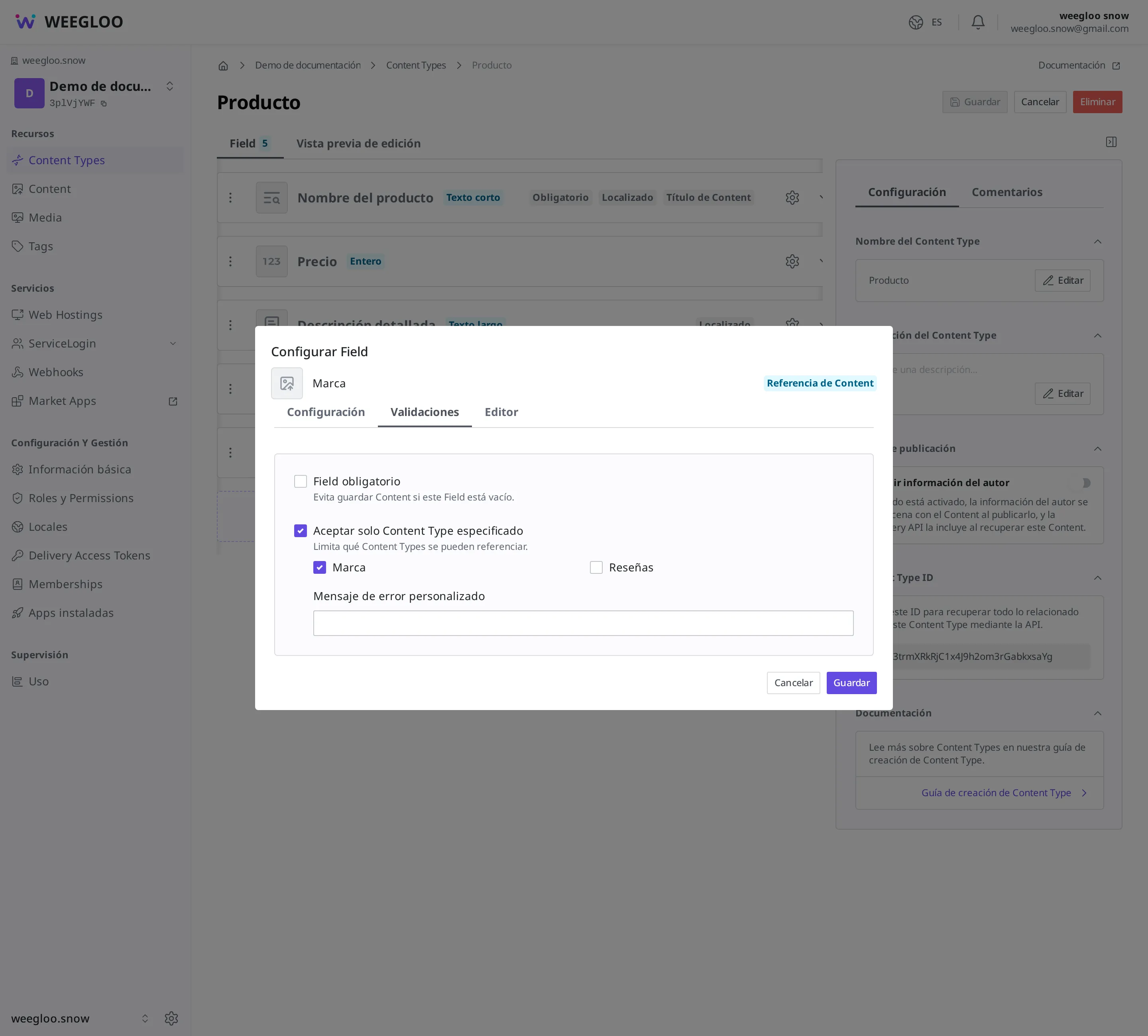
Esta restricción se comprueba al guardar o al publicar. Si enlaza un Content que no es del Content Type permitido, se bloquea el guardado, y si el Content que tenía enlazado se elimina entretanto y ya no se puede encontrar, también queda atrapado en la comprobación. Es un mecanismo que evita que se acumulen enlaces mal hechos.
Enlazar varios en una sola casilla
A menudo basta con enlazar una sola marca a un producto. Pero a veces quiere enlazar varios en una sola casilla. Por ejemplo, en la casilla "Productos que combinan bien con este" quiere dejar enlazados varios productos relacionados.
En este caso, configure el Field Content Reference como Usar como tipo de lista. Así podrá enlazar varios Content en una sola casilla. Por ejemplo, enlaza el vaso térmico, la botella y el termo en la casilla "Productos que combinan bien". Cuando lo usa como tipo de lista, también puede poner igualmente la restricción de qué tipos se pueden enlazar.
Crear en "Producto" una casilla para enlazar la marca
Para que un producto pueda enlazar la marca, añada un Field del tipo Content Reference al Content Type "Producto". La forma de añadir un Field se explica en Modelado de Content. En la pantalla donde elige el tipo de Field, elija Content Reference y después defina como "Marca" los "tipos que se pueden enlazar" que vio más arriba.
Como necesita un destino al que enlazar para poder hacerlo, antes prepare el lado de la marca primero.
- Cree el Content Type "Marca". Ponga Field como el nombre de la marca y el texto de presentación.
- Cree con el Content Type "Marca" un Content de marca, "Vestir a Diario".
- Añada un Field Content Reference al Content Type "Producto" y defina como "Marca" los tipos que se pueden enlazar.
- Abra el producto "Vaso térmico de acero inoxidable 500 ml" y pulse Editar.
- Pulse el botón Añadir Content Existente de la casilla de marca. Se abre la ventana Seleccionar Content.
- Elija "Vestir a Diario" en la lista para enlazarla.
En la ventana Seleccionar Content solo aparece "Marca", el tipo que definió como enlazable. La restricción que puso antes se aplica aquí tal cual.
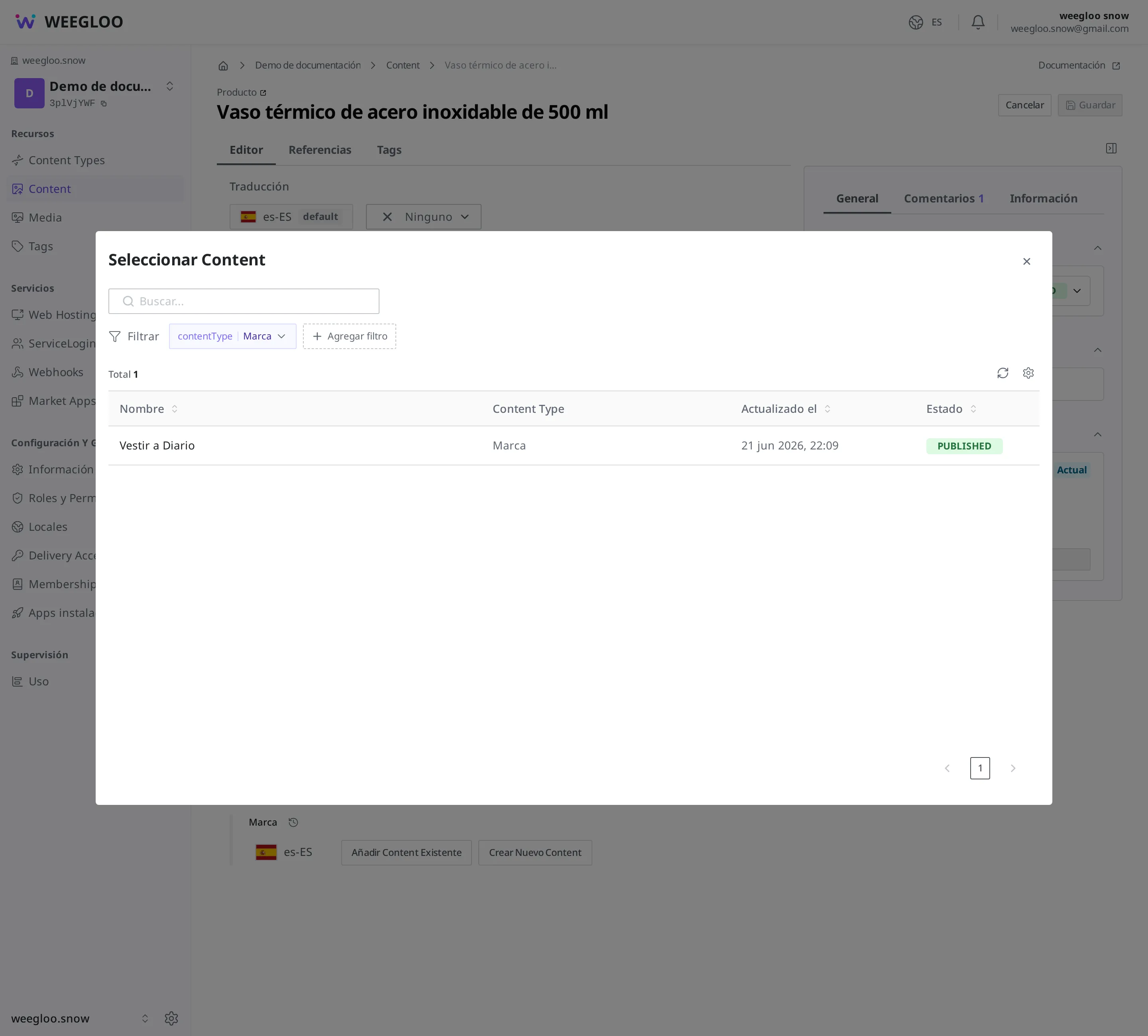
Ahora el producto del vaso térmico ha quedado enlazado a la marca "Vestir a Diario". Si en otros productos también elige "Vestir a Diario" en la misma casilla, varios productos quedan enlazados juntos a una sola marca.
Lo que conviene saber al manejar enlaces
Si el Content enlazado desaparece, queda atrapado en la comprobación. Si elimina el Content de marca que un producto tenía enlazado, la casilla de marca del producto queda en un estado en el que enlaza un Content que ya no se puede encontrar. En este estado, el producto se bloquea en la comprobación al guardar o al publicar. Puede volver a enlazar otra marca o, si esa casilla no es obligatoria, vaciarla y volver a intentarlo.
Enlazar no significa que los dos Content se fusionen en uno. El producto y la marca siguen siendo Content por separado. Aunque borre el producto, el Content de la marca permanece tal cual, y aunque corrija la marca, el Content del producto en sí permanece igual. Lo único que cambia son los valores que se leen junto al seguir el enlace.
Qué hacer a continuación
- Modelado de Content: explica cómo añadir un Field Content Reference al Content Type "Producto".
- Media: explica cómo adjuntar a un producto un Media como la foto principal.
- Estado y publicación: explica el paso de publicar un Content enlazado para hacerlo público al exterior.
- Referencia de la API: consúltela cuando maneje directamente desde un programa el formato de solicitud para traer junto el Content enlazado y la estructura del elemento
Referque contiene el enlace.