

Preparación
Esta es una guía de inicio rápido que recorre paso a paso el proceso de crear tu primer servicio con WEEGLOO. En este primer paso verás qué vas a crear y prepararás el espacio de trabajo donde se guardarán los datos.
Antes de empezar
Con WEEGLOO puedes disponer rápidamente de una estructura para gestionar y entregar contenido sin construir tú mismo un backend complejo (el sistema interno que almacena y procesa los datos). Y, aun así, puedes hacerla crecer de forma estable sobre una misma base, desde una página web pequeña hasta un servicio de nivel empresarial con volúmenes de decenas de millones a miles de millones de registros.
En esta guía de inicio rápido crearás, como ejemplo para aprender el uso básico de WEEGLOO, un Tech Blog donde se publican artículos técnicos. El objetivo es que, siguiendo el flujo con el que se compone un servicio real, aprendas de forma natural qué función cumple cada característica.
Aquí, el Tech Blog es un servicio basado en web al que cualquiera puede acceder desde un navegador web. A los visitantes se les ofrece principalmente la función de leer los artículos publicados y, de puertas adentro, queda dispuesto un entorno de colaboración en el que varios autores escriben y corrigen los artículos en conjunto.
El contenido del blog es básicamente texto, pero puede incluir también imágenes que faciliten la comprensión o material adjunto en forma de archivos. Además, es importante que este contenido se pueda consultar con rapidez desde cualquier parte del mundo y que se entregue de forma estable.
Ahora, a partir de estos requisitos, vas a componer el Tech Blog con WEEGLOO paso a paso.
Las dos capas del espacio de trabajo
El espacio de trabajo tiene dos capas. La Organization es el espacio superior que representa a toda una empresa o equipo, y el Space es el espacio que, dentro de ella, aloja un solo servicio.
Las capas están separadas porque un mismo equipo opera varios servicios a la vez. Si dentro de una misma Organization mantienes la página web de la empresa, el blog y la página de eventos como Space independientes, los datos, los permisos y la configuración no se mezclan entre sí.
Los detalles sobre la Organization y el Space se tratan en Organization y Space.
Crear el espacio de trabajo
Si aparece una pantalla con los menús alineados a la izquierda
Significa que ya perteneces a alguna Organization. Es el caso de quien ha recibido la invitación de un equipo o ya tiene una Organization creada anteriormente. Arriba a la izquierda se ve el nombre de la Organization y, debajo, el nombre del Space que está abierto en ese momento.
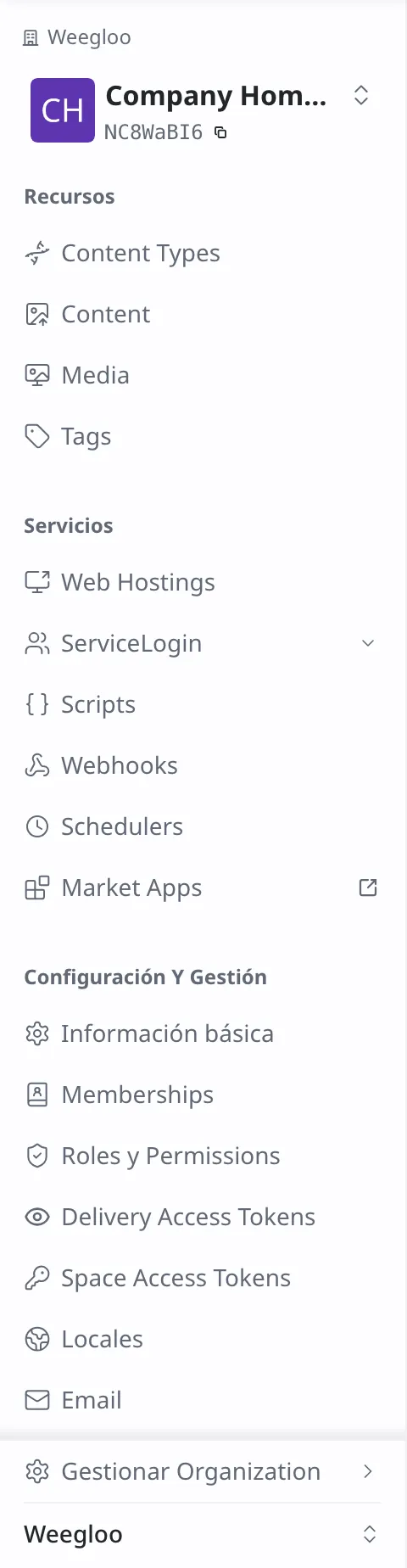
En ese caso, no crees una Organization nueva. Una Organization creada aparte queda separada de la del equipo, de modo que no podrás compartir ni los miembros ni el contenido. Basta con añadir el Space que usarás en el ejemplo.
Si te han invitado a un equipo como miembro, la creación del Space puede fallar. En ese caso, continúa en un Space al que ya pertenezcas o pide al administrador de la Organization permiso para crear un Space.
- Pulsa el nombre del Space arriba a la izquierda. Se abre la lista de Space.
- Al final de la lista, pulsa Crear Space.
- Introduce
Tech Blogen Nombre. - Locale predeterminado es el idioma base en el que este Space aloja el contenido. Aquí deja el valor predeterminado tal cual.
- Pulsa Guardar.

Cuando ya esté decidido el Space en el que vas a trabajar, sáltate el siguiente apartado y ve a Lo que acabas de crear.
Si aparece una pantalla que dice que necesitas una Organization
Significa que todavía no perteneces a ninguna Organization. Si creas aquí una Organization, a continuación crearás también tu primer Space y empezarás a trabajar.
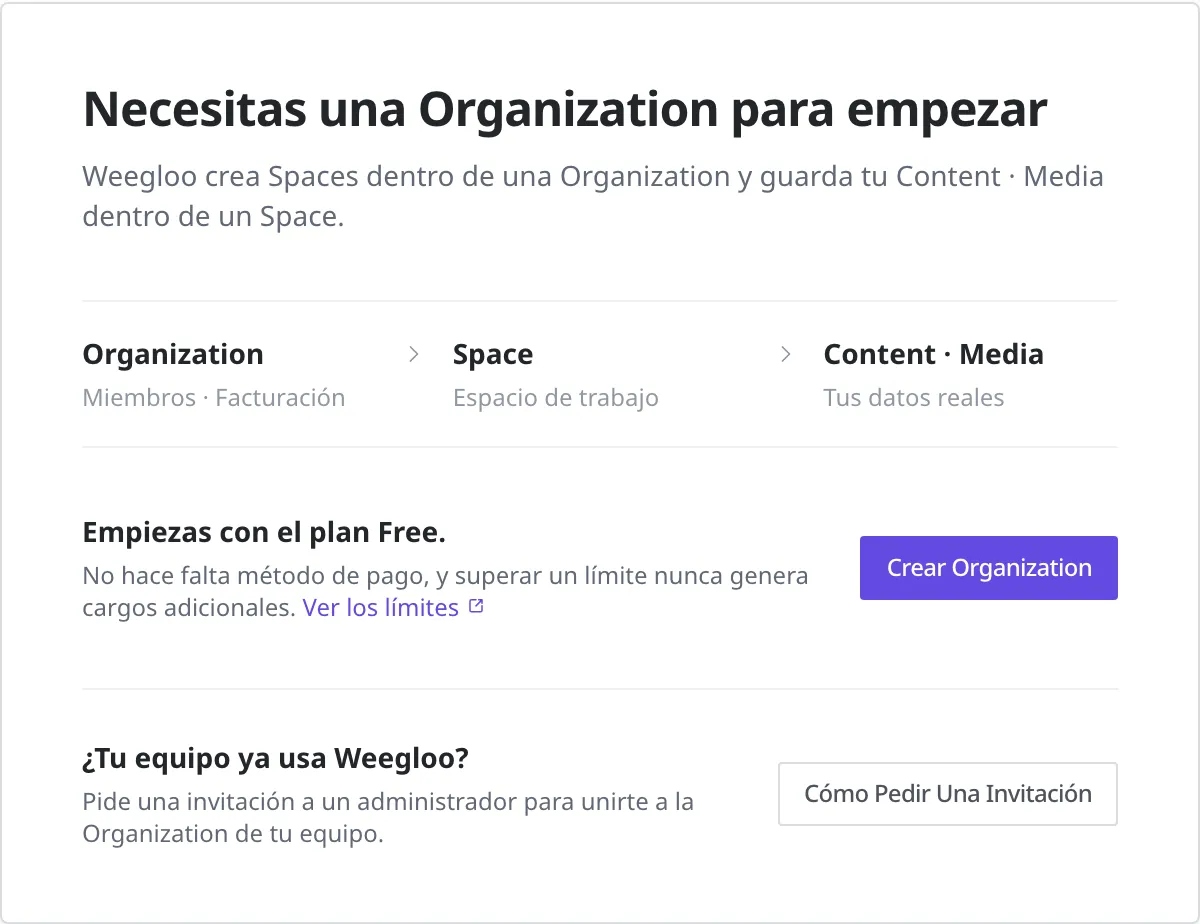
Si tu equipo ya usa WEEGLOO pero todavía no has recibido la invitación, no crees aquí una Organization. Al pulsar Cómo Pedir Una Invitación se abre la pantalla de solicitud de invitación, donde puedes copiar la dirección de la cuenta con la que has iniciado sesión y el mensaje de solicitud que enviarás al administrador. Cuando el administrador te invite, pasarás a ser miembro de inmediato y sin ningún trámite de aprobación, y al volver a iniciar sesión verás la Organization de tu equipo. Si cambias de idea en la pantalla de solicitud de invitación, con Crearla de todos modos vuelves a la opción de crearla tú mismo.
Si la creas tú mismo, empieza por la Organization.
- Pulsa Crear Organization.
- Introduce
Weeglooen Nombre. - Pulsa Siguiente: Crear Space.
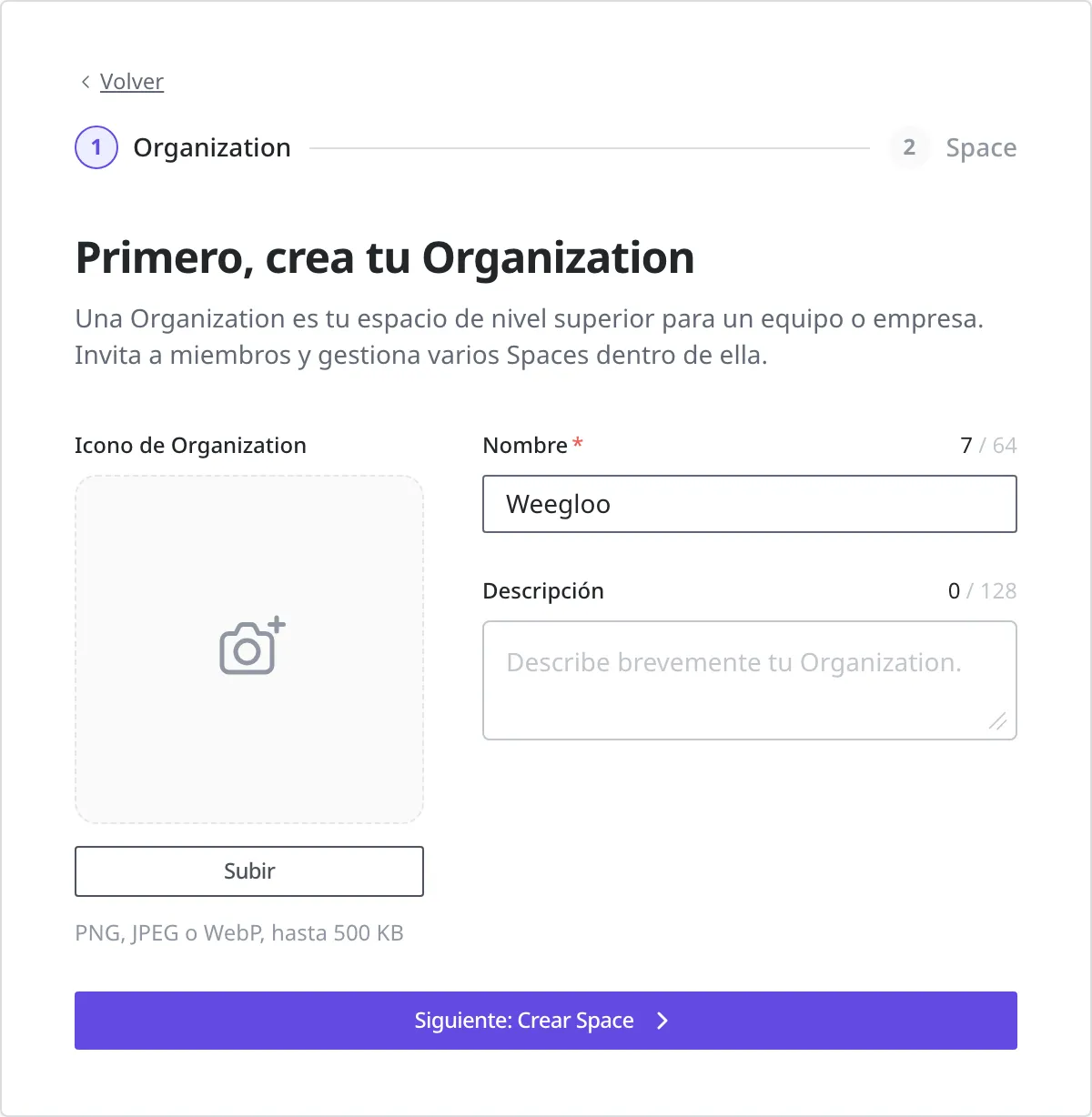
A continuación, crea el primer Space.
- Introduce
Tech Blogen Nombre. - En Locale predeterminado, deja el valor predeterminado tal cual.
- Pulsa Crear Space Y Empezar.
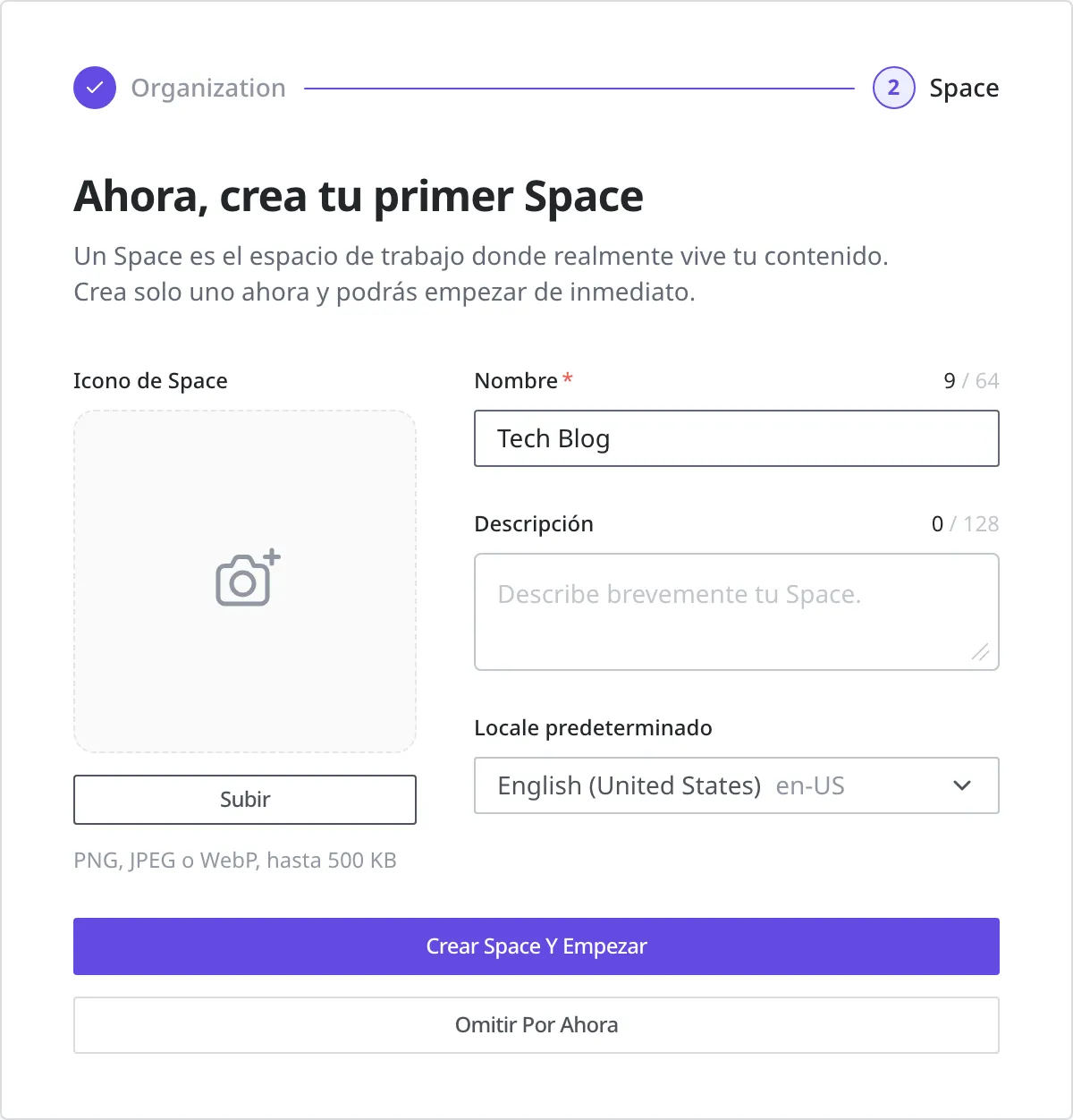
Una vez creado, entras directamente en el Space "Tech Blog".
Lo que acabas de crear
Ya está decidido el Space en el que vas a trabajar. Si acabas de registrarte, es "Tech Blog", dentro de la Organization "Weegloo" que has creado hace un momento; si ya pertenecías a una Organization, es el Space que has añadido dentro de ella o el que ya venías usando. Todo el trabajo que harás en adelante, por ejemplo la definición de los datos de los artículos, la creación del contenido real, la subida de imágenes y la configuración de permisos, se realiza dentro de este Space. Por eso este paso, más allá de una configuración inicial, es el punto de partida que da forma a la estructura completa del servicio. Solo cuando el espacio de trabajo está bien compuesto, el diseño de los datos y la implementación de las funciones posteriores avanzan con un flujo coherente.
Ahora que el espacio de trabajo está listo, en el siguiente paso diseñarás un Content Type para definir la forma de los datos que necesita el blog.
- Diseñar la estructura de datos: define con un Content Type de qué elementos se compone un artículo del blog.