

Organization dan Space
Bayangkan Anda menjalankan toko baju online sendirian, lalu ingin menyerahkan pendaftaran produk kepada rekan kerja. Untuk itu, rekan kerja harus bisa masuk ke layar kerja yang sama dan bekerja bersama Anda. Di WEEGLOO, berbagi ruang kerja yang sama dengan rekan kerja seperti ini disebut keanggotaan, dan memanggil rekan kerja ke ruang itu disebut undangan.
Di WEEGLOO tidak ada layar untuk mendaftar sendiri. Siapa pun tidak bisa masuk dengan sendirinya. Orang baru hanya masuk jika seseorang yang sudah ada di dalam memanggilnya lewat email. Karena itu, untuk bekerja bersama rekan kerja, "undangan" adalah titik awalnya.
Di halaman ini, Anda akan melihat dulu apa itu dua tempat tempat rekan kerja masuk, yaitu Organization dan Space, lalu mencoba mengundang rekan kerja ke toko baju agar bisa bekerja bersama.
Dua tempat tempat rekan kerja masuk
Sebelum memanggil rekan kerja, ada baiknya Anda tahu bahwa ada dua tempat tempat rekan kerja akan masuk.
Space adalah ruang kerja tempat konten seperti produk dan foto benar-benar berada. Mendaftarkan produk toko baju, mengunggah foto, dan mempublikasikan, semuanya terjadi di dalam satu Space. Semua pekerjaan yang menangani konten dilakukan di Space.
Organization adalah unit tingkat atas yang menggabungkan Space-Space ini. Satu perusahaan bisa memiliki beberapa ruang kerja, misalnya Space untuk toko online dan Space untuk pengumuman internal. Unit yang menggabungkan ruang-ruang kerja itu menjadi satu adalah Organization. Setiap Space pasti termasuk dalam satu Organization.
Jika diibaratkan dengan perusahaan, Organization adalah seluruh perusahaan, dan Space adalah kantor divisi di dalamnya. Seseorang harus lebih dulu menjadi karyawan perusahaan (anggota Organization), lalu setelah itu ditugaskan ke kantor tempat ia akan bekerja (anggota Space). Pada kasus toko baju, rekan kerja lebih dulu masuk ke Organization Anda, lalu ditugaskan ke Space toko online dan menangani produk di sana.
Penjelasan lebih mendalam tentang bagaimana Organization, Space, dan akun pribadi yang Anda pakai untuk masuk saling terkait dibahas di halaman terpisah. Di halaman ini, Anda cukup memahami alur "memanggil rekan kerja ke Organization, lalu menugaskannya ke Space".
Anggota hanya masuk lewat undangan
Tidak ada cara untuk bergabung sendiri ke sebuah Organization. Agar siapa pun bisa bergabung, seseorang yang sudah ada di dalam harus mengundangnya menggunakan alamat email orang tersebut. Satu-satunya cara memasukkan rekan kerja ke Organization toko baju adalah mengundangnya lewat email rekan kerja itu. (Akun untuk masuk itu sendiri dibuat untuk siapa pun begitu ia masuk untuk pertama kali, tetapi ke Organization atau Space mana ia bergabung ditentukan lewat undangan seperti ini.)
Saat Anda mengundang, hal-hal berikut terjadi.
- Orang yang diundang langsung menjadi anggota. Ia tidak perlu menekan tombol "terima" secara terpisah.
- Email pemberitahuan undangan dikirim ke email orang yang diundang.
- Anda tetap bisa mengundang meskipun email yang diundang belum pernah memakai WEEGLOO sekali pun. Dalam kasus ini, sebuah tempat akun baru turut disiapkan untuk email tersebut.
Saat mengundang, Anda sekaligus menentukan peran Organization yang akan diberikan kepada orang itu. Peran adalah tingkat wewenang di dalam Organization, dan ada tiga jenis.
| Peran Organization | Yang bisa dilakukan |
|---|---|
| Owner | Wewenang tertinggi yang menangani seluruh Organization. Bisa mengundang dan mengelola anggota, membuat dan mengelola Space, hingga menangani pembayaran (paket harga dan penagihan). Orang yang membuat Organization menjadi Owner pertama. |
| Admin | Bisa mengundang dan mengelola anggota serta membuat dan mengelola Space. Namun tidak bisa mengakses pembayaran (paket harga dan penagihan). |
| Member | Tidak bisa melakukan pengelolaan tingkat Organization (pengelolaan anggota, pengelolaan Space, pembayaran). Pekerjaan menangani konten hanya dilakukan di Space tempat ia ditugaskan, sebatas yang diizinkan oleh peran yang ia terima di Space itu. |
Anda tidak bisa memberikan peran yang lebih tinggi dari peran Anda sendiri kepada orang lain. Misalnya, seseorang yang berperan Admin bisa mengundang orang lain sebagai Admin atau Member, tetapi tidak bisa mengundang sebagai Owner. Anda hanya bisa membagikan peran kepada rekan kerja dalam batas wewenang Anda sendiri.
Peran Organization yang ditentukan di sini (Owner, Admin, Member) adalah tingkat di seluruh Organization. Apa yang bisa dilakukan rekan kerja di dalam suatu Space, misalnya apakah ia bisa membuat produk atau mempublikasikannya, ditentukan secara terpisah oleh peran yang ditugaskan ke Space. Peran Space ini dibahas di halaman terpisah.
Mengundang rekan kerja ke Organization toko baju
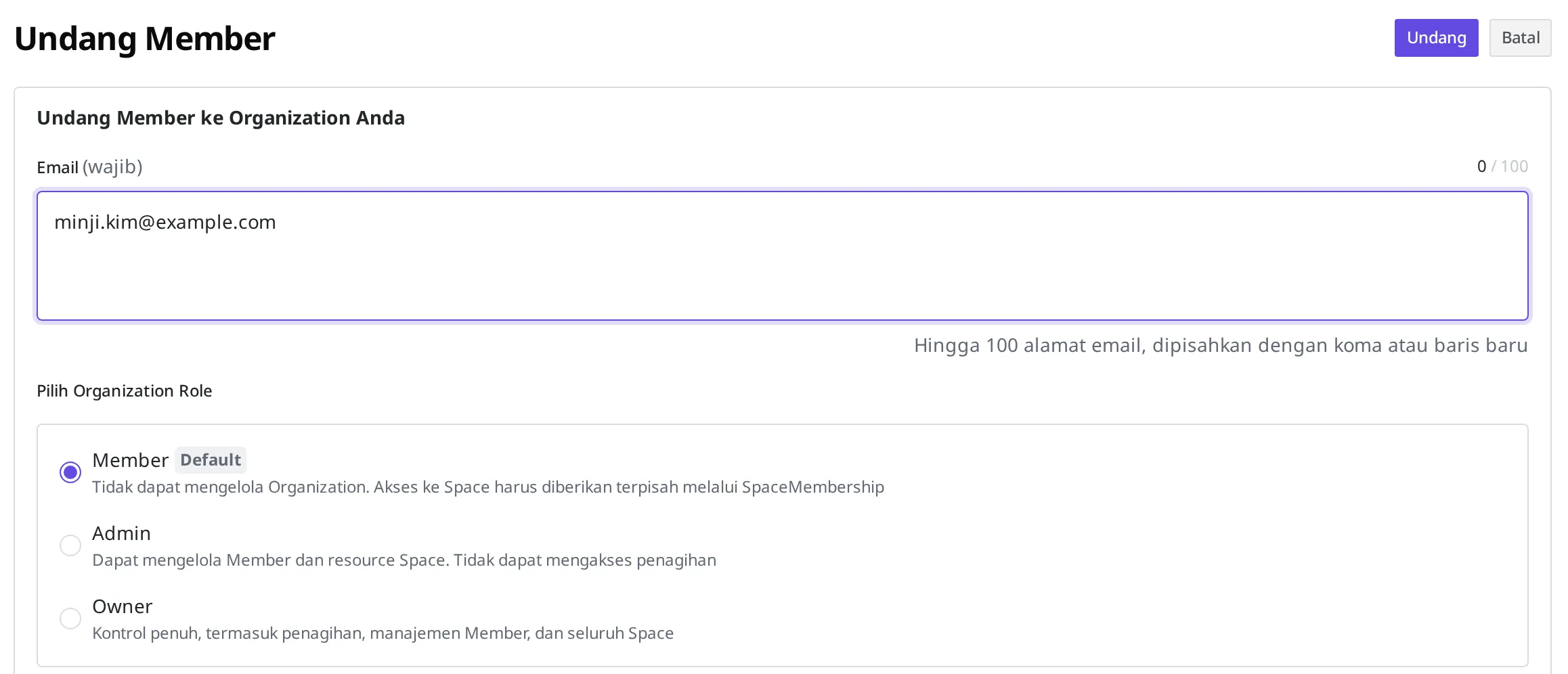
Sekarang coba undang rekan kerja yang akan mengelola produk bersama Anda ke Organization toko baju. Anggap email kerja rekan kerja adalah minji.kim@example.com, dan ia dimasukkan sebagai anggota biasa yang akan menangani pendaftaran produk.
- Tekan nama Organization di kiri atas studio konten untuk masuk ke layar Organization.
- Di menu kiri, tekan Memberships.
- Tekan tombol Undang di kanan atas. Layar undangan akan terbuka.
- Pada kolom Email (wajib), masukkan
minji.kim@example.com. - Pada Pilih Organization Role, pilih Member. (Member sudah terpilih secara default.)
- Tekan kembali tombol Undang di kanan atas untuk mengirim undangan.
Jika minji.kim@example.com muncul di daftar sebagai Member, berarti rekan kerja sudah menjadi anggota Organization. Email pemberitahuan undangan dikirim ke email rekan kerja.
Jika Anda mencoba mengundang lagi email yang sudah menjadi anggota Organization, orang itu tidak ditambahkan dan muncul pemberitahuan bahwa ia sudah menjadi anggota. Saat ini, jangan mengundang lagi, cukup lanjutkan ke langkah berikutnya untuk menugaskan anggota itu ke Space.
Menugaskan rekan kerja ke Space toko online
Rekan kerja sudah menjadi anggota Organization, tetapi ia belum masuk ke ruang kerja tempat produk berada. Agar rekan kerja bisa menangani produk, Anda harus menugaskannya ke Space toko online. Pada saat ini, Anda sekaligus menentukan dengan peran apa ia akan bekerja di dalam Space itu.
Hanya anggota Organization yang bisa ditugaskan ke Space. Karena itulah pada langkah sebelumnya Anda lebih dulu mengundang rekan kerja ke Organization. Orang yang belum menjadi anggota Organization tidak bisa ditugaskan ke Space.
- Kembali ke Space toko online, lalu di menu kiri tekan Memberships.
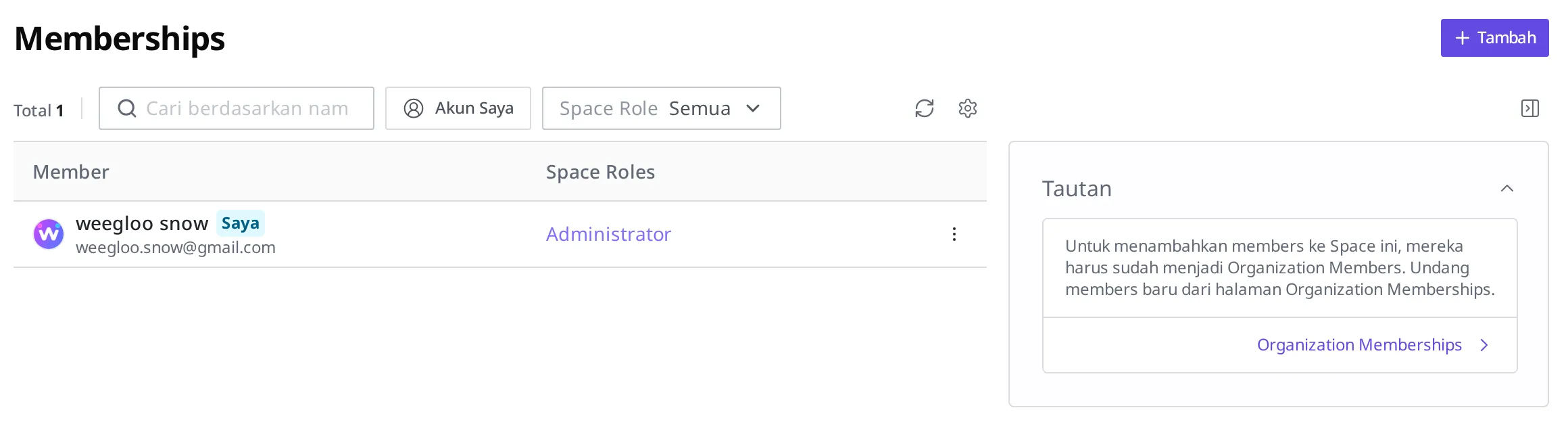
- Tekan tombol Tambah di kanan atas.
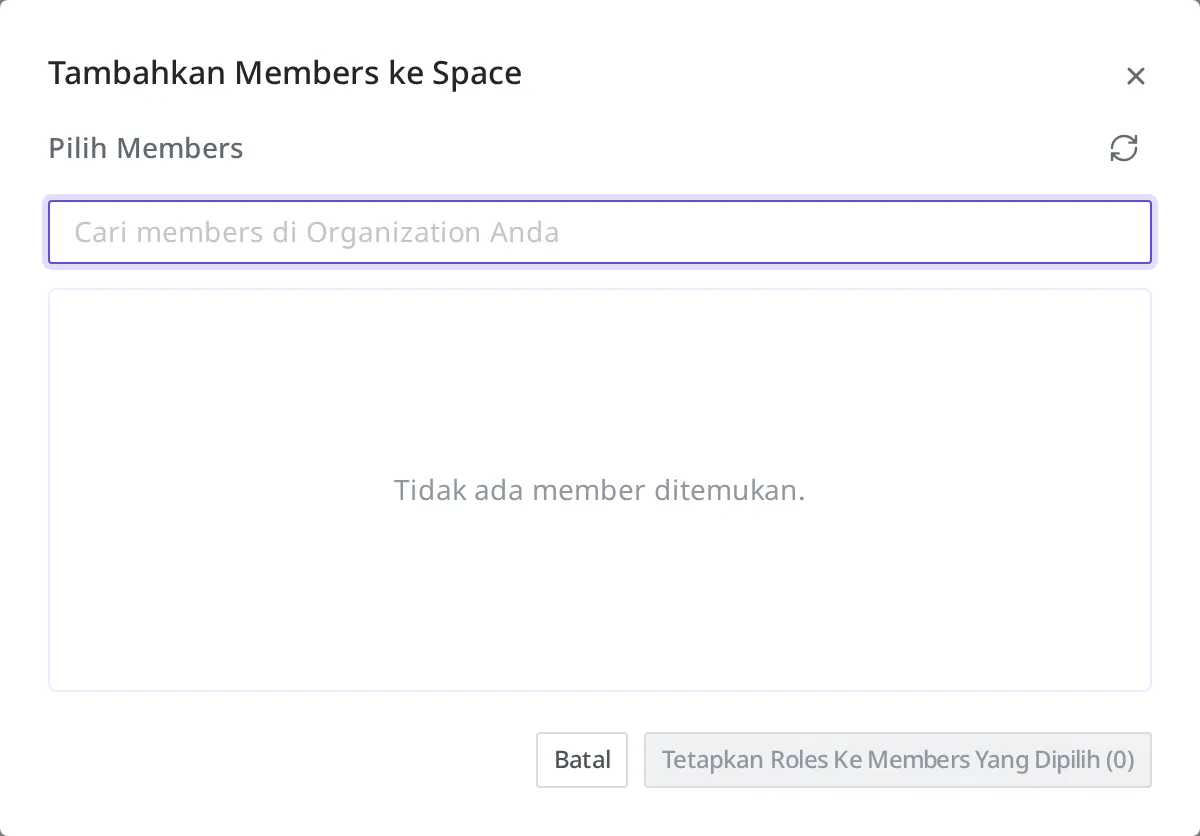
- Pada kolom pencarian Pilih Members, temukan dan pilih
minji.kim@example.comdi antara anggota Organization. - Pilih satu atau lebih peran (SpaceRole) yang akan dimiliki rekan kerja di dalam Space ini.
- Tekan tombol Tetapkan Roles Ke Members Yang Dipilih.
Jika tidak ada siapa pun di hasil pencarian, artinya email itu belum menjadi anggota Organization. Kembali ke langkah sebelumnya dan undang lebih dulu ke Organization.
Jika minji.kim@example.com muncul di daftar, berarti rekan kerja sudah menjadi anggota Space toko online. Email pemberitahuan undangan Space dikirim ke email rekan kerja. Kini rekan kerja bisa masuk ke Space toko online dari studio konten dan menangani produk dalam batas yang diizinkan oleh peran yang diberikan kepadanya.
Anggota Organization dan anggota Space itu berbeda
Kedua keanggotaan ini berada di tempat yang berbeda. Anggota Organization berarti menjadi karyawan perusahaan, sedangkan anggota Space berarti karyawan itu ditugaskan untuk bekerja di kantor tertentu. Menjadi anggota Organization tidak berarti otomatis masuk ke semua Space. Agar rekan kerja bisa menangani produk di Space toko online, terlepas dari memasukkannya ke Organization, Anda harus menugaskannya secara terpisah ke Space itu.
Anda juga bisa menugaskan satu rekan kerja ke beberapa Space. Jika rekan kerja yang sama ditugaskan ke Space toko online sekaligus ke Space pengumuman internal, ia akan bekerja di kedua ruang kerja itu. Anda juga bisa memberikan peran yang berbeda di tiap Space.
Saat mengeluarkan rekan kerja
Jika rekan kerja yang bekerja bersama Anda sudah tidak perlu bekerja lagi, Anda bisa mengeluarkannya dari keanggotaan. Pada saat ini pun Anda cukup membedakan kedua tempat itu.
Jika Anda hanya ingin mengeluarkannya dari Space tertentu, keluarkan rekan kerja dari daftar anggota Space itu. Rekan kerja hanya keluar dari ruang kerja itu, sedangkan tempatnya sebagai anggota Organization tetap ada sehingga ia bisa terus bekerja di Space lain.
Jika Anda mengeluarkannya dari seluruh Organization, rekan kerja juga akan keluar dari semua Space yang termasuk dalam Organization itu. Apa pun pilihannya, email pemberitahuan dikirim ke email rekan kerja.
Owner terakhir yang tersisa tidak bisa dikeluarkan. Karena Organization harus selalu memiliki minimal satu Owner, ketika hanya ada satu Owner, menurunkan orang itu menjadi Member atau mengeluarkannya akan terhalang. Anda harus lebih dulu menaikkan orang lain menjadi Owner, baru mencobanya lagi.
Untuk menghapus Organization itu sendiri, Anda harus lebih dulu menghapus semua Space di dalamnya. Jika masih ada satu Space saja yang tersisa, Organization tidak bisa dihapus.
Langkah berikutnya
- Pemodelan Content: Karena rekan kerja yang akan bekerja bersama sudah masuk, Anda menentukan kerangka item apa saja yang akan masuk ke dalam produk.
- Penulisan dan publikasi Content: Anda mengisi kerangka itu dengan produk untuk membuatnya, lalu mempublikasikannya agar terbuka untuk umum.
- Referensi API: Membahas spesifikasi teknis seperti format permintaan yang diperlukan saat menangani undangan anggota dan penugasan peran langsung lewat kode.