

Memantau penggunaan dan batas
Bayangkan Anda sudah beberapa bulan menjalankan toko baju online "Lemari Nyaman", dan produk serta foto terus menumpuk. Suatu hari Anda hendak membuat satu Content Type baru lagi, tetapi muncul pemberitahuan bahwa Anda telah melampaui batas, dan pembuatan pun terhalang. Atau, pada suatu hari ketika pengunjung tiba-tiba membludak, Anda jadi penasaran, "berapa banyak data yang lalu-lalang hari ini?". Layar penggunaan adalah tempat yang menjawab pertanyaan-pertanyaan seperti ini.
Layar penggunaan menampilkan dalam satu tempat apa saja yang sedang digunakan Space ini dan seberapa banyak. Anda bisa melihat berapa banyak hal seperti produk dan foto yang telah Anda buat, seberapa banyak volume transfer yang telah Anda pakai dibandingkan kuota bawaan yang diberikan paket Anda, dan berapa banyak data yang lalu-lalang ke pengunjung. Layar ini membantu Anda menyadarinya lebih awal sebelum mencapai batas, dan bila perlu, merapikan hal-hal yang tidak Anda pakai atau menaikkan paket langganan.
Ada satu batasan yang perlu ditegaskan di sini. Layar ini adalah tempat untuk melihat "seberapa banyak yang sudah Anda pakai saat ini". Kriteria pasti untuk "berapa batas tiap paket" dan "apa yang terjadi bila melampaui batas" ditentukan oleh Paket Harga.
Membuka layar penggunaan
- Di menu sebelah kiri, di bawah Pemantauan, klik Penggunaan.
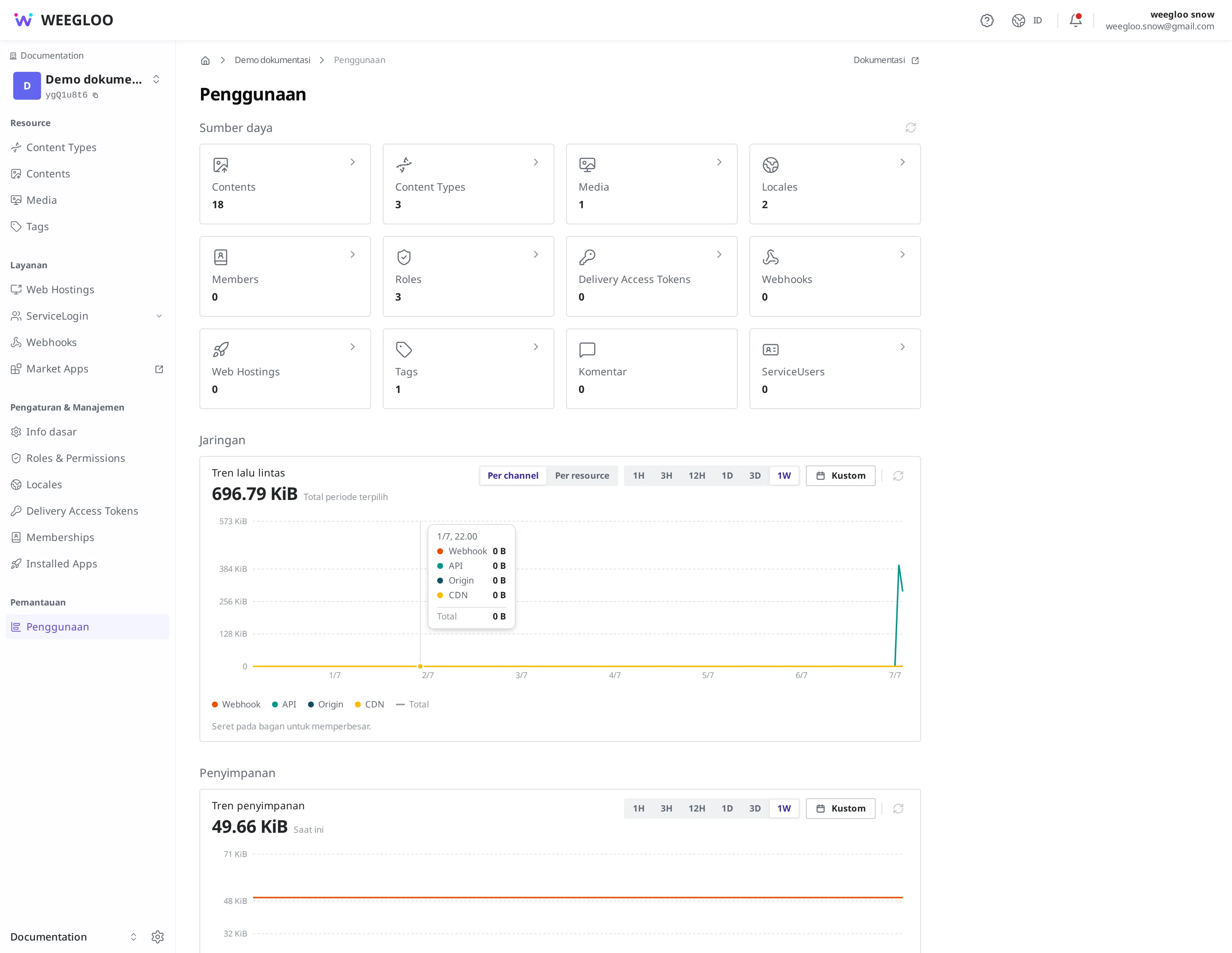
Layar penggunaan terbagi menjadi tiga bagian dari atas ke bawah. Di bawah Sumber daya terdapat kartu jumlah, dan di bawah Jaringan terdapat pengukur dan grafik.
- Sumber daya: Menampilkan dalam kartu per jenis jumlah hal yang telah Anda buat sampai sekarang di Space ini. Dibahas secara rinci di bawah pada Jumlah sumber daya: apa saja dan berapa yang telah Anda buat.
- Penggunaan terhadap kuota bawaan: Menampilkan dengan pengukur seberapa banyak volume transfer yang telah Anda pakai dibandingkan kuota bawaan. Dibahas di bawah pada Penggunaan terhadap kuota bawaan: berapa yang tersisa.
- Tren lalu lintas: Menampilkan dengan grafik garis berapa banyak data yang lalu-lalang seiring waktu. Dibahas di bawah pada Tren lalu lintas: data yang lalu-lalang ke pengunjung.
Jumlah sumber daya: apa saja dan berapa yang telah Anda buat
Di area Sumber daya di bagian atas layar, jumlah hal yang telah Anda buat sampai sekarang di Space ini ditampilkan dalam kartu per jenis. Selain Content, Content Type, Media, Locale, anggota, dan Web Hosting, sumber daya yang ditangani Space ini juga muncul dalam kartu per jenis, seperti Role, Tag, komentar, dan pengguna terdaftar (ServiceUser). Misalnya, dibaca seperti ini.
| Kartu | Yang dihitung |
|---|---|
| Content | Setiap konten satu per satu, seperti produk atau ulasan yang Anda daftarkan |
| Content Type | Kerangka formulir seperti Produk, Merek, dan Ulasan |
| Media | Foto dan file yang Anda unggah |
| Locale | Bahasa yang didukung layanan |
| Anggota | Orang-orang yang bekerja sama di Space ini |
| Web Hosting | Situs web yang telah Anda deploy |
Setiap kartu juga menampilkan jumlah saat ini. Misalnya, jika Anda mendaftarkan beberapa produk dan ulasan serta mengunggah 1 foto, jumlah konten yang Anda daftarkan muncul di kartu Content, dan jumlah foto di kartu Media, apa adanya.
Jika Anda mengeklik kartu, Anda langsung berpindah ke layar daftar sumber daya tersebut. Jika jumlahnya berbeda dari yang Anda perkirakan, klik kartu untuk membuka daftarnya, lalu Anda bisa memeriksa apa saja yang telah menumpuk dengan cara-cara pada Menemukan konten yang Anda butuhkan.
Penggunaan terhadap kuota bawaan: berapa yang tersisa
Di bawah kartu sumber daya, area Jaringan memiliki bagian Penggunaan terhadap kuota bawaan yang menampilkan dengan pengukur seberapa banyak volume transfer yang telah Anda pakai. Di sini, "kuota bawaan" adalah jumlah yang diberikan paket secara default.
Setiap item ditampilkan dalam format "jumlah terpakai / kuota bawaan". Misalnya, tampilannya seperti ini.
- 2.09 KiB / 1.00 GiB: berarti Anda telah memakai 2.09 KiB dari kuota bawaan sebesar 1.00 GiB. Pengukurnya hampir kosong.
- 0 B / 10.00 GiB: item yang belum Anda pakai sama sekali.
Angka di sebelah kiri adalah jumlah yang telah dipakai sampai sekarang, dan angka di sebelah kanan adalah kuota bawaan yang diberikan paket. Semakin penuh pengukurnya, semakin dekat Anda ke batas, jadi cukup perhatikan apakah angka kiri sedang mendekati angka kanan. Di antara item-itemnya ada hal-hal seperti Webhook, API, Origin, dan CDN (jaringan pengiriman yang mengantar file dengan cepat ke pengunjung).
Angka kuota bawaan di sebelah kanan berbeda-beda untuk tiap paket. Untuk mengetahui berapa yang diberikan pada tiap item di paket Anda, periksa Paket Harga.
Tren lalu lintas: data yang lalu-lalang ke pengunjung
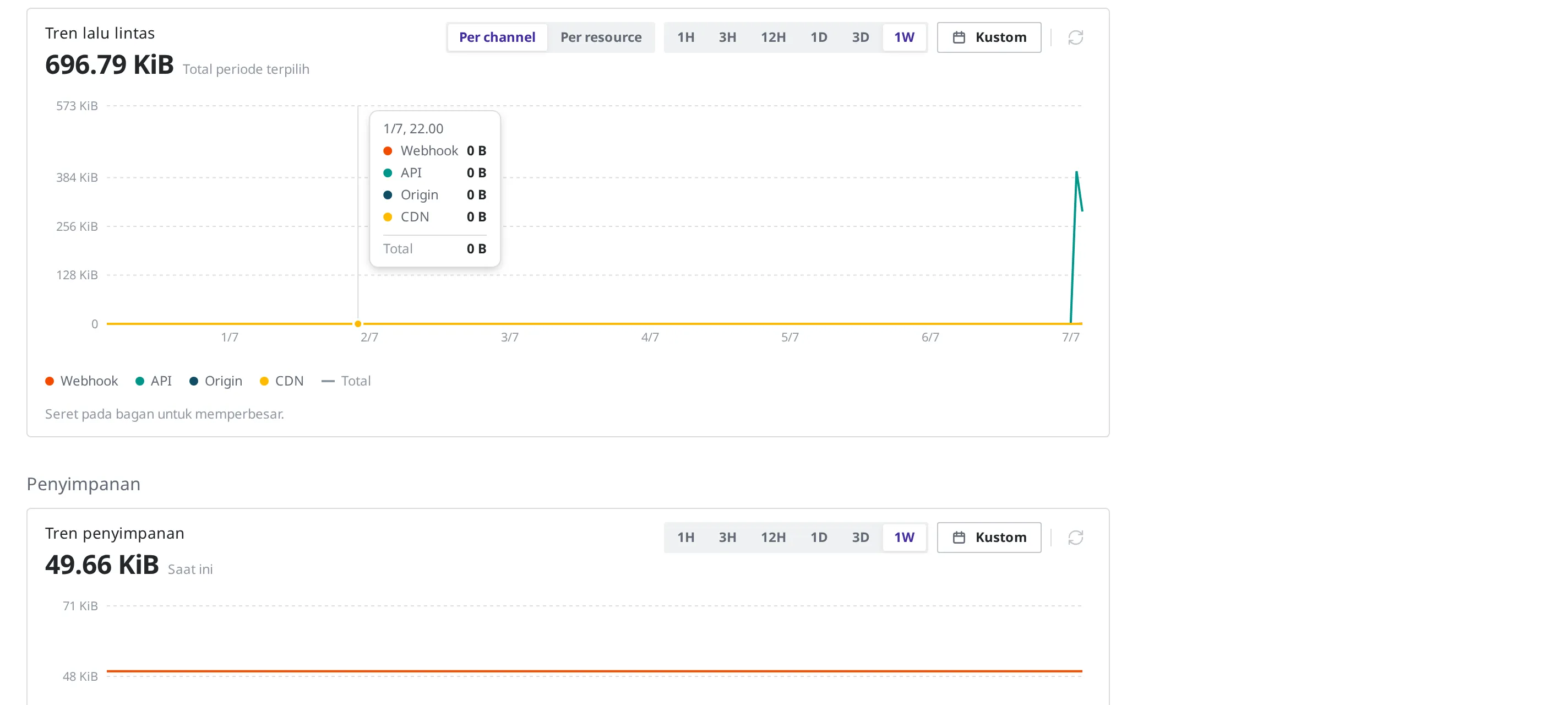
Di paling bawah, Tren lalu lintas menampilkan dengan grafik garis berapa banyak data yang lalu-lalang seiring waktu. Anggap saja ini sebagai jumlah data yang dipertukarkan saat konten dikirimkan ke pengunjung. Anda memakainya ketika ingin melihat sendiri apakah trafik melonjak pada hari ketika obral musim panas menarik banyak kunjungan, dan seberapa banyak yang biasanya Anda pakai.
Di bagian atas grafik, Anda bisa memilih dua cara untuk melihatnya.
- Periode: pilih di antara 1H, 3H, 12H, 1D, 3D, 1W, atau tentukan sendiri periode yang Anda inginkan dengan Kustom. Keenam pilihan pertama masing-masing berarti 1 jam, 3 jam, 12 jam, 1 hari, 3 hari, dan 1 minggu terakhir. Alur untuk periode yang Anda pilih digambar pada grafik, dan Total periode terpilih untuk periode tersebut ditampilkan bersamanya.
- Rincian: Per channel menampilkan trafik dirinci menurut jalur pengiriman, dan Per resource menampilkannya dirinci menurut sumber daya mana (misalnya Content atau Media) yang menghasilkan trafik.
Apa yang terjadi saat Anda mencapai batas
Alasan Anda memantau layar penggunaan adalah agar bisa bertindak lebih awal sebelum menabrak batas. Apa yang terjadi saat Anda mencapai batas bergantung pada apakah itu berupa jumlah atau volume.
Saat Anda mencapai batas jumlah sumber daya
Setiap sumber daya memiliki jumlah maksimum yang bisa dibuat, ditetapkan per paket. Setelah Anda membuat sebanyak itu, saat Anda mencoba membuat yang baru dari jenis yang sama, muncul pemberitahuan bahwa Anda telah melampaui batas dan pembuatan pun terhalang. Misalnya, situasinya seperti ini.
- Jika Anda telah membuat Content Type hingga jumlah maksimum, Anda tidak bisa membuat kerangka formulir baru lagi.
- Jika Anda telah mengundang anggota hingga jumlah maksimum, Anda tidak bisa mengundang anggota baru lagi.
- Jika Anda telah membuat SpaceRole hingga jumlah maksimum, Anda tidak bisa membuat SpaceRole baru lagi.
Jumlah maksimum berbeda-beda untuk tiap paket, dan cakupan penghitungan batas pun bisa berbeda untuk tiap sumber daya. Periksa batas paket Anda serta cakupan yang berlaku pada tiap sumber daya di Paket Harga.
Saat terhalang, Anda menyelesaikannya dengan salah satu dari dua cara: mengosongkan tempat dengan merapikan hal-hal yang tidak Anda pakai (misalnya, menghapus konten lama dengan mengikuti langkah-langkah pada Mengelola Publikasi), atau beralih ke paket yang lebih tinggi.
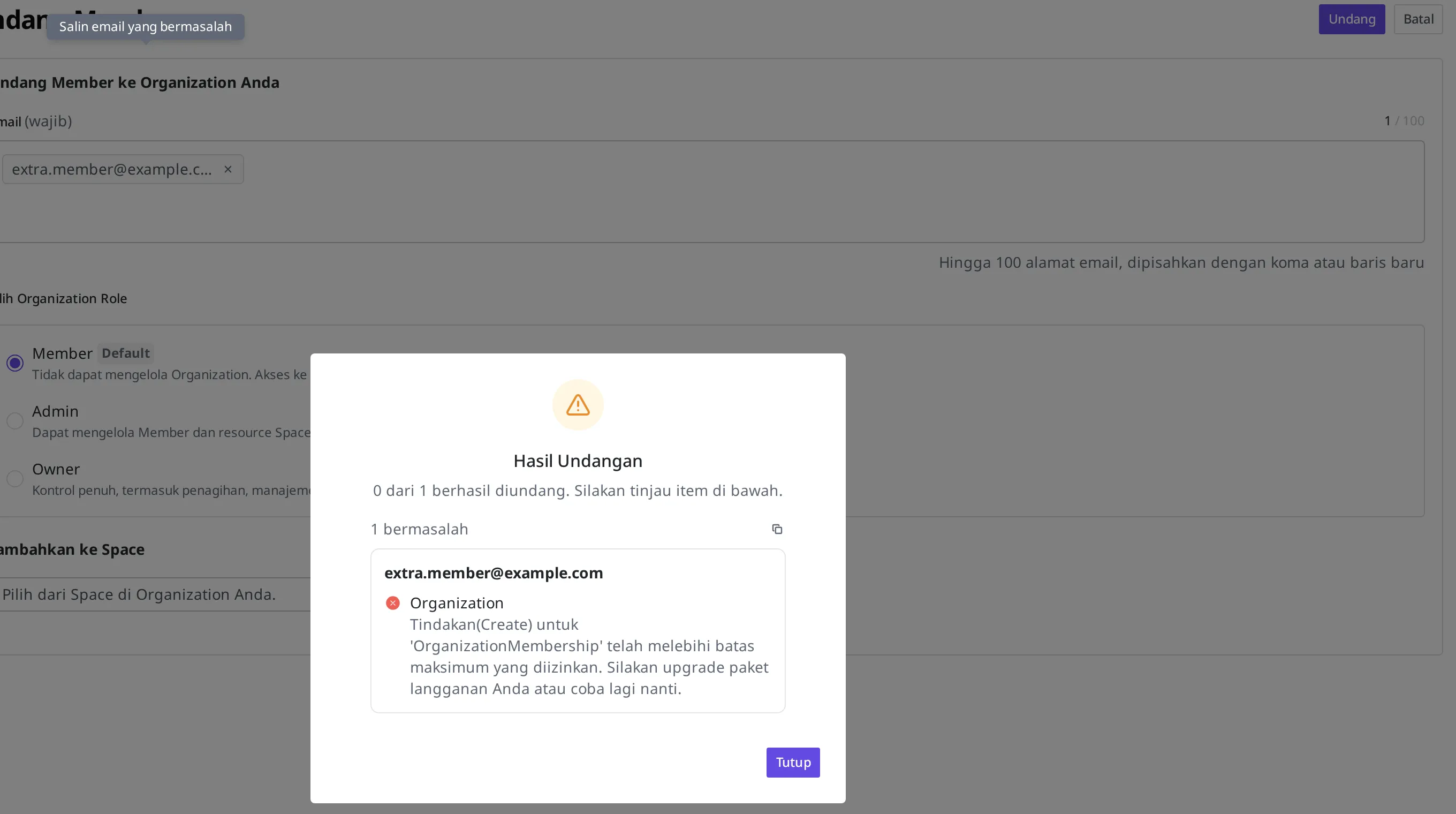
Misalnya, jika undangan anggota menabrak batas, setelah Anda menjalankan undangan, pemberitahuan Hasil Undangan menampilkannya sebagai gagal, seperti 0 dari 1 berhasil diundang. Di bawah email yang bermasalah, bersama dengan apa yang menabrak batas, muncul pemberitahuan "Tindakan(Create) untuk 'OrganizationMembership' telah melebihi batas maksimum yang diizinkan. Silakan upgrade paket langganan Anda atau coba lagi nanti.". Pemberitahuan ini muncul dengan cara yang sama bukan hanya saat mengundang anggota, tetapi juga saat Anda menabrak batas ketika membuat sumber daya baru lainnya.
Saat volume transfer melampaui kuota bawaan
Alih-alih terputus begitu saja seperti pada jumlah, volume transfer akan dibatasi sesuai paket begitu melewati kuota bawaan. Apa yang terjadi persisnya berbeda-beda untuk tiap paket, jadi periksa Paket Harga.
Karena itu, sebaiknya periksa lebih awal sebelum pengukur Penggunaan terhadap kuota bawaan terisi penuh. Jika pengukurnya mendekati ujung kanan, itulah saatnya menyelidiki penyebab lonjakan trafik atau mempertimbangkan untuk menaikkan paket.
Menerima email sebelum mencapai batas
Anda tidak bisa membuka layar penggunaan setiap hari. Karena itu, Anda dapat mengatur peringatan agar email dikirim ketika penggunaan mencapai persentase yang Anda tentukan. Jika diatur agar email datang saat foto produk memenuhi 80% penyimpanan, Anda mengetahuinya lebih awal, sebelum tidak bisa lagi mengunggah foto.
Mari tarik satu batas di sini. Layar penggunaan yang dilihat sejauh ini menunjukkan seberapa banyak Space ini memakai. Peringatan justru berpatokan pada batas seluruh Organization. Karena itu tempat pengaturannya pun bukan Space, melainkan layar Organization, dan hanya Owner dari Organization yang dapat melakukannya.
Mengatur peringatan
- Tekan nama Organization di kiri atas Content Studio untuk masuk ke layar Organization.
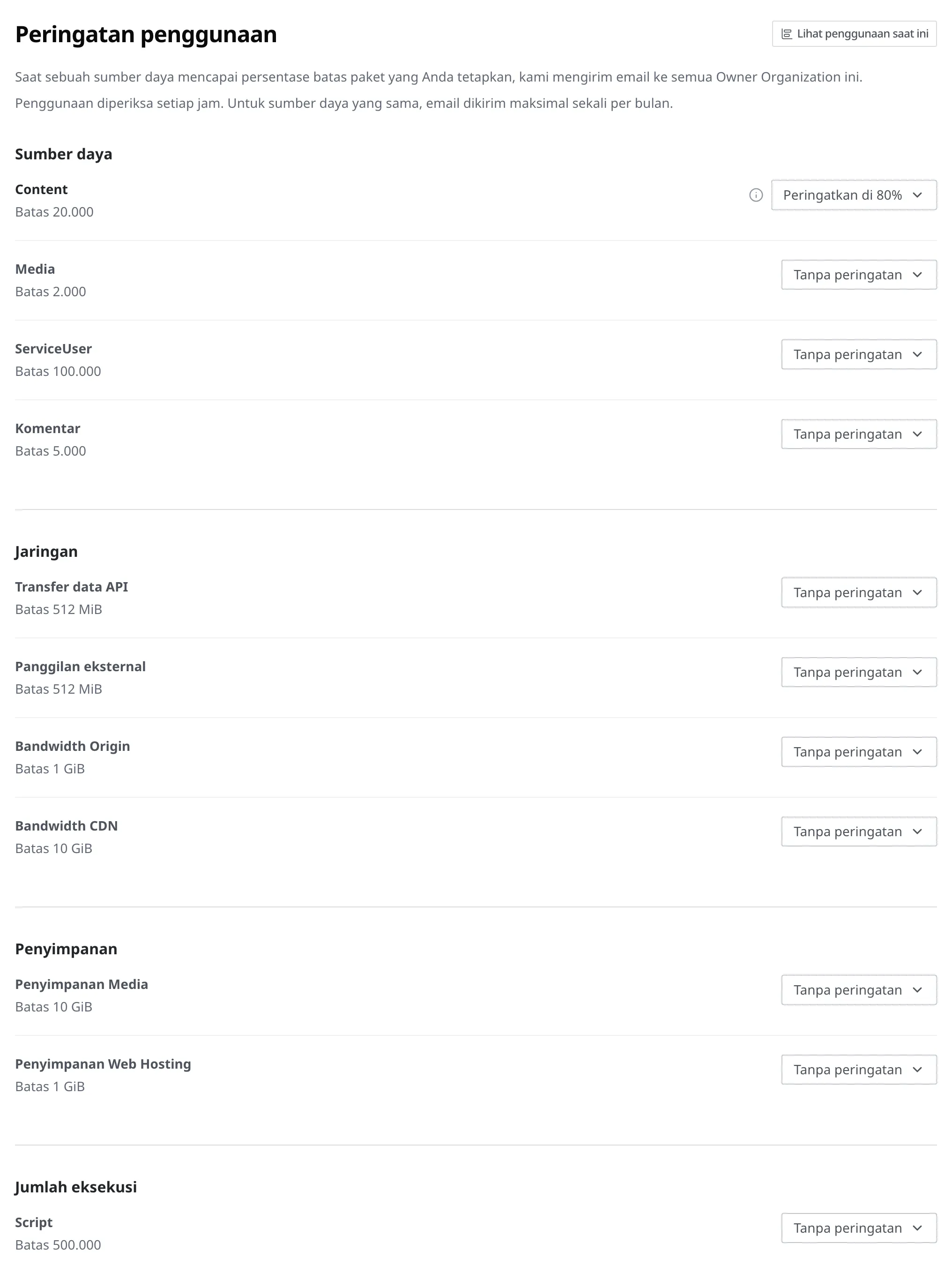
- Di menu kiri, tekan Peringatan penggunaan di bawah "Manajemen penggunaan".
- Cari item yang ingin Anda terima peringatannya pada daftar.
- Pilih persentase pada kotak pilihan di sebelah kanan item tersebut.
Penyimpanan terjadi begitu Anda memilih. Tidak ada tombol simpan terpisah. Untuk mematikan peringatan, pilih Tanpa peringatan di tempat yang sama.
Item yang dapat diberi peringatan
Item terbagi menjadi empat kelompok. Semua item merupakan jumlah dari seluruh Space dalam Organization ini, bukan satu Space saja. Di bawah setiap item juga ditampilkan batas paket Anda saat ini.
| Kelompok | Item | Yang diukur |
|---|---|---|
| Sumber daya | Content | Jumlah Content yang ada sekarang |
| Sumber daya | Media | Jumlah Media yang ada sekarang |
| Sumber daya | ServiceUser | Jumlah anggota yang terdaftar sekarang |
| Sumber daya | Komentar | Jumlah komentar yang terpasang sekarang |
| Jaringan | Transfer data API | Jumlah data yang terkirim bulan ini pada respons API untuk pembacaan Content, Content Type, dan Media |
| Jaringan | Panggilan eksternal | Jumlah data yang terkirim bulan ini pada panggilan ke layanan eksternal |
| Jaringan | Bandwidth Origin | Jumlah data yang diambil dari origin bulan ini karena tidak ada di cache CDN |
| Jaringan | Bandwidth CDN | Jumlah data yang keluar dari CDN ke pengunjung bulan ini |
| Penyimpanan | Penyimpanan Media | Kapasitas Media yang tersimpan saat ini |
| Penyimpanan | Penyimpanan Web Hosting | Kapasitas berkas situs web yang di-deploy saat ini |
| Jumlah eksekusi | Script | Berapa kali Script dijalankan bulan ini |
Keempat item jaringan hanya mengukur data yang dikirim WEEGLOO. Data yang masuk tidak diukur. Contohnya pada panggilan eksternal: permintaan yang dikirim WEEGLOO diukur, sedangkan respons dari layanan eksternal tidak. Data yang berpindah saat Anda mengunggah berkas juga tidak terhitung sebagai jaringan. Sebagai gantinya, Media yang diunggah terhitung pada Penyimpanan Media, dan berkas situs web yang di-deploy pada Penyimpanan Web Hosting.
Pada Transfer data API, respons dari pencarian lanjutan (Advanced Search) dihitung lima kali lipat meski ukurannya sama.
Panggilan eksternal mencakup seluruh data yang keluar saat Webhook memanggil alamat eksternal, saat Script memanggil layanan eksternal, dan saat Script mengirim surel.
Script mengukur bukan hanya Script yang dijalankan langsung, tetapi juga Script yang dijalankan oleh Webhook.
Bandwidth Origin dan Bandwidth CDN mengukur berkas yang sama pada dua titik. Yang keluar ke pengunjung adalah Bandwidth CDN, dan bagian darinya yang diambil ulang dari origin karena CDN tidak punya salinan adalah Bandwidth Origin. Meski banyak orang mengunduh berkas yang sama, Bandwidth Origin tidak bertambah selama salinannya masih ada di CDN.
Bagaimana email dikirim
- Penggunaan diperiksa setiap jam. Ketika mencapai persentase yang dipilih, email dikirim pada pemeriksaan tersebut.
- Email dikirim ke seluruh Owner dari Organization tersebut.
- Untuk item yang sama, email hanya datang sekali dalam sebulan. Setelah sekali tercapai, email yang sama tidak berulang sepanjang bulan itu meskipun penggunaan tetap di sana.
- Jika Anda menaikkan persentase setelah email sudah datang pada bulan itu, Anda bisa menerima satu email lagi dengan persentase yang baru. Misalnya, jika disetel 80%, email sudah datang, lalu dinaikkan ke 95%, email datang lagi saat penggunaan mencapai 95%.
Saat email tidak datang
- Item tanpa batas: di bawah item tertulis "Tanpa batas". Tidak ada acuan untuk mengukur persentase sehingga email tidak dikirim. Persentase yang dipilih tetap tersimpan, jadi berlaku sejak Anda pindah ke paket yang punya batas.
- Paket tanpa batas: jika paket Anda saat ini tidak punya batas penggunaan, email tidak dikirim untuk item mana pun.
- Saat Anda mematikan penerimaan email: jika "Peringatan penggunaan" dimatikan di Preferensi Email akun Anda, email tidak sampai kepada Anda meskipun peringatan sudah diatur per item. Pemberitahuan juga muncul di bagian atas layar dalam hal ini.
Yang harus dilakukan selanjutnya
- Paket Harga: Membahas batas sumber daya dan kuota bawaan per paket, serta kriteria saat Anda melampaui batas.
- Mengelola Publikasi: Membahas cara mengelola status publikasi dan langkah-langkah merapikan Content yang menumpuk dengan mengarsipkan atau menghapus konten yang tidak lagi Anda pakai.
- Mengubah Format Saat Beroperasi: Membahas cara menata ulang struktur layanan Anda dengan merapikan Content Type dan Field.