

Roles y permisos de los miembros
Imagine que gestiona la tienda de ropa en línea "Armario Acogedor". Quiere que los clientes registrados puedan escribir reseñas directamente en los productos. Pero, aunque cada cliente pueda editar o borrar las reseñas que ha escrito, quiere impedir que toque las reseñas escritas por otras personas. Este conjunto de permisos que define "qué puede ver y qué puede escribir cada uno de los miembros registrados" es el ServiceUserRole (el conjunto de permisos que se concede a los miembros registrados).
El ServiceUserRole se aplica a los miembros registrados, es decir, al ServiceUser (el cliente que se ha registrado directamente en su servicio). En lugar de asignar permisos uno por uno a cada miembro, se crea una sola vez un conjunto de permisos "para poder escribir reseñas" y se asigna a los miembros.
En esta página verá primero qué es el ServiceUserRole y en qué se diferencia de los permisos del equipo de gestión, y después creará en "Armario Acogedor" un rol que permite a los miembros escribir reseñas y editar solo las suyas.
El rol de los miembros es distinto del rol del equipo de gestión
WEEGLOO tiene dos clases de conjuntos de permisos. Como es fácil confundirlos, conviene trazar primero la frontera.
- El SpaceRole es el permiso que se concede al equipo de gestión. Es el permiso de quienes registran productos y administran el sitio, y se trata en Roles y permisos.
- El ServiceUserRole es el permiso que se concede a los miembros registrados. Define qué puede ver y escribir el cliente que se registró directamente en el sitio de la tienda con una cuenta social.
En pocas palabras, el SpaceRole es el permiso de "quien lleva la tienda" y el ServiceUserRole es el permiso de "el cliente que visita la tienda". Son roles completamente distintos, así que un rol creado en un lado no se aplica en el otro. Esta página trata únicamente del ServiceUserRole que se concede a los miembros.
La forma de crear las reglas es la misma que en el rol del equipo de gestión
La pantalla para crear el rol de los miembros funciona igual que la pantalla para crear el rol del equipo de gestión. La pantalla de creación del rol se divide en pestañas (Detalle de Role, Content Type, Content, Media y Script), y en cada pestaña de recurso se añade una regla por línea a la lista de Permitido y a la lista de Denegado. Una línea de regla combina a qué acción se aplica, sobre qué Content Type, sobre lo creado por quién y sobre lo que lleva qué Tag. Y todo lo que no se incluye en la lista de permitidos queda denegado automáticamente.
Cómo funciona el constructor de reglas (permitir o denegar, los tipos de acción, acotar el alcance) se trata en detalle en Roles y permisos. Esta página se centra en la parte más importante de los permisos de los miembros: cómo lograr que un miembro solo gestione lo que él mismo ha creado.
La clave es "solo lo que uno ha creado"
Cuando se deja que los miembros escriban reseñas, lo que más a menudo hace falta es que cada miembro pueda editar y borrar solo sus propias reseñas. No debe poder editar las reseñas de otros.
Cada línea de regla tiene un desplegable para elegir el creador al que se aplica la regla. Aquí se puede elegir entre tres valores.
| Valor de autor | A qué se aplica |
|---|---|
| Cualquier usuario | A todo lo creado, sin importar quién lo haya creado |
| El propio usuario | Solo a lo creado por el propio miembro al que se aplica esa regla |
| Un miembro concreto | Solo a lo creado por la persona que se haya designado |
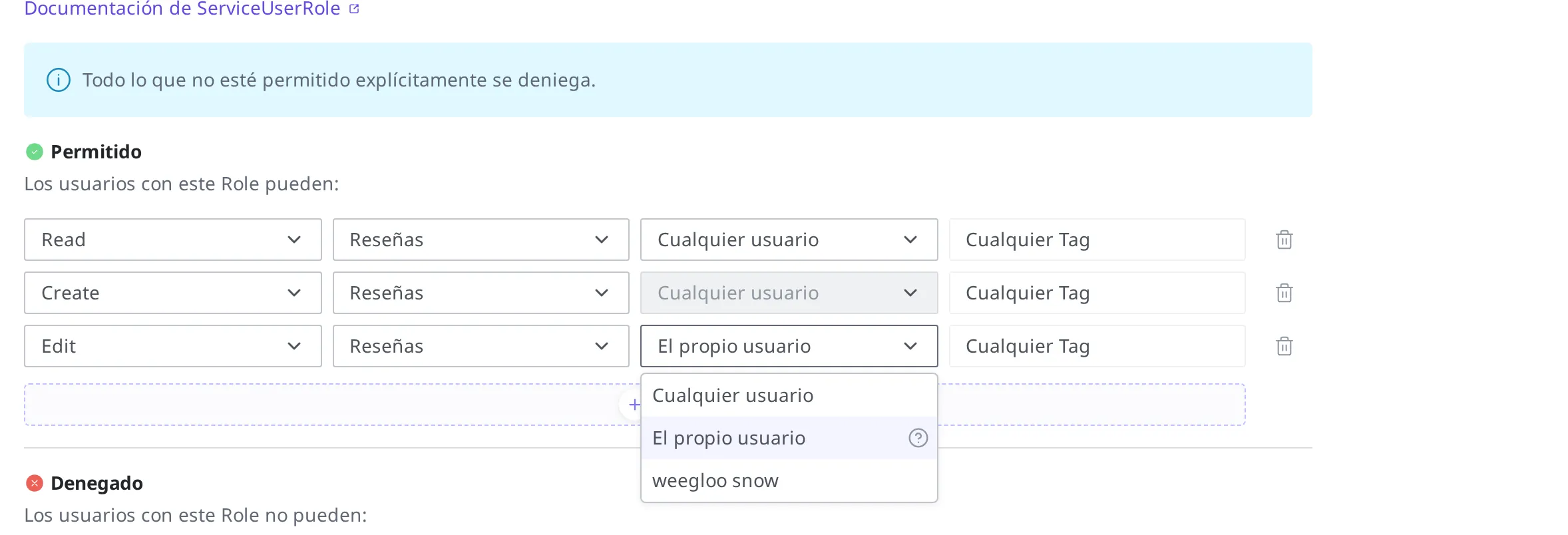
Si aquí elige El propio usuario, esa regla se aplica, para cada miembro, solo a "lo que yo he creado". Aunque varios miembros tengan el mismo rol, para cada uno el alcance es únicamente lo que ese miembro ha creado.
Llevado al ejemplo de la tienda de ropa, si en la reseña (Content) permite editar (Edit) y borrar (Delete) pero deja el desplegable de creador como El propio usuario, el miembro solo puede editar y borrar sus propias reseñas. Las reseñas escritas por otros, aunque aparezcan en la lista, no puede tocarlas.
Lo que un miembro puede tocar lo determina este rol. Si no deja el desplegable de creador como El propio usuario, esa acción se aplica también a lo escrito por otras personas, así que no olvide poner El propio usuario en las reglas de edición y de borrado.
Permiso de ejecución de Script
El rol de los miembros también puede incluir permisos sobre Script. Un Script es una ventanilla de backend que el sitio web invoca y que se crea sin código de servidor (consulte Script). Ahora bien, lo único que se habilita a los miembros registrados es un permiso: Execute (ejecutar).
- Execute: permite que el miembro pueda llamar (ejecutar) ese Script. Un miembro necesita este permiso para invocar un Script desde el sitio web.
La gestión de crear, editar y borrar Script corre a cargo del equipo de gestión que usa el estudio de contenidos, así que en el rol de los miembros normalmente solo se incluye Execute. La forma misma de definir los permisos mediante reglas de permitir y denegar es igual que en el rol del equipo de gestión, y la pantalla para añadir el permiso de Script como regla se trata en Roles y permisos.
Crear el rol "Miembro general"
Ahora va a crear en "Armario Acogedor" el rol "Miembro general" que dará a los miembros recién registrados. Este rol podrá leer todas las reseñas (Content) (Read), podrá escribir nuevas (Create) y podrá editar las reseñas que él mismo haya escrito (Edit, autor = El propio usuario).
El rol de los miembros se crea en Roles, dentro de ServiceLogin (la configuración de inicio de sesión con la que el cliente se registra directamente).
- En el menú de la izquierda, despliegue Servicios y pulse ServiceLogin.
- Pulse Roles.
- Pulse el botón Crear de la parte superior derecha para abrir la pantalla de creación del rol.
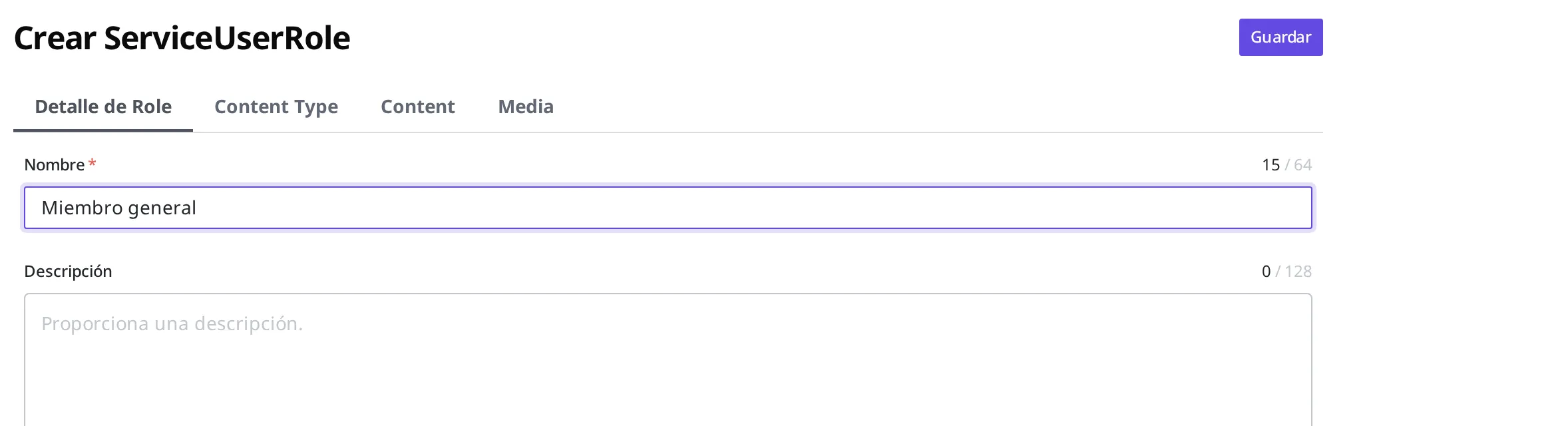
Cuando se abra la pantalla de creación del rol (Crear ServiceUserRole), defina primero el nombre.
- En la pestaña Detalle de Role, escriba
Miembro generalen el campo de nombre. El campo de descripción puede dejarlo vacío.
A continuación, defina qué acciones puede hacer el miembro sobre la reseña (Content). La reseña debe crearse aparte como un Content Type (la plantilla del formulario de reseña) para que en la regla se pueda elegir y aplicar a ese tipo.
- Vaya a la pestaña Content. Verá las listas de Permitido y Denegado junto con la indicación "Combina acciones, Content Types, creadores y Tags para definir el alcance de acceso a Content."
- Con el botón + debajo de Permitido, añada una línea de regla. Elija la acción Read, el Content Type "Reseñas" y deje el desplegable de creador como Cualquier usuario. Así el miembro podrá leer todas las reseñas.
- De la misma manera, añada otra línea de regla. Elija la acción Create, el Content Type "Reseñas" y deje el desplegable de creador como Cualquier usuario. Así el miembro podrá escribir reseñas nuevas.
- Añada otra línea de regla más. Elija la acción Edit y el Content Type "Reseñas", y después cambie el desplegable de creador a El propio usuario. Así el miembro solo podrá editar las reseñas que él mismo haya escrito.
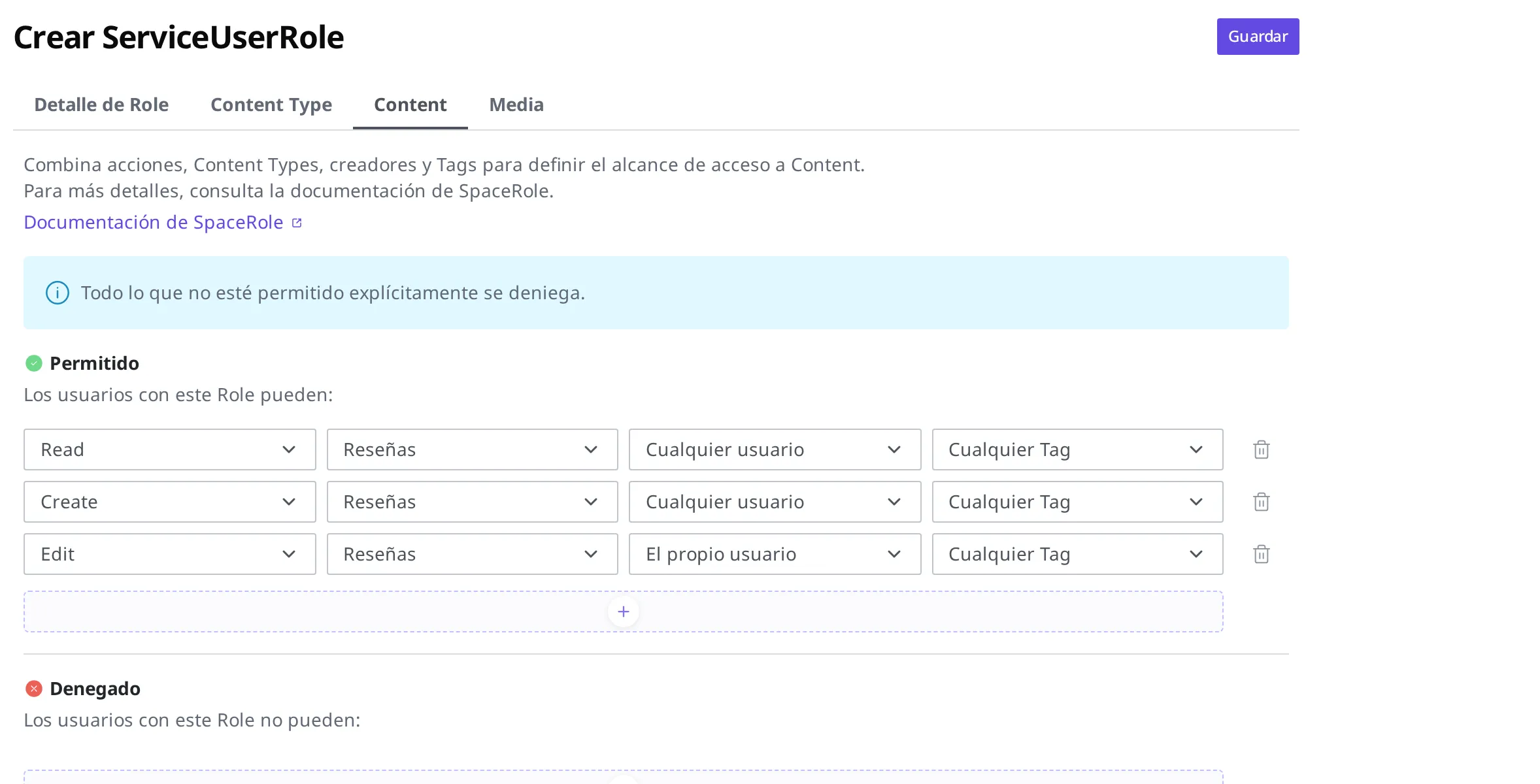
- Pulse el botón Guardar de la parte superior derecha.
Cuando Miembro general aparezca en la lista, el rol está creado.
Si quiere permitir además que el miembro borre reseñas, basta con añadir de la misma manera una línea de regla más con la acción Delete, el Content Type "Reseñas" y el desplegable de creador como El propio usuario.
Aplicar el rol creado a los miembros
Que haya creado un rol no significa que se aplique automáticamente a los miembros. El rol creado tiene que conectarse a los miembros para que surta efecto.
La forma más habitual es designar el Miembro general que acaba de crear como Default Role de Inicio de sesión de los miembros del servicio. Así, este rol se asigna automáticamente a todos los miembros que se registren a partir de entonces.
A veces querrá dar permisos distintos solo a determinados miembros. Por ejemplo, si quiere dar permisos más amplios a los miembros destacados, puede asignar un rol distinto solo a ese miembro concreto (sobrescritura por miembro). La pantalla en la que se asigna un rol a un miembro concreto se trata en Gestionar a los miembros del servicio.
Cuando quiera tener un miembro que ponga orden también en lo escrito por otros miembros, se usa ese mismo método. Basta con crear otro rol más que deje el desplegable de creador de la regla de borrado como Cualquier usuario y asignarlo solo al miembro al que encargue esa tarea. Los miembros que se registren a partir de entonces reciben tal cual el Miembro general que es el Default Role, de modo que los permisos más amplios solo llegan al miembro designado aparte.
Qué hacer a continuación
- Inicio de sesión de los miembros del servicio: conecte el rol creado como Default Role y active el inicio de sesión social.
- Roles y permisos: trata cómo definir, con el mismo constructor de reglas, los permisos del equipo de gestión (el equipo).
- Referencia de la API: trata especificaciones técnicas, como el formato de las solicitudes, para cuando se gestiona directamente desde un programa el contenido que los miembros ven y escriben.