

Mengelola anggota layanan
Bayangkan Anda telah membuka login anggota di toko baju online "Lemari Hangat", lalu satu per satu pelanggan mulai mendaftar dengan akun sosial. Mulai sekarang muncul pekerjaan memperhatikan anggota yang telah mendaftar. Yaitu memeriksa daftar siapa saja yang mendaftar, menyetujui pendaftaran satu per satu, memberi izin lebih luas kepada anggota istimewa, dan memblokir anggota yang hanya mengunggah tulisan iseng agar tidak bisa masuk.
Halaman ini membahas cara mengoperasikan dan mengelola anggota yang sudah mendaftar seperti ini (ServiceUser, yaitu pelanggan yang mendaftar langsung ke layanan Anda) dalam bentuk resep per situasi. Kita melihat secara berurutan pemeriksaan daftar, persetujuan pendaftaran baru, pemblokiran login, penyesuaian izin anggota tertentu, pemberian izin untuk merapikan tulisan anggota lain, dan pengeluaran anggota dari daftar.
Ada dua batas yang perlu ditarik dulu. Pertama, anggota yang dibahas di sini adalah pelanggan yang mendaftar ke layanan Anda, bukan tim pengelola (tim) yang mendaftarkan produk dan mengelola situs. Cara mengundang dan mengelola tim pengelola dibahas di Mengundang rekan tim dan memberi izin. Kedua, halaman ini adalah sisi mengoperasikan login anggota yang sudah dinyalakan. Cara pertama kali menyalakan login anggota dan memasang login sosial dibahas di Login anggota layanan, sedangkan cara membuat kumpulan izin yang akan diberikan kepada anggota dibahas di Peran dan izin anggota.
Di mana daftar anggota bisa dilihat
Anggota yang mendaftar dilihat di Users, setelah di menu kiri Anda membuka Layanan lalu masuk ke ServiceLogin. Setiap kali seorang pelanggan mendaftar, satu per satu bertambah ke daftar ini.
Daftar menampilkan satu anggota dalam empat kolom.
- User: nama dan email. Pada anggota yang Login diizinkan dimatikan, badge Inactive muncul di samping namanya.
- Provider: jenis login sosial yang dipakai anggota itu saat mendaftar. Ditampilkan sebagai ikon seperti Google, GitLab.
- Role: izin (Role) yang berlaku untuk anggota itu.
- Bergabung: tanggal dan waktu saat mendaftar.
- Di menu kiri, buka Layanan lalu tekan ServiceLogin.
- Tekan Users.
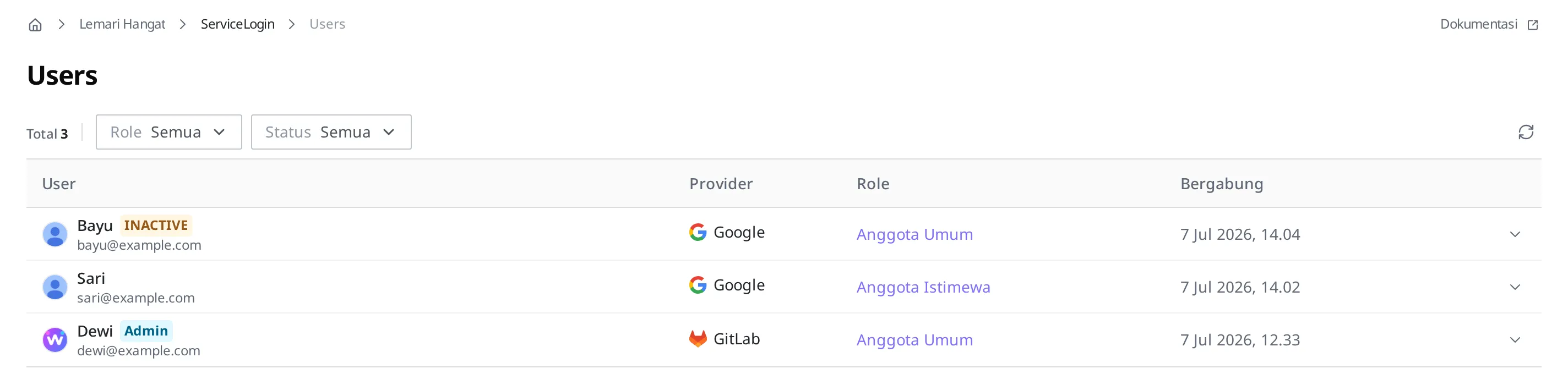
Untuk melihat detail satu anggota atau mengubah pengaturannya, tekan ikon perluas di ujung kanan baris itu. Tanpa berpindah ke layar lain, detail Permission dan Akun terbuka di bawah baris itu.
Jika anggota bertambah dan daftar menjadi panjang, Anda bisa menyaring hanya anggota yang diinginkan dengan filter Role dan filter Status di bagian atas daftar.
Menyetujui pendaftaran baru
Jika Anda menyalakan Wajibkan persetujuan admin untuk pendaftaran baru pada pengaturan login anggota, anggota yang baru mendaftar tidak langsung bisa masuk, melainkan menunggu persetujuan tim pengelola. Ini cara yang dipakai saat Anda tidak ingin membiarkan sembarang orang langsung masuk, melainkan memeriksanya sekali lalu menerimanya.
Dalam hal ini, anggota baru muncul dengan badge Inactive di daftar. Jika Anda membuka baris anggota itu, menyalakan Login diizinkan pada bagian Akun, lalu menyimpannya, sejak saat itu anggota bisa masuk dengan akunnya sendiri dan badge Inactive di daftar pun hilang.
- Di daftar Users, tekan ikon perluas di ujung kanan baris anggota yang menunggu persetujuan (anggota yang diberi badge Inactive).
- Pada bagian Akun, nyalakan Login diizinkan.
- Tekan Simpan.
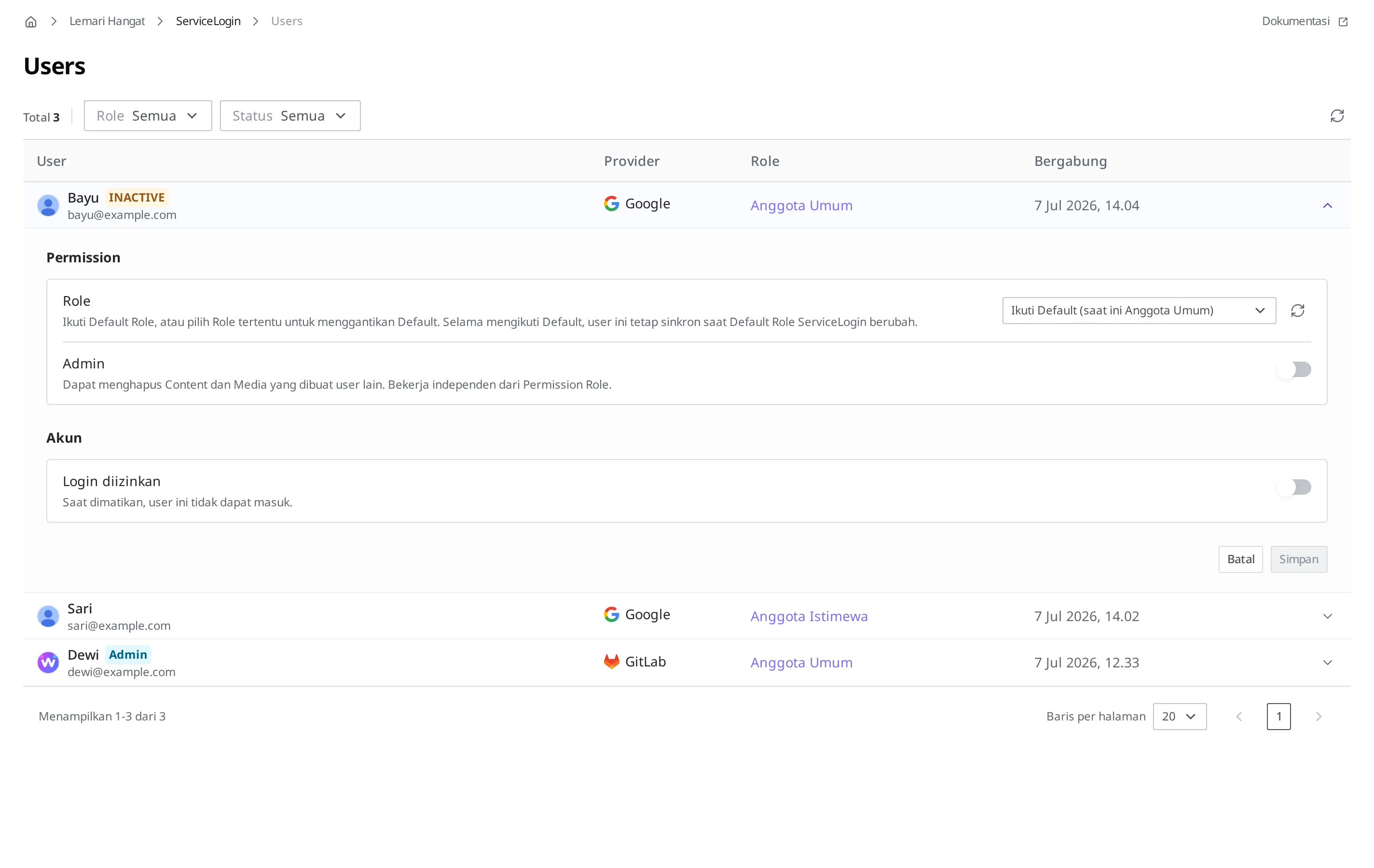
Untuk langsung menerima pelanggan baru tanpa memeriksanya satu per satu, matikan Wajibkan persetujuan admin untuk pendaftaran baru. Cara menyalakan dan mematikan opsi ini dibahas di Login anggota layanan. Meski opsi dimatikan, anggota yang sudah menunggu persetujuan tidak otomatis diloloskan, jadi izinkan setiap anggota yang menunggu dengan cara di atas.
Memblokir login anggota bermasalah
Jika ada anggota yang hanya mengunggah tulisan iseng atau merugikan pelanggan lain, Anda bisa memblokir login anggota itu. Yaitu dengan mematikan kembali Login diizinkan yang Anda nyalakan saat menyetujui. Jika login diblokir, anggota itu tidak bisa lagi masuk dengan akunnya sendiri, dan di daftar ia ditandai dengan badge Inactive.
- Di daftar Users, tekan ikon perluas di ujung kanan baris anggota yang akan diblokir.
- Pada bagian Akun, matikan Login diizinkan.
- Tekan Simpan.
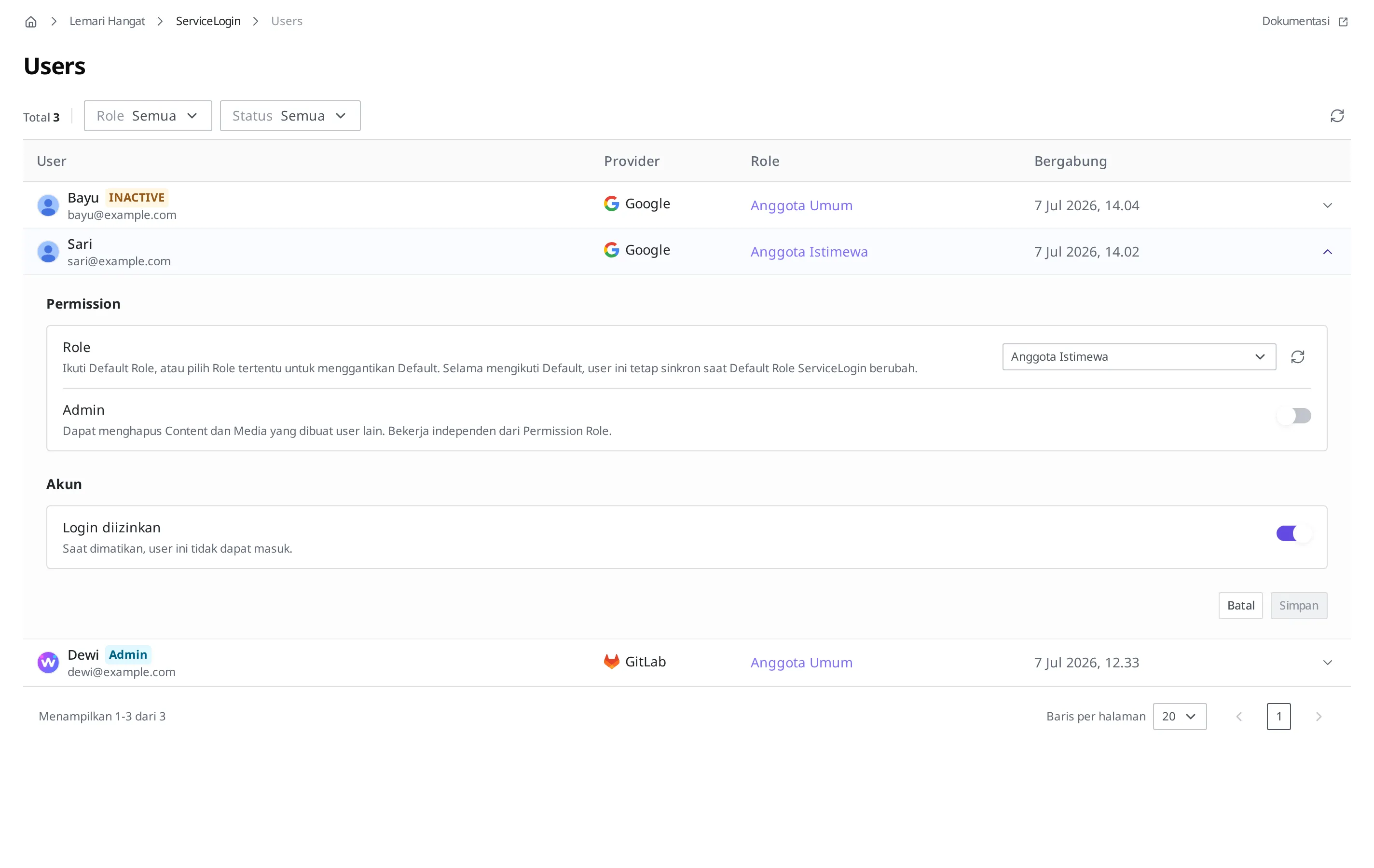
Meski login diblokir, riwayat anggota itu dan apa yang ia tinggalkan tetap ada. Jika login dinyalakan kembali, anggota bisa masuk seperti semula. Karena itu, pengaturan ini dipakai untuk memblokir anggota sementara lalu membiarkannya masuk kembali. Kalau tidak ada alasan untuk membiarkannya masuk lagi, gunakan pengeluaran dari daftar.
Memberi izin berbeda kepada anggota tertentu
Semua anggota yang baru mendaftar menerima izin yang sama, yaitu Default Role dari pengaturan login anggota. Namun ada kalanya Anda ingin memberi izin berbeda hanya kepada sebagian anggota. Misalnya memberi izin lebih luas kepada anggota istimewa yang sudah lama memakai layanan, atau membiarkan hanya anggota tertentu memakai fitur baru lebih dulu. Dalam hal ini, Anda menetapkan Role berbeda secara tersendiri hanya untuk satu anggota itu. Izin yang ditetapkan secara individual seperti ini lebih diutamakan daripada Default Role.
Berikut ini contohnya untuk toko baju.
- Keadaan awal: semua anggota menerima "Anggota Umum" sebagai Default Role. Izin ini membuat mereka bisa membaca ulasan, menulis ulasan baru, dan hanya mengubah ulasannya sendiri.
- Yang dilakukan di Content Studio: menetapkan Role "Anggota Istimewa" secara tersendiri hanya untuk anggota istimewa "Sari".
- Hasil: "Sari" bergerak dengan izin "Anggota Istimewa", sedangkan anggota lainnya tetap bergerak dengan izin "Anggota Umum". Di dalam satu layanan yang sama, Anda bisa memberi izin berbeda untuk setiap anggota.
- Di daftar Users, tekan ikon perluas di ujung kanan baris anggota yang akan diberi izin berbeda.
- Buka dropdown Role pada bagian Permission.
- Pilih "Anggota Istimewa" dari daftar.
- Tekan Simpan.
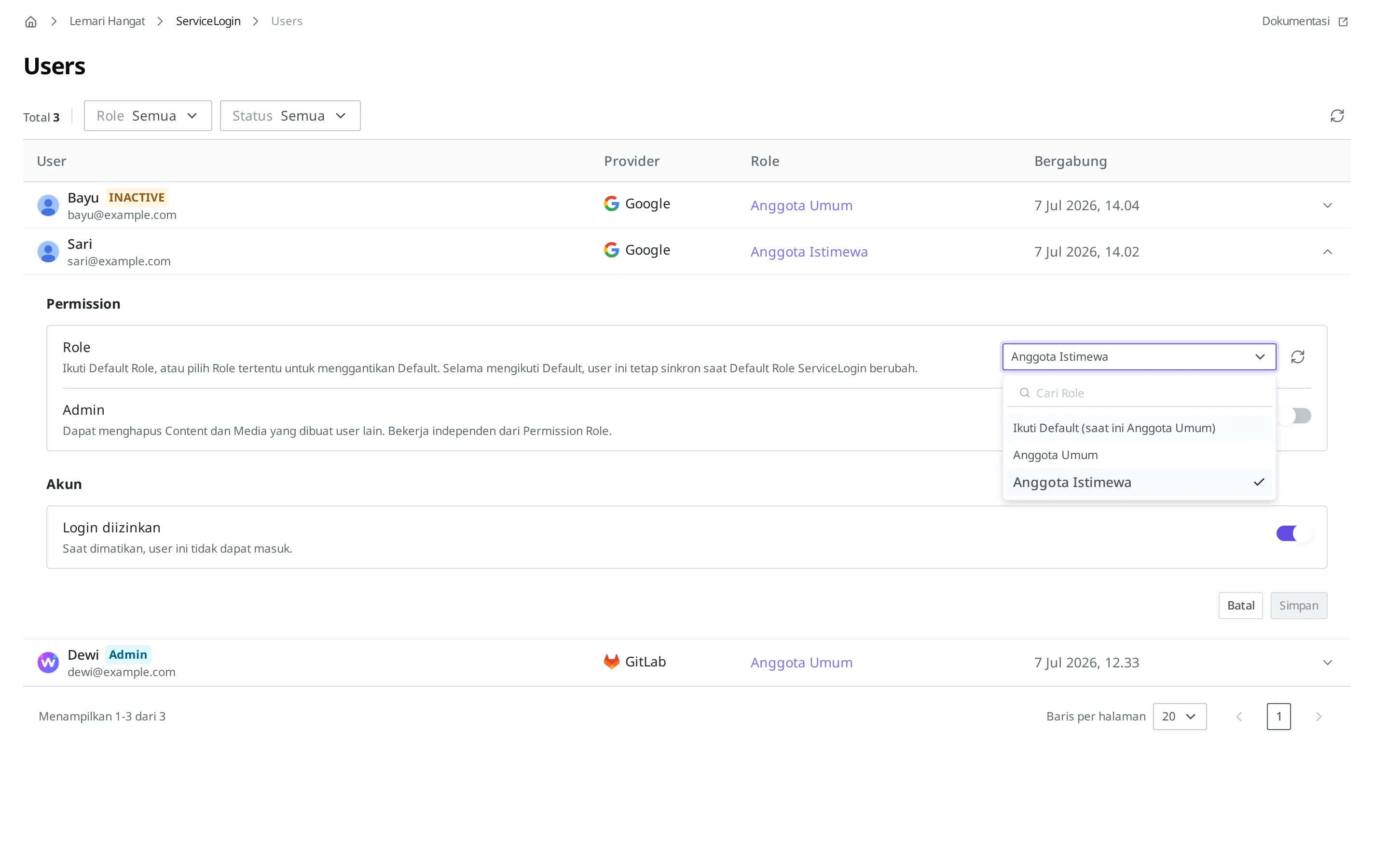
Jika Role yang sudah Anda buat cukup banyak, Anda bisa menemukannya dengan mengetikkan nama pada kotak Cari Role di bagian atas dropdown.
Untuk mencabut izin yang ditetapkan tersendiri dan menyamakannya lagi dengan yang lain, pilih Ikuti Default (saat ini Anggota Umum) pada dropdown Role anggota itu lalu tekan Simpan. Cara membuat dan mengubah kumpulan izin yang akan diberikan kepada anggota (ServiceUserRole) itu sendiri dibahas di Peran dan izin anggota.
Menyerahkan perapian tulisan orang lain kepada anggota
Ada kalanya Anda ingin anggota lain merapikan hal-hal tidak pantas di antara apa yang ditinggalkan anggota. Seperti memilih dan menghapus ulasan berbau iklan di papan ulasan. Dalam hal ini pun caranya sama dengan bagian sebelumnya. Anda membuat Role tersendiri yang bisa melakukan pekerjaan itu, lalu menetapkannya untuk anggota tersebut.
Yang berbeda adalah isi dari Role itu. Izin untuk menangani apa yang ditinggalkan anggota bisa dibatasi menjadi "hanya yang ditulis sendiri", bisa juga dilepas batasannya sehingga mencakup juga apa yang ditulis anggota lain. Kepada anggota yang Anda serahi perapian, berikan Role yang melepas batasan itu hanya pada penghapusan.
Berikut ini contohnya untuk toko baju.
- Keadaan awal: semua anggota menerima "Anggota Umum" sebagai Default Role. Izin ini membuat mereka bisa membaca ulasan, menulis ulasan baru, dan hanya mengubah ulasan yang ditulisnya sendiri.
- Yang dilakukan di Content Studio: membuat Role "Moderator Ulasan" tersendiri. Pengubahan tetap dibatasi pada tulisan sendiri, dan hanya penghapusan yang dibuka sampai ke ulasan anggota lain. Lalu Role ini ditetapkan untuk "Dewi".
- Hasil: "Dewi" bisa menghapus ulasan berbau iklan. Namun ia tidak bisa mengubah ulasan yang ditulis orang lain, karena yang dibuka hanyalah penghapusan.
- Buat dulu Role untuk perapian itu di Peran dan izin anggota.
- Di daftar Users, tekan ikon perluas di ujung kanan baris anggota yang akan diberi Role itu.
- Pada bagian Permission, pilih Role yang sudah Anda buat dari dropdown Role.
- Tekan Simpan.
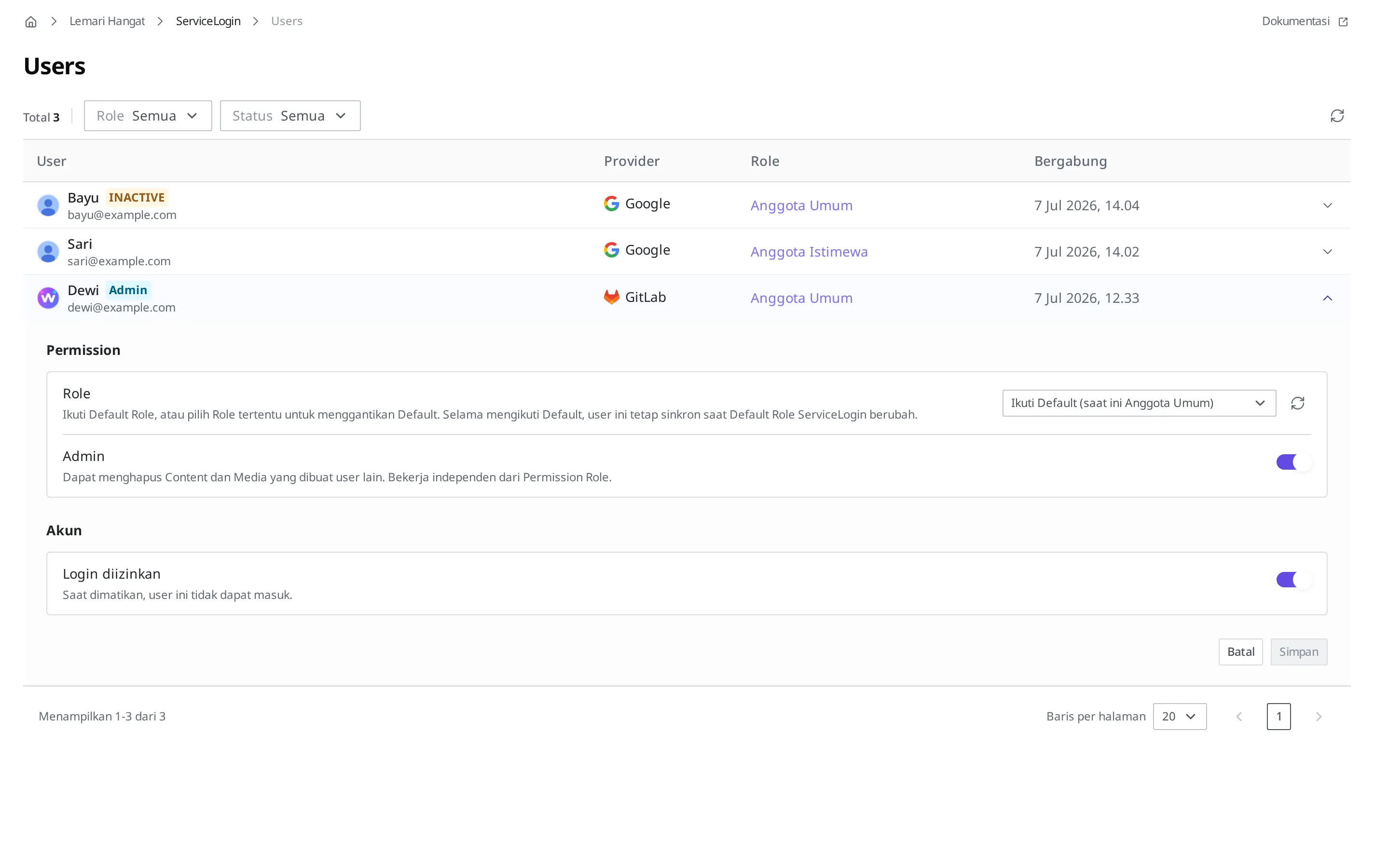
Jika kolom Role di daftar berubah menjadi nama Role itu, berarti berhasil.
Dengan membagikan izin merapikan seperti ini, Anda bisa menyerahkan perapian kiriman tidak pantas kepada para pelanggan sendiri. Tim pengelola tidak harus menghapus semuanya sendiri. Namun karena izinnya menjadi lebih luas, Role seperti ini sebaiknya hanya diberikan kepada anggota yang bisa dipercaya.
Mengeluarkan anggota dari daftar
Anggota yang meminta keluar, atau yang tidak akan masuk lagi, bisa Anda keluarkan dari daftar. Berbeda dengan memblokir login, langkah ini tidak bisa dibatalkan.
Langkah-langkahnya, apa saja yang ikut terhapus, dan cara menyediakan tempat bagi pelanggan untuk meminta penghapusan akun di aplikasi dibahas di Memproses penghapusan akun anggota.
Yang perlu dilakukan berikutnya
- Login anggota layanan: Membahas cara pertama kali menyalakan login anggota, memasang login sosial, serta menentukan apakah pendaftaran baru perlu disetujui dan menentukan Default Role.
- Peran dan izin anggota: Membahas cara membuat kumpulan izin yang akan diberikan kepada anggota (ServiceUserRole) dan cara membuat anggota hanya menangani apa yang ditulisnya sendiri.
- Memproses penghapusan akun anggota: Membahas langkah mengeluarkan anggota dari daftar dan dasar untuk menentukan apakah apa yang dibuat anggota itu ikut dihapus.
- Mengundang rekan tim dan memberi izin: Membahas cara mengundang dan memberi izin kepada tim pengelola (tim) yang bekerja bersama, bukan anggota.
- Referensi API: Membahas spesifikasi teknis seperti format permintaan saat menangani konten yang dilihat dan ditulis anggota terdaftar secara langsung dari dalam program.