

Login anggota layanan
Bayangkan Anda menjalankan situs toko baju online. Ada kalanya Anda ingin pelanggan mendaftar sendiri, lalu hanya anggota yang boleh menulis ulasan atau mendapat keuntungan sesuai tingkatannya. Untuk itu Anda butuh "sistem keanggotaan tempat pelanggan mendaftar dan masuk sendiri". Fitur Space yang memasang sistem keanggotaan ini ke situs Anda adalah ServiceLogin (pengaturan login tempat pelanggan mendaftar sendiri dan memakai layanan Anda).
Saat ServiceLogin dinyalakan, pelanggan mana pun bisa mendaftar sendiri dengan akun sosial seperti Google. Setiap pelanggan yang mendaftar menjadi satu ServiceUser (anggota yang mendaftar ke layanan Anda). Proses login dan menjaga status login ditangani WEEGLOO untuk Anda, jadi Anda tidak perlu menyimpan kata sandi sendiri atau membangun login sosial dari nol.
Di halaman ini, pertama-tama kita melihat apa itu ServiceLogin dan apa bedanya dengan akun tim pengelola, lalu kita menyalakan dan mengatur ServiceLogin sendiri di Space toko baju.
Anggota berbeda dari tim pengelola
Di WEEGLOO ada dua jenis orang yang masuk. Karena mudah tertukar, kita garis batasnya dulu.
- Tim pengelola adalah orang yang mendaftarkan produk dan mengelola situs. Mereka tidak mendaftar lewat ServiceLogin seperti pelanggan, melainkan masuk dengan akun WEEGLOO sebagai anggota Space ini (lewat undangan dan pemberian peran dari orang yang sudah ada di dalam). Izin tim pengelola dibahas di Peran dan Izin.
- ServiceUser adalah pelanggan/anggota yang memakai situs itu. Yaitu orang yang mendaftar sendiri dengan akun sosial di situs toko baju yang Anda jalankan. Ini login yang sepenuhnya terpisah dari tim pengelola.
Singkatnya, tim pengelola adalah "orang yang menjalankan toko", dan ServiceUser adalah "pelanggan yang datang ke toko". ServiceLogin adalah pekerjaan membuat pintu masuk yang dilewati para pelanggan ini.
Tiga hal yang bergerak bersama
Sistem keanggotaan berjalan dari tiga hal yang saling terkait.
- ServiceLogin: pengaturan login itu sendiri. Di sini Anda menentukan login sosial mana yang dipakai dan izin apa yang diberikan secara default kepada anggota yang mendaftar.
- ServiceUserRole: kumpulan izin yang diberikan kepada anggota. Menentukan apa yang boleh dilihat dan ditulis anggota.
- ServiceUser: setiap anggota yang mendaftar. Satu dibuat setiap kali pelanggan mendaftar.
Halaman ini berfokus pada pengaturan ServiceLogin yang membuka pintu masuk. ServiceUserRole yang menentukan apa yang sebenarnya boleh dilihat dan dipakai anggota (izin) dibahas terpisah di Peran dan izin anggota. Role Default yang Anda pilih pada pengaturan di bawah adalah peran yang dibuat di halaman tersebut.
Menyalakan ServiceLogin
Mari menyalakan login anggota di Space toko baju.
Pengaturan login anggota hanya ada satu di sebuah Space. Anda tidak membuat beberapa yang baru, melainkan menyalakan yang satu ini dan memperbaikinya saat diperlukan sambil terus memakainya.
ServiceLogin awalnya mati. Saat Anda membuka layar pengaturan, muncul keterangan "ServiceLogin dinonaktifkan" beserta tombol Aktifkan. Pada keterangan itu tertulis "Aktifkan ServiceLogin untuk mengaktifkan social login (Google, dll.) di situs Anda. Weegloo menangani OAuth dan sesi untuk Anda.".
- Pada menu kiri, buka Layanan lalu klik ServiceLogin.
- Pada layar Informasi dasar, klik tombol Aktifkan.
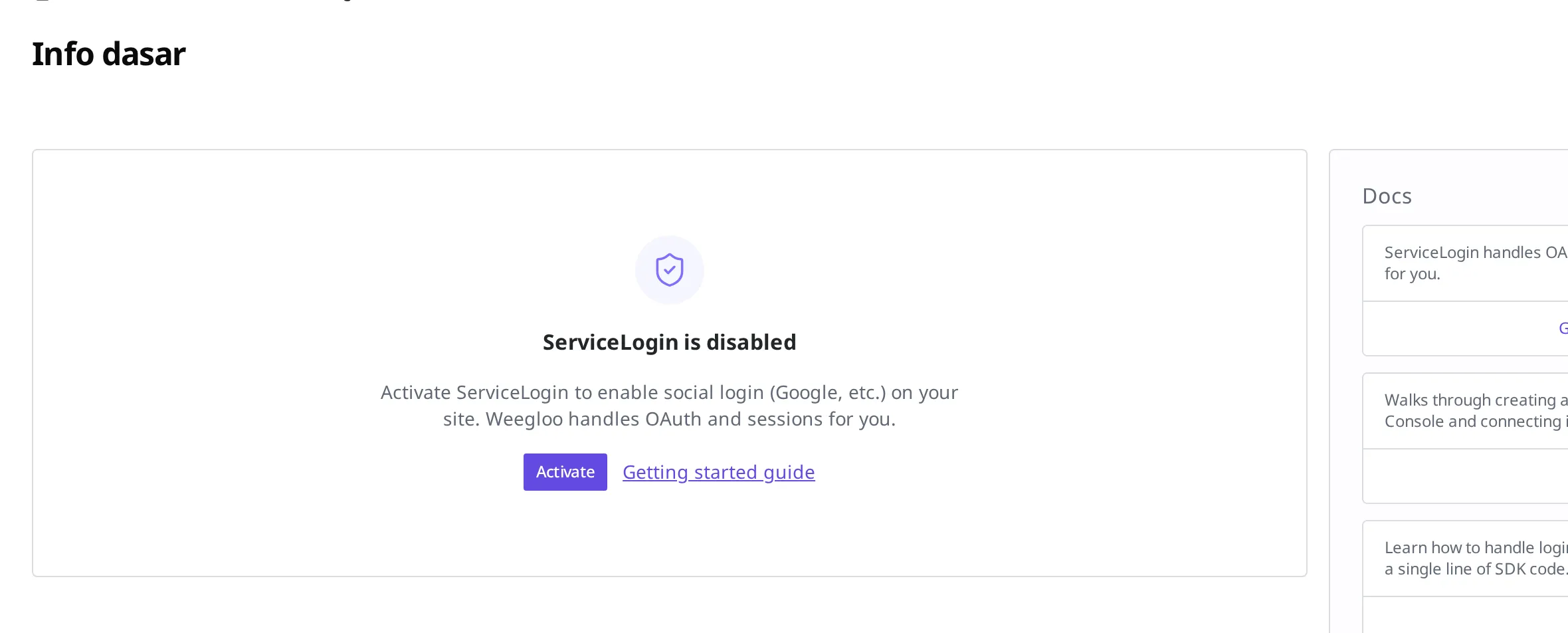
Setelah Anda menekan Aktifkan, formulir pengaturan terbuka. Pada formulir ini Anda harus menyalakan satu atau lebih login sosial lalu Simpan agar login anggota benar-benar bekerja.
Mengisi formulir pengaturan
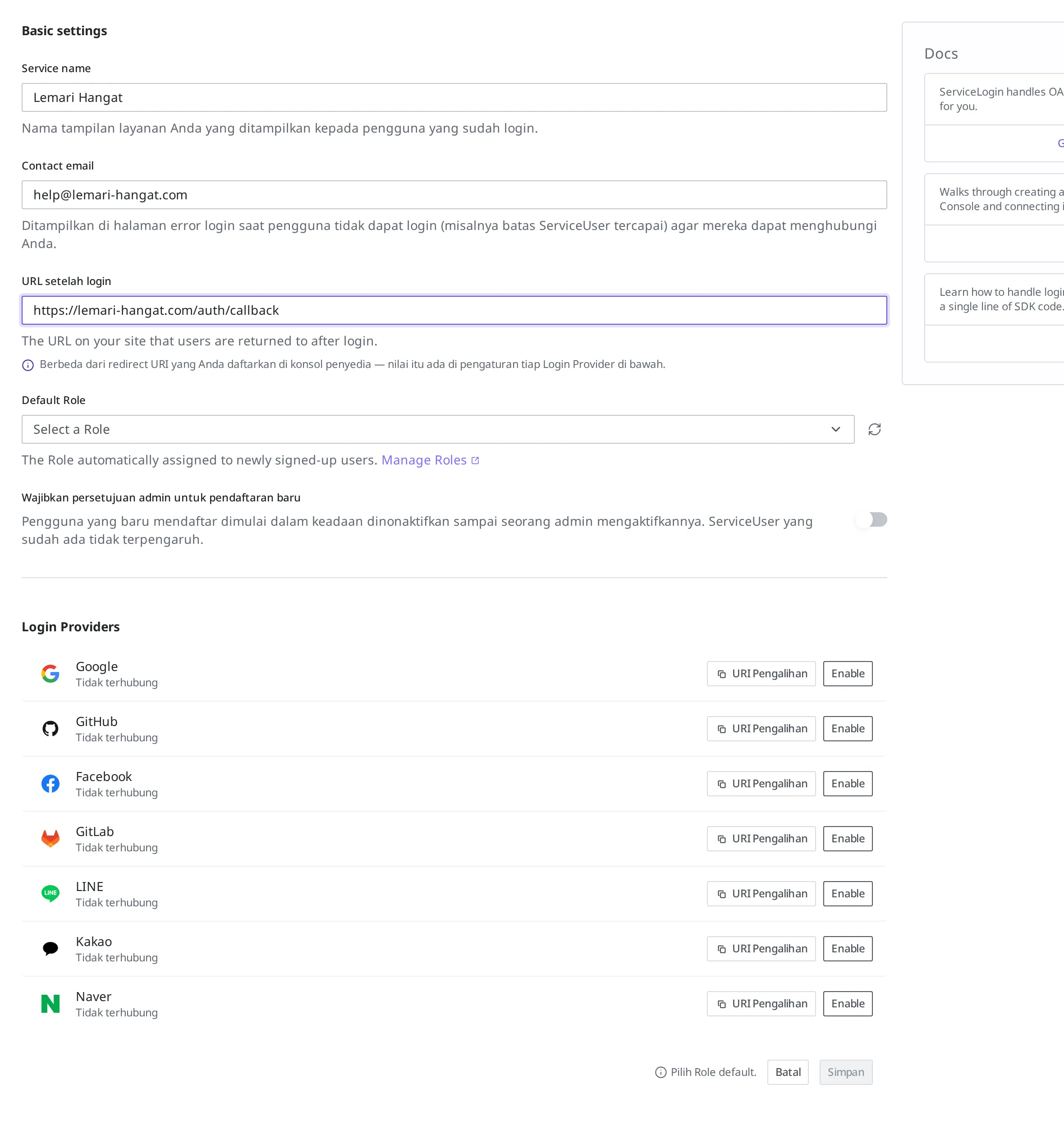
Formulir pengaturan terbagi menjadi info dasar dan pengaturan login sosial. Isi info dasar terlebih dahulu.
| Item | Apa yang diisi |
|---|---|
| Nama layanan | Nama layanan yang terlihat oleh pelanggan saat login. Untuk toko baju, isi nama toko. |
| Email kontak | Kontak yang ditampilkan kepada pelanggan saat terjadi masalah login (misalnya saat kuota pendaftaran sudah penuh). |
| URL setelah login | Alamat situs Anda tempat pelanggan dikembalikan setelah selesai login. |
| Role Default | Kumpulan izin yang otomatis diberikan kepada pelanggan yang baru mendaftar. Klik Kelola Role di sebelahnya untuk pindah ke layar pembuatan izin. |
- Pada Nama layanan, masukkan nama yang akan terlihat oleh pelanggan. Untuk toko baju, isi nama toko seperti
Lemari Hangat. - Pada Email kontak, masukkan alamat untuk menerima pertanyaan. Contoh:
help@lemari-hangat.com. - Pada URL setelah login, masukkan alamat situs Anda tempat pelanggan kembali setelah login. Contoh:
https://lemari-hangat.com/auth/callback. Pada kolom ini Anda memasukkan alamat web sepertihttps://.... Jika Anda memasang login ke aplikasi seluler (Android·iOS), alamat aplikasi tidak bisa dimasukkan begitu saja di sini, sehingga cara menghubungkannya sedikit berbeda. Langkah teknis yang diperlukan untuk itu dibahas di Auth API. - Pada Role Default, pilih izin yang akan diberikan kepada anggota baru. Jika Anda belum membuat izin apa pun, buat dulu di Kelola Role di sebelahnya, lalu kembali.
Apa yang harus dipilih pada Role Default dan izin apa yang diberikan kepada anggota dibahas di Peran dan izin anggota.
Jika tim pengelola ingin memeriksa sekali sebelum menerima pendaftaran, Anda bisa menyalakan Wajibkan persetujuan admin untuk pendaftaran baru. Saat opsi ini dinyalakan, pelanggan yang baru mendaftar tidak langsung bisa masuk, tetapi menunggu sampai tim pengelola menyetujuinya. Anggota yang sudah terdaftar tidak terpengaruh.
- Agar siapa pun bisa langsung masuk begitu mendaftar, matikan Wajibkan persetujuan admin untuk pendaftaran baru. Jika Anda ingin memeriksa setiap pendaftaran satu per satu, nyalakan.
Menyalakan login sosial
Akun apa yang dipakai pelanggan untuk mendaftar ditentukan pada Login Providers. Anda bisa menyalakan Google, GitHub, Facebook, GitLab, LINE, Kakao, dan Naver masing-masing.
Login sosial adalah pekerjaan menghubungkan dua tempat. Anda mendaftarkan situs Anda di sisi penyedia itu (misalnya untuk Google adalah Google Cloud Console), lalu memasukkan nilai yang Anda terima dari sana ke WEEGLOO. Saat Anda menyalakan Google, layar memandu kedua langkah ini apa adanya.
- Nyalakan Google. Muncul panduan dua langkah.
- Salin Authorized redirect URI yang terlihat pada Step 1, lalu daftarkan ke klien OAuth di Google Cloud Console. Alamat ini memberi tahu Google harus mengembalikan hasil login ke mana.
- Masukkan nilai yang Anda terbitkan di Google Cloud Console ke kolom Client ID dan Client Secret pada Step 2.
- Jika ingin memakai login sosial lain, nyalakan juga GitHub atau Facebook dengan cara yang sama dan masukkan nilainya, lalu tekan Simpan.
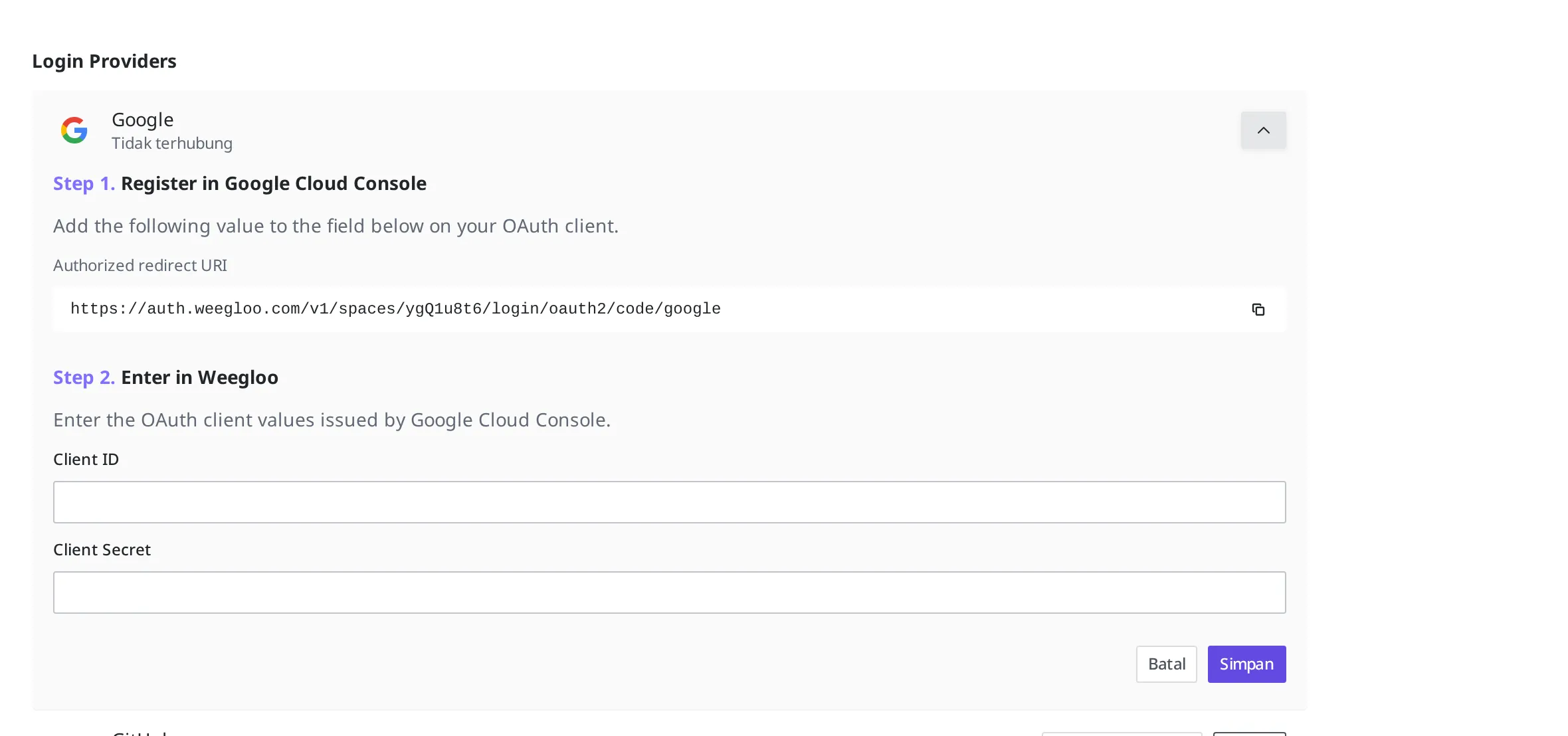
Setelah login sosial yang Anda nyalakan terlihat dalam keadaan menyala di daftar dan Anda selesai menekan Simpan, pelanggan bisa masuk dengan akun tersebut.
Yang berbeda di setiap penyedia: cakupan dan email
Langkah menghubungkannya sama seperti di atas untuk penyedia mana pun. Nama kolom tempat mendaftarkan alamat pengalihan sedikit berbeda-beda di setiap penyedia (Authorized redirect URI, Callback URL, Redirect URI, dan sebagainya). Walaupun namanya berbeda, nilainya cukup Anda tempel apa adanya dari alamat yang terlihat pada Step 1 dalam panduan yang muncul saat penyedia dinyalakan.
Cakupan pada tabel di bawah (rentang informasi yang diminta kepada pelanggan saat login) adalah nilai yang diminta WEEGLOO kepada penyedia pada saat login. Untuk Google dan GitHub, tidak ada yang perlu ditentukan lebih dulu di konsol; pelanggan cukup menyetujuinya saat masuk. Penyedia lainnya punya hal yang perlu dinyalakan lebih dulu di konsol, jadi periksa pada tabel.
Saat pelanggan masuk, WEEGLOO ikut menerima email dari penyedia lalu menyimpannya pada anggota. Di dalam satu Space, satu email hanya bisa dipakai untuk mendaftar satu kali. Persiapan yang tertulis pada tabel adalah untuk menerima email tersebut, jadi jangan melewatinya. Langkah untuk menerima dua nilai itu berbeda-beda di setiap penyedia, jadi hal itu dibahas beserta layarnya pada panduan menghubungkan di ujung kanan tabel.
| Penyedia | Cakupan yang diminta WEEGLOO | Yang perlu dinyalakan lebih dulu di konsol penyedia | Panduan menghubungkan |
|---|---|---|---|
email, profile | Tidak ada | Hubungkan | |
| GitHub | read:user, user:email | Tidak ada | Hubungkan |
email, public_profile | Anda harus menambahkan email pada Permissions and features aplikasi | Hubungkan | |
| GitLab | read_user | Saat membuat aplikasi, centang read_user pada bagian cakupan | Hubungkan |
| Kakao | profile_nickname, profile_image, account_email | Setelah beralih ke aplikasi bisnis, Anda perlu mendapatkan persetujuan penggunaan untuk item persetujuan email | Hubungkan |
| Naver | email, profile, nickname | Saat mendaftarkan aplikasi, alamat email harus disertakan dalam informasi yang disediakan | Hubungkan |
| LINE | profile, email | Anda harus mengajukan izin email pada channel dan mendapatkan persetujuannya | Hubungkan |
Melihat anggota yang mendaftar
Saat pelanggan mendaftar, anggota tersebut bisa Anda periksa di Layanan > ServiceLogin > Users. Di sini Anda melihat dan mengelola daftar anggota yang mendaftar.
Jika sebelumnya Anda menyalakan Wajibkan persetujuan admin untuk pendaftaran baru, anggota yang baru mendaftar menunggu persetujuan di layar ini. Begitu Anda mengaktifkan anggota itu, sejak saat itu ia bisa masuk.
Di layar yang sama Anda bisa memblokir login anggota, memberi izin berbeda kepada satu anggota, atau mengeluarkan anggota dari daftar. Langkah masing-masing dibahas di Mengelola anggota layanan.
Login anggota saat punya beberapa situs
Satu orang kadang menjalankan beberapa layanan yang berbeda. Bayangkan Anda menjalankan toko baju Lemari Hangat, dan sekaligus juga mengurus situs toko roti tetangga Roti Tetangga yang sama sekali beda bidangnya. Kedua situs ini punya pelanggan yang datang berbeda dan isi yang berbeda. Pelanggan yang mendaftar di toko baju tidak ada alasannya menjadi anggota toko roti.
Login anggota diletakkan satu per satu di sebuah Space. Maka situs yang berbeda seperti ini masing-masing membuat Space sendiri, lalu mengatur login anggota secara terpisah di Space itu. Daftar anggota pun terbagi per Space, sehingga anggota toko baju dan anggota toko roti dikelola sebagai anggota yang berbeda.
Login anggota dari sebuah Space dipakai di situs yang dijalankan dengan Space itu. Bukan cara memasang satu login anggota ke beberapa situs lalu meloloskannya sekaligus. Kalau ada layar-layar yang Anda ingin anggota pakai bersama dengan sekali login, kumpulkan layar-layar itu dalam satu situs.
Langkah berikutnya
- Peran dan izin anggota: membuat ServiceUserRole yang menentukan apa yang boleh dilihat dan dipakai anggota yang mendaftar, lalu menghubungkannya ke Role Default yang Anda pilih di atas.
- Referensi API: untuk memasang login anggota yang mendaftar ke kode situs Anda, Anda butuh spesifikasi teknis seperti SDK klien resmi dan format permintaan. Spesifikasi untuk menangani konten yang dilihat dan dipakai anggota langsung lewat program juga dibahas di sini.