

Pemodelan Content
Bayangkan Anda menjalankan toko pakaian online. Setiap kali mendaftarkan satu produk, informasi yang dimasukkan selalu sama: nama produk, harga, foto, deskripsi. Kerangka formulir yang menentukan terlebih dahulu "item apa saja yang harus ada dalam satu produk" inilah yang disebut Content Type. Jika diumpamakan dengan kertas, ini seperti formulir permohonan yang sudah tercetak dengan kolom-kolom kosong.
Setelah Content Type dibuat satu kali, selanjutnya Anda tinggal terus mengisi produk sesuai kerangka tersebut. Setiap produk yang sudah diisi disebut Content. Jadi, Content Type adalah formulir kosong, dan Content adalah selembar kertas yang sudah diisi sesuai formulir itu. Meskipun Anda mendaftarkan 100 produk, Content Type tetap hanya satu, yaitu "produk", sementara Content yang terbentuk ada 100.
Di halaman ini Anda akan lebih dulu memahami apa itu Content Type, lalu membuat sendiri Content Type "produk" untuk toko pakaian.
Mengapa lebih baik menentukan kerangka terlebih dahulu
Jika Anda menulis produk secara bebas tanpa kerangka yang ditentukan, bisa terjadi suatu produk tidak memiliki harga dan produk lain tidak memiliki foto. Nanti ketika Anda ingin melakukan sesuatu seperti "tampilkan hanya produk dengan harga di bawah 50 ribu", Anda tidak akan bisa menemukannya karena letak harga berbeda-beda di setiap produk.
Content Type mencegah masalah ini sejak awal. Sebab aturan seperti "produk harus selalu memiliki nama produk" atau "harga hanya ditulis dengan angka" sudah dimasukkan ke dalam kerangka itu sendiri. Karena itu, siapa pun yang mendaftarkan produk, datanya akan tersusun dengan bentuk yang sama, sehingga saat mencari atau mengirimkannya ke situs nanti pun bisa ditangani sekaligus.
Field: satu kolom kosong di dalam kerangka
Setiap kolom kosong yang Anda buat di dalam Content Type disebut Field. Pada Content Type "produk", nama produk, harga, foto produk, dan deskripsi detail masing-masing merupakan satu Field.
Saat membuat Field, Anda sekaligus menentukan jenis nilai apa yang akan masuk ke kolom tersebut. Sebab jenisnya berbeda-beda, seperti nama produk berupa teks, harga berupa angka, dan foto berupa berkas gambar. Dengan menentukan jenisnya, Anda dapat mencegah teks tertulis secara keliru di kolom harga, dan di layar pun akan muncul kolom input yang sesuai jenisnya (kalender, kotak centang, dan sebagainya).
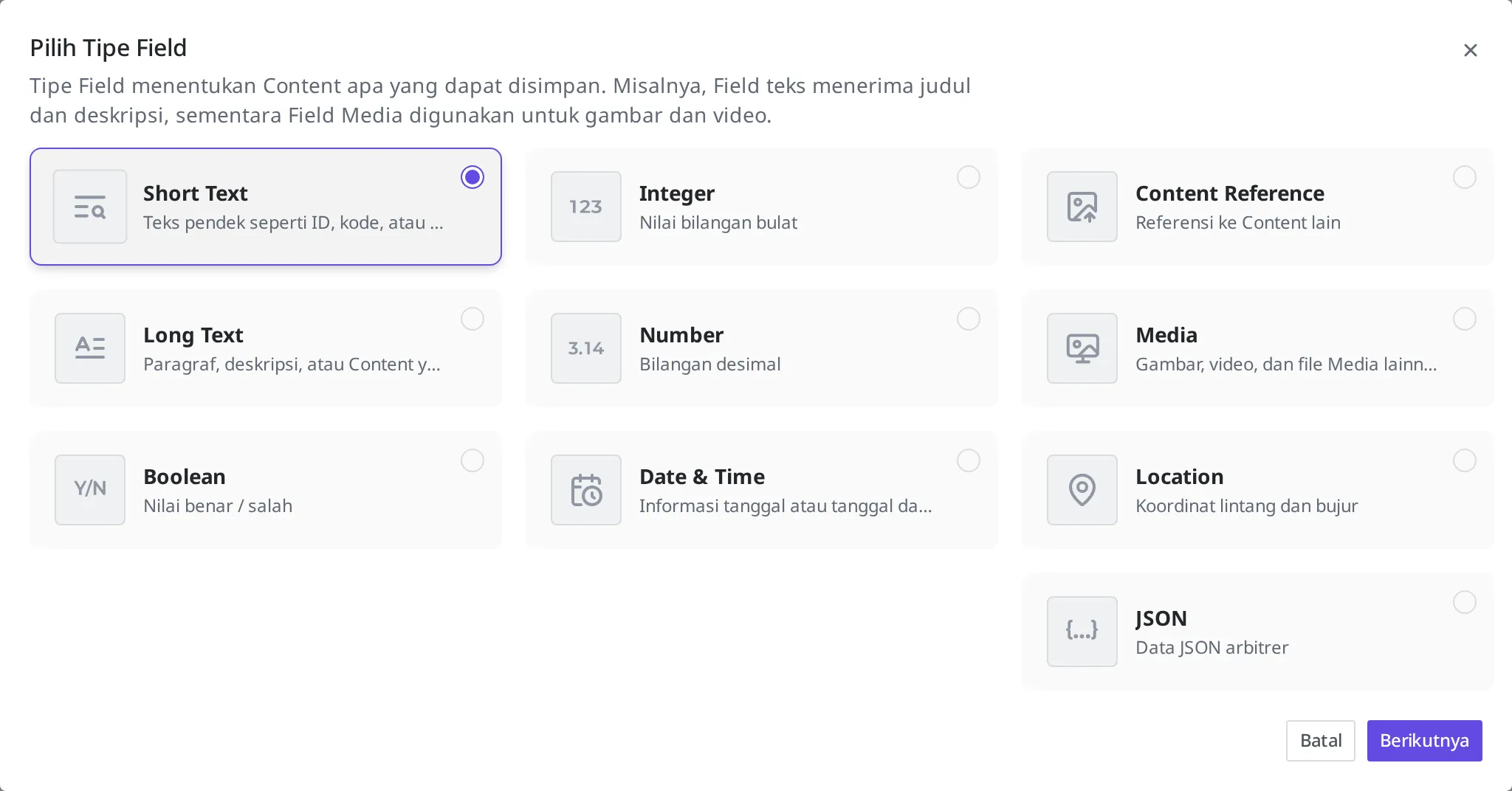
Jenis Field yang dapat dipilih adalah sebagai berikut.
| Jenis Field | Nilai apa yang ditampung | Contoh toko pakaian |
|---|---|---|
| Short Text | Teks pendek satu baris. Cocok untuk nama produk, kode, atau label nama, dan untuk mencari nilai yang persis cocok atau mencari berdasarkan huruf awal | Nama produk "Tumbler Stainless 500ml" |
| Long Text | Teks panjang dengan beberapa baris. Cocok untuk deskripsi detail atau teks panduan | Deskripsi detail produk |
| Integer | Bilangan bulat tanpa desimal | Jumlah stok 120 |
| Number | Angka dengan desimal | Berat 0.5 (kg) |
| Content Reference | Menghubungkan Content lain. Misalnya menghubungkan "merek" ke produk | Produk → merek "Dailywear" |
| Media | Menghubungkan berkas unggahan seperti gambar atau video | Foto utama produk |
| Boolean | Salah satu dari dua, benar / salah | "Apakah produk baru" |
| Date & Time | Tanggal dan waktu | Tanggal rilis |
| Location | Lokasi yang dinyatakan dengan lintang dan bujur | Lokasi toko |
| JSON | Data berbentuk bebas yang sulit ditampung oleh jenis di atas | Tabel opsi per ukuran |
Ada kalanya Anda ingin menampung beberapa nilai dalam satu kolom. Misalnya, jika Anda ingin memasukkan foto produk bukan satu lembar melainkan beberapa lembar, Anda cukup mengatur Field tersebut sebagai Gunakan sebagai tipe daftar. Dengan begitu, Anda dapat mengumpulkan dan menampung beberapa nilai dengan jenis yang sama.
Jenis Field juga menentukan bagaimana nilainya dapat ditemukan nanti. Misalnya, Short Text (nama produk, kode) cocok untuk dicari dengan nilai yang persis sama atau dengan huruf awalnya. Long Text yang berupa teks panjang (deskripsi detail) secara bawaan tidak dapat dicari dan hanya ditampilkan saja, tetapi jika Anda mengaktifkan pencarian teks lengkap saat membuatnya, produk tersebut juga dapat ditemukan lewat kata yang ada di dalam teksnya.
Setiap jenis Field juga memiliki batas ukuran nilai yang dapat ditampungnya. Semakin pendek teks yang ditampung oleh suatu jenis, semakin kecil pula batasnya. Nilai yang melewati batas tidak tersimpan dan ditolak, jadi jika kolom itu akan memuat teks yang panjang, pilihlah jenis teks panjang alih-alih Short Text.
Format penyimpanan setiap jenis Field, batas ukuran nilai, serta cara konkret menerapkan pencarian dan filter (termasuk pencarian khusus seperti pencarian berdasarkan lokasi dan pencarian lanjutan) dibahas di Parameter Kueri Umum dan Referensi API. Saat membuat di studio konten, cukup mengetahui jenis-jenis pada tabel di atas saja.
Menerapkan aturan pada nilai: validasi
Pada Field, Anda dapat menerapkan kondisi untuk "nilai yang boleh masuk ke kolom ini". Ini disebut validasi. Nilai yang tidak memenuhi kondisi tidak akan tersimpan, sehingga mencegah menumpuknya Content yang salah.
Sebagai contoh pada Field Short Text, di studio konten Anda dapat menerapkan kondisi berikut.
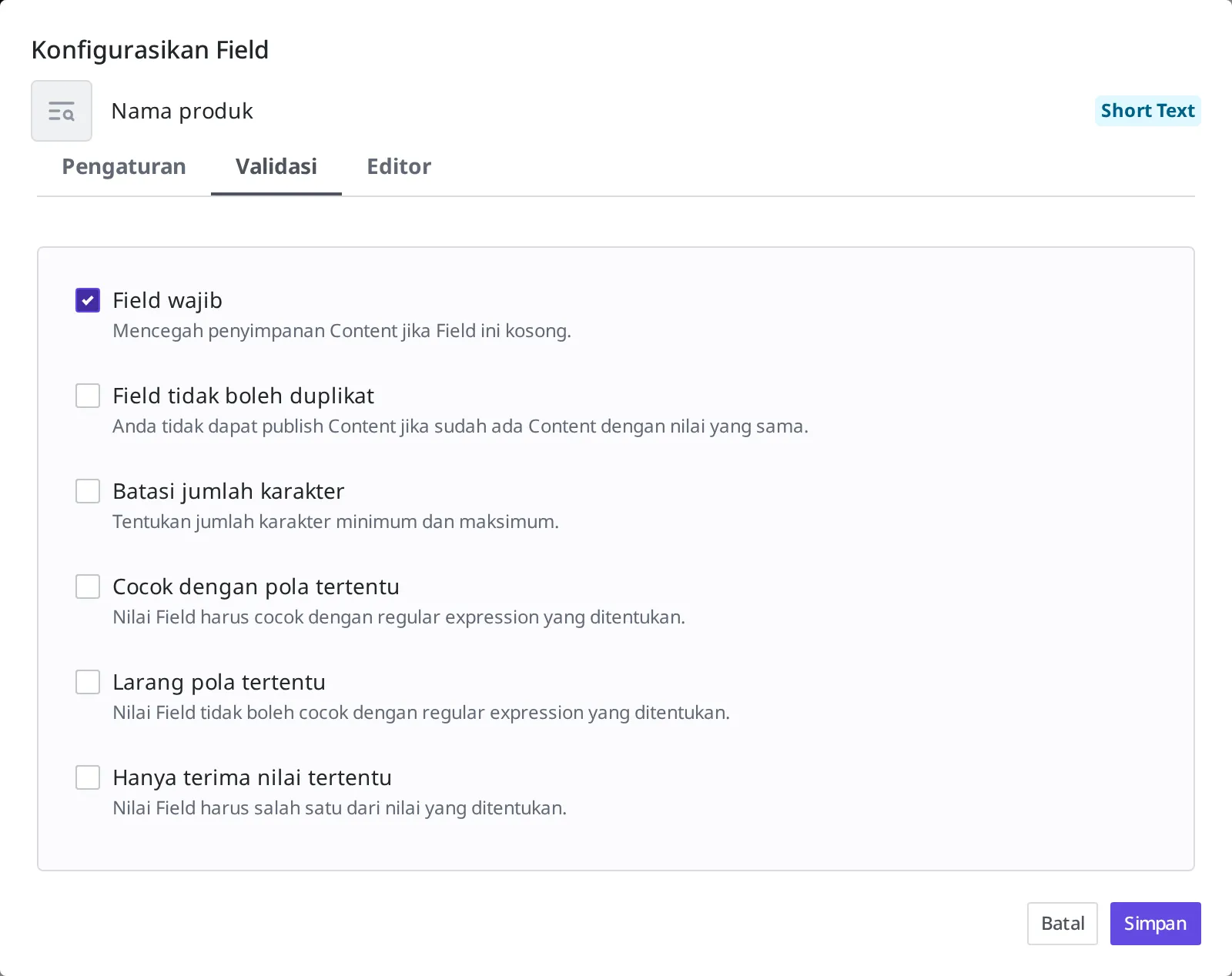
- Field wajib: Membuat kolom ini tidak bisa disimpan jika dibiarkan kosong. Aktifkan untuk nilai yang harus selalu ada seperti nama produk.
- Field tidak boleh duplikat: Membuat Anda tidak bisa Publish jika sudah ada Content yang memiliki nilai sama. Aktifkan untuk nilai yang tidak boleh kembar seperti kode produk.
- Batasi jumlah karakter: Menentukan nilai minimum dan maksimum jumlah karakter.
- Cocok dengan pola tertentu: Hanya menerima nilai yang sesuai dengan format yang ditentukan.
- Larang pola tertentu: Menolak nilai yang sesuai dengan format yang ditentukan.
- Hanya terima nilai tertentu: Hanya memperbolehkan memilih di antara nilai-nilai yang sudah ditentukan sebelumnya.
Kondisi yang dapat diterapkan berbeda untuk setiap jenis Field. Pada Field angka tersedia kondisi untuk menentukan rentang nilai, dan pada Field Media tersedia kondisi untuk menentukan ukuran berkas atau ukuran gambar. Jika Anda memilih jenis Field di studio konten, hanya kondisi yang dapat diterapkan pada jenis itu yang akan muncul di layar, sehingga Anda tidak perlu menghafal seluruh daftar terlebih dahulu, cukup memilih dan mengaktifkannya saat itu.
Apakah menyertakan informasi penulis saat Publish
Saat membuat Content Type, Anda dapat mengaktifkan atau menonaktifkan pengaturan bernama Sertakan info author saat publish.
Jika pengaturan ini diaktifkan, saat melakukan Publish atas Content yang dibuat dengan Content Type ini, informasi "siapa yang membuatnya dan siapa yang terakhir mengubahnya" akan tersimpan bersamanya. Informasi ini juga ikut disertakan dan dikirimkan pada hasil terbitan yang dipublikasikan secara eksternal. Aktifkan jika Anda ingin menampilkan nama penulis bersama isinya di situs. Nilai bawaannya adalah nonaktif.
Apa itu Publish dibahas secara rinci di Status dan penerbitan. Di sini cukup pahami bahwa ini adalah "tahap memublikasikan Content ke luar".
Membuat Content Type "produk"
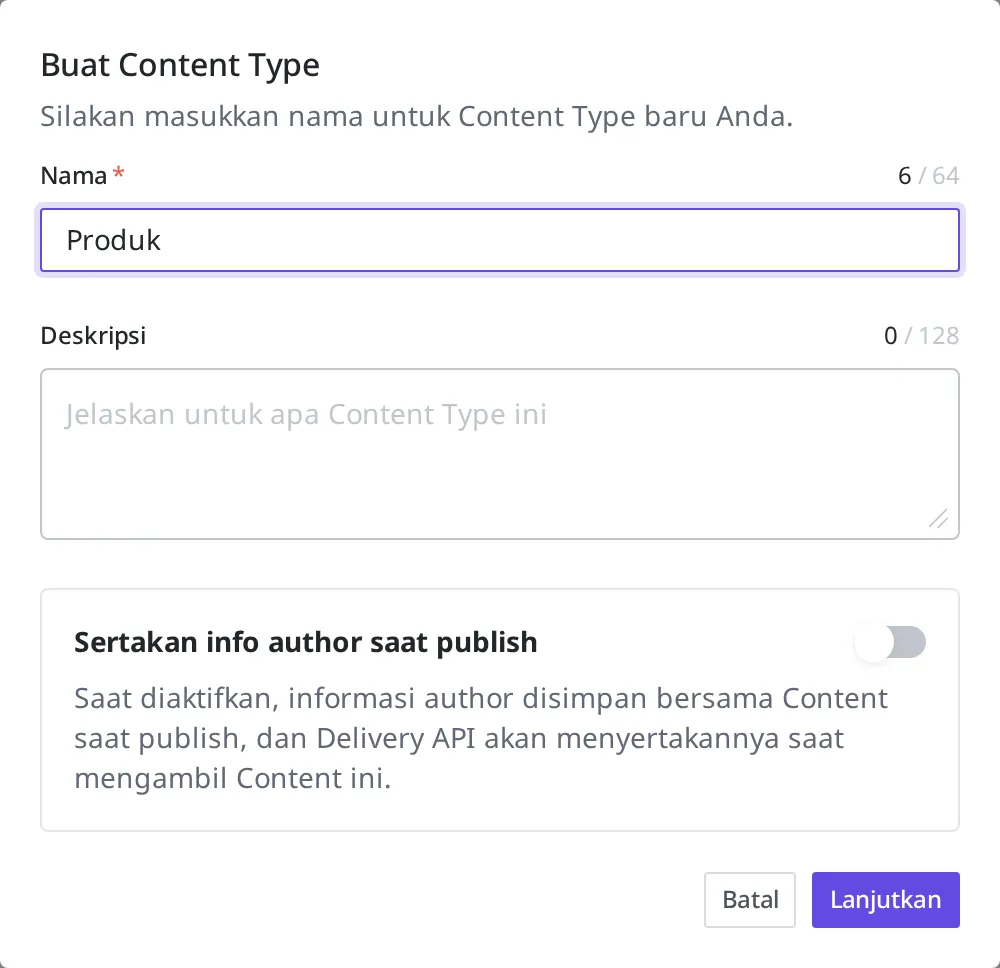
Sekarang Anda akan membuat sendiri Content Type "produk" untuk toko pakaian. Sebagai Field pertama, Anda akan memasukkan nama produk.
- Pada menu sebelah kiri, klik Content Type.
- Klik tombol Buat di kanan atas daftar.
- Pada kolom nama, masukkan
Produk. - Pada kolom deskripsi, tuliskan apa itu Content Type ini. (Bersifat opsional.)
- Jika ingin menerbitkan informasi penulis sekaligus, aktifkan Sertakan info author saat publish. Untuk sekarang Anda boleh melanjutkan dengan kondisi nonaktif.
- Klik tombol Lanjutkan.
Berikutnya buat Field pertama, yaitu nama produk.
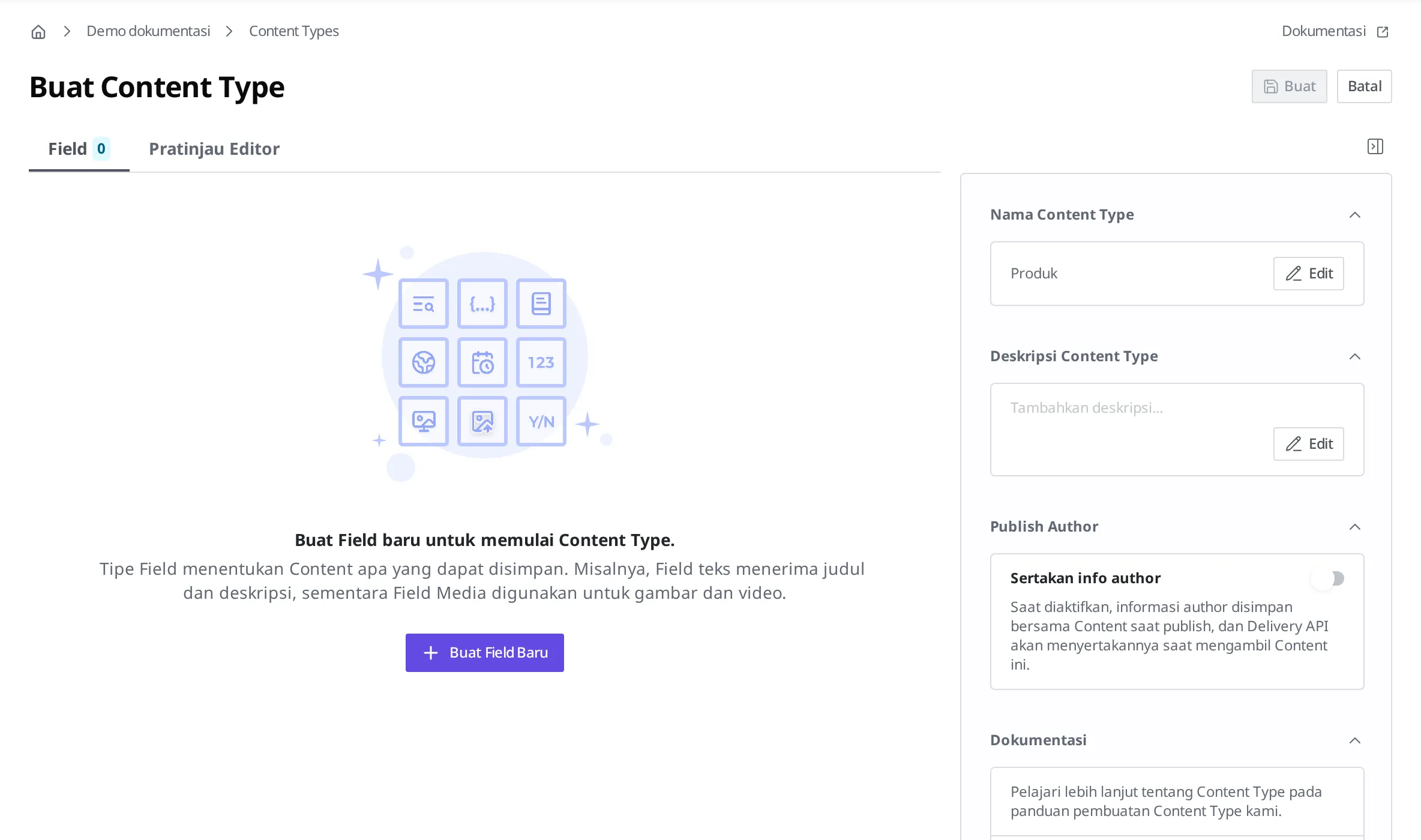
- Pada editor Field, klik Buat Field Baru.
- Pada layar pemilihan jenis Field, pilih kartu Short Text. Sebab nama produk adalah teks pendek satu baris.
- Klik tombol Berikutnya.
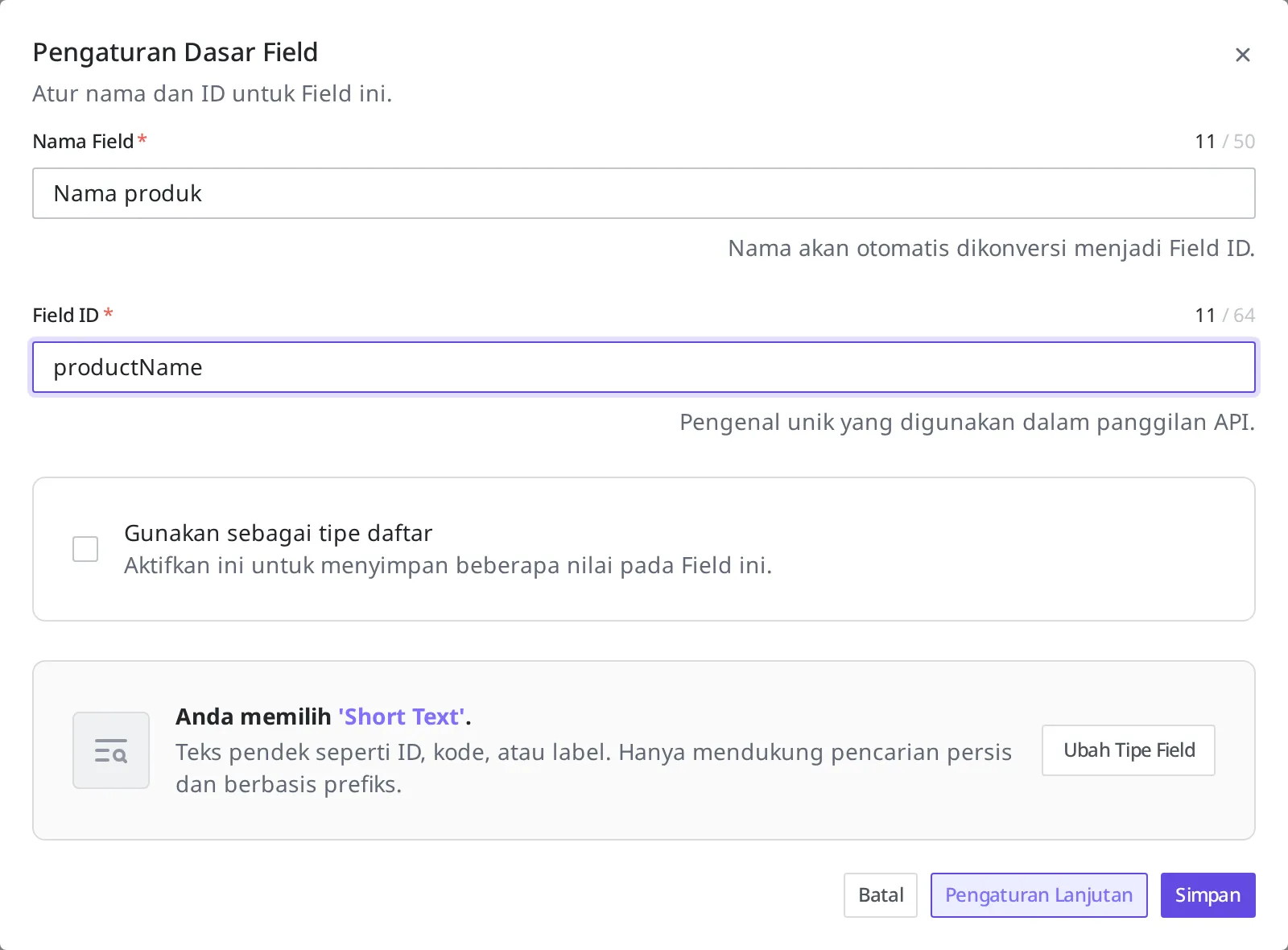
- Pada kolom nama Field, masukkan
Nama produk. Nama ini ditampilkan di layar studio konten. - Pada kolom Field ID, masukkan
productName. Field ID dibuat otomatis dari huruf dan angka yang ada pada nama. Namun, nama yang tidak memiliki huruf maupun angka sepertiNama produktidak dibuat secara otomatis. Dalam kasus ini, masukkan sendiri dengan huruf dan angka sepertiproductName. Field ID adalah pengenal yang dipakai untuk merujuk kolom ini di API.
Karena nama produk adalah nilai yang harus selalu ada, Anda menerapkan aturan agar tidak tersimpan bila kosong.
- Klik Pengaturan Lanjutan.
- Pindah ke tab Validasi.
- Aktifkan Field wajib.
- Klik tombol Simpan.
- Klik tombol Buat di kanan atas.
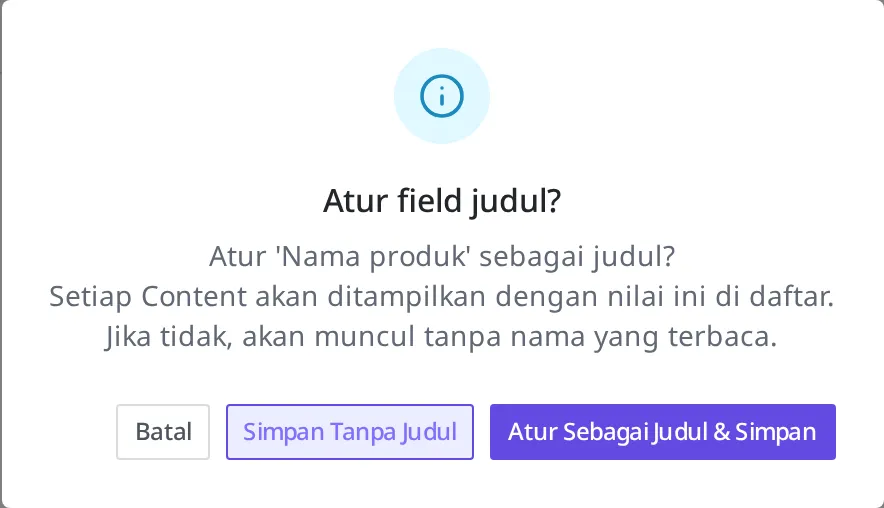
- Jika muncul jendela "Apakah Anda ingin mengatur field yang akan dipakai sebagai judul?", klik Atur Sebagai Judul & Simpan. Dengan begitu, nama produk akan ditampilkan sebagai judul setiap produk di daftar Content.
Jika "produk" muncul di daftar, berarti Content Type sudah dibuat.

Yang perlu diketahui setelah membuat
Field ID tidak dapat diubah setelah dibuat. Anda memang dapat mengubah nama tampilan Field di layar (misalnya Nama produk → Nama barang) dengan menyunting Content Type nanti, tetapi Field ID (productName) dari Field yang sudah dibuat tidak berubah. Karena itu sebaiknya tentukan Field ID dengan cermat sejak awal.
Setelah dibuat, langsung dapat digunakan. Jika Anda membuat Content Type dengan Buat di studio konten, ia langsung diterbitkan dan ditampilkan sebagai Published di daftar. Tanpa melalui tahap penerbitan tersendiri, Anda dapat langsung menambahkan "produk" (Content) begitu selesai membuatnya.
Content Type yang sedang dipakai tidak dapat ditarik sembarangan. Jika masih ada walau satu produk (Content) yang dibuat dengan Content Type "produk", maka Content Type tersebut tidak dapat di-Unpublish atau dihapus. Anda harus terlebih dahulu menghapus semua Content yang dibuat dengan Content Type itu, lalu mencobanya kembali.
Hal yang perlu dilakukan selanjutnya
- Menulis Content: Mengisi produk nyata ke dalam Content Type "produk" yang baru saja Anda buat.
- Status dan penerbitan: Mempelajari apa itu status seperti Publish, Draft, dan Changed.
- Pengelolaan multibahasa: Membahas cara mengelola informasi produk dalam beberapa bahasa.