

Status dan publikasi
Bayangkan Anda mendaftarkan produk baru "Tumbler Stainless 500ml" ke toko pakaian online Anda. Anda sudah memasukkan informasi produk di studio konten dan menyimpannya, tetapi tumbler itu tetap tidak terlihat di situs toko online yang sebenarnya. Membuat sesuatu dan menampilkannya kepada pelanggan adalah dua langkah yang berbeda. Untuk menampilkannya kepada pelanggan, Anda harus melakukan Publish sekali lagi.
Hal yang menentukan "ditampilkan atau tidak" inilah yang disebut status dan publikasi. Setiap item seperti Content atau Media memiliki status saat ini masing-masing, dan dengan tindakan publikasi Anda dapat mengubah status tersebut sehingga item itu sampai kepada pelanggan. Halaman ini membahas status apa saja yang bisa dimiliki sebuah item, apa yang berubah ketika dipublikasikan, dan bagaimana cara mempublikasikannya di studio konten.
Studio konten dan publik eksternal, dua tempat
Untuk memahami status, ada baiknya Anda terlebih dahulu mengetahui bahwa sebuah item berada di dua tempat.
- Studio konten: layar pengelolaan tempat Anda dan rekan-rekan dalam Space yang sama bekerja. Di sini, baik item yang sedang dikerjakan maupun item yang sudah dipublikasikan, semuanya terlihat.
- Publik eksternal (pengiriman): tempat yang ditampilkan kepada pengunjung, seperti situs toko online yang sebenarnya. Di sini hanya item yang sudah dipublikasikan yang dikirimkan.
Publikasi adalah tindakan menaikkan item yang dibuat di studio konten ke tempat publik eksternal. Jika produk tumbler hanya dibuat di studio konten, ia terlihat di studio konten tetapi belum naik ke tempat publik eksternal. Hanya setelah dipublikasikan, ia baru sampai kepada pengunjung.
Sebagai perumpamaan, studio konten adalah ruang kerja di bagian dalam toko, dan tempat publik eksternal adalah etalase yang dilihat pelanggan. Meski Anda sudah menyiapkan produk sepenuhnya di ruang kerja, pelanggan baru dapat melihatnya setelah Anda melakukan satu tindakan lagi untuk memajangnya di etalase.
Empat status yang bisa dimiliki sebuah item
Setiap Content memiliki status yang menunjukkan ia sedang berada di tahap mana saat ini. Mari kita lihat empat status itu dengan contoh produk tumbler.
| Status | Arti | Dikirimkan ke tempat publik eksternal? |
|---|---|---|
| Draft | Sedang dikerjakan. Belum pernah dipublikasikan sama sekali. | Tidak dikirimkan |
| Published | Selesai dipublikasikan. Isi yang disimpan sama dengan isi yang dikirimkan ke luar. | Dikirimkan |
| Changed | Pernah dipublikasikan, tetapi perubahan setelah itu belum dipublikasikan ulang. | Isi yang dipublikasikan sebelumnya yang dikirimkan |
| Archived | Diarsipkan. Status yang untuk sementara dikeluarkan dari objek kerja. | Tidak dikirimkan |
Saat pertama kali membuat produk tumbler, statusnya adalah Draft. Setelah dipublikasikan, ia menjadi Published. Jika Anda mengubah dan menyimpan harga tumbler yang berstatus Published, ia menjadi Changed. Lalu, ketika merapikan item yang tidak lagi digunakan, Anda dapat mengarsipkannya sebagai Archived.
Media (file seperti gambar atau video yang diunggah) juga memiliki empat status yang sama. Namun, Media memiliki tahap publikasi yang berbeda dari Content. Perbedaan ini dibahas tersendiri di bawah pada Media otomatis dipublikasikan saat diunggah.
Apa yang berubah ketika dipublikasikan
Publikasi (Publish) adalah tindakan mengirim keluar isi yang dikerjakan di studio konten ke tempat publik eksternal. Jika produk tumbler dipublikasikan, statusnya berubah menjadi Published, dan sejak saat itu produk ini dapat ditampilkan di situs toko online yang sebenarnya.
Publikasi memotret isi pada saat itu seperti satu lembar foto dan menaruhnya di tempat publik eksternal. Karena itu, meski Anda mengubah harga tumbler di studio konten setelah dipublikasikan, harga yang dipublikasikan sebelum perubahan itulah yang tetap dikirimkan ke luar. Untuk menampilkan harga yang sudah diubah kepada pelanggan, Anda harus mempublikasikannya sekali lagi. Status "sudah diubah tetapi belum dipublikasikan ulang" inilah yang disebut Changed.
Changed adalah tanda bahwa isi di studio konten dan isi di luar tidak sama. Jika Anda mengubah dan menyimpan harga tumbler dari 18.000 menjadi 16.000, di studio konten terlihat 16.000, tetapi kepada pelanggan masih dikirimkan 18.000. Anda harus mempublikasikan ulang agar 16.000 dikirimkan kepada pelanggan.
Setiap publikasi menyimpan satu versi
Tadi disebutkan bahwa publikasi memotret isi pada saat itu seperti satu lembar foto dan menaruhnya di tempat publik eksternal. Foto yang dipotret seperti ini disebut versi (snapshot). Setiap kali Anda mempublikasikan, isi produk tumbler pada saat itu tersimpan sebagai satu versi, dan jika publikasi dilakukan berulang kali, versi-versi itu menumpuk satu per satu menjadi riwayat publikasi.
Jika produk tumbler pertama kali dipublikasikan dengan harga 18.000, "tumbler seharga 18.000" tersimpan sebagai satu versi. Jika nanti harganya diubah menjadi 16.000 lalu dipublikasikan ulang, "tumbler seharga 16.000" menumpuk sebagai satu versi lagi. Jika dipublikasikan dua kali seperti ini, versinya ada dua.
Yang dikirimkan ke tempat publik eksternal selalu versi yang paling baru dipublikasikan. Karena itu, jika tumbler yang berstatus Published hanya diubah lalu disimpan (Changed), versi yang dipublikasikan sebelumnya yang tetap dikirimkan ke luar, dan hanya setelah dipublikasikan ulang versi baru dibuat dan dikirimkan kepada pelanggan. Versi-versi lama yang menumpuk tetap tersimpan sebagai catatan untuk menengok "dulu isinya seperti apa saat dipublikasikan".
Versi (snapshot) adalah riwayat publikasi yang dibuat saat publikasi. Jika Anda hanya menyimpan di studio konten tanpa mempublikasikan, versi baru tidak dibuat.
Melihat versi lama di studio konten
Versi lama dilihat di bilah samping kanan pada layar detail konten. Jika Anda membuka produk tumbler, versi-versi yang sudah dipublikasikan terlihat sebagai daftar di area Riwayat Publish pada bilah samping kanan.
- Buka Content "Tumbler Stainless 500ml" yang versi lamanya ingin Anda lihat.
- Pada area Riwayat Publish di bilah samping kanan, pilih versi yang ingin Anda periksa.
- Tekan tombol Bandingkan Dengan Saat Ini untuk melihat perbedaannya dengan isi saat ini.
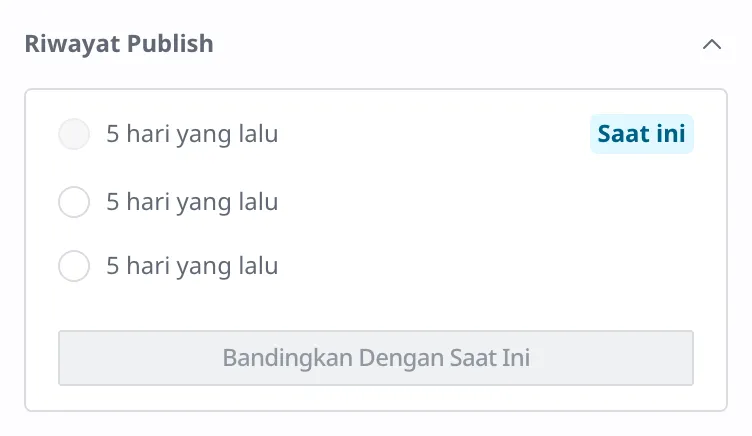
Jika Anda memilih sebuah versi, Anda dapat membandingkan isi versi itu berdampingan dengan isi saat ini. Pilih item yang ingin Anda pulihkan dan klik Terapkan Perubahan, maka item itu kembali ke nilai versi tersebut. Versi yang sedang dipublikasikan ditandai dengan Saat ini.
Aturan diperiksa sebelum publikasi
Pada saat publikasi, sistem memeriksa sekali lagi apakah item itu mematuhi semua aturan yang dipasang pada kerangkanya (Content Type). Jika Field wajib seperti nama produk kosong, atau foto utama yang ditautkan telah dihapus di antaranya, publikasi akan terhalang dan muncul pesan kesalahan. Anda dapat mengisi nilai yang kosong atau menautkan kembali foto, lalu mencoba lagi.
Pemeriksaan ini berlaku baik saat menyimpan maupun saat mempublikasikan. Karena itu, item yang melanggar aturan tidak akan disimpan bahkan sebagai Draft, dan tidak akan dipublikasikan. Ini adalah mekanisme yang mencegah data yang salah sampai kepada pelanggan.
Aturan (validasi) apa saja yang dapat dipasang dibahas di Pemodelan Content.
Begini status berubah sesuai tindakan
Setiap status hanya berubah melalui jalur yang ditentukan, sesuai tindakan yang Anda lakukan di studio konten. Jika dirangkum dengan contoh produk tumbler, hasilnya seperti berikut.
- Membuat: jika Anda membuat produk tumbler baru, ia menjadi Draft.
- Publikasi (Publish): jika produk yang berstatus Draft, Published, atau Changed dipublikasikan, ia menjadi Published. Namun, produk yang diarsipkan (Archived) tidak dapat langsung dipublikasikan.
- Mengubah lalu menyimpan: jika produk yang berstatus Published diubah lalu disimpan, ia menjadi Changed. Jika produk yang berstatus Draft diubah lalu disimpan, ia tetap Draft.
- Membatalkan publikasi (Unpublish): jika produk yang berstatus Published atau Changed di-Unpublish, ia turun dari tempat publik eksternal, dan statusnya kembali menjadi Draft.
- Mengarsipkan (Archive): hanya produk yang berstatus Draft yang dapat diarsipkan sebagai Archived. Jika arsip dibuka kembali, ia menjadi Draft lagi.
- Menghapus: item hanya dapat dihapus ketika berstatus Draft atau Archived. Item yang sedang dipublikasikan (Published) atau yang masih memiliki perubahan (Changed) harus di-Unpublish dulu untuk dikembalikan menjadi Draft, baru kemudian dihapus.
Membatalkan publikasi dan menghapus itu berbeda. Unpublish hanya menurunkan item dari tempat publik eksternal, sehingga item itu sendiri tetap tersimpan di studio konten sebagai Draft dan dapat dipublikasikan kembali nanti. Untuk menghilangkannya sepenuhnya, Anda harus menghapus secara terpisah dari Unpublish.
Mempublikasikan produk tumbler di studio konten
Sekarang, mari publikasikan produk tumbler yang berstatus Draft di studio konten agar terlihat ke luar. Anggap saja produk "Tumbler Stainless 500ml" sudah dibuat sebagai Draft.
- Buka Content "Tumbler Stainless 500ml" yang akan dipublikasikan.
- Pada kolom Status di sebelah kanan, tekan dropdown yang bertuliskan status saat ini (Draft).
- Pada daftar yang terbuka, tekan Publish. (Jika hanya ingin mengarsipkan item yang tidak akan digunakan lagi, pilih Archive.)
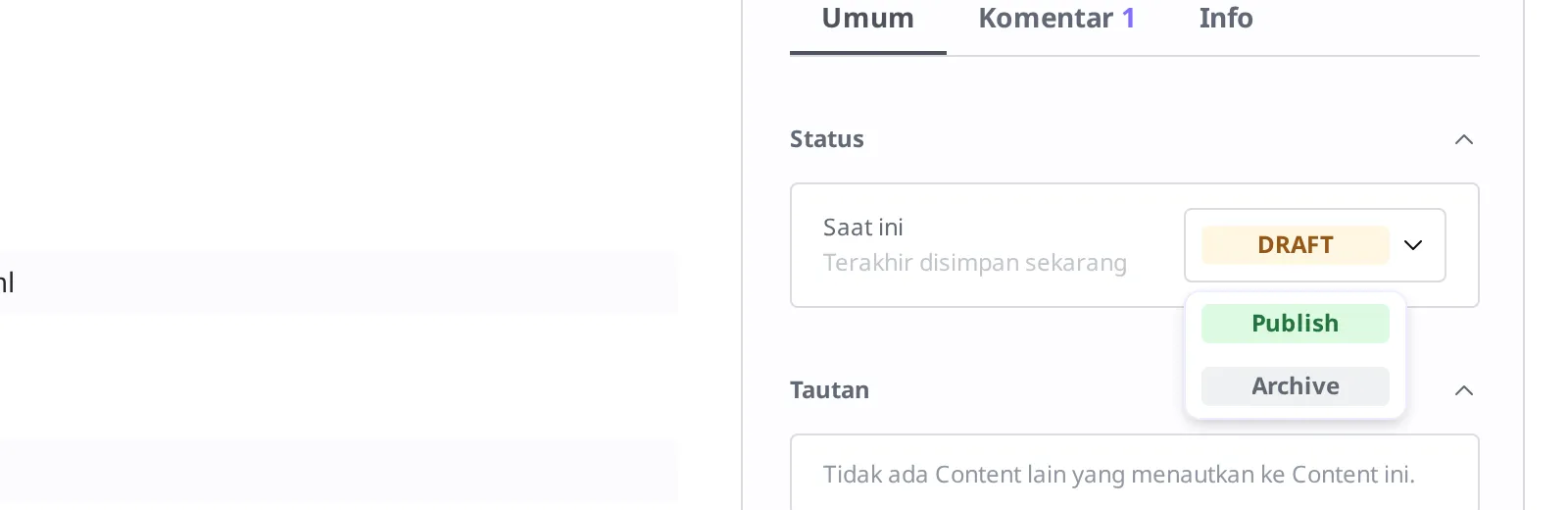
Jika status berubah menjadi Published, berarti item sudah dipublikasikan. Sejak saat itu, item dikirimkan ke tempat publik eksternal sehingga produk ini dapat ditampilkan di situs yang sebenarnya.
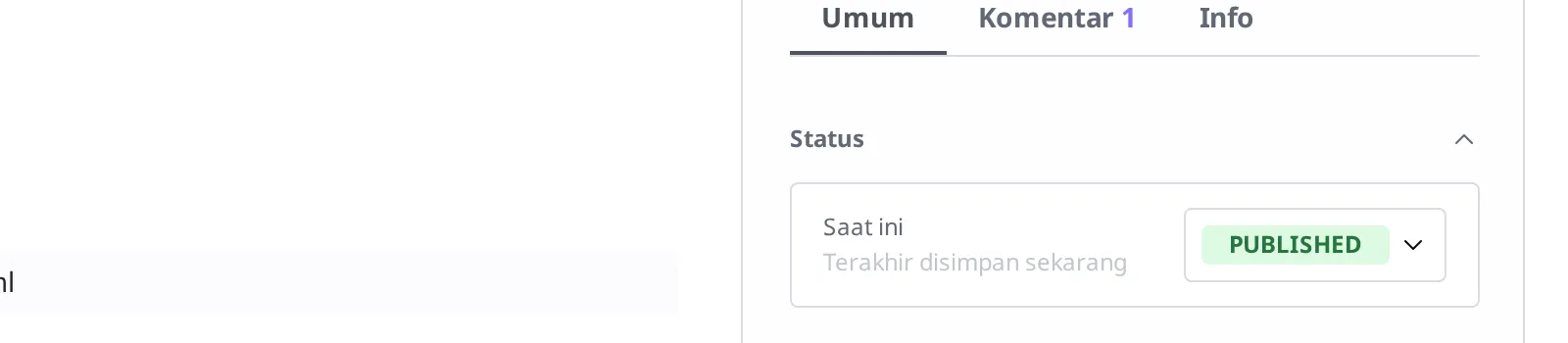
Jika setelah publikasi Anda mengubah isi seperti harga, status berubah menjadi Changed. Untuk menerapkan isi yang diubah ke luar, lakukan Publish sekali lagi dengan cara yang sama.
Media otomatis dipublikasikan saat diunggah
Media juga memiliki empat status Draft, Published, Changed, dan Archived, tetapi alur saat pertama kali diunggah berbeda dari Content.
Content baru menjadi Published setelah seseorang mempublikasikannya secara langsung. Sebaliknya, ketika file diunggah, Media diproses oleh sistem (misalnya mengekstraksi informasi ukuran gambar), dan setelah pemrosesan selesai, sistem otomatis mengubahnya menjadi Published. Karena itu, saat mengunggah foto utama tumbler, item akan naik ke tempat publik eksternal setelah pemrosesan selesai, tanpa Anda perlu melakukan tindakan publikasi tersendiri.
Untuk menautkan Media ke Content seperti produk tumbler, lebih aman menautkannya setelah pemrosesan Media itu selesai dan ia menjadi Published. Foto yang diunggah, penautan, dan alur pemrosesan dibahas di Media.
Yang harus dilakukan selanjutnya
- Penulisan dan publikasi Content: membahas seluruh alur membuat dan mempublikasikan produk tumbler secara bertahap.
- Media: membahas cara mengunggah Media seperti foto utama tumbler dan menautkannya ke Content.
- Peran dan izin: membahas cara menentukan siapa yang dapat mempublikasikan melalui peran.
- Content: membahas format permintaan yang diperlukan ketika menangani publikasi dan pembatalan publikasi langsung dari program, struktur item seperti
sys.status, serta pengambilan daftar versi (snapshot).