

Menerbitkan Aplikasi
Bayangkan Anda menjalankan sebuah perusahaan toko pakaian. Pengembang perusahaan telah membuat aplikasi "Katalog Toko Pakaian". Aplikasi ini langsung menarik dan menampilkan produk yang telah didaftarkan toko pakaian di studio konten. Sekarang, agar orang lain juga bisa mengambil dan memakai aplikasi ini di Space mereka sendiri (ruang kerja yang menampung konten, anggota, dan pengaturan), Anda hendak memajangnya di marketplace WEEGLOO (pasar tempat membeli dan mengambil aplikasi). Memajang aplikasi yang sudah dibuat ke marketplace dari studio konten itulah yang disebut menerbitkan aplikasi.
Penerbitan dilakukan per Organization. Yang memajang aplikasi adalah keseluruhan perusahaan toko pakaian (organisasi), bukan salah satu dari beberapa Space yang dimiliki perusahaan. Karena itu, penerbitan aplikasi dilakukan bukan di dalam salah satu Space, melainkan di layar organisasi. Aplikasi yang dipajang di marketplace disebut Market App.
Yang perlu disiapkan sebelum memajang
Penerbitan adalah tahap memajang sesuatu yang sudah selesai dibuat. Jadi sebelum memajang, dua hal harus sudah siap.
Pertama, tampilan aplikasi harus sudah di-build. Anggap saja pengembang perusahaan telah mem-build tampilan aplikasi Katalog Toko Pakaian. Pekerjaan mem-build tampilan adalah pekerjaan yang menangani program, jadi dibahas tersendiri di Membuat Aplikasi.
Kedua, sumber daya yang akan disertakan bersama aplikasi harus sudah disiapkan di Space. Untuk Katalog Toko Pakaian, sumber daya itu misalnya Content Type produk, Content produk, dan foto produk (Media). Apa saja yang disertakan dan hal-hal yang perlu diperhatikan dibahas di bawah pada "② Memilih sumber daya".
Akan lebih lancar jika informasi yang akan diisi di layar juga ditentukan terlebih dahulu sebelum memajang.
- Nama dan versi aplikasi: Nama aplikasi Katalog Toko Pakaian, dan nomor versi yang sedang dipajang sekarang (contoh:
1.0.0). - Kategori: Aplikasi ini termasuk jenis yang mana.
- Teks perkenalan: Penjelasan singkat dan panduan terperinci agar orang yang melihat aplikasi ini di marketplace tahu apa itu.
- Ikon aplikasi dan foto layar: Satu ikon persegi yang akan tampil di daftar marketplace, dan foto layar yang menunjukkan seperti apa aplikasi ini (maksimal 6 lembar).
Memajang aplikasi ke marketplace
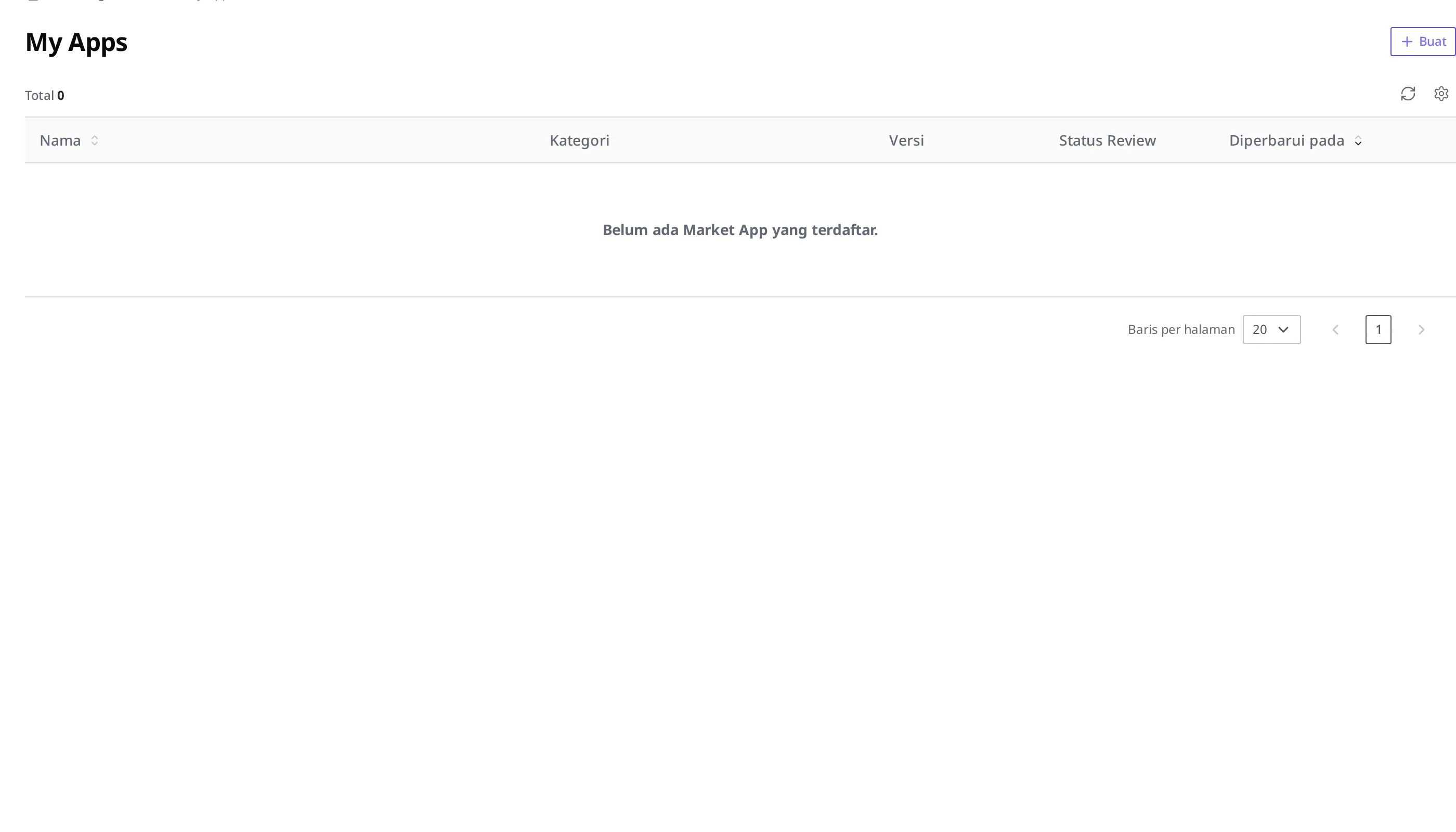
Mari pajang aplikasi Katalog Toko Pakaian sebagai Market App. Layar penerbitan ada di dalam layar organisasi. Dari layar organisasi saat ini, masuk ke Market App lalu buka My Apps.
- Di layar My Apps, tekan tombol Buat.
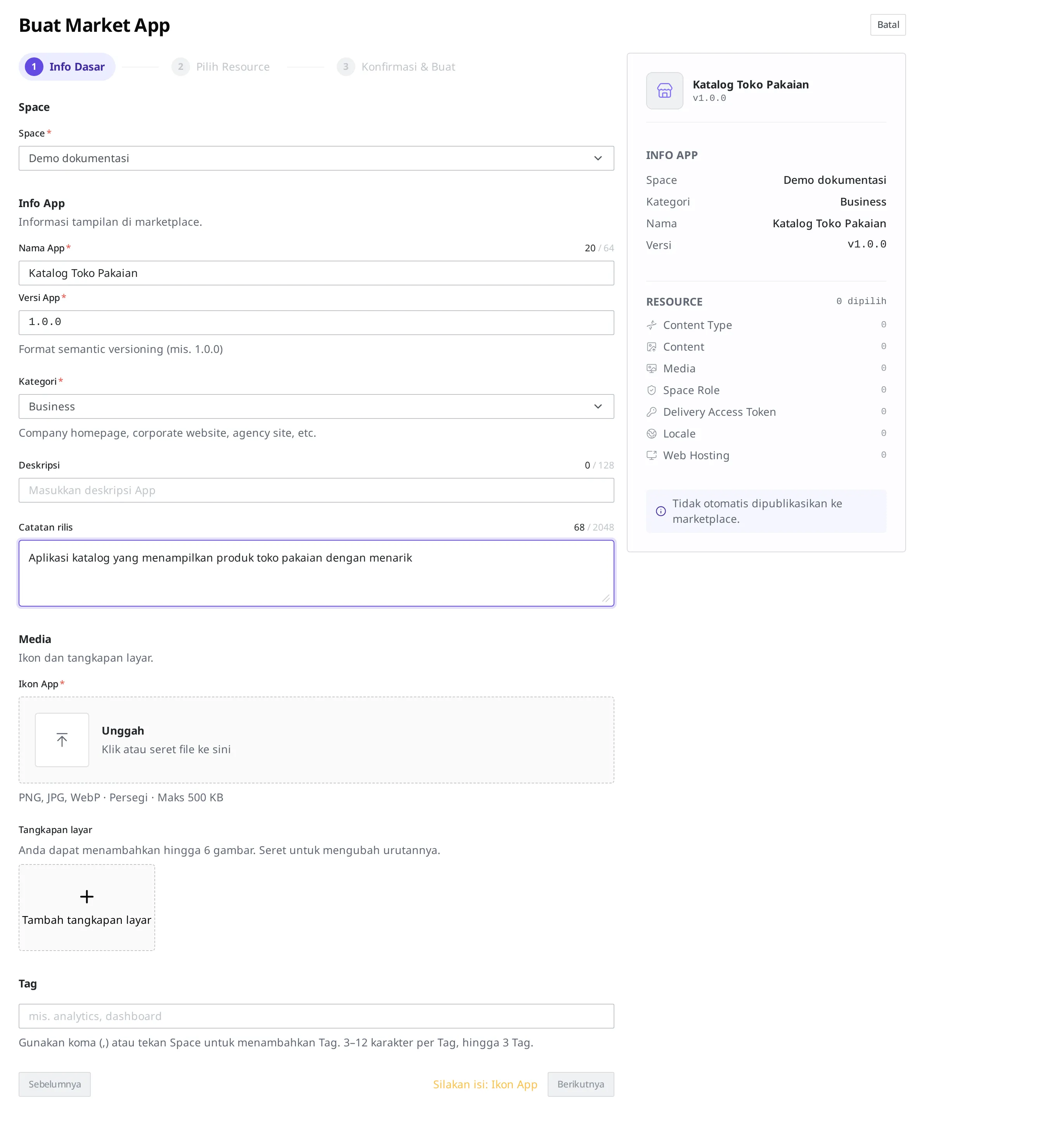
- Layar Buat Market App terbuka. Di bagian atas layar, tahapan ditampilkan dalam tiga langkah: ① Info Dasar → ② Pilih Resource → ③ Konfirmasi & Buat. Mulai mengisi dari langkah pertama, Info Dasar.
① Mengisi informasi dasar
Pada langkah pertama, Anda menentukan aplikasi ini milik Space yang mana, dan mengisi informasi yang akan tampil di marketplace.
- Di Space, pilih Space tempat aplikasi Katalog Toko Pakaian berada. Ini adalah kolom untuk menentukan aplikasi ini milik Space yang mana.
- Di Nama App, masukkan
Katalog Toko Pakaian. Nama ini yang akan tampil di daftar marketplace. Dapat memuat hingga 64 karakter. - Di Versi App, masukkan versi yang sedang dipajang sekarang. Ditulis sebagai nomor versi yang dipisahkan titik, seperti
1.0.0. - Pilih Kategori. Pilih satu dari daftar; tentukan yang sesuai dengan aplikasi dari antara
Blog,Document,Portfolio,Landing,Business,Personal,Community,Event,General. Untuk Katalog Toko Pakaian, Anda bisa memilihBusinessyang dekat dengan bisnis. - Di Deskripsi, tulis teks yang memperkenalkan aplikasi dalam satu atau dua baris. Maksimal 128 karakter. Contoh:
Aplikasi katalog yang memajang produk toko pakaian dengan rapi. - Jika ada hal yang ingin dipandu lebih terperinci, tulis di Catatan rilis. Maksimal 2048 karakter.
- Di Ikon App, unggah gambar ikon yang akan tampil di daftar marketplace. Harus berupa gambar persegi, format PNG, JPG, WebP, dan dapat diunggah hingga 500KB.
- Di Tangkapan layar, unggah foto tangkapan layar aplikasi. Dapat mengunggah hingga 6 lembar, dan Anda bisa menyeret foto untuk mengubah urutan tampilnya.
- Agar bisa ditemukan dalam pencarian di marketplace, Anda dapat memasukkan kata kunci di Tag. Dipisahkan dengan koma, hingga 3 buah, masing-masing 3~12 karakter (contoh:
katalog). Tidak diisi pun tidak masalah.
Nama App, versi App, kategori, dan ikon App wajib diisi. Setelah semua terisi, tekan Berikutnya untuk lanjut ke ② Memilih sumber daya.
② Memilih sumber daya
Pada langkah berikutnya, Anda memilih per jenis sumber daya yang akan disertakan bersama aplikasi Katalog Toko Pakaian. Jenis yang dapat dipilih adalah Content Type, Content, Media, SpaceRole, Delivery Access Token, Space Access Token, Locale, Script, Webhook, dan Web Hosting. Misalnya, jika aplikasi menarik dan menampilkan produk, Anda memilih Content Type produk dan Content-nya, Web Hosting sebagai tampilan aplikasi, serta Delivery Access Token untuk membaca konten. Sumber daya yang dipilih ditampilkan per jenis dengan jumlahnya pada ringkasan RESOURCES di sisi kanan layar ① (lihat sisi kanan tangkapan layar di atas).
Ada satu aturan saat memilih sumber daya. Yaitu, sumber daya lain yang terhubung (mengacu) dengan sumber daya yang dipilih juga harus ikut dipilih. Saat aplikasi dipasang, sumber daya yang dipilih disalin apa adanya ke Space orang yang memasangnya, dan jika sasaran yang terhubung tertinggal, tempat itu akan kosong di lokasi pemasangan. Karena itu, jika ada satu saja yang tertinggal, saat pembuatan di langkah ③ sistem akan memberi tahu apa yang tertinggal dan mencegah pendaftaran.
Kasus-kasus yang harus disertakan bersama adalah sebagai berikut.
- Jika Content Type produk memiliki kolom untuk menautkan merek sehingga mengacu ke Content Type merek, Content Type merek juga ikut dipilih.
- Jika Content produk mengacu ke Content merek tertentu, Content merek itu juga ikut dipilih.
- Jika Content produk memakai foto (Media), Media itu juga ikut dipilih.
- Jika menggunakan beberapa bahasa dan diatur agar saat satu bahasa kosong ditampilkan dengan bahasa lain sebagai gantinya (Fallback pada Locale), Locale yang akan ditampilkan sebagai pengganti juga ikut dipilih.
- Jika menyertakan Delivery Access Token atau Space Access Token, SpaceRole yang terhubung ke token itu juga ikut dipilih.
- Jika Space memiliki peran default login anggota (ServiceUserRole) yang telah diatur, peran itu juga ikut dipilih.
Ada juga yang otomatis ikut disertakan tanpa perlu dipilih secara terpisah. Jika aturan izin pada SpaceRole membatasi cakupan dengan Tag tertentu, Tag itu otomatis disertakan.
Sebaliknya, ada juga yang tidak perlu disertakan bersama. Meskipun aturan izin menjadikan pengguna tertentu (siapa yang membuatnya, dan sebagainya) sebagai syarat, orang bukanlah sasaran yang disertakan ke aplikasi, jadi tidak perlu ikut dipilih dan pendaftaran pun tidak terhalang.
Tautan yang saling berputar bertaut satu sama lain (produk mengacu ke merek, lalu merek mengacu kembali ke produk) tidak dapat didaftarkan.
③ Konfirmasi dan pembuatan
Pada langkah terakhir, Anda mengonfirmasi kembali sekilas isi yang telah diisi sebelumnya. Setelah memastikan nama, versi, kategori, teks perkenalan, gambar yang diunggah, dan sumber daya yang dipilih sudah benar, tekan Buat.
Saat Anda menekan Buat, tampilan aplikasi yang sudah di-build dan sumber daya yang dipilih di ② dijadikan satu paket versi. Paket ini disebut App Bundle. Ke depannya, saat Anda memperbaiki aplikasi dan memajangnya lagi, Anda memajangnya kembali sebagai App Bundle versi baru.
Setelah memajang: tampil setelah melewati peninjauan
Menekan Buat bukan berarti aplikasi Katalog Toko Pakaian langsung tampil di marketplace. Aplikasi yang dipajang terlebih dahulu melewati peninjauan. Aplikasi harus lolos peninjauan agar tampil bagi orang lain di marketplace, sehingga mereka dapat mengambil dan memakainya di Space mereka sendiri.
Aplikasi yang dipajang muncul satu baris demi satu baris di daftar My Apps. Di daftar, setiap aplikasi memiliki kolom nama, kategori, versi, Status Review, dan tanggal modifikasi, dan pada kolom Status Review Anda dapat memeriksa sejauh mana peninjauan telah berlangsung saat ini.
Langkah berikutnya
- Membuat Aplikasi: Membahas cara mem-build tampilan aplikasi yang akan diterbitkan, dan bagaimana sumber daya disalin, ditautkan saat dipasang.
- Memasang Aplikasi: Membahas cara mengambil aplikasi yang dipajang di marketplace dan memasangnya ke Space lain.
- Referensi API: Membahas spesifikasi teknis seperti format permintaan yang diperlukan saat menangani Market App langsung dari program.