

हटाने के नियम
कपड़ों के ऑनलाइन स्टोर को व्यवस्थित करते समय कुछ आइटम ऐसे मिलते हैं, जो हटाएं पर क्लिक करने पर भी नहीं हटते। ऐसा इसलिए होता है, क्योंकि जब किसी आइटम के अंदर दूसरे आइटम बचे होते हैं, या कोई दूसरा आइटम उसे इस्तेमाल कर रहा होता है, तब उसे हटाना रुक जाता है। इस पेज में एक ही जगह बताया गया है कि क्या कब हटाया जा सकता है, हटाने से क्या रोकता है, और हटाने पर साथ में क्या-क्या हट जाता है।
हटाने से पहले किए जाने वाले Unpublish (अनपब्लिश करना) और Archive (आर्काइव करना) से Draft या Published जैसी स्थिति कैसे बदलती है, यह स्थिति और वर्शन के नियम में देखें।
काम करने के नियम
हटाया गया आइटम वापस नहीं लाया जा सकता
हटाए गए आइटम को वापस लाने के लिए कोई ट्रैश या रीस्टोर फ़ीचर नहीं है। हर बार पब्लिश करने पर बनने वाले पब्लिश वर्शन से भी, हटाया जा चुका आइटम वापस नहीं लाया जा सकता। Content हटाते समय दिखने वाली पुष्टि विंडो में भी यह सूचना लिखी होती है: "यह क्रिया वापस नहीं की जा सकती।"
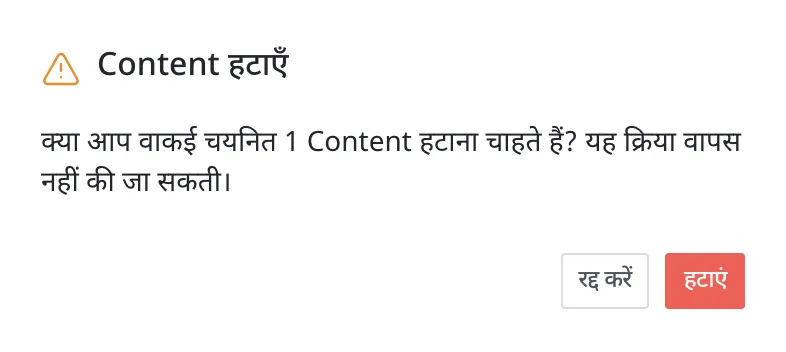
अगर आगे कभी दोबारा इस्तेमाल करने की ज़रा भी संभावना हो, तो आइटम हटाने के बजाय कोई दूसरी क्रिया चुनें। सिर्फ़ विज़िटर तक पहुँचना रोकना हो, तो Unpublish करें, और कुछ समय के लिए काम की सूची से अलग रखना हो, तो Archive करें। इन दोनों क्रियाओं को कभी भी पलटा जा सकता है।
अंदर मौजूद आइटम पहले हटाए जाते हैं
WEEGLOO में आइटम एक-दूसरे के अंदर रहते हैं। Organization के अंदर Space होता है, और Space के अंदर Content Type, Media और Web Hosting होते हैं। Content अपने ढाँचे, यानी Content Type से बँधा होता है। अंदर का एक भी आइटम बचा हो, तो बाहर वाला आइटम नहीं हटता। बाहर वाला आइटम हटाकर उसके अंदर के Content Type, Content, Media और Web Hosting एक साथ नहीं मिटाए जा सकते।
इसलिए आइटम अंदर से बाहर की ओर, क्रम से हटाए जाते हैं।
- Content हटाएँ।
- Content Type हटाएँ।
- Media और Web Hosting हटाएँ। ये दोनों Content Type पर निर्भर नहीं हैं और सिर्फ़ Space को हटने से रोकते हैं, इसलिए इन्हें ऊपर के दो चरणों से पहले भी हटाया जा सकता है।
- Space हटाएँ।
- कोई Space न बचा हो और Organization हटाने की शर्तें सब पूरी हों, तो Organization हटाया जा सकता है।
Space के अंदर के बाकी आइटम (भूमिका, टोकन, Locale, Webhook वगैरह) इस क्रम में शामिल नहीं हैं। टोकन वह key है, जिससे कोई प्रोग्राम इस Space तक पहुँचता है। ये आइटम Space हटाने पर उसके साथ ही हट जाते हैं (Space हटाते समय क्या रोकता है और साथ में क्या हटता है देखें)।
Content और Media सिर्फ़ Draft या Archived होने पर हटते हैं
Content और Media तभी हटाए जा सकते हैं, जब वे Draft या Archived हों। Published या Changed आइटम को पहले Unpublish करके Draft में लौटाएँ, फिर हटाएँ। Archived आइटम को आर्काइव से निकाले बिना वैसे ही हटाया जा सकता है।
Media तभी हटाया जा सकता है, जब अपलोड की गई फ़ाइल की प्रोसेसिंग पूरी हो चुकी हो। जब तक सिस्टम फ़ाइल प्रोसेस कर रहा है, तब तक हटाना और बदलना, दोनों अस्वीकार हो जाते हैं। इसलिए प्रोसेसिंग पूरी होने तक इंतज़ार करें, फिर दोबारा कोशिश करें। जिस Media की प्रोसेसिंग विफल हो गई है, उसे हटाया जा सकता है।
कोई आइटम हटाने पर उस पर छोड़े गए Comment भी साथ में हट जाती हैं। Media हटाने पर अपलोड की गई फ़ाइल भी साथ में हट जाती है।
किसी दूसरे Content ने इस आइटम को लिंक किया हो, तब भी इसे हटाना नहीं रुकता। टम्बलर उत्पाद ने मुख्य तस्वीर "स्टेनलेस टम्बलर 500ml फ्रंट शॉट" लिंक की हो, तब भी वह तस्वीर हट जाती है, और उत्पाद में हटाई गई तस्वीर की ओर इशारा करने वाला लिंक वैसे ही बचा रहता है। बचे हुए लिंक की वजह से क्या होता है, और हटाने से पहले कंटेंट स्टूडियो कौन-सी पुष्टि विंडो दिखाता है, यह लिंक किया गया आइटम हटाने पर में बताया गया है। हटाने से पहले यह कैसे पता करें कि आइटम कहाँ लिंक है, यह हटाने से पहले लिंक करने वाले Content देखना में दिया गया है।
आर्काइव किया गया आइटम भी बचा हुआ गिना जाता है
Archive करके रखा गया आइटम हटाया नहीं गया है। वह Space में वैसे ही मौजूद रहता है, इसलिए हटाना रोकने वाली शर्तों में भी उसे बचा हुआ आइटम ही गिना जाता है। आर्काइव किया गया Content अपने Content Type को हटने से रोकता है, और आर्काइव किए गए Content और Media, Space को हटने से रोकते हैं। सफ़ाई पूरी करनी हो, तो आर्काइव किए गए आइटम भी हटाने होंगे।
सिर्फ़ आर्काइव किए गए आइटम एक साथ देखने हों, तो Content सूची में ऐसा फ़िल्टर लगाएँ, जिससे सिर्फ़ Archived स्थिति वाले आइटम दिखें। फ़िल्टर लगाने का तरीका मनचाहा कंटेंट ढूँढना में दिया गया है।
Content Type तभी हटता है, जब उसके सारे Content हट चुके हों
उस Content Type से बना एक भी Content बचा हो, तो Content Type न हटता है, न Unpublish होता है। Draft, Published, Changed या Archived, किसी भी स्थिति वाला Content बचा हुआ गिना जाता है।
Content Type को आर्काइव नहीं किया जा सकता। आर्काइव सिर्फ़ Content और Media का होता है। इसलिए Content Type को पहले अनपब्लिश करके Draft में लौटाया जाता है, फिर हटाया जाता है। कंटेंट स्टूडियो में बनाया गया Content Type बनते ही पब्लिश हो जाता है, इसलिए उसे हटाने से पहले अनपब्लिश करना ज़रूरी है। हालाँकि कंटेंट स्टूडियो में हटाते समय "Content Type हटाएँ" विंडो अनपब्लिश भी साथ में कर देती है, इसलिए अलग से अनपब्लिश करने की ज़रूरत नहीं है।
Content Type हटाने पर उस पर छोड़े गए Comment और पब्लिश करते समय बने वर्शन के रिकॉर्ड भी साथ में हट जाते हैं।
ढाँचा बदलने के लिए Content Type हटाकर नया बनाना हो, तो पहले उस ढाँचे से बने सारे Content हटाने होंगे। जमा हुए Content को बचाए रखते हुए ढाँचा बदलने का तरीका सेवा चालू रहते हुए Content Type बदलना में देखें।
Space हटाते समय क्या रोकता है और साथ में क्या हटता है
Space में Content Type, Content, Media या Web Hosting में से कुछ भी बचा हो, तो Space नहीं हटता। पब्लिश न किए गए Draft और आर्काइव किए गए Archived आइटम भी बचे हुए गिने जाते हैं।
इन चार को छोड़कर बाकी सब कुछ Space हटाने पर उसके साथ ही हट जाता है, इसलिए उन्हें पहले से एक-एक करके हटाने की ज़रूरत नहीं है। डिफ़ॉल्ट Locale और Administrator भूमिका, जिन्हें अलग से नहीं हटाया जा सकता, वे भी इसी समय हट जाते हैं।
- भूमिकाएँ (SpaceRole) और सदस्यों का असाइनमेंट। सदस्य सिर्फ़ इस Space से बाहर होते हैं, Organization में वे सदस्य बने रहते हैं।
- टोकन (Delivery Access Token और Space Access Token)। हटाए गए टोकन से अब कोई पहुँच नहीं मिलती।
- Locale और Tag
- Webhook और उसके कॉल रिकॉर्ड, Scheduler और उसके चलने का इतिहास, Script और उसके निष्पादन लॉग
- सदस्य लॉगिन की सेटिंग (ServiceLogin), साइन अप करने वाले सदस्य (ServiceUser) और सदस्य भूमिकाएँ (ServiceUserRole)
- Email Account
- सूची स्क्रीन में सहेजे गए View और बचे हुए Comment
Organization हटाने की शर्तें
Organization तभी हटाया जा सकता है, जब नीचे दी गई सारी शर्तें पूरी हों।
- प्लान Free होना चाहिए। अगर आप पेड प्लान इस्तेमाल कर रहे हैं, तो पहले सदस्यता रद्द करें। सदस्यता रद्द करना अगली बिलिंग तारीख से लागू होता है, इसलिए उस दिन प्लान Free में बदल जाने के बाद ही Organization हटाया जा सकता है। जिस अवधि का भुगतान हो चुका है, उसे आप तब तक पहले की तरह इस्तेमाल कर सकते हैं।
- कोई भुगतान या शेड्यूल किया गया बदलाव बाकी नहीं होना चाहिए। प्लान अभी-अभी Free में बदला हो, तब भी अगर कोई भुगतान या पहले से शेड्यूल किया गया बदलाव पूरा नहीं हुआ है, तो उसके पूरा होने के बाद ही Organization हटाया जा सकता है।
- कोई Space बचा नहीं होना चाहिए। अंदर के सारे Space हटाने के बाद ही Organization हटाया जा सकता है।
- कोई Market App बचा नहीं होना चाहिए। मार्केटप्लेस पर प्रकाशित ऐप, मार्केटप्लेस पर दिखना रोके गए ऐप, और पहले ही हटाए जा चुके ऐप भी बचे हुए गिने जाते हैं। जो ऐप अभी प्रकाशित नहीं हुआ है और हटाया भी नहीं गया है, वह Organization को हटने से नहीं रोकता।
इसलिए जिस Organization में एक बार भी कोई Market App प्रकाशित किया गया हो या हटाया गया हो, उसे आप खुद नहीं हटा सकते। उस ऐप को हटाने से भी यह शर्त पूरी नहीं होती। अगर आप Organization हटाने की सोच रहे हैं, तो जो ऐप प्रकाशित नहीं हुए हैं, उन्हें हटाएँ नहीं, वैसे ही रहने दें।
प्रकाशित किए गए या हटाए गए Market App की वजह से जो Organization नहीं हट रहा, उसे हटाने के लिए support@weegloo.com पर संपर्क करें।
Organization हटाने पर सदस्यों की सूची और उपयोग अलर्ट की सेटिंग भी साथ में हट जाती है।
Locale, Tag या Script जैसे आइटम हटाते समय
Space के ज़्यादातर दूसरे आइटम तुरंत हटाए जा सकते हैं। लेकिन कुछ आइटम किसी दूसरे आइटम के इस्तेमाल में हों, तो नहीं हटते, और कुछ आइटम हटाने पर दूसरी चीज़ें भी साथ में हट जाती हैं या रुक जाती हैं।
| क्या हटाना है | कब नहीं हटता | हटाने पर साथ में क्या हटता या रुकता है |
|---|---|---|
| Locale | जब सिर्फ़ वही एक बचा हो, जब वह डिफ़ॉल्ट Locale हो (सूची में जिस पर Default बैज लगा हो), या जब वह किसी दूसरे Locale का Fallback Locale तय हो | हटाए गए Locale में भरे गए मान अब न पब्लिक डिलीवरी में आते हैं, न प्रोग्राम से पढ़ने पर मिलने वाले जवाब में। इसके अलावा क्या होता है, यह Locale हटाने के बाद में है |
| Tag | जब वह किसी भी Content या Media पर लगा हो। आइटम की स्थिति चाहे कुछ भी हो, उसे गिना जाता है | कुछ नहीं। जिस भूमिका के समूह में यह Tag दायरे की शर्त के रूप में इस्तेमाल हुआ है, उस समूह का क्या होता है, यह Tag हटाने से पहले क्या जाँचें में है |
| Script | जब किसी Webhook या Scheduler में यह Script चलाने के लिए तय हो। बंद पड़े Webhook और Scheduler भी गिने जाते हैं | निष्पादन लॉग |
| Webhook | कोई नहीं | कॉल रिकॉर्ड, और इस Webhook से चली Script के निष्पादन लॉग |
| Scheduler | कोई नहीं | चलने का इतिहास, और इस Scheduler से चली Script के निष्पादन लॉग |
| Web Hosting | जब डिप्लॉय की फ़ाइल प्रोसेस हो रही हो | अपलोड की गई साइट फ़ाइलें और कस्टम डोमेन का कनेक्शन। इस्तेमाल हो रहा पता (जैसे myclothes) खाली हो जाता है और कोई दूसरा उसे इस्तेमाल कर सकता है |
| Email Account | कोई नहीं | हटाने के बाद ज़्यादा से ज़्यादा 1 मिनट तक ईमेल पहले की तरह भेजे जा सकते हैं। उसके बाद इस Email Account से ईमेल भेजने वाली Script, ईमेल भेजते समय विफल हो जाती है |
| भूमिका (SpaceRole) | जब वह Administrator भूमिका हो, किसी सदस्य को दी गई हो, या किसी टोकन से जुड़ी हो | कुछ नहीं |
| Delivery Access Token, Space Access Token | कोई नहीं | हटाते ही उस टोकन से पहुँच बंद हो जाती है। उससे जुड़ी भूमिका अब हटाई जा सकती है |
| सदस्य भूमिका (ServiceUserRole) | जब वह सदस्य लॉगिन की सेटिंग में Default Role हो, या किसी सदस्य को अलग से दी गई हो | कुछ नहीं |
| सदस्य लॉगिन की सेटिंग (ServiceLogin) | कोई नहीं | साइन अप करने वाले सारे सदस्य (ServiceUser) और सोशल लॉगिन की सेटिंग। इन्हें वापस नहीं लाया जा सकता। सदस्यों के बनाए Content और Media, और सदस्य भूमिकाएँ बनी रहती हैं |
किसी टोकन से जुड़ी भूमिका हटाई नहीं जा सकती। ऐसी भूमिका हटानी हो, तो पहले उससे जुड़ा टोकन हटाएँ, या उस टोकन की भूमिका बदलकर कोई दूसरी भूमिका कर दें (जुड़ी भूमिका तय करती है कि टोकन से क्या किया जा सकता है)।
Scheduler कौन-सी Script चलाएगा, यह बाद में नहीं बदला जा सकता। इसलिए जिस Script को कोई Scheduler इस्तेमाल करता है, उसे हटाने के लिए पहले वह Scheduler हटाना होगा। Webhook में Endpoint बदलकर कुछ और कर दें, तो वह उस Script का इस्तेमाल नहीं करता।
कंटेंट स्टूडियो में ServiceLogin बंद करने के लिए जो ServiceLogin अक्षम करें है, वह असल में ServiceLogin को हटा देता है। पुष्टि विंडो में अक्षम करें पर क्लिक करते ही ServiceLogin हट जाता है। इससे साइन अप करने वाले सारे सदस्य हट जाते हैं और उन्हें वापस नहीं लाया जा सकता, इसलिए अगर आपकी सेवा में सदस्य साइन अप कर रहे हैं, तो सोच-समझकर फ़ैसला करें। सिर्फ़ एक सदस्य को हटाने के चरण सदस्य को हटाना में दिए गए हैं।
सदस्य को निकालते या खाता हटाते समय
Space से किसी सदस्य को निकालने पर वह सिर्फ़ उसी Space से बाहर होता है। Organization में वह सदस्य बना रहता है, दूसरे Space में उसका असाइनमेंट भी बना रहता है, और निकाले गए सदस्य के ईमेल पर इसकी सूचना भेजी जाती है। निकालने के चरण टीम के सदस्यों को आमंत्रित करना और अनुमतियाँ देना में देखें।
Organization से किसी सदस्य को निकालने पर वह उस Organization के सभी Space से भी बाहर हो जाता है, और उसे इसकी सूचना ईमेल से भेजी जाती है। नीचे दिए गए हालात में सदस्य को नहीं निकाला जा सकता।
- जब वह सदस्य आख़िरी बचा Owner हो
- जब Organization में सिर्फ़ वही एक सदस्य बचा हो
- जब वह सदस्य पेड सदस्यता का भुगतान विधि प्रबंधक हो। भुगतान विधि प्रबंधक कौन होता है, यह भुगतान विधि प्रबंधक वह सदस्य है, जिससे अगला शुल्क लिया जाता है में है
कोई सदस्य खुद Organization छोड़े, तब भी यही शर्तें लागू होती हैं। किसी Owner को नीचे की भूमिका देते समय भी, अगर वह आख़िरी Owner है या भुगतान विधि प्रबंधक है, तो यह बदलाव रुक जाता है। इन शर्तों से अलग, Admin किसी Owner को न निकाल सकता है, न उसकी भूमिका बदल सकता है (अपनी भूमिका से ऊँची भूमिका नहीं दी जा सकती)।
नीचे दिए गए हालात में आपका खाता नहीं हटाया जा सकता।
- जब कोई ऐसा Organization बचा हो, जिसके Owner आप हैं
- जब कोई ऐसी पेड सदस्यता चल रही हो, जिसके भुगतान विधि प्रबंधक आप हैं, या भुगतान विफल होने से उसका शुल्क बकाया हो
खाता हटाने पर आपके Personal Access Token (आपके खाते की जगह काम करने वाली key), द्वि-कारक प्रमाणीकरण की सेटिंग, ईमेल पाने की सेटिंग और प्रोफ़ाइल फ़ोटो भी साथ में हट जाते हैं। खाता हटाए बिना भी Personal Access Token एक-एक करके हटाए जा सकते हैं। हटाए गए टोकन से उसी पल पहुँच बंद हो जाती है।
ज़रूरी अनुमतियाँ
Space के अंदर का कोई आइटम हटाने के लिए, उस Space में आपको मिली भूमिका (SpaceRole) में नीचे दी गई अनुमति होनी चाहिए। अनुमतियाँ चालू या बंद करने वाली स्क्रीन भूमिका और अनुमतियाँ में देखें।
| क्या हटाना है | भूमिका में कौन-सी अनुमति चाहिए |
|---|---|
| Content | Content की अनुमति में Delete। पब्लिश हो चुके Content को पहले उतारना हो, तो Unpublish भी चाहिए |
| Media | Media की अनुमति में Delete। पब्लिश हो चुके Media को पहले उतारना हो, तो Unpublish भी चाहिए |
| Content Type | Content Type की अनुमति में Delete और Unpublish |
| Script | Script की अनुमति में Delete |
| Locale | Locale प्रबंधन |
| Tag | Tag प्रबंधन |
| Webhook | Webhook प्रबंधन |
| Scheduler | Scheduler प्रबंधन |
| Web Hosting | Web Hosting प्रबंधन |
| Email Account | Email Account प्रबंधन |
| भूमिका (SpaceRole) | Role प्रबंधन |
| Space से सदस्य निकालना | Membership प्रबंधन |
| Delivery Access Token | Delivery Access Token प्रबंधन |
| Space Access Token | Space Access Token प्रबंधन |
| सदस्य लॉगिन की सेटिंग (ServiceLogin), साइन अप करने वाले सदस्य (ServiceUser), सदस्य भूमिका (ServiceUserRole) | ServiceLogin प्रबंधन |
अगर भूमिका में Delete का दायरा सीमित किया गया है (जैसे, सिर्फ़ अपने बनाए आइटम), तो सिर्फ़ उसी दायरे के आइटम हटाए जा सकते हैं। दायरा सीमित करने का तरीका भूमिका और अनुमतियों के नियम में दिया गया है।
Space और Organization हटा सकते हैं या नहीं, यह Space की भूमिका से नहीं, बल्कि Organization की भूमिका से तय होता है।
| काम | ज़रूरी Organization भूमिका |
|---|---|
| Space हटाना | Owner या Admin |
| Organization से सदस्य निकालना | Owner या Admin |
| Organization हटाना | Owner |
किसी Space में आपको Administrator भूमिका मिली हो, तब भी अगर Organization में आप Member हैं, तो वह Space नहीं हटा सकते। आपका खाता और आपके Personal Access Token सिर्फ़ आप ही हटा सकते हैं।
कंटेंट स्टूडियो में किए जाने वाले काम
हटाने से पहले लिंक करने वाले Content देखना
मुख्य तस्वीर "स्टेनलेस टम्बलर 500ml फ्रंट शॉट" की तरह, जिस आइटम को आप हटाना चाहते हैं, उसे किसी दूसरे Content ने लिंक किया है या नहीं, यह विवरण स्क्रीन के लिंक वाले हिस्से में देखें। देखने के चरण इस आइटम को लिंक करने वाले Content देखना में दिए गए हैं।
अगर लिंक वाले हिस्से में लिंक करने वाला कोई Content दिखे, तो उस Content को खोलकर कोई दूसरी तस्वीर लिंक करें, या लिंक हटा दें। लिंक हटाने के चरण लिंक हटाना में देखें। अगर वह Content पहले से पब्लिश है, तो लिंक बदलने के बाद उसे दोबारा पब्लिश करने पर ही बदलाव विज़िटर तक पहुँचता है (लिंक बदला हो, तो उत्पाद दोबारा पब्लिश करना होता है)।
Space खाली करके हटाना
मान लीजिए कि पिछली गर्मियों की सेल के लिए अलग से चलाए गए "समर सेल" Space को आप समेटना चाहते हैं। इसके लिए अंदर मौजूद आइटम पहले हटाए जाते हैं वाला क्रम अपनाएँ।
शुरू करने से पहले एक बात जाँच लें। अगर कोई ऐसा Webhook चालू है, जो आइटम हटने पर अनुरोध भेजता है, तो हर आइटम हटाने पर एक अनुरोध जाएगा या एक Script चलेगी। अगर आप एक साथ बहुत सारे आइटम हटाने वाले हैं, तो उस Webhook को पहले बंद (Inactive) कर दें।
- बचे हुए सारे Content हटाएँ। जो पब्लिश हैं, उन्हें पहले Unpublish करना होगा। एक Content हटाने के चरण पब्लिशिंग संभालना में दिए गए हैं।
- Content Type एक-एक करके हटाएँ। Content Type स्क्रीन के ऊपर दाईं ओर हटाएं पर क्लिक करें। खुली "Content Type हटाएँ" विंडो में उस Content Type का नाम डालें, फिर हटाएं पर क्लिक करें। Content Type अनपब्लिश करने के बाद ही हटता है, लेकिन यह विंडो अनपब्लिश भी साथ में कर देती है।
- बचे हुए सारे Media हटाएँ। जो पब्लिश हैं, उन्हें पहले Unpublish करना होगा।
- Web Hosting हटाएँ। अगर डिप्लॉय की फ़ाइल प्रोसेस हो रही है, तो उसके पूरा होने तक इंतज़ार करें। प्रोसेसिंग पूरी होने पर बाएँ मेन्यू के Web Hosting में हटाया जाने वाला Web Hosting खोलें, और विवरण स्क्रीन के ऊपर दाईं ओर हटाएं पर क्लिक करें। खुली "Web Hosting हटाएँ" विंडो में हटाएं पर क्लिक करें।
- बाएँ मेन्यू में बुनियादी सेटिंग पर क्लिक करें, और स्क्रीन के नीचे Space हटाएँ पर क्लिक करें। खुली "Space हटाएँ" विंडो में "समर सेल" डालें, फिर हटाएं पर क्लिक करें।

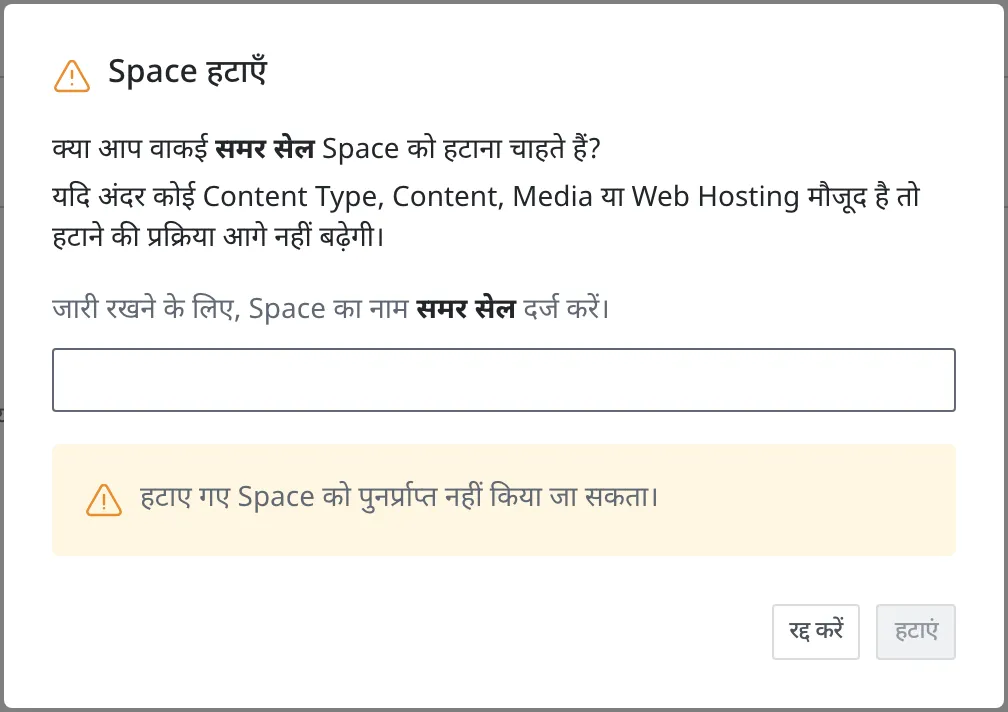
Space हटते ही उसके अंदर की भूमिकाएँ, टोकन, Locale, Webhook जैसे बाकी आइटम भी साथ में हट जाते हैं (Space हटाते समय क्या रोकता है और साथ में क्या हटता है देखें)।
Organization हटाना
- जाँचें कि Organization का प्लान Free है या नहीं। अगर पेड प्लान है, तो सदस्यता रद्द करें, और अगली बिलिंग तारीख पर प्लान Free में बदलने तक इंतज़ार करें। सदस्यता रद्द करने का तरीका और यह कब से लागू होता है, यह प्लान में दिया गया है।
- जाँचें कि कोई ऐसा Market App है या नहीं, जिसे कभी प्रकाशित किया गया था या हटाया गया था। अगर है, तो वह Organization आप खुद नहीं हटा सकते, इसलिए Organization हटाने की शर्तें में बताए तरीके से संपर्क करें।
- Organization के अंदर के सारे Space हटाएँ। इसका क्रम वही है, जो Space खाली करके हटाना में है।
- नीचे बाईं ओर Organization के नाम पर क्लिक करें, और खुले मेन्यू में बुनियादी सेटिंग पर क्लिक करें।
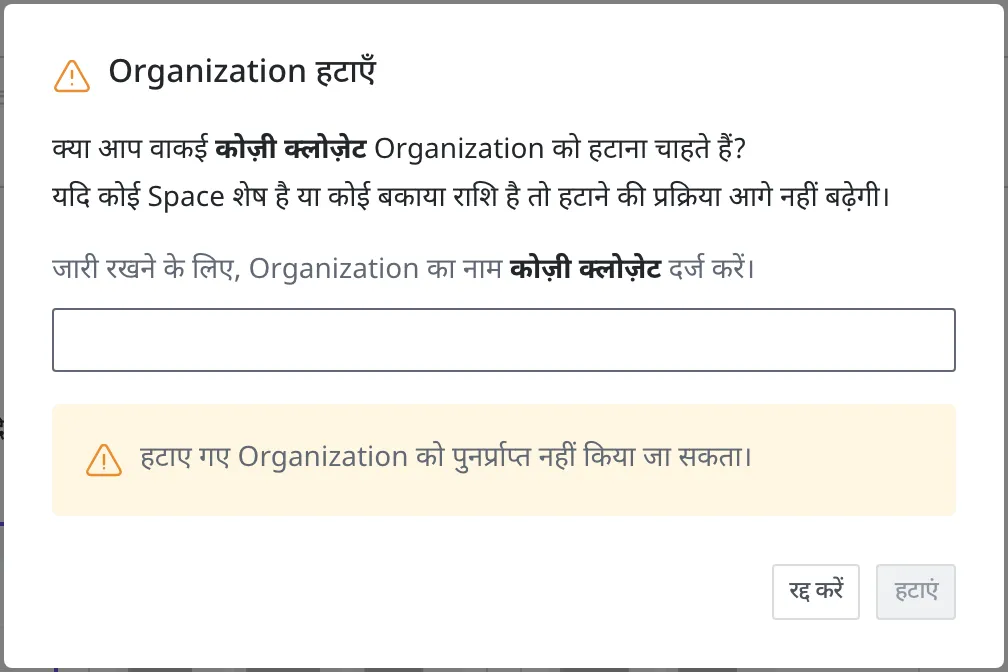
- स्क्रीन के नीचे Organization हटाएँ क्षेत्र में Organization हटाएँ बटन पर क्लिक करें।
- "Organization हटाएँ" विंडो के इनपुट खाने में Organization का नाम "कोज़ी क्लोज़ेट" डालें।
- हटाएं पर क्लिक करें।

अपना खाता हटाना
- जिन Organization के Owner आप हैं, उनमें से हर एक में किसी दूसरे सदस्य की भूमिका बदलकर Owner कर दें। अगर आप वह Organization पूरी तरह हटाना चाहते हैं, तो पहले Organization हटाना वाला काम पूरा करें।
- अगर उस Organization की पेड सदस्यता के भुगतान विधि प्रबंधक आप हैं, तो नए Owner से कहें कि वे अपने खाते से मुझे प्रबंधक बनाएँ पर क्लिक करके भुगतान विधि प्रबंधक बनें। शुल्क नए भुगतान विधि प्रबंधक के भुगतान माध्यम से लिया जाता है, इसलिए बदलाव के तुरंत बाद उन्हें अपना डिफ़ॉल्ट भुगतान माध्यम दर्ज करना होगा। भुगतान विधि प्रबंधक की ज़िम्मेदारी किसी और को सौंपी नहीं जा सकती। जिसे यह ज़िम्मेदारी लेनी है, उसे खुद बदलाव करना होता है। बदलने के चरण खुद भुगतान विधि प्रबंधक बनना में दिए गए हैं।
- अपनी भूमिका Owner से नीचे करें, या उस Organization को छोड़ दें।
- ऊपर दाईं ओर अपने नाम पर क्लिक करें, और खुले मेन्यू में User Profile पर क्लिक करें।
- स्क्रीन के नीचे मेरा खाता हटाएँ क्षेत्र में हटाएँ बटन पर क्लिक करें।
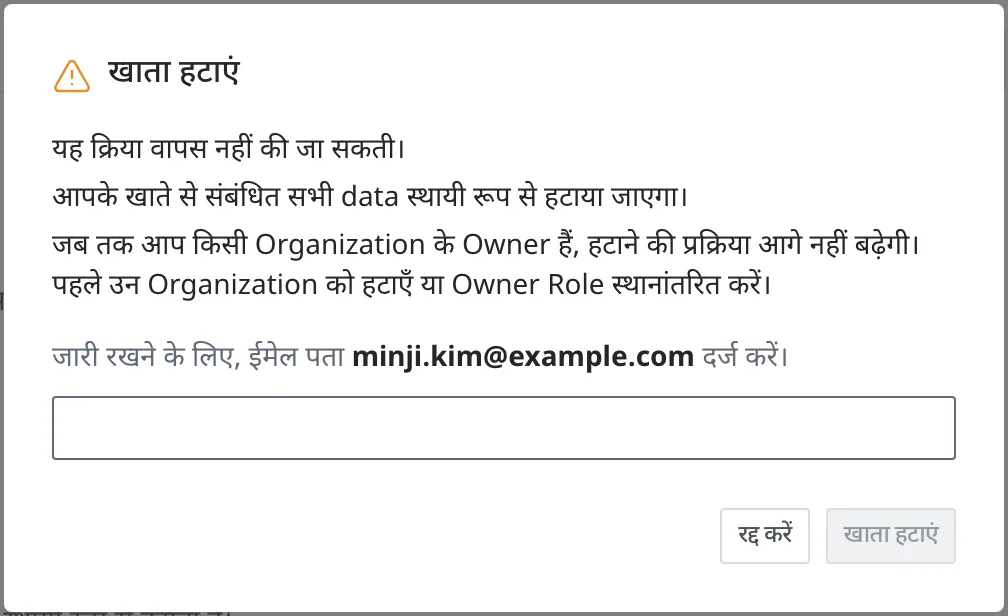
- "खाता हटाएं" विंडो के इनपुट खाने में अपना ईमेल पता डालें।
- खाता हटाएं पर क्लिक करें। हटाया गया खाता वापस नहीं लाया जा सकता।

अटकने पर क्या करें
| स्थिति | कारण | हल |
|---|---|---|
| Content या Media नहीं हट रहा | वह Published या Changed स्थिति में है, इसलिए हटाया नहीं जा सकता | स्थिति बैज पर क्लिक करें, सूची में से Unpublish चुनकर उसे Draft में लौटाएँ, फिर हटाएँ |
| Media या Web Hosting को हटाया नहीं जा पा रहा | अपलोड की गई फ़ाइल या डिप्लॉय की फ़ाइल अभी प्रोसेस हो रही है | प्रोसेसिंग पूरी होने तक इंतज़ार करें, फिर दोबारा हटाएँ |
| Content Type न हट रहा है, न अनपब्लिश हो रहा है | उस ढाँचे से बना Content बचा हुआ है। आर्काइव किए गए Content भी गिने जाते हैं | Content सूची में सिर्फ़ उस Content Type वाले आइटम दिखाने का फ़िल्टर लगाएँ, और बचे हुए सारे Content हटाएँ, आर्काइव किए गए भी |
| Space नहीं हट रहा | Content Type, Content, Media या Web Hosting में से कुछ बचा हुआ है | Space खाली करके हटाना वाले क्रम से बचे हुए आइटम हटाएँ |
| Organization नहीं हट रहा | पेड प्लान चल रहा है, कोई भुगतान या शेड्यूल किया गया बदलाव पूरा नहीं हुआ है, या कोई Space या Market App बचा हुआ है | Organization हटाने की शर्तें एक-एक करके जाँचें। अगर कोई प्रकाशित किया गया या हटाया गया Market App है, तो आप यह शर्त खुद पूरी नहीं कर सकते, इसलिए support@weegloo.com पर संपर्क करें |
| Locale नहीं हट रहा | वह डिफ़ॉल्ट Locale है, सिर्फ़ वही एक बचा है, या वह किसी दूसरे Locale का Fallback Locale तय है | जिस दूसरे Locale ने इसे Fallback Locale चुना है, उसे ढूँढकर उसकी सेटिंग बदलें। डिफ़ॉल्ट Locale हटाना हो, तो पहले किसी दूसरे Locale की "Locale संपादित करें" विंडो में डिफ़ॉल्ट Locale के रूप में सेट करें चालू करें और सहेजें पर क्लिक करें। अगर सिर्फ़ एक ही बचा है, तो पहले कोई दूसरा Locale जोड़ें। डिफ़ॉल्ट Locale बदलते ही, भाषा तय किए बिना या Fallback Locale के ज़रिए मिलने वाले मान तुरंत बदल जाते हैं, और यह बदलाव पब्लिक डिलीवरी और प्रोग्राम से पढ़ने पर मिलने वाले जवाब में दिखने लगता है। पुराने मान नए डिफ़ॉल्ट Locale में नहीं जाते। बदलने से पहले डिफ़ॉल्ट Locale बदलने के बाद पढ़ें |
| Tag नहीं हट रहा | उस Tag वाला कोई Content या Media मौजूद है | जहाँ-जहाँ वह Tag लगा है, वे सब ढूँढकर उनसे Tag निकालें। Content को सूची के Tag फ़िल्टर से एक साथ देखा जा सकता है (मनचाहा कंटेंट ढूँढना) |
| Script नहीं हट रही | इस Script को चलाने वाला कोई Webhook या Scheduler मौजूद है। बंद पड़े भी गिने जाते हैं | Webhook में Endpoint बदलकर कुछ और कर दें, या उसे हटा दें। Scheduler को हटा दें |
| भूमिका (SpaceRole) नहीं हट रही | वह Administrator भूमिका है, किसी सदस्य को दी गई है, या किसी टोकन से जुड़ी है | सदस्यों को Role बदलें से कोई दूसरी भूमिका दें, या इस Space से हटाएं से उन्हें निकाल दें। सभी सदस्यों से यह भूमिका हटा लेने के बाद भी भूमिका न हटे, तो उससे जुड़ा टोकन हटाएँ, या उस टोकन की भूमिका बदलकर कोई दूसरी भूमिका कर दें। Administrator भूमिका हटाई नहीं जा सकती |
| सदस्य भूमिका (ServiceUserRole) नहीं हट रही | वह Default Role है, या किसी सदस्य को अलग से दी गई है | सदस्य लॉगिन की सेटिंग में Default Role बदलकर कोई दूसरी भूमिका चुनें। जिन सदस्यों को यह भूमिका अलग से दी गई है, उनके Role ड्रॉपडाउन में Default का अनुसरण करें से शुरू होने वाला विकल्प या कोई दूसरी भूमिका चुनें |
| Organization से सदस्य को निकाला नहीं जा पा रहा | वह आख़िरी Owner है, सिर्फ़ वही एक सदस्य बचा है, या वह पेड सदस्यता का भुगतान विधि प्रबंधक है | अगर वह आख़िरी Owner है, तो किसी दूसरे सदस्य की भूमिका बदलकर Owner कर दें। अगर वह भुगतान विधि प्रबंधक है, तो किसी दूसरे Owner से कहें कि वे अपने खाते से मुझे प्रबंधक बनाएँ पर क्लिक करके भुगतान विधि प्रबंधक बनें। अगर सदस्यता रद्द की है, तो उसके लागू होने के बाद फिर कोशिश करें |
| खाता नहीं हट रहा | कोई ऐसा Organization है जिसके Owner आप हैं, या कोई ऐसी पेड सदस्यता है जिसके भुगतान विधि प्रबंधक आप हैं | अपना खाता हटाना वाले क्रम से इन्हें निपटाएँ |
संबंधित दस्तावेज़
- स्थिति और वर्शन के नियम: हटाने से पहले किए जाने वाले Unpublish और Archive से स्थिति कैसे बदलती है, यह बताता है।
- संदर्भ के नियम: हटाए गए Content या Media को लिंक करने वाले आइटम में जो लिंक बचा रहता है, और उसकी वजह से क्या होता है, यह बताता है।
- पब्लिशिंग संभालना: जिन उत्पादों का दोबारा इस्तेमाल नहीं होगा, सिर्फ़ उन्हें चुनकर हटाने का क्रम बताता है।
- सदस्य का खाता हटाना: साइन अप करने वाले किसी एक सदस्य को हटाने, और उसकी बनाई चीज़ें भी साथ में हटानी हैं या नहीं, यह तय करने की प्रक्रिया बताता है।
- API रेफ़रेंस: प्रोग्राम से आइटम हटाने के लिए ज़रूरी अनुरोध का फ़ॉर्मैट जैसी तकनीकी जानकारी देता है।