

Google लॉगिन जोड़ना
अगर आप चाहते हैं कि आपकी सेवा के उपयोगकर्ता अपने Google खाते से साइन अप करें, तो Google पर अपनी सेवा रजिस्टर करके Client ID और Client secret लेने होंगे।
इस पेज पर Client ID और Client secret लेने के चरण दिए गए हैं। मिले हुए दोनों मान WEEGLOO में डालने का तरीका Client ID और Client secret को WEEGLOO में डालना में है। सहमति स्क्रीन पर अपनी सेवा का नाम और लोगो दिखाने का तरीका सहमति स्क्रीन पर सेवा का नाम और लोगो दिखाना में है।
Google से Client ID और Client secret लेना
नीचे दिए गए चार चरण Google Cloud Console में पूरे करने हैं। इसके लिए आपको अपने Google खाते से लॉग इन रहना होगा। यहाँ किए जाने वाले कामों के लिए कोई पैसा नहीं लगता।
अगर आप एक से ज़्यादा Google खाते इस्तेमाल करते हैं, तो लिंक पर क्लिक करने पर पेज किसी ऐसे खाते से खुल सकता है, जिसे आप इस्तेमाल नहीं करना चाहते। स्क्रीन के ऊपर दाईं ओर अपनी प्रोफ़ाइल फ़ोटो पर क्लिक करके देखें कि कौन-सा खाता खुला है। अगर वह कोई दूसरा खाता है, तो सही खाते पर स्विच करें।
प्रोजेक्ट बनाना
अगर आप पहले से किसी प्रोजेक्ट का इस्तेमाल कर रहे हैं, तो नया बनाने की ज़रूरत नहीं है। उसी प्रोजेक्ट को आगे भी इस्तेमाल कर सकते हैं। ऐसे में यह चरण छोड़ दें और सहमति स्क्रीन सेट करना पर जाएँ।
-
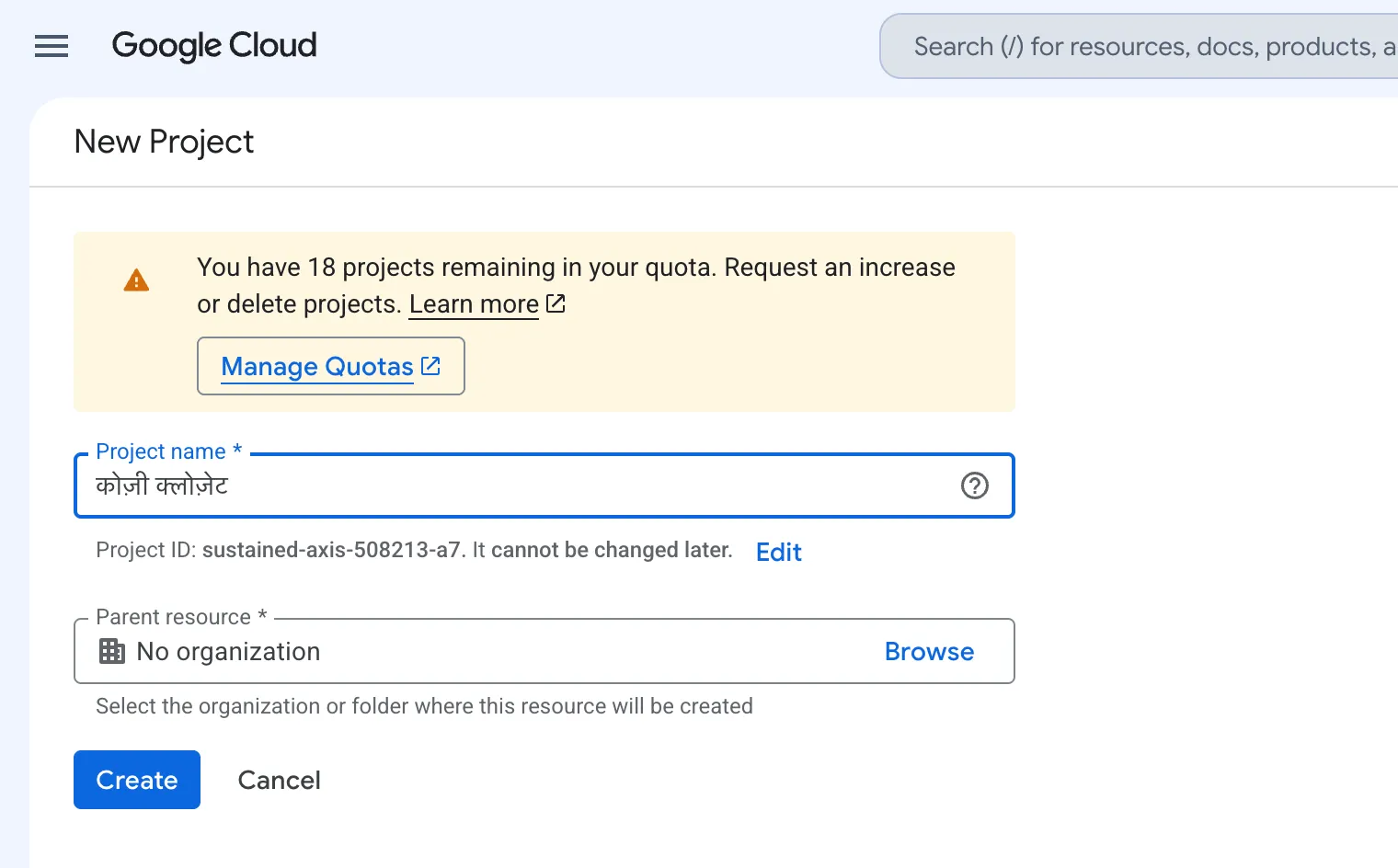
नए प्रोजेक्ट वाली स्क्रीन (https://console.cloud.google.com/projectcreate (नए टैब में खुलता है)) खोलें।
-
Project name में ऐसा नाम दर्ज करें, जिससे बाद में आप इसे पहचान सकें (जैसे
कोज़ी क्लोज़ेट)। -
Create पर क्लिक करें।
-
जाँच लें कि कंसोल में ऊपर दिख रहा प्रोजेक्ट का नाम वही है, जो आपने अभी बनाया।
सहमति स्क्रीन सेट करना
जब उपयोगकर्ता अपने Google खाते से लॉग इन करता है, तो सबसे पहले Google की एक स्क्रीन दिखती है। यह स्क्रीन पूछती है कि इस सेवा में लॉग इन करना ठीक है या नहीं। उस स्क्रीन पर कौन-सा नाम दिखेगा और उपयोगकर्ताओं के सवाल किस पते पर आएँगे, यह आप यहीं तय करते हैं। हर प्रोजेक्ट में यह सिर्फ़ एक बार करना होता है।
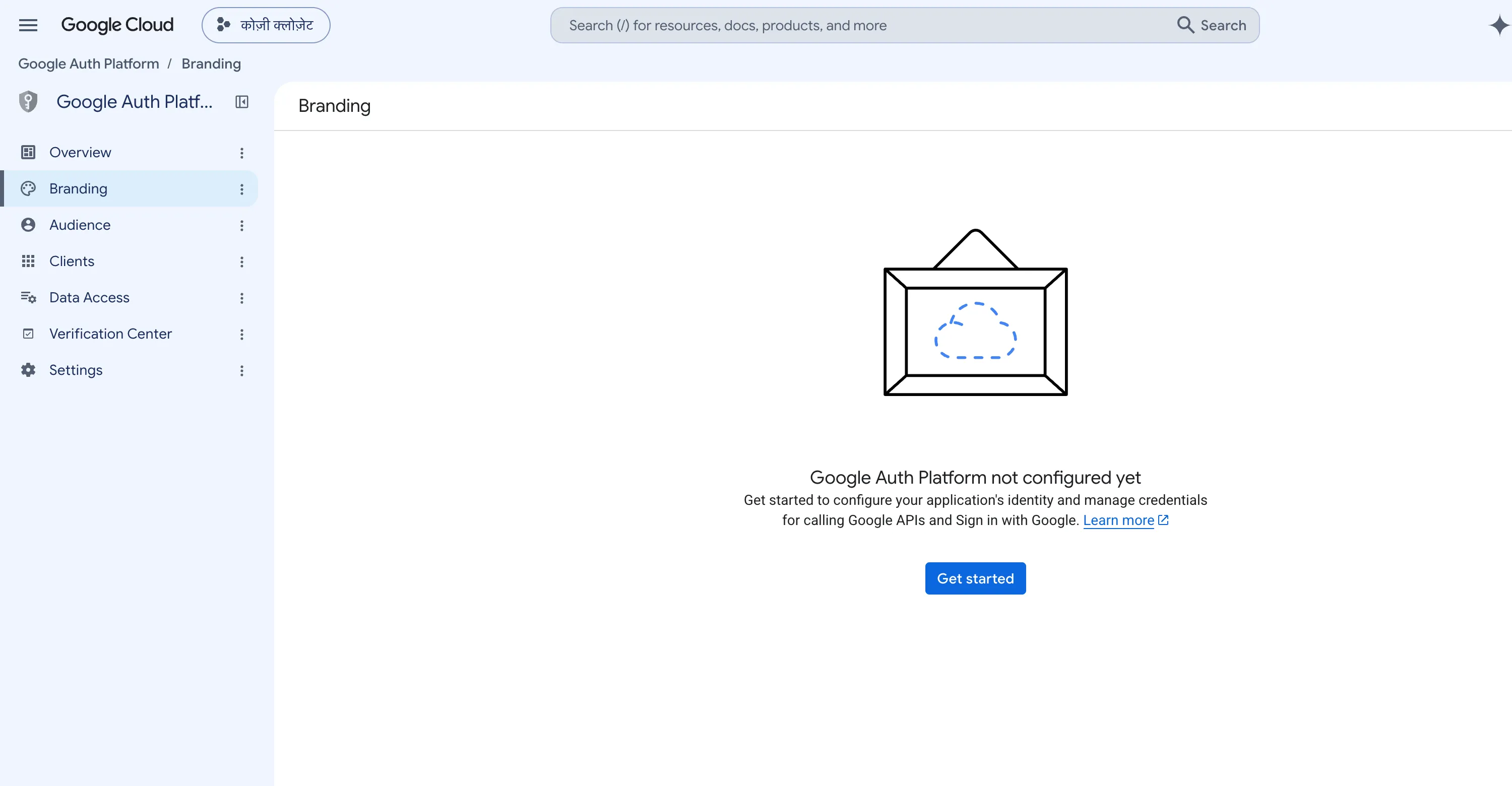
अगर इस प्रोजेक्ट में आप यह पहले सेट कर चुके हैं, तो Get started बटन की जगह सेट की गई जानकारी दिखती है। ऐसे में यह चरण छोड़ दें और OAuth क्लाइंट बनाना पर जाएँ।
-
Google Auth Platform की Branding स्क्रीन (https://console.cloud.google.com/auth/branding (नए टैब में खुलता है)) खोलें।
-
Get started पर क्लिक करें।
-
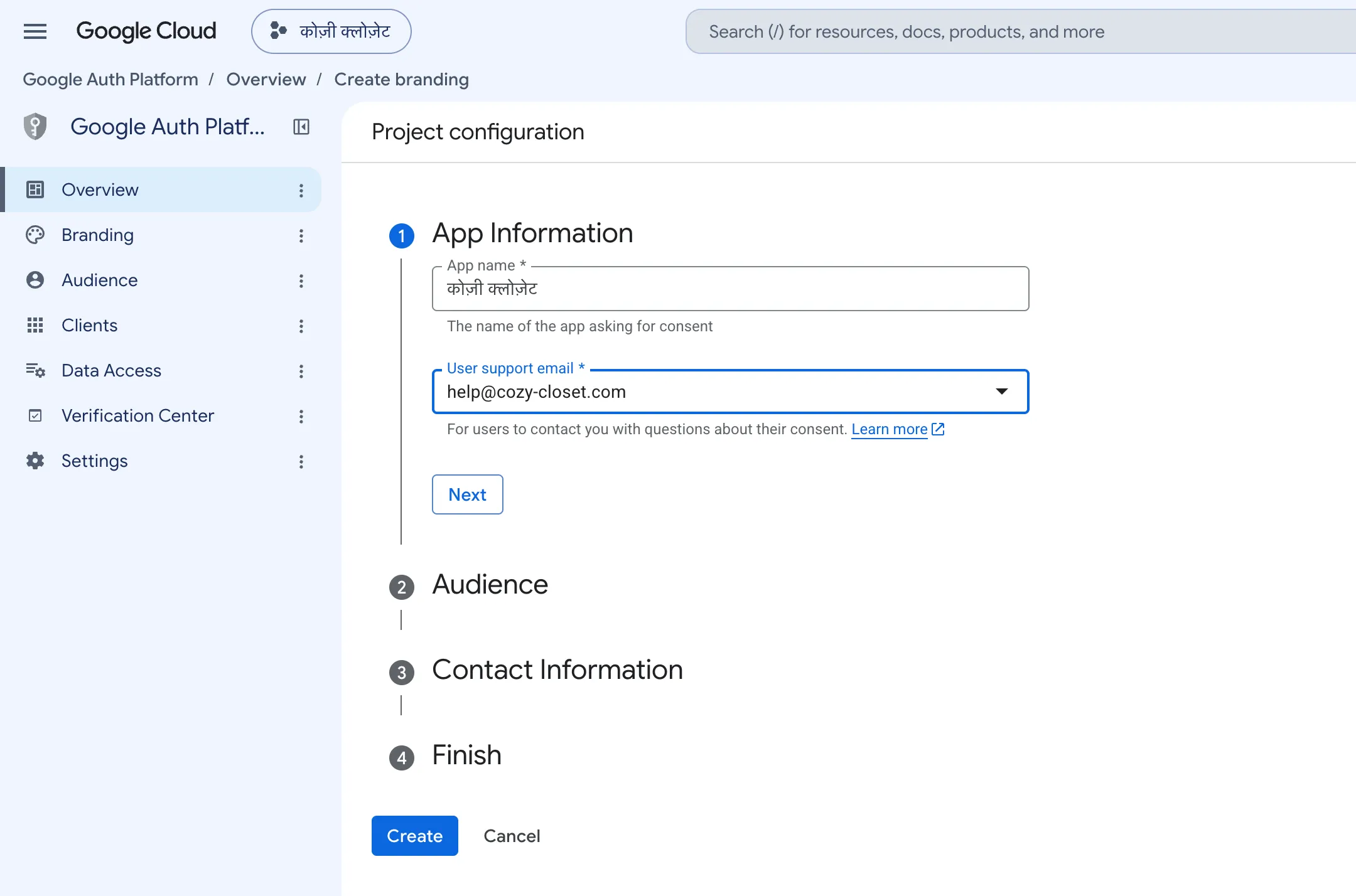
App name में वह नाम दर्ज करें, जो उपयोगकर्ताओं को दिखेगा (जैसे
कोज़ी क्लोज़ेट)। -
User support email में वह पता चुनें, जिस पर उपयोगकर्ताओं के सवाल आएँगे।
-
Next पर क्लिक करें।
-
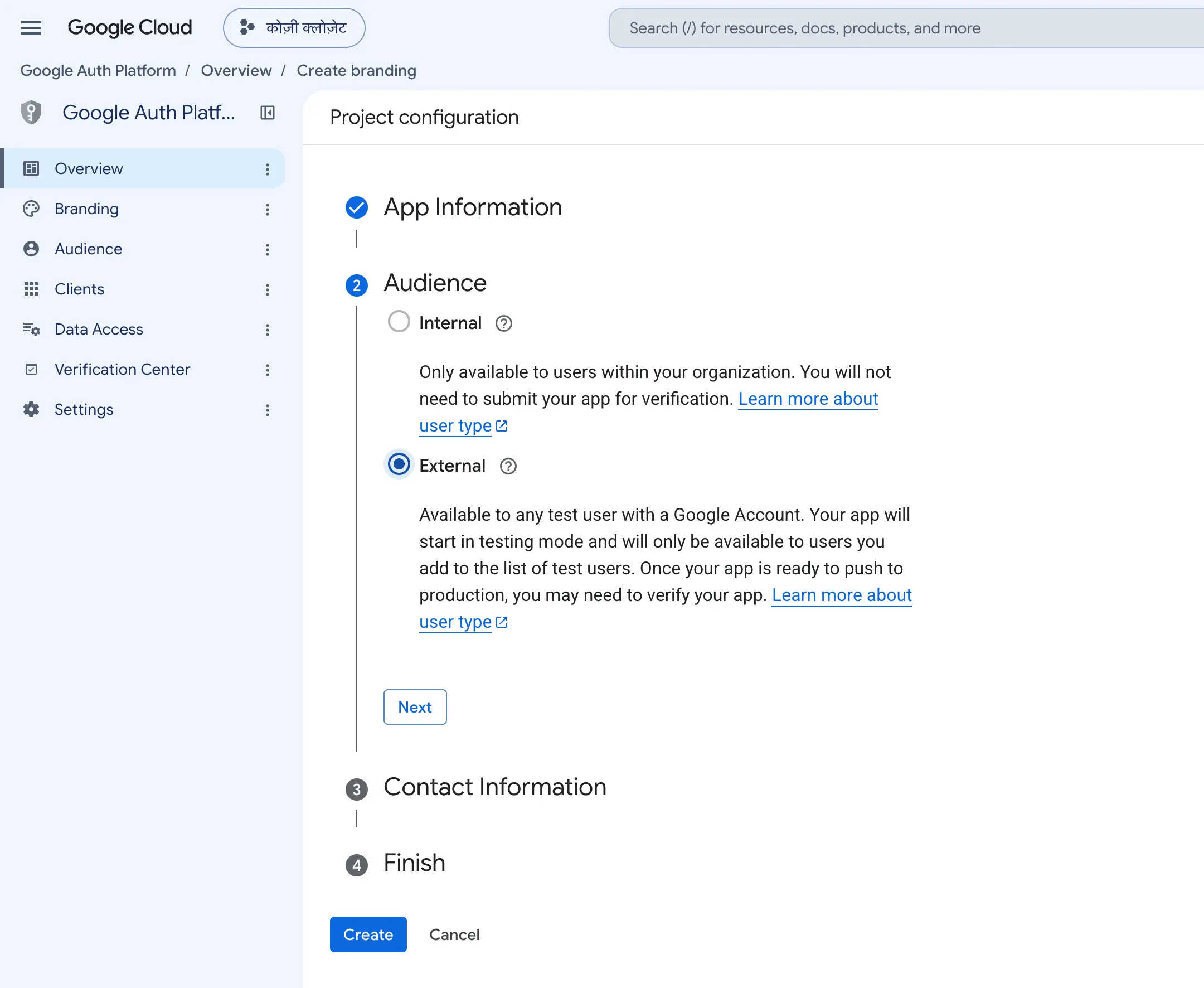
Audience में External चुनें।
-
Next पर क्लिक करें।
-
Contact Information में ईमेल पता दर्ज करें।
-
Finish चरण में Google की उपयोगकर्ता डेटा पॉलिसी से सहमति वाले बॉक्स पर टिक करें।
-
Create पर क्लिक करें।
Internal चुनने पर सिर्फ़ आपके संगठन के खाते ही इसे इस्तेमाल कर सकते हैं। अगर आप चाहते हैं कि आपके संगठन से बाहर के उपयोगकर्ता भी लॉग इन कर सकें, तो External चुनें।
OAuth क्लाइंट बनाना
इस चरण में आप एक क्लाइंट बनाते हैं और उसमें वह पता रजिस्टर करते हैं, जहाँ लॉगिन का नतीजा लौटकर आता है।
-
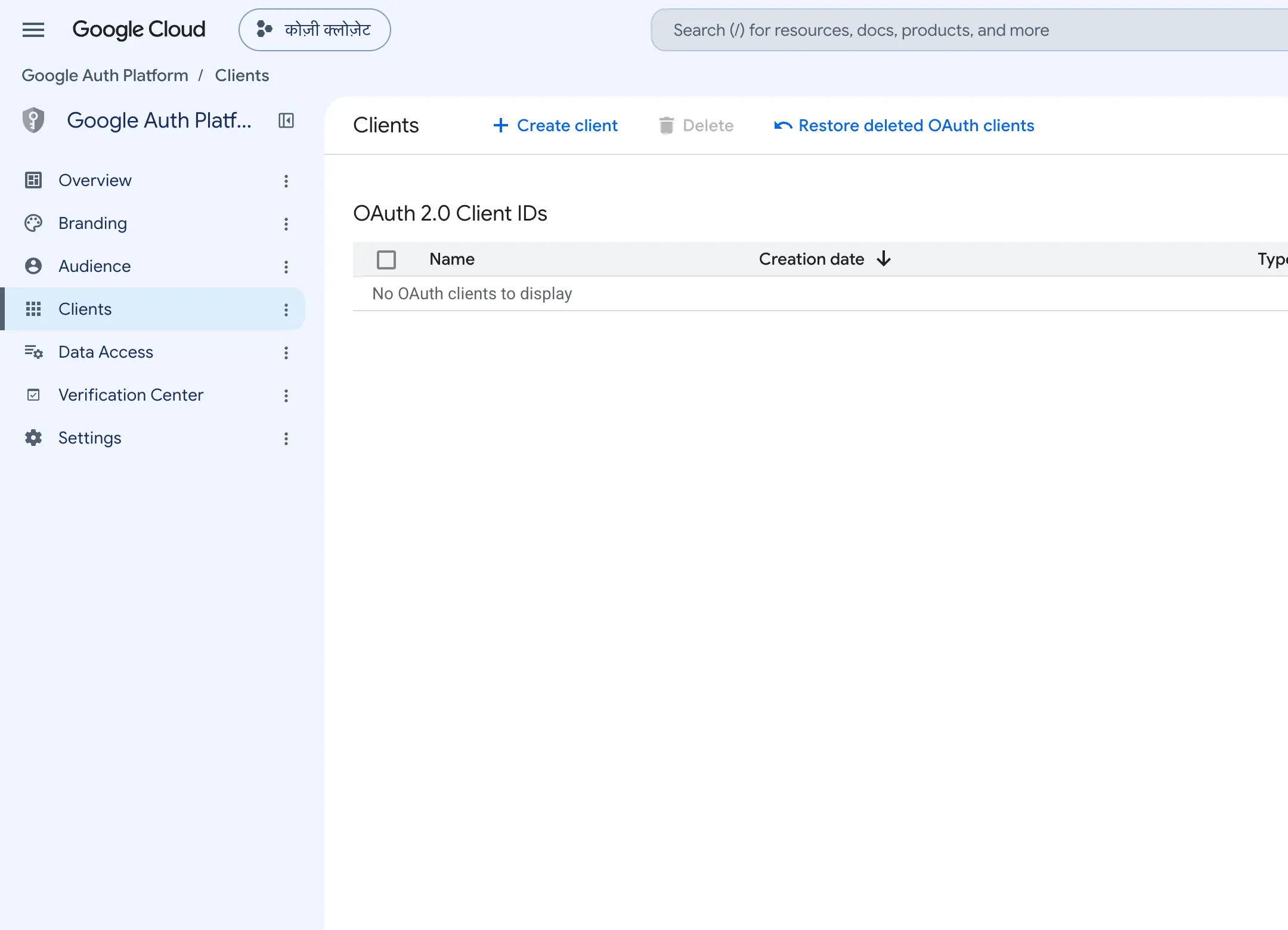
Google Auth Platform की Clients स्क्रीन (https://console.cloud.google.com/auth/clients (नए टैब में खुलता है)) खोलें।
-
Create client पर क्लिक करें।
-
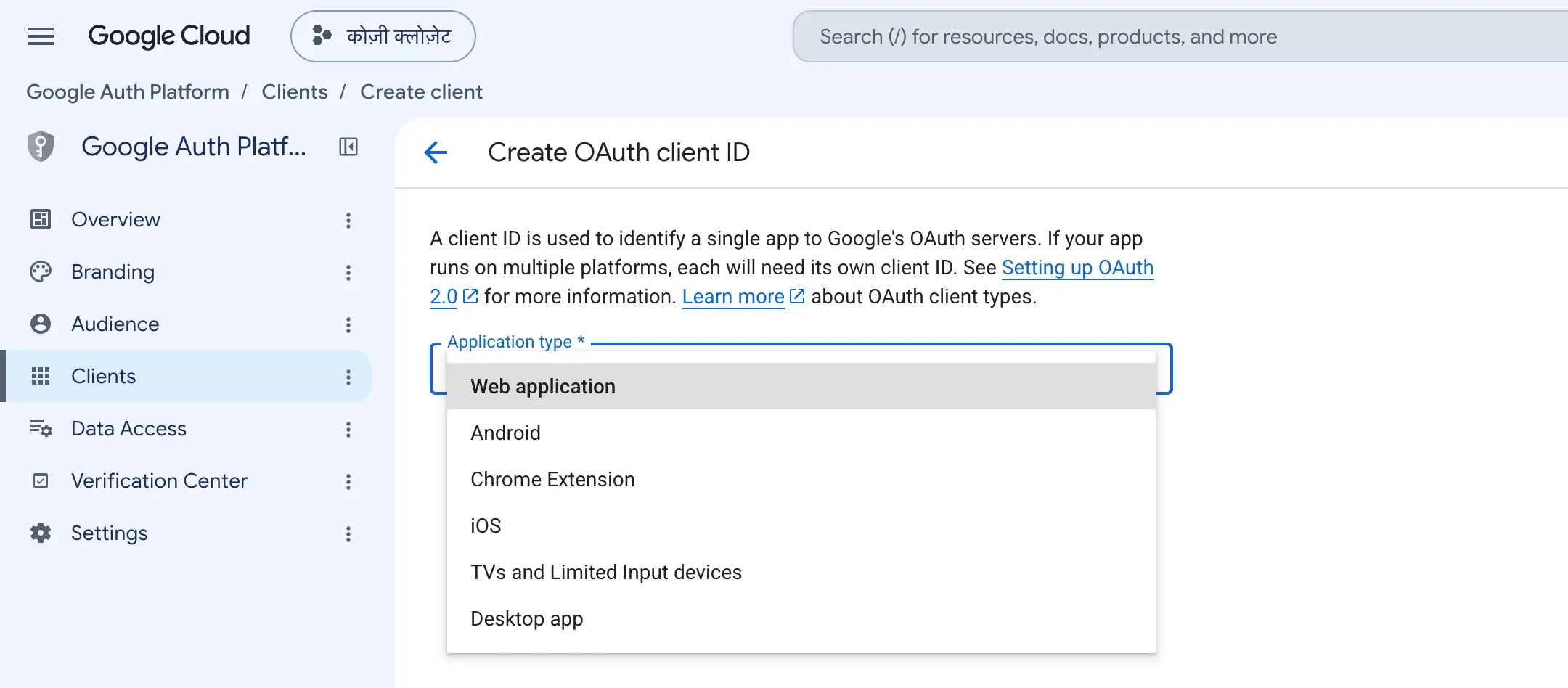
Application type में Web application चुनें।
-
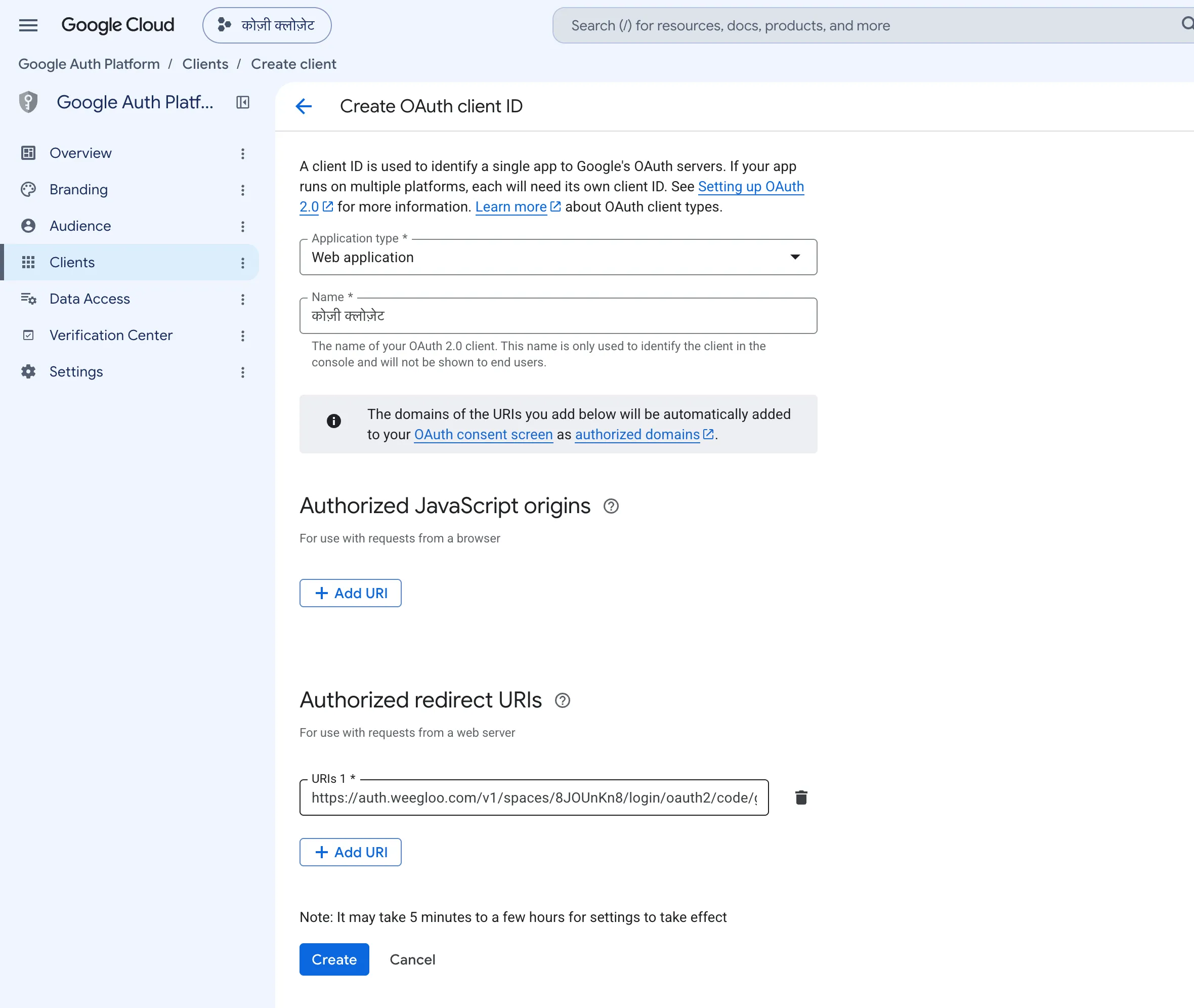
Name में ऐसा नाम दर्ज करें, जिससे इस क्लाइंट को पहचाना जा सके (जैसे
कोज़ी क्लोज़ेट)। -
Authorized JavaScript origins को खाली छोड़ दें।
-
Authorized redirect URIs में Add URI पर क्लिक करें।
-
जो बॉक्स दिखे, उसमें नीचे दिया गया पता पेस्ट करें। अपना Space चुनने पर पते के अंदर Space ID भर जाती है।
Spacehttps://auth.weegloo.com/v1/spaces/{spaceId}/login/oauth2/code/googleअगर आपको नहीं पता कि आपका Space कौन-सा है, और आपने WEEGLOO से जोड़ने का काम AI एजेंट को सौंपा है, तो एजेंट से भी पूछ सकते हैं। चैट विंडो में "Google लॉगिन में जो रीडायरेक्ट पता रजिस्टर करना है, वह बताओ" लिखें। आपको पूरा पता मिल जाएगा।
-
Create पर क्लिक करें।
सूची में Android और iOS जैसे प्रकार भी हैं, लेकिन मोबाइल ऐप में लॉगिन जोड़ते समय भी Web application ही चुनें। इसकी वजह यह है कि लॉगिन का नतीजा आपके ऐप पर नहीं, बल्कि WEEGLOO के वेब पते पर लौटता है। Name सिर्फ़ Google की स्क्रीन पर क्लाइंट को पहचानने के लिए है। यह उपयोगकर्ताओं को नहीं दिखता।
रजिस्टर किया गया पता शायद तुरंत लागू न हो
फ़ॉर्म के नीचे Google की यह सूचना है: "Note: It may take 5 minutes to a few hours for settings to take effect"। रजिस्टर करने के ठीक बाद हो सकता है कि पता अभी लागू न हुआ हो, और लॉगिन न हो पाए। ऐसा हो, तो कुछ समय रुककर फिर कोशिश करें।
Client ID और Client secret कॉपी करना
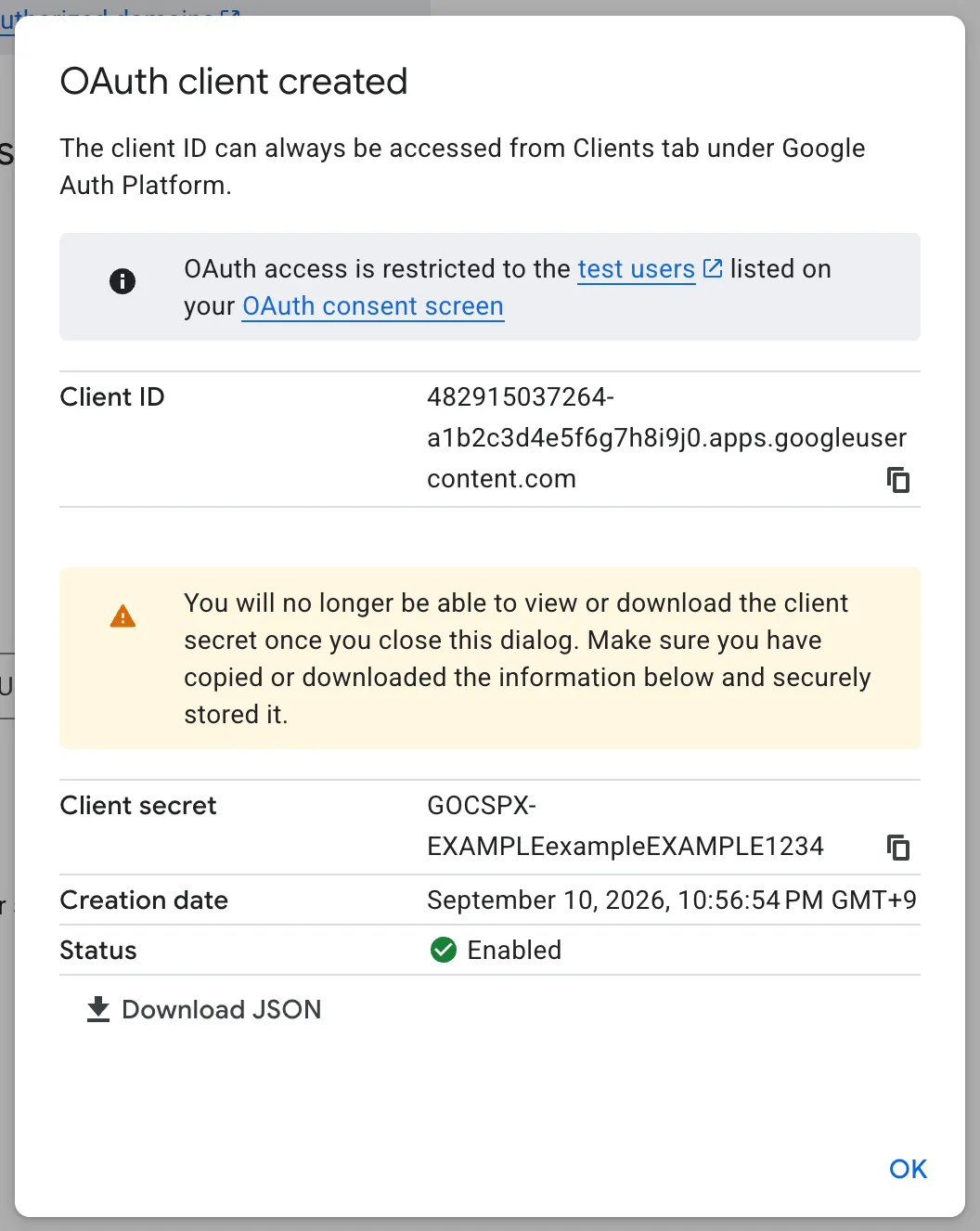
Create पर क्लिक करने पर OAuth client created विंडो खुलती है। इस विंडो में लिखे Client ID और Client secret को आप WEEGLOO में डालेंगे।
विंडो बंद करने के बाद Client secret फिर से नहीं दिखता
इस विंडो में यह चेतावनी होती है: "You will no longer be able to view or download the client secret once you close this dialog"। विंडो बंद करने से पहले Client ID और Client secret कॉपी करके रख लें। अगर आप ये मान फ़ाइल के रूप में भी रखना चाहते हैं, तो Download JSON पर क्लिक कर सकते हैं।
-
Client ID के दाईं ओर कॉपी आइकन पर क्लिक करके मान कॉपी कर लें।
-
Client secret के दाईं ओर कॉपी आइकन पर क्लिक करके मान कॉपी कर लें।
-
दोनों मान कॉपी करके रख लिए हों, तो OK पर क्लिक करें।
दोनों मान कंटेंट स्टूडियो के किस बॉक्स में जाते हैं, यह नीचे दिया गया है।
| Google की स्क्रीन | कंटेंट स्टूडियो |
|---|---|
| Client ID | Client ID |
| Client secret | Client Secret |
जैसा नाम से ही पता चलता है, Client secret एक गुप्त मान है। इसे किसी को न बताएँ और किसी पब्लिक जगह पर न लिखें।
Client ID और Client secret को WEEGLOO में डालना
अब आपके पास Client ID और Client secret तैयार हैं। आगे क्या करना है, यह इस पर निर्भर करता है कि आप अब तक किस तरह काम कर रहे थे।
अगर आप कंटेंट स्टूडियो में खुद सेटिंग कर रहे थे, तो इस तरह आगे बढ़ें।
- सोशल लॉगिन चालू करना पर वापस जाएँ।
- Login Providers में Google वाली पंक्ति के सक्षम करें बटन पर क्लिक करें।
- Weegloo में दर्ज करें चरण के Client ID बॉक्स में Client ID डालें।
- Client Secret बॉक्स में Client secret डालें।
- खुले हुए निर्देशों के नीचे सहेजें बटन पर क्लिक करें।
- अगर आप ServiceLogin पहली बार चालू कर रहे हैं, तो फ़ॉर्म में सबसे नीचे वाले सहेजें बटन पर भी क्लिक करें। इसी बटन पर क्लिक करने से डाले गए मान सहेजे जाते हैं और ServiceLogin चालू होता है।
अगर आप पहले से चालू ServiceLogin में एक और प्रोवाइडर जोड़ रहे हैं, तो खुले हुए निर्देशों के नीचे वाले सहेजें पर क्लिक करना ही काफ़ी है (एक और सोशल लॉगिन चालू करना)।
अगर आपने WEEGLOO से जोड़ने का काम AI एजेंट को सौंपा था और उसने आपसे Client ID और Client secret लाने को कहा था, तो लाए गए दोनों मान चैट विंडो में वैसे ही पेस्ट करें और अपना काम आगे बढ़ाएँ। बाकी सेटिंग एजेंट आगे पूरी करता है।
सहमति स्क्रीन पर सेवा का नाम और लोगो दिखाना
जब उपयोगकर्ता Google खाते से लॉग इन करता है, तो एक सहमति स्क्रीन दिखती है। इस स्क्रीन पर शुरुआत में आपकी सेवा के नाम की जगह WEEGLOO का डोमेन दिखता है। ऐसे में उपयोगकर्ता के लिए यह समझना मुश्किल होता है कि वह किस सेवा में साइन अप कर रहा है। असली जैसी दिखने के लिए बनाई गई नकली साइट से फ़र्क़ करना भी उसके लिए मुश्किल होता है। सहमति स्क्रीन पर आपकी सेवा का नाम और लोगो दिखे, तो उपयोगकर्ता भरोसे के साथ साइन अप कर सकता है।
यह सेटिंग ज़रूरी नहीं है। इसके बिना भी लॉगिन काम करता है। फिर भी सेवा को असल में शुरू करने से पहले इसे कर लेना अच्छा रहेगा। Google से ब्रांडिंग सत्यापन (नए टैब में खुलता है) मिलने पर नाम और लोगो दिखने लगते हैं।
नीचे दिए गए चरण उस स्थिति के लिए हैं, जब आपने साइट Web Hosting पर अपलोड करके WEEGLOO के दिए मुफ़्त पते (जैसे https://cozy-closet.weegloo.app/) पर पब्लिक की हो। Google जाँचता है कि होमपेज का पता सच में आपका है या नहीं। इस पते के लिए आप यह बात Web Hosting पर Google की सत्यापन फ़ाइल अपलोड करके साबित कर सकते हैं, इसलिए चरण इसी पते के हिसाब से लिखे गए हैं।
होमपेज और प्राइवेसी पॉलिसी तैयार करना
सहमति स्क्रीन पर दिखने वाला नाम असली सेवा का नाम है या नहीं, यह Google आपके होमपेज से जाँचता है। अपनी साइट पर होमपेज और प्राइवेसी पॉलिसी का पेज तैयार करें।
अगर आपने WEEGLOO से जोड़ने का काम AI एजेंट को सौंपा है, तो उससे कहें: "Google ब्रांडिंग सत्यापन के लिए ज़रूरी होमपेज और प्राइवेसी पॉलिसी बना दो"।
- होमपेज: ऐसा पेज जो बिना लॉगिन के खुले, सेवा के बारे में बताए और प्राइवेसी पॉलिसी का लिंक दे। लॉगिन बटन किसी दूसरे पेज पर रखें।
- प्राइवेसी पॉलिसी: होमपेज वाले पते के नीचे ही बना पेज, जो बताए कि Google खाते से मिली जानकारी का आप कैसे इस्तेमाल करते हैं और उसे कैसे रखते हैं।
सेवा की शर्तों वाला पेज ज़रूरी नहीं है।
Search Console में साइट का सत्यापन कराना
होमपेज आपका ही है, यह आप Google Search Console से साबित करते हैं।
अगर आपने WEEGLOO से जोड़ने का काम AI एजेंट को सौंपा है, तो नीचे 5वें चरण में मिली फ़ाइल चैट विंडो में अपलोड करें और कहें: "इस फ़ाइल को साइट में डालकर दोबारा डिप्लॉय कर दो"। 6वाँ चरण एजेंट संभाल लेगा।
-
Search Console (https://search.google.com/search-console (नए टैब में खुलता है)) खोलें। आपका खाता उस Google Cloud प्रोजेक्ट का Owner या Editor होना चाहिए।
-
Add website पर क्लिक करें। अगर आपने पहले से कोई साइट रजिस्टर की हुई है, तो ऊपर बाईं ओर प्रॉपर्टी चुनने वाले मेन्यू में Add property पर क्लिक करें, फिर Add website पर क्लिक करें।
-
Select property type विंडो के URL prefix बॉक्स में होमपेज का पता दर्ज करें (जैसे
https://cozy-closet.weegloo.app/)। -
URL prefix वाले हिस्से में Continue पर क्लिक करें।
-
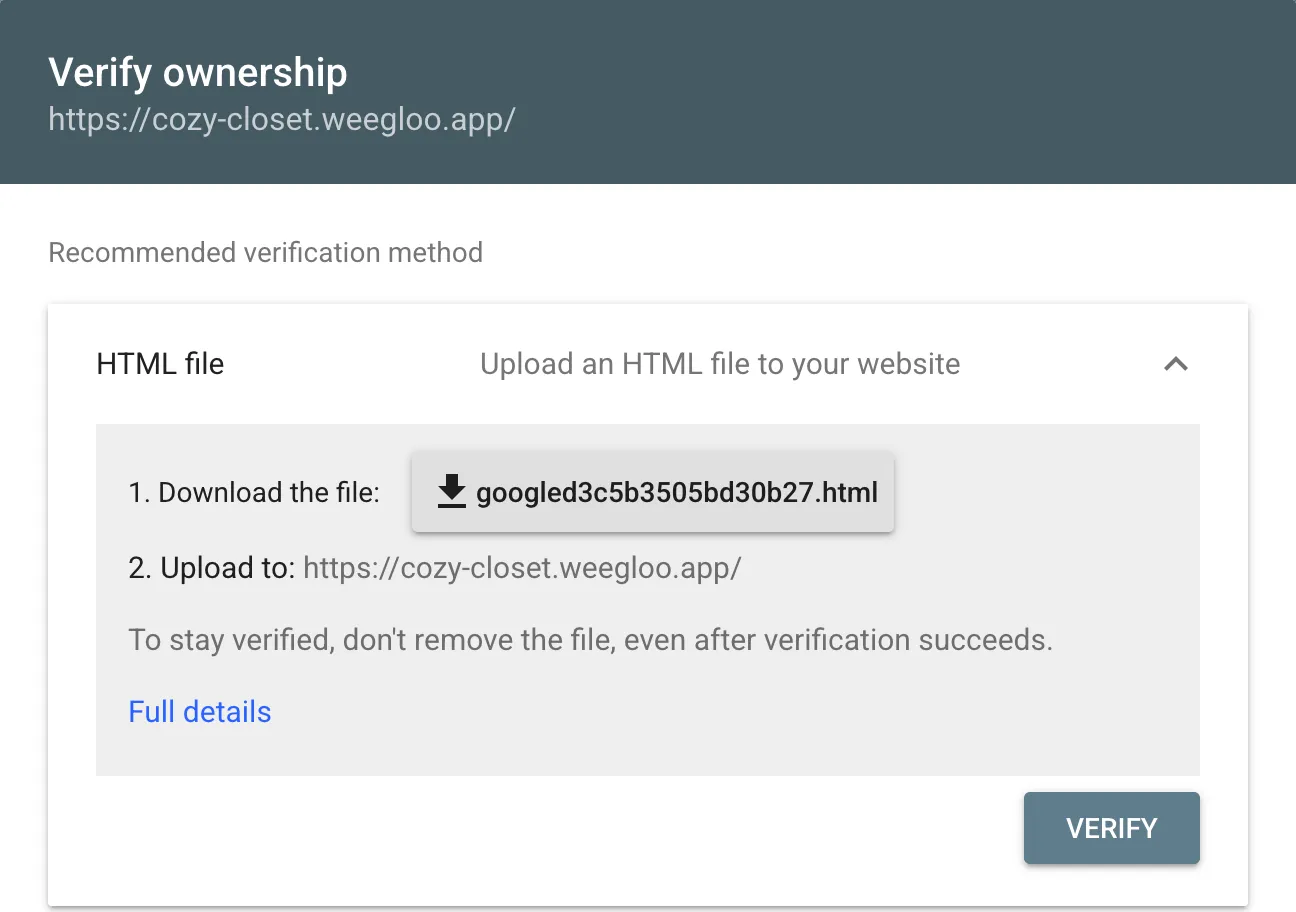
Verify ownership विंडो में HTML file के अंदर फ़ाइल के नाम वाले बटन पर क्लिक करके फ़ाइल डाउनलोड करें। इस विंडो को बंद न करें, खुली रहने दें।
-
डाउनलोड की गई फ़ाइल का नाम बदले बिना उसे साइट के सबसे ऊपर वाले फ़ोल्डर में रखें और साइट दोबारा डिप्लॉय करें (साइट बदलकर दोबारा डिप्लॉय करना)।
-
Verify ownership विंडो पर लौटकर Verify पर क्लिक करें।
Ownership verified दिखे, तो यह चरण पूरा हो गया।
सत्यापन फ़ाइल न हटाएँ
Search Console समय-समय पर दोबारा जाँचता है कि यह फ़ाइल साइट पर है या नहीं। साइट दोबारा अपलोड करते समय भी इस फ़ाइल को साथ में रखें।
ब्रांडिंग की जानकारी भरना
इस चरण में आप तैयार किए गए पेज, दिखने वाला नाम और लोगो Google को बताते हैं।
-
Google Auth Platform की Branding स्क्रीन (https://console.cloud.google.com/auth/branding (नए टैब में खुलता है)) खोलें।
-
App name में सेवा का वही नाम दर्ज करें, जो होमपेज पर लिखा है। Google के किसी प्रोडक्ट का नाम यहाँ नहीं डाला जा सकता।
-
App logo में अपनी सेवा का अपना लोगो अपलोड करें। किसी दूसरे ब्रांड का लोगो इस्तेमाल करने पर सत्यापन नहीं मिलता। फ़ाइल 1MB या उससे छोटी JPG, PNG या BMP होनी चाहिए। 120×120px का चौकोर लोगो सबसे अच्छा दिखता है।
-
Application home page और Application privacy policy link में होमपेज और प्राइवेसी पॉलिसी के पते डालें। सेवा की शर्तों का पेज हो, तो उसका पता Application terms of service link में भी डालें।
-
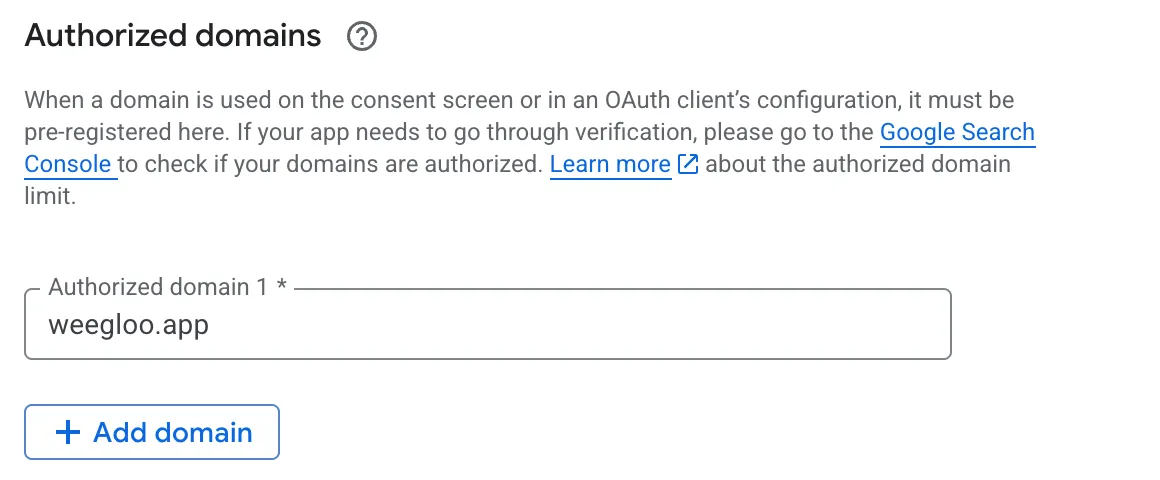
Authorized domains में
weegloo.appडालें।- कोई आइटम न हो, तो Add domain पर क्लिक करके दर्ज करें।
- पहले से कोई आइटम हो, तो उस बॉक्स का मान बदलकर
weegloo.appकर दें। हो सकता है पहले से मौजूद आइटम हटाया न जा सके। ऐसे में भी उसका मान बदल देना काफ़ी है।
-
Save पर क्लिक करें।
सत्यापन का अनुरोध करना और पब्लिश करना
ब्रांडिंग सत्यापन का अनुरोध ऐप पब्लिश करने के बाद ही किया जा सकता है। ऐप टेस्टिंग मोड में हो, तो सत्यापन का बटन नहीं दिखता।
- Audience स्क्रीन में Publish app पर क्लिक करें।
- Push to production? विंडो में Confirm पर क्लिक करें।
- Branding स्क्रीन के Verification status में Verify branding पर क्लिक करें। सत्यापन में ज़्यादा से ज़्यादा लगभग 5 मिनट लगते हैं।
- अगर कुछ सुधारना हो, तो View issues पर क्लिक करके देखें कि क्या ठीक करना है। सुधार करने के बाद I have fixed the issues चुनकर दोबारा अनुरोध करें।
- सत्यापन पास हो जाए, तो 7 दिनों के अंदर Publish branding पर क्लिक करें।
पब्लिश करने के बाद सहमति स्क्रीन पर आपकी सेवा का नाम और लोगो दिखने लगते हैं।
आगे क्या करें
- ServiceLogin चालू करना: लाए गए मान कंटेंट स्टूडियो में डालकर सदस्य लॉगिन की बाकी सेटिंग पूरी करने का तरीका बताता है।
- सेवा के सदस्यों का लॉगिन: सदस्य लॉगिन क्या है और सदस्य जोड़ना शुरू करने तक की प्रक्रिया क्या है, यह डायग्राम से समझाता है।
- सदस्य भूमिका बनाना: साइन अप करने वाले सदस्य क्या पढ़ और लिख सकते हैं, यह तय करने वाला ServiceUserRole बनाने का तरीका बताता है।
- Auth API: लॉगिन को अपनी साइट के कोड से जोड़ते समय ज़रूरी अनुरोध का फ़ॉर्मैट जैसी तकनीकी जानकारी देता है।