

टीम के सदस्यों को आमंत्रित करना और अनुमतियाँ देना
मान लीजिए कि कपड़ों की ऑनलाइन दुकान "आरामदायक अलमारी" में नए उत्पाद प्रभारी (MD) दाही पार्क जी शामिल हुए हैं। दाही जी को अपना पहला उत्पाद दर्ज करने के लिए, पहले उन्हें "आरामदायक अलमारी" के कार्यक्षेत्र में होना चाहिए, और यह भी तय होना चाहिए कि वे क्या-क्या कर सकते हैं। यह पेज उन तीन कामों को क्रम से बताता है जो इस तैयारी को संभालने वाला संचालक करता है: नए सहकर्मी को आमंत्रित करके शामिल करना, भूमिका देना या बदलना, और अनुबंध समाप्त हो चुके बाहरी लेखक जैसे जा चुके व्यक्ति की पहुँच को व्यवस्थित करना।
Organization और Space किस तरह की जगहें हैं, यह Organization और Space में बताया गया है, और भूमिका किस तरह अनुमतियाँ तय करती है, यह भूमिका और अनुमतियाँ में बताया गया है। यह पेज उन्हीं अवधारणाओं के आधार पर, प्रबंधन स्क्रीन में कामों का क्रम भर बताता है।
आमंत्रण दो चरणों में बँटा होता है
सहकर्मी जिन जगहों में आते हैं वे Organization और Space, ये दो हैं, इसलिए नए सहकर्मी को शामिल करने का काम भी दो चरणों में बँटा होता है।
| चरण | क्या करना है | कब प्रभावी होता है |
|---|---|---|
| 1. Organization में आमंत्रित करना | सहकर्मी के ईमेल पते से आमंत्रित करते हैं | आमंत्रित करते ही तुरंत सदस्य के रूप में जुड़ जाते हैं। अलग से स्वीकार करने की कोई प्रक्रिया नहीं है |
| 2. Space में जोड़ना | Organization में शामिल हुए सहकर्मी को Space का सदस्य बनाकर जोड़ते हैं और भूमिका तय करते हैं | जोड़ते ही तुरंत Space तक पहुँच मिल जाती है |
क्रम में हमेशा चरण 1 पहले आता है। जो व्यक्ति Organization का सदस्य नहीं है, उसे Space में नहीं जोड़ा जा सकता। अगर दाही जी पहले से ही Organization में हैं, तो चरण 1 छोड़कर सिर्फ़ चरण 2 करना काफ़ी है।
चरण 1: Organization में ईमेल से आमंत्रित करना
Organization में आमंत्रण ईमेल पते से किया जाता है। सामने वाले के पास अभी WEEGLOO खाता न हो, तब भी आमंत्रित किया जा सकता है, इसलिए अगर दाही जी ने सिर्फ़ कंपनी का ईमेल बनाया है, तब भी उन्हें तुरंत आमंत्रित किया जा सकता है। आमंत्रण और सदस्य प्रबंधन Organization के Owner या Admin कर सकते हैं।
Organization की सदस्य प्रबंधन स्क्रीन, कंटेंट स्टूडियो में ऊपर बाईं ओर के Organization नाम पर क्लिक करके अंदर जाने के बाद, बाएँ मेनू के Memberships से खुलती है।
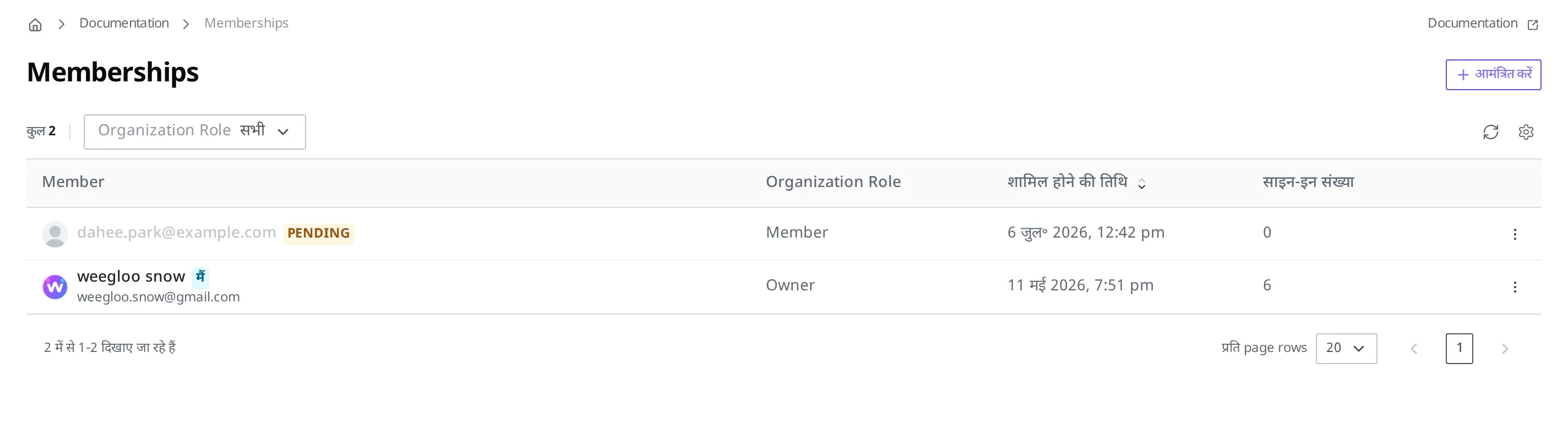
- कंटेंट स्टूडियो में ऊपर बाईं ओर के Organization नाम पर क्लिक करके Organization स्क्रीन में जाएँ।
- बाएँ मेनू में Memberships पर क्लिक करें।
- ऊपर दाईं ओर के आमंत्रित करें बटन पर क्लिक करें।
- ईमेल (आवश्यक) बॉक्स में
dahee.park@example.comदर्ज करें। - Organization Role चुनें में Member चुनें। (Member डिफ़ॉल्ट रूप से चुना हुआ रहता है।)
- ऊपर दाईं ओर के आमंत्रित करें बटन पर फिर से क्लिक करके आमंत्रण भेजें।
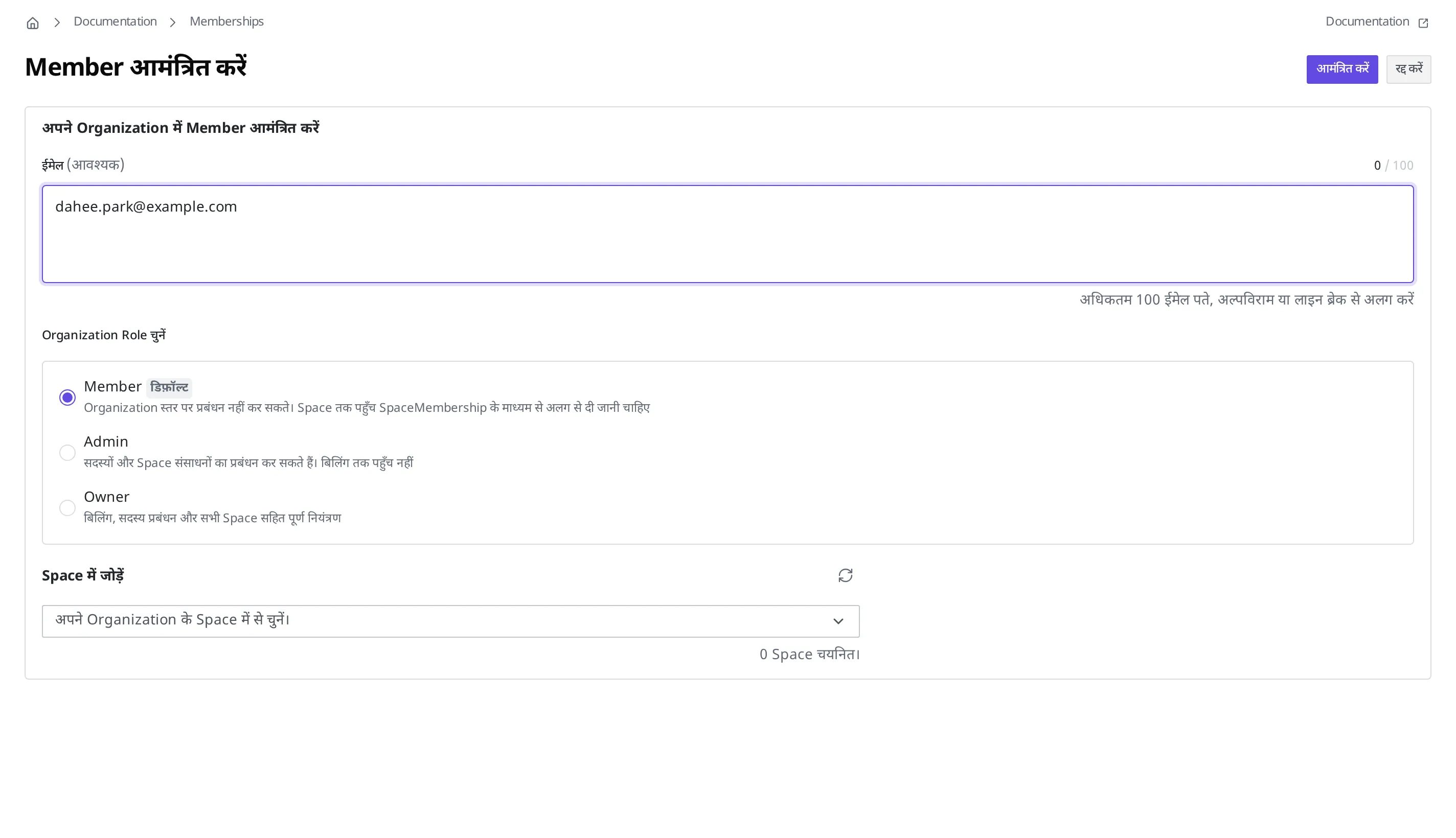
आमंत्रण पूरा होने पर ये चीज़ें होती हैं:
- दाही जी को अलग से कोई स्वीकार करने वाला बटन दबाने की ज़रूरत नहीं होती; वे तुरंत Organization के सदस्य बन जाते हैं।
dahee.park@example.comपर आमंत्रण की सूचना वाला मेल भेजा जाता है। अगर उन्होंने अभी तक WEEGLOO खाते से लॉगिन नहीं किया है, तो इस मेल के ज़रिए पहली बार लॉगिन करते ही वे इसका इस्तेमाल शुरू कर देते हैं। पहले लॉगिन तक, सदस्य सूची में उन्हें PENDING बैज के साथ दिखाया जाता है।
Organization की भूमिकाएं (Owner, Admin, Member) अलग-अलग क्या-क्या कर सकती हैं, यह Organization और Space में बताया गया है।
चरण 2: Space में जोड़ना और भूमिका तय करना
अब जब दाही जी Organization के सदस्य बन गए हैं, तो अब उन्हें उस ऑनलाइन दुकान वाले Space में शामिल करने की बारी है जहाँ असल में उत्पादों को संभाला जाता है। Space का सदस्य प्रबंधन, Space सेटिंग्स की "Memberships" स्क्रीन में किया जाता है।
यह चरण, चरण 1 से अलग है क्योंकि इसमें ईमेल दर्ज नहीं किया जाता। Organization के सदस्यों में से किसी व्यक्ति को चुनकर जोड़ने पर, जोड़ते ही वह व्यक्ति Space तक पहुँच सकता है। जो व्यक्ति Organization का सदस्य नहीं है, उसे इस स्क्रीन में नहीं चुना जा सकता। स्क्रीन के दाईं ओर दिए गए संदेश में भी लिखा होता है: "इस Space में members जोड़ने के लिए, वे पहले से Organization Members होने चाहिए। Organization Memberships पेज से नए members को आमंत्रित करें।"
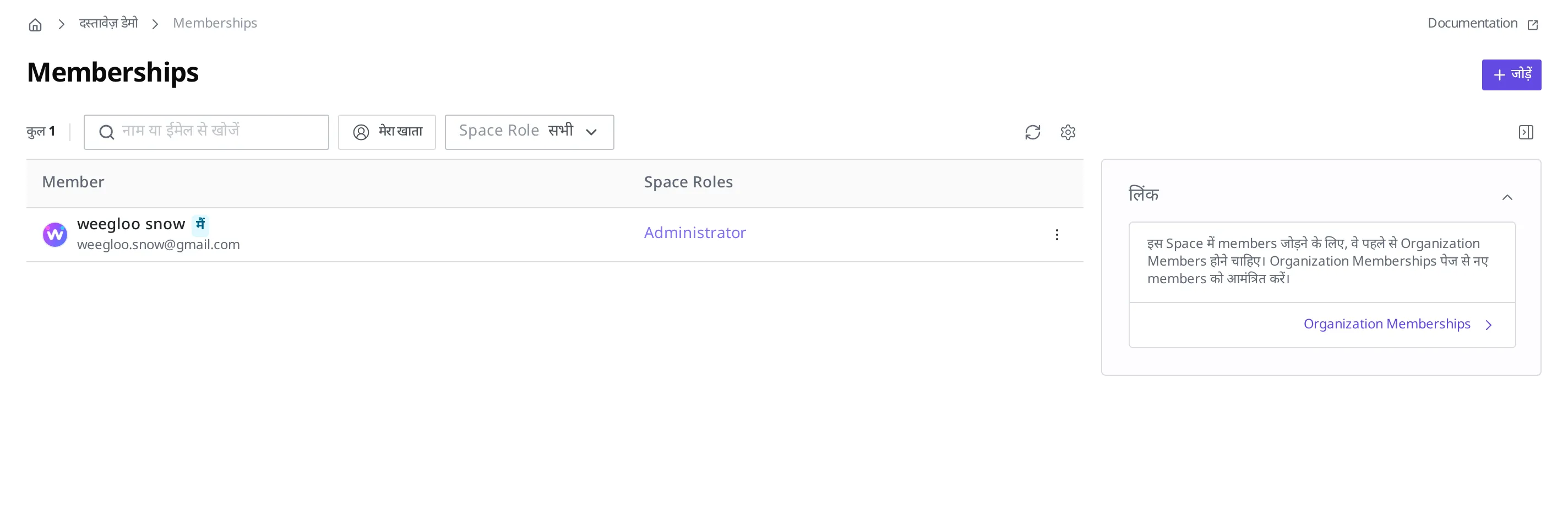
- ऑनलाइन दुकान वाले Space सेटिंग्स के बाएँ मेनू में "Settings और Management" के नीचे Memberships पर क्लिक करें।
- ऊपर दाईं ओर के जोड़ें बटन पर क्लिक करें।
- Members चुनें स्क्रीन के खोज बॉक्स में Organization के सदस्यों में से दाही जी (
dahee.park@example.com) को ढूँढें, और उनके बगल में दिए + बटन पर क्लिक करके उन्हें चुनें।
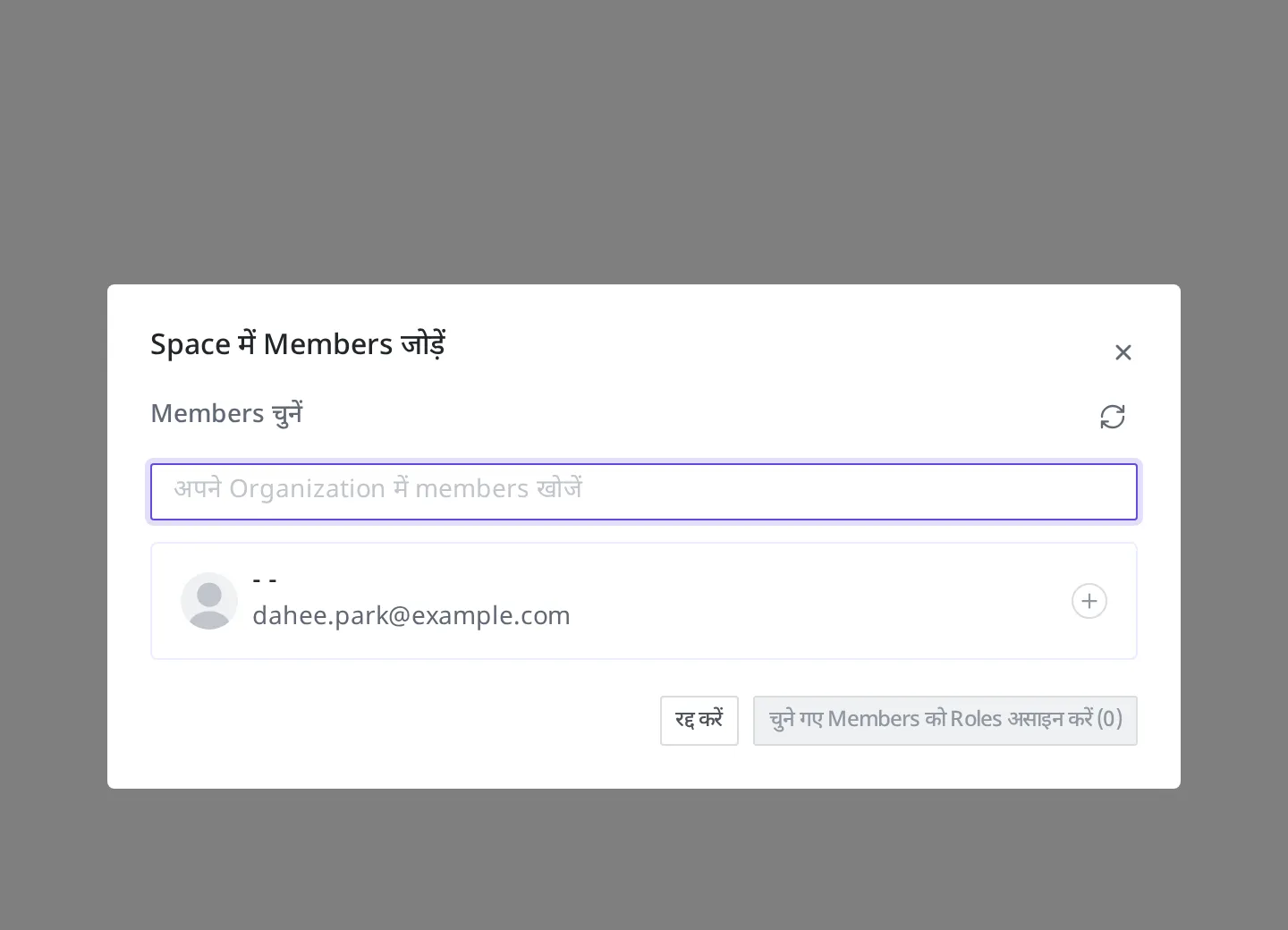
- चुने गए Members को Roles असाइन करें बटन पर क्लिक करें।
- Space Role चुनें में
उत्पाद पंजीकरण प्रभारीचुनें। - चुने गए Members जोड़ें बटन पर क्लिक करके पूरा करें।
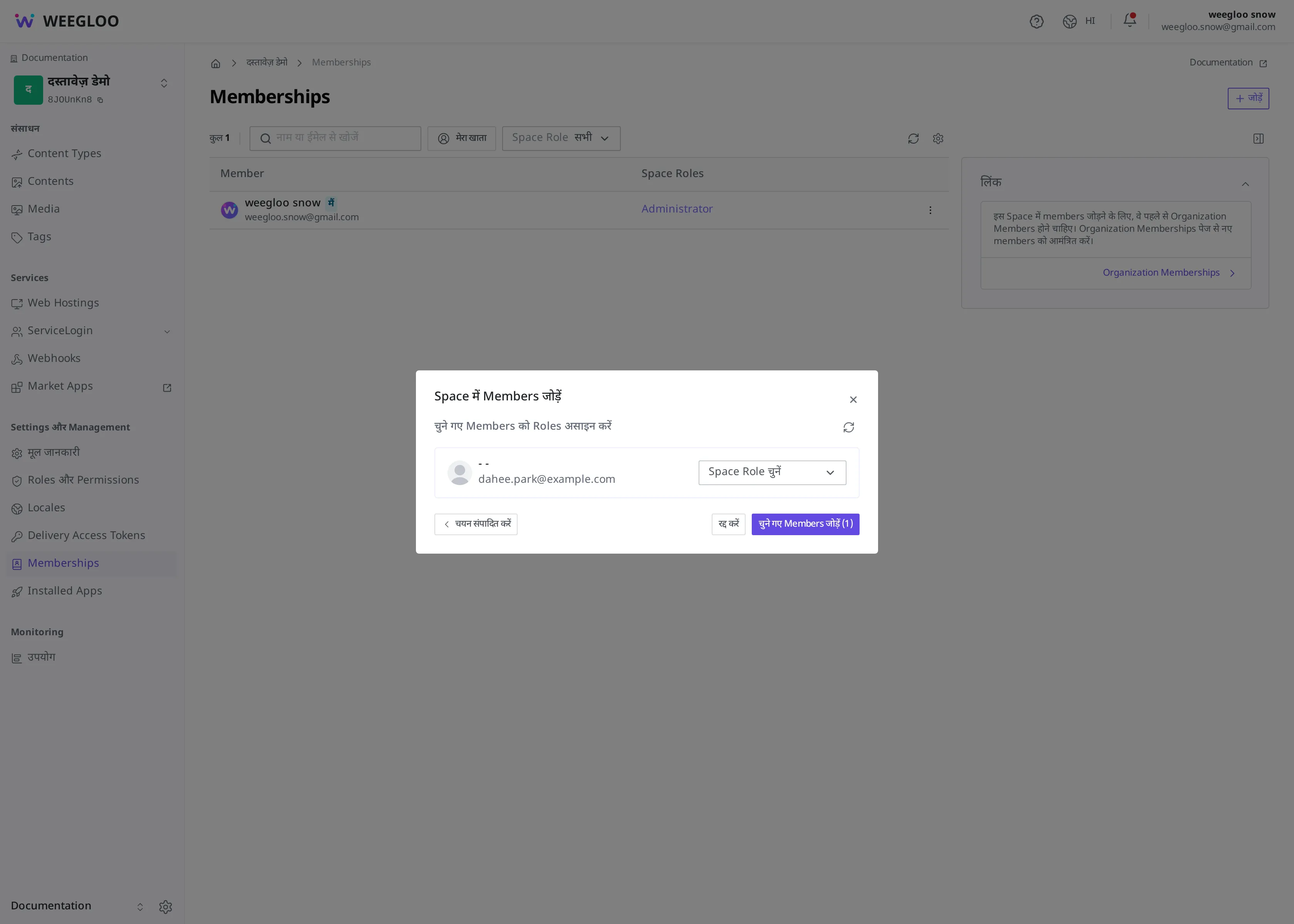
जोड़ना पूरा होने पर ये चीज़ें होती हैं:
- दाही जी उसी क्षण ऑनलाइन दुकान वाले Space में आकर काम करना शुरू कर सकते हैं।
- दाही जी के ईमेल पर Space में जोड़े जाने की सूचना वाला मेल भेजा जाता है।
- दाही जी की Content सूची में, सिर्फ़ अपना काम इकट्ठा देखने वाले दो डिफ़ॉल्ट View (Created by me, Updated by me) अपने आप बन जाते हैं। इन View का इस्तेमाल कैसे करें, यह मनचाहा Content ढूँढना में बताया गया है।
जो व्यक्ति पहले से ही इस Space का सदस्य है, उसे दोबारा नहीं जोड़ा जाता। एक ही व्यक्ति दो बार सदस्य के रूप में शामिल नहीं होता।
कौन-सी भूमिका देनी है, यह चुनना
भूमिका (SpaceRole) अनुमतियों का वह समूह है जो तय करता है कि वह व्यक्ति इस Space में क्या-क्या कर सकता है। दाही जी का काम उत्पाद दर्ज करना और उनमें बदलाव करना है, इसलिए भूमिका और अनुमतियाँ में बनाई गई "उत्पाद पंजीकरण प्रभारी" भूमिका उपयुक्त है। सब कुछ कर सकने वाली भूमिका देकर शुरुआत करने के बजाय, अभी के काम के लिए जितनी ज़रूरत हो उतनी ही भूमिका से शुरुआत करना और काम बढ़ने पर उसे बदलना, प्रबंधन के लिहाज़ से बेहतर है।
एक सदस्य को ज़्यादा से ज़्यादा 3 भूमिकाएं दी जा सकती हैं। जो सहकर्मी उत्पाद दर्ज करने और फ़ोटो प्रबंधन दोनों को संभालता है, उसे दोनों भूमिकाएं एक साथ दी जा सकती हैं। कई भूमिकाएं पाने वाला सदस्य क्या-क्या कर सकता है, यह भूमिका और अनुमतियाँ में बताया गया है।
काम बदलने पर भूमिका भी बदलना
भूमिका जोड़ते समय एक बार तय कर देने से काम खत्म नहीं हो जाता। अगर कुछ महीनों बाद दाही जी उत्पादों को प्रकाशित करने का काम भी संभालने लगें, तो ऑनलाइन दुकान वाले Space सेटिंग्स की "Memberships" स्क्रीन में दाही जी की भूमिका बदली जा सकती है।
- "Memberships" स्क्रीन की सदस्य सूची में, दाही जी की पंक्ति के दाएँ छोर पर दिए ⋮ (क्रियाएं) पर क्लिक करें।
- Role बदलें पर क्लिक करें।
- नई भूमिका चुनें और सहेजें।
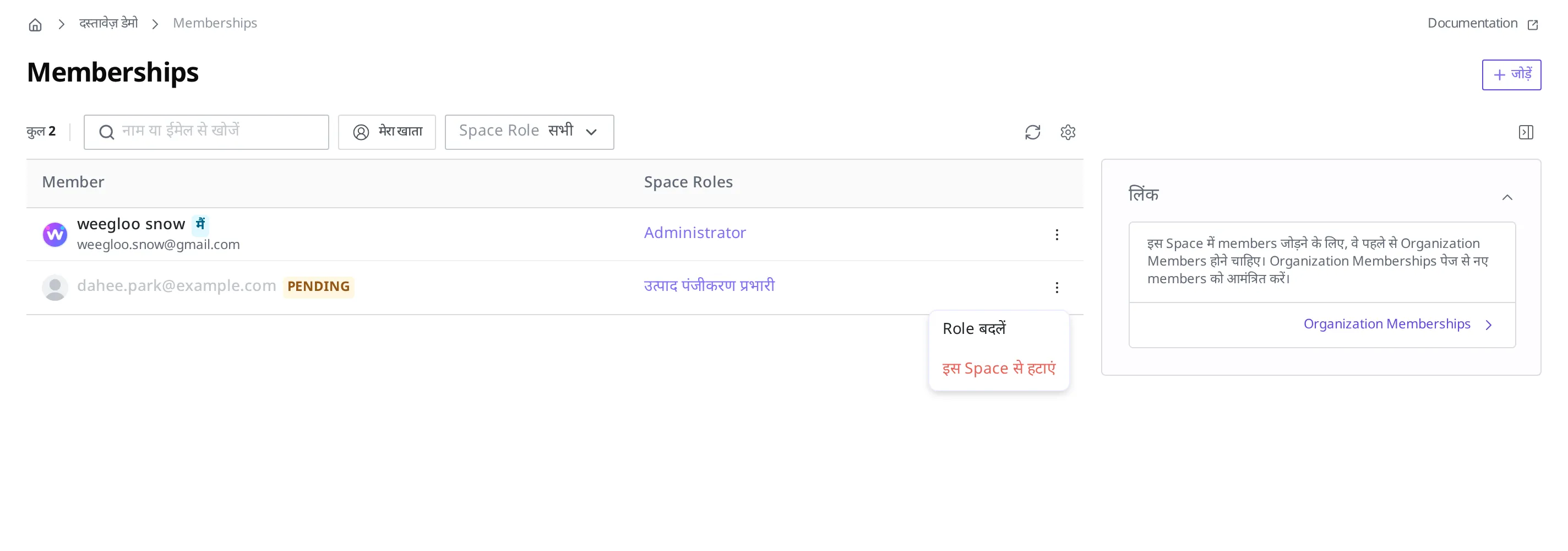
जा चुके व्यक्ति की पहुँच व्यवस्थित करना
मान लीजिए कि उत्पादों की फ़ोटो संभालने वाले बाहरी फ़ोटोग्राफ़र हानुल ली जी (haneul.lee@example.com) के साथ अनुबंध समाप्त हो गया है। अनुबंध समाप्त होने के बाद भी अगर वे सदस्य बने रहें, तो वे Space की सामग्री तक पहुँचते रह सकते हैं, इसलिए जा चुके व्यक्ति को सदस्य सूची से हटाकर व्यवस्थित किया जाता है।
- ऑनलाइन दुकान वाले Space सेटिंग्स के बाएँ मेनू में "Settings और Management" के नीचे Memberships पर क्लिक करें।
- सदस्य सूची में हानुल ली जी (
haneul.lee@example.com) की पंक्ति के दाएँ छोर पर दिए ⋮ (क्रियाएं) पर क्लिक करें। - इस Space से हटाएं पर क्लिक करें।
Role बदलें वाले उसी ⋮ (क्रियाएं) मेनू में इस Space से हटाएं भी मौजूद है। हटाने पर ये चीज़ें होती हैं:
- हानुल ली जी की इस Space तक की पहुँच वापस ले ली जाती है।
- हानुल ली जी के ईमेल पर सदस्यों में से हटाए जाने की सूचना वाला मेल भेजा जाता है।
यह प्रक्रिया सिर्फ़ इस Space तक की पहुँच को व्यवस्थित करती है। Organization से ही किसी को सदस्य के रूप में निकालना, Organization की "Memberships" स्क्रीन में अलग से किया जाता है।
आगे क्या करें
- भूमिका और अनुमतियाँ: सहकर्मी को देने के लिए "उत्पाद पंजीकरण प्रभारी" जैसी भूमिका खुद बनाने का तरीका बताता है।
- Organization और Space: सहकर्मी जिन दो जगहों में आते हैं, यानी Organization और Space की अवधारणा, और Organization की भूमिकाएं बताता है।
- मनचाहा Content ढूँढना: शामिल हुआ सहकर्मी डिफ़ॉल्ट View के ज़रिए सिर्फ़ अपना काम इकट्ठा कैसे देखे, यह बताता है।