

कस्टम डोमेन
यह पेज Web Hosting में कस्टम डोमेन जोड़ने से जुड़ी हर बात बताता है: तय की जाने वाली सेटिंग्स, काम करने के नियम, सीमाएँ, अनुमतियाँ और कंटेंट स्टूडियो में किए जाने वाले काम। कस्टम डोमेन क्या है और इसकी ज़रूरत कब पड़ती है, यह कस्टम डोमेन से भी साइट खोलना में देखें। साइट की फ़ाइलें अपलोड करने और मुफ़्त पता तय करने के नियम Web Hosting की सेटिंग्स और नियम में दिए गए हैं।
उदाहरण वही है, जो "शुरू करना" टैब में था: कपड़ों का ऑनलाइन स्टोर। कपड़ों की दुकान "कोज़ी क्लोज़ेट" ने अपनी शॉपिंग साइट "शॉपिंग मॉल" Space में Web Hosting "कपड़ों की दुकान शॉपिंग मॉल" के रूप में अपलोड की है, और यह साइट WEEGLOO के दिए मुफ़्त पते myclothes.weegloo.app पर पब्लिक है। दुकान ने डोमेन example.com भी खरीद रखा है। डोमेन इंटरनेट पते का वह नाम है, जिसे ग्राहक साइट पर आने के लिए एड्रेस बार में टाइप करते हैं। डोमेन किसी डोमेन कंपनी (domain registrar, जैसे GoDaddy या Cloudflare) से खरीदा जाता है। यही कंपनी डोमेन बेचती है और खरीदे गए डोमेन की सेटिंग्स संभालती है। इस पेज में उदाहरण के तौर पर यह स्थिति ली गई है कि ग्राहक shop.example.com से शॉपिंग साइट पर आएँ।
सेटिंग्स
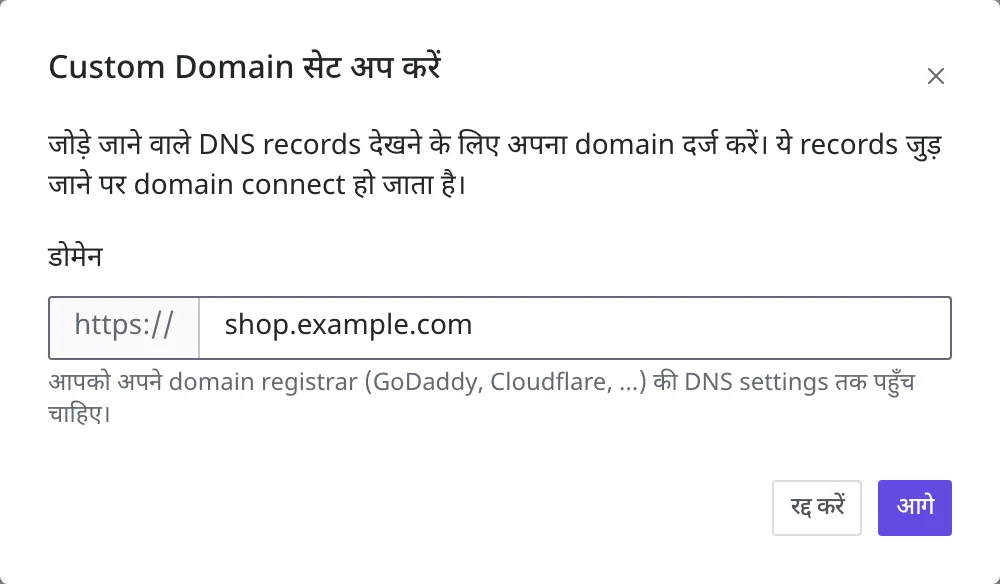
कस्टम डोमेन जोड़ते समय आपको खुद जोड़ा जाने वाला डोमेन तय करना होता है। एक साइट से ज़्यादा से ज़्यादा 5 डोमेन जोड़े जा सकते हैं। डिप्लॉय पूरा हो चुकी Web Hosting की विवरण स्क्रीन पर पता वाले हिस्से में Custom Domain के जोड़ें पर क्लिक करने से "Custom Domain सेट अप करें" विंडो खुलती है। डोमेन इसी विंडो में डालें। डोमेन कंपनी में दर्ज किए जाने वाले मान, जोड़ना शुरू करते ही स्क्रीन पर दिखने लगते हैं (डोमेन कंपनी में तीन रिकॉर्ड दर्ज करने होते हैं)। कस्टम डोमेन को https:// से सुरक्षित रूप से खोलने वाला SSL सर्टिफ़िकेट अपने आप जारी हो जाता है (SSL सर्टिफ़िकेट अलग से तैयार नहीं करना पड़ता)। दर्ज किए जाने वाले रिकॉर्ड के मान और SSL सर्टिफ़िकेट आप खुद तय नहीं करते।
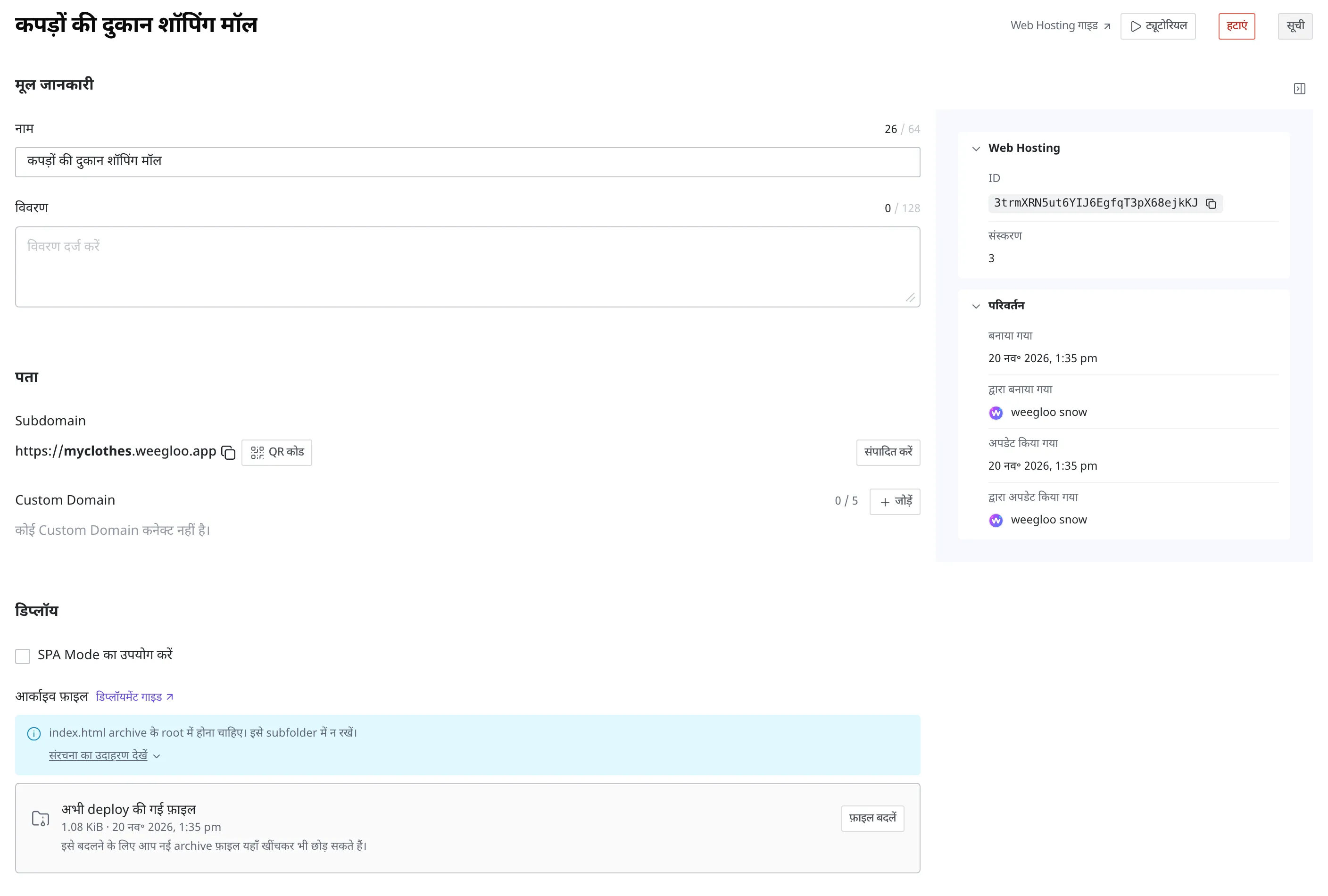
| आइटम | मतलब | डिफ़ॉल्ट | शर्तें |
|---|---|---|---|
| Custom Domain | वह कस्टम डोमेन, जिससे ग्राहक इस साइट पर आते हैं। इसे "Custom Domain सेट अप करें" विंडो के डोमेन बॉक्स में डालते हैं | कोई डोमेन जुड़ा नहीं ("कोई Custom Domain कनेक्ट नहीं है।")। डोमेन न हो, तो साइट सिर्फ़ मुफ़्त पते से खुलती है | एक साइट से ज़्यादा से ज़्यादा 5 डोमेन जुड़ते हैं। कौन-सा डोमेन डाला जा सकता है, यह डाले जाने वाले डोमेन की शर्तें में दिया गया है |
डाले जाने वाले डोमेन की शर्तें
"Custom Domain सेट अप करें" विंडो के डोमेन बॉक्स में आप वही पता डालते हैं, जो ग्राहकों को बताना है (जैसे shop.example.com)। बॉक्स के आगे https:// पहले से लगा होता है, इसलिए https:// और आख़िर का / छोड़कर सिर्फ़ डोमेन डालें। डोमेन डालकर आगे पर क्लिक करने से जोड़ना शुरू हो जाता है।
डाले जाने वाले डोमेन को नीचे दी गई शर्तें पूरी करनी होती हैं। शर्त पूरी न हो, तो जोड़ना शुरू नहीं किया जा सकता। टाइप करते समय कुछ नहीं दिखता। आगे पर क्लिक करने पर बॉक्स का किनारा लाल हो जाता है, और बॉक्स के नीचे लाल अक्षरों में वह शर्त दिखती है जो पूरी नहीं हुई, जैसे "केवल letters, numbers, और hyphens की अनुमति है।"। अगर डोमेन पहले से किसी दूसरी साइट से जुड़ा है या DNS में नहीं मिलता, तो उसकी वजह भी बॉक्स के नीचे दिखती है। उदाहरण के लिए, डोमेन पहले से किसी दूसरी साइट से जुड़ा हो, तो बॉक्स के नीचे "'shop.example.com' पहले से इस्तेमाल में है या आरक्षित डोमेन है। कृपया कोई दूसरा डोमेन आज़माएँ।" दिखता है, और डोमेन DNS में न मिले, तो "'shop.example.com' डोमेन DNS में मौजूद नहीं है। पहले डोमेन के DNS रिकॉर्ड सेट करें, फिर दोबारा कोशिश करें।" दिखता है। दोनों ही स्थितियों में जोड़ना शुरू नहीं होता।
- सिर्फ़ अंग्रेज़ी अक्षर, अंक और हाइफ़न (
-) इस्तेमाल किए जा सकते हैं। बड़े अक्षरों में डालें, तब भी डोमेन छोटे अक्षरों में बदलकर सहेजा जाता है। - डोमेन में डॉट (
.) से बँटे कम से कम दो हिस्से होने चाहिए। कोई भी हिस्सा हाइफ़न से शुरू या खत्म नहीं हो सकता। - आख़िरी हिस्सा (
shop.example.comमेंcom) कम से कम 2 अंग्रेज़ी अक्षरों का होना चाहिए। - जिस डोमेन में अंग्रेज़ी के अलावा दूसरे अक्षर हों, उसे अंग्रेज़ी अक्षरों में बदले गए रूप (Punycode) में डालते हैं। जिस डोमेन का आख़िरी हिस्सा अंग्रेज़ी में न हो, उसे नहीं जोड़ा जा सकता।
- 253 वर्ण तक डाले जा सकते हैं।
- डोमेन का अंत
.comया.co.krकी तरह ऐसा होना चाहिए, जो असल में इस्तेमाल होता हो। - डोमेन किसी डोमेन कंपनी से पहले ही खरीदा हुआ होना चाहिए। जोड़ना शुरू करते समय WEEGLOO जाँचता है कि डाले गए डोमेन का आधार, यानी खरीदा गया डोमेन (
shop.example.comके लिएexample.com), DNS में मिलता है या नहीं। DNS इंटरनेट की एड्रेस बुक जैसी व्यवस्था है। इसमें हर डोमेन के लिए वह जानकारी लिखी होती है, जो उसकी साइट तक पहुँचने के लिए ज़रूरी है। खरीदा गया डोमेन DNS में न मिले, तो जोड़ना शुरू नहीं किया जा सकता। WEEGLOO डोमेन नहीं बेचता। - जो डोमेन किसी दूसरी साइट से पहले से जुड़ा है, उसे नहीं जोड़ा जा सकता (एक डोमेन सिर्फ़ एक साइट से जुड़ता है)।
example.com जैसे डोमेन, जिनमें पूर्ण विराम से अलग हुए सिर्फ़ दो हिस्से हों (रूट डोमेन), भी जोड़े जा सकते हैं। लेकिन रूट डोमेन पर ट्रैफ़िक जोड़ने वाला (CNAME) रिकॉर्ड दर्ज करने से उसी डोमेन की दूसरी DNS सेटिंग्स, जैसे ईमेल की सेटिंग, काम करना बंद कर सकती हैं, और कुछ कंपनियाँ इसे दर्ज ही नहीं करने देतीं। इसलिए डोमेन डालने से पहले देख लें कि आपकी कंपनी रूट डोमेन के लिए बना रिकॉर्ड सपोर्ट करती है या नहीं।
- अगर कंपनी रूट डोमेन के लिए बना रिकॉर्ड (जैसे Cloudflare का CNAME flattening) सपोर्ट करती है, तो
example.comडालकर जोड़ें। ट्रैफ़िक जोड़ने वाला रिकॉर्ड उसी रूट डोमेन वाले रिकॉर्ड के रूप में दर्ज करें। - अगर सपोर्ट नहीं करती, तो
www.example.comडालकर जोड़ें।example.comसे आने वाले ग्राहकों को कंपनी की फ़ॉरवर्डिंग सुविधा (एक पते पर आए विज़िटर को दूसरे पते पर भेजने वाली सुविधा) सेwww.example.comपर भेजें। फ़ॉरवर्डिंग सेट करने का तरीका कंपनी के निर्देशों में देखें।
जोड़ना शुरू करने पर स्क्रीन पर क्या दिखता है
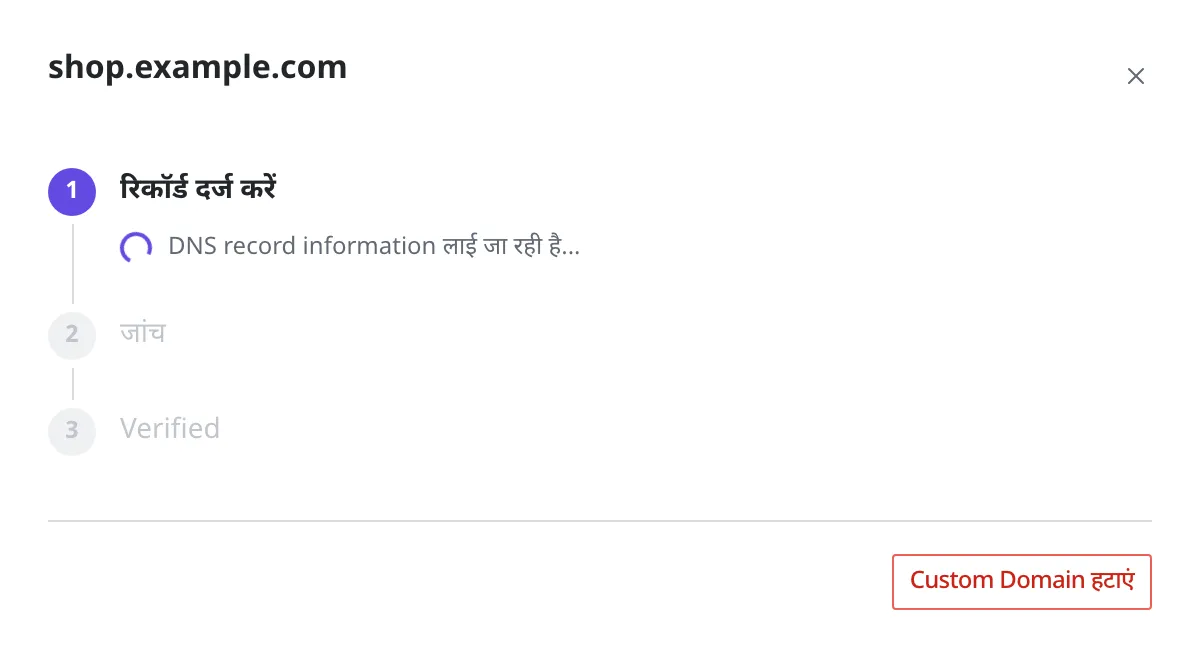
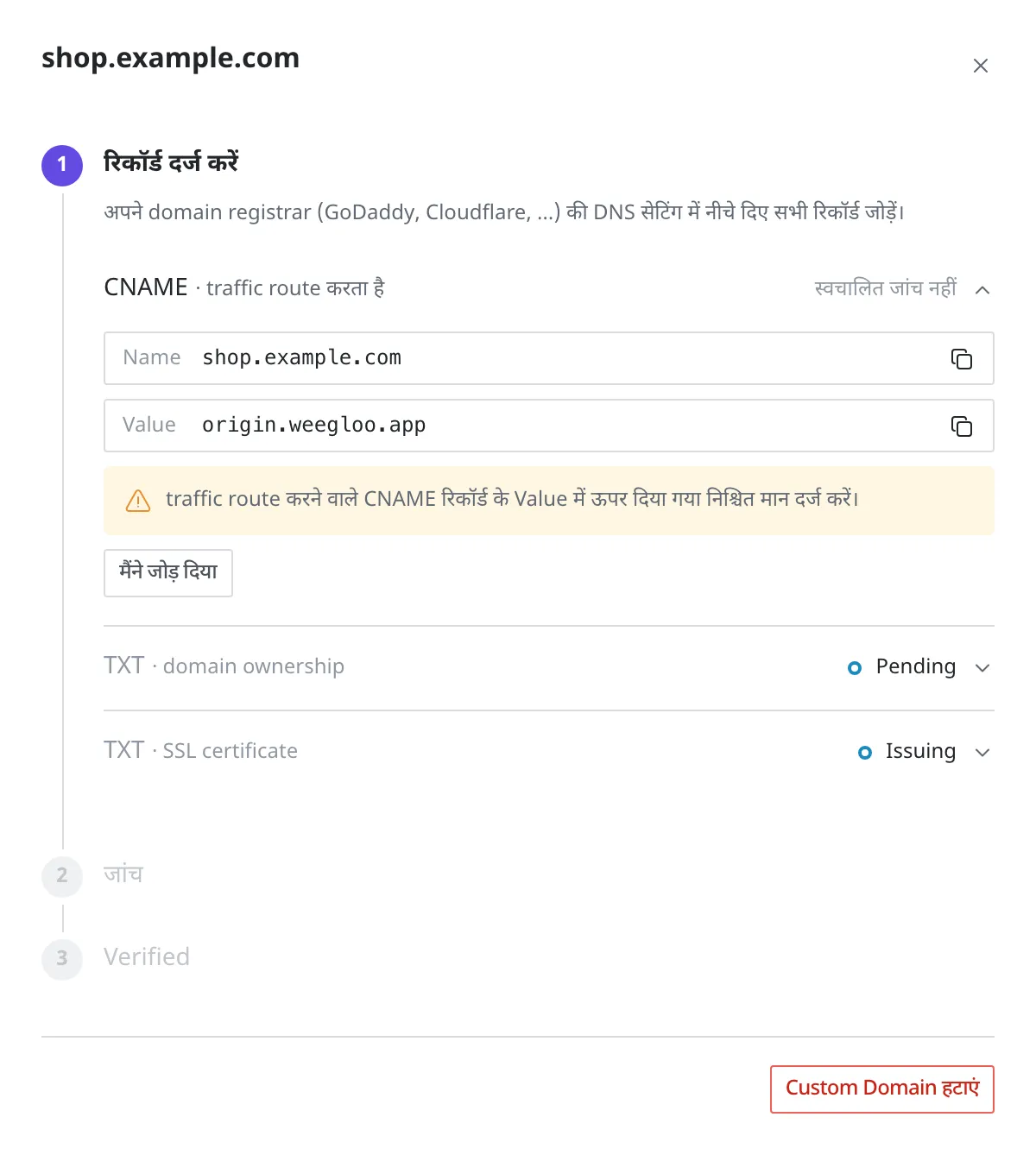
जोड़ें पर क्लिक करके डोमेन डालें और आगे पर क्लिक करें, तो दाईं ओर एक पैनल खुलता है, जिसका शीर्षक उसी डोमेन का नाम होता है। पैनल में रिकॉर्ड दर्ज करें, जांच और Verified ये तीन चरण दिखते हैं, और सबसे नीचे Custom Domain हटाएं बटन होता है। रिकॉर्ड की जानकारी लाते समय रिकॉर्ड दर्ज करें चरण में "DNS record information लाई जा रही है..." दिखता है। डोमेन कंपनी में दर्ज किए जाने वाले तीनों रिकॉर्ड इसी पैनल के रिकॉर्ड दर्ज करें चरण में देखें। रिकॉर्ड DNS में हर डोमेन के लिए लिखी जानकारी की एक पंक्ति है, और CNAME और TXT रिकॉर्ड के प्रकार हैं। हर रिकॉर्ड क्या करता है, यह डोमेन कंपनी में तीन रिकॉर्ड दर्ज करने होते हैं में दिया गया है।
रिकॉर्ड की जानकारी आ जाने पर रिकॉर्ड दर्ज करें चरण में तीनों रिकॉर्ड एक-एक पंक्ति में दिखते हैं, और सबसे ऊपर के ट्रैफ़िक जोड़ने वाले (CNAME) रिकॉर्ड से शुरू होकर एक-एक करके खुलते हैं। खुले रिकॉर्ड में Name और Value कॉपी आइकन के साथ दिखते हैं। वह रिकॉर्ड डोमेन कंपनी में दर्ज कर लेने के बाद नीचे मैंने जोड़ दिया पर क्लिक करें। अगला रिकॉर्ड खुल जाता है। जिन TXT रिकॉर्ड की पुष्टि पहले ही हो चुकी है, वे छोड़ दिए जाते हैं। आख़िरी रिकॉर्ड पूरा होने पर "सभी रिकॉर्ड जोड़ दिए गए। स्थिति जांचें।" और स्थिति जाँचें बटन दिखते हैं। स्थिति जाँचें पर क्लिक करने से आप जांच चरण पर पहुँचते हैं।
पैनल बंद कर देने पर भी Custom Domain वाले हिस्से में उस डोमेन की पंक्ति बनी रहती है। पंक्ति में डोमेन, कॉपी आइकन, स्थिति ("तैयार किया जा रहा है") और जारी रखें दिखते हैं। जारी रखें पर क्लिक करके वहीं से आगे बढ़ें।

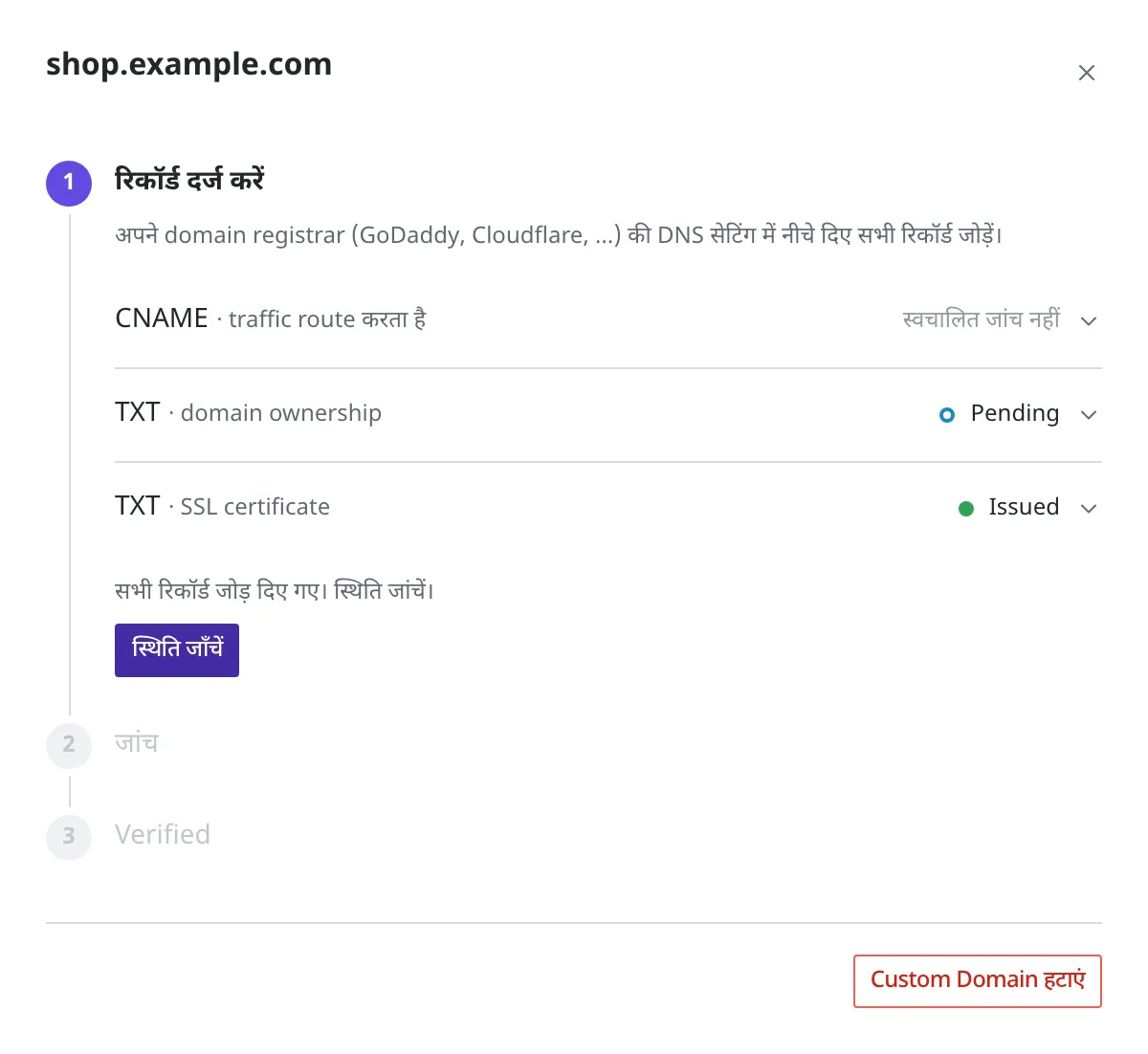
| जगह | क्या दिखता है |
|---|---|
| Custom Domain की शीर्षक पंक्ति | जुड़े डोमेन की संख्या (जैसे 1 / 5) और जोड़ें बटन |
| हिस्से के ऊपर की चेतावनी | "सभी Custom Domain का CNAME Value origin.weegloo.app है। यह अलग होने पर साइट नहीं खुलेगी।" मान के दाईं ओर कॉपी आइकन है |
| डोमेन की पंक्ति | जुड़ा डोमेन (shop.example.com) और कॉपी आइकन, दाईं ओर स्थिति ("तैयार किया जा रहा है") और जारी रखें |
| दाईं ओर का पैनल | डोमेन के नाम वाला शीर्षक, रिकॉर्ड दर्ज करें, जांच और Verified चरण, और सबसे नीचे Custom Domain हटाएं बटन |
Verified हो चुके डोमेन की पंक्ति में डोमेन के दाईं ओर QR कोड आइकन जुड़ जाता है, और सबसे दाईं ओर का जारी रखें बदलकर देखें हो जाता है। देखें पर क्लिक करने से वही पैनल खुलता है।

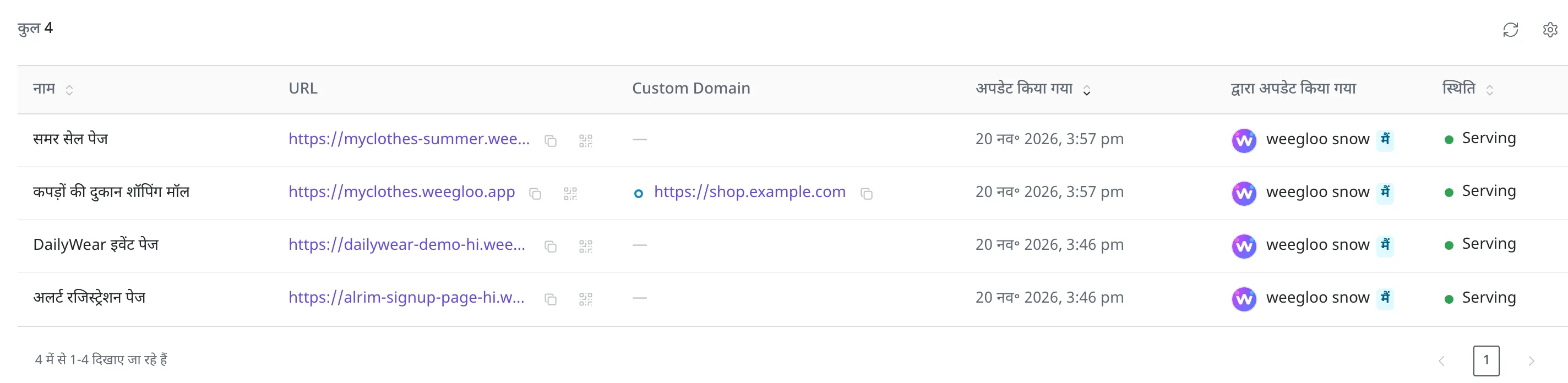
Web Hosting की सूची में Custom Domain कॉलम होता है। जिस साइट से कस्टम डोमेन नहीं जुड़ा, उसके इस कॉलम में सिर्फ़ एक आड़ी रेखा दिखती है। जिस साइट से कस्टम डोमेन जुड़ा है, उसमें स्थिति बताने वाला गोला, https://shop.example.com, कॉपी आइकन और QR कोड आइकन दिखते हैं। स्थिति Verified हो, तो गोला हरा होता है।
काम करने के नियम
डोमेन कंपनी में तीन रिकॉर्ड दर्ज करने होते हैं
जब ग्राहक एड्रेस बार में shop.example.com टाइप करता है, तो ब्राउज़र DNS में इस डोमेन के रिकॉर्ड ढूँढ़कर उस जगह पहुँचता है, जहाँ साइट है। इसलिए कस्टम डोमेन जोड़ने के लिए, जोड़ना शुरू करने के बाद दाईं ओर के पैनल में दिखे तीनों रिकॉर्ड उस कंपनी की DNS सेटिंग्स में दर्ज करने होते हैं, जहाँ से आपने डोमेन खरीदा है।
| रिकॉर्ड | प्रकार | क्या करता है | Name | Value |
|---|---|---|---|---|
| ट्रैफ़िक कनेक्शन | CNAME | shop.example.com से आए ग्राहक को साइट तक भेजता है | जोड़ा गया डोमेन, बिना बदले (shop.example.com) | origin.weegloo.app। सभी साइटें यही मान इस्तेमाल करती हैं |
| डोमेन ओनरशिप | TXT | जाँचता है कि इस डोमेन के असली मालिक आप ही हैं | जोड़े गए डोमेन के आगे एक तय नाम लगा हुआ रूप | जोड़ना शुरू करते समय तय होने वाला मान |
| SSL सर्टिफ़िकेट | TXT | इस डोमेन के लिए SSL सर्टिफ़िकेट जारी करवाने के लिए जाँच करता है | जोड़े गए डोमेन के आगे एक तय नाम लगा हुआ रूप | जोड़ना शुरू करते समय तय होने वाला मान |
CNAME रिकॉर्ड यह निर्देश है कि किसी एक नाम से आए ग्राहक को उस जगह भेजा जाए, जिसकी ओर कोई दूसरा नाम इशारा करता है। TXT रिकॉर्ड, डोमेन पर कोई टेक्स्ट मान लिखकर रखने का निर्देश है। यहाँ इसका इस्तेमाल यह जाँचने के लिए होता है कि डोमेन जोड़ने वाला व्यक्ति सच में उस डोमेन को संभालता है।
- प्रकार, Name और Value ठीक वैसे ही दर्ज करें, जैसे स्क्रीन पर दिख रहे हैं। मान खुद टाइप न करें, बल्कि मान के दाईं ओर के कॉपी आइकन से कॉपी करके पेस्ट करें। Name डालने का तरीका हर कंपनी में अलग होता है (रिकॉर्ड का नाम डालने का तरीका हर कंपनी में अलग होता है)।
- ट्रैफ़िक कनेक्शन रिकॉर्ड का Value साइट का मुफ़्त पता (
myclothes.weegloo.app) नहीं है। मुफ़्त पता डालने पर डोमेन नहीं जुड़ता। - आगे पर क्लिक करने के ठीक बाद हो सकता है कि दोनों TXT रिकॉर्ड के मान अभी तैयार न हों। तब तक डोमेन की पंक्ति में तैयार किया जा रहा है दिखता है, और पैनल के रिकॉर्ड दर्ज करें चरण में "DNS record information लाई जा रही है..." दिखता है। मान तैयार होते ही अपने आप भर जाते हैं। अगर तैयार होने में देर हो, तो "रिकॉर्ड की जानकारी तैयार होने में थोड़ा समय लग रहा है। कृपया थोड़ी देर बाद फिर कोशिश करें।" संदेश और फिर से जाँचें बटन दिखते हैं। ऐसे में थोड़ी देर बाद उस बटन पर क्लिक करें।
- रिकॉर्ड डोमेन कंपनी में ही दर्ज किए और हटाए जाते हैं। डोमेन कंपनी में दर्ज रिकॉर्ड को WEEGLOO न बदलता है, न हटाता है।
- ट्रैफ़िक कनेक्शन रिकॉर्ड हटा दें, तो कस्टम डोमेन से साइट नहीं खुलती। जब तक आप कस्टम डोमेन इस्तेमाल कर रहे हैं, इस रिकॉर्ड को वैसे ही रहने दें।
रिकॉर्ड का नाम डालने का तरीका हर कंपनी में अलग होता है
कुछ डोमेन कंपनियों के Name बॉक्स में स्क्रीन पर दिखा नाम पूरा का पूरा डाला जाता है, और कुछ में खरीदे गए डोमेन (example.com) को छोड़कर सिर्फ़ शुरुआती हिस्सा। आपकी कंपनी में कौन-सा तरीका चलता है, यह उसकी स्क्रीन पर दिए निर्देशों से जानें। shop.example.com जोड़ते समय Name बॉक्स में ये मान डाले जाते हैं।
| रिकॉर्ड | पूरा नाम डालने वाली कंपनी | सिर्फ़ शुरुआती हिस्सा डालने वाली कंपनी |
|---|---|---|
ट्रैफ़िक कनेक्शन (CNAME) | shop.example.com | shop |
डोमेन ओनरशिप (TXT) | स्क्रीन पर दिखा Name मान, बिना बदले | स्क्रीन पर दिखे Name मान में से आख़िर का .example.com हटाकर बचा शुरुआती हिस्सा |
SSL सर्टिफ़िकेट (TXT) | स्क्रीन पर दिखा Name मान, बिना बदले | स्क्रीन पर दिखे Name मान में से आख़िर का .example.com हटाकर बचा शुरुआती हिस्सा |
प्रकार और Value, कंपनी चाहे कोई भी हो, ठीक वैसे ही डाले जाते हैं, जैसे स्क्रीन पर दिखते हैं।
वेरिफ़िकेशन की स्थिति दोनों TXT रिकॉर्ड पर दिखती है
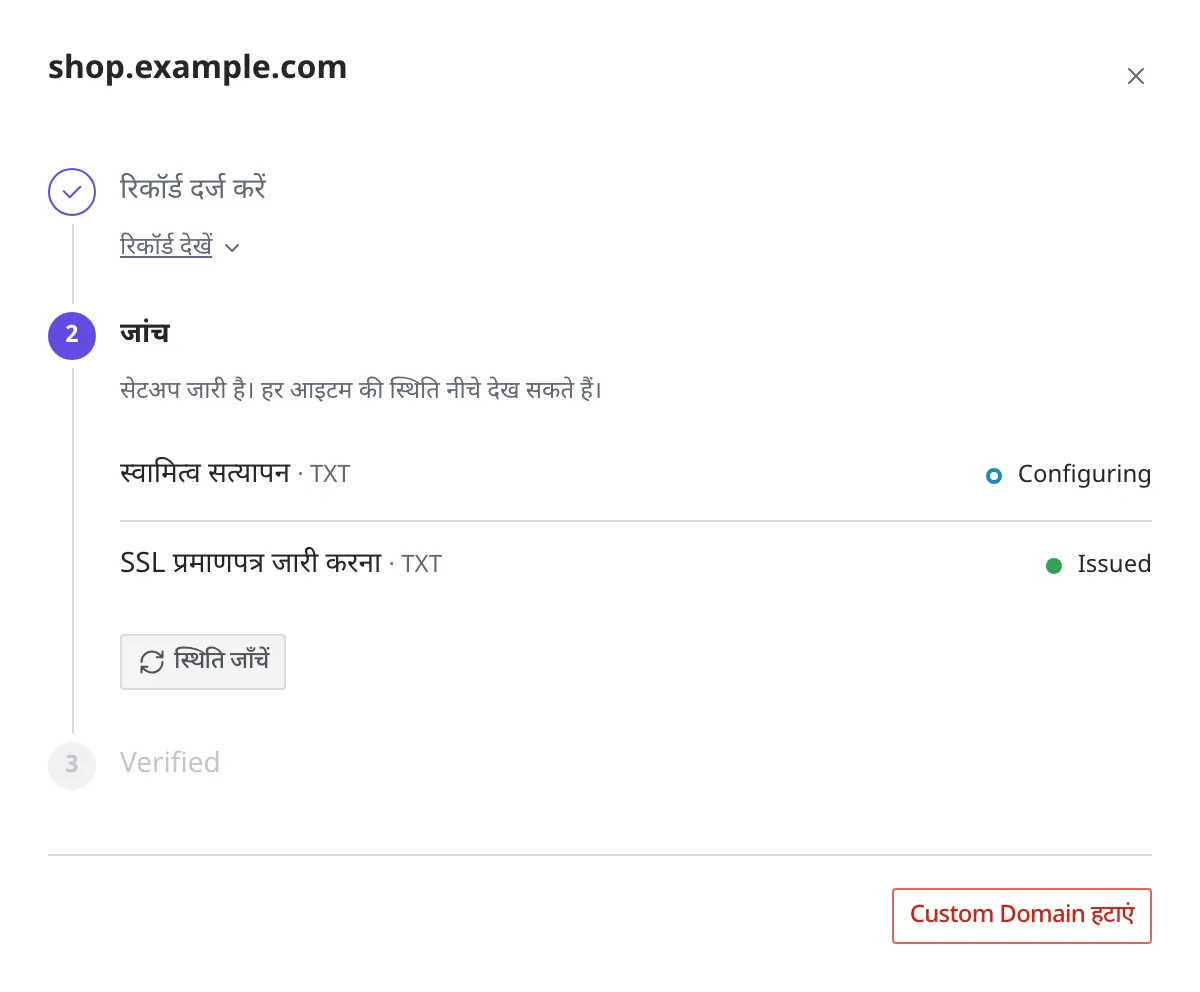
रिकॉर्ड दर्ज करने के बाद रिकॉर्ड दर्ज करें चरण में स्थिति जाँचें पर क्लिक करें। तब से WEEGLOO दर्ज किए गए रिकॉर्ड की जाँच करता है और नतीजे के हिसाब से वेरिफ़िकेशन की स्थिति बदलता है। स्थिति जाँचें पर क्लिक करने से पहले, रिकॉर्ड दर्ज कर देने पर भी डोमेन ownership वाला रिकॉर्ड Pending पर ही रह सकता है। जांच चरण में "सेटअप जारी है। हर आइटम की स्थिति नीचे देख सकते हैं।" के साथ स्वामित्व सत्यापन (TXT) और SSL प्रमाणपत्र जारी करना (TXT) की स्थिति दिखती है, और नीचे स्थिति जाँचें बटन होता है। नतीजा दोबारा देखने के लिए इस बटन पर क्लिक करें।
- डोमेन कंपनी में किए गए बदलाव इंटरनेट पर लागू होने में 48 घंटे तक लग सकते हैं। दर्ज करने के ठीक बाद पुष्टि न हो, तो कुछ समय बाद दोबारा जाँचें।
- वेरिफ़िकेशन की स्थिति दो जगह दिखती है। डोमेन के बगल में पूरे कनेक्शन की स्थिति दिखती है, और दोनों TXT रिकॉर्ड के दाईं ओर हर रिकॉर्ड की अलग स्थिति। उदाहरण के लिए, जब तक रिकॉर्ड की पुष्टि नहीं होती, स्क्रीन पर डोमेन के बगल में verification लंबित, डोमेन ओनरशिप के आगे Pending और SSL सर्टिफ़िकेट के आगे Issuing दिखते हैं।
- ट्रैफ़िक कनेक्शन (CNAME) रिकॉर्ड के बगल में वेरिफ़िकेशन की स्थिति नहीं दिखती, और डोमेन के बगल वाली स्थिति में भी इस रिकॉर्ड की जाँच शामिल नहीं होती। दोनों TXT रिकॉर्ड की पुष्टि हो जाए, तो खुद
https://shop.example.comखोलकर देखें कि साइट खुलती है या नहीं।
डोमेन के बगल में कनेक्शन की ये स्थितियाँ दिखती हैं।
| डोमेन के बगल की स्थिति | मतलब | क्या करें |
|---|---|---|
| तैयार किया जा रहा है | दर्ज किए जाने वाले TXT रिकॉर्ड के मान तैयार हो रहे हैं | मान दिखने तक इंतज़ार करें |
| verification लंबित | रिकॉर्ड के मान तैयार हैं, लेकिन अभी उनकी पुष्टि नहीं हुई है | तीनों रिकॉर्ड कंपनी में दर्ज करें, फिर स्थिति दोबारा जाँचें |
| सेट अप किया जा रहा है | रिकॉर्ड की पुष्टि हो चुकी है। अब कनेक्शन और SSL सर्टिफ़िकेट सेट किए जा रहे हैं। स्क्रीन पर "connection और SSL certificate सेट अप किए जा रहे हैं।" दिखता है | इंतज़ार करें। नतीजा देखने के लिए स्थिति दोबारा जाँचें |
| Verified | दोनों TXT रिकॉर्ड की पुष्टि हो गई है और SSL सर्टिफ़िकेट जारी हो गया है, इसलिए कस्टम डोमेन से साइट खुल सकती है | कुछ नहीं |
| कार्रवाई आवश्यक | किसी रिकॉर्ड में समस्या है, या SSL सर्टिफ़िकेट इस्तेमाल नहीं किया जा सकता | दोनों TXT रिकॉर्ड के दाईं ओर की स्थिति और उसके नीचे का निर्देश देखें |
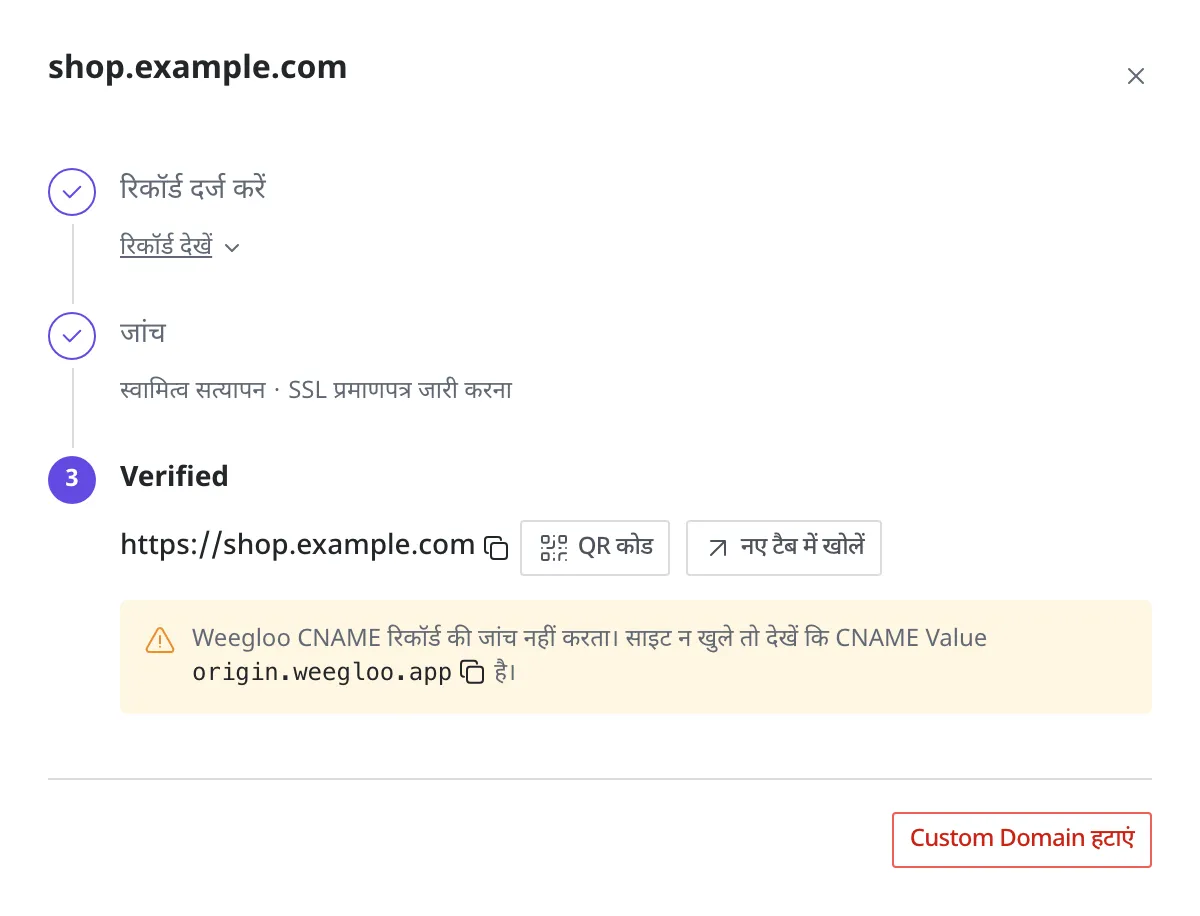
स्थिति सेट अप किया जा रहा है होने पर स्क्रीन अपने आप स्थिति दोबारा नहीं जाँचती। नतीजा देखने के लिए स्थिति जाँचें पर क्लिक करें। Verified होने पर पैनल के Verified चरण में https://shop.example.com, कॉपी आइकन, QR कोड और नए टैब में खोलें दिखते हैं। उसके नीचे "Weegloo CNAME रिकॉर्ड की जांच नहीं करता। साइट न खुले तो देखें कि CNAME Value origin.weegloo.app है।" सूचना दिखती है। दर्ज किए गए रिकॉर्ड, रिकॉर्ड दर्ज करें चरण में रिकॉर्ड देखें पर क्लिक करके दोबारा देखे जा सकते हैं।
दोनों TXT रिकॉर्ड के दाईं ओर हर रिकॉर्ड की ये स्थितियाँ दिखती हैं। समस्या वाली स्थिति में रिकॉर्ड के नीचे यह निर्देश भी दिखता है कि क्या करना है।
| रिकॉर्ड | दिखने वाली स्थितियाँ |
|---|---|
डोमेन ओनरशिप (TXT) | Pending (अभी पुष्टि नहीं हुई), Configuring (पुष्टि हो गई, अब सेट हो रहा है), सत्यापित (पुष्टि हो चुकी है), Conflict (पहले से मौजूद किसी DNS रिकॉर्ड से टकराव है। उस रिकॉर्ड को हटाकर फिर से जाँचें), नहीं मिला (रिकॉर्ड नहीं मिल सका। जाँचें कि रिकॉर्ड सही तरह दर्ज किया गया है) |
SSL सर्टिफ़िकेट (TXT) | Issuing (जारी हो रहा है), Issued (जारी हो गया), जल्द expire होगा (सर्टिफ़िकेट की अवधि जल्द खत्म होने वाली है), Expired (अवधि खत्म हो गई), Failed (जारी नहीं हो सका। TXT रिकॉर्ड देखकर फिर से जाँचें) |
SSL सर्टिफ़िकेट अलग से तैयार नहीं करना पड़ता
SSL सर्टिफ़िकेट वह डिजिटल प्रमाणपत्र है, जो साइट और ग्राहक के बीच आने-जाने वाली जानकारी को गुप्त कोड में बदलकर सुरक्षित रखता है। सर्टिफ़िकेट होने पर ही कस्टम डोमेन https:// से सुरक्षित रूप से खुलता है, और ब्राउज़र के एड्रेस बार में ताले का निशान दिखता है।
कस्टम डोमेन के लिए सर्टिफ़िकेट, SSL सर्टिफ़िकेट वाले रिकॉर्ड (TXT) की पुष्टि होते ही अपने आप जारी हो जाता है। सर्टिफ़िकेट अलग से ख़रीदने की ज़रूरत नहीं है, और अपना कोई सर्टिफ़िकेट अपलोड करने का बॉक्स भी नहीं है।
डोमेन जोड़ने के बाद भी मुफ़्त पते से साइट खुलती है
- कस्टम डोमेन जोड़ने के बाद भी मुफ़्त पता
myclothes.weegloo.appपहले की तरह इस्तेमाल किया जा सकता है। दोनों पतों पर एक ही साइट खुलती है। - साइट की फ़ाइलें दोबारा अपलोड करने पर दोनों पतों पर साइट का नया रूप खुलता है। दोबारा अपलोड करने के नियम Web Hosting की सेटिंग्स और नियम में देखें।
- मुफ़्त पते का Subdomain बदलने पर भी कस्टम डोमेन का कनेक्शन और डोमेन कंपनी में दर्ज रिकॉर्ड वैसे ही रहते हैं, क्योंकि ट्रैफ़िक कनेक्शन रिकॉर्ड का Value मुफ़्त पता नहीं होता।
- साइट जिस Delivery Access Token से कंटेंट पढ़ती है, अगर आपने उसके अनुमत Referrer में साइट का पता लिखा है, तो उस सूची में
https://shop.example.comभी होना चाहिए। न हो, तो कस्टम डोमेन से खोली गई साइट कंटेंट नहीं पढ़ पाती। इस सूची के नियम अनुमत Referrer से तय होता है कि टोकन किन साइटों पर चल सकता है में दिए गए हैं।
एक डोमेन सिर्फ़ एक साइट से जुड़ता है
- एक साइट से ज़्यादा से ज़्यादा 5 कस्टम डोमेन जोड़े जा सकते हैं। जुड़े डोमेन की संख्या Custom Domain वाले हिस्से में ऊपर दाईं ओर
1 / 5की तरह दिखती है। इसलिए एक ही साइटshop.example.comऔरwww.example.comदोनों से खोली जा सकती है, और हर डोमेन की पंक्ति और स्थिति अलग दिखती है। साइट सिर्फ़ जुड़े डोमेन और मुफ़्त पते से खुलती है। - पूरे WEEGLOO में एक डोमेन सिर्फ़ एक साइट से जुड़ता है। जो डोमेन किसी दूसरी साइट में पहले से डाला जा चुका है, उसे नहीं जोड़ा जा सकता, चाहे वह साइट उसी Space की हो या किसी दूसरे Space या दूसरे Organization की। उस साइट का वेरिफ़िकेशन पूरा न हुआ हो, तब भी यही नियम लागू होता है।
- डोमेन को दूसरी साइट पर ले जाना हो, तो पहले उस साइट से कनेक्शन हटाएँ, जिससे वह अभी जुड़ा है (डोमेन को दूसरी साइट पर ले जाना)।
- अगर आपका डोमेन किसी ऐसे Space या Organization की साइट पहले से इस्तेमाल कर रही है, जिसे आप नहीं संभालते, और इस वजह से डोमेन नहीं जुड़ रहा, तो कस्टमर सपोर्ट (support@weegloo.com) से संपर्क करें।
डोमेन बदलते या कनेक्शन हटाते समय
- साइट प्रोसेस हो रही हो, तब कस्टम डोमेन जोड़ा या हटाया नहीं जा सकता (डिप्लॉय होते समय और पूरा होने के बाद)।
- जुड़े डोमेन को किसी दूसरे डोमेन में बदलने की सुविधा नहीं है। दूसरे डोमेन पर जाने के लिए मौजूदा डोमेन हटाएँ, फिर नया डोमेन जोड़ें। नए डोमेन के लिए रिकॉर्ड शुरू से दर्ज करने होते हैं। ट्रैफ़िक जोड़ने वाले रिकॉर्ड में सिर्फ़ Name नए डोमेन में बदलता है, और Value वही रहता है। दोनों TXT रिकॉर्ड नए डोमेन के लिए स्क्रीन पर दिखे नाम और मान से दर्ज करें।
- हटाने के बाद साइट उस डोमेन से नहीं खुलती, सिर्फ़ मुफ़्त पते और बाकी बचे डोमेन से खुलती है।
- हटाने की पुष्टि वाली विंडो में "फिर से जोड़ने पर आपको DNS रिकॉर्ड शुरू से दोबारा दर्ज करने पड़ सकते हैं।" सूचना दिखती है।
- हटाने के बाद, पुराने डोमेन से साइट खुलना बंद होने में कुछ समय लग सकता है।
- हटाने के बाद भी डोमेन कंपनी में दर्ज किए गए रिकॉर्ड वैसे ही रहते हैं। जो रिकॉर्ड अब काम के नहीं, उन्हें कंपनी में जाकर मिटाएँ।
- जिस डोमेन का कनेक्शन हटाया गया है, उसे किसी दूसरी साइट से फिर से जोड़ा जा सकता है।
- साइट हटाने पर कस्टम डोमेन का कनेक्शन भी साथ में खत्म हो जाता है। साइट किन शर्तों पर हटाई जा सकती है, यह Locale, Tag या Script जैसे आइटम हटाते समय में देखें।
ऐप से इंस्टॉल की गई साइट में भी डोमेन इसी तरह जुड़ता है
मार्केटप्लेस से ऐप इंस्टॉल करके बनी साइट में भी कस्टम डोमेन इसी तरीके से जोड़ा और हटाया जाता है (इंस्टॉल किए गए ऐप से बनी साइटें)। ऐप बनाने वाले ने अपनी साइट से जो डोमेन जोड़ा था, वह इंस्टॉल की गई साइट में नहीं आता।
सीमाएँ
| आइटम | सीमा |
|---|---|
| कस्टम डोमेन वाली साइटों की संख्या | हर प्लान में अलग है। प्लान में "Custom Domain" वाली पंक्ति देखें |
| एक साइट से जुड़ने वाले डोमेन | ज़्यादा से ज़्यादा 5 |
| एक डोमेन से जुड़ने वाली साइटों की संख्या | पूरे WEEGLOO में 1 |
| डोमेन की लंबाई | 253 वर्ण |
कस्टम डोमेन वाली साइटें Organization के स्तर पर गिनी जाती हैं। यह संख्या उस Organization के सभी Space में कस्टम डोमेन वाली साइटों का कुल जोड़ है।
- सीमा तक पहुँचने के बाद, जिस साइट में कस्टम डोमेन नहीं है, उसमें नया डोमेन नहीं जोड़ा जा सकता।
- कनेक्शन हटाने या साइट हटाने पर, उतनी ही साइटों में फिर से डोमेन जोड़ा जा सकता है। ऊँचे प्लान पर जाकर सीमा बढ़ाई भी जा सकती है।
प्लान घटाने या सदस्यता रद्द करने के बाद, अगर कस्टम डोमेन वाली साइटों की संख्या नए प्लान की सीमा से ज़्यादा हो, तो क्या होता है, यह प्लान डाउनग्रेड करते या सदस्यता रद्द करते समय में बताया गया है।
ज़रूरी अनुमतियाँ
| आप क्या करना चाहते हैं | ज़रूरी अनुमति |
|---|---|
| कस्टम डोमेन जोड़ना, हटाना और वेरिफ़िकेशन की स्थिति जाँचना | उस Space में मिली भूमिका में Web Hosting प्रबंधन |
| Web Hosting की स्क्रीन, जोड़ा गया डोमेन और रिकॉर्ड देखना | Web Hosting प्रबंधन। सिर्फ़ देखने के लिए भी यह अनुमति चाहिए |
| डोमेन कंपनी में रिकॉर्ड दर्ज करना | डोमेन कंपनी का ऐसा खाता, जिससे उस डोमेन की DNS सेटिंग्स बदली जा सकें |
- Web Hosting प्रबंधन भूमिका की स्क्रीन के सेटिंग्स टैब में चालू किया जाता है। इस आइटम से क्या-क्या किया जा सकता है, यह Permissions टैब की सेटिंग अनुमतियाँ में देखें।
- यह अनुमति तभी काम करती है, जब आप अपने खाते से काम कर रहे हों। Space Access Token या Delivery Access Token से न तो कस्टम डोमेन जोड़ा जा सकता है, न वेरिफ़िकेशन की स्थिति जाँची जा सकती है (सेटिंग की अनुमतियाँ सिर्फ़ लोगों पर लागू होती हैं)।
- कितनी साइटों में कस्टम डोमेन जोड़ा जा सकता है, यह अनुमति से नहीं, बल्कि Organization के प्लान से तय होता है (सीमाएँ)।
कंटेंट स्टूडियो में किए जाने वाले काम
ये सारे काम Web Hosting की विवरण स्क्रीन पर पता वाले हिस्से के Custom Domain में होते हैं। विवरण स्क्रीन खोलने के लिए "शॉपिंग मॉल" Space में बाईं ओर के मेन्यू में Services के नीचे Web Hostings पर क्लिक करें, और फिर सूची में उस साइट की पंक्ति पर क्लिक करें।
कस्टम डोमेन जोड़ना
डिप्लॉय पूरा हो चुकी Web Hosting "कपड़ों की दुकान शॉपिंग मॉल" में shop.example.com जोड़ने के चरण ये हैं। डोमेन पहले से किसी डोमेन कंपनी से खरीदा हुआ होना चाहिए (डाले जाने वाले डोमेन की शर्तें)।
- Web Hosting "कपड़ों की दुकान शॉपिंग मॉल" की विवरण स्क्रीन खोलें।
- पता वाले हिस्से के Custom Domain में जोड़ें बटन पर क्लिक करें। "Custom Domain सेट अप करें" विंडो खुलती है।
- डोमेन बॉक्स में
shop.example.comडालें। - आगे बटन पर क्लिक करें। दाईं ओर
shop.example.comपैनल खुलता है। - पैनल के रिकॉर्ड दर्ज करें चरण में दिखे तीनों रिकॉर्ड अपनी डोमेन कंपनी की सेटिंग्स में दर्ज करें। दर्ज करने का तरीका डोमेन कंपनी में तीन रिकॉर्ड दर्ज करने होते हैं और रिकॉर्ड का नाम डालने का तरीका हर कंपनी में अलग होता है में देखें।
- हर रिकॉर्ड दर्ज करने के बाद पैनल में मैंने जोड़ दिया पर क्लिक करें। अगला रिकॉर्ड खुल जाता है।
- आख़िर में दिखने वाले स्थिति जाँचें पर क्लिक करें। आप जांच चरण पर पहुँचते हैं और वेरिफ़िकेशन शुरू हो जाता है।
पैनल बंद कर देने पर भी Custom Domain वाले हिस्से की shop.example.com पंक्ति में जारी रखें पर क्लिक करके वहीं से आगे बढ़ सकते हैं। दर्ज की गई जानकारी लागू होने में समय लग सकता है। वेरिफ़िकेशन की स्थिति दोबारा जाँचने का तरीका वेरिफ़िकेशन की स्थिति दोबारा जाँचना में दिया गया है।
वेरिफ़िकेशन की स्थिति दोबारा जाँचना
डोमेन कंपनी में तीनों रिकॉर्ड दर्ज करने के बाद shop.example.com की वेरिफ़िकेशन की स्थिति जाँचने के चरण ये हैं।
- Web Hosting "कपड़ों की दुकान शॉपिंग मॉल" की विवरण स्क्रीन खोलें।
- Custom Domain वाले हिस्से में
shop.example.comपंक्ति के जारी रखें पर क्लिक करके पैनल खोलें। - पैनल के जांच चरण में स्थिति जाँचें पर क्लिक करें। अगर अभी रिकॉर्ड दर्ज करें चरण पर हैं, तो एक-एक करके मैंने जोड़ दिया पर क्लिक करें, फिर दिखने वाले स्थिति जाँचें पर क्लिक करें।
- जांच चरण में स्वामित्व सत्यापन और SSL प्रमाणपत्र जारी करना की स्थिति देखें। दोनों की पुष्टि होने पर आप Verified चरण पर पहुँचते हैं।
पैनल के जांच और Verified चरण कैसे दिखते हैं, यह वेरिफ़िकेशन की स्थिति दोनों TXT रिकॉर्ड पर दिखती है में देखा जा सकता है।
दोनों TXT रिकॉर्ड की पुष्टि हो गई हो, तो खुद https://shop.example.com खोलकर देखें कि साइट खुलती है या नहीं। स्थिति न बदले या साइट न खुले, तो अटकने पर क्या करें की टेबल देखें।
डोमेन को दूसरे डोमेन से बदलना
ग्राहकों को बताया जाने वाला पता shop.example.com से बदलकर www.example.com करने के चरण ये हैं। डोमेन बदलने की सुविधा नहीं है, इसलिए मौजूदा डोमेन हटाकर नया डोमेन जोड़ा जाता है।
- Web Hosting "कपड़ों की दुकान शॉपिंग मॉल" की विवरण स्क्रीन खोलें।
shop.example.comका कनेक्शन हटाएँ। चरण कस्टम डोमेन का कनेक्शन हटाना में दिए गए हैं।- पता वाले हिस्से के Custom Domain में जोड़ें बटन पर क्लिक करें।
- "Custom Domain सेट अप करें" विंडो के डोमेन बॉक्स में
www.example.comडालें। - आगे बटन पर क्लिक करें।
- पैनल के रिकॉर्ड दर्ज करें चरण में दिखे तीनों रिकॉर्ड डोमेन कंपनी में दर्ज करें। ट्रैफ़िक जोड़ने वाले रिकॉर्ड में सिर्फ़ Name बदलकर
www.example.comहोता है।
एक से ज़्यादा डोमेन जोड़े जा सकते हैं, इसलिए पहले नया डोमेन जोड़कर बाद में पुराना डोमेन हटाना भी ठीक है। पुराने डोमेन shop.example.com के तीनों रिकॉर्ड अब काम नहीं आते, इसलिए उन्हें डोमेन कंपनी में मिटा दें। अगर साइट जिस Delivery Access Token का इस्तेमाल करती है, उसके अनुमत Referrer में आपने साइट का पता लिखा है, तो https://www.example.com भी जोड़ें (विवरण और अनुमत Referrer बदलना)। बदलाव के बाद, जब तक साइट नए डोमेन से नहीं खुलती, तब तक ग्राहक सिर्फ़ मुफ़्त पते से आ सकते हैं (डोमेन बदलते या कनेक्शन हटाते समय)।
कस्टम डोमेन का कनेक्शन हटाना
shop.example.com का कनेक्शन हटाकर साइट को सिर्फ़ मुफ़्त पते से खोलने के चरण ये हैं।
- Web Hosting "कपड़ों की दुकान शॉपिंग मॉल" की विवरण स्क्रीन खोलें।
- जिस डोमेन को हटाना है, उसका पैनल खोलें। Custom Domain वाले हिस्से की
shop.example.comपंक्ति में, वेरिफ़िकेशन पूरा होने से पहले जारी रखें पर, और Verified होने पर देखें पर क्लिक करें। - पैनल में सबसे नीचे Custom Domain हटाएं बटन पर क्लिक करें। "Custom Domain हटाएं" पुष्टि विंडो खुलती है, और उसमें "Custom Domain shop.example.com हटाएं? फिर से जोड़ने पर आपको DNS रिकॉर्ड शुरू से दोबारा दर्ज करने पड़ सकते हैं।" सूचना दिखती है।
- पुष्टि विंडो में हटाएँ पर क्लिक करें।
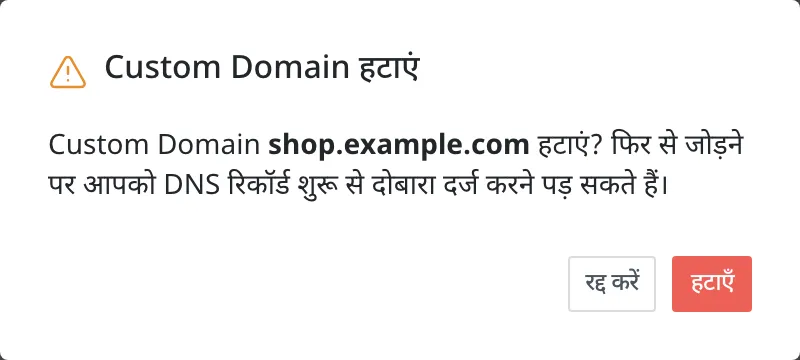
हटाने के बाद डोमेन कंपनी में दर्ज तीनों रिकॉर्ड भी हटा दें। हटाने के बाद क्या होता है, यह डोमेन बदलते या कनेक्शन हटाते समय में बताया गया है।
डोमेन को दूसरी साइट पर ले जाना
मान लीजिए कि आपने शॉपिंग साइट नए सिरे से बनाई है और उसे Web Hosting "कपड़ों की दुकान शॉपिंग मॉल रीडिज़ाइन" के रूप में अपलोड किया है। shop.example.com को "कपड़ों की दुकान शॉपिंग मॉल" से "कपड़ों की दुकान शॉपिंग मॉल रीडिज़ाइन" पर ले जाने के चरण ये हैं।
- "कपड़ों की दुकान शॉपिंग मॉल" से
shop.example.comका कनेक्शन हटाएँ। इसके चरण कस्टम डोमेन का कनेक्शन हटाना में दिए गए हैं। - Web Hosting "कपड़ों की दुकान शॉपिंग मॉल रीडिज़ाइन" की विवरण स्क्रीन खोलें।
- पता वाले हिस्से के Custom Domain में जोड़ें बटन पर क्लिक करें।
- "Custom Domain सेट अप करें" विंडो के डोमेन बॉक्स में
shop.example.comडालें और आगे पर क्लिक करें। - डोमेन कंपनी में दर्ज दोनों TXT रिकॉर्ड को पैनल में नए दिखे नाम और मान के हिसाब से बदलें। ट्रैफ़िक जोड़ने वाले रिकॉर्ड का Name और Value वही रहता है, इसलिए उसे न बदलें।
- पैनल में एक-एक करके मैंने जोड़ दिया पर क्लिक करें, फिर स्थिति जाँचें पर क्लिक करके वेरिफ़िकेशन की स्थिति देखें।
"कपड़ों की दुकान शॉपिंग मॉल" से कनेक्शन हटाने के बाद से लेकर नई साइट पर shop.example.com खुलने तक, ग्राहक इस डोमेन से साइट पर नहीं आ सकते। इसलिए डोमेन ऐसे समय ले जाएँ, जब कम ग्राहक आते हों। कनेक्शन हटाने पर कस्टम डोमेन वाली साइटों की संख्या एक कम हो जाती है। इसलिए जो Organization सीमा तक पहुँच चुका है, उसमें भी इन चरणों से डोमेन ले जाया जा सकता है।
अटकने पर क्या करें
| स्थिति | कारण | हल |
|---|---|---|
| आगे पर क्लिक नहीं हो रहा | "Custom Domain सेट अप करें" विंडो का डोमेन बॉक्स खाली है | जोड़ा जाने वाला डोमेन डालें |
| साइट दोबारा अपलोड करने के ठीक बाद कस्टम डोमेन जोड़ा या हटाया नहीं जा रहा | साइट प्रोसेस हो रही है | प्रोसेसिंग पूरी होने के बाद फिर से करें (डिप्लॉय होते समय और पूरा होने के बाद) |
| डाले गए डोमेन से जोड़ना शुरू नहीं हो रहा | डोमेन शर्तों के मुताबिक़ नहीं है। हो सकता है कि आपने https:// या / भी साथ में डाल दिया हो, डोमेन में अंग्रेज़ी अक्षर, अंक और हाइफ़न के अलावा कोई और अक्षर हो, या उसमें डॉट न हो | डाले जाने वाले डोमेन की शर्तें के मुताबिक़ ठीक करें |
| डोमेन अभी-अभी खरीदा है, लेकिन जोड़ना शुरू नहीं हो रहा | खरीदा गया डोमेन (example.com) अभी DNS में नहीं मिल रहा | देखें कि डोमेन कंपनी में खरीद और रजिस्ट्रेशन पूरा हो गया है, और कुछ समय बाद फिर कोशिश करें |
| दूसरी साइट में कस्टम डोमेन नहीं जुड़ रहा | Organization में कस्टम डोमेन वाली साइटों की संख्या प्लान की सीमा तक पहुँच गई है | जिस साइट का इस्तेमाल नहीं हो रहा, उसका कनेक्शन हटाएँ, या ऊँचे प्लान पर जाएँ (संख्या की सीमा पार होने पर) |
| किसी दूसरी साइट में इस्तेमाल हुआ डोमेन नहीं जुड़ रहा | वह डोमेन अभी भी दूसरी साइट से जुड़ा है | पहले उस साइट से कनेक्शन हटाएँ (डोमेन को दूसरी साइट पर ले जाना) |
| जो डोमेन आपकी किसी भी साइट से नहीं जुड़ा, वह भी नहीं जुड़ रहा | हो सकता है कि किसी दूसरे Space या दूसरे Organization की साइट ने यह डोमेन पहले जोड़ लिया हो। पूरे WEEGLOO में एक डोमेन सिर्फ़ एक साइट से जुड़ता है | देखें कि उसी Organization के किसी दूसरे Space में कोई साइट इस डोमेन से जुड़ी है या नहीं। अगर डोमेन ऐसी जगह इस्तेमाल हो रहा है, जिसे आप नहीं संभालते, तो कस्टमर सपोर्ट (support@weegloo.com) से संपर्क करें |
| आगे पर क्लिक करने के ठीक बाद TXT रिकॉर्ड के मान नहीं दिख रहे | मान तैयार होने में थोड़ा समय लगता है | थोड़ी देर बाद फिर से जाँचें |
| रिकॉर्ड दर्ज कर दिए, फिर भी वेरिफ़िकेशन की स्थिति नहीं बदल रही | दर्ज की गई जानकारी अभी इंटरनेट पर लागू नहीं हुई (48 घंटे तक), या कंपनी में डाला गया नाम या मान स्क्रीन से अलग है। हो सकता है आपने नाम कंपनी के तरीके से अलग ढंग से डाला हो | कुछ समय बाद स्थिति दोबारा जाँचें। कंपनी की स्क्रीन पर नाम और मान दोबारा जाँचें (रिकॉर्ड का नाम डालने का तरीका हर कंपनी में अलग होता है) |
| वेरिफ़िकेशन पूरा हो गया, फिर भी कस्टम डोमेन से साइट नहीं खुल रही | ट्रैफ़िक कनेक्शन (CNAME) रिकॉर्ड का मान अलग है, या अभी लागू नहीं हुआ है। इस रिकॉर्ड के बगल में वेरिफ़िकेशन की स्थिति नहीं दिखती | डोमेन कंपनी में देखें कि इस रिकॉर्ड का Value origin.weegloo.app है या नहीं। मुफ़्त पता डाला हो, तो उसे ठीक करें |
www.example.com से साइट नहीं खुल रही (जुड़ा डोमेन shop.example.com है) | साइट सिर्फ़ जुड़े डोमेन और मुफ़्त पते से खुलती है। www.example.com जोड़ा नहीं गया है | ग्राहकों को जुड़ा डोमेन बताएँ। www.example.com भी इस्तेमाल करना हो, तो उसे Custom Domain के जोड़ें से जोड़ें (कस्टम डोमेन जोड़ना) |
| कस्टम डोमेन से खोली गई साइट पर उत्पाद नहीं दिख रहे, लेकिन मुफ़्त पते से खोलने पर दिखते हैं | साइट जिस Delivery Access Token का इस्तेमाल करती है, उसके अनुमत Referrer में कस्टम डोमेन का पता नहीं है | टोकन खोलकर अनुमत Referrer में https://shop.example.com जोड़ें (विवरण और अनुमत Referrer बदलना) |
| डोमेन बदलने के बाद पुराने डोमेन से साइट नहीं खुल रही | पुराना डोमेन हटाने पर उसका कनेक्शन टूट जाता है | ग्राहकों को नया डोमेन बताएँ। पुराने डोमेन के रिकॉर्ड कंपनी में मिटा दें |
| साइट न मुफ़्त पते से खुल रही है, न कस्टम डोमेन से | समस्या कस्टम डोमेन के कनेक्शन में नहीं, बल्कि साइट में ही है। यह भी हो सकता है कि Organization का इस महीने का ट्रांसफ़र, प्लान में शामिल मात्रा से ज़्यादा हो गया हो | कारण और हल Web Hosting की सेटिंग्स और नियम और ट्रांसफ़र और स्टोरेज की सीमा पार होने पर में देखें |
संबंधित दस्तावेज़
- वेबसाइट डिप्लॉय करना: Web Hosting क्या है, और साइट की फ़ाइलें तैयार करने से पब्लिक करने तक की प्रक्रिया क्या है, यह बताता है।
- Web Hosting की सेटिंग्स और नियम: साइट की फ़ाइलें अपलोड करने और दोबारा अपलोड करने के नियम, और मुफ़्त पता (Subdomain) तय करने के नियम बताता है।
- टोकन के नियम: साइट का पता बदलने के बाद Delivery Access Token का अनुमत Referrer बदलने के नियम और चरण बताता है।
- भूमिका और अनुमतियों के नियम: Web Hosting प्रबंधन अनुमति चालू करने का तरीका और इस अनुमति से किए जा सकने वाले काम बताता है।
- हटाने के नियम: साइट किन शर्तों पर हटाई जा सकती है, और साइट हटाने पर साथ में खत्म होने वाले कस्टम डोमेन कनेक्शन के बारे में बताता है।
- प्लान: हर प्लान में कितनी साइटों में कस्टम डोमेन जोड़ा जा सकता है, यह बताता है।
- API रेफ़रेंस: प्रोग्राम से कस्टम डोमेन जोड़ने और वेरिफ़िकेशन की स्थिति जाँचने के लिए ज़रूरी अनुरोध का फ़ॉर्मैट जैसी तकनीकी जानकारी देता है।