

तुरंत शुरू करें
WEEGLOO एक ऐसा प्लेटफ़ॉर्म है जो आपकी बनाई स्क्रीन को एक असली सेवा के रूप में पूरा कर देता है। कंटेंट स्टूडियो का उपयोग या संचार प्रारूप सीखे बिना, आप जिस AI एजेंट का इस्तेमाल करते हैं उसे शब्दों में कह देने भर से, सदस्य, डेटा, प्रकाशन और डिप्लॉयमेंट तक, स्क्रीन के पीछे जो कुछ ज़रूरी है वह अपने आप तैयार कर देता है। इसके आधार में एक ऐसा कंटेंट प्रबंधन सिस्टम (CMS) है जो बड़े पैमाने की सेवाओं को भी संभाल सकता है, इसलिए उसके ऊपर कोई भी सेवा चढ़ाई जा सकती है। बस कनेक्ट कीजिए और एक वाक्य कहिए।
इंस्टॉल करने के दो तरीके हैं। इनमें से किसी एक का पालन करना ही काफी है।
एजेंट से इंस्टॉल करवाएं
आप जिस AI एजेंट का उपयोग करते हैं, उसमें नीचे दिया गया वाक्य पेस्ट करें।
https://github.com/weeglooapi/weegloo-mcp-plugin के README के अनुसार npm पैकेज weegloo (npx weegloo@latest) चलाकर WEEGLOO इंस्टॉल कर दो।इंस्टॉल पूरा होने पर एजेंट को पुनः आरंभ करें, और बाकी चरणों के लिए एजेंट के निर्देशों का पालन करें। इसके बाद एक वाक्य काफी है पर जाएं।
खुद इंस्टॉल करें
इंस्टॉल स्थान जैसे विकल्प खुद चुनना चाहें तो नीचे दिए गए क्रम का पालन करें। अगर आपने एजेंट से इंस्टॉल करवाया है तो इस सेक्शन को छोड़ दें।
पूर्व-तैयारी
नीचे दिए गए इंस्टॉल कमांड को चलाने के लिए Node.js की ज़रूरत होती है। पहले नीचे दिए गए कमांड से जाँचें कि यह इंस्टॉल है या नहीं और इसका वर्शन 18.3 या उससे ऊपर है या नहीं।
अगर Node.js तो इंस्टॉल है लेकिन npx इंस्टॉल नहीं है, तो नीचे दिए गए कमांड से npm को नए वर्शन में अपडेट करें। npm को अपडेट करने पर npx भी साथ में इंस्टॉल हो जाता है।
अगर Node.js इंस्टॉल नहीं है या वर्शन पुराना है, तो अपने ऑपरेटिंग सिस्टम के अनुसार तरीके से Node.js इंस्टॉल करें।
अगर Homebrew नहीं है तो पहले brew.sh (नए टैब में खुलता है) से इंस्टॉल करें, या nodejs.org (नए टैब में खुलता है) से Node.js सीधे डाउनलोड करें।
अगर winget नहीं है या पहचाना नहीं जाता, तो nodejs.org (नए टैब में खुलता है) से LTS इंस्टॉल फ़ाइल डाउनलोड करें। इंस्टॉल करने के बाद टर्मिनल को नए सिरे से खोलना ज़रूरी है।
डिस्ट्रीब्यूशन के पैकेज पुराने वर्शन के हो सकते हैं, इसलिए कई डिस्ट्रीब्यूशन में इस्तेमाल हो सकने वाले nvm से इंस्टॉल करने का तरीका अनुशंसित है।
इंस्टॉल फ़ाइल सीधे लेने के लिए nodejs.org (नए टैब में खुलता है) देखें।
AI एजेंट कनेक्ट करें
आप जिस कोडिंग टूल का उपयोग करते हैं उसे चुनें। बुनियादी इंस्टॉल में इस पेज के इंस्टॉल कमांड को कॉपी करके टर्मिनल में एक बार चलाना ही काफी है। इंस्टॉल की प्रक्रिया को चरण-दर-चरण खुद चुनना चाहें तो कस्टम इंस्टॉल खोलें।
उपयोग टूल
MCP · Skills इंस्टॉल करें
इंस्टॉल कमांड को कॉपी करके टर्मिनल में चलाएं।
MCP प्रमाणीकरण कनेक्ट करें
नीचे दिए गए क्रम में प्रमाणीकरण करें।
इस चरण के लिए Claude Code CLI(claude) की ज़रूरत होती है। अगर अभी नहीं है तो Claude Code (नए टैब में खुलता है) इंस्टॉल करें।
-
टर्मिनल में Claude Code चलाएं।
टर्मिनलclaude -
/mcpटाइप करके MCP सर्वर प्रबंधन स्क्रीन खोलें।टर्मिनल/mcp -
सूची में से
weeglooचुनें। यहneeds authenticationस्थिति में दिखेगा।टर्मिनलManage MCP servers > weegloo · ∆ needs authentication weegloo-upload · √ connected -
जाँचें कि कनेक्शन पता
https://ai.weegloo.com/mcpहै और Authenticate चुनें।टर्मिनलWeegloo MCP Server Status: ∆ needs authentication URL: https://ai.weegloo.com/mcp > 1. Authenticate 2. Disable -
Authenticate चुनने पर ब्राउज़र में WEEGLOO प्रमाणीकरण पेज खुलता है। जांच लें कि साइन इन किया गया खाता सही है और अनुमति दें दबाएं।
weeglooकेconnectedमें बदलने पर काम पूरा हो जाता है।यदि इस ब्राउज़र में आप WEEGLOO में साइन इन नहीं हैं, तो पहले साइन इन स्क्रीन खुलती है, और साइन इन करने के बाद आप प्रमाणीकरण पेज पर लौट आते हैं। यदि आपने अभी तक WEEGLOO की सेवा की शर्तों से सहमति नहीं दी है, या शर्तें बदल गई हैं, तो सेवा की शर्तों से सहमति का चेकबॉक्स भी दिखाई देता है। ऐसे में इस चेकबॉक्स को चेक करने के बाद अनुमति दें दबाएं।
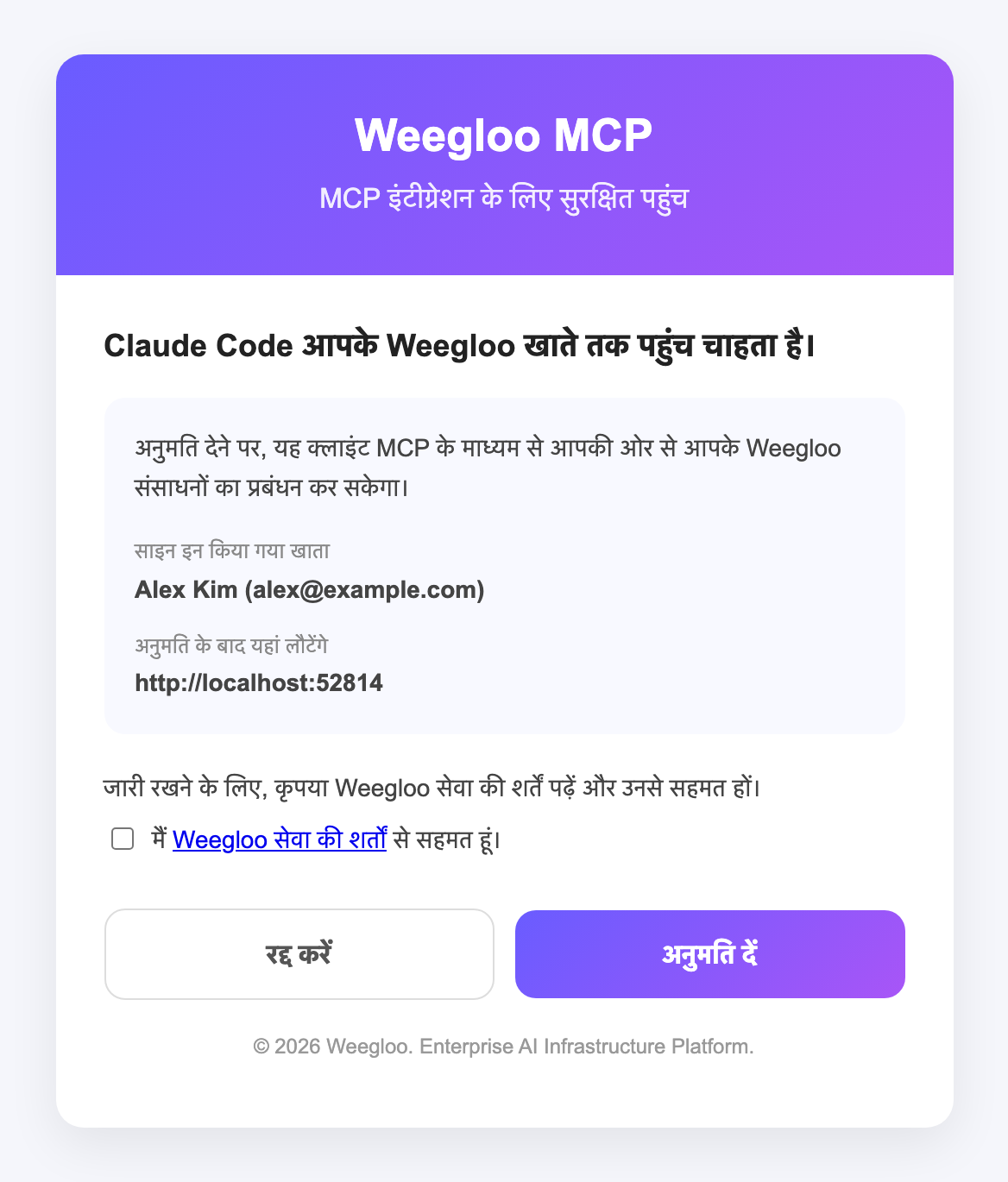
npx weegloo को इंटरैक्टिव तरीके से चलाकर, पूछे गए विकल्पों को खुद चुनते हुए इंस्टॉल करें।
इंस्टॉल टूल चलाएं
टर्मिनल में नीचे दिया गया कमांड चलाएं, और पूछे गए विकल्पों को एक-एक करके चुनें।
MCP प्रमाणीकरण कनेक्ट करें
नीचे दिए गए क्रम में प्रमाणीकरण करें।
इस चरण के लिए Claude Code CLI(claude) की ज़रूरत होती है। अगर अभी नहीं है तो Claude Code (नए टैब में खुलता है) इंस्टॉल करें।
-
टर्मिनल में Claude Code चलाएं।
टर्मिनलclaude -
/mcpटाइप करके MCP सर्वर प्रबंधन स्क्रीन खोलें।टर्मिनल/mcp -
सूची में से
weeglooचुनें। यहneeds authenticationस्थिति में दिखेगा।टर्मिनलManage MCP servers > weegloo · ∆ needs authentication weegloo-upload · √ connected -
जाँचें कि कनेक्शन पता
https://ai.weegloo.com/mcpहै और Authenticate चुनें।टर्मिनलWeegloo MCP Server Status: ∆ needs authentication URL: https://ai.weegloo.com/mcp > 1. Authenticate 2. Disable -
Authenticate चुनने पर ब्राउज़र में WEEGLOO प्रमाणीकरण पेज खुलता है। जांच लें कि साइन इन किया गया खाता सही है और अनुमति दें दबाएं।
weeglooकेconnectedमें बदलने पर काम पूरा हो जाता है।यदि इस ब्राउज़र में आप WEEGLOO में साइन इन नहीं हैं, तो पहले साइन इन स्क्रीन खुलती है, और साइन इन करने के बाद आप प्रमाणीकरण पेज पर लौट आते हैं। यदि आपने अभी तक WEEGLOO की सेवा की शर्तों से सहमति नहीं दी है, या शर्तें बदल गई हैं, तो सेवा की शर्तों से सहमति का चेकबॉक्स भी दिखाई देता है। ऐसे में इस चेकबॉक्स को चेक करने के बाद अनुमति दें दबाएं।
इंस्टॉल टूल चलाएं
जिस प्रोजेक्ट फ़ोल्डर से इंटीग्रेट करना है उसमें जाएं, फिर उसी फ़ोल्डर में नीचे दिया गया कमांड चलाएं और पूछे गए विकल्पों को एक-एक करके चुनें। इसे ज़रूर उसी प्रोजेक्ट फ़ोल्डर के अंदर चलाएं।
MCP प्रमाणीकरण कनेक्ट करें
नीचे दिए गए क्रम में प्रमाणीकरण करें।
इस चरण के लिए Claude Code CLI(claude) की ज़रूरत होती है। अगर अभी नहीं है तो Claude Code (नए टैब में खुलता है) इंस्टॉल करें।
-
टर्मिनल में Claude Code चलाएं। इसे ज़रूर उसी प्रोजेक्ट फ़ोल्डर के अंदर चलाएं जिससे इंटीग्रेट करना है।
टर्मिनलclaude -
पहली बार चलाने पर नए MCP सर्वर सक्रिय करें या नहीं, यह पूछा जा सकता है। उस स्थिति में जाँचें कि
weeglooऔरweegloo-uploadचेक किए हुए हैं औरEnterदबाकर सबमिट करें।टर्मिनलNew MCP servers found in .mcp.json Select any you wish to enable. > [√] weegloo [√] weegloo-upload -
/mcpटाइप करके MCP सर्वर प्रबंधन स्क्रीन खोलें।टर्मिनल/mcp -
सूची में से
weeglooचुनें। यहneeds authenticationस्थिति में दिखेगा।टर्मिनलManage MCP servers > weegloo · ∆ needs authentication weegloo-upload · √ connectedअगर सूची में सर्वर न दिखें: अगर सूची में
weeglooऔरweegloo-uploadन दिखें, तो हो सकता है कि चरण 2 की सक्रियण स्क्रीन पर सबमिट न किया गया हो या वे निष्क्रिय स्थिति में हों। Claude Code को बंद करने के बाद नीचे दिया गया कमांड टर्मिनल में टाइप करें, और फिर सेclaudeचलाएं। चरण 2 जैसी स्क्रीन दोबारा दिखे तोweeglooऔरweegloo-uploadको चेक किए हुएEnterदबाकर सबमिट करें।टर्मिनलclaude mcp reset-project-choices -
जाँचें कि कनेक्शन पता
https://ai.weegloo.com/mcpहै और Authenticate चुनें।टर्मिनलWeegloo MCP Server Status: ∆ needs authentication URL: https://ai.weegloo.com/mcp > 1. Authenticate 2. Disable -
Authenticate चुनने पर ब्राउज़र में WEEGLOO प्रमाणीकरण पेज खुलता है। जांच लें कि साइन इन किया गया खाता सही है और अनुमति दें दबाएं।
weeglooकेconnectedमें बदलने पर काम पूरा हो जाता है।यदि इस ब्राउज़र में आप WEEGLOO में साइन इन नहीं हैं, तो पहले साइन इन स्क्रीन खुलती है, और साइन इन करने के बाद आप प्रमाणीकरण पेज पर लौट आते हैं। यदि आपने अभी तक WEEGLOO की सेवा की शर्तों से सहमति नहीं दी है, या शर्तें बदल गई हैं, तो सेवा की शर्तों से सहमति का चेकबॉक्स भी दिखाई देता है। ऐसे में इस चेकबॉक्स को चेक करने के बाद अनुमति दें दबाएं।
MCP · Skills इंस्टॉल करें
इंस्टॉल कमांड को कॉपी करके टर्मिनल में चलाएं।
MCP प्रमाणीकरण कनेक्ट करें
नीचे दिए गए क्रम में प्रमाणीकरण करें।
-
टर्मिनल में Claude Code चलाएं।
टर्मिनलclaude -
/mcpटाइप करके MCP सर्वर प्रबंधन स्क्रीन खोलें।टर्मिनल/mcp -
सूची में से
weeglooचुनें। यहneeds authenticationस्थिति में दिखेगा।टर्मिनलManage MCP servers > weegloo · ∆ needs authentication weegloo-upload · √ connected -
जाँचें कि कनेक्शन पता
https://ai.weegloo.com/mcpहै और Authenticate चुनें।टर्मिनलWeegloo MCP Server Status: ∆ needs authentication URL: https://ai.weegloo.com/mcp > 1. Authenticate 2. Disable -
Authenticate चुनने पर ब्राउज़र में WEEGLOO प्रमाणीकरण पेज खुलता है। जांच लें कि साइन इन किया गया खाता सही है और अनुमति दें दबाएं।
weeglooकेconnectedमें बदलने पर काम पूरा हो जाता है।यदि इस ब्राउज़र में आप WEEGLOO में साइन इन नहीं हैं, तो पहले साइन इन स्क्रीन खुलती है, और साइन इन करने के बाद आप प्रमाणीकरण पेज पर लौट आते हैं। यदि आपने अभी तक WEEGLOO की सेवा की शर्तों से सहमति नहीं दी है, या शर्तें बदल गई हैं, तो सेवा की शर्तों से सहमति का चेकबॉक्स भी दिखाई देता है। ऐसे में इस चेकबॉक्स को चेक करने के बाद अनुमति दें दबाएं।
npx weegloo को इंटरैक्टिव तरीके से चलाकर, पूछे गए विकल्पों को खुद चुनते हुए इंस्टॉल करें।
इंस्टॉल टूल चलाएं
टर्मिनल में नीचे दिया गया कमांड चलाएं, और पूछे गए विकल्पों को एक-एक करके चुनें।
MCP प्रमाणीकरण कनेक्ट करें
नीचे दिए गए क्रम में प्रमाणीकरण करें।
-
टर्मिनल में Claude Code चलाएं।
टर्मिनलclaude -
/mcpटाइप करके MCP सर्वर प्रबंधन स्क्रीन खोलें।टर्मिनल/mcp -
सूची में से
weeglooचुनें। यहneeds authenticationस्थिति में दिखेगा।टर्मिनलManage MCP servers > weegloo · ∆ needs authentication weegloo-upload · √ connected -
जाँचें कि कनेक्शन पता
https://ai.weegloo.com/mcpहै और Authenticate चुनें।टर्मिनलWeegloo MCP Server Status: ∆ needs authentication URL: https://ai.weegloo.com/mcp > 1. Authenticate 2. Disable -
Authenticate चुनने पर ब्राउज़र में WEEGLOO प्रमाणीकरण पेज खुलता है। जांच लें कि साइन इन किया गया खाता सही है और अनुमति दें दबाएं।
weeglooकेconnectedमें बदलने पर काम पूरा हो जाता है।यदि इस ब्राउज़र में आप WEEGLOO में साइन इन नहीं हैं, तो पहले साइन इन स्क्रीन खुलती है, और साइन इन करने के बाद आप प्रमाणीकरण पेज पर लौट आते हैं। यदि आपने अभी तक WEEGLOO की सेवा की शर्तों से सहमति नहीं दी है, या शर्तें बदल गई हैं, तो सेवा की शर्तों से सहमति का चेकबॉक्स भी दिखाई देता है। ऐसे में इस चेकबॉक्स को चेक करने के बाद अनुमति दें दबाएं।
इंस्टॉल टूल चलाएं
जिस प्रोजेक्ट फ़ोल्डर से इंटीग्रेट करना है उसमें जाएं, फिर उसी फ़ोल्डर में नीचे दिया गया कमांड चलाएं और पूछे गए विकल्पों को एक-एक करके चुनें। इसे ज़रूर उसी प्रोजेक्ट फ़ोल्डर के अंदर चलाएं।
MCP प्रमाणीकरण कनेक्ट करें
नीचे दिए गए क्रम में प्रमाणीकरण करें।
-
टर्मिनल में Claude Code चलाएं। इसे ज़रूर उसी प्रोजेक्ट फ़ोल्डर के अंदर चलाएं जिससे इंटीग्रेट करना है।
टर्मिनलclaude -
पहली बार चलाने पर नए MCP सर्वर सक्रिय करें या नहीं, यह पूछा जा सकता है। उस स्थिति में जाँचें कि
weeglooऔरweegloo-uploadचेक किए हुए हैं औरEnterदबाकर सबमिट करें।टर्मिनलNew MCP servers found in .mcp.json Select any you wish to enable. > [√] weegloo [√] weegloo-upload -
/mcpटाइप करके MCP सर्वर प्रबंधन स्क्रीन खोलें।टर्मिनल/mcp -
सूची में से
weeglooचुनें। यहneeds authenticationस्थिति में दिखेगा।टर्मिनलManage MCP servers > weegloo · ∆ needs authentication weegloo-upload · √ connectedअगर सूची में सर्वर न दिखें: अगर सूची में
weeglooऔरweegloo-uploadन दिखें, तो हो सकता है कि चरण 2 की सक्रियण स्क्रीन पर सबमिट न किया गया हो या वे निष्क्रिय स्थिति में हों। Claude Code को बंद करने के बाद नीचे दिया गया कमांड टर्मिनल में टाइप करें, और फिर सेclaudeचलाएं। चरण 2 जैसी स्क्रीन दोबारा दिखे तोweeglooऔरweegloo-uploadको चेक किए हुएEnterदबाकर सबमिट करें।टर्मिनलclaude mcp reset-project-choices -
जाँचें कि कनेक्शन पता
https://ai.weegloo.com/mcpहै और Authenticate चुनें।टर्मिनलWeegloo MCP Server Status: ∆ needs authentication URL: https://ai.weegloo.com/mcp > 1. Authenticate 2. Disable -
Authenticate चुनने पर ब्राउज़र में WEEGLOO प्रमाणीकरण पेज खुलता है। जांच लें कि साइन इन किया गया खाता सही है और अनुमति दें दबाएं।
weeglooकेconnectedमें बदलने पर काम पूरा हो जाता है।यदि इस ब्राउज़र में आप WEEGLOO में साइन इन नहीं हैं, तो पहले साइन इन स्क्रीन खुलती है, और साइन इन करने के बाद आप प्रमाणीकरण पेज पर लौट आते हैं। यदि आपने अभी तक WEEGLOO की सेवा की शर्तों से सहमति नहीं दी है, या शर्तें बदल गई हैं, तो सेवा की शर्तों से सहमति का चेकबॉक्स भी दिखाई देता है। ऐसे में इस चेकबॉक्स को चेक करने के बाद अनुमति दें दबाएं।
MCP · Skills इंस्टॉल करें
इंस्टॉल कमांड को कॉपी करके टर्मिनल में चलाएं।
MCP प्रमाणीकरण कनेक्ट करें
नीचे दिए गए क्रम में प्रमाणीकरण करें।
-
टर्मिनल में नीचे दिया गया कमांड चलाने पर ब्राउज़र में WEEGLOO प्रमाणीकरण पेज खुलता है।
टर्मिनलcodex mcp login weegloo -
खुले हुए WEEGLOO प्रमाणीकरण पेज पर जांच लें कि साइन इन किया गया खाता सही है और अनुमति दें दबाएं। पहले से चल रहे एजेंट में, प्रमाणीकरण पूरा होने के बाद पुनः आरंभ करने पर ही यह लागू होता है।
यदि इस ब्राउज़र में आप WEEGLOO में साइन इन नहीं हैं, तो पहले साइन इन स्क्रीन खुलती है, और साइन इन करने के बाद आप प्रमाणीकरण पेज पर लौट आते हैं। यदि आपने अभी तक WEEGLOO की सेवा की शर्तों से सहमति नहीं दी है, या शर्तें बदल गई हैं, तो सेवा की शर्तों से सहमति का चेकबॉक्स भी दिखाई देता है। ऐसे में इस चेकबॉक्स को चेक करने के बाद अनुमति दें दबाएं।
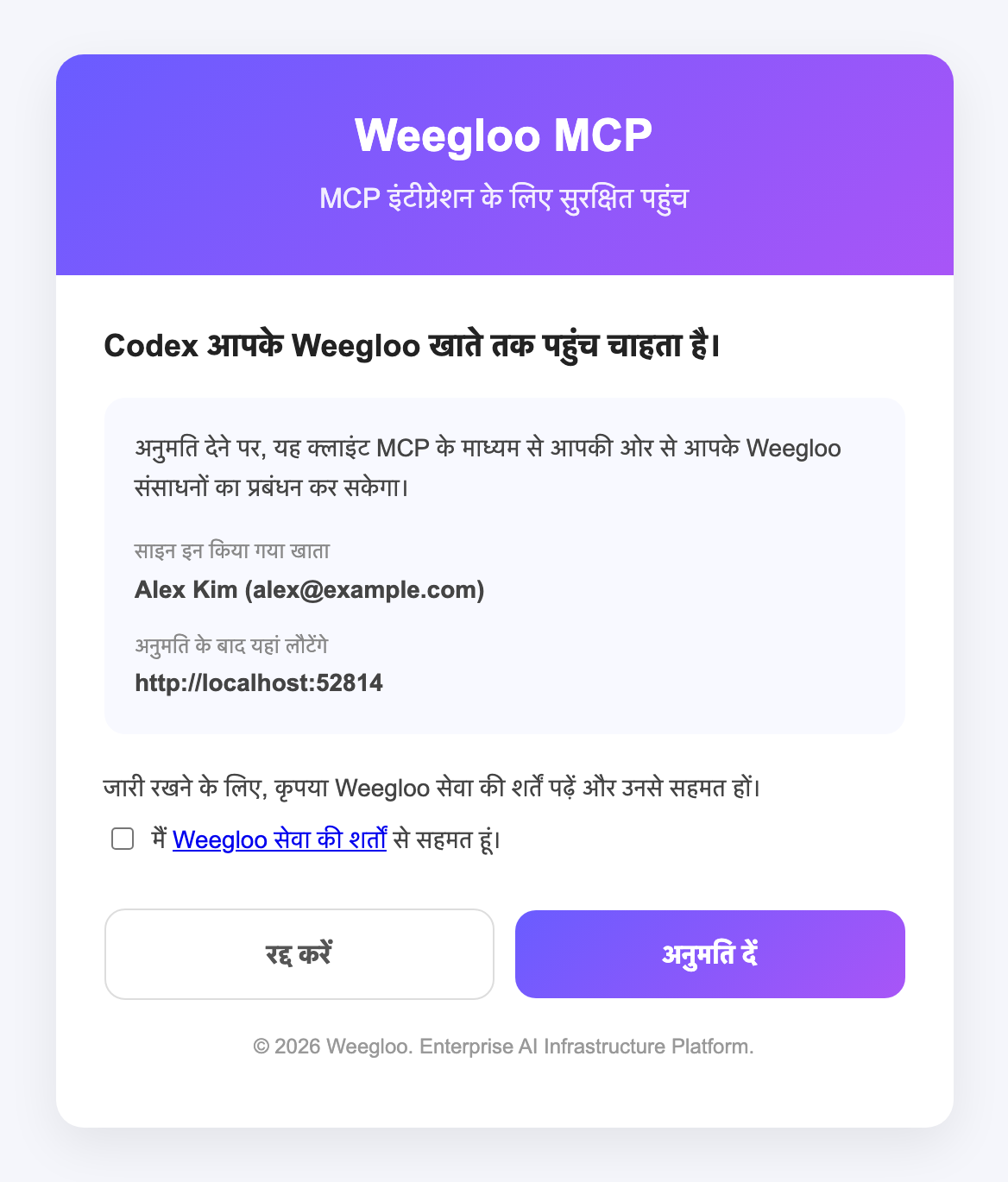
npx weegloo को इंटरैक्टिव तरीके से चलाकर, पूछे गए विकल्पों को खुद चुनते हुए इंस्टॉल करें।
इंस्टॉल टूल चलाएं
टर्मिनल में नीचे दिया गया कमांड चलाएं, और पूछे गए विकल्पों को एक-एक करके चुनें।
MCP प्रमाणीकरण कनेक्ट करें
नीचे दिए गए क्रम में प्रमाणीकरण करें।
-
टर्मिनल में नीचे दिया गया कमांड चलाने पर ब्राउज़र में WEEGLOO प्रमाणीकरण पेज खुलता है।
टर्मिनलcodex mcp login weegloo -
खुले हुए WEEGLOO प्रमाणीकरण पेज पर जांच लें कि साइन इन किया गया खाता सही है और अनुमति दें दबाएं। पहले से चल रहे एजेंट में, प्रमाणीकरण पूरा होने के बाद पुनः आरंभ करने पर ही यह लागू होता है।
यदि इस ब्राउज़र में आप WEEGLOO में साइन इन नहीं हैं, तो पहले साइन इन स्क्रीन खुलती है, और साइन इन करने के बाद आप प्रमाणीकरण पेज पर लौट आते हैं। यदि आपने अभी तक WEEGLOO की सेवा की शर्तों से सहमति नहीं दी है, या शर्तें बदल गई हैं, तो सेवा की शर्तों से सहमति का चेकबॉक्स भी दिखाई देता है। ऐसे में इस चेकबॉक्स को चेक करने के बाद अनुमति दें दबाएं।
इंस्टॉल टूल चलाएं
जिस प्रोजेक्ट फ़ोल्डर से इंटीग्रेट करना है उसमें जाएं, फिर उसी फ़ोल्डर में नीचे दिया गया कमांड चलाएं और पूछे गए विकल्पों को एक-एक करके चुनें। इसे ज़रूर उसी प्रोजेक्ट फ़ोल्डर के अंदर चलाएं।
MCP प्रमाणीकरण कनेक्ट करें
नीचे दिए गए क्रम में प्रमाणीकरण करें।
-
टर्मिनल में नीचे दिया गया कमांड चलाने पर ब्राउज़र में WEEGLOO प्रमाणीकरण पेज खुलता है।
टर्मिनलcodex mcp login weegloo -
खुले हुए WEEGLOO प्रमाणीकरण पेज पर जांच लें कि साइन इन किया गया खाता सही है और अनुमति दें दबाएं। पहले से चल रहे एजेंट में, प्रमाणीकरण पूरा होने के बाद पुनः आरंभ करने पर ही यह लागू होता है।
यदि इस ब्राउज़र में आप WEEGLOO में साइन इन नहीं हैं, तो पहले साइन इन स्क्रीन खुलती है, और साइन इन करने के बाद आप प्रमाणीकरण पेज पर लौट आते हैं। यदि आपने अभी तक WEEGLOO की सेवा की शर्तों से सहमति नहीं दी है, या शर्तें बदल गई हैं, तो सेवा की शर्तों से सहमति का चेकबॉक्स भी दिखाई देता है। ऐसे में इस चेकबॉक्स को चेक करने के बाद अनुमति दें दबाएं।
MCP · Skills इंस्टॉल करें
इंस्टॉल कमांड को कॉपी करके टर्मिनल में चलाएं।
MCP प्रमाणीकरण कनेक्ट करें
नीचे दिए गए क्रम में प्रमाणीकरण करें।
-
Cursor के ऊपर बाईं ओर के मेन्यू में Customize दबाएं।
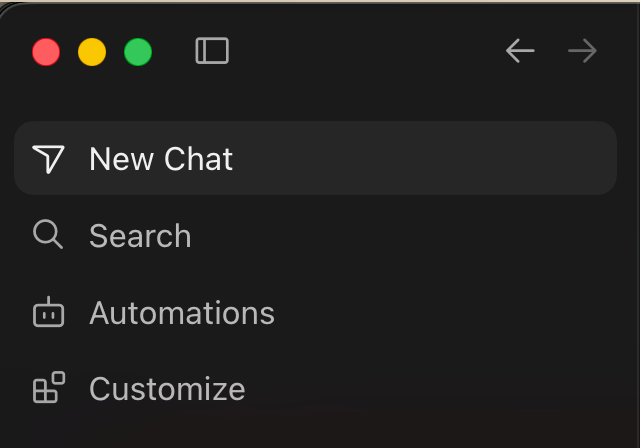
-
ऊपर के फ़िल्टर में MCPs चुनें, फिर सूची में Disabled के रूप में दिख रहे
weeglooको दबाकर सेटिंग्स विंडो खोलें।weegloo-uploadअलग से सेट किए बिना भी कनेक्ट रहता है।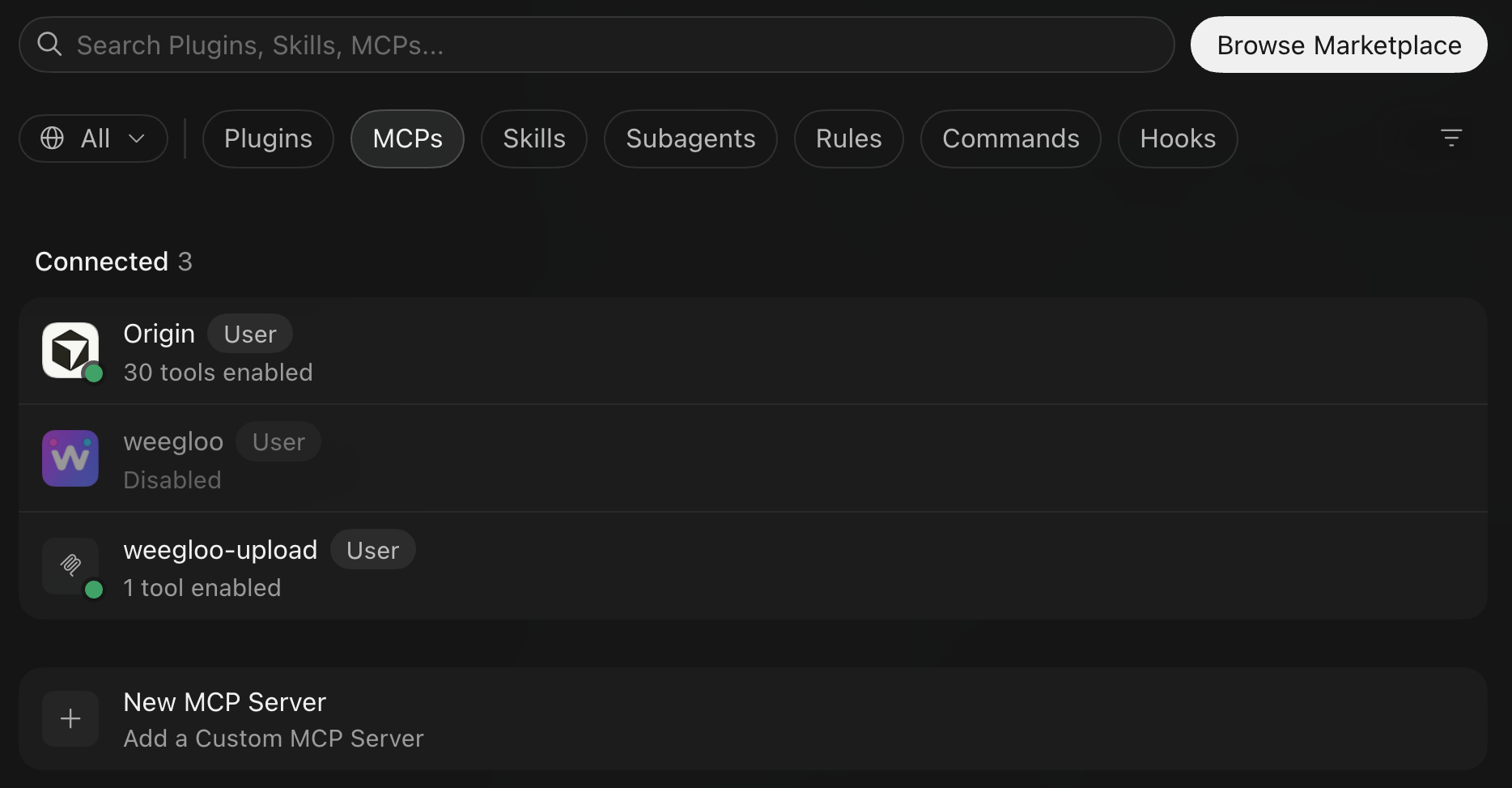
-
Configure weegloo विंडो में User (
~/.cursor/mcp.json) टॉगल चालू करें।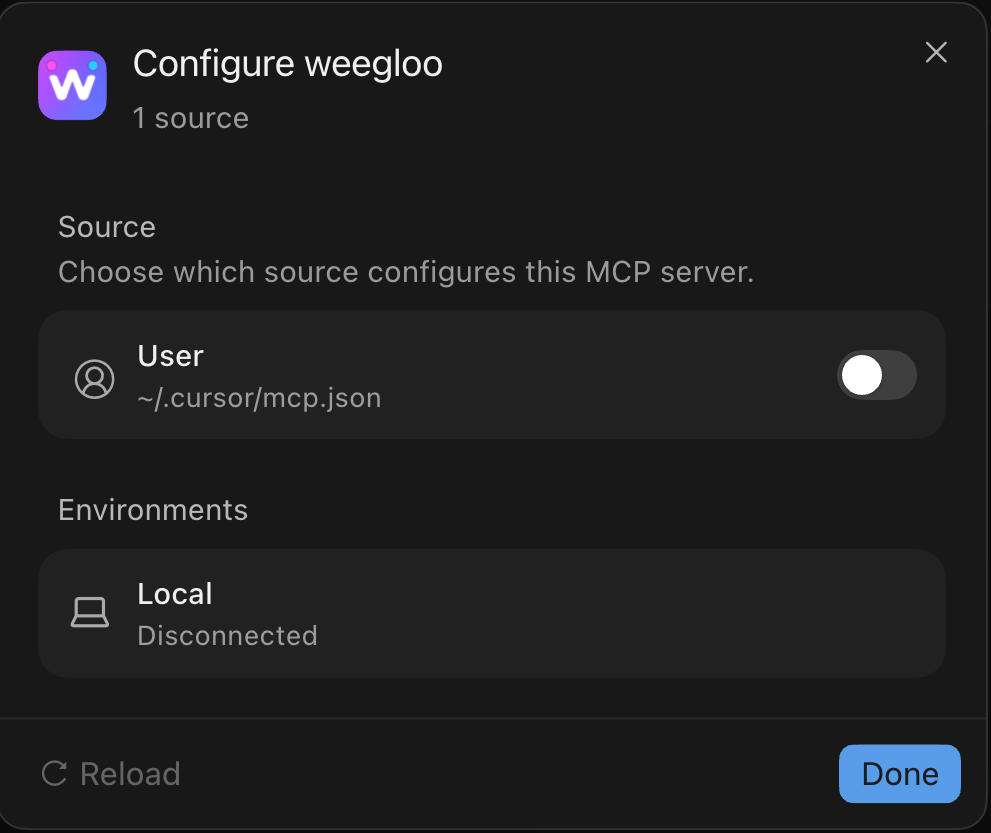
-
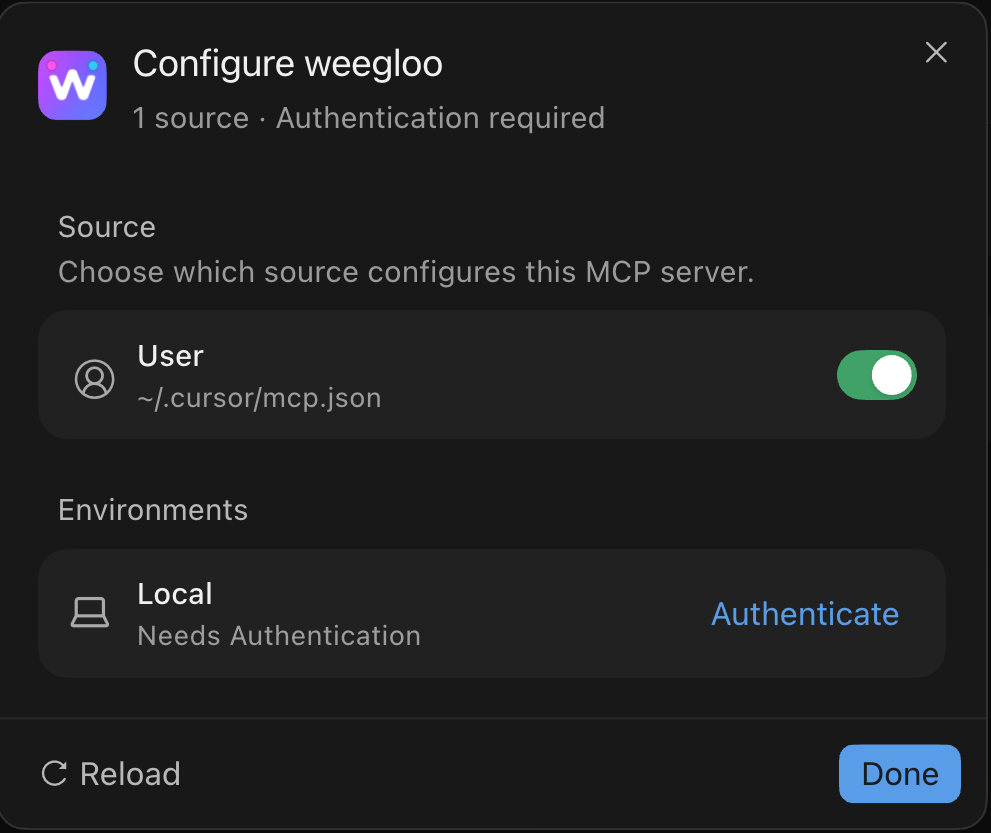
Local के Needs Authentication में बदलने पर दाईं ओर के Authenticate को दबाएं।
-
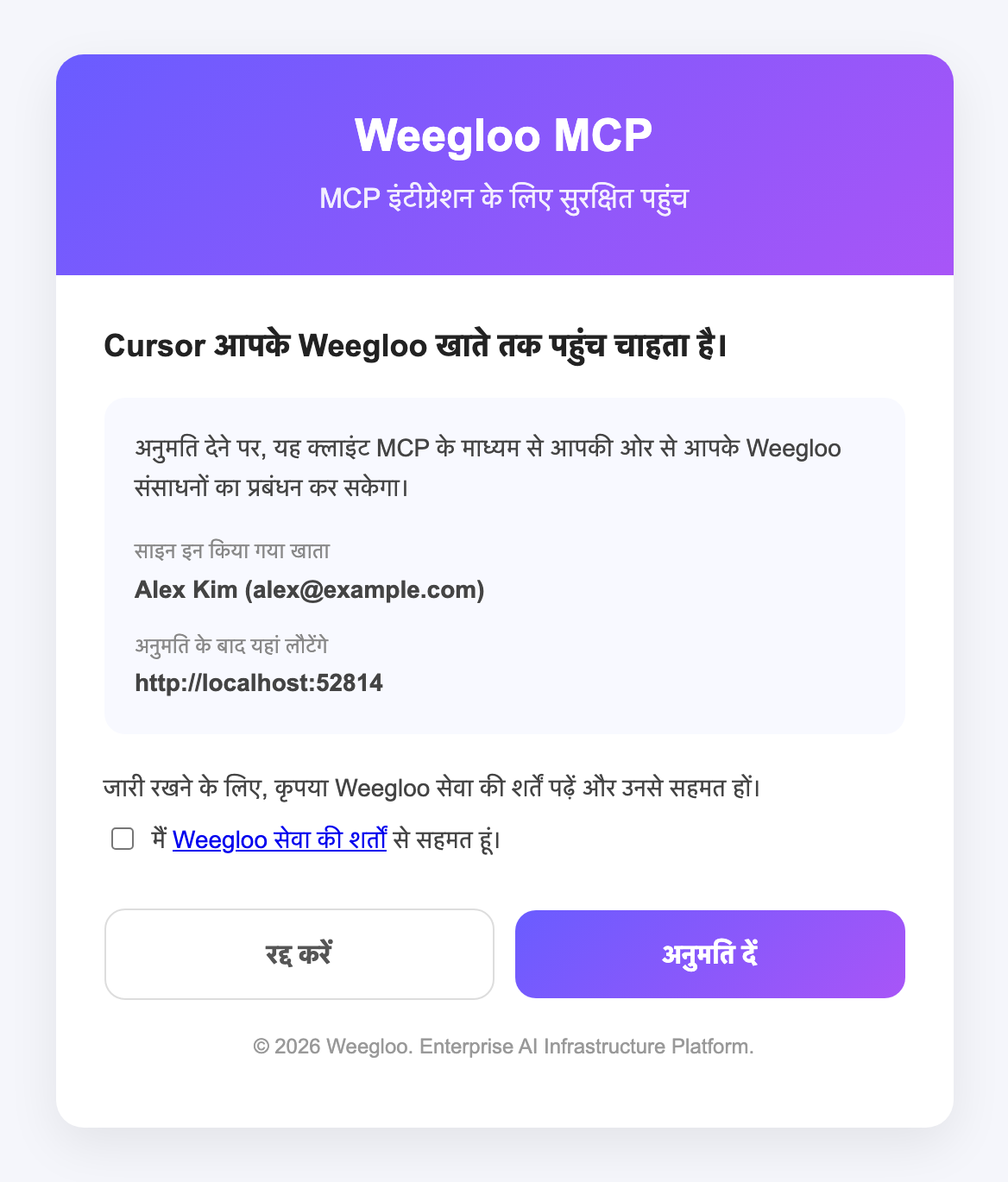
ब्राउज़र में WEEGLOO प्रमाणीकरण पेज खुलता है। जांच लें कि साइन इन किया गया खाता सही है और अनुमति दें दबाएं।
यदि इस ब्राउज़र में आप WEEGLOO में साइन इन नहीं हैं, तो पहले साइन इन स्क्रीन खुलती है, और साइन इन करने के बाद आप प्रमाणीकरण पेज पर लौट आते हैं। यदि आपने अभी तक WEEGLOO की सेवा की शर्तों से सहमति नहीं दी है, या शर्तें बदल गई हैं, तो सेवा की शर्तों से सहमति का चेकबॉक्स भी दिखाई देता है। ऐसे में इस चेकबॉक्स को चेक करने के बाद अनुमति दें दबाएं।
-
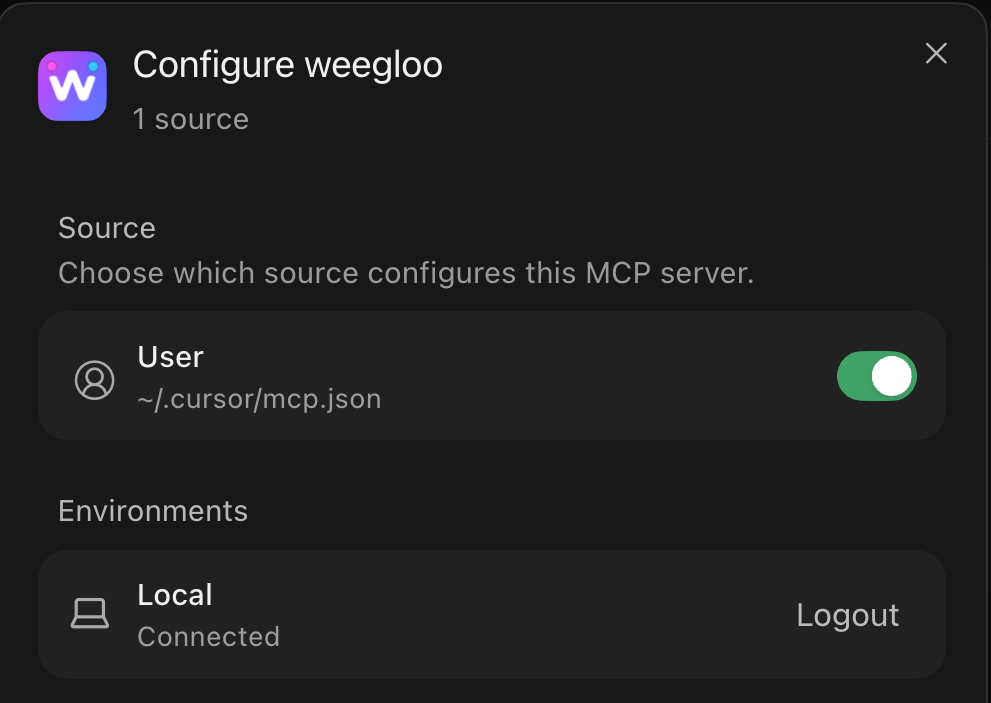
Local के Connected में बदलने का मतलब है कि कनेक्शन हो गया है। Done दबाकर विंडो बंद करें।
npx weegloo को इंटरैक्टिव तरीके से चलाकर, पूछे गए विकल्पों को खुद चुनते हुए इंस्टॉल करें।
इंस्टॉल टूल चलाएं
टर्मिनल में नीचे दिया गया कमांड चलाएं, और पूछे गए विकल्पों को एक-एक करके चुनें।
MCP प्रमाणीकरण कनेक्ट करें
नीचे दिए गए क्रम में प्रमाणीकरण करें।
-
Cursor के ऊपर बाईं ओर के मेन्यू में Customize दबाएं।
-
ऊपर के फ़िल्टर में MCPs चुनें, फिर सूची में Disabled के रूप में दिख रहे
weeglooको दबाकर सेटिंग्स विंडो खोलें।weegloo-uploadअलग से सेट किए बिना भी कनेक्ट रहता है। -
Configure weegloo विंडो में User (
~/.cursor/mcp.json) टॉगल चालू करें। -
Local के Needs Authentication में बदलने पर दाईं ओर के Authenticate को दबाएं।
-
ब्राउज़र में WEEGLOO प्रमाणीकरण पेज खुलता है। जांच लें कि साइन इन किया गया खाता सही है और अनुमति दें दबाएं।
यदि इस ब्राउज़र में आप WEEGLOO में साइन इन नहीं हैं, तो पहले साइन इन स्क्रीन खुलती है, और साइन इन करने के बाद आप प्रमाणीकरण पेज पर लौट आते हैं। यदि आपने अभी तक WEEGLOO की सेवा की शर्तों से सहमति नहीं दी है, या शर्तें बदल गई हैं, तो सेवा की शर्तों से सहमति का चेकबॉक्स भी दिखाई देता है। ऐसे में इस चेकबॉक्स को चेक करने के बाद अनुमति दें दबाएं।
-
Local के Connected में बदलने का मतलब है कि कनेक्शन हो गया है। Done दबाकर विंडो बंद करें।
इंस्टॉल टूल चलाएं
जिस प्रोजेक्ट फ़ोल्डर से इंटीग्रेट करना है उसमें जाएं, फिर उसी फ़ोल्डर में नीचे दिया गया कमांड चलाएं और पूछे गए विकल्पों को एक-एक करके चुनें। इसे ज़रूर उसी प्रोजेक्ट फ़ोल्डर के अंदर चलाएं।
MCP प्रमाणीकरण कनेक्ट करें
नीचे दिए गए क्रम में प्रमाणीकरण करें।
-
Cursor के ऊपर बाईं ओर के मेन्यू में Customize दबाएं।
-
ऊपर के फ़िल्टर में MCPs चुनें, फिर सूची में Disabled के रूप में दिख रहे
weeglooको दबाकर सेटिंग्स विंडो खोलें।weegloo-uploadअलग से सेट किए बिना भी कनेक्ट रहता है। -
Configure weegloo विंडो के Source में टॉगल चालू करें।
-
Local के Needs Authentication में बदलने पर दाईं ओर के Authenticate को दबाएं।
-
ब्राउज़र में WEEGLOO प्रमाणीकरण पेज खुलता है। जांच लें कि साइन इन किया गया खाता सही है और अनुमति दें दबाएं।
यदि इस ब्राउज़र में आप WEEGLOO में साइन इन नहीं हैं, तो पहले साइन इन स्क्रीन खुलती है, और साइन इन करने के बाद आप प्रमाणीकरण पेज पर लौट आते हैं। यदि आपने अभी तक WEEGLOO की सेवा की शर्तों से सहमति नहीं दी है, या शर्तें बदल गई हैं, तो सेवा की शर्तों से सहमति का चेकबॉक्स भी दिखाई देता है। ऐसे में इस चेकबॉक्स को चेक करने के बाद अनुमति दें दबाएं।
-
Local के Connected में बदलने का मतलब है कि कनेक्शन हो गया है। Done दबाकर विंडो बंद करें।
Antigravity में MCP प्रमाणीकरण अस्थिर हो सकता है
weegloo MCP सर्वर एक सामान्य stateful HTTP MCP कनेक्शन का उपयोग करता है, लेकिन Antigravity का stateful MCP कनेक्शन समर्थन अभी स्थिर नहीं है, इसलिए प्रमाणीकरण विफल हो सकता है या पुनः प्रयास की ज़रूरत पड़ सकती है। अधिक स्थिर सेटअप प्रवाह चाहें तो Claude Code, Codex, या Cursor का उपयोग अनुशंसित है।
MCP · Skills इंस्टॉल करें
इंस्टॉल कमांड को कॉपी करके टर्मिनल में चलाएं।
MCP प्रमाणीकरण कनेक्ट करें
नीचे दिए गए क्रम में प्रमाणीकरण करें।
-
agyसे Antigravity चलाएं।टर्मिनलagy -
प्रॉम्प्ट में
/mcpटाइप करें।टर्मिनल/mcp -
weeglooचुनें।टर्मिनलMCP Servers Plugins (~/.gemini/config/plugins) > ✗ weegloo error: calling "initialize": sending "initialize": Unauthorized [Auth Needed] ✓ weegloo-upload Tools: CreateUpload Keyboard: ↑/↓ Navigate enter Actions -
Authenticate चुनें।
टर्मिनलMCP Servers Plugins (~/.gemini/config/plugins) > ✗ weegloo error: calling "initialize": sending "initialize": Unauthorized [Auth Needed] Restart Disable [Authenticate] ✓ weegloo-upload Tools: CreateUpload Keyboard: ←/→ Navigate enter Actions -
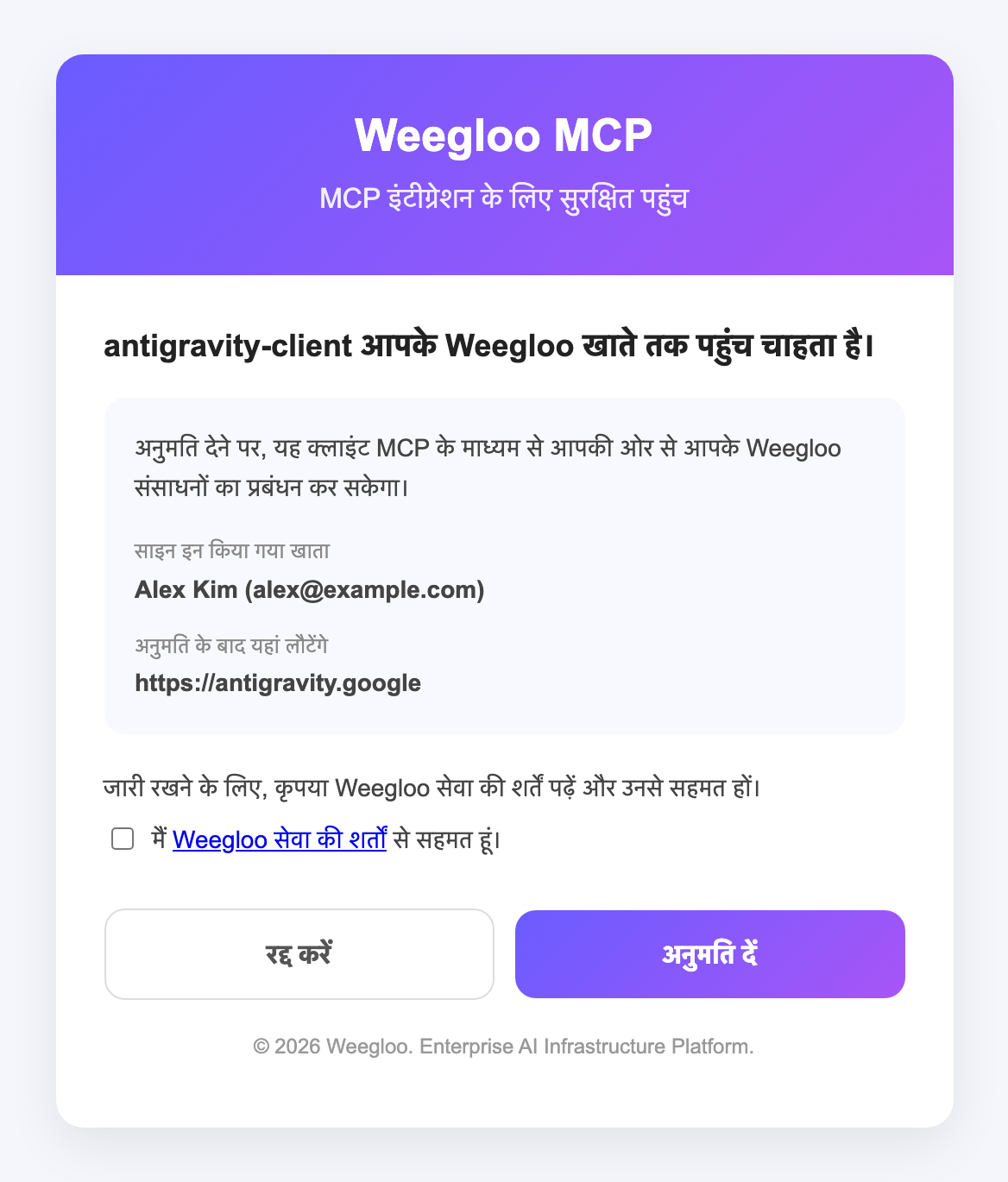
खुलने वाले WEEGLOO प्रमाणीकरण पेज पर जांच लें कि साइन इन किया गया खाता सही है और अनुमति दें दबाएं।
यदि इस ब्राउज़र में आप WEEGLOO में साइन इन नहीं हैं, तो पहले साइन इन स्क्रीन खुलती है, और साइन इन करने के बाद आप प्रमाणीकरण पेज पर लौट आते हैं। यदि आपने अभी तक WEEGLOO की सेवा की शर्तों से सहमति नहीं दी है, या शर्तें बदल गई हैं, तो सेवा की शर्तों से सहमति का चेकबॉक्स भी दिखाई देता है। ऐसे में इस चेकबॉक्स को चेक करने के बाद अनुमति दें दबाएं।
-
Google Antigravity पेज पर दिखे
Codeको कॉपी करके, Antigravity पर लौटकर पेस्ट करें औरEnterदबाएं।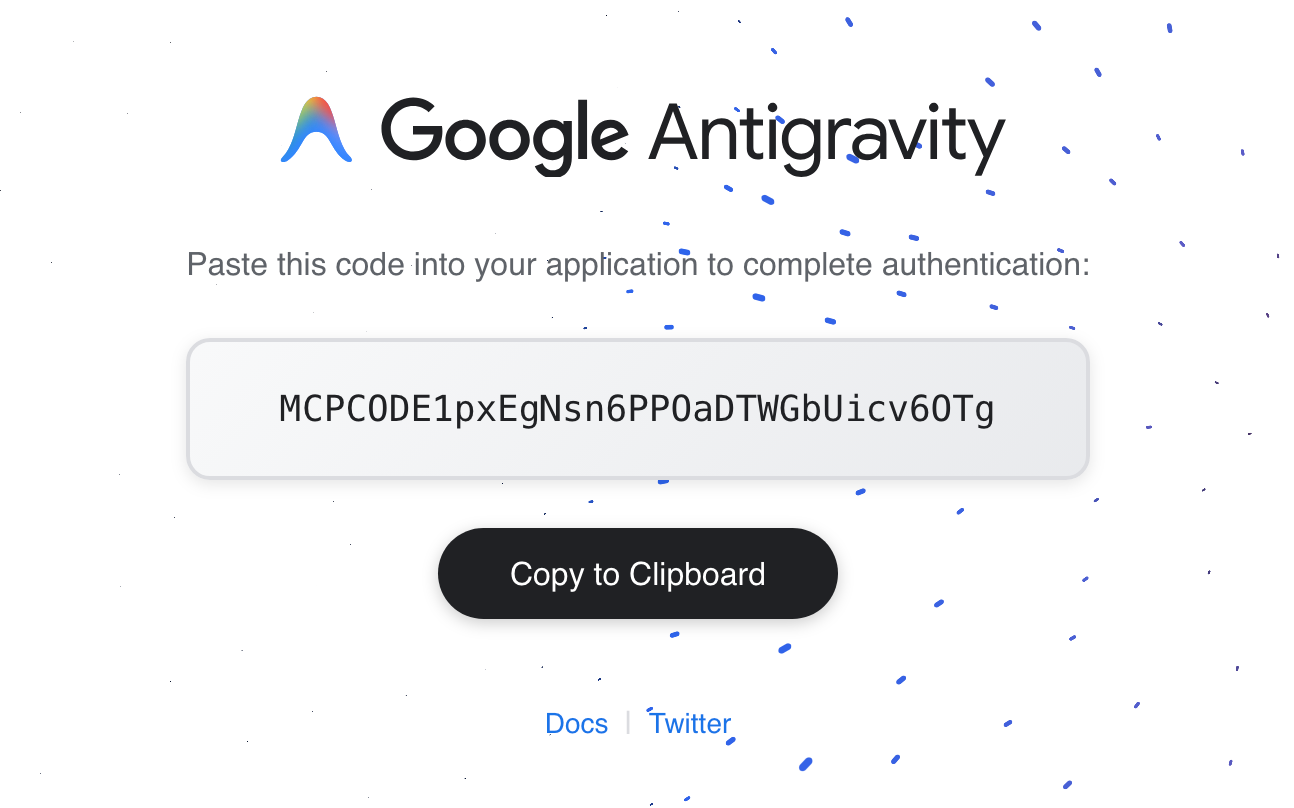
जब प्रमाणीकरण विफल के रूप में दिखे
Authentication failed: no pending auth state for server weeglooसंदेश दिखे तो यह Antigravity की ओर की अस्थायी समस्या हो सकती है। यह घटना मुख्य रूप से1.0.16से नीचे के वर्शन में देखी जाती है लेकिन नए वर्शन में भी हो सकती है, और नीचे दी गई प्रक्रिया से दोबारा कनेक्ट किया जा सकता है।EscदबाकरMCP Serversस्क्रीन पर लौटें।Escएक बार और दबाकर प्रॉम्प्ट इनपुट स्क्रीन पर लौटें।/mcpदोबारा टाइप करने परinitializingचरण से होकर कनेक्ट हो जाता है।
npx weegloo को इंटरैक्टिव तरीके से चलाकर, पूछे गए विकल्पों को खुद चुनते हुए इंस्टॉल करें।
इंस्टॉल टूल चलाएं
टर्मिनल में नीचे दिया गया कमांड चलाएं, और पूछे गए विकल्पों को एक-एक करके चुनें।
MCP प्रमाणीकरण कनेक्ट करें
नीचे दिए गए क्रम में प्रमाणीकरण करें।
-
agyसे Antigravity चलाएं।टर्मिनलagy -
प्रॉम्प्ट में
/mcpटाइप करें।टर्मिनल/mcp -
weeglooचुनें।टर्मिनलMCP Servers Plugins (~/.gemini/config/plugins) > ✗ weegloo error: calling "initialize": sending "initialize": Unauthorized [Auth Needed] ✓ weegloo-upload Tools: CreateUpload Keyboard: ↑/↓ Navigate enter Actions -
Authenticate चुनें।
टर्मिनलMCP Servers Plugins (~/.gemini/config/plugins) > ✗ weegloo error: calling "initialize": sending "initialize": Unauthorized [Auth Needed] Restart Disable [Authenticate] ✓ weegloo-upload Tools: CreateUpload Keyboard: ←/→ Navigate enter Actions -
खुलने वाले WEEGLOO प्रमाणीकरण पेज पर जांच लें कि साइन इन किया गया खाता सही है और अनुमति दें दबाएं।
यदि इस ब्राउज़र में आप WEEGLOO में साइन इन नहीं हैं, तो पहले साइन इन स्क्रीन खुलती है, और साइन इन करने के बाद आप प्रमाणीकरण पेज पर लौट आते हैं। यदि आपने अभी तक WEEGLOO की सेवा की शर्तों से सहमति नहीं दी है, या शर्तें बदल गई हैं, तो सेवा की शर्तों से सहमति का चेकबॉक्स भी दिखाई देता है। ऐसे में इस चेकबॉक्स को चेक करने के बाद अनुमति दें दबाएं।
-
Google Antigravity पेज पर दिखे
Codeको कॉपी करके, Antigravity पर लौटकर पेस्ट करें औरEnterदबाएं।जब प्रमाणीकरण विफल के रूप में दिखे
Authentication failed: no pending auth state for server weeglooसंदेश दिखे तो यह Antigravity की ओर की अस्थायी समस्या हो सकती है। यह घटना मुख्य रूप से1.0.16से नीचे के वर्शन में देखी जाती है लेकिन नए वर्शन में भी हो सकती है, और नीचे दी गई प्रक्रिया से दोबारा कनेक्ट किया जा सकता है।EscदबाकरMCP Serversस्क्रीन पर लौटें।Escएक बार और दबाकर प्रॉम्प्ट इनपुट स्क्रीन पर लौटें।/mcpदोबारा टाइप करने परinitializingचरण से होकर कनेक्ट हो जाता है।
इंस्टॉल टूल चलाएं
जिस प्रोजेक्ट फ़ोल्डर से इंटीग्रेट करना है उसमें जाएं, फिर उसी फ़ोल्डर में नीचे दिया गया कमांड चलाएं और पूछे गए विकल्पों को एक-एक करके चुनें। इसे ज़रूर उसी प्रोजेक्ट फ़ोल्डर के अंदर चलाएं।
MCP प्रमाणीकरण कनेक्ट करें
नीचे दिए गए क्रम में प्रमाणीकरण करें।
-
agyसे Antigravity चलाएं।टर्मिनलagy -
प्रॉम्प्ट में
/mcpटाइप करें।टर्मिनल/mcp -
weeglooचुनें।टर्मिनलMCP Servers Plugins (~/.gemini/config/plugins) > ✗ weegloo error: calling "initialize": sending "initialize": Unauthorized [Auth Needed] ✓ weegloo-upload Tools: CreateUpload Keyboard: ↑/↓ Navigate enter Actions -
Authenticate चुनें।
टर्मिनलMCP Servers Plugins (~/.gemini/config/plugins) > ✗ weegloo error: calling "initialize": sending "initialize": Unauthorized [Auth Needed] Restart Disable [Authenticate] ✓ weegloo-upload Tools: CreateUpload Keyboard: ←/→ Navigate enter Actions -
खुलने वाले WEEGLOO प्रमाणीकरण पेज पर जांच लें कि साइन इन किया गया खाता सही है और अनुमति दें दबाएं।
यदि इस ब्राउज़र में आप WEEGLOO में साइन इन नहीं हैं, तो पहले साइन इन स्क्रीन खुलती है, और साइन इन करने के बाद आप प्रमाणीकरण पेज पर लौट आते हैं। यदि आपने अभी तक WEEGLOO की सेवा की शर्तों से सहमति नहीं दी है, या शर्तें बदल गई हैं, तो सेवा की शर्तों से सहमति का चेकबॉक्स भी दिखाई देता है। ऐसे में इस चेकबॉक्स को चेक करने के बाद अनुमति दें दबाएं।
-
Google Antigravity पेज पर दिखे
Codeको कॉपी करके, Antigravity पर लौटकर पेस्ट करें औरEnterदबाएं।जब प्रमाणीकरण विफल के रूप में दिखे
Authentication failed: no pending auth state for server weeglooसंदेश दिखे तो यह Antigravity की ओर की अस्थायी समस्या हो सकती है। यह घटना मुख्य रूप से1.0.16से नीचे के वर्शन में देखी जाती है लेकिन नए वर्शन में भी हो सकती है, और नीचे दी गई प्रक्रिया से दोबारा कनेक्ट किया जा सकता है।EscदबाकरMCP Serversस्क्रीन पर लौटें।Escएक बार और दबाकर प्रॉम्प्ट इनपुट स्क्रीन पर लौटें।/mcpदोबारा टाइप करने परinitializingचरण से होकर कनेक्ट हो जाता है।
Weegloo इंटीग्रेशन के लिए Android Studio का उपयोग दृढ़ता से अनुशंसित नहीं है
Android Studio का इनबिल्ट AI एजेंट (Gemini) UI कार्यों के लिए इस्तेमाल किया जा सकता है। लेकिन Weegloo इंटीग्रेशन जैसे कोड कार्यों में AI प्रदर्शन की समस्या के कारण यह बहुत अस्थिर रहता है, इसलिए Claude Code या Codex जैसे किसी अन्य AI एजेंट का उपयोग दृढ़ता से अनुशंसित है। यह 2026.1.1 Patch 2 और उससे पहले के वर्शन में देखा गया है।
MCP · Skills इंस्टॉल करें
इंस्टॉल कमांड को कॉपी करके टर्मिनल में चलाएं। इसे ज़रूर उसी प्रोजेक्ट फ़ोल्डर के अंदर चलाएं जिससे इंटीग्रेट करना है।
MCP प्रमाणीकरण कनेक्ट करें
इंस्टॉल पूरा होने पर Android Studio में MCP सर्वर सक्रिय करना ज़रूरी है।
-
Settings → Tools → AI → MCP Serversपर जाने के बाद, JSON View टैब दबाएं।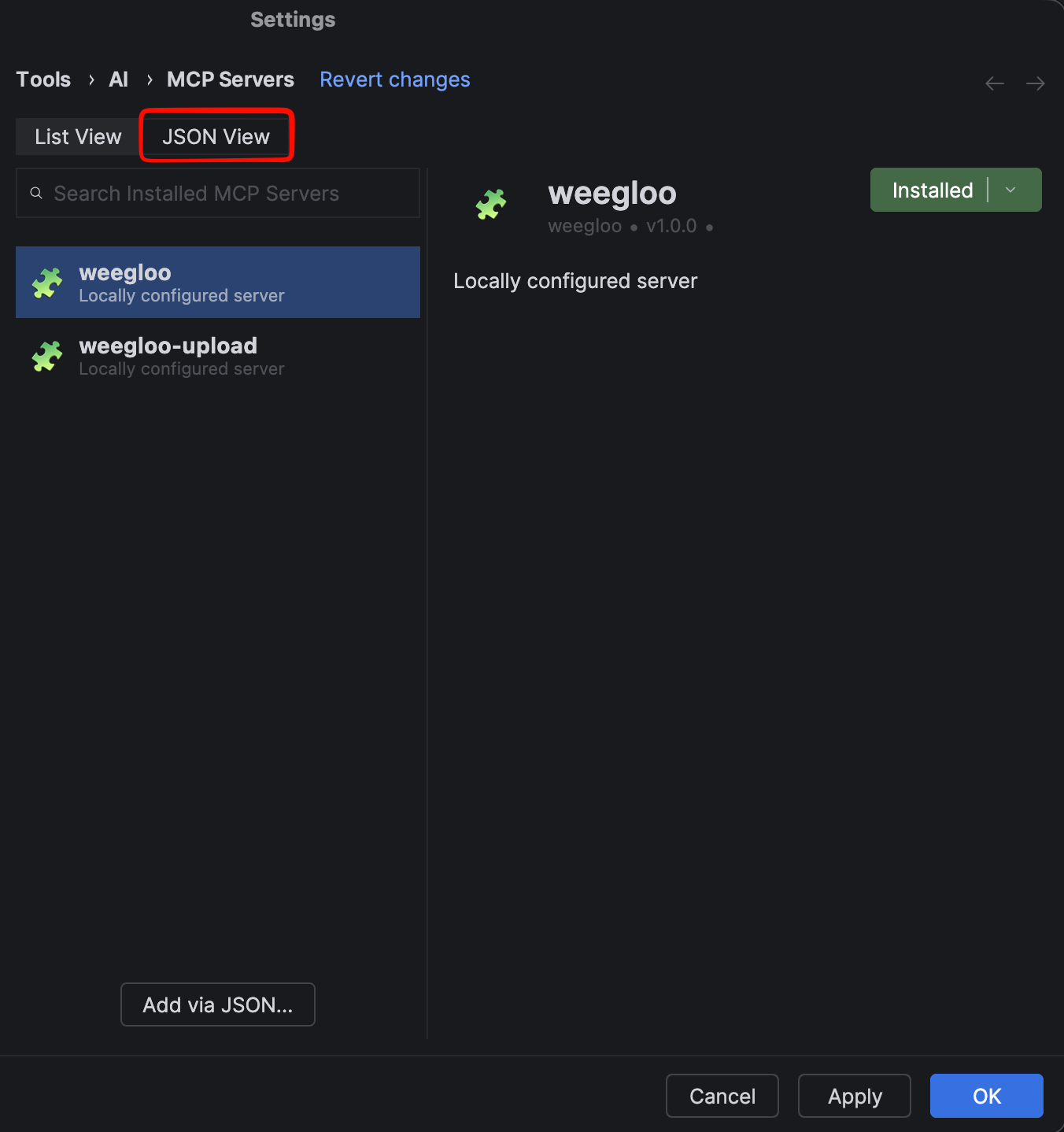
-
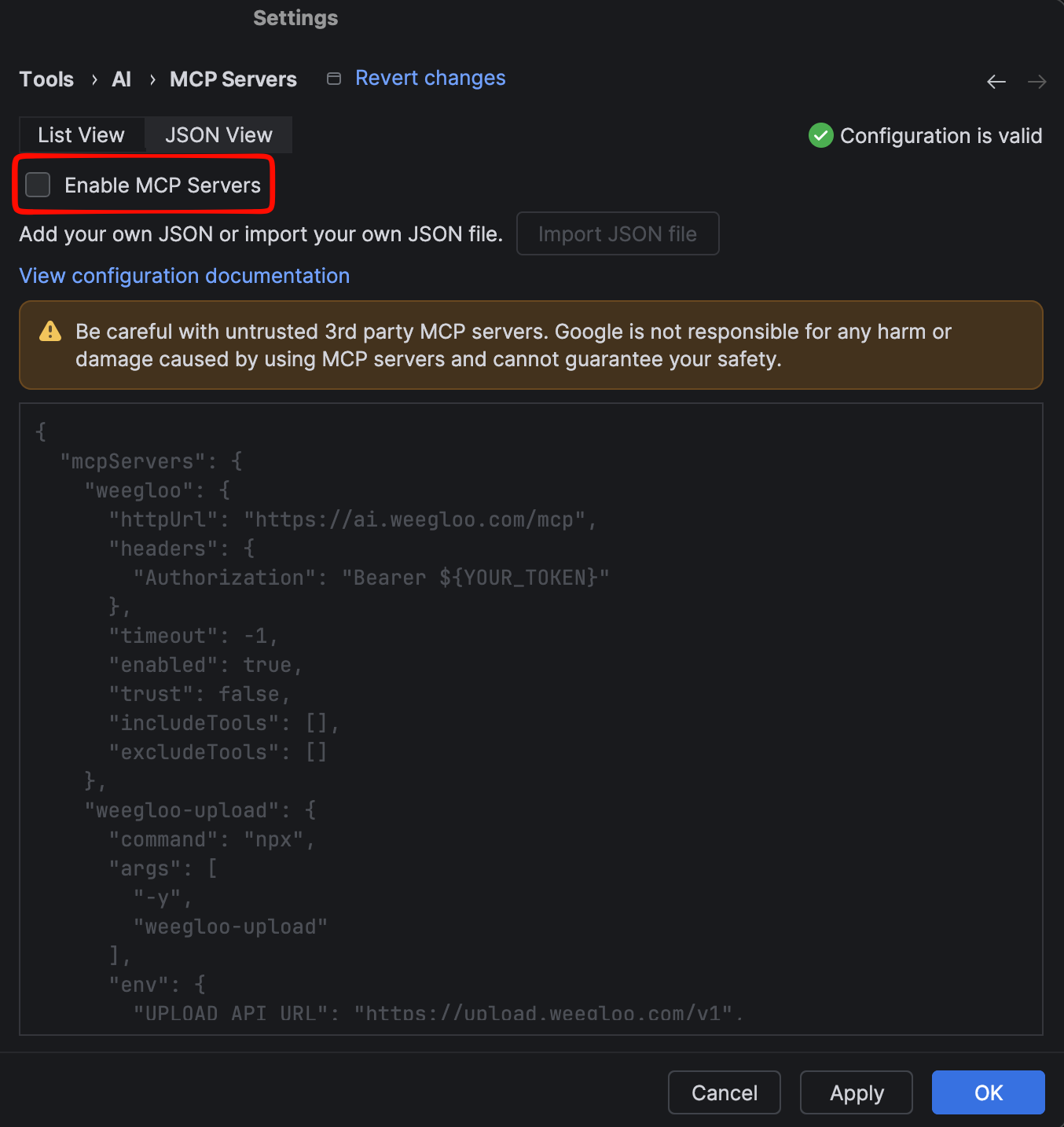
Enable MCP Servers को चेक करें।
-
जाँचें कि सेटिंग में
weeglooऔरweegloo-uploadशामिल हैं।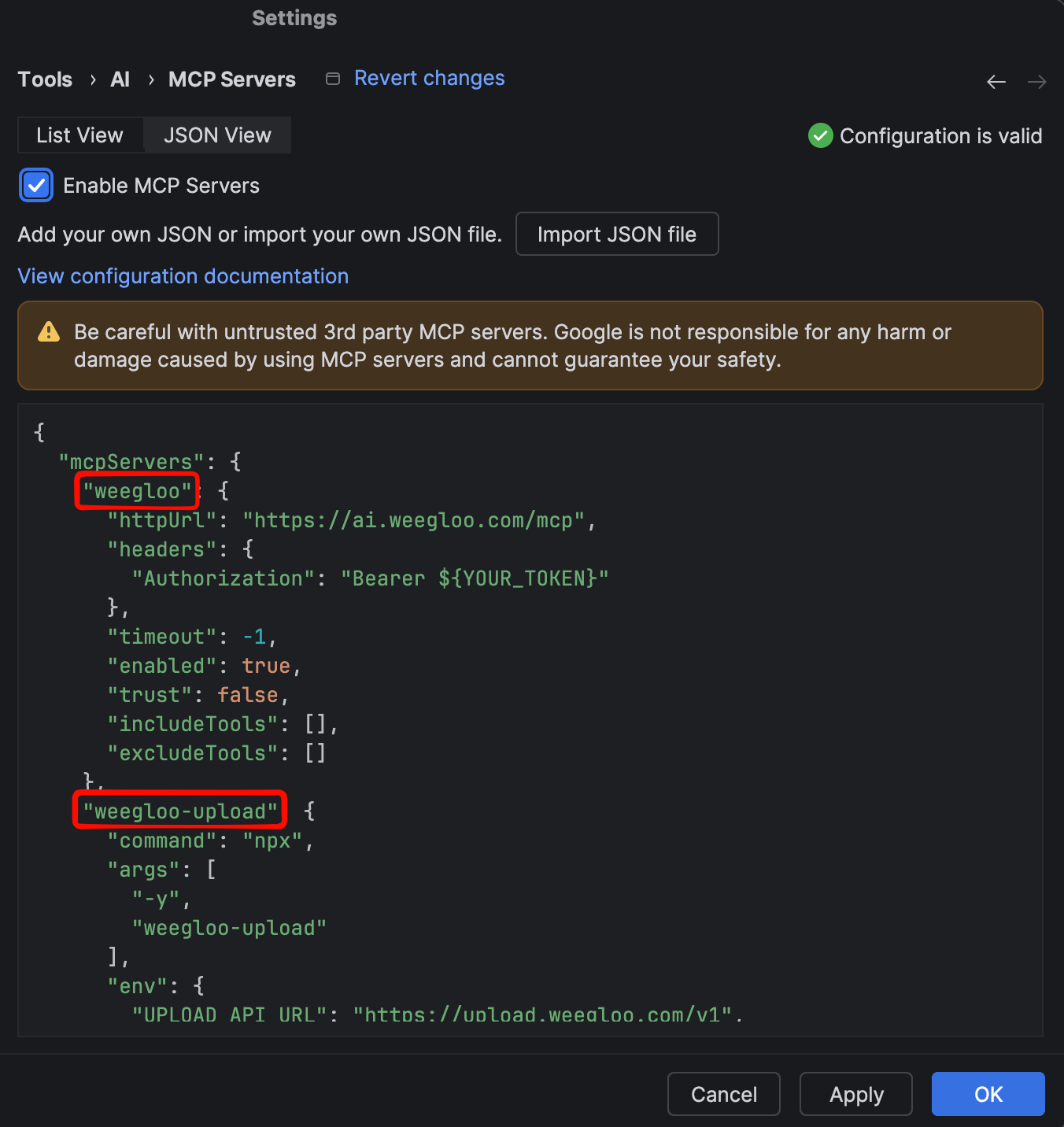
-
Apply दबाकर सेटिंग लागू करें।
weeglooऔरweegloo-uploadसे कनेक्ट होने की सूचना दिखने से आप यह पुष्टि कर सकते हैं कि कनेक्शन सफल रहा।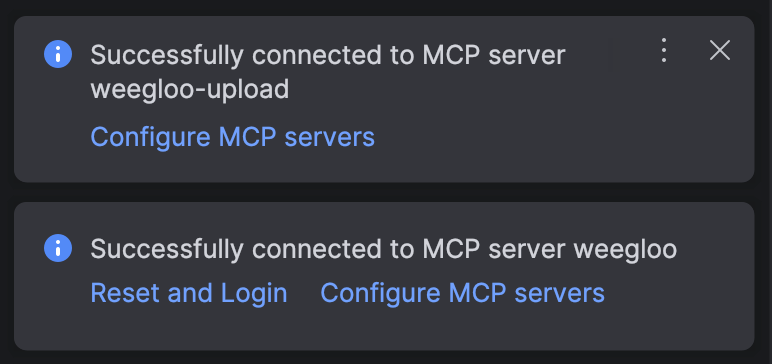
npx weegloo को इंटरैक्टिव तरीके से चलाकर, पूछे गए विकल्पों को खुद चुनते हुए इंस्टॉल करें।
इंस्टॉल टूल चलाएं
जिस प्रोजेक्ट फ़ोल्डर से इंटीग्रेट करना है उसमें जाएं, फिर उसी फ़ोल्डर में नीचे दिया गया कमांड चलाएं और पूछे गए विकल्पों को एक-एक करके चुनें। जहाँ टोकन पूछा जाए वहाँ नीचे दिए गए टोकन कॉपी बटन से टोकन कॉपी करके पेस्ट करें। इसे ज़रूर उसी प्रोजेक्ट फ़ोल्डर के अंदर चलाएं।
MCP प्रमाणीकरण कनेक्ट करें
इंस्टॉल पूरा होने पर Android Studio में MCP सर्वर सक्रिय करना ज़रूरी है।
-
Settings → Tools → AI → MCP Serversपर जाने के बाद, JSON View टैब दबाएं। -
Enable MCP Servers को चेक करें।
-
जाँचें कि सेटिंग में
weeglooऔरweegloo-uploadशामिल हैं। -
Apply दबाकर सेटिंग लागू करें।
weeglooऔरweegloo-uploadसे कनेक्ट होने की सूचना दिखने से आप यह पुष्टि कर सकते हैं कि कनेक्शन सफल रहा।
Xcode में उपयोग करने वाला एजेंट
MCP · Skills इंस्टॉल करें
इंस्टॉल कमांड को कॉपी करके टर्मिनल में चलाएं। इसे ज़रूर उसी प्रोजेक्ट फ़ोल्डर के अंदर चलाएं जिससे इंटीग्रेट करना है।
MCP प्रमाणीकरण कनेक्ट करें
नीचे दिए गए क्रम में प्रमाणीकरण करें।
-
टर्मिनल में Claude Code चलाएं। इसे ज़रूर उसी प्रोजेक्ट फ़ोल्डर के अंदर चलाएं जिससे इंटीग्रेट करना है।
टर्मिनलclaude -
पहली बार चलाने पर नए MCP सर्वर सक्रिय करें या नहीं, यह पूछा जा सकता है। उस स्थिति में जाँचें कि
weeglooऔरweegloo-uploadचेक किए हुए हैं औरEnterदबाकर सबमिट करें।टर्मिनलNew MCP servers found in .mcp.json Select any you wish to enable. > [√] weegloo [√] weegloo-upload -
/mcpटाइप करके MCP सर्वर प्रबंधन स्क्रीन खोलें।टर्मिनल/mcp -
सूची में से
weeglooचुनें। यहneeds authenticationस्थिति में दिखेगा।टर्मिनलManage MCP servers > weegloo · ∆ needs authentication weegloo-upload · √ connectedअगर सूची में सर्वर न दिखें: अगर सूची में
weeglooऔरweegloo-uploadन दिखें, तो हो सकता है कि चरण 2 की सक्रियण स्क्रीन पर सबमिट न किया गया हो या वे निष्क्रिय स्थिति में हों। Claude Code को बंद करने के बाद नीचे दिया गया कमांड टर्मिनल में टाइप करें, और फिर सेclaudeचलाएं। चरण 2 जैसी स्क्रीन दोबारा दिखे तोweeglooऔरweegloo-uploadको चेक किए हुएEnterदबाकर सबमिट करें।टर्मिनलclaude mcp reset-project-choices -
जाँचें कि कनेक्शन पता
https://ai.weegloo.com/mcpहै और Authenticate चुनें।टर्मिनलWeegloo MCP Server Status: ∆ needs authentication URL: https://ai.weegloo.com/mcp > 1. Authenticate 2. Disable -
Authenticate चुनने पर ब्राउज़र में WEEGLOO प्रमाणीकरण पेज खुलता है। जांच लें कि साइन इन किया गया खाता सही है और अनुमति दें दबाएं।
weeglooकेconnectedमें बदलने पर काम पूरा हो जाता है।यदि इस ब्राउज़र में आप WEEGLOO में साइन इन नहीं हैं, तो पहले साइन इन स्क्रीन खुलती है, और साइन इन करने के बाद आप प्रमाणीकरण पेज पर लौट आते हैं। यदि आपने अभी तक WEEGLOO की सेवा की शर्तों से सहमति नहीं दी है, या शर्तें बदल गई हैं, तो सेवा की शर्तों से सहमति का चेकबॉक्स भी दिखाई देता है। ऐसे में इस चेकबॉक्स को चेक करने के बाद अनुमति दें दबाएं।
इंस्टॉल के बाद Xcode Agent सेशन को नए सिरे से खोलने पर ही सेटिंग लागू होती है।
npx weegloo को इंटरैक्टिव तरीके से चलाकर, पूछे गए विकल्पों को खुद चुनते हुए इंस्टॉल करें।
इंस्टॉल टूल चलाएं
जिस प्रोजेक्ट फ़ोल्डर से इंटीग्रेट करना है उसमें जाएं, फिर उसी फ़ोल्डर में नीचे दिया गया कमांड चलाएं और पूछे गए विकल्पों को एक-एक करके चुनें। इसे ज़रूर उसी प्रोजेक्ट फ़ोल्डर के अंदर चलाएं।
MCP प्रमाणीकरण कनेक्ट करें
नीचे दिए गए क्रम में प्रमाणीकरण करें।
-
टर्मिनल में Claude Code चलाएं। इसे ज़रूर उसी प्रोजेक्ट फ़ोल्डर के अंदर चलाएं जिससे इंटीग्रेट करना है।
टर्मिनलclaude -
पहली बार चलाने पर नए MCP सर्वर सक्रिय करें या नहीं, यह पूछा जा सकता है। उस स्थिति में जाँचें कि
weeglooऔरweegloo-uploadचेक किए हुए हैं औरEnterदबाकर सबमिट करें।टर्मिनलNew MCP servers found in .mcp.json Select any you wish to enable. > [√] weegloo [√] weegloo-upload -
/mcpटाइप करके MCP सर्वर प्रबंधन स्क्रीन खोलें।टर्मिनल/mcp -
सूची में से
weeglooचुनें। यहneeds authenticationस्थिति में दिखेगा।टर्मिनलManage MCP servers > weegloo · ∆ needs authentication weegloo-upload · √ connectedअगर सूची में सर्वर न दिखें: अगर सूची में
weeglooऔरweegloo-uploadन दिखें, तो हो सकता है कि चरण 2 की सक्रियण स्क्रीन पर सबमिट न किया गया हो या वे निष्क्रिय स्थिति में हों। Claude Code को बंद करने के बाद नीचे दिया गया कमांड टर्मिनल में टाइप करें, और फिर सेclaudeचलाएं। चरण 2 जैसी स्क्रीन दोबारा दिखे तोweeglooऔरweegloo-uploadको चेक किए हुएEnterदबाकर सबमिट करें।टर्मिनलclaude mcp reset-project-choices -
जाँचें कि कनेक्शन पता
https://ai.weegloo.com/mcpहै और Authenticate चुनें।टर्मिनलWeegloo MCP Server Status: ∆ needs authentication URL: https://ai.weegloo.com/mcp > 1. Authenticate 2. Disable -
Authenticate चुनने पर ब्राउज़र में WEEGLOO प्रमाणीकरण पेज खुलता है। जांच लें कि साइन इन किया गया खाता सही है और अनुमति दें दबाएं।
weeglooकेconnectedमें बदलने पर काम पूरा हो जाता है।यदि इस ब्राउज़र में आप WEEGLOO में साइन इन नहीं हैं, तो पहले साइन इन स्क्रीन खुलती है, और साइन इन करने के बाद आप प्रमाणीकरण पेज पर लौट आते हैं। यदि आपने अभी तक WEEGLOO की सेवा की शर्तों से सहमति नहीं दी है, या शर्तें बदल गई हैं, तो सेवा की शर्तों से सहमति का चेकबॉक्स भी दिखाई देता है। ऐसे में इस चेकबॉक्स को चेक करने के बाद अनुमति दें दबाएं।
इंस्टॉल के बाद Xcode Agent सेशन को नए सिरे से खोलने पर ही सेटिंग लागू होती है।
MCP · Skills इंस्टॉल करें
इंस्टॉल कमांड को कॉपी करके टर्मिनल में चलाएं। इसे ज़रूर उसी प्रोजेक्ट फ़ोल्डर के अंदर चलाएं जिससे इंटीग्रेट करना है।
MCP प्रमाणीकरण कनेक्ट करें
नीचे दिए गए क्रम में प्रमाणीकरण करें।
-
टर्मिनल में नीचे दिया गया कमांड चलाने पर ब्राउज़र में WEEGLOO प्रमाणीकरण पेज खुलता है।
टर्मिनलcodex mcp login weegloo -
खुले हुए WEEGLOO प्रमाणीकरण पेज पर जांच लें कि साइन इन किया गया खाता सही है और अनुमति दें दबाएं। पहले से चल रहे एजेंट में, प्रमाणीकरण पूरा होने के बाद पुनः आरंभ करने पर ही यह लागू होता है।
यदि इस ब्राउज़र में आप WEEGLOO में साइन इन नहीं हैं, तो पहले साइन इन स्क्रीन खुलती है, और साइन इन करने के बाद आप प्रमाणीकरण पेज पर लौट आते हैं। यदि आपने अभी तक WEEGLOO की सेवा की शर्तों से सहमति नहीं दी है, या शर्तें बदल गई हैं, तो सेवा की शर्तों से सहमति का चेकबॉक्स भी दिखाई देता है। ऐसे में इस चेकबॉक्स को चेक करने के बाद अनुमति दें दबाएं।
इंस्टॉल के बाद Xcode Agent सेशन को नए सिरे से खोलने पर ही सेटिंग लागू होती है।
npx weegloo को इंटरैक्टिव तरीके से चलाकर, पूछे गए विकल्पों को खुद चुनते हुए इंस्टॉल करें।
इंस्टॉल टूल चलाएं
जिस प्रोजेक्ट फ़ोल्डर से इंटीग्रेट करना है उसमें जाएं, फिर उसी फ़ोल्डर में नीचे दिया गया कमांड चलाएं और पूछे गए विकल्पों को एक-एक करके चुनें। इसे ज़रूर उसी प्रोजेक्ट फ़ोल्डर के अंदर चलाएं।
MCP प्रमाणीकरण कनेक्ट करें
नीचे दिए गए क्रम में प्रमाणीकरण करें।
-
टर्मिनल में नीचे दिया गया कमांड चलाने पर ब्राउज़र में WEEGLOO प्रमाणीकरण पेज खुलता है।
टर्मिनलcodex mcp login weegloo -
खुले हुए WEEGLOO प्रमाणीकरण पेज पर जांच लें कि साइन इन किया गया खाता सही है और अनुमति दें दबाएं। पहले से चल रहे एजेंट में, प्रमाणीकरण पूरा होने के बाद पुनः आरंभ करने पर ही यह लागू होता है।
यदि इस ब्राउज़र में आप WEEGLOO में साइन इन नहीं हैं, तो पहले साइन इन स्क्रीन खुलती है, और साइन इन करने के बाद आप प्रमाणीकरण पेज पर लौट आते हैं। यदि आपने अभी तक WEEGLOO की सेवा की शर्तों से सहमति नहीं दी है, या शर्तें बदल गई हैं, तो सेवा की शर्तों से सहमति का चेकबॉक्स भी दिखाई देता है। ऐसे में इस चेकबॉक्स को चेक करने के बाद अनुमति दें दबाएं।
इंस्टॉल के बाद Xcode Agent सेशन को नए सिरे से खोलने पर ही सेटिंग लागू होती है।
एक वाक्य काफी है
आप क्या बना रहे हैं, यह बताने की भी ज़रूरत नहीं। बस यह एक वाक्य काफी है।
WEEGLOO के साथ इंटीग्रेट कर दो।
एजेंट आपकी बनाई स्क्रीन को देखकर यह खुद समझ लेता है कि यह कौन-सी सेवा है। और फिर सदस्य, अनुमति, खोज जैसी ज़रूरी सुविधाएं पूरी करता है। अगर यह वेब सेवा है तो डिप्लॉयमेंट तक अपने आप कर देता है।
इसके बाद
- एक वाक्य में जोड़ना: "WEEGLOO के साथ इंटीग्रेट कर दो" इस एक वाक्य से ज़रूरी सारी सुविधाएं एक साथ बनाने के प्रवाह को विस्तार से बताता है।
- डेटा सहेजना और निकालकर इस्तेमाल करना: डेटा, खोज, सदस्य की तरह सुविधाओं को एक-एक करके निर्देश देने के अलग-अलग उपयोग के उदाहरण हैं।
- WEEGLOO क्या है?: WEEGLOO क्या है और इसे क्यों उपयोग करते हैं, यह बताता है।
- शुरू करने से पहले: कंटेंट स्टूडियो में हाथ से काम करते समय के लिए पूरा खाका बताता है।
- नवीनतम स्थिति में बनाए रखना: इंस्टॉल किए गए Skills और Rules को नवीनतम बनाए रखने का तरीका बताता है।