

ServiceLogin की सेटिंग्स और नियम
यह पेज ServiceLogin (वह सेटिंग जिससे ग्राहक आपकी सेवा में खुद साइन अप और लॉग इन कर सकते हैं) की सेटिंग्स, काम करने के नियम, सीमाएँ, अनुमतियाँ और कंटेंट स्टूडियो में किए जाने वाले काम बिना कुछ छोड़े बताता है। ServiceLogin क्या है, यह संचालन टीम के खातों से कैसे अलग है, और सदस्य जोड़ना शुरू करने तक की प्रक्रिया क्या है, यह जानने के लिए पहले सेवा के सदस्यों का लॉगिन पढ़ें। प्रोवाइडर से जो दो मान (क्लाइंट ID और क्लाइंट सीक्रेट) लेने होते हैं, उन्हें लेने के चरण हर प्रोवाइडर को जोड़ने वाले पेज पर दिए गए हैं (प्रोवाइडर के हिसाब से बदलने वाले बॉक्स)। साइन अप कर चुके सदस्यों (ServiceUser) की सूची, हर सदस्य की भूमिका और सदस्य को हटाने की जानकारी ServiceUser को संभालने के नियम में है, और सदस्यों को दिए जाने वाले अनुमतियों के सेट (ServiceUserRole) की जानकारी सदस्य भूमिका के नियम में है।
उदाहरण वही है, जो "शुरू करना" टैब में है: कपड़ों का ऑनलाइन स्टोर। Organization "कोज़ी क्लोज़ेट" के Space "शॉपिंग मॉल" में ऐसी सेटिंग की गई है कि ग्राहक Google और Kakao खातों से साइन अप कर सकें। सेवा का नाम कोज़ी क्लोज़ेट है, संपर्क ईमेल help@shop.example.com है, और डिफ़ॉल्ट वापसी URL https://shop.example.com/auth/callback है। नए साइन अप करने वाले ग्राहक को सदस्य भूमिका "सामान्य सदस्य" मिलती है। यह स्टोर एक मोबाइल ऐप भी चलाता है, इसलिए ऐप का पता cozycloset://login भी रजिस्टर किया गया है, ताकि लॉग इन पूरा करने के बाद ग्राहक ऐप पर लौट सके।
सेटिंग्स
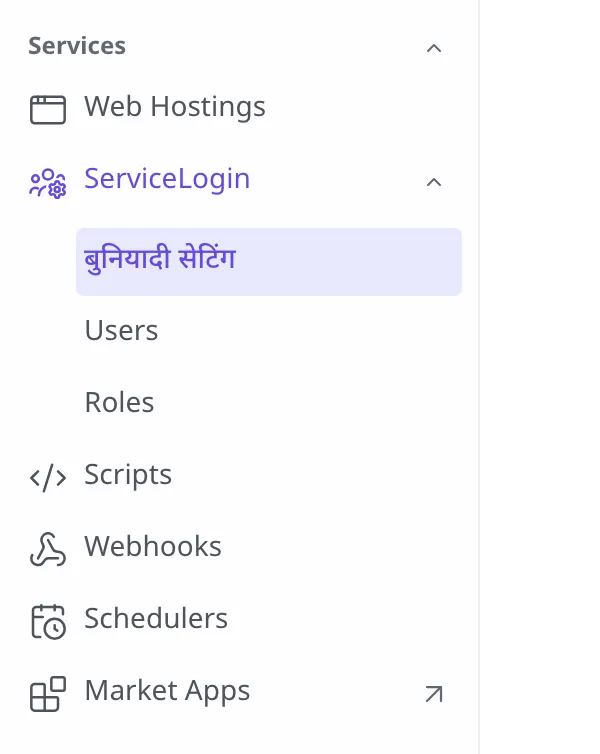
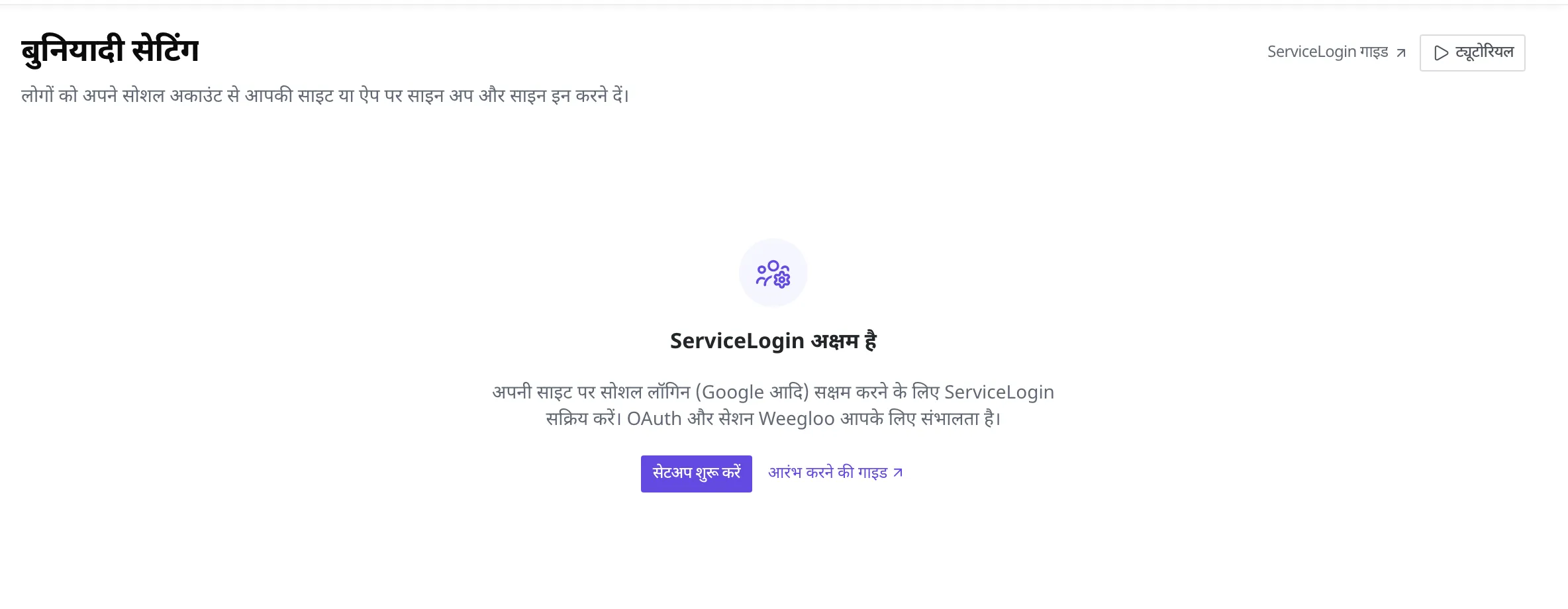
ServiceLogin की सेटिंग स्क्रीन, बाईं ओर के मेन्यू में Services के अंदर ServiceLogin खोलकर बुनियादी सेटिंग पर क्लिक करने से खुलती है। चालू करने से पहले इस स्क्रीन पर सिर्फ़ "ServiceLogin अक्षम है" सूचना, सेटअप शुरू करें बटन और आरंभ करने की गाइड लिंक दिखते हैं। चालू करने के बाद स्क्रीन तीन हिस्सों में बँटी होती है।
- मूल जानकारी: यहाँ सेवा का नाम, संपर्क की जानकारी, लॉग इन पूरा करने के बाद ग्राहक के लौटने का पता, नए सदस्य को मिलने वाली भूमिका, और साइन अप के लिए मंज़ूरी चाहिए या नहीं, ये सब तय होते हैं।
- Login Providers: यहाँ तय होता है कि ग्राहक किन बाहरी खातों से साइन अप करेंगे। बाहरी खाता देने वाली सेवा (Google, Kakao आदि) को इस दस्तावेज़ में प्रोवाइडर कहा गया है।
- ServiceLogin अक्षम करें: यहाँ से ServiceLogin बंद किया जाता है। बंद करने पर साइन अप कर चुके सभी सदस्य हट जाते हैं (ServiceLogin बंद करने पर सभी सदस्य हट जाते हैं)।
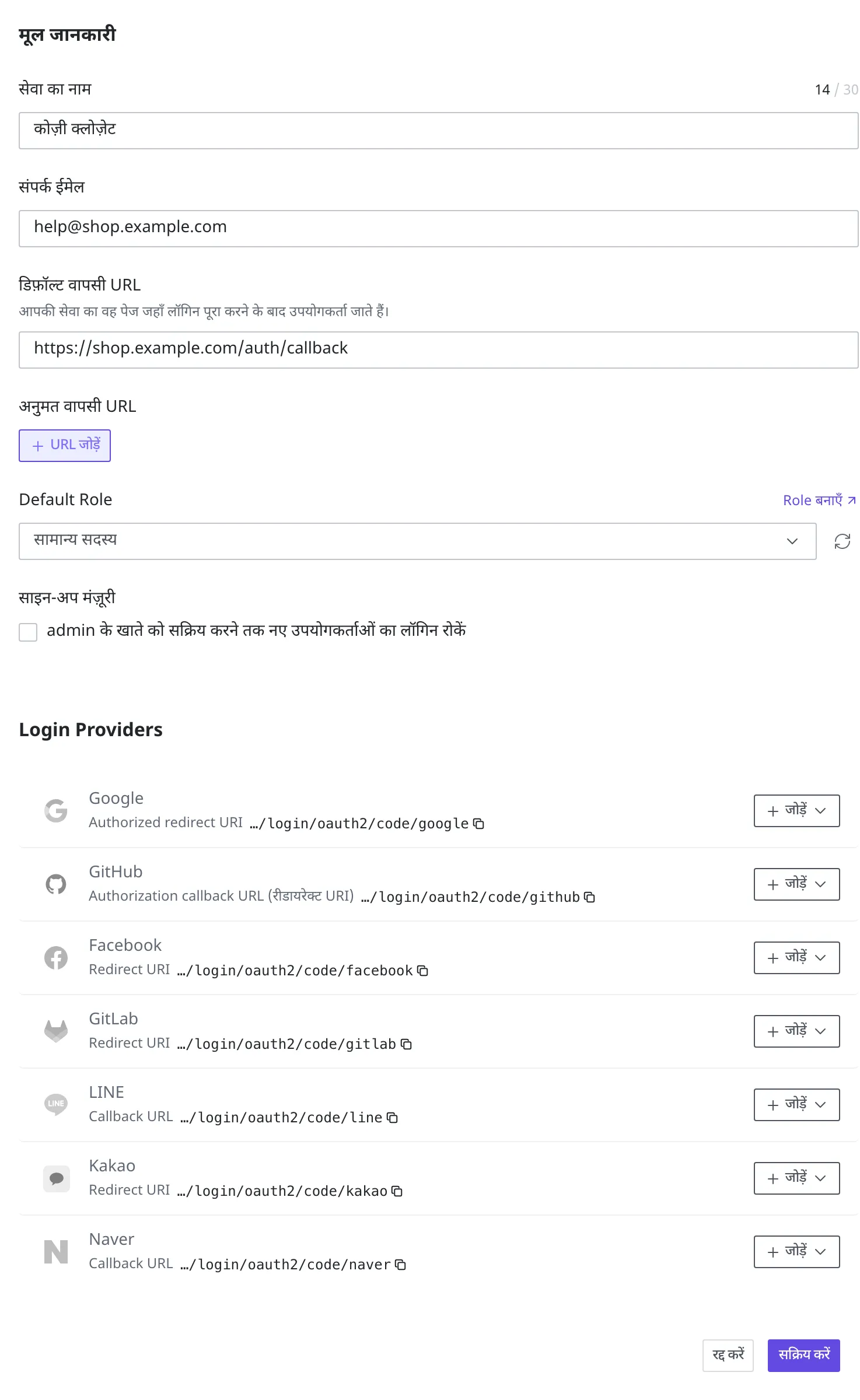
मूल जानकारी
| आइटम | मतलब | डिफ़ॉल्ट | शर्तें |
|---|---|---|---|
| सेवा का नाम | आपकी सेवा का नाम। साइन अप या लॉगिन रुकने पर ग्राहक को जो सूचना स्क्रीन दिखती है, उस पर रुकने की वजह के हिसाब से यह नाम भी दिखता है (साइन अप या लॉगिन रुकने की स्थितियाँ) | खाली। भरना ज़रूरी है | 1 से 30 वर्ण। बाद में भी बदला जा सकता है |
| संपर्क ईमेल | वह पता, जो ग्राहक को संपर्क के लिए दिखता है। यह उसी सूचना स्क्रीन पर दिखता है, जिस पर सेवा का नाम दिखता है | पहली बार चालू करते समय इसमें आपके खाते का ईमेल पता भरा होता है। इसे किसी दूसरे पते में बदला जा सकता है | ईमेल पते के फ़ॉर्मैट में होना चाहिए |
| डिफ़ॉल्ट वापसी URL | आपकी साइट का वह पता, जिस पर लॉग इन पूरा करके ग्राहक लौटता है। साइट या ऐप लौटने का पता अलग से तय न करे, तो हर लॉगिन इसी पते पर लौटता है | खाली। भरना ज़रूरी है | सिर्फ़ http:// या https:// से शुरू होने वाला वेब पता डालें। ऐप का पता अनुमत वापसी URL में रजिस्टर करें |
| अनुमत वापसी URL | उन पतों की सूची, जिन्हें साइट या ऐप लॉगिन शुरू करते समय लौटने की जगह के रूप में तय कर सकते हैं। हर पते के लिए सत्र की अवधि तय की जाती है | खाली | 10 तक। पहली बार चालू करने वाले फ़ॉर्म में यह नहीं होता, इसे चालू करने के बाद की सेटिंग स्क्रीन में जोड़ा जाता है (वापसी का पता और सत्र की अवधि) |
| Default Role | वह सदस्य भूमिका (ServiceUserRole), जो सदस्यों पर डिफ़ॉल्ट रूप से लागू होती है | कुछ चुना नहीं होता। चुनना ज़रूरी है | इस Space में बनाई गई सदस्य भूमिकाओं में से कोई एक। भूमिका, Role बनाएँ लिंक से खुलने वाली Roles स्क्रीन में बनाई जाती है (Default Role कहाँ तय होता है) |
| साइन-अप मंज़ूरी | admin के खाते को सक्रिय करने तक नए उपयोगकर्ताओं का लॉगिन रोकें चुनने पर, नया साइन अप करने वाला ग्राहक तब तक सेवा इस्तेमाल नहीं कर सकता, जब तक संचालन टीम उसे सक्रिय न कर दे | चुना नहीं होता। साइन अप करते ही सेवा इस्तेमाल की जा सकती है | पहले से साइन अप कर चुके सदस्यों पर कोई असर नहीं होता (साइन-अप मंज़ूरी सिर्फ़ नए साइन अप करने वाले ग्राहकों पर लागू होती है) |
डिफ़ॉल्ट वापसी URL बॉक्स के ऊपर "आपकी सेवा का वह पेज जहाँ लॉगिन पूरा करने के बाद उपयोगकर्ता जाते हैं।" विवरण दिखता है। यह पता प्रोवाइडर के डेवलपर कंसोल में रजिस्टर किए जाने वाले रीडायरेक्ट URI से अलग है। दोनों पतों का फ़र्क लॉगिन के दौरान इस्तेमाल होने वाले तीन पते में बताया गया है।
Login Providers
Login Providers में Google, GitHub, Facebook, GitLab, LINE, Kakao और Naver इसी क्रम में एक-एक पंक्ति में दिखते हैं। जो प्रोवाइडर चालू नहीं है, उसकी पंक्ति में रीडायरेक्ट URI का आखिरी हिस्सा और कॉपी आइकन दिखते हैं, और दाईं ओर + जोड़ें बटन होता है। पहले से जुड़े प्रोवाइडर की पंक्ति में + जोड़ें की जगह संपादित करें होता है। चालू प्रोवाइडर के नाम के पास हरा बिंदु दिखता है, और उसके नीचे बॉक्स के नाम के साथ डाली गई क्लाइंट ID का शुरुआती हिस्सा दिखता है।
कोई प्रोवाइडर चालू करते समय नीचे दिए गए बॉक्स भरे जाते हैं। बॉक्स के नाम हर प्रोवाइडर में अलग होते हैं (प्रोवाइडर के हिसाब से बदलने वाले बॉक्स)।
| आइटम | मतलब | डिफ़ॉल्ट | शर्तें |
|---|---|---|---|
| रीडायरेक्ट URI | वह पता, जिस पर प्रोवाइडर लॉगिन का नतीजा WEEGLOO को वापस भेजता है। इसे प्रोवाइडर के डेवलपर कंसोल में रजिस्टर किया जाता है | WEEGLOO इसे तय करके दिखाता है। इसे बदला नहीं जा सकता | हर Space और हर प्रोवाइडर के लिए अलग पता होता है। पंक्ति और खुले हुए निर्देशों में मौजूद कॉपी आइकन से इसे कॉपी करें |
| क्लाइंट ID | वह मान, जिससे प्रोवाइडर आपकी सेवा को पहचानता है। यह प्रोवाइडर के डेवलपर कंसोल में जारी की जाती है | खाली। भरना ज़रूरी है | 256 वर्ण तक |
| क्लाइंट सीक्रेट | क्लाइंट ID के साथ जोड़ी बनाने वाला गुप्त मान। यह प्रोवाइडर के डेवलपर कंसोल में जारी किया जाता है | खाली। भरना ज़रूरी है | 512 वर्ण तक। सहेजने के बाद इसे दोबारा नहीं देखा जा सकता, और हर बार बदलाव करते समय इसे फिर से डालना होता है (प्रोवाइडर का गुप्त मान दोबारा नहीं देखा जा सकता) |
- कम से कम एक प्रोवाइडर हमेशा चालू रहना चाहिए। पहली बार चालू करते समय कम से कम एक प्रोवाइडर चालू करने पर ही सक्रिय करें से इसे सक्रिय किया जा सकता है, और चालू करने के बाद आखिरी बचा प्रोवाइडर बंद नहीं किया जा सकता।
- एक प्रोवाइडर एक ही बार चालू होता है। एक ही प्रोवाइडर के दो ऐप साथ में नहीं जोड़े जा सकते।
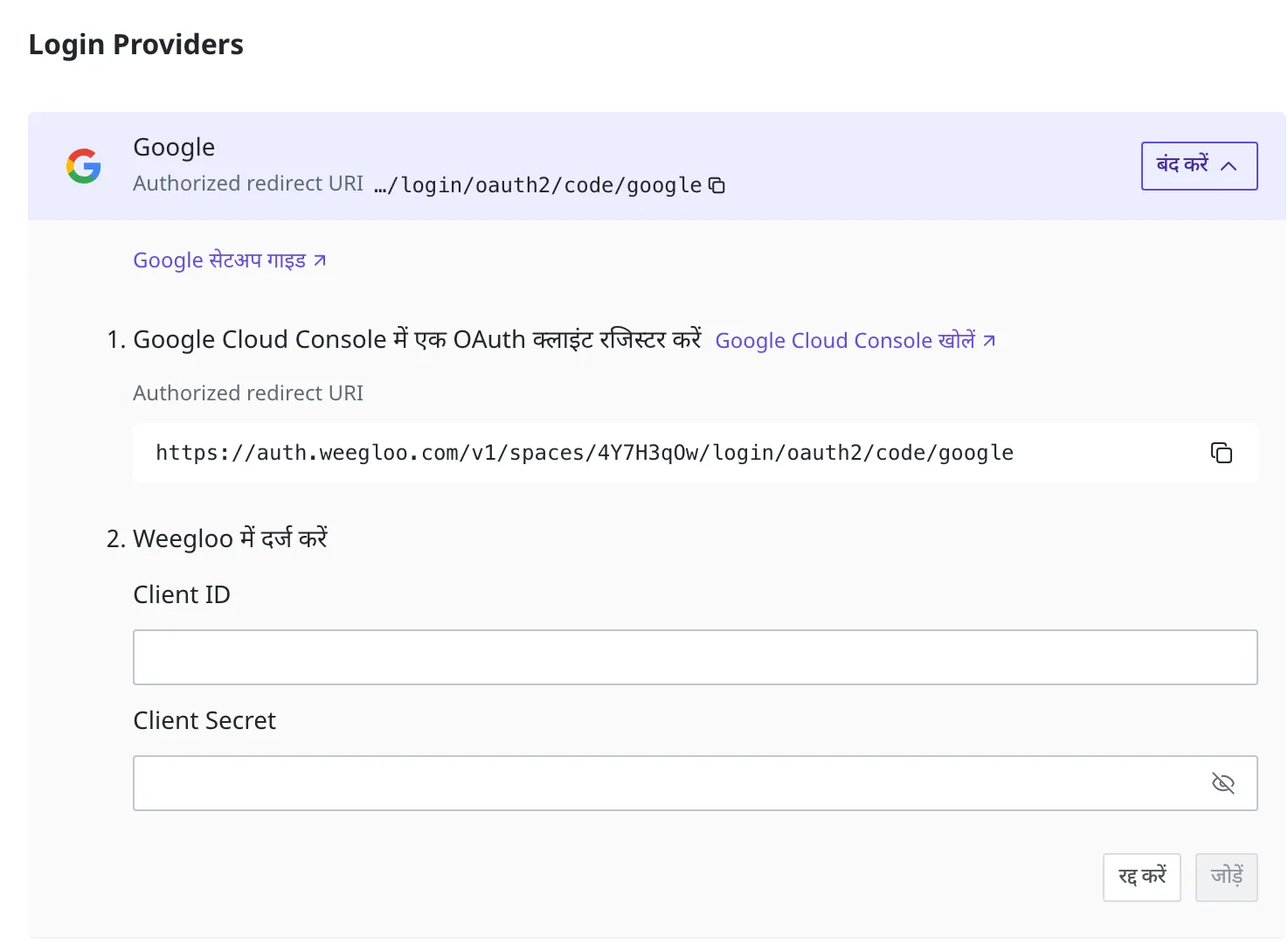
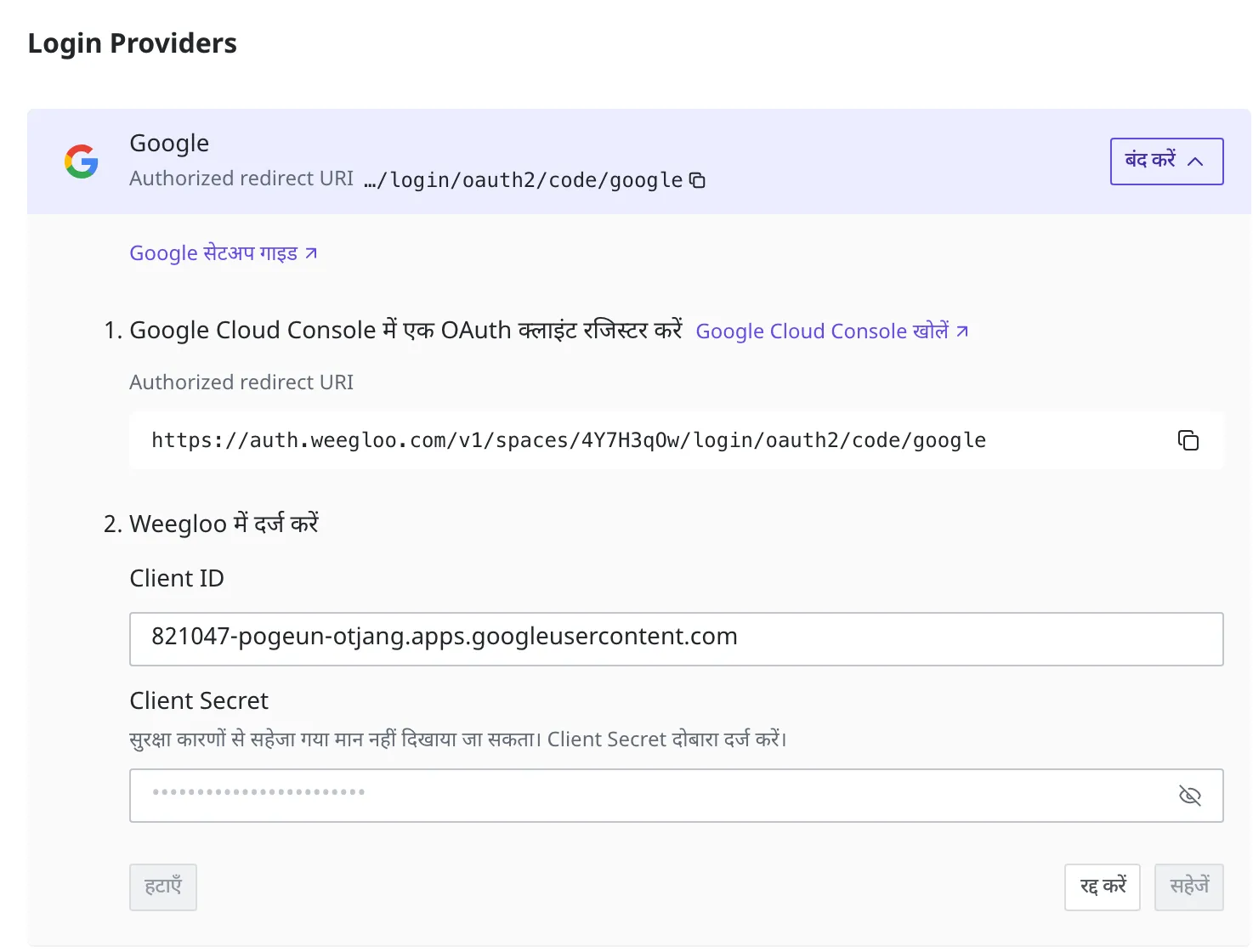
प्रोवाइडर के हिसाब से बदलने वाले बॉक्स
प्रोवाइडर चालू करने पर उसके नीचे चरण-दर-चरण निर्देश खुल जाते हैं। पहले चरण में आप प्रोवाइडर के डेवलपर कंसोल में रीडायरेक्ट URI रजिस्टर करते हैं, और आखिरी चरण Weegloo में दर्ज करें में जारी किए गए दोनों मान डालते हैं। LINE और Kakao में इन दोनों के बीच ईमेल पाने के लिए एक चरण और होता है। बॉक्स के नाम नीचे दिए गए हैं।
| प्रोवाइडर | प्रोवाइडर की तरफ़ रीडायरेक्ट URI डालने का बॉक्स | क्लाइंट ID का बॉक्स | क्लाइंट सीक्रेट का बॉक्स | मान लाने का तरीका |
|---|---|---|---|---|
| Authorized redirect URIs | Client ID | Client Secret | Google लॉगिन जोड़ना | |
| GitHub | Authorization callback URL (रीडायरेक्ट URI) | Client ID | Client Secret | GitHub लॉगिन जोड़ना |
| Redirect URI | App ID | App secret | Facebook लॉगिन जोड़ना | |
| GitLab | Redirect URI | Application ID | Secret | GitLab लॉगिन जोड़ना |
| LINE | Callback URL | Channel ID | Channel secret | LINE लॉगिन जोड़ना |
| Kakao | Redirect URI | REST API key | Client Secret - Kakao Login Code | Kakao लॉगिन जोड़ना |
| Naver | Callback URL | Client ID | Client Secret | Naver लॉगिन जोड़ना |
काम करने के नियम
हर Space में ServiceLogin एक ही होता है
एक Space में ServiceLogin एक ही होता है। कई ServiceLogin नहीं बनाए जाते। एक को चालू करके, ज़रूरत पड़ने पर उसी की सेटिंग बदलकर इस्तेमाल किया जाता है।
- साइन अप कर चुके सदस्यों की सूची हर Space में अलग रखी जाती है। अगर आप कपड़ों की दुकान और मोहल्ले की बेकरी जैसी दो सेवाएँ साथ में चलाते हैं, जिनके ग्राहक भी अलग हैं और कंटेंट भी, तो हर सेवा के लिए अलग Space बनाएँ और उसी Space में ServiceLogin चालू करें। "शॉपिंग मॉल" में साइन अप करने वाला ग्राहक, बेकरी वाले Space का सदस्य नहीं होता (Space की सेटिंग्स और नियम)।
- एक ही सेवा की वेबसाइट और ऐप की तरह, जो जगहें एक Space का कंटेंट साथ में इस्तेमाल करती हैं, वे एक ही ServiceLogin साझा करती हैं। लॉग इन पूरा करने के बाद वेबसाइट और ऐप को ग्राहक को अलग-अलग पतों पर लौटाना हो, तो वे पते अनुमत वापसी URL में रजिस्टर करें (वापसी का पता और सत्र की अवधि)।
- एक जगह लॉग इन करने से दूसरी जगह अपने-आप लॉग इन नहीं हो जाता। ग्राहक को वेबसाइट और ऐप में अलग-अलग लॉग इन करना पड़ता है।
- जिस Market App में ServiceLogin शामिल है, उसे ऐसे Space में इंस्टॉल नहीं किया जा सकता जिसमें ServiceLogin पहले से चालू है (इंस्टॉल हो सकता है या नहीं, इसकी जाँच की शर्तें)।
चालू करने के लिए पाँच चीज़ें ज़रूरी हैं
बंद ServiceLogin में सेटअप शुरू करें पर क्लिक करने से सेटिंग फ़ॉर्म खुलता है। यह फ़ॉर्म पहली बार सबसे नीचे के सक्रिय करें पर क्लिक करने पर सहेजा जाता है, और तभी ServiceLogin चालू होता है। इसके लिए नीचे की पाँचों चीज़ें ज़रूरी हैं। कुछ छूटा हो, तो सक्रिय करें पर क्लिक करने पर भी फ़ॉर्म सहेजा नहीं जाता, और खाली बॉक्स के ठीक नीचे लाल रंग में सूचना दिखती है। उदाहरण के लिए, सेवा का नाम खाली हो तो उसके नीचे "सेवा का नाम दर्ज करें।" दिखता है। कोई प्रोवाइडर चालू न हो तो Login Providers शीर्षक के नीचे "कम से कम एक Login Provider जोड़ें।" दिखता है।
- सेवा का नाम
- संपर्क ईमेल
- डिफ़ॉल्ट वापसी URL
- Default Role
- कम से कम एक चालू प्रोवाइडर
- Default Role में चुनी जाने वाली सदस्य भूमिका पहले से बनी होनी चाहिए। न बनी हो, तो Role बनाएँ पर क्लिक करके नए टैब में Roles स्क्रीन खोलें और भूमिका बनाएँ। फिर Default Role बॉक्स के पास वाले रीफ़्रेश बटन पर क्लिक करके सूची दोबारा लोड करें। सदस्य भूमिका ServiceLogin चालू करने से पहले भी बनाई जा सकती है।
- पहली बार चालू करने वाले फ़ॉर्म में प्रोवाइडर खोलकर दोनों मान डालें और उसके अंदर के जोड़ें पर क्लिक करें, तब भी मान सिर्फ़ फ़ॉर्म में रखे जाते हैं, अभी सहेजे नहीं जाते। सबसे नीचे के सक्रिय करें पर क्लिक करने पर ही वे बाकी आइटम के साथ सहेजे जाते हैं।
- सबसे नीचे के रद्द करें पर क्लिक करने पर डाली गई जानकारी सहेजी नहीं जाती, और स्क्रीन चालू करने से पहले वाली स्थिति में लौट आती है।
लॉगिन के दौरान इस्तेमाल होने वाले तीन पते
ServiceLogin की सेटिंग में तीन तरह के पते होते हैं। इनके नाम मिलते-जुलते हैं, इसलिए इनमें अक्सर उलझन होती है। इन्हें अलग-अलग पहचानने के लिए, आगे उसी क्रम में बताया गया है जिसमें शॉपिंग साइट पर Google से लॉग इन करते समय ग्राहक इन पतों से होकर गुज़रता है।
- ग्राहक शॉपिंग साइट पर Google लॉगिन बटन पर क्लिक करता है, तो वह Google की लॉगिन स्क्रीन पर पहुँच जाता है।
- ग्राहक Google पर अपनी पहचान की पुष्टि कर लेता है, तो Google उसे WEEGLOO पर वापस भेजता है। इस समय इस्तेमाल होने वाला पता रीडायरेक्ट URI है।
- WEEGLOO उस ग्राहक को सदस्यों में ढूँढता है या उसे नए सदस्य के रूप में साइन अप कराता है, और फिर ग्राहक को शॉपिंग साइट पर वापस भेजता है। इस समय इस्तेमाल होने वाला पता डिफ़ॉल्ट वापसी URL होता है, या साइट का तय किया हुआ अनुमत वापसी URL।
साइट और ऐप
Google Cloud
Console में रजिस्टर
या नया सदस्य बनाता है
| पता | कौन तय करता है | कहाँ लिखा जाता है |
|---|---|---|
| रीडायरेक्ट URI | WEEGLOO तय करता है। इस पते में इस Space की ID और प्रोवाइडर का नाम होता है, इसलिए यह पता हर Space और हर प्रोवाइडर के लिए अलग होता है | प्रोवाइडर का डेवलपर कंसोल (जैसे Google Cloud Console) |
| डिफ़ॉल्ट वापसी URL | आप तय करते हैं | ServiceLogin की मूल जानकारी |
| अनुमत वापसी URL | आप तय करते हैं | ServiceLogin की मूल जानकारी |
प्रोवाइडर की तरफ़ रजिस्टर की गई रीडायरेक्ट URI में एक भी अक्षर अलग हो, तो ग्राहक प्रोवाइडर की लॉगिन स्क्रीन पर ही अटक जाता है और WEEGLOO पर नहीं लौट पाता। कंटेंट स्टूडियो में दिखने वाला मान कॉपी करके ज्यों का त्यों चिपकाएँ। किसी दूसरे Space में इस्तेमाल की गई रीडायरेक्ट URI इस Space के लिए सही नहीं होती।
वापसी का पता और सत्र की अवधि
लॉग इन पूरा करने के बाद ग्राहक कहाँ लौटेगा, यह वह साइट या ऐप तय करता है, जिसने लॉगिन शुरू किया था।
- साइट लौटने का पता तय न करे, तो ग्राहक डिफ़ॉल्ट वापसी URL पर लौटता है।
- साइट या ऐप लौटने का पता तय करे, तो वह पता अनुमत वापसी URL में अक्षर-अक्षर वैसा ही रजिस्टर होना चाहिए। जो पता रजिस्टर नहीं है, उसे तय करने पर लॉगिन शुरू ही नहीं होता।
- डिफ़ॉल्ट वापसी URL अपने-आप अनुमत वापसी URL की सूची में नहीं जुड़ता। अगर साइट डिफ़ॉल्ट वापसी URL वाला ही पता खुद तय करके लॉगिन शुरू करती है, तो वह पता भी अनुमत वापसी URL में रजिस्टर करें।
- साइट या ऐप के प्रोग्राम में लौटने का पता तय करने का तरीका API रेफ़रेंस में देखें।
अनुमत वापसी URL में लिखे जाने वाले पतों पर ये नियम लागू होते हैं।
- पता
https://याcozycloset://जैसे उस शुरुआती हिस्से (स्कीम) से लिखें, जो बताता है कि पता किस तरह का है। सिर्फ़ वेब पते ही नहीं,cozycloset://loginजैसे ऐप के पते भी रजिस्टर किए जा सकते हैं। javascript:,data:,file:,blob:,about:याvbscript:से शुरू होने वाले पते रजिस्टर नहीं किए जा सकते।- जिस पते में
#हो, उसे रजिस्टर नहीं किया जा सकता। - एक ही पता दो बार नहीं लिखा जा सकता।
सत्र की अवधि वह समय है, जिसके दौरान उस पते पर लौटे ग्राहक को दोबारा लॉग इन नहीं करना पड़ता।
- अवधि 1 मिनट से 1 साल के बीच तय करें, और उसे संख्या और इकाई (सेकंड, मिनट, घंटे, दिन) से लिखें। संख्या पूर्णांक (दशमलव के बिना) होनी चाहिए।
- खाली छोड़ने पर अवधि 3 दिन होती है। कॉलम के शीर्षक "सत्र की अवधि (डिफ़ॉल्ट 3 दिन)" में भी यही मान लिखा है।
- डिफ़ॉल्ट वापसी URL पर लौटे लॉगिन की सत्र अवधि 3 दिन होती है, और इसे बदला नहीं जा सकता।
- यह अवधि बीतने पर ग्राहक को दोबारा लॉग इन करना पड़ता है। इस बीच साइट या ऐप लॉगिन की स्थिति रिन्यू कर दे, तो रिन्यू करने के समय से अवधि फिर से शुरू होती है।
- अवधि बदलने पर नई अवधि उसके बाद लॉग इन करने वाले ग्राहकों पर लागू होती है। जो ग्राहक पहले से लॉग इन हैं, उन पर लॉग इन करते समय वाली अवधि ही लागू रहती है।
अवधि हर पते के लिए अलग तय की जा सकती है, इसलिए वेबसाइट के लिए कम और ऐप के लिए ज़्यादा अवधि रखी जा सकती है। "शॉपिंग मॉल" ने ऐप के पते cozycloset://login की अवधि 30 दिन रखी है, ताकि ऐप इस्तेमाल करने वाले ग्राहकों को एक महीने तक दोबारा लॉग इन न करना पड़े।
ग्राहक कैसे साइन अप और लॉग इन करते हैं
- ग्राहक किसी बाहरी खाते से पहली बार लॉग इन करता है, तो उसी पल एक सदस्य (ServiceUser) बन जाता है। साइन अप की कोई अलग स्क्रीन नहीं होती।
- WEEGLOO सदस्यों को "किस प्रोवाइडर का कौन-सा खाता" के आधार पर पहचानता है। ग्राहक उसी Google खाते से दोबारा लॉग इन करे, तो वह पहले से मौजूद सदस्य के रूप में लॉग इन होता है।
- साइन अप के समय WEEGLOO बाहरी खाते से ईमेल पता, नाम और प्रोफ़ाइल फ़ोटो लेकर सदस्य की जानकारी में रखता है। सदस्य में कौन-सी जानकारी रखी जाती है, और बाद में बाहरी खाते की जानकारी बदलने पर क्या होता है, यह साइन अप के समय तय होने वाली जानकारी में दिया गया है।
- एक Space में एक ईमेल पते से सिर्फ़ एक बार साइन अप किया जा सकता है। Google से साइन अप करने वाला ग्राहक उसी ईमेल पते वाले Kakao खाते से लॉग इन करे, तो वह उसी सदस्य से नहीं जुड़ता, बल्कि उसका साइन अप रुक जाता है। ईमेल पते अलग हों, तो वे अलग-अलग सदस्यों के रूप में साइन अप होते हैं।
- साइन-अप मंज़ूरी चालू हो, तो नया सदस्य ऐसी स्थिति में साइन अप होता है, जिसमें संचालन टीम के सक्रिय करने तक वह सेवा इस्तेमाल नहीं कर सकता (साइन-अप मंज़ूरी सिर्फ़ नए साइन अप करने वाले ग्राहकों पर लागू होती है)।
सदस्यों की सूची देखने और हर सदस्य की भूमिका अलग से तय करने का तरीका ServiceUser को संभालने के नियम में देखें।
बाहरी खाते में ईमेल होने पर ही साइन अप और लॉग इन हो सकता है
WEEGLOO सिर्फ़ पहली बार साइन अप के समय ही नहीं, बल्कि उसके बाद हर लॉगिन पर प्रोवाइडर से ग्राहक का ईमेल पता लेता है। अगर ग्राहक ने प्रोवाइडर की सहमति स्क्रीन पर ईमेल देने से मना कर दिया हो, बाहरी खाते में ईमेल पता ही न हो, या प्रोवाइडर की तरफ़ की तैयारी पूरी न हुई हो, तो हो सकता है कि ईमेल न मिले। ईमेल न मिले, तो पहली बार साइन अप करने वाला ग्राहक सदस्य नहीं बनता, और पहले से साइन अप कर चुके सदस्य का भी वह लॉगिन पूरा नहीं होता। ग्राहक किसी भी प्रोवाइडर से लॉग इन करे, ऐसा ही होता है।
ऐसे में ग्राहक को "आपका ईमेल प्राप्त नहीं किया जा सका" वाली सूचना स्क्रीन दिखती है। सूचना स्क्रीन पर शुरुआत पर वापस जाएं पर क्लिक करने पर ग्राहक डिफ़ॉल्ट वापसी URL पर पहुँचता है।
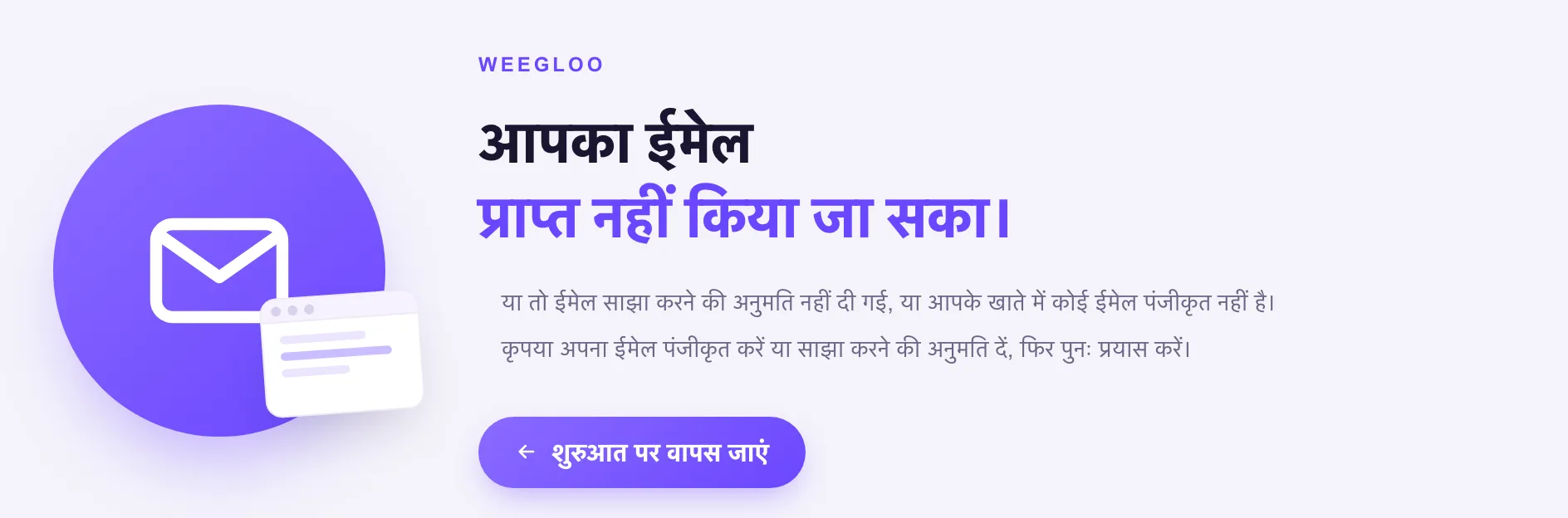
लॉगिन के समय WEEGLOO प्रोवाइडर से जिस दायरे (स्कोप) की जानकारी माँगता है, वह नीचे दिया गया है। ईमेल पाने के लिए प्रोवाइडर की तरफ़ कुछ काम पहले से करने होते हैं। उनकी जानकारी टेबल के आखिरी कॉलम में लिंक किए गए, हर प्रोवाइडर के तैयारी वाले पेज पर है।
| प्रोवाइडर | WEEGLOO जो स्कोप माँगता है | ईमेल पाने के लिए प्रोवाइडर की तरफ़ की तैयारी |
|---|---|---|
email, profile | अलग से कुछ नहीं करना होता | |
| GitHub | read:user, user:email | ईमेल सार्वजनिक हो, तभी लॉग इन होता है |
email, public_profile | ईमेल अनुमति जोड़ना | |
| GitLab | read_user | एप्लिकेशन रजिस्टर करना |
| LINE | openid, profile, email | ईमेल की अनुमति के लिए आवेदन करना |
| Kakao | profile_nickname, profile_image, account_email | Biz ऐप में बदलना, सहमति आइटम सेट करना |
| Naver | email, profile, nickname | एप्लिकेशन रजिस्टर करना |
Facebook और Naver में, प्रोवाइडर की तरफ़ से समीक्षा होने तक लॉग इन कर सकने वाले खाते सीमित रहते हैं। यह रोक किस दायरे तक है और समीक्षा कैसे कराई जाती है, यह Facebook लॉगिन जोड़ना और Naver लॉगिन जोड़ना में देखें।
साइन अप या लॉगिन रुकने की स्थितियाँ
नीचे दी गई स्थितियों में, ग्राहक के प्रोवाइडर पर अपनी पहचान की पुष्टि कर लेने के बाद भी लॉगिन पूरा नहीं होता, और WEEGLOO की सूचना स्क्रीन दिखती है।
| स्थिति | ग्राहक के साथ क्या होता है |
|---|---|
| बाहरी खाते का ईमेल पता नहीं मिला | पहली बार साइन अप करने वाला ग्राहक सदस्य नहीं बनता। पहले से साइन अप कर चुके सदस्य का लॉगिन भी पूरा नहीं होता (बाहरी खाते में ईमेल होने पर ही साइन अप और लॉग इन हो सकता है) |
| उसी ईमेल पते से किसी दूसरे प्रोवाइडर के ज़रिए पहले ही साइन अप हो चुका है | सदस्य नहीं बनता। ग्राहक को उसी प्रोवाइडर से लॉग इन करना होगा, जिससे उसने पहली बार साइन अप किया था |
| Organization के सदस्यों की संख्या प्लान की सीमा तक पहुँच गई है | नए ग्राहक साइन अप नहीं कर पाते। पहले से साइन अप कर चुके सदस्य पहले की तरह लॉग इन करते हैं (सीमाएँ) |
| साइन-अप मंज़ूरी चालू है, और संचालन टीम ने अभी तक सदस्य को सक्रिय नहीं किया है | सदस्य बन जाता है, लेकिन लॉगिन पूरा नहीं होता। संचालन टीम के सक्रिय करने के बाद ही लॉग इन किया जा सकता है |
| संचालन टीम ने उस सदस्य का लॉगिन रोक दिया है, या उसे हटाने की प्रक्रिया चल रही है | लॉगिन पूरा नहीं होता (ServiceUser को संभालने के नियम) |
- सदस्यों की संख्या की सीमा, ईमेल दोहराव, मंज़ूरी के इंतज़ार, या लॉगिन पर रोक (हटाए जाने की प्रक्रिया समेत) की वजह से रुकने पर, सूचना स्क्रीन पर सेवा का नाम और संपर्क के लिए संपर्क ईमेल दिखते हैं। संपर्क ईमेल में ऐसा पता लिखें, जिस पर ग्राहक सवाल पूछ सकें।
- बाहरी खाते का ईमेल पता न मिलने की वजह से रुकने पर जो सूचना स्क्रीन दिखती है, उसमें सेवा का नाम और संपर्क ईमेल नहीं दिखते (बाहरी खाते में ईमेल होने पर ही साइन अप और लॉग इन हो सकता है)।
- अगर साइट या ऐप ने अनुमत वापसी URL का कोई पता तय करके लॉगिन शुरू किया था, तो सूचना स्क्रीन की जगह ग्राहक उसी पते पर लौटता है। इस स्थिति में रुकने की वजह और संपर्क ईमेल भी साथ में भेजे जाते हैं, इसलिए साइट या ऐप खुद सूचना दिखा सकते हैं। कौन-से मान भेजे जाते हैं, यह API रेफ़रेंस में दिया गया है।
Default Role कहाँ तय होता है
- Default Role, मूल जानकारी के Default Role बॉक्स में तय किया जाता है (Default Role बदलना)। इसे Roles सूची की पंक्ति के ⋮ मेन्यू से या भूमिका एडिट करने वाली स्क्रीन के ऊपर Default Role के रूप में सेट करें बटन से भी तय किया जा सकता है। यह मेन्यू और बटन ServiceLogin चालू करने के बाद ही इस्तेमाल किए जा सकते हैं। उससे पहले दोनों धुँधले दिखते हैं।
- जो सदस्य भूमिका Default Role के रूप में इस्तेमाल हो रही है, उसे हटाया नहीं जा सकता। उसे हटाना हो, तो पहले Default Role को किसी दूसरी भूमिका में बदलें (सदस्य भूमिका हटाते समय)।
Default Role बदलने का असर पहले से साइन अप कर चुके सदस्यों पर भी पड़ता है। किस सदस्य पर कौन-सी भूमिका लागू होती है, यह एक सदस्य पर एक ही भूमिका लागू होती है में, और सदस्य भूमिका में किन चीज़ों की अनुमति दी जाए, यह सदस्य भूमिका के नियम में बताया गया है।
साइन-अप मंज़ूरी सिर्फ़ नए साइन अप करने वाले ग्राहकों पर लागू होती है
- admin के खाते को सक्रिय करने तक नए उपयोगकर्ताओं का लॉगिन रोकें चुनने के बाद जो ग्राहक पहली बार लॉग इन करता है, वह निष्क्रिय सदस्य के रूप में साइन अप होता है। संचालन टीम Users स्क्रीन में उस सदस्य को सक्रिय करे, तभी वह सेवा इस्तेमाल कर सकता है (नए साइन अप को मंज़ूरी देना)।
- इस सेटिंग का पहले से साइन अप कर चुके सदस्यों पर कोई असर नहीं होता। चुनाव हटा देने पर भी, सेटिंग चालू रहने के दौरान साइन अप करके सक्रिय होने का इंतज़ार कर रहे सदस्य इंतज़ार वाली स्थिति में ही रहते हैं। ऐसे सदस्यों को एक-एक करके सक्रिय करें।
- सक्रिय होने का इंतज़ार कर रहे सदस्य भी सदस्यों की संख्या में गिने जाते हैं (सीमाएँ)।
प्रोवाइडर का गुप्त मान दोबारा नहीं देखा जा सकता
- क्लाइंट सीक्रेट वाले बॉक्स (Client Secret आदि) में डाला गया मान सहेजने के बाद दोबारा नहीं दिखता। क्लाइंट ID दोबारा देखी जा सकती है।
- चालू किए गए प्रोवाइडर को खोलकर मान बदलते समय, भले ही आप सिर्फ़ क्लाइंट ID बदलें, सहेजें पर क्लिक करने के लिए क्लाइंट सीक्रेट फिर से डालना होता है। बॉक्स के नीचे "सुरक्षा कारणों से सहेजा गया मान नहीं दिखाया जा सकता।" सूचना दिखती है।
- गुप्त मान खो जाए, तो प्रोवाइडर के डेवलपर कंसोल में नया मान जारी करवाकर डालें।
प्रोवाइडर बंद करने पर उससे लॉग इन नहीं किया जा सकता
- चालू प्रोवाइडर को हटाएँ से हटाने पर उसके दोनों सहेजे हुए मान मिट जाते हैं, और उससे लॉगिन शुरू नहीं किया जा सकता। क्लिक करने पर पहले पुष्टि विंडो खुलती है। उसके शीर्षक में प्रोवाइडर का नाम होता है, जैसे "Kakao हटाएं"। विंडो में बताया जाता है कि दोनों सहेजे हुए मान हटेंगे और सेवा में उस प्रोवाइडर का लॉगिन इस्तेमाल नहीं हो सकेगा। साथ में रद्द करें और हटाएँ बटन होते हैं। विंडो के हटाएँ पर क्लिक करने से बदलाव तुरंत लागू होता है, मूल जानकारी का सहेजें दबाना ज़रूरी नहीं है। रद्द करें पर क्लिक करने से प्रोवाइडर जैसा है वैसा रहता है।
- उस प्रोवाइडर से साइन अप करने वाले सदस्य हटते नहीं, सूची में बने रहते हैं, लेकिन वह प्रोवाइडर दोबारा चालू होने तक वे लॉग इन नहीं कर सकते। उसी ईमेल पते वाले किसी दूसरे प्रोवाइडर के खाते से लॉग इन करने पर भी वे उसी सदस्य से नहीं जुड़ते, बल्कि उनका लॉगिन रुक जाता है (ग्राहक कैसे साइन अप और लॉग इन करते हैं)।
- दोबारा चालू करते समय दोनों मान फिर से डालने होते हैं।
- सिर्फ़ एक प्रोवाइडर चालू हो, तो उसे बंद नहीं किया जा सकता। उसका हटाएँ बटन धुँधला दिखता है और उस पर क्लिक नहीं होता। कोई दूसरा प्रोवाइडर चालू करने के बाद इसे बंद करें, या पूरा ServiceLogin बंद करें।
बदलाव हर हिस्से में अलग से सहेजे जाते हैं
चालू करने के बाद की सेटिंग स्क्रीन में हर हिस्सा अलग से सहेजा जाता है।
- मूल जानकारी का कोई मान बदलने पर उस हिस्से के नीचे रद्द करें और सहेजें बटन दिखते हैं। कोई बदलाव न हो तो दोनों बटन नहीं दिखते। सहेजें पर क्लिक करने पर ही बदले हुए मान लागू होते हैं।
- Login Providers में कोई प्रोवाइडर खोलकर सहेजें या हटाएँ पर क्लिक करते ही बदलाव तुरंत लागू हो जाता है। इसका मूल जानकारी के सहेजें से कोई संबंध नहीं है।
- आप बदलाव कर रहे हों और उसी दौरान संचालन टीम का कोई दूसरा सदस्य उसी ServiceLogin को पहले सहेज दे, तो मूल जानकारी या किसी प्रोवाइडर में सहेजें पर क्लिक करते समय आपके बदलाव सहेजे नहीं जाते, और संस्करण टकराव विंडो दिखती है। विंडो में रद्द करें, मेरे Changes छोड़ें और Reload करें और मेरे Changes से Overwrite करें बटन होते हैं। हर बटन का मतलब, और दोनों लोगों के बदलाव बचाने का क्रम टकराव की सूचना मिलने पर क्या करें में देखें।
- प्रोवाइडर बंद करते समय संस्करण टकराव विंडो नहीं दिखती। संचालन टीम के किसी दूसरे सदस्य के सहेजने से टकराव होने के कारण प्रोवाइडर बंद न हो पाए, तो "कोई और इसी समय इस ServiceLogin को संपादित कर रहा है। नवीनतम स्थिति लोड हो गई है, फिर से कोशिश करें।" सूचना दिखती है। सूचना में फिर कोशिश करें पर क्लिक करने पर वह प्रोवाइडर दोबारा बंद किया जाता है।
ServiceLogin बंद करने पर सभी सदस्य हट जाते हैं
कंटेंट स्टूडियो में ServiceLogin अक्षम करें से ServiceLogin बंद करने पर ServiceLogin हट जाता है, और साइन अप कर चुके सभी सदस्य भी हट जाते हैं। हटाने पर साथ में क्या मिट जाता है और क्या बचा रहता है, यह Locale, Tag या Script जैसे आइटम हटाते समय में दिया गया है।
दोबारा चालू करते समय चालू करने के लिए पाँच चीज़ें ज़रूरी हैं में दिए गए आइटम और प्रोवाइडर के दोनों मान शुरू से फिर डालने होते हैं।
सीमाएँ
| आइटम | सीमा |
|---|---|
| एक Space में ServiceLogin की संख्या | 1 |
| चालू किए जा सकने वाले प्रोवाइडर | Google, GitHub, Facebook, GitLab, LINE, Kakao, Naver। हर प्रोवाइडर एक बार चालू होता है |
| चालू प्रोवाइडर की संख्या | कम से कम 1 |
| सेवा का नाम की लंबाई | 1 से 30 वर्ण |
| क्लाइंट ID वाले बॉक्स की लंबाई | 256 वर्ण |
| क्लाइंट सीक्रेट वाले बॉक्स की लंबाई | 512 वर्ण |
| अनुमत वापसी URL की संख्या | 10 |
| सत्र की अवधि | 1 मिनट से 1 साल तक। खाली छोड़ने पर 3 दिन |
| डिफ़ॉल्ट वापसी URL पर लौटे लॉगिन की सत्र अवधि | 3 दिन |
| साइन अप कर सकने वाले सदस्यों की संख्या | हर प्लान में अलग है। सदस्य कैसे गिने जाते हैं और सीमा तक पहुँचने पर क्या होता है, यह ServiceUser को संभालने के नियमों की सीमाएँ में दिया गया है |
ज़रूरी अनुमतियाँ
| आप क्या करना चाहते हैं | ज़रूरी अनुमति |
|---|---|
| ServiceLogin की सेटिंग देखना, चालू करना, बदलना, बंद करना | उस Space में मिली भूमिका (SpaceRole) में ServiceLogin प्रबंधन |
- ServiceLogin प्रबंधन भूमिका की स्क्रीन के सेटिंग्स टैब में चालू किया जाता है। सिर्फ़ सेटिंग देखने के लिए भी यह अनुमति चाहिए, और इसके बिना बुनियादी सेटिंग स्क्रीन नहीं खुलती (सेटिंग्स टैब की सेटिंग अनुमतियाँ)।
- ServiceLogin प्रबंधन तभी काम करता है, जब संचालन टीम का सदस्य अपने खाते से काम करे। Space Access Token या Delivery Access Token से ServiceLogin संभाला नहीं जा सकता (सेटिंग की अनुमतियाँ सिर्फ़ लोगों पर लागू होती हैं)।
सदस्यों को संभालने के लिए ज़रूरी अनुमतियाँ ServiceUser को संभालने के नियम में, और सदस्य भूमिका संभालने के लिए ज़रूरी अनुमतियाँ सदस्य भूमिका के नियम में दी गई हैं।
कंटेंट स्टूडियो में किए जाने वाले काम
सभी काम बाईं ओर के मेन्यू में Services के अंदर ServiceLogin खोलकर बुनियादी सेटिंग पर क्लिक करने से शुरू होते हैं। यह मेन्यू कहाँ है, यह Space की बाकी सेटिंग्स कहाँ हैं में भी देखा जा सकता है।
ServiceLogin चालू करना
यहाँ "शॉपिंग मॉल" में ServiceLogin चालू करके Google लॉगिन से सदस्य जोड़ना शुरू करने के चरण दिए गए हैं। पहली बार चालू करने वाला फ़ॉर्म तभी सहेजा जाता है, जब आप मूल जानकारी भरकर कम से कम एक प्रोवाइडर चालू करें और फिर सबसे नीचे के सक्रिय करें पर क्लिक करें। उसी समय ServiceLogin चालू होता है (चालू करने के लिए पाँच चीज़ें ज़रूरी हैं)।
शुरू करने से पहले ये दो चीज़ें तैयार रखें।
- सदस्य भूमिका "सामान्य सदस्य": यह वह सदस्य भूमिका है, जिसे Default Role में चुना जाएगा। इसे सदस्य भूमिका बनाना के चरणों से पहले ही बना लें।
- Google से मिली Client ID और Client secret: इन्हें Google लॉगिन जोड़ना के चरणों से Google Cloud Console में पहले ही ले लें।
- बाईं ओर के मेन्यू में Services के अंदर ServiceLogin पर क्लिक करें।
- खुले हुए आइटम में से बुनियादी सेटिंग पर क्लिक करें। "ServiceLogin अक्षम है" सूचना और सेटअप शुरू करें बटन दिखता है।
- सेटअप शुरू करें बटन पर क्लिक करें। सेटिंग फ़ॉर्म खुल जाता है।
खुले हुए फ़ॉर्म में सेटिंग फ़ॉर्म भरना और सोशल लॉगिन चालू करना के चरण इसी क्रम में पूरे करें। फ़ॉर्म कैसा दिखता है, यह सेटिंग्स में देखा जा सकता है।
सेटिंग फ़ॉर्म भरना
मूल जानकारी में आप सेवा का नाम, संपर्क की जानकारी, लॉग इन पूरा करने के बाद ग्राहक के लौटने का पता, और सदस्यों पर लागू होने वाली भूमिका तय करते हैं। हर बॉक्स का मतलब, डिफ़ॉल्ट और शर्तें मूल जानकारी में दी गई हैं।
- सेवा का नाम में दुकान का नाम
कोज़ी क्लोज़ेटलिखें। - संपर्क ईमेल में वह पता
help@shop.example.comलिखें, जिस पर ग्राहकों के सवाल आएँगे। शुरू में इसमें आपके खाते का ईमेल पता भरा होता है। - डिफ़ॉल्ट वापसी URL में शॉपिंग साइट का वह पता
https://shop.example.com/auth/callbackलिखें, जिस पर लॉग इन पूरा करके ग्राहक लौटेगा। - Default Role में "सामान्य सदस्य" चुनें।
- साइन-अप मंज़ूरी में admin के खाते को सक्रिय करने तक नए उपयोगकर्ताओं का लॉगिन रोकें को बिना चुने छोड़ दें। ऐसा करने पर साइन अप करने वाला ग्राहक तुरंत सेवा इस्तेमाल कर सकता है।
डिफ़ॉल्ट वापसी URL में सिर्फ़ वेब पता डाला जा सकता है। शॉपिंग ऐप की तरह ग्राहक को ऐप पर लौटाना हो, तो चालू करने के बाद ऐप का पता अलग से अनुमत वापसी URL में रजिस्टर करें (ऐप के लौटने का पता रजिस्टर करना)। अगर आप चाहते हैं कि नए साइन अप करने वाले ग्राहक संचालन टीम की जाँच के बाद ही सेवा इस्तेमाल करें, तो साइन-अप मंज़ूरी चुनें (साइन-अप मंज़ूरी सिर्फ़ नए साइन अप करने वाले ग्राहकों पर लागू होती है)।
सोशल लॉगिन चालू करना
Login Providers में प्रोवाइडर चालू करें, और उस प्रोवाइडर से मिले दोनों मान डालें। Google इन दोनों मानों को Client ID और Client secret कहता है। खुले हुए निर्देश कैसे दिखते हैं, यह Login Providers में देखा जा सकता है।
- Login Providers में Google की पंक्ति के + जोड़ें बटन पर क्लिक करें। Google के नीचे चरण-दर-चरण निर्देश खुल जाते हैं।
- अगर आपने Google Cloud Console के OAuth क्लाइंट में अभी तक रीडायरेक्ट URI रजिस्टर नहीं की है, तो Step 1 में दिखने वाली Authorized redirect URI कॉपी करके रजिस्टर करें। Google इसी पते से लॉगिन का नतीजा WEEGLOO को वापस भेजता है।
- Weegloo में दर्ज करें चरण के Client ID बॉक्स में Google से मिली Client ID डालें।
- Client Secret बॉक्स में Client secret डालें।
- खुले हुए निर्देशों के नीचे वाले जोड़ें बटन पर क्लिक करें। दोनों मान फ़ॉर्म में रख लिए जाते हैं।
- फ़ॉर्म में सबसे नीचे वाले सक्रिय करें बटन पर क्लिक करें।
सबसे नीचे के सक्रिय करें पर क्लिक करते ही ServiceLogin चालू हो जाता है। Login Providers में Google के नाम के पास हरा बिंदु दिखे, तो Google लॉगिन चालू है। अब शॉपिंग साइट Google लॉगिन शुरू करे, तो ग्राहक अपने Google खाते से साइन अप और लॉग इन कर सकते हैं। सबसे नीचे के सक्रिय करें पर क्लिक करने पर भी चालू न हो, तो अटकने पर क्या करें देखें।
Google के अलावा दूसरे प्रोवाइडर भी इसी तरह चालू किए जाते हैं। हर प्रोवाइडर में अलग होने वाले बॉक्स के नाम और हर प्रोवाइडर के तैयारी वाले पेज प्रोवाइडर के हिसाब से बदलने वाले बॉक्स में दिए गए हैं। साइन अप कर चुके सदस्य Services > ServiceLogin > Users में देखे जा सकते हैं (ServiceUser को संभालने के नियम)।
एक और सोशल लॉगिन चालू करना
यहाँ उस "शॉपिंग मॉल" में Kakao लॉगिन जोड़ने के चरण दिए गए हैं, जिसमें अब तक ग्राहक सिर्फ़ Google खाते से साइन अप कर पाते थे। Kakao की तरफ़ ऐप तैयार करने और दोनों मान लेने के चरण Kakao लॉगिन जोड़ना में दिए गए हैं।
- Services > ServiceLogin > बुनियादी सेटिंग खोलें।
- Login Providers में Kakao की पंक्ति के + जोड़ें बटन पर क्लिक करें। Kakao के नीचे चरण-दर-चरण निर्देश खुल जाते हैं, और पहले चरण में Kakao में रजिस्टर की जाने वाली Redirect URI दिखती है।
- Kakao से REST API key और Client Secret लेना के चरणों के हिसाब से Kakao की तरफ़ की तैयारी पूरी करें और दोनों मान लें।
- Weegloo में दर्ज करें चरण के REST API key बॉक्स में Kakao से मिली REST API key डालें।
- Client Secret - Kakao Login Code बॉक्स में Kakao से मिला क्लाइंट सीक्रेट डालें।
- खुले हुए निर्देशों के नीचे वाले जोड़ें बटन पर क्लिक करें।
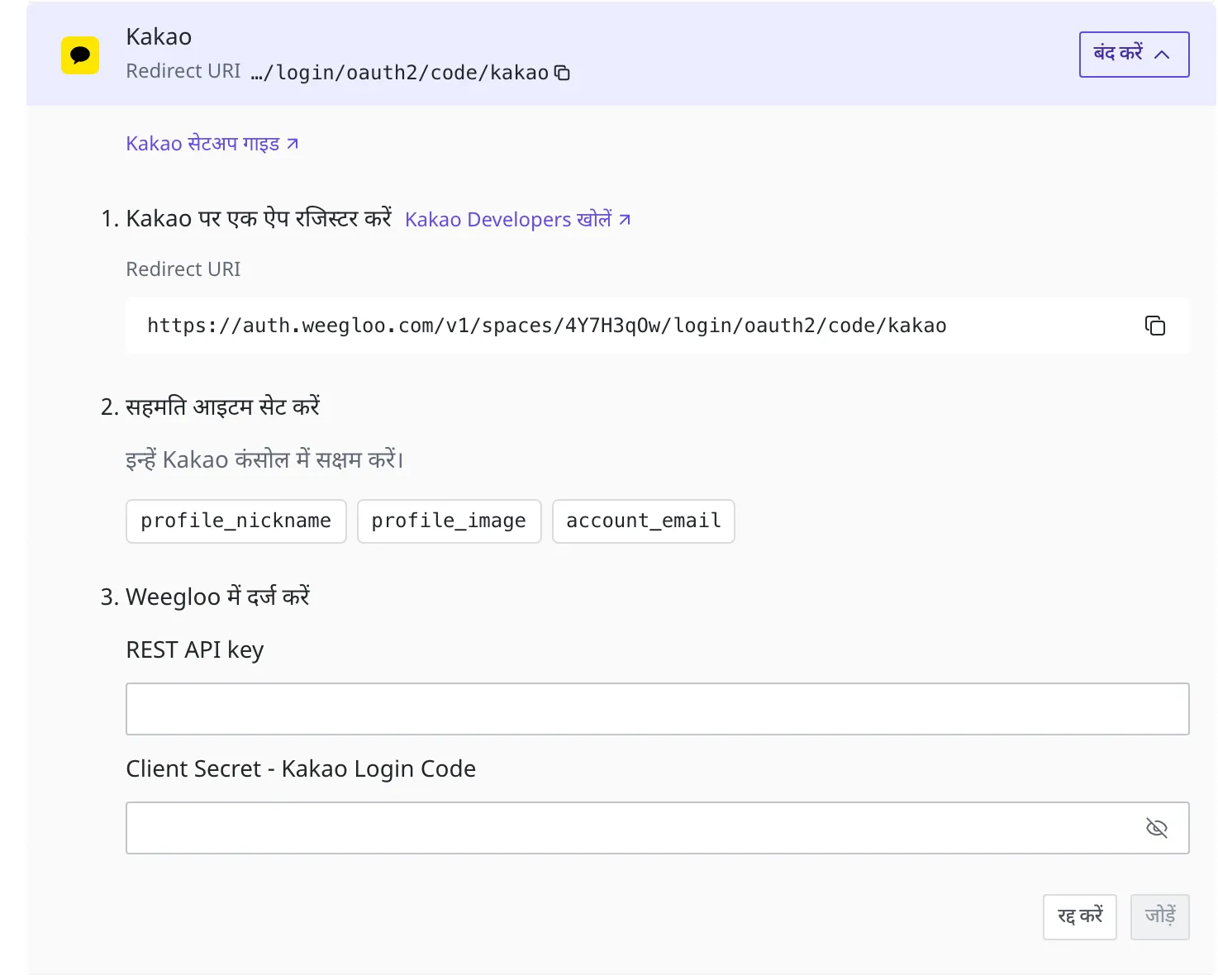
सहेजने पर Kakao के नाम के पास हरा बिंदु लग जाता है, और उसके नीचे REST API key का शुरुआती हिस्सा दिखता है। अब ग्राहक Kakao खाते से भी साइन अप कर सकते हैं।
प्रोवाइडर का गुप्त मान बदलना
Google Cloud Console में नया Client secret जारी करवाने के बाद, पुराने मान की जगह नया मान डालने के चरण ये हैं।
- Services > ServiceLogin > बुनियादी सेटिंग खोलें।
- Login Providers में Google की पंक्ति के संपादित करें बटन पर क्लिक करें। पंक्ति के नीचे चरण-दर-चरण निर्देश खुल जाते हैं।
- Client Secret बॉक्स में नया जारी हुआ मान डालें। Client ID बॉक्स में मौजूदा मान पहले से भरा होता है।
- सहेजें बटन पर क्लिक करें।
Google Cloud Console में पुराना मान हटा दें, तो नया मान सहेजे जाने तक ग्राहक Google से लॉग इन नहीं कर पाते। नया मान जारी होते ही उसे तुरंत डालें।
कोई एक सोशल लॉगिन बंद करना
यहाँ Google और Kakao, दोनों को चालू रखने वाले "शॉपिंग मॉल" में Kakao लॉगिन बंद करने के चरण दिए गए हैं। बंद करने से पहले प्रोवाइडर बंद करने पर उससे लॉग इन नहीं किया जा सकता पढ़ लें। Kakao से साइन अप करने वाले सदस्य, Kakao दोबारा चालू होने तक लॉग इन नहीं कर पाएँगे।
- Services > ServiceLogin > बुनियादी सेटिंग खोलें।
- Login Providers में Kakao की पंक्ति के संपादित करें बटन पर क्लिक करें। पंक्ति के नीचे चरण-दर-चरण निर्देश खुल जाते हैं।
- खुले हुए निर्देशों में नीचे बाईं ओर के हटाएँ बटन पर क्लिक करें। "Kakao हटाएं" पुष्टि विंडो खुलती है।
- पुष्टि विंडो के हटाएँ पर क्लिक करें। मूल जानकारी के सहेजें पर क्लिक करना ज़रूरी नहीं है।
Kakao की पंक्ति का बटन फिर से + जोड़ें हो जाए, तो Kakao लॉगिन बंद हो गया है।
ऐप के लौटने का पता रजिस्टर करना
यहाँ शॉपिंग ऐप में लॉग इन करने वाला ग्राहक ऐप पर ही लौटे, इसके लिए cozycloset://login रजिस्टर करने और सत्र की अवधि 30 दिन रखने के चरण दिए गए हैं।
- Services > ServiceLogin > बुनियादी सेटिंग खोलें।
- मूल जानकारी में अनुमत वापसी URL के नीचे URL जोड़ें बटन पर क्लिक करें। एक खाली पंक्ति जुड़ जाती है।
- URL बॉक्स में
cozycloset://loginलिखें। - सत्र की अवधि (डिफ़ॉल्ट 3 दिन) के नीचे संख्या वाले बॉक्स में
30लिखें। इकाई में शुरू से ही दिन चुना होता है। - मूल जानकारी के नीचे वाले सहेजें बटन पर क्लिक करें।
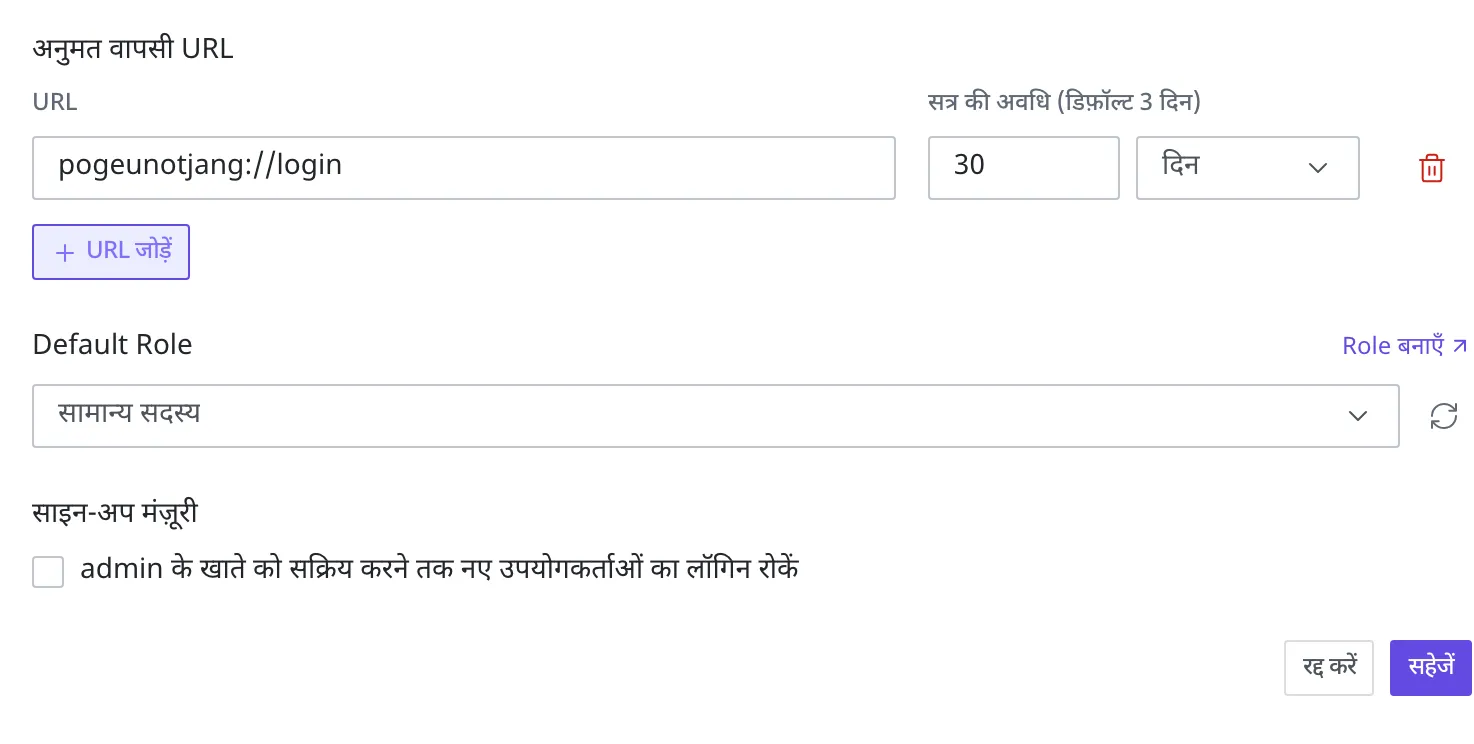
अब ऐप लौटने के पते के रूप में cozycloset://login तय करके लॉगिन शुरू करे, तो लॉग इन पूरा करने के बाद ग्राहक ऐप पर लौट आता है। अगर वेबसाइट भी लौटने का पता खुद तय करती है, तो https://shop.example.com/auth/callback को भी इसी तरह एक और पंक्ति में रजिस्टर करें (वापसी का पता और सत्र की अवधि)।
रजिस्टर किया गया पता हटाने के लिए उस पंक्ति के आखिर में मौजूद हटाने वाले बटन पर क्लिक करें, फिर सहेजें पर क्लिक करें। जो लॉगिन हटाया गया पता तय करता है, वह अब शुरू नहीं होता।
Default Role बदलना
मान लीजिए कि आपने Roles स्क्रीन में "नया सदस्य" नाम की सदस्य भूमिका बनाई है, जिससे सिर्फ़ समीक्षाएँ पढ़ी जा सकती हैं, और अब आप इसे डिफ़ॉल्ट भूमिका बनाना चाहते हैं। Default Role बदलने का असर पहले से साइन अप कर चुके सदस्यों पर भी पड़ता है, इसलिए बदलने से पहले एक सदस्य पर एक ही भूमिका लागू होती है पढ़ लें।
- Services > ServiceLogin > बुनियादी सेटिंग खोलें।
- मूल जानकारी के Default Role बॉक्स पर क्लिक करें।
- सूची में से "नया सदस्य" चुनें। सूची में न दिखे, तो बॉक्स के पास वाले रीफ़्रेश बटन पर क्लिक करें।
- मूल जानकारी के नीचे वाले सहेजें बटन पर क्लिक करें।
Roles स्क्रीन की भूमिका सूची में "नया सदस्य" वाली पंक्ति का मेन्यू खोलकर Default Role के रूप में सेट करें पर क्लिक करें, तब भी नतीजा यही होता है।
साइन-अप मंज़ूरी चालू करना
यह तरीका तब काम आता है, जब आप चाहते हैं कि नए साइन अप करने वाले ग्राहक संचालन टीम की जाँच के बाद ही सेवा इस्तेमाल करें।
- Services > ServiceLogin > बुनियादी सेटिंग खोलें।
- मूल जानकारी की साइन-अप मंज़ूरी में admin के खाते को सक्रिय करने तक नए उपयोगकर्ताओं का लॉगिन रोकें चुनें।
- मूल जानकारी के नीचे वाले सहेजें बटन पर क्लिक करें।
इसके बाद साइन अप करने वाले ग्राहक Users स्क्रीन में सक्रिय होने का इंतज़ार करते हैं। सक्रिय करने के चरण नए साइन अप को मंज़ूरी देना में देखें।
ServiceLogin बंद करना
ServiceLogin बंद करने पर साइन अप कर चुके सभी सदस्य हट जाते हैं, और इसे पहले जैसा नहीं किया जा सकता। अगर आपकी सेवा में सदस्य जुड़ रहे हैं, तो सोच-समझकर फ़ैसला करें (ServiceLogin बंद करने पर सभी सदस्य हट जाते हैं)।
- Services > ServiceLogin > बुनियादी सेटिंग खोलें।
- स्क्रीन में सबसे नीचे ServiceLogin अक्षम करें के अक्षम करें बटन पर क्लिक करें। बटन के ऊपर "इस ServiceLogin और सभी ServiceUser डेटा को स्थायी रूप से हटाता है।" विवरण दिखता है।
- "ServiceLogin अक्षम करें?" पुष्टि विंडो में अक्षम करें पर क्लिक करें। विंडो में यह सूचना दिखती है कि साइन अप कर चुके सभी ServiceUser का डेटा हट जाएगा, और इसे पहले जैसा नहीं किया जा सकता।

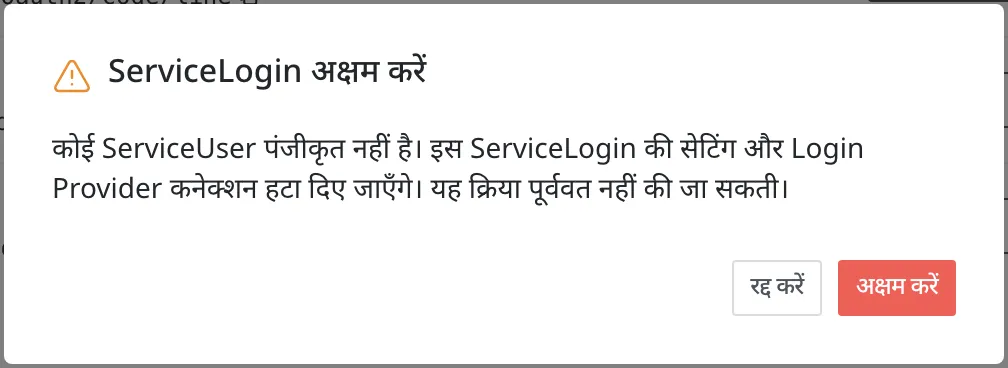
बंद करने पर सेटिंग स्क्रीन फिर से उसी स्थिति में आ जाती है, जो पहली बार चालू करने से पहले थी।
अटकने पर क्या करें
| स्थिति | कारण | हल |
|---|---|---|
| ServiceLogin मेन्यू की स्क्रीन नहीं खुलती | आपकी भूमिका में ServiceLogin प्रबंधन नहीं है | Space के एडमिन से ServiceLogin प्रबंधन माँगें |
| पहली बार चालू करते समय सबसे नीचे सक्रिय करें पर क्लिक करने पर भी चालू नहीं होता | चालू करने के लिए पाँच चीज़ें ज़रूरी हैं में से कुछ छूटा है | खाली बॉक्स के ठीक नीचे लाल रंग में बताई गई चीज़ें पहले भरें |
| प्रोवाइडर के दोनों मान डालकर जोड़ें पर क्लिक किया, लेकिन ServiceLogin चालू नहीं हुआ | पहली बार चालू करने वाले फ़ॉर्म में प्रोवाइडर का जोड़ें बटन मान सिर्फ़ फ़ॉर्म में रखता है, सहेजता नहीं है | फ़ॉर्म में सबसे नीचे सक्रिय करें पर क्लिक करें |
| Default Role की सूची खाली है | इस Space में कोई सदस्य भूमिका नहीं है | Role प्रबंधित करें से सदस्य भूमिका बनाएँ, फिर रीफ़्रेश बटन पर क्लिक करें |
| डिफ़ॉल्ट वापसी URL में ऐप का पता नहीं डाला जा सकता | डिफ़ॉल्ट वापसी URL में सिर्फ़ वेब पता डाला जा सकता है | ऐप का पता अनुमत वापसी URL में रजिस्टर करें |
| अनुमत वापसी URL सहेजा नहीं जाता | स्कीम छूटी है, पते में # है, ऐसी स्कीम है जो इस्तेमाल नहीं हो सकती, या एक ही पता दो बार है | बॉक्स के नीचे दी गई सूचना के हिसाब से पता ठीक करें (वापसी का पता और सत्र की अवधि) |
| URL जोड़ें बटन पर क्लिक नहीं होता | अनुमत वापसी URL पहले से 10 हैं | इस्तेमाल न होने वाले पते हटाएँ |
| सत्र की अवधि सहेजी नहीं जाती | संख्या पूर्णांक नहीं है, या अवधि 1 मिनट से कम या 1 साल से ज़्यादा है | 1 मिनट से 1 साल के बीच की अवधि पूर्णांक में लिखें |
| ग्राहक को प्रोवाइडर की लॉगिन स्क्रीन पर एरर दिखता है कि पता मेल नहीं खाता | प्रोवाइडर की तरफ़ रजिस्टर की गई रीडायरेक्ट URI, इस Space वाले मान से अलग है | कंटेंट स्टूडियो से रीडायरेक्ट URI का मान फिर से कॉपी करें और प्रोवाइडर की तरफ़ ज्यों का त्यों रजिस्टर करें |
| ऐप या साइट से लॉगिन शुरू नहीं होता | तय किया गया लौटने का पता अनुमत वापसी URL में अक्षर-अक्षर वैसा ही रजिस्टर नहीं है | वह पता अनुमत वापसी URL में रजिस्टर करें |
| ग्राहक को "आपका ईमेल प्राप्त नहीं किया जा सका" दिखता है | ग्राहक ने ईमेल देने से मना किया, बाहरी खाते में ईमेल नहीं है, या प्रोवाइडर की तरफ़ की तैयारी छूट गई है | बाहरी खाते में ईमेल होने पर ही साइन अप और लॉग इन हो सकता है की टेबल में उस प्रोवाइडर की तैयारी देखें |
| सदस्य किसी दूसरे सोशल खाते से लॉग इन करना चाहता है, तो लॉगिन रुक जाता है | उसी ईमेल पते से किसी दूसरे प्रोवाइडर के ज़रिए पहले ही साइन अप हो चुका है | सदस्य को बताएँ कि वह उसी प्रोवाइडर से लॉग इन करे, जिससे उसने पहली बार साइन अप किया था |
| नए ग्राहक साइन अप नहीं कर पाते, लेकिन पुराने सदस्य लॉग इन कर पाते हैं | Organization के सदस्यों की संख्या प्लान की सीमा तक पहुँच गई है | प्लान अपग्रेड करें, या सदस्यों की छँटाई करें (ServiceUser को संभालने के नियमों की सीमाएँ) |
| नया साइन अप करने वाला ग्राहक सेवा इस्तेमाल नहीं कर पाता | साइन-अप मंज़ूरी चालू है | Users स्क्रीन में उस सदस्य को सक्रिय करें (नए साइन अप को मंज़ूरी देना) |
| साइन-अप मंज़ूरी बंद कर दी, फिर भी इंतज़ार कर रहे सदस्य सेवा इस्तेमाल नहीं कर पाते | इस सेटिंग का पहले से साइन अप कर चुके सदस्यों पर कोई असर नहीं होता | इंतज़ार कर रहे सदस्यों को एक-एक करके सक्रिय करें |
| Default Role बदलने के बाद पुराने सदस्य जो काम कर सकते थे, वह भी बदल गया | जिन पुराने सदस्यों को अलग से भूमिका नहीं दी गई है, उन पर भी बदला हुआ Default Role लागू होता है (एक सदस्य पर एक ही भूमिका लागू होती है) | जिन सदस्यों के लिए पुरानी भूमिका ही रखनी है, उन्हें वह भूमिका अलग से दें, या Default Role को पहले जैसा कर दें |
| प्रोवाइडर के हटाएँ बटन पर क्लिक नहीं होता | यह आखिरी बचा प्रोवाइडर है | कोई दूसरा प्रोवाइडर चालू करने के बाद इसे बंद करें, या ServiceLogin बंद करें |
| प्रोवाइडर खोलने पर क्लाइंट सीक्रेट का बॉक्स खाली है | गुप्त मान सहेजने के बाद दोबारा नहीं दिखता | बदलाव करते समय गुप्त मान फिर से डालें। खो गया हो, तो प्रोवाइडर से नया मान जारी करवाएँ |
| प्रोवाइडर बंद करने के बाद उस प्रोवाइडर से साइन अप करने वाले सदस्य लॉग इन नहीं कर पाते | बंद किए गए प्रोवाइडर से लॉगिन शुरू नहीं किया जा सकता | वह प्रोवाइडर फिर से चालू करें और दोनों मान डालें |
| सहेजें पर क्लिक करते ही संस्करण टकराव विंडो दिखती है | आपके बदलाव करते समय संचालन टीम के किसी दूसरे सदस्य ने उसी ServiceLogin को पहले सहेज दिया | मेरे Changes छोड़ें और Reload करें पर क्लिक करके बदली हुई सेटिंग देखें, फिर दोबारा बदलाव करके सहेजें (टकराव की सूचना मिलने पर क्या करें) |
| प्रोवाइडर बंद करने की कोशिश पर सूचना दिखती है कि कोई और इसी समय बदलाव कर रहा है | संचालन टीम के किसी दूसरे सदस्य के सहेजने से टकराव होने के कारण प्रोवाइडर बंद नहीं हुआ | सूचना में फिर कोशिश करें पर क्लिक करें |
| Market App को इस Space में इंस्टॉल नहीं किया जा सकता | ऐप में ServiceLogin शामिल है, और इस Space में पहले से ServiceLogin है | किसी दूसरे Space में इंस्टॉल करें (इंस्टॉल हो सकता है या नहीं, इसकी जाँच की शर्तें) |
| Space Access Token से ServiceLogin संभाला नहीं जा सकता | टोकन से Space की सेटिंग नहीं संभाली जा सकती | यह काम कंटेंट स्टूडियो में करें (सेटिंग की अनुमतियाँ सिर्फ़ लोगों पर लागू होती हैं) |
संबंधित दस्तावेज़
- सेवा के सदस्यों का लॉगिन: ServiceLogin क्या है, संचालन टीम और सदस्य में क्या फ़र्क है, और सदस्य जोड़ना शुरू करने तक की प्रक्रिया डायग्राम के साथ बताई गई है।
- ServiceUser को संभालने के नियम: साइन अप कर चुके ServiceUser की सूची, हर सदस्य की भूमिका, लॉगिन रोकना और सदस्य को हटाना बताया गया है।
- सदस्य भूमिका के नियम: Default Role के रूप में सेट किए जाने वाले ServiceUserRole में किन चीज़ों की अनुमति दी जाती है, यह बताया गया है।
- Google लॉगिन जोड़ना: प्रोवाइडर के डेवलपर कंसोल से दोनों मान लाने के चरण बताए गए हैं। दूसरे प्रोवाइडर के तैयारी वाले पेज प्रोवाइडर के हिसाब से बदलने वाले बॉक्स में एक साथ दिए गए हैं।
- सेवा के सदस्यों को संभालना: साइन अप को मंज़ूरी देना और लॉगिन रोकना जैसे सदस्यों से जुड़े काम, स्थिति के हिसाब से बताए गए हैं।
- हटाने के नियम: ServiceLogin हटाने पर साथ में क्या मिट जाता है और क्या बचा रहता है, यह बताया गया है।
- API रेफ़रेंस: प्रोग्राम से ServiceLogin बनाने और बदलने के लिए ज़रूरी अनुरोध का फ़ॉर्मैट जैसी तकनीकी जानकारी दी गई है। ग्राहकों का लॉगिन साइट या ऐप में जोड़ने का तरीका Auth API में है।