

Script की सेटिंग्स और नियम
इस पेज में Script की सेटिंग्स, काम करने के नियम, सीमाएँ, अनुमतियाँ और कंटेंट स्टूडियो में किए जाने वाले काम, सब कुछ बिना छोड़े दिया गया है। Script क्या है, Webhook से कैसे अलग है, और उत्पाद जुड़ते ही Webhook से Script चलवाकर विस्तृत विवरण अपने आप भरने की बुनियादी प्रक्रिया क्या है, यह जानना हो तो पहले Script पढ़ें।
इस पेज का उदाहरण भी वही है, जो "शुरू करना" टैब में था: कपड़ों का ऑनलाइन स्टोर। Organization "कोज़ी क्लोज़ेट" के Space "शॉपिंग मॉल" में Script "उत्पाद विवरण भरना" है। यह Script एक उत्पाद लेती है और बाहरी AI लेखन सेवा से उसका विस्तृत विवरण लिखवाती है। फिर मिला हुआ विवरण उस उत्पाद (जैसे "स्टेनलेस टम्बलर 500ml") के विस्तृत विवरण वाले बॉक्स में भर देती है। AI लेखन सेवा को कॉल करने के लिए access token (वह मान जिससे बाहरी सेवा जाँचती है कि इस्तेमाल करने वाले ने उसके पैसे चुकाए हैं या नहीं) चाहिए, जिसे Secret AI_WRITER_TOKEN में रखा गया है। Webhook "उत्पाद विवरण अपने आप भरना" हर बार नया उत्पाद जुड़ने पर यह Script चलाता है। उसी Space में Script "स्टॉक ऑर्डर" भी है, जिसे Scheduler "स्टॉक ऑर्डर" हर दिन चलाता है।
सेटिंग्स
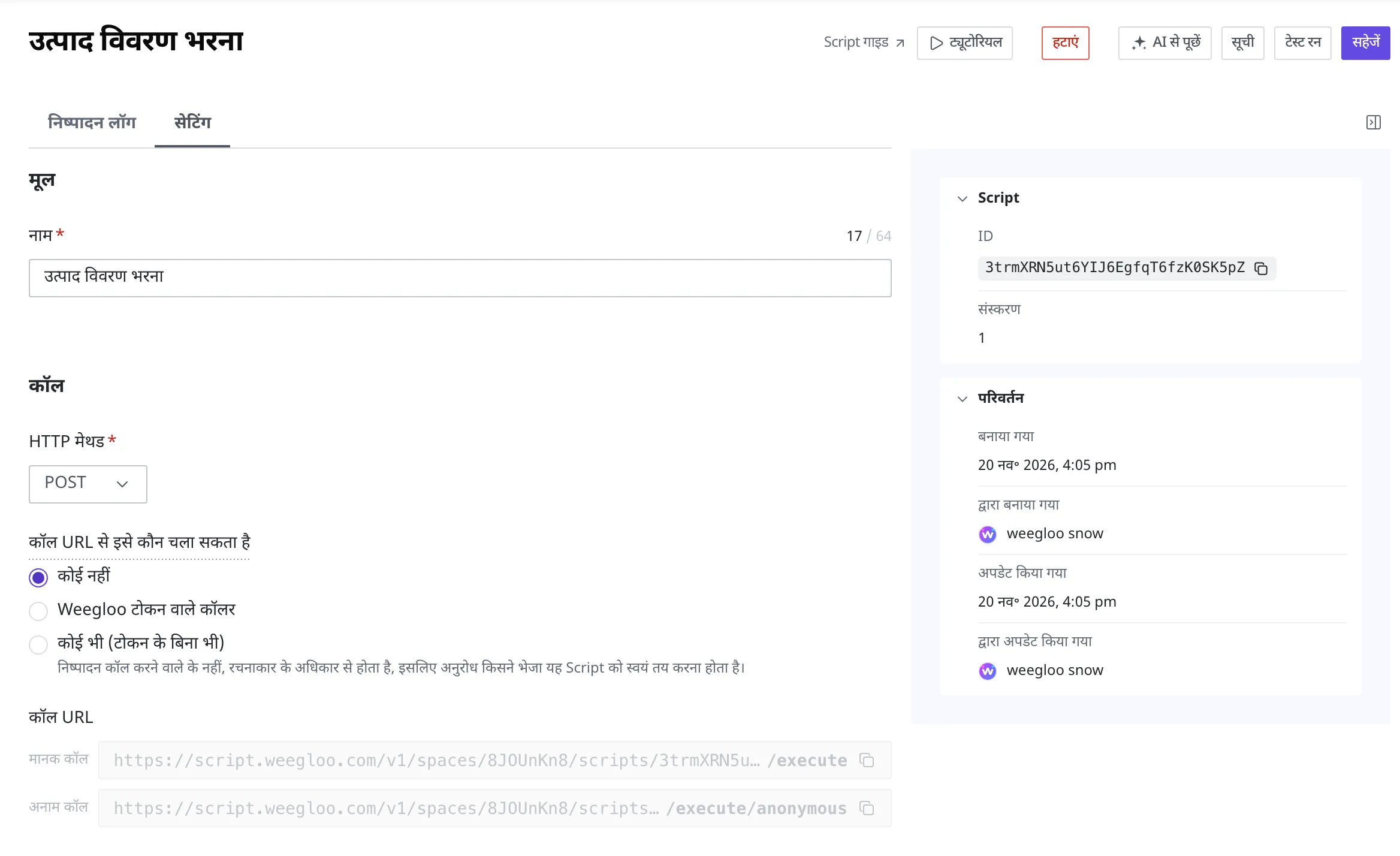
Script की सेटिंग्स आप उसे बनाते समय खुलने वाली "नया Script" स्क्रीन पर तय करते हैं। बनाने के बाद उस Script की विवरण स्क्रीन पर सेटिंग टैब खोलकर उन्हें बदलते हैं। स्क्रीन मूल, कॉल, निष्पादन और Secrets हिस्सों में बँटी होती है। इनमें से HTTP मेथड, Payload Schema, Statement और Secrets में लिखी गई चीज़ों को Script की परिभाषा कहते हैं। परिभाषा में लिखा होता है कि यह Script क्या लेगी, और कौन-से काम किस क्रम में करेगी। सेटिंग टैब में भी हिस्से इसी क्रम में आते हैं, और Secrets हिस्सा भी "नया Script" स्क्रीन जैसा ही दिखता है।
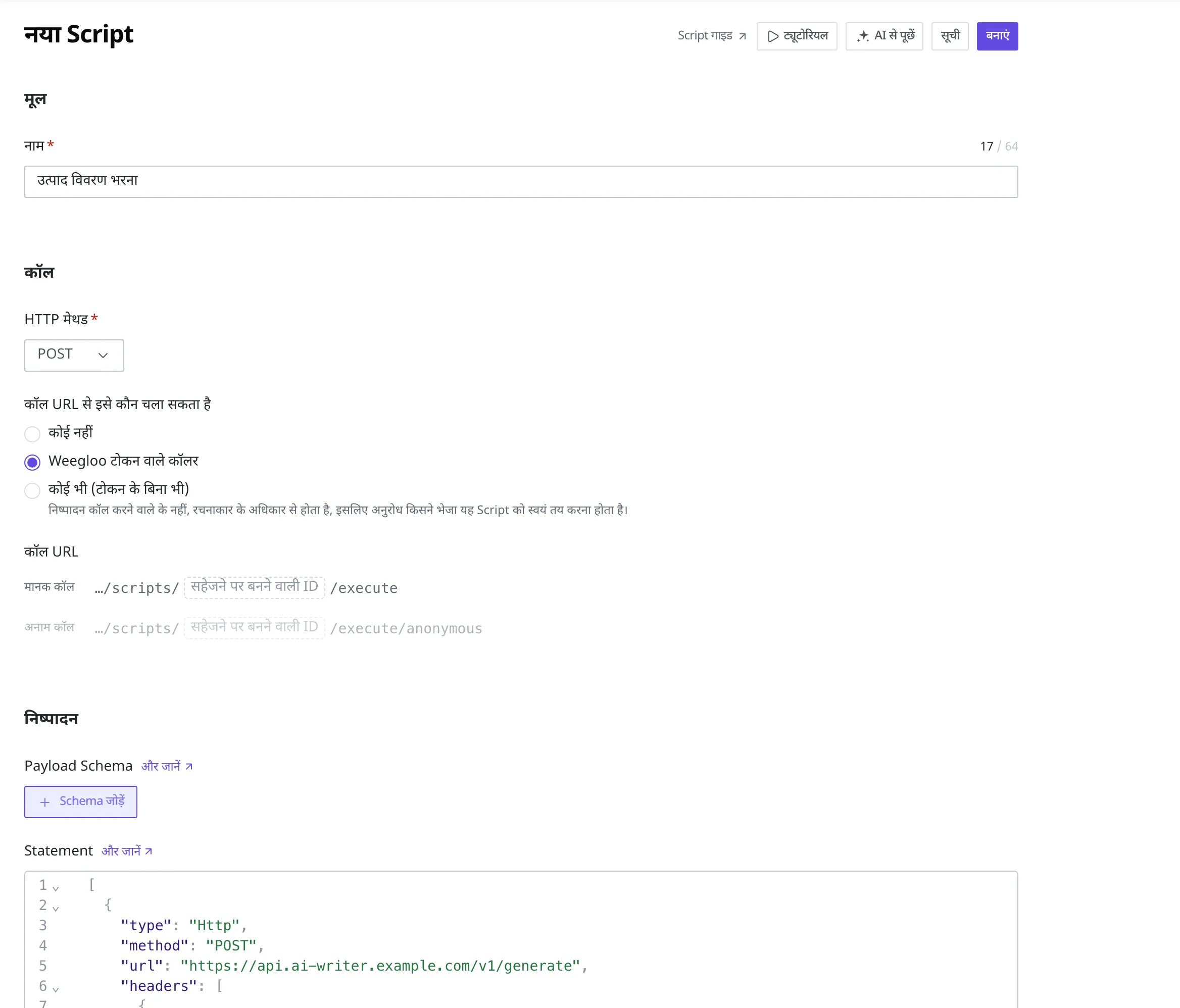
| आइटम | मतलब | डिफ़ॉल्ट | शर्तें |
|---|---|---|---|
| नाम | वह नाम, जिससे पता चलता है कि यह कौन-सी Script है। यह मूल हिस्से में होता है। यह Script की सूची में दिखता है, और उस सूची में भी, जिससे Webhook या Scheduler में चलाने के लिए Script चुनी जाती है | कोई नहीं। भरना ज़रूरी है | 1 से 64 वर्ण। बनाने के बाद भी बदला जा सकता है |
| कॉल URL से इसे कौन चला सकता है | उन कॉल करने वालों का दायरा, जो कॉल URL से इस Script को चला सकते हैं। तीन रेडियो बटन में से एक चुना जाता है। कोई नहीं चुनने पर इसे कॉल URL से नहीं चलाया जा सकता, और यह सिर्फ़ Webhook या Scheduler से चलती है। Weegloo टोकन वाले कॉलर चुनने पर टोकन साथ भेजने वाले कॉलर इसे मानक कॉल URL से चलाते हैं। कोई भी (टोकन के बिना भी) चुनने पर इसे बिना टोकन के अनाम कॉल URL से भी चलाया जा सकता है। यह कॉल हिस्से में होता है | Weegloo टोकन वाले कॉलर | कोई भी (टोकन के बिना भी) चुनने पर "निष्पादन कॉल करने वाले के नहीं, रचनाकार के अधिकार से होता है, इसलिए अनुरोध किसने भेजा यह Script को स्वयं तय करना होता है।" सूचना दिखती है। कोई नहीं होने पर यह अनाम कॉल URL से भी नहीं चलती (Script चलाने के तरीके)। नियमों के लिए अनाम कॉल से कोई भी बिना टोकन के कॉल कर सकता है देखें |
| HTTP मेथड | इस Script को कॉल करते समय इस्तेमाल होने वाला तरीका। यह GET, POST, PUT, PATCH और DELETE में से एक होता है। यह कॉल हिस्से में होता है | GET | कॉल URL से कॉल करते समय यही तरीका इस्तेमाल करना होता है |
| कॉल URL | वह पता, जिससे इस Script को कॉल किया जाता है। यह कॉल हिस्से में होता है, और इसमें मानक कॉल और अनाम कॉल की दो पंक्तियाँ होती हैं। कोई नहीं चुनने पर दोनों पंक्तियाँ हल्के रंग में दिखती हैं, और Weegloo टोकन वाले कॉलर चुनने पर अनाम कॉल वाली पंक्ति हल्के रंग में दिखती है | खाली। सहेजने पर तय होता है | इसे आप खुद नहीं भरते। यह Space ID और Script ID से तय होता है, इसलिए नाम बदलने पर भी नहीं बदलता |
| Payload Schema | Schema जोड़ें बटन पर क्लिक करने पर दिखने वाले एडिट बॉक्स में आप लिखते हैं कि यह Script किस फ़ॉर्मैट में इनपुट लेगी। उस फ़ॉर्मैट से मेल न खाने वाला इनपुट, Script चलने से पहले ही अस्वीकार हो जाता है। यह निष्पादन हिस्से में होता है | कुछ नहीं (सिर्फ़ Schema जोड़ें बटन दिखता है) | नियम आने वाले इनपुट का फ़ॉर्मैट तय करना में दिए गए हैं |
| Statement | इस Script के कामों की सूची, जो चलने के क्रम में लिखी जाती है | [] (खाली सूची)। बॉक्स के नीचे "कम से कम एक statement आवश्यक है।" दिखता है | लिखने का तरीका Statement बॉक्स में क्या लिखते हैं में है |
| Secrets | बाहरी सेवा के access token जैसे मानों (Secret) की सूची, जिन्हें Statement में सीधे नहीं लिखना चाहिए। हर पंक्ति में Key, मान और विवरण भरें, और Secret जोड़ें बटन से एक-एक पंक्ति जोड़ें | कोई नहीं | 20 तक रखे जा सकते हैं। Key 1 से 64 वर्ण की होती है, उसमें सिर्फ़ अंग्रेज़ी अक्षर, अंक, _ और - इस्तेमाल हो सकते हैं, और एक Script में दो Key एक जैसी नहीं हो सकतीं। मान 1 से 4,096 वर्ण का होता है। विवरण 128 वर्ण तक का होता है और खाली भी छोड़ा जा सकता है (Secret परिभाषा में अलग से रखे जाते हैं और नाम से इस्तेमाल होते हैं) |
API रेफ़रेंस में स्क्रीन के कॉल URL से इसे कौन चला सकता है को directCallEnabled और anonymousCallEnabled इन दो मानों से, और HTTP मेथड, Payload Schema, Statement और Secrets को क्रम से method, payloadSchema, statements और secrets लिखा जाता है।
Statement बॉक्स में क्या लिखते हैं
Statement बॉक्स में आप इस Script के काम Statement की सूची के रूप में लिखते हैं। एक Statement का मतलब है पहले से तय एक काम। जैसे बाहरी सेवा को कॉल करना (Http), किसी आइटम को बदलना (ResourcePatch), ईमेल भेजना (EmailSend) और नतीजा लौटाना (Return)।
- सूची JSON (आइटम और उनके मान कर्ली ब्रैकेट और स्क्वेयर ब्रैकेट में लिखने का डेटा फ़ॉर्मैट) में लिखी जाती है, और स्क्वेयर ब्रैकेट
[से शुरू होती है। - Script चलने पर सूची के काम ऊपर से नीचे, एक-एक करके चलते हैं। पहले वाला Statement जिस नाम में अपना नतीजा रखता है, उसे बाद वाला Statement
{ /नाम/… }जैसे प्लेसहोल्डर से इस्तेमाल करता है। - कॉल के साथ मिला इनपुट
{ /payload/… }से, और Secrets में रखा Secret{ /secrets/<Key> }से इस्तेमाल किया जाता है। - "उत्पाद विवरण भरना" के Statement बॉक्स में लिखी पूरी सूची Script बनाना में है।
- कौन-कौन से Statement डाले जा सकते हैं, हर Statement में क्या-क्या भरा जाता है, और प्लेसहोल्डर और शर्तें लिखने के नियम क्या हैं, यह API रेफ़रेंस में बताया गया है।
Statement बॉक्स में सिर्फ़ एक JSON एडिट बॉक्स होता है, और किसी दूसरे तरीके से एडिट करने पर जाने का कोई बटन नहीं होता। बॉक्स के नीचे वाली पंक्ति में अब तक लिखी गई मात्रा और सीमाएँ "statement 0/80 · बाहरी कॉल 0/50 · SetVar 0/10 · Cache 0/5" जैसे दिखती हैं, और फ़ॉर्मैट करें बटन होता है।
सूची और विवरण स्क्रीन पर क्या दिखता है
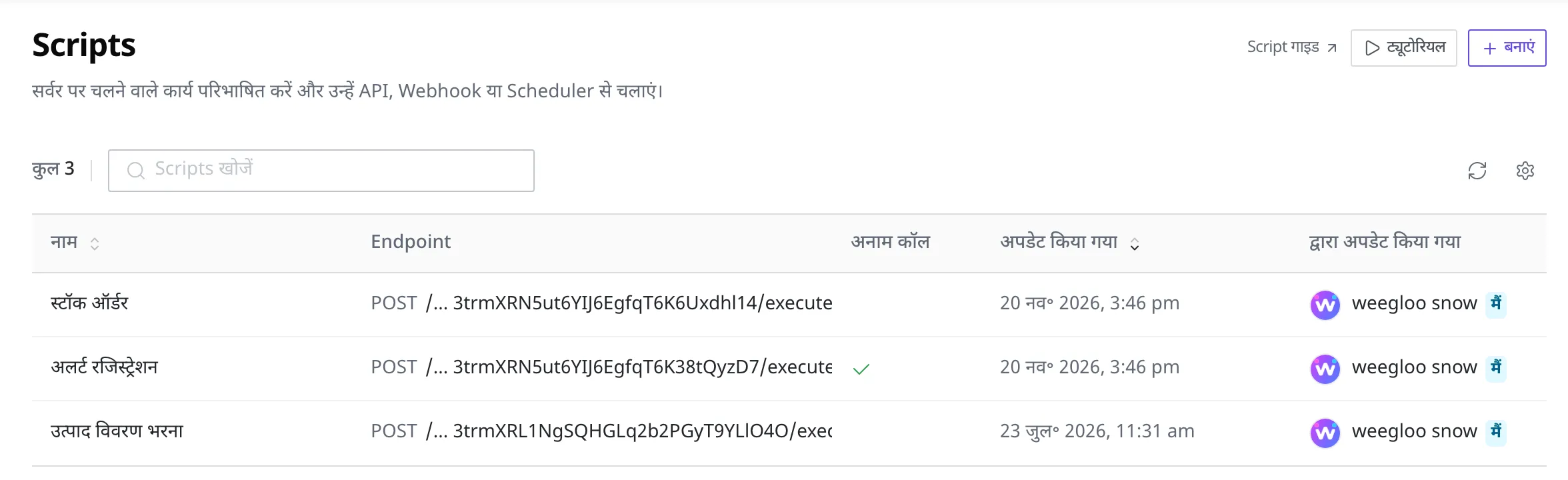
Script स्क्रीन खोलने के लिए बाईं ओर के मेन्यू में Scripts पर क्लिक करें। यह मेन्यू कहाँ है, यह Space की बाकी सेटिंग्स कहाँ हैं में देखें।
| जगह | क्या दिखता है |
|---|---|
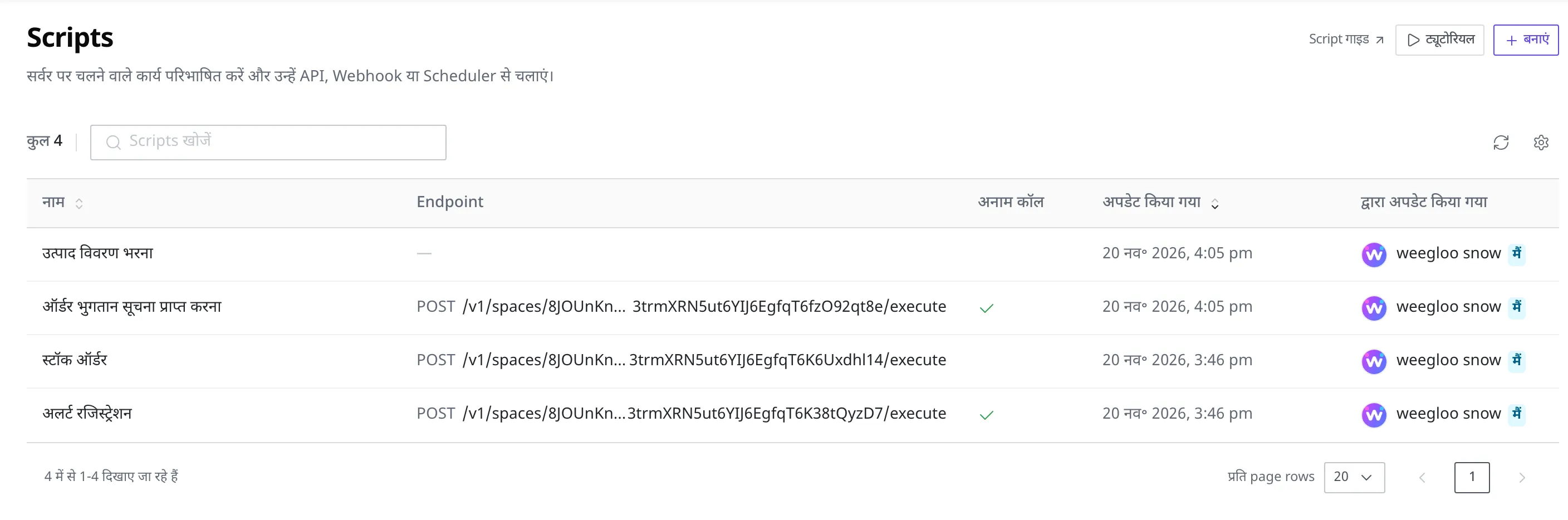
| सूची | कॉलम ये हैं: नाम, Endpoint (कॉल का तरीका और कॉल URL का आख़िरी हिस्सा), अनाम कॉल, अपडेट किया गया और द्वारा अपडेट किया गया। सूची में सिर्फ़ वही Script दिखती हैं, जिन पर आपकी भूमिका में Read की अनुमति है (ज़रूरी अनुमतियाँ)। कॉल URL से इसे कौन चला सकता है को कोई नहीं पर सहेजी गई Script के Endpoint कॉलम में एक आड़ी रेखा दिखती है, और कोई भी (टोकन के बिना भी) पर सहेजी गई Script के अनाम कॉल कॉलम में सही का निशान दिखता है |
| सूची के ऊपर | Scripts खोजें बॉक्स और ऊपर दाईं ओर बनाएं बटन होते हैं। Scripts खोजें बॉक्स नाम या ID के किसी हिस्से से खोजता है |
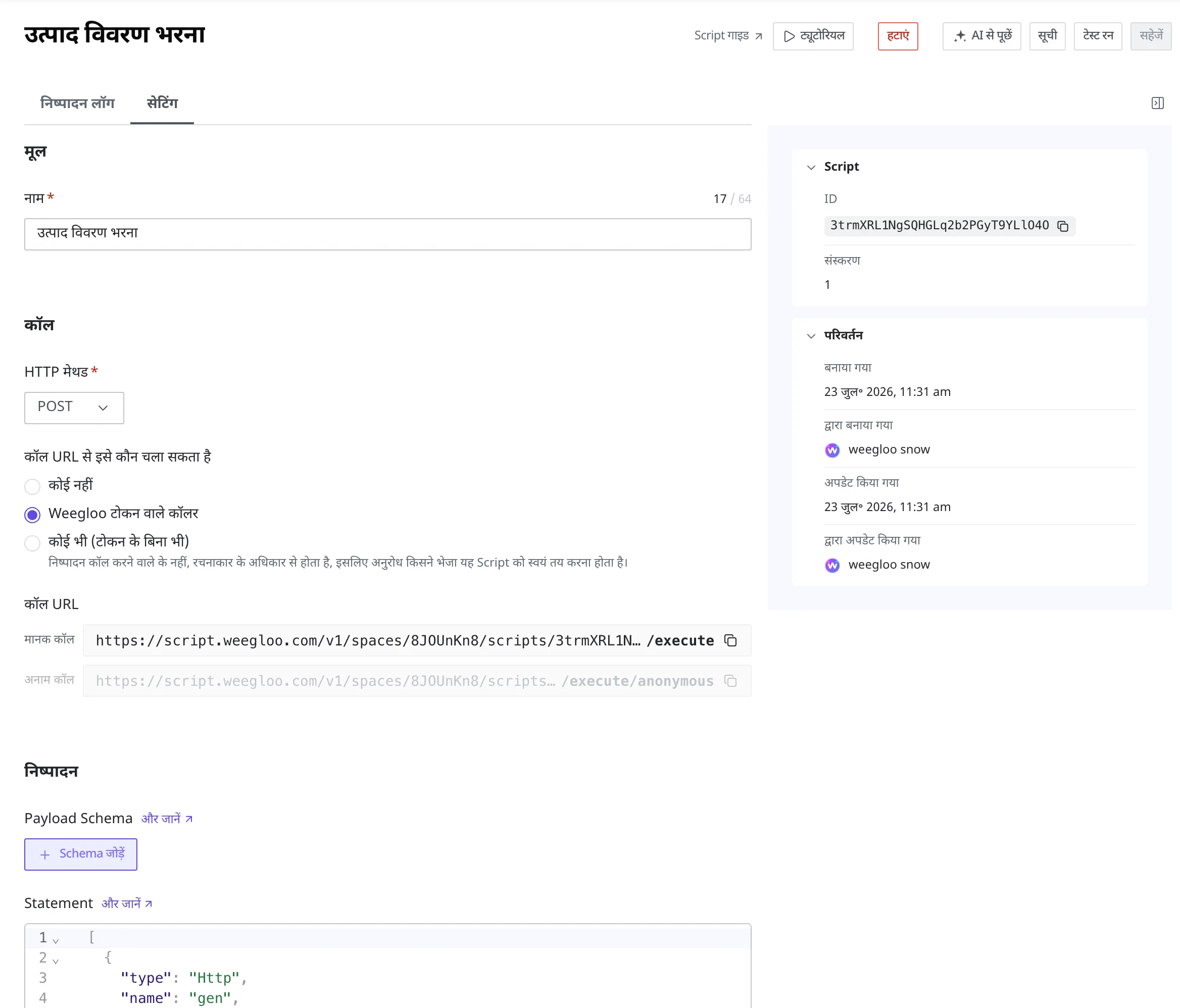
| विवरण स्क्रीन | यह निष्पादन लॉग और सेटिंग दो टैब में बँटी होती है। पहली बार खोलने पर निष्पादन लॉग टैब दिखता है |
| सेटिंग टैब | सेटिंग्स और सहेजने के बाद भरा गया कॉल URL दिखता है। दाईं ओर के पैनल में ID, संस्करण और परिवर्तन (बनाया गया, द्वारा बनाया गया, अपडेट किया गया, द्वारा अपडेट किया गया) दिखते हैं |
| निष्पादन लॉग टैब | इस Script के हर बार चलने का रिकॉर्ड (निष्पादन लॉग में सफल रिकॉर्ड 1 घंटे और विफल रिकॉर्ड 3 दिन तक रहते हैं) |
| ऊपर दाईं ओर के बटन | "नया Script" स्क्रीन पर AI से पूछें, सूची और बनाएं होते हैं। सेटिंग टैब में हटाएं, AI से पूछें, सूची, टेस्ट रन और सहेजें होते हैं, और निष्पादन लॉग टैब में हटाएं, सूची और टेस्ट रन होते हैं। निष्पादन लॉग टैब में टेबल के ऊपर दाईं ओर रीफ़्रेश आइकन होता है। AI से पूछें पर क्लिक करके, उस स्क्रीन की जानकारी वाला सवाल तैयार करके AI एजेंट से पूछा जा सकता है (कंटेंट स्टूडियो में AI से सवाल पूछें)। |
काम करने के नियम
सहेजते समय होने वाली जाँच
नई Script बनाते समय और बदलकर सहेजते समय, नीचे दी गई बातें जाँची जाती हैं। इनमें से एक भी बात सही न हो, तो Script सहेजी नहीं जाती। अगर आप पहले से बनी Script बदल रहे थे, तो उसकी परिभाषा वैसी ही रहती है जैसी सहेजने से पहले थी।
| क्या जाँचा जाता है | कब सहेजी नहीं जाती |
|---|---|
| परिभाषा का रूप | जब नाम खाली हो या 64 वर्ण से लंबा हो, या Statement तय रूप में न लिखा गया हो। हर Statement का तय रूप और उसकी संख्या की सीमा API रेफ़रेंस में है |
| प्लान की सीमा | जब एक Script में रखे गए Statement की संख्या, या बाहरी सेवा को कॉल करने और ईमेल भेजने वाले Statement की संख्या प्लान की सीमा से ज़्यादा हो। वही परिभाषा ऊँचे प्लान में सहेजी जा सकती है (सीमाएँ) |
| सहेजने वाले की अनुमति | जब Script में Content Type, Content, Media या साइन अप करने वाले सदस्यों पर कोई काम लिखा हो, लेकिन सहेजने वाले व्यक्ति की भूमिका में उस काम की अनुमति न हो। अनुमति किस तरह दी होनी चाहिए, यह Script चलाने की अनुमति और अनुमति सौंपना में देखें |
| बाहरी पता | जब Statement में लिखा बाहरी पता उन शर्तों पर खरा न उतरे, जो Webhook के लिए किन पतों पर भेजा जा सकता है में दी गई हैं। जैसे, जिस पते का डोमेन नहीं मिलता, उसके साथ Script सहेजी नहीं जाती। { /payload/… } जैसा पता, जो चलते समय तय होता है, चलते समय उन्हीं शर्तों पर जाँचा जाता है, और शर्त पूरी न होने पर वह Statement विफल हो जाता है |
| Secret | जब Key नियमों के मुताबिक न हो या दो Key एक जैसी हों, जब Secret 20 से ज़्यादा हों, या जब Statement जिस Key को { /secrets/<Key> } से इस्तेमाल करता है, वह Secrets में न हो (Secret परिभाषा में अलग से रखे जाते हैं और नाम से इस्तेमाल होते हैं) |
| अनाम कॉल | जब कोई भी (टोकन के बिना भी) चुना गया हो, और परिभाषा में "सिर्फ़ वही जो कॉल करने वाले ने बनाया हो" ढूँढने वाली शर्त (createdBy: ":self") हो (अनाम कॉल से कोई भी बिना टोकन के कॉल कर सकता है) |
सहेजने से पहले भी Statement बॉक्स समस्या वाली पंक्ति के नीचे लाल रेखा खींचता है, और बॉक्स के नीचे लाल अक्षरों में वजह दिखाता है। उदाहरण के लिए, अगर आप ऐसी Key इस्तेमाल करें जो Secrets में नहीं है, तो "statements[0].value.token "AI_WRITER_TOKEN" इस Script के Secrets में घोषित नहीं है।" दिखता है। इस हालत में सहेजने की कोशिश करें, तो "अभी सहेजा नहीं जा सकता। संपादक में चिह्नित समस्याओं को ठीक करें, फिर दोबारा सहेजें।" सूचना दिखती है, और कुछ सहेजा नहीं जाता।
सहेजने के बाद अगली बार से बदली हुई परिभाषा के साथ चलती है
- Script में पब्लिश करने का चरण नहीं होता। सहेजते ही वह अगली बार से बदली हुई परिभाषा के साथ चलती है, और हर बार सहेजने पर वर्शन नंबर 1 बढ़ जाता है (किन आइटम की चार स्थितियाँ होती हैं)।
- पिछली परिभाषा कहीं अलग से नहीं रहती, इसलिए पिछली परिभाषा पर वापस जाने का कोई फ़ीचर भी नहीं है। बड़ा बदलाव करने से पहले Statement बॉक्स में लिखा सब कुछ कॉपी करके कहीं अलग रख लें।
- एक ही Script को दो लोग एक साथ बदलें, तो जो बाद में सहेजता है, उसकी कोशिश सर्वर अस्वीकार कर देता है, और उस व्यक्ति की स्क्रीन पर "संस्करण टकराव" विंडो खुलती है (कई लोग एक साथ बदलें, तो बाद में सहेजने की कोशिश अस्वीकार हो जाती है)। "जब से आपने editing शुरू की है, किसी और ने इस item को modify किया है। आपके changes उनका work overwrite कर सकते हैं।" सूचना के साथ आपको रद्द करें, मेरे Changes छोड़ें और Reload करें और मेरे Changes से Overwrite करें में से एक चुनना होता है। विंडो में चुनने तक पहले सहेजी गई सामग्री जैसी है वैसी ही रहती है।
- Script बदलकर सहेजें या हटा दें, तो वह Script
CacheStatement से जो मान कुछ समय के लिए रखे हुए थी, वे सब मिट जाते हैं (API रेफ़रेंस)।
Script चलाने के तरीके
Script नीचे दिए गए चार तरीकों से चलती है। किसी भी तरीके से चले, हर बार चलने को प्लान की Script चलने की गिनती में एक बार गिना जाता है (चलने की गिनती Organization के सभी Space में साझा होती है)।
| चलाने का तरीका | चलाने के लिए क्या चाहिए | कॉल URL से इसे कौन चला सकता है कोई नहीं होने पर |
|---|---|---|
| मानक कॉल URL से चलाना | कॉल करने वाले को यह साबित करने वाला मान (टोकन) साथ भेजना होता है कि वह कौन है, और उसकी भूमिका में इस Script पर Execute होना चाहिए (ज़रूरी अनुमतियाँ) | नहीं चलती |
| अनाम कॉल URL से चलाना | कोई भी (टोकन के बिना भी) चुना होना चाहिए। टोकन और Execute की ज़रूरत नहीं होती | नहीं चलती |
| Webhook से चलवाना | ऐसा Webhook होना चाहिए, जिसके Endpoint में यह Script तय हो (URL की जगह Script चलाते समय) | पहले की तरह चलती है |
| Scheduler से चलवाना | ऐसा Scheduler होना चाहिए, जो इस Script को चलाने के लिए सेट हो (Scheduler की सेटिंग्स और नियम) | पहले की तरह चलती है |
कॉल URL से चलाते समय इन बातों का ध्यान रखें।
- HTTP मेथड में तय किए गए तरीके से ही कॉल करें। किसी दूसरे तरीके से कॉल करने पर Script नहीं चलती।
- कॉल के साथ भेजा जाने वाला इनपुट, कर्ली ब्रैकेट
{से शुरू होने वाला JSON ऑब्जेक्ट होना चाहिए। बिना इनपुट के भी कॉल किया जा सकता है। - अगर आपने Payload Schema तय किया है, तो इनपुट उसी फ़ॉर्मैट में होना चाहिए (आने वाले इनपुट का फ़ॉर्मैट तय करना)।
कॉल करने वाला Script के पूरा चलने तक इंतज़ार करता है, और फिर नतीजा जवाब के रूप में पाता है। ऐसा कोई तरीका नहीं है, जिसमें अनुरोध सिर्फ़ दर्ज करा दिया जाए और नतीजा बाद में लिया जाए। अनुरोध और जवाब का फ़ॉर्मैट API रेफ़रेंस में देखें।
अनाम कॉल से कोई भी बिना टोकन के कॉल कर सकता है
कॉल URL से इसे कौन चला सकता है में कोई भी (टोकन के बिना भी) चुनने पर वह Script अनाम कॉल URL से भी चलती है। यह सेटिंग ऐसी बाहरी सेवाओं के लिए है, जिन्हें इस Script को कॉल करना होता है लेकिन जिनके पास साथ में टोकन भेजने का कोई तरीका नहीं होता, जैसे पेमेंट गेटवे (कार्ड से किए गए भुगतान को प्रोसेस करने वाली कंपनी)। जहाँ से टोकन साथ भेजा जा सकता है, वहाँ मानक कॉल URL इस्तेमाल करें।
- अनाम कॉल URL से कॉल करने पर Execute नहीं जाँचा जाता। जिसे भी यह पता मालूम हो, वह इस Script को चला सकता है, और हर कॉल चलने की गिनती में गिनी जाती है।
- अनाम कॉल से चली Script जो आइटम बनाती या बदलती है, उन पर उस Script को सबसे पहले बनाने वाले व्यक्ति का नाम दर्ज होता है। साथ में टोकन भेजा गया हो, तब भी उसका इस्तेमाल नहीं होता।
- तीन विकल्पों में से सिर्फ़ एक चुना जा सकता है। कोई नहीं चुनने पर Script अनाम कॉल URL से नहीं चलती।
- अगर परिभाषा में "सिर्फ़ वही जो कॉल करने वाले ने बनाया हो" ढूँढने वाली शर्त (
createdBy: ":self") है, तो कोई भी (टोकन के बिना भी) चुने रहते Script सहेजी नहीं जाती। अनाम कॉल में कोई कॉल करने वाला होता ही नहीं, इसलिए वह शर्त Script बनाने वाले व्यक्ति के आइटम की ओर इशारा करने लगेगी। - अनुरोध किसने भेजा, यह Script को खुद जाँचना होता है। आम तौर पर परिभाषा में सबसे पहले एक ऐसा Statement रखा जाता है, जो मिले हुए अनुरोध का हस्ताक्षर (signature) जाँचता है। इसे लिखने का तरीका API रेफ़रेंस में देखें।
- Script के अंदर के काम उसे सहेजने वाले व्यक्ति की अनुमति से चलते हैं (Script चलाने की अनुमति और अनुमति सौंपना)। स्क्रीन पर भी यही सूचना दिखती है। इसलिए जिस Script में कोई भी (टोकन के बिना भी) चुना हो, उसमें सिर्फ़ वही काम रखें, जिनका अनुरोध वह बाहरी सेवा सच में करती है।
आने वाले इनपुट का फ़ॉर्मैट तय करना
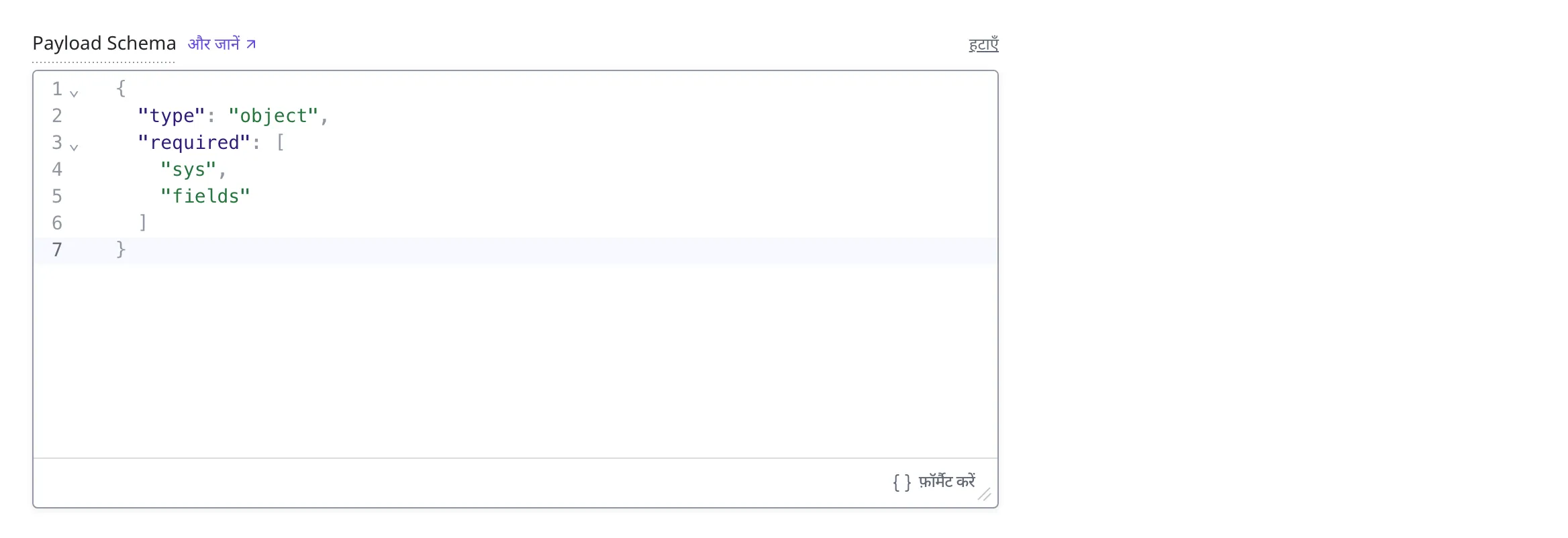
Payload Schema के Schema जोड़ें बटन पर क्लिक करने पर एडिट बॉक्स दिखता है, और आप JSON Schema (JSON मान का रूप कैसा होना चाहिए, यह लिखने का एक मानक ढाँचा) में लिख सकते हैं कि यह Script किस फ़ॉर्मैट में इनपुट लेगी। शीर्षक के दाएँ सिरे पर हटाएँ और एडिट बॉक्स के नीचे दाईं ओर फ़ॉर्मैट करें बटन भी होते हैं। फ़ॉर्मैट से मेल न खाने वाला इनपुट आए, तो Script नहीं चलती और अनुरोध अस्वीकार हो जाता है।
"उत्पाद विवरण भरना" ऐसा इनपुट लेती है, जिसमें उत्पाद का नंबर (sys) और उत्पाद के मान (fields) होते हैं। इन दोनों में से कोई एक भी न हो, तो इनपुट अस्वीकार करने के लिए ऐसे लिखें।
{
  "type": "object",
  "required": ["sys", "fields"]
}- यह फ़ॉर्मैट कॉल URL से चलाने पर भी जाँचा जाता है और Webhook से चलने पर भी। Webhook जो मान भेजता है, वह भी इसी फ़ॉर्मैट में होना चाहिए (URL की जगह Script चलाते समय)।
- कॉल URL से भेजा गया इनपुट फ़ॉर्मैट से मेल न खाने की वजह से अस्वीकार हो, तो निष्पादन लॉग में वह विफल के रूप में दर्ज होता है। इसे चलने की गिनती में नहीं गिना जाता।
एक बार चलने के लिए मिलने वाला समय
Script एक बार चलना शुरू करे, तो आख़िरी Statement तक लगातार चलती है। एक बार चलने में कितना समय लगाया जा सकता है, यह इस तरह तय होता है।
- डिफ़ॉल्ट समय 30 सेकंड है। आइटम पढ़ने और लिखने जैसे जिन कामों में बाहरी सेवा को कॉल नहीं किया जाता, वे सब इन्हीं 30 सेकंड में पूरे होते हैं।
- बाहरी सेवा को कॉल करने वाला Statement (
Http) या ईमेल भेजने वाला Statement (EmailSend) हो, तो समय उतना बढ़ जाता है, जितना उस Statement में इंतज़ार का समय तय किया गया है। इंतज़ार का समय तय न किया गया हो, तो बाहरी सेवा की कॉल के लिए 30 सेकंड और ईमेल भेजने के लिए 10 सेकंड गिने जाते हैं। - लूप के अंदर रखे Statement के इंतज़ार के समय को, लूप ज़्यादा से ज़्यादा जितनी बार चल सकता है, उससे गुणा करके गिना जाता है।
- गिना गया समय 180 सेकंड से ज़्यादा हो, तब भी Script सहेजी जा सकती है। लेकिन चलते समय वह 180 सेकंड पर रुक जाती है।
"उत्पाद विवरण भरना" में एक Http Statement है, जिसमें इंतज़ार का समय तय नहीं है। इसलिए इसे डिफ़ॉल्ट 30 सेकंड में 30 सेकंड जोड़कर 60 सेकंड मिलते हैं। फ़ाइल भेजने वाले या दोबारा कोशिश करने के लिए सेट किए गए Statement का हिसाब कैसे लगता है, यह API रेफ़रेंस में देखें।
तय समय पार होते ही Script वहीं रुक जाती है, और निष्पादन लॉग में विफल के रूप में दर्ज होती है। इस तरह रुकने पर भी उसे चलने की गिनती में गिना जाता है। Script बीच में रुक जाए या बीच में विफल हो जाए, तो इसकी कोई गारंटी नहीं है कि तब तक किए गए सारे काम वापस हो जाएँगे। खास तौर पर, बाहरी सेवा को भेजा जा चुका अनुरोध वापस नहीं लिया जा सकता। क्या-क्या वापस होता है, यह API रेफ़रेंस में बताया गया है।
Script के बनाए या बदले आइटम पर दर्ज होने वाला नाम
Script जो Content या Media बनाती या बदलती है, उन पर बनाने वाले और बदलने वाले का नाम दर्ज होता है। कौन-सा नाम दर्ज होगा, यह इस पर निर्भर करता है कि Script किस तरीके से चली।
| चलने का तरीका | दर्ज होने वाला नाम |
|---|---|
| मानक कॉल URL से चलाना | कॉल करने वाला सदस्य या टोकन, या साइन अप करने वाला सदस्य (ServiceUser) |
| अनाम कॉल URL से चलाना | उस Script को सबसे पहले बनाने वाला व्यक्ति |
| Webhook से चलवाना | उस Webhook के Run as में तय किया गया व्यक्ति (Run as सिर्फ़ रिकॉर्ड में दर्ज नाम तय करता है) |
| Scheduler से चलवाना | उस Scheduler को बनाने वाला व्यक्ति |
यह नाम सिर्फ़ रिकॉर्ड के लिए है। Script क्या-क्या कर सकती है, यह इस पर निर्भर नहीं करता कि वह किस तरीके से चली। यह हमेशा उस Script को सहेजने वाले व्यक्ति की अनुमति से तय होता है (Script चलाने की अनुमति और अनुमति सौंपना)।
Secret परिभाषा में अलग से रखे जाते हैं और नाम से इस्तेमाल होते हैं
बाहरी सेवा के access token या signing key जैसे मान, जिन्हें Statement में सीधे नहीं लिखना चाहिए, Secrets में रखे जाते हैं। Statement में उन्हें { /secrets/<Key> } से इस्तेमाल किया जाता है। "उत्पाद विवरण भरना" अपना Secret { /secrets/AI_WRITER_TOKEN } से इस्तेमाल करती है।

{ /secrets/के बाद Secrets में मौजूद Key अक्षर-अक्षर वैसी ही लिखें। Secrets में जो Key नहीं है, उसे इस्तेमाल करने पर Script सहेजी नहीं जाती।- रखे गए मान को WEEGLOO एन्क्रिप्ट करके सहेजता है। लेकिन जिसके पास उस Script पर Read है, वह असली मान देख सकता है। इसलिए भूमिका के Script टैब में Read सिर्फ़ उन्हीं लोगों को दें, जिन्हें सच में इसकी ज़रूरत है। मान बॉक्स बिंदुओं से छिपा रहता है, लेकिन पंक्ति के आख़िर में आँख वाले आइकन पर क्लिक करने से सहेजा गया असली मान जैसा का तैसा दिखता है।
- Script किसी Secret को नतीजे में लौटा दे या Content में डाल दे, तो वहाँ असली मान वैसा ही रह जाता है। लौटाया गया नतीजा निष्पादन लॉग में भी दर्ज होता है। Secret सिर्फ़ उसी बाहरी सेवा को भेजें, जिसे उसकी ज़रूरत है।
- किसी Secret को हटाने के लिए, पहले उसे इस्तेमाल करने वाले Statement को बदलें या हटाएँ। कोई Statement अभी भी उसे इस्तेमाल कर रहा हो, तो Script सहेजी नहीं जाती।
- प्रोग्राम से या कनेक्ट किए गए AI टूल से परिभाषा बदलें, तो हर बार पूरी परिभाषा उसी से बदल जाती है, जो नया भेजा गया है। Secret छोड़कर भेजें, तो पहले रखे गए Secret हट जाते हैं, और अगर कोई Statement अभी भी उस Secret को इस्तेमाल कर रहा हो, तो सहेजना अस्वीकार हो जाता है। कॉल URL से इसे कौन चला सकता है भी छोड़कर भेजें, तो यह डिफ़ॉल्ट (Weegloo टोकन वाले कॉलर) पर लौट आता है। भेजने का फ़ॉर्मैट API रेफ़रेंस में देखें।
- Script को Market App में पैक करें, तो Secret ऐप में शामिल नहीं होते। इंस्टॉल करने वाला अपना मान खुद डालता है (इंस्टॉल करने वाला जो मान डालता है)।
निष्पादन लॉग में सफल रिकॉर्ड 1 घंटे और विफल रिकॉर्ड 3 दिन तक रहते हैं
Script जब भी चलती है, उसकी विवरण स्क्रीन के निष्पादन लॉग टैब में एक रिकॉर्ड बनता है। हर रिकॉर्ड में निष्पादन समय, ट्रिगर (किस वजह से वह Script चली), परिणाम, अवधि और अनुरोध ID दिखते हैं। परिणाम कॉलम में Success या Failure की जगह स्टेटस कोड (उदाहरण: 502 Bad Gateway) दिखता है। ट्रिगर कॉलम में "सीधा कॉल", "Webhook" या "Scheduler" निशान के साथ यह दिखता है कि Script किसने चलाई: सीधी कॉल में कॉल करने वाला, और Webhook या Scheduler में उसका नाम।
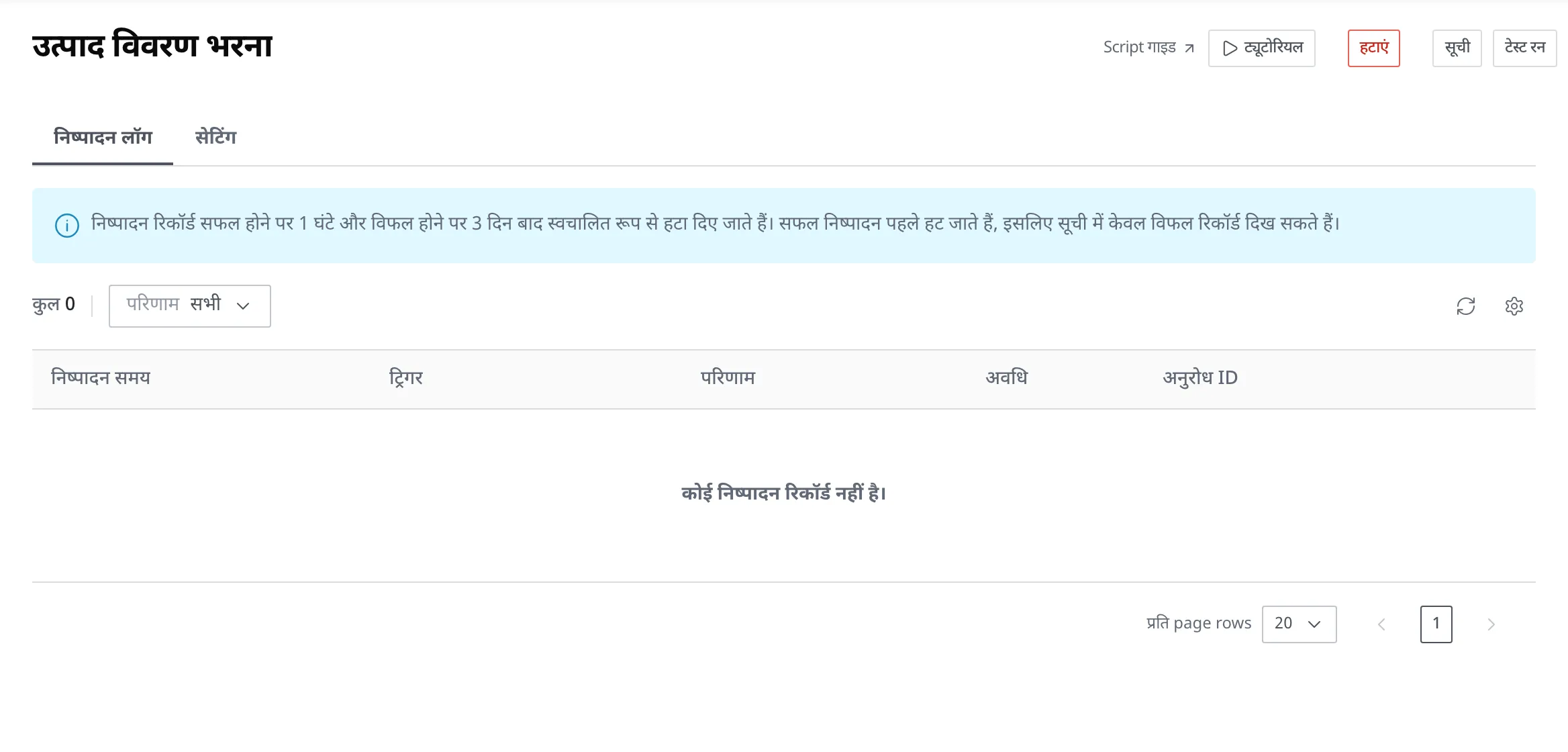
- सफल रिकॉर्ड 1 घंटे बाद और विफल रिकॉर्ड 3 दिन बाद अपने आप हट जाते हैं। सफल रिकॉर्ड पहले हटते हैं, इसलिए सूची में सिर्फ़ विफल रिकॉर्ड बचे दिख सकते हैं। जो नतीजा लंबे समय तक रखना है, उसे Script के अंदर ही Content के रूप में सहेजें।
- अनुरोध ID वही होती है, जो कॉल करने वाले को मिले जवाब में इस बार चलने के पहचान नंबर के रूप में आती है। कॉल करने वाला किसी खास बार का रिकॉर्ड ढूँढने के लिए इसका इस्तेमाल करता है।
- रिकॉर्ड में नतीजे का मान 4,096 वर्ण तक ही दर्ज होता है। इससे लंबा हो, तो सिर्फ़ शुरू का हिस्सा दर्ज होता है। कॉल करने वाले को मिलने वाला जवाब नहीं कटता।
- कॉल URL से भेजे गए जो अनुरोध इन वजहों से अस्वीकार होते हैं, वे रिकॉर्ड में दर्ज नहीं होते: तरीका मेल न खाना, कॉल का कॉल URL से इसे कौन चला सकता है के चुनाव से मेल न खाना, भूमिका में Execute न होना, या इस महीने की चलने की गिनती खत्म हो जाना। सिर्फ़ वे अनुरोध विफल के रूप में दर्ज होते हैं, जो इनपुट के Payload Schema से मेल न खाने की वजह से अस्वीकार हुए हों।
- Script हटाने पर उसके निष्पादन लॉग भी साथ में हट जाते हैं। Webhook या Scheduler हटाने पर, उनसे चली Script के निष्पादन लॉग भी साथ में हट जाते हैं (Locale, Tag या Script जैसे आइटम हटाते समय)।
रिकॉर्ड देखने के चरण निष्पादन लॉग देखना में दिए गए हैं।
चलने की गिनती Organization के सभी Space में साझा होती है
- हर प्लान में तय है कि एक महीने में Script कितनी बार चलाई जा सकती है। यह गिनती Organization के स्तर पर होती है, और उस Organization के सभी Space की Script इसे मिलकर इस्तेमाल करती हैं।
- मानक कॉल URL, अनाम कॉल URL, Webhook या Scheduler, किसी भी तरीके से चले, हर बार चलने को एक बार गिना जाता है। नतीजा विफल हो, या समय पार होने से Script बीच में रुक जाए, तब भी गिना जाता है।
- कॉल करने वाला नतीजा मिलने से पहले कनेक्शन तोड़ दे, तो Script वहीं रुक जाती है। इस तरह रुकने को भी गिना जाता है। समय पार होकर रुकने की तरह, यहाँ भी इसकी कोई गारंटी नहीं है कि तब तक किए गए काम वापस हो जाएँगे (एक बार चलने के लिए मिलने वाला समय)।
- चलने से पहले ही अस्वीकार हुए अनुरोध नहीं गिने जाते। जैसे, तरीका मेल न खाने, इनपुट के Payload Schema से मेल न खाने, कॉल के कॉल URL से इसे कौन चला सकता है के चुनाव से मेल न खाने, या अनुमति न होने की वजह से अस्वीकार हुए अनुरोध।
- Free, Basic और Pro प्लान में इस महीने की गिनती खत्म हो जाए, तो कॉल URL से चलाने वाले अनुरोध अस्वीकार हो जाते हैं। Script चलाने वाला Webhook उसे नहीं चलाता और विफल के रूप में दर्ज करता है, और Script चला रहा Scheduler बंद हो जाता है (चलने की गिनती खत्म हो जाए, तो बंद हो जाता है)। यह रोक कब हटती है, यह ट्रांसफ़र और स्टोरेज की सीमा पार होने पर में देखें।
- Script बाहरी सेवा को कॉल करते या ईमेल भेजते समय जो डेटा बाहर भेजती है, वह अलग से बाहरी कॉल के डेटा ट्रांसफ़र में गिना जाता है, जिसे Webhook के साथ मिलकर इस्तेमाल किया जाता है। Free, Basic और Pro प्लान में यह ट्रांसफ़र खत्म हो जाए, तो Script का बाहरी सेवा को कॉल करना और ईमेल भेजना रुक जाता है।
अब तक Script कितनी बार चली, यह उपयोग और सीमाओं पर नज़र रखना में देखें।
Script हटाते समय
Script में पब्लिश करने का चरण नहीं होता, इसलिए हटाने से पहले अनपब्लिश करने का चरण भी नहीं होता। लेकिन जिस Script को किसी Webhook या Scheduler में चलाने के लिए तय किया गया है, वह हटाई नहीं जा सकती। कब नहीं हटती और हटाने पर साथ में क्या हटता है, यह Locale, Tag या Script जैसे आइटम हटाते समय में दिया गया है।
सीमाएँ
| आइटम | सीमा |
|---|---|
| नाम की लंबाई | 1 से 64 वर्ण |
| एक Script में रखे जाने वाले Statement की संख्या (लूप या शर्त के अंदर वाले भी गिने जाते हैं) | हर प्लान में अलग है। प्लान की टेबल में "प्रति Script अधिकतम statement" वाली पंक्ति देखें |
एक Script में रखे जाने वाले, बाहरी सेवा को कॉल करने (Http) और ईमेल भेजने (EmailSend) वाले Statement की संख्या | हर प्लान में अलग है। उसी टेबल में "प्रति Script अधिकतम बाहरी कॉल" वाली पंक्ति देखें |
| हर Statement की बाकी तय सीमाएँ | API रेफ़रेंस में हैं |
| Secret की संख्या | 20 |
| Secret की Key की लंबाई | 1 से 64 वर्ण। सिर्फ़ अंग्रेज़ी अक्षर, अंक, _ और - इस्तेमाल होते हैं |
| Secret के मान की लंबाई | 1 से 4,096 वर्ण |
| Secret के विवरण की लंबाई | 128 वर्ण |
| एक बार चलने के लिए मिलने वाला समय | डिफ़ॉल्ट 30 सेकंड, और उसमें बाहरी सेवा की कॉल और ईमेल भेजने के इंतज़ार का समय जोड़कर। ज़्यादा से ज़्यादा 180 सेकंड (एक बार चलने के लिए मिलने वाला समय) |
| निष्पादन लॉग रखे जाने की अवधि | सफल 1 घंटा, विफल 3 दिन |
| निष्पादन लॉग में दर्ज नतीजे के मान की लंबाई | 4,096 वर्ण |
| Script की संख्या | हर प्लान में अलग है। उसी टेबल में "Script" वाली पंक्ति देखें |
| Script चलने की गिनती | हर प्लान में अलग है, और हर महीने नए सिरे से गिनी जाती है। उसी टेबल में "Script निष्पादन" वाली पंक्ति देखें |
| बाहरी कॉल का डेटा ट्रांसफ़र | हर प्लान में अलग है, और Webhook के साथ मिलकर इस्तेमाल होता है। उसी टेबल में "बाहरी कॉल" वाली पंक्ति देखें |
प्लान की सीमाएँ Organization के स्तर पर लागू होती हैं, और उस Organization के सभी Space इन्हें मिलकर इस्तेमाल करते हैं। Script की संख्या सीमा तक पहुँच जाए, तो नई Script नहीं बनाई जा सकती। इस्तेमाल न होने वाली Script हटाने पर फिर से बनाई जा सकती है (संख्या की सीमा पार होने पर)। सीमा तक पहुँचने पर कौन-सी सूचना दिखती है, यह संसाधन संख्या की सीमा तक पहुँचने पर में देखें।
ज़रूरी अनुमतियाँ
| आप क्या करना चाहते हैं | ज़रूरी अनुमति |
|---|---|
| Script की सूची देखना | सूची में सिर्फ़ वही Script दिखती हैं, जिन पर भूमिका (SpaceRole) के Script टैब में Read की अनुमति है |
| विवरण स्क्रीन देखना (परिभाषा और Secret समेत), निष्पादन लॉग देखना | उस Script पर Read |
| बनाना | Script टैब का Create। सहेजते समय परिभाषा में लिखे कामों की अनुमति भी जाँची जाती है (सहेजते समय होने वाली जाँच) |
| बदलना | उस Script पर Edit। सहेजते समय वही जाँच होती है, जो बनाते समय होती है |
| हटाना | उस Script पर Delete |
| मानक कॉल URL से चलाना | उस Script पर Execute |
| अनाम कॉल URL से चलाना | ज़रूरी नहीं (अनाम कॉल से कोई भी बिना टोकन के कॉल कर सकता है) |
| Webhook से यह Script चलवाना | Webhook प्रबंधन (Webhook की सेटिंग्स और नियम) |
| Scheduler से यह Script चलवाना | Scheduler प्रबंधन, और उस Script पर Execute (Scheduler की सेटिंग्स और नियम) |
- Script टैब की क्रियाएँ सेटिंग्स टैब की सेटिंग अनुमतियों से अलग तय की जाती हैं। हर क्रिया का दायरा किसी एक खास Script तक, या बनाने वाले के हिसाब से सीमित किया जा सकता है (हर टैब में चुनी जा सकने वाली क्रियाएँ, किसी एक Script तक सीमित करना)।
- चलाते समय किसका Execute जाँचा जाता है, और Script के अंदर के काम सहेजने वाले की अनुमति से होने का नियम, Script चलाने की अनुमति और अनुमति सौंपना में बताया गया है।
- Script बनाना, देखना, बदलना और हटाना आप अपने खाते से करते हैं: कंटेंट स्टूडियो में लॉग इन करके, अपने Personal Access Token (अपने खाते की जगह काम करने वाली key) से, या कनेक्ट किए गए AI टूल से। Space Access Token से Script सिर्फ़ चलाई जा सकती है (सेटिंग की अनुमतियाँ सिर्फ़ लोगों पर लागू होती हैं), और Delivery Access Token से तो चलाई भी नहीं जा सकती (टोकन से कौन-से काम नहीं किए जा सकते)।
- सदस्य लॉगिन (ServiceLogin) से साइन अप करने वाला सदस्य (ServiceUser), अपनी सदस्य भूमिका (ServiceUserRole) में Execute होने पर Script चला सकता है। वह परिभाषा न देख सकता है, न बना सकता है, न बदल सकता है।
- Read होने पर Secret का असली मान भी देखा जा सकता है। Read सिर्फ़ उन्हीं को दें, जिन्हें सच में इसकी ज़रूरत है।
कंटेंट स्टूडियो में किए जाने वाले काम
Script की परिभाषा आप कनेक्ट किए गए AI टूल से कहकर भी बनवा सकते हैं (एक वाक्य में बैकएंड बनाना), और कंटेंट स्टूडियो में खुद भी बना सकते हैं। किसी भी तरह बनाई हो, उसे बदलने और हटाने के चरण नीचे दिए गए हैं। Script स्क्रीन खोलने का तरीका सूची और विवरण स्क्रीन पर क्या दिखता है में देखें।
Script बनाना
"उत्पाद विवरण भरना" को कंटेंट स्टूडियो में खुद बनाने के चरण ये हैं। नीचे दी गई परिभाषा का url सिर्फ़ समझाने के लिए बनाया गया काल्पनिक पता है। इस पते के साथ Script सहेजी नहीं जाएगी, इसलिए इसकी जगह उस AI लेखन सेवा का पता डालें, जिसे आप सच में कॉल करेंगे (सहेजते समय होने वाली जाँच)।
-
बाईं ओर के मेन्यू में Scripts पर क्लिक करें।
-
सूची के ऊपर दाईं ओर बनाएं बटन पर क्लिक करें। "नया Script" स्क्रीन खुलती है।
-
नाम बॉक्स में
उत्पाद विवरण भरनाडालें। -
HTTP मेथड में
POSTचुनें। -
Statement बॉक्स में नीचे दी गई सूची डालें।
[ { "type": "Http", "method": "POST", "url": "https://api.ai-writer.example.com/v1/generate", "headers": [ { "key": "Authorization", "value": "Bearer { /secrets/AI_WRITER_TOKEN }" } ], "body": { "product": "{ /payload/fields/productName/ko-KR }", "keywords": "{ /payload/fields/keywords/ko-KR }" }, "name": "gen" }, { "type": "ResourcePatch", "resource": "Content", "target": { "sys": { "id": "{ /payload/sys/id }" } }, "fields": { "body": { "ko-KR": "{ /gen/body/text }" } }, "publish": true }, { "type": "Return", "value": { "id": "{ /payload/sys/id }" }, "statusCode": 200 } ] -
Secrets में Secret जोड़ें बटन पर क्लिक करें।
-
नई बनी पंक्ति के Key में
AI_WRITER_TOKENडालें। -
उसी पंक्ति के मान में वह access token डालें, जो आपको AI लेखन सेवा से मिला है।
-
उसी पंक्ति के विवरण में
AI लेखन सेवा की चाबीडालें। -
ऊपर दाईं ओर बनाएं बटन पर क्लिक करें।
ऊपर की सूची का पहला Statement (Http) Secret की मदद से AI लेखन सेवा को कॉल करता है, और मिला नतीजा gen नाम में रखता है। दूसरा Statement (ResourcePatch) उस नतीजे से, इनपुट में मिले उत्पाद का सिर्फ़ विस्तृत विवरण (body) भरता है और उसे पब्लिश करता है। Script इस तरह उत्पाद बदले, तब भी डिफ़ॉल्ट रूप से Webhook फिर से नहीं चलता (Script के किए बदलावों पर Webhook डिफ़ॉल्ट रूप से नहीं चलता)। आख़िरी Statement (Return) उस उत्पाद का नंबर लौटाता है, जिसका विवरण भरा गया।
बनाएं पर क्लिक करने पर बनाई गई Script की विवरण स्क्रीन खुलती है, और निष्पादन लॉग टैब दिखता है। सूची पर वापस नहीं जाया जाता।
कॉल URL से इसे कौन चला सकता है को डिफ़ॉल्ट Weegloo टोकन वाले कॉलर पर ही छोड़ा गया है, इसलिए यह Script कॉल URL से भी चलती है, और Webhook या Scheduler से भी। इसे सिर्फ़ Webhook से चलवाना हो, तो सिर्फ़ Webhook और Scheduler से चलने देना के चरण अपनाएँ। बाएँ मेन्यू की Script सूची में "उत्पाद विवरण भरना" दिखे, तो सब ठीक है।
Script बदलना
"उत्पाद विवरण भरना" को फिर से खोलकर बदलने के चरण ये हैं। नीचे के दूसरे काम भी इन्हीं चरणों से सेटिंग टैब खोलने के बाद किए जाते हैं।
- बाईं ओर के मेन्यू में Scripts पर क्लिक करें।
- सूची में "उत्पाद विवरण भरना" पर क्लिक करें। विवरण स्क्रीन खुलती है और निष्पादन लॉग टैब दिखता है।
- सेटिंग टैब पर क्लिक करें।
- जो सेटिंग बदलनी है, उसे बदलें।
- ऊपर दाईं ओर सहेजें बटन पर क्लिक करें।
सहेजने पर दाईं ओर के पैनल में संस्करण 1 बढ़ जाता है, और अगली बार से Script बदली हुई परिभाषा के साथ चलती है (सहेजने के बाद अगली बार से बदली हुई परिभाषा के साथ चलती है)।
Secret बदलना
AI लेखन सेवा से नया access token मिलने पर, "उत्पाद विवरण भरना" के Secret AI_WRITER_TOKEN को नए मान से बदलने के चरण ये हैं।
- Script बदलना के चरणों से "उत्पाद विवरण भरना" का सेटिंग टैब खोलें।
- Secrets में जिस पंक्ति की Key
AI_WRITER_TOKENहै, उसके मान बॉक्स का पुराना मान मिटाकर नया access token डालें। डाला गया मान भी बिंदुओं से छिपा हुआ दिखता है। - ऊपर दाईं ओर सहेजें बटन पर क्लिक करें।
Key वैसी ही रखी गई है, इसलिए Statement बदलने की ज़रूरत नहीं है। सहेजने के बाद अगली बार से Script नए मान से AI लेखन सेवा को कॉल करती है।


सिर्फ़ Webhook और Scheduler से चलने देना
"उत्पाद विवरण भरना" के लिए इतना काफ़ी है कि उत्पाद जुड़ने पर Webhook "उत्पाद विवरण अपने आप भरना" उसे चलाए। उसे कॉल URL से चलने से रोकने के चरण ये हैं।
- Script बदलना के चरणों से "उत्पाद विवरण भरना" का सेटिंग टैब खोलें।
- कॉल URL से इसे कौन चला सकता है में कोई नहीं चुनें।
- ऊपर दाईं ओर सहेजें बटन पर क्लिक करें।
अब कॉल URL से कॉल करने पर यह Script नहीं चलती। यह सिर्फ़ तब चलती है, जब Webhook "उत्पाद विवरण अपने आप भरना" इसे चलाता है। अगर इस Script को बिल्कुल नहीं चलने देना है, तो उस Webhook को बंद कर दें (चालू और बंद करना)।
कॉल URL कॉपी करना
वेबसाइट या ऐप "उत्पाद विवरण भरना" को कॉल कर सके, इसके लिए कॉल URL कॉपी करने के चरण ये हैं।
- Script बदलना के चरणों से "उत्पाद विवरण भरना" का सेटिंग टैब खोलें।
- कॉल URL में मानक कॉल वाली पंक्ति के दाईं ओर के कॉपी आइकन पर क्लिक करें।
कॉपी किया गया पता https://script.weegloo.com/v1/spaces/<Space ID>/scripts/<Script ID>/execute जैसा होता है। अनाम कॉल URL में इस पते के आख़िर में /anonymous जुड़ जाता है। जिस Script में कोई भी (टोकन के बिना भी) नहीं चुना गया है, उसमें अनाम कॉल वाली पंक्ति हल्के रंग में दिखती है। सिर्फ़ Script की ID चाहिए, तो दाईं ओर के पैनल में ID के पास वाले कॉपी आइकन पर क्लिक करें।
निष्पादन लॉग देखना
"उत्पाद विवरण भरना" किसी उत्पाद का विस्तृत विवरण नहीं भर पाई हो, तो विफल रिकॉर्ड ढूँढने के चरण ये हैं।
- बाईं ओर के मेन्यू में Scripts पर क्लिक करें।
- सूची में "उत्पाद विवरण भरना" पर क्लिक करें। विवरण स्क्रीन खुलती है और निष्पादन लॉग टैब दिखता है।
- ऊपर के परिणाम बॉक्स में Failure चुनें।
- अभी-अभी चला रिकॉर्ड न दिखे, तो टेबल के ऊपर दाईं ओर के रीफ़्रेश आइकन पर क्लिक करें।
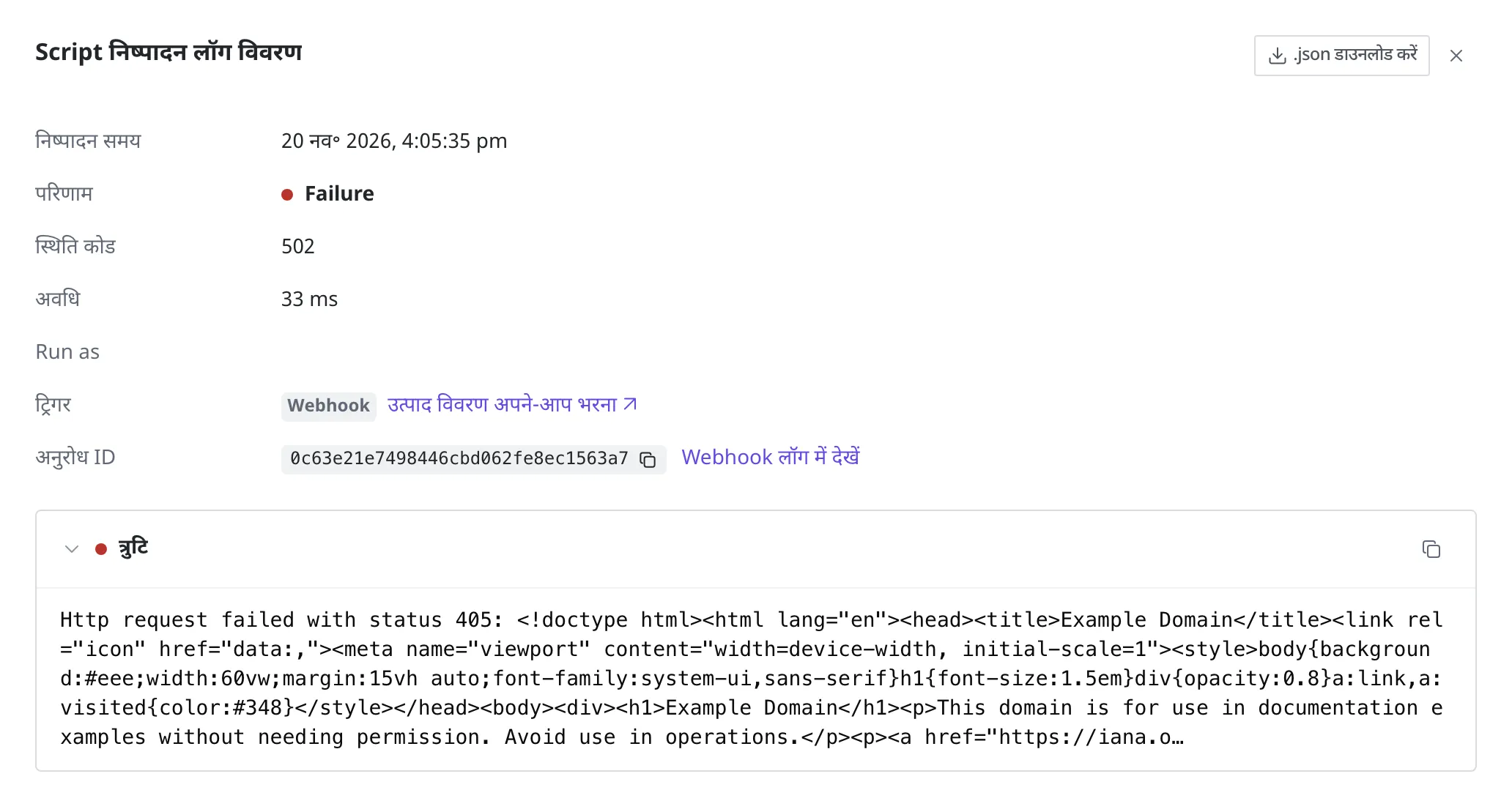
- जिस रिकॉर्ड को देखना है, उस पर क्लिक करें। "Script निष्पादन लॉग विवरण" विंडो खुलती है।
विंडो में निष्पादन समय, परिणाम, स्थिति कोड, अवधि, Run as, ट्रिगर और अनुरोध ID दिखते हैं, और विफल निष्पादन हो तो त्रुटि हिस्से में उसकी वजह दिखती है। Webhook से चले रिकॉर्ड में ट्रिगर बॉक्स में Webhook का नाम लिंक के रूप में दिखता है, और अनुरोध ID के पास Webhook लॉग में देखें पर क्लिक करने से उस Webhook के कॉल रिकॉर्ड पर पहुँचते हैं। ऊपर दाईं ओर .json डाउनलोड करें पर क्लिक करने से रिकॉर्ड फ़ाइल के रूप में मिलता है।
Script हटाना
अब इस्तेमाल न होने वाली Script "स्टॉक ऑर्डर" को हटाने के चरण ये हैं। इस Script को Scheduler "स्टॉक ऑर्डर" चला रहा है, इसलिए पहले उस Scheduler को हटाना होगा (Scheduler की सेटिंग्स और नियम)।
- बाईं ओर के मेन्यू में Scripts पर क्लिक करें।
- सूची में "स्टॉक ऑर्डर" पर क्लिक करें।
- ऊपर दाईं ओर हटाएं बटन पर क्लिक करें।
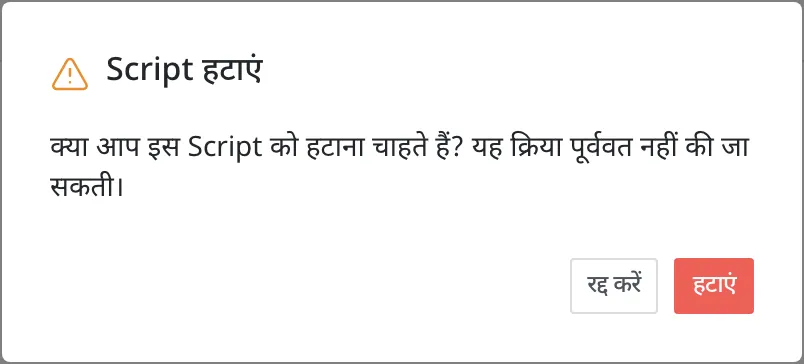
- "Script हटाएं" पुष्टि विंडो में "क्या आप इस Script को हटाना चाहते हैं? यह क्रिया पूर्ववत नहीं की जा सकती।" दिखे, तो हटाएं पर क्लिक करें।
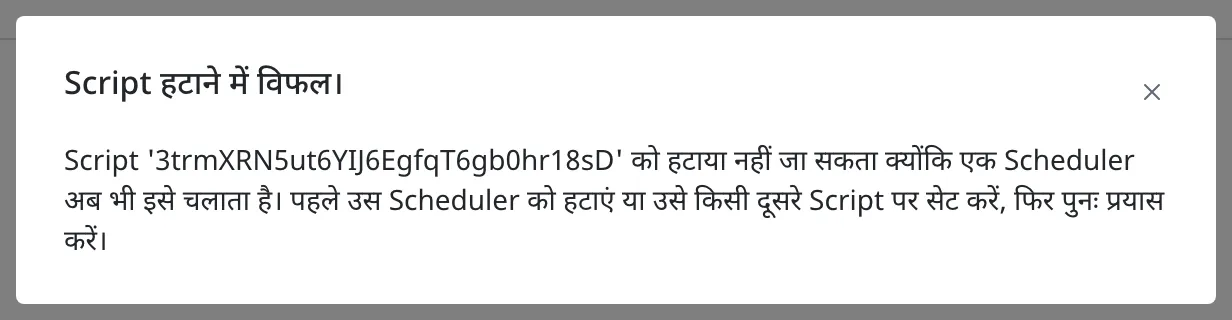
अगर आप ऐसी Script हटाने की कोशिश करें, जिसे कोई Scheduler चला रहा है, तो "Script हटाने में विफल।" विंडो खुलती है। उसमें यह सूचना होती है कि उस Script को चलाने वाला Scheduler मौजूद है, इसलिए उसे हटाया नहीं जा सकता, और पहले उस Scheduler को हटाएँ या उसे किसी दूसरी Script की ओर करके फिर कोशिश करें।
हटाई गई Script वापस नहीं लाई जा सकती, और उसके निष्पादन लॉग भी साथ में हट जाते हैं (Locale, Tag या Script जैसे आइटम हटाते समय)।
अटकने पर क्या करें
| स्थिति | कारण | हल |
|---|---|---|
| Content या Media पर काम करने वाली Script सहेजी नहीं जाती | सहेजने वाले की भूमिका में उस Script की क्रिया की अनुमति नहीं है, या उस अनुमति पर दायरे की शर्त लगी है | जिसे वह क्रिया बिना किसी दायरे की शर्त के मिली हो, जैसे Administrator भूमिका वाला सदस्य, वही इसे सहेजे (Script चलाने की अनुमति और अनुमति सौंपना) |
| Statement जोड़ने के बाद Script सहेजी नहीं जाती | एक Script में रखे Statement की संख्या, या बाहरी सेवा को कॉल करने और ईमेल भेजने वाले Statement की संख्या प्लान की सीमा से ज़्यादा हो गई है | Statement कम करें, या ऊँचे प्लान पर जाएँ (सीमाएँ) |
| बाहरी सेवा का पता लिखने के बाद Script सहेजी नहीं जाती | पता किन पतों पर भेजा जा सकता है की शर्तों पर खरा नहीं उतरता। सबसे आम वजह ऐसा पता है, जिसका डोमेन नहीं मिलता | पते को ऐसे पते से बदलें, जो इंटरनेट पर सच में खुलता हो (सहेजते समय होने वाली जाँच) |
| Secret हटाने के बाद Script सहेजी नहीं जाती | कोई Statement अभी भी हटाए गए Secret को इस्तेमाल कर रहा है | उस Secret को इस्तेमाल करने वाले Statement को पहले बदलें या हटाएँ |
{ /secrets/… } लिखने के बाद Script सहेजी नहीं जाती | लिखा गया नाम Secrets की Key से अलग है | Key को अक्षर-अक्षर बिल्कुल वैसा ही लिखें |
| और Secret नहीं जोड़े जा सकते, या Script सहेजी नहीं जाती | एक Script में सिर्फ़ 20 Secret तक रखे जा सकते हैं | इस्तेमाल न होने वाले Secret हटाएँ |
| कोई भी (टोकन के बिना भी) चुनने पर Script सहेजी नहीं जाती | परिभाषा में "सिर्फ़ वही जो कॉल करने वाले ने बनाया हो" ढूँढने वाली शर्त (createdBy: ":self") है | वह शर्त हटाएँ, या Weegloo टोकन वाले कॉलर चुनकर मानक कॉल URL इस्तेमाल करें (अनाम कॉल से कोई भी बिना टोकन के कॉल कर सकता है) |
| सहकर्मी के साथ एक ही Script बदली, तो वह सहेजी नहीं जाती | सहकर्मी ने पहले सहेज दिया, इसलिए वर्शन नंबर बढ़ गया है | स्क्रीन फिर से खोलें, सहकर्मी के बदलाव देखें और फिर से बदलें |
| नई Script नहीं बनाई जा सकती | Organization में जितनी Script बनाई जा सकती हैं, वे सब बन चुकी हैं | इस्तेमाल न होने वाली Script हटाएँ, या ऊँचे प्लान पर जाएँ (संख्या की सीमा पार होने पर) |
| सूची में Script नहीं दिखती | आपकी भूमिका के Script टैब में उस Script पर Read नहीं है | Space के एडमिन से Read की अनुमति माँगें |
| कॉल URL से कॉल किया, लेकिन Script नहीं चली और निष्पादन लॉग में भी कुछ दर्ज नहीं हुआ | कॉल का तरीका HTTP मेथड से अलग है, कॉल URL से इसे कौन चला सकता है कोई नहीं है, कॉल करने वाले की भूमिका में Execute नहीं है, या इस महीने की चलने की गिनती खत्म हो गई है | तरीका मिलाएँ, कॉल URL से इसे कौन चला सकता है को कोई नहीं के अलावा किसी विकल्प पर बदलें, या भूमिका में उस Script पर Execute की अनुमति दें। चलने की गिनती के लिए चलने की गिनती Organization के सभी Space में साझा होती है देखें |
| कॉल URL से कॉल किया, और निष्पादन लॉग में विफल दर्ज हुआ | भेजा गया इनपुट Payload Schema से मेल नहीं खाता, या चलते समय कोई Statement विफल हो गया | विफल रिकॉर्ड खोलकर नतीजे का मान देखें (निष्पादन लॉग देखना) |
| अनाम कॉल URL से कॉल किया, लेकिन Script नहीं चली | कॉल URL से इसे कौन चला सकता है कोई भी (टोकन के बिना भी) पर नहीं है | कोई भी (टोकन के बिना भी) चुनें और सहेजें |
| Script बीच में ही रुक जाती है | एक बार चलने के लिए मिला समय पार हो गया | बाहरी सेवा के इंतज़ार का समय, या लूप के चलने की ज़्यादा से ज़्यादा संख्या कम करें (एक बार चलने के लिए मिलने वाला समय) |
| निष्पादन लॉग खाली है | सफल रिकॉर्ड 1 घंटे बाद और विफल रिकॉर्ड 3 दिन बाद अपने आप हट जाते हैं | जो नतीजा लंबे समय तक रखना है, उसे Script के अंदर ही Content के रूप में सहेजें |
| निष्पादन लॉग में नतीजे का मान कटा हुआ है | रिकॉर्ड में नतीजे का मान सिर्फ़ 4,096 वर्ण तक दर्ज होता है | कॉल करने वाले को मिला जवाब देखें। जवाब नहीं कटता |
| अनाम कॉल से बने Content पर Script बनाने वाले का नाम दर्ज होता है | अनाम कॉल में कोई कॉल करने वाला नहीं होता, इसलिए Script को सबसे पहले बनाने वाले का नाम दर्ज होता है | कॉल करने वाले का नाम दर्ज कराना हो, तो टोकन साथ भेजकर मानक कॉल URL से कॉल करें |
| सहकर्मी Secret का असली मान देख सकता है | जिसके पास उस Script पर Read है, वह Secret का असली मान भी देख सकता है | भूमिका के Script टैब में Read सिर्फ़ उन्हीं को दें, जिन्हें सच में इसकी ज़रूरत है |
| Space Access Token से Script बनाई या बदली नहीं जा सकती | Space Access Token से Script सिर्फ़ चलाई जा सकती है | कंटेंट स्टूडियो में लॉग इन करके करें, या Personal Access Token से करें |
| कोई भी Script नहीं चलती, और Scheduler बंद हो गया है | इस महीने की Script चलने की गिनती खत्म हो गई है | अगले महीने तक इंतज़ार करें, या ऊँचे प्लान पर जाएँ (ट्रांसफ़र और स्टोरेज की सीमा पार होने पर) |
| Script का सिर्फ़ बाहरी सेवा को कॉल करना और ईमेल भेजना रुक गया है | इस महीने का बाहरी कॉल का डेटा ट्रांसफ़र खत्म हो गया है | अगले महीने तक इंतज़ार करें, या ऊँचे प्लान पर जाएँ (ट्रांसफ़र और स्टोरेज की सीमा पार होने पर) |
| Script हटाई नहीं जा सकती | किसी Webhook या Scheduler में यह Script चलाने के लिए तय है। बंद पड़े Webhook और Scheduler भी गिने जाते हैं | Webhook में Endpoint बदलकर कुछ और कर दें या उसे हटा दें, और Scheduler को हटा दें (Locale, Tag या Script जैसे आइटम हटाते समय) |
| कॉल URL से इसे कौन चला सकता है को कोई नहीं पर बदला, लेकिन Script चलती रहती है | Webhook और Scheduler, कॉल URL से इसे कौन चला सकता है सेटिंग से अलग Script चलाते हैं | चलना रोकने के लिए उस Webhook या Scheduler को बंद करें |
संबंधित दस्तावेज़
- Script: Script क्या है, Webhook से कैसे अलग है, और उत्पाद जुड़ते ही विस्तृत विवरण अपने आप भरने के लिए दोनों को जोड़ने की बुनियादी प्रक्रिया बताता है।
- भूमिका और अनुमतियों के नियम: Script टैब की क्रियाएँ और Execute, और Script के अंदर के काम सहेजने वाले की अनुमति से होने का नियम बताता है।
- Webhook की सेटिंग्स और नियम: पहले से तय बदलाव होने पर Script चलाने वाले Webhook की सेटिंग्स बताता है।
- Scheduler की सेटिंग्स और नियम: तय शेड्यूल के हिसाब से Script चलाने वाले Scheduler की सेटिंग्स बताता है।
- ईमेल भेजने की सेटिंग्स और नियम: Script जिस Email Account से ईमेल भेजती है, उसके बारे में बताता है।
- हटाने के नियम: Script कब नहीं हटती और हटाने पर साथ में क्या हटता है, यह बताता है।
- प्लान: Script की संख्या, एक Script में रखे जाने वाले Statement की संख्या और चलने की गिनती की सीमाएँ बताता है।
- API रेफ़रेंस: Script की परिभाषा में लिखे जाने वाले Statement, प्लेसहोल्डर और चलने के नियम जैसी तकनीकी जानकारी देता है।