

इमेज प्रोसेसिंग
एक ही उत्पाद की फ़ोटो हो, तब भी उत्पाद सूची के थंबनेल (सूची में छोटी दिखने वाली फ़ोटो) के लिए छोटी फ़ोटो ठीक रहती है, और साइट के उत्पाद पेज के लिए बड़ी फ़ोटो। हर साइज़ के लिए फ़ोटो अलग से बनाकर अपलोड करने की ज़रूरत नहीं है। Media की फ़ाइल के पते के आख़िर में स्टाइल का नाम जोड़ें, तो मूल फ़ाइल वैसी ही रहती है और आपको तय साइज़ तक छोटी की गई इमेज मिल जाती है। इस फ़ीचर को इमेज प्रोसेसिंग कहते हैं।
इस पेज में इमेज प्रोसेसिंग से जुड़ी सारी बातें दी गई हैं: कौन-से स्टाइल और साइज़ चुने जा सकते हैं, इमेज किस तरह छोटी होती है और किस फ़ॉर्मैट में मिलती है, स्टाइल का नाम किन फ़ाइलों में और कब जोड़ा जा सकता है, ट्रांसफ़र मात्रा, और अटकने पर क्या करें। फ़ोटो को Media के रूप में अपलोड करने के चरण एक फ़ाइल अपलोड करना में, और उसे Content से जोड़ने के चरण उत्पाद से मुख्य तस्वीर जोड़ना में देखें।
इस पेज का उदाहरण कपड़ों के ऑनलाइन स्टोर की उत्पाद फ़ोटो "स्टेनलेस टम्बलर 500ml फ्रंट शॉट" है। इस Media में PNG फ़ाइल tumbler.png है, जिसकी चौड़ाई और ऊँचाई, दोनों 900 पिक्सेल हैं। पिक्सेल स्क्रीन को बनाने वाले छोटे-छोटे बिंदु होते हैं, और इमेज का साइज़ इसी इकाई में बताया जाता है।
काम करने के नियम
फ़ाइल के पते के आख़िर में स्टाइल का नाम जोड़ते हैं
Media में अपलोड की गई हर फ़ाइल का अपना एक पता होता है। फ़ाइल का पता वह पता है, जिससे इंटरनेट पर वह फ़ाइल खुलती है। कंटेंट स्टूडियो में यह Media की विवरण स्क्रीन पर URL वाली पंक्ति में दिखता है। शॉपिंग साइट पब्लिक डिलीवरी से मिले Media की फ़ाइल के पते से फ़ोटो दिखाती है।
फ़ाइल के पते के आख़िर में स्लैश (/) और उसके बाद स्टाइल का नाम लिखें, तो वही फ़ोटो उस स्टाइल के साइज़ तक छोटी होकर मिलती है। स्टाइल का मतलब है, पहले से तय किए गए हर साइज़ को दिया गया एक नाम। style1 से style10 तक, कुल दस स्टाइल हैं। टम्बलर की फ़ोटो के पते से उदाहरण नीचे दिया गया है।
| पता | मिलने वाली इमेज |
|---|---|
https://.../tumbler.png | बिना बदलाव वाली मूल 900 × 900 PNG |
https://.../tumbler.png/style3 | 128 × 128 तक छोटी की गई WebP |
https://.../tumbler.png/style8 | 640 × 640 तक छोटी की गई WebP |
PNG · 900 × 900
स्टाइल का नाम ठीक वैसा ही लिखें, जैसा चुने जा सकने वाले स्टाइल की टेबल में दिया गया है।
चुने जा सकने वाले स्टाइल
| स्टाइल | साइज़ (चौड़ाई × ऊँचाई) | फ़ॉर्मैट |
|---|---|---|
style1 | 32 × 32 | WebP |
style2 | 64 × 64 | WebP |
style3 | 128 × 128 | WebP |
style4 | 192 × 192 | WebP |
style5 | 256 × 256 | WebP |
style6 | 320 × 320 | WebP |
style7 | 480 × 480 | WebP |
style8 | 640 × 640 | WebP |
style9 | 960 × 960 | WebP |
style10 | 1024 × 1024 | WebP |
टेबल में दिया गया साइज़ वह सबसे बड़ा साइज़ है, जिससे छोटी की गई इमेज की चौड़ाई और ऊँचाई ज़्यादा नहीं होतीं। जो फ़ोटो चौकोर नहीं है, वह कैसे छोटी होती है, यह अनुपात बनाए रखकर छोटा करता है, काटता नहीं में बताया गया है। सबसे बड़ा स्टाइल style10 है, इसलिए जहाँ फ़ोटो 1024 × 1024 से बड़ी दिखानी हो, वहाँ बिना स्टाइल वाला मूल पता इस्तेमाल करें।
अनुपात बनाए रखकर छोटा करता है, काटता नहीं
हर स्टाइल मूल फ़ोटो की चौड़ाई और ऊँचाई का अनुपात वैसा ही रखता है, और फ़ोटो को इतना छोटा करता है कि उसकी चौड़ाई और ऊँचाई टेबल वाले साइज़ से ज़्यादा न हों। इसलिए फ़ोटो का कोई हिस्सा कटता नहीं।
- चौकोर फ़ोटो ठीक टेबल वाले साइज़ तक छोटी होती है। 900 × 900 वाली टम्बलर की फ़ोटो में
/style3जोड़ें, तो वह 128 × 128 की हो जाती है। - जो फ़ोटो चौकोर नहीं है, उसकी लंबी तरफ़ टेबल वाले साइज़ के बराबर हो जाती है, और छोटी तरफ़ भी उसी अनुपात में घटती है। चौड़ाई 900 और ऊँचाई 600 वाली सेल बैनर की फ़ोटो में
/style3जोड़ें, तो उसकी चौड़ाई 128 और ऊँचाई लगभग 85 हो जाती है। - मूल फ़ोटो टेबल वाले साइज़ से छोटी हो, तो:
अगर फ़ोटो वाली जगह चौकोर है और आपको चौकोर इमेज ही चाहिए, तो पहले से चौकोर बनाई गई फ़ोटो अपलोड करें।
नतीजे में मिलने वाली इमेज का फ़ॉर्मैट
स्टाइल का नाम जोड़कर ली गई इमेज WebP इमेज में बदल जाती है। WebP वेब पर इस्तेमाल के लिए बनाया गया एक इमेज फ़ॉर्मैट है। टम्बलर की फ़ोटो मूल रूप से PNG है, फिर भी स्टाइल का नाम जोड़ने पर वह WebP में मिलती है।
इमेज को उसके मूल फ़ॉर्मैट में ही पाना हो, तो बिना स्टाइल वाला पता इस्तेमाल करें।
इस्तेमाल की जगह के हिसाब से स्टाइल चुनना
ऐसा स्टाइल चुनें, जिसका साइज़ फ़ोटो दिखने वाली जगह के बराबर हो या उससे थोड़ा बड़ा हो।
- जगह से छोटा स्टाइल चुनें, तो छोटी इमेज को खींचकर बड़ा दिखाना पड़ता है, इसलिए फ़ोटो धुँधली दिख सकती है।
- जगह से बहुत बड़ा स्टाइल या मूल फ़ाइल इस्तेमाल करें, तो स्क्रीन पर फ़ोटो छोटी दिखने पर भी पूरी बड़ी इमेज भेजी जाती है। इससे उतनी ही ट्रांसफ़र मात्रा बढ़ती है, और फ़ोटो दिखने में देर लग सकती है।
मूल फ़ाइल की चौड़ाई और ऊँचाई आप Media सूची के आयाम कॉलम (जैसे 900 x 900 px) में, या विवरण स्क्रीन पर फ़ाइल वाले हिस्से के आयाम में देख सकते हैं। टम्बलर की फ़ोटो जिन जगहों पर इस्तेमाल होती है, उनमें से हर जगह के लिए स्टाइल चुनने का उदाहरण नीचे दिया गया है।
| इस्तेमाल की जगह | जगह का साइज़ | इस्तेमाल होने वाला पता | मिलने वाली इमेज |
|---|---|---|---|
| उत्पाद सूची का थंबनेल | चौड़ाई और ऊँचाई 120 पिक्सेल | https://.../tumbler.png/style3 | 128 × 128 WebP |
| उत्पाद पेज की मुख्य तस्वीर | चौड़ाई और ऊँचाई 600 पिक्सेल | https://.../tumbler.png/style8 | 640 × 640 WebP |
| फ़ोटो को बड़ा करके देखना, मूल फ़ाइल डाउनलोड करना | मूल साइज़ | https://.../tumbler.png | 900 × 900 PNG (मूल फ़ाइल) |
मूल फ़ाइल वैसी ही रहती है
स्टाइल वाले पते से इमेज लेने पर भी Media में अपलोड की गई मूल फ़ाइल नहीं बदलती। बिना स्टाइल वाले पते से लें, तो मूल फ़ाइल बिना किसी बदलाव के पहुँचती है।
छोटी की गई इमेज नए Media के रूप में नहीं बनती। इसलिए वह Media सूची में नहीं जुड़ती, और न Media की संख्या में गिनी जाती है, न Media स्टोरेज के उपयोग में। थंबनेल के लिए और उत्पाद पेज के लिए फ़ोटो अलग-अलग अपलोड न करें। एक ही मूल फ़ाइल के पते में सिर्फ़ स्टाइल का नाम बदल-बदलकर जोड़ें।
स्टाइल का नाम किन फ़ाइलों में जोड़ा जा सकता है
स्टाइल का नाम इमेज फ़ाइल के पते में जोड़ा जाता है। Media सूची के प्रकार कॉलम में जिस फ़ाइल के लिए "इमेज" लिखा दिखता है, वह इमेज फ़ाइल है।
वीडियो या PDF दस्तावेज़ जैसी जो फ़ाइलें इमेज नहीं हैं, उनके लिए स्टाइल के नाम के बिना मूल पता ही इस्तेमाल करें।
फ़ाइल की प्रोसेसिंग पूरी होने के बाद ही इस्तेमाल कर सकते हैं
Media में अपलोड की गई फ़ाइल का पता, उसकी प्रोसेसिंग पूरी होने के बाद बनता है। जिस फ़ाइल की प्रोसेसिंग अभी पूरी नहीं हुई है या विफल हो गई है, उसका अभी कोई पता नहीं होता। इसलिए उसमें स्टाइल का नाम भी नहीं जोड़ा जा सकता। प्रोसेसिंग पूरी होने के बाद Media कैसे पब्लिश होता है, इसके नियम स्थिति और वर्शन के नियम में देखें।
शॉपिंग साइट पब्लिक डिलीवरी से मिले Media की फ़ाइल के पते में स्टाइल का नाम जोड़कर उसे इस्तेमाल करती है। उत्पाद Content के साथ मिली मुख्य तस्वीर की फ़ाइल के पते में भी इसी तरह नाम जोड़ा जाता है। जुड़ी हुई फ़ोटो उत्पाद के साथ कैसे मिलती है, इसके नियम संदर्भ के नियम में दिए गए हैं। पब्लिक डिलीवरी से Media और फ़ाइल का पता लेने के अनुरोध का फ़ॉर्मैट API रेफ़रेंस में देखें।
हर भाषा की फ़ाइल का पता अलग होता है
अगर आपने टम्बलर की फ़ोटो के लिए हिन्दी (hi-IN) टेक्स्ट वाली फ़ाइल और अंग्रेज़ी (en-US) टेक्स्ट वाली फ़ाइल अलग-अलग अपलोड की हैं, तो दोनों फ़ाइलों के पते अलग-अलग होते हैं। स्टाइल का नाम उस भाषा की फ़ाइल के पते में जोड़ें, जिस भाषा में साइट फ़ोटो दिखाएगी। फ़ाइल का पता कब बनता है और कब बदलता है, इसके नियम फ़ाइल का पता में, और हर भाषा के लिए फ़ाइल अपलोड करने के चरण हर भाषा के लिए अलग फ़ाइल अपलोड करना में देखें।
फ़ाइल बदलने पर पता भी बदल जाता है
स्टाइल वाले पते से मिलने वाली इमेज, स्टाइल के नाम से पहले लिखे फ़ाइल के पते वाली फ़ोटो को छोटा करके बनती है। Media की फ़ाइल को नई फ़ाइल से बदलें, तो फ़ाइल का पता भी नया हो जाता है (फ़ाइल का पता)। इसलिए जहाँ-जहाँ पुराने पते में स्टाइल का नाम जोड़कर इस्तेमाल किया जा रहा था, वहाँ उसे नए पते से बदलना होगा। अगर आपने टम्बलर की फ़ोटो दोबारा खींचकर फ़ाइल बदली है, तो साइट में थंबनेल वाली जगह पर लिखा पता भी बदलें, और उसकी जगह नई फ़ाइल के पते में /style3 जोड़कर लिखें।
अगर साइट पता खुद लिखकर नहीं रखती, बल्कि हर बार पब्लिक डिलीवरी से मिले Media की फ़ाइल का पता पढ़ती है, तो बदली गई फ़ाइल पब्लिश होने के बाद से उसे नया पता मिलने लगता है। फ़ाइल बदलने के चरण फ़ाइल बदलना में देखें।
सीमाएँ
| आइटम | सीमा |
|---|---|
| चुने जा सकने वाले स्टाइल | style1 से style10 तक, कुल 10 |
| सबसे बड़े स्टाइल का साइज़ | 1024 × 1024 (style10) |
| स्टाइल का नाम जोड़कर ली गई इमेज की ट्रांसफ़र मात्रा | प्लान के उपयोग वाले आइटम, यानी हर महीने के CDN बैंडविड्थ और Origin बैंडविड्थ में गिनी जाती है |
स्टाइल का नाम जोड़कर ली गई इमेज भी, मूल फ़ाइल लेने की तरह ही, प्लान के CDN बैंडविड्थ और Origin बैंडविड्थ आइटम में गिनी जाती है। पता एक ही हो, तब भी अगर कई विज़िटर उसे लेते हैं, तो वे जितना लेते हैं, उतना CDN बैंडविड्थ का उपयोग बढ़ता है। थंबनेल जैसी छोटी दिखने वाली जगह पर मूल पता इस्तेमाल करें, तो पूरी मूल फ़ाइल भेजी जाती है। ऐसी जगहों पर छोटा स्टाइल इस्तेमाल करके ट्रांसफ़र मात्रा कम की जा सकती है।
Free, Basic और Pro प्लान में अगर उस महीने का CDN बैंडविड्थ या Origin बैंडविड्थ, प्लान में मिलने वाली मात्रा से ज़्यादा हो जाए, तो अपलोड की गई फ़ोटो और फ़ाइलें विज़िटर तक नहीं पहुँचतीं। स्टाइल वाले पते से मिलने वाली इमेज भी तब नहीं पहुँचती। हर प्लान में कितनी मात्रा मिलती है, यह प्लान में देख सकते हैं। मात्रा पार होने के बाद रोक फिर से कैसे हटती है, यह भी प्लान में दिया गया है। अब तक कितना इस्तेमाल हुआ है, यह देखने का तरीका उपयोग और सीमाओं पर नज़र रखना में देखें।
ज़रूरी अनुमतियाँ
स्टाइल का नाम जोड़ने के लिए अलग से कोई अनुमति नहीं चाहिए। अनुमति फ़ाइल का पता पाने के लिए चाहिए। भूमिका बनाने और उसमें अनुमतियाँ तय करने का तरीका भूमिका और अनुमतियों के नियम में देखें।
| आप क्या करना चाहते हैं | ज़रूरी अनुमति |
|---|---|
| कंटेंट स्टूडियो में Media की विवरण स्क्रीन खोलकर फ़ाइल का पता कॉपी करना | उस Media पर Read |
| साइट का पब्लिक डिलीवरी से फ़ाइल का पता लेना (Media का, या उत्पाद से जुड़ी फ़ोटो का) | साइट जिस Delivery Access Token (सिर्फ़ पढ़ने वाली key) का इस्तेमाल करती है, उससे जुड़ी भूमिका में Media पर Read |
| स्टाइल वाले पते से इमेज लेना | कोई अनुमति नहीं चाहिए |
स्टाइल वाला पता भी, मूल पते की तरह, लॉग इन किए बिना खुलता है (फ़ाइल का पता)।
साइट जिस Delivery Access Token का इस्तेमाल करती है, उससे जुड़ी भूमिका अगर Media नहीं पढ़ सकती, तो साइट को पब्लिक डिलीवरी से फ़ोटो की फ़ाइल का पता नहीं मिलता। टोकन से कौन-सी भूमिका जोड़ी जा सकती है, यह टोकन के नियम में दिया गया है।
कंटेंट स्टूडियो में किए जाने वाले काम
फ़ाइल के पते में स्टाइल का नाम जोड़कर देखना
टम्बलर की फ़ोटो की फ़ाइल का पता कॉपी करने, और उसके आख़िर में /style3 जोड़कर वह पता वेब ब्राउज़र में खोलने के चरण ये हैं।
- Media सूची की स्क्रीन खोलें।
- सूची में "स्टेनलेस टम्बलर 500ml फ्रंट शॉट" खोलें।
- फ़ाइल वाले हिस्से में URL वाली पंक्ति के दाएँ सिरे पर बने कॉपी आइकन पर क्लिक करें।
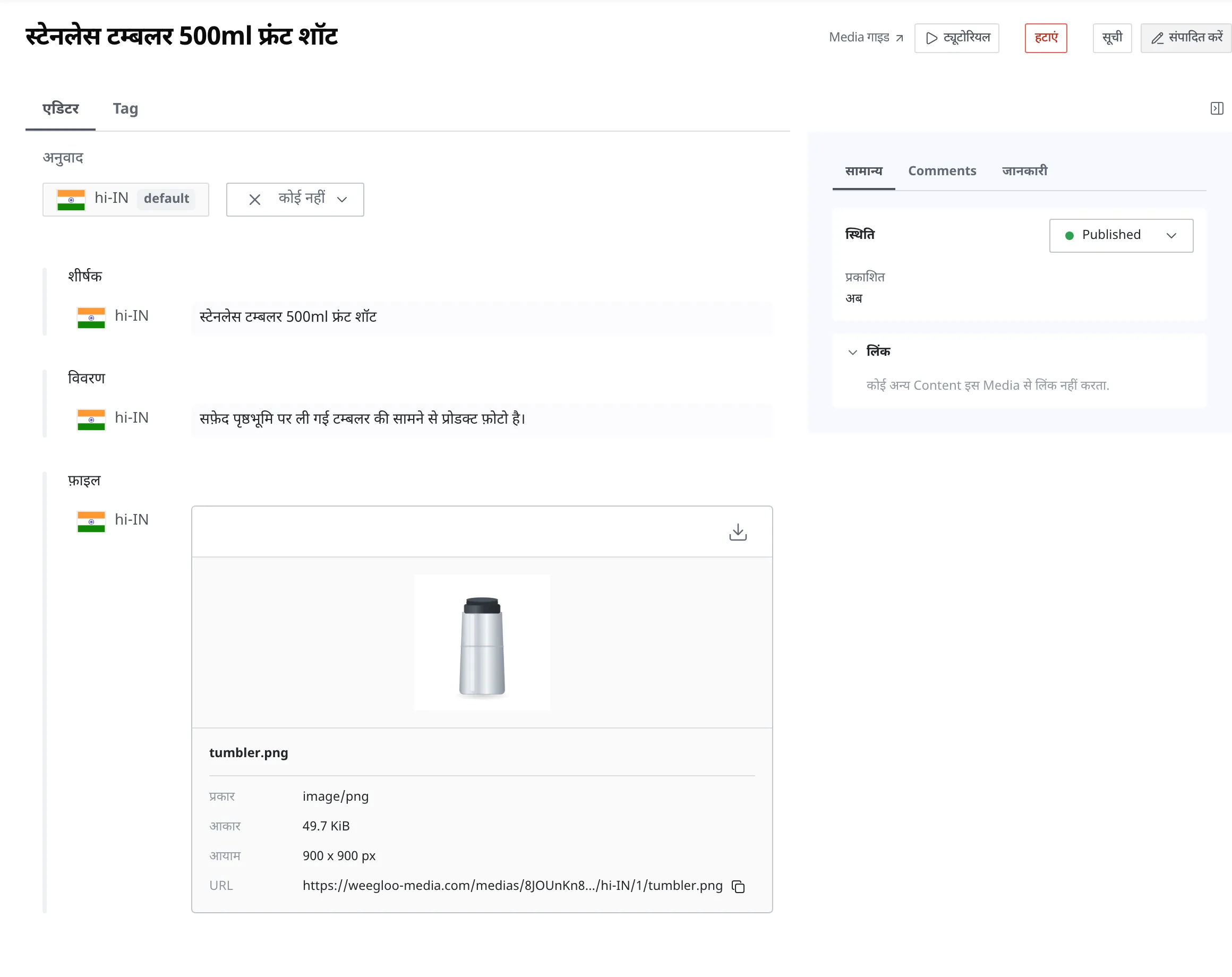
स्क्रीन पर URL वाली पंक्ति में पते का बीच वाला हिस्सा तीन बिंदुओं (…) से छोटा करके दिखाया जाता है। इसलिए पता हाथ से लिखकर न उतारें, कॉपी आइकन से ही कॉपी करें। कॉपी आइकन पर क्लिक करने पर बिना छोटा किया गया पूरा पता कॉपी हो जाता है, और आइकन के ऊपर कुछ देर के लिए "कॉपी हो गया" दिखता है।
- वेब ब्राउज़र में नया टैब खोलें।
- एड्रेस बार में कॉपी किया गया पता पेस्ट करें।
- पते के आख़िर में
/style3जोड़कर लिखें। पताhttps://.../tumbler.png/style3जैसा दिखेगा। - Enter key दबाएँ।
128 × 128 तक छोटी हुई टम्बलर की फ़ोटो दिखे, तो समझिए काम हो गया। पते के आख़िर से /style3 हटाकर फिर से खोलें, तो 900 × 900 वाली मूल फ़ोटो दिखती है।
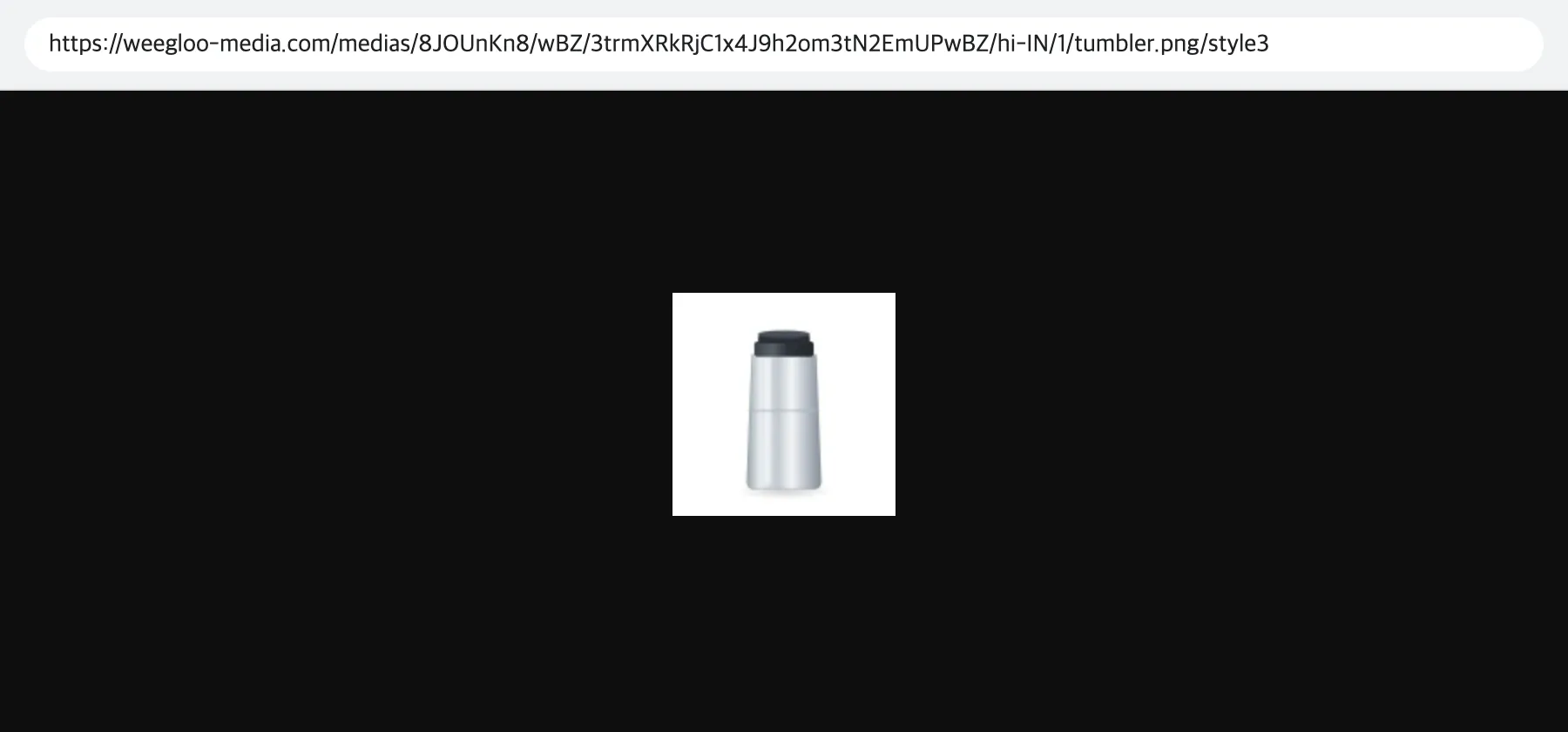
यह पता साइट पर उत्पाद सूची के थंबनेल वाली जगह में इस्तेमाल करें, तो सूची में 128 × 128 तक छोटी की गई फ़ोटो दिखती है।
दूसरी भाषा की फ़ाइल का पता कॉपी करना
अगर आपने टम्बलर की फ़ोटो के लिए अंग्रेज़ी (en-US) टेक्स्ट वाली फ़ाइल अलग से अपलोड की है, तो उस फ़ाइल का पता कॉपी करने के चरण ये हैं।
- Media सूची में "स्टेनलेस टम्बलर 500ml फ्रंट शॉट" खोलें।
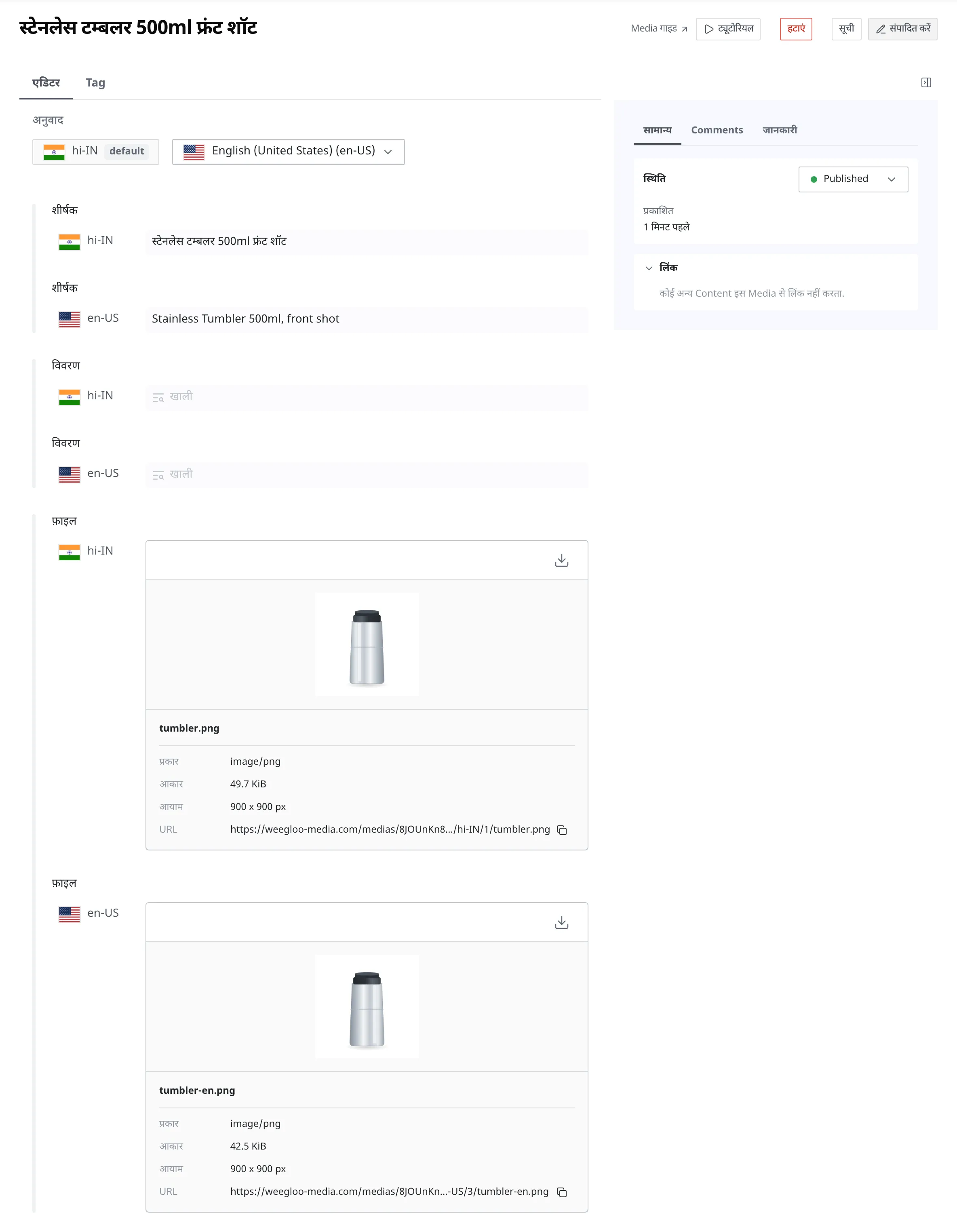
- अनुवाद वाले हिस्से के ड्रॉपडाउन में en-US चुनें।
- en-US फ़ाइल की URL वाली पंक्ति के दाएँ सिरे पर बने कॉपी आइकन पर क्लिक करें।
en-US चुनने पर फ़ाइल वाले हिस्से में hi-IN फ़ाइल के नीचे en-US फ़ाइल और उसकी URL वाली पंक्ति भी दिखती है।
कॉपी किए गए पते के आख़िर में स्टाइल का नाम जोड़ने का तरीका वही है, जो फ़ाइल के पते में स्टाइल का नाम जोड़कर देखना में बताया गया है।
अटकने पर क्या करें
| स्थिति | कारण | हल |
|---|---|---|
| कॉपी करने के लिए फ़ाइल का पता नहीं है | फ़ाइल की प्रोसेसिंग अभी पूरी नहीं हुई है, या विफल हो गई है। फ़ाइल का पता प्रोसेसिंग पूरी होने के बाद ही बनता है | प्रोसेसिंग पूरी होने तक इंतज़ार करें। प्रोसेसिंग विफल हो गई हो, तो फ़ाइल दोबारा अपलोड करें। |
| साइट पर इमेज अपने मूल साइज़ में ही दिखती है | साइट जो पता इस्तेमाल कर रही है, उसमें स्टाइल का नाम नहीं जुड़ा है | जाँचें कि साइट वाले पते के आख़िर में /style3 जैसा स्टाइल का नाम जुड़ा है या नहीं |
| स्टाइल वाला पता इस्तेमाल करने पर भी इमेज अपने मूल साइज़ में ही है | हो सकता है कि मूल फ़ोटो चुने गए स्टाइल के साइज़ से छोटी हो। | मूल फ़ोटो से छोटा स्टाइल चुनें, या मूल पता इस्तेमाल करें |
| मनचाहे साइज़ की इमेज नहीं मिलती | स्टाइल का नाम टेबल से अलग लिखा गया है | चुने जा सकने वाले स्टाइल की टेबल में दिया गया नाम ठीक वैसा ही लिखें |
| मिली हुई इमेज धुँधली है | फ़ोटो दिखने वाली जगह से छोटा स्टाइल चुना गया है | जगह के बराबर या उससे थोड़ा बड़ा स्टाइल चुनें। 1024 × 1024 से बड़ी जगह के लिए मूल पता इस्तेमाल करें |
| चौकोर इमेज चाहिए थी, लेकिन आयताकार इमेज मिलती है | स्टाइल मूल फ़ोटो का अनुपात बनाए रखकर उसे छोटा करता है, काटता नहीं | चौकोर बनाई गई फ़ोटो अपलोड करें |
| मिली हुई इमेज मूल फ़ॉर्मैट (जैसे PNG) में नहीं है | स्टाइल का नाम जोड़कर ली गई इमेज WebP में बदल जाती है (नतीजे में मिलने वाली इमेज का फ़ॉर्मैट) | मूल फ़ॉर्मैट चाहिए, तो बिना स्टाइल वाला पता इस्तेमाल करें |
| अंग्रेज़ी स्क्रीन पर हिन्दी टेक्स्ट वाली फ़ोटो दिखती है | स्टाइल का नाम किसी दूसरी भाषा की फ़ाइल के पते में जोड़ा गया है। या अंग्रेज़ी फ़ाइल अपलोड नहीं की गई, इसलिए अंग्रेज़ी के Fallback Locale, यानी हिन्दी की फ़ाइल पहुँची है | जिस भाषा में फ़ोटो दिखानी है, उसी भाषा की फ़ाइल का पता कॉपी करके उसमें स्टाइल का नाम जोड़ें। अंग्रेज़ी फ़ाइल नहीं है, तो हर भाषा के लिए अलग फ़ाइल अपलोड करना के चरणों से अपलोड करें |
| फ़ाइल बदलने के बाद साइट पर पुरानी फ़ोटो दिखती है, या कोई फ़ोटो नहीं दिखती | फ़ाइल बदलने पर फ़ाइल का पता बदल जाता है, लेकिन साइट अब भी पुराना पता इस्तेमाल कर रही है | नई फ़ाइल का पता कॉपी करके उसमें स्टाइल का नाम फिर से जोड़ें |
| वीडियो या PDF दस्तावेज़ में स्टाइल का नाम जोड़ा, लेकिन मनचाहा नतीजा नहीं मिला | स्टाइल का नाम इमेज फ़ाइल में जोड़ा जाता है (स्टाइल का नाम किन फ़ाइलों में जोड़ा जा सकता है) | स्टाइल के नाम के बिना मूल पता इस्तेमाल करें |
| स्टाइल वाले पते से फ़ोटो नहीं खुलती | वह Media आर्काइव (Archived) किया गया है या हटा दिया गया है | आर्काइव किया गया हो, तो Unarchive करें और फिर Publish करें। हटाया गया Media वापस नहीं लाया जा सकता, इसलिए फ़ोटो दोबारा अपलोड करें और नई फ़ाइल का पता इस्तेमाल करें |
| साइट की कोई भी फ़ोटो विज़िटर को नहीं दिखती | Free, Basic या Pro प्लान में उस महीने का CDN बैंडविड्थ या Origin बैंडविड्थ, प्लान में मिलने वाली मात्रा से ज़्यादा हो गया है | रोक कैसे हटती है, यह प्लान में देखें |
संबंधित दस्तावेज़
- Media: फ़ोटो को Media के रूप में अपलोड करने के बाद, उत्पाद के साथ विज़िटर तक पहुँचने की पूरी प्रक्रिया बताता है।
- Media की सेटिंग्स और नियम: Media की फ़ाइल अपलोड करने, बदलने और हटाने से जुड़ी सेटिंग्स और नियम बताता है।
- उपयोग और सीमाओं पर नज़र रखना: फ़ोटो विज़िटर तक पहुँचाने में खर्च हुई ट्रांसफ़र मात्रा को उपयोग स्क्रीन पर देखने का तरीका बताता है।
- API रेफ़रेंस: पब्लिक डिलीवरी से Media और फ़ाइल का पता लेने के अनुरोध का फ़ॉर्मैट जैसी तकनीकी जानकारी देता है।