

Brevo से ईमेल भेजने की तैयारी
Brevo को भेजने वाले सर्वर के रूप में इस्तेमाल करते समय, Email Account रजिस्टर करना में SMTP key और उपयोगकर्ता नाम डालने होते हैं। यह पेज बताता है कि ये दोनों किन चरणों में लाए जाते हैं। साथ ही, प्रेषक पता सत्यापित करने के चरण भी बताता है।
Brevo में कोई ईमेल खाता नहीं होता। ग्राहकों को दिखने वाला पता Brevo में रजिस्टर करना होता है, और यह पुष्टि करवानी होती है कि वह पता सच में आपका है। इसके बाद ही उस पते से ईमेल भेजा जा सकता है। पुष्टि करवाने के दो तरीके हैं: सिर्फ़ उस एक पते की पुष्टि करवाना, या पता जिस डोमेन का है, उस पूरे डोमेन को प्रमाणित करना। dailycloset.com प्रमाणित हो जाए, तो orders@dailycloset.com से भी ईमेल भेजा जा सकता है और support@dailycloset.com से भी। इसके लिए हर पते का अलग इनबॉक्स बनाने की ज़रूरत नहीं होती।
Brevo में प्रेषक पता सत्यापित करना और SMTP key लेना
Brevo में लॉग इन करें। फिर नीचे दिए गए तीन चरण क्रम से पूरे करें।
डोमेन प्रमाणित करना
Brevo डोमेन के बिना भी इस्तेमाल किया जा सकता है। आपके पास जो ईमेल पता है, उसे सत्यापित करवा लें, तो उससे ईमेल भेजा जा सकता है। फिर भी, ईमेल भरोसेमंद तरीके से भेजने के लिए पहले डोमेन प्रमाणित करने की सलाह दी जाती है। डोमेन न हो, तो यह चरण छोड़कर प्रेषक पता रजिस्टर करना पर जाएँ।
-
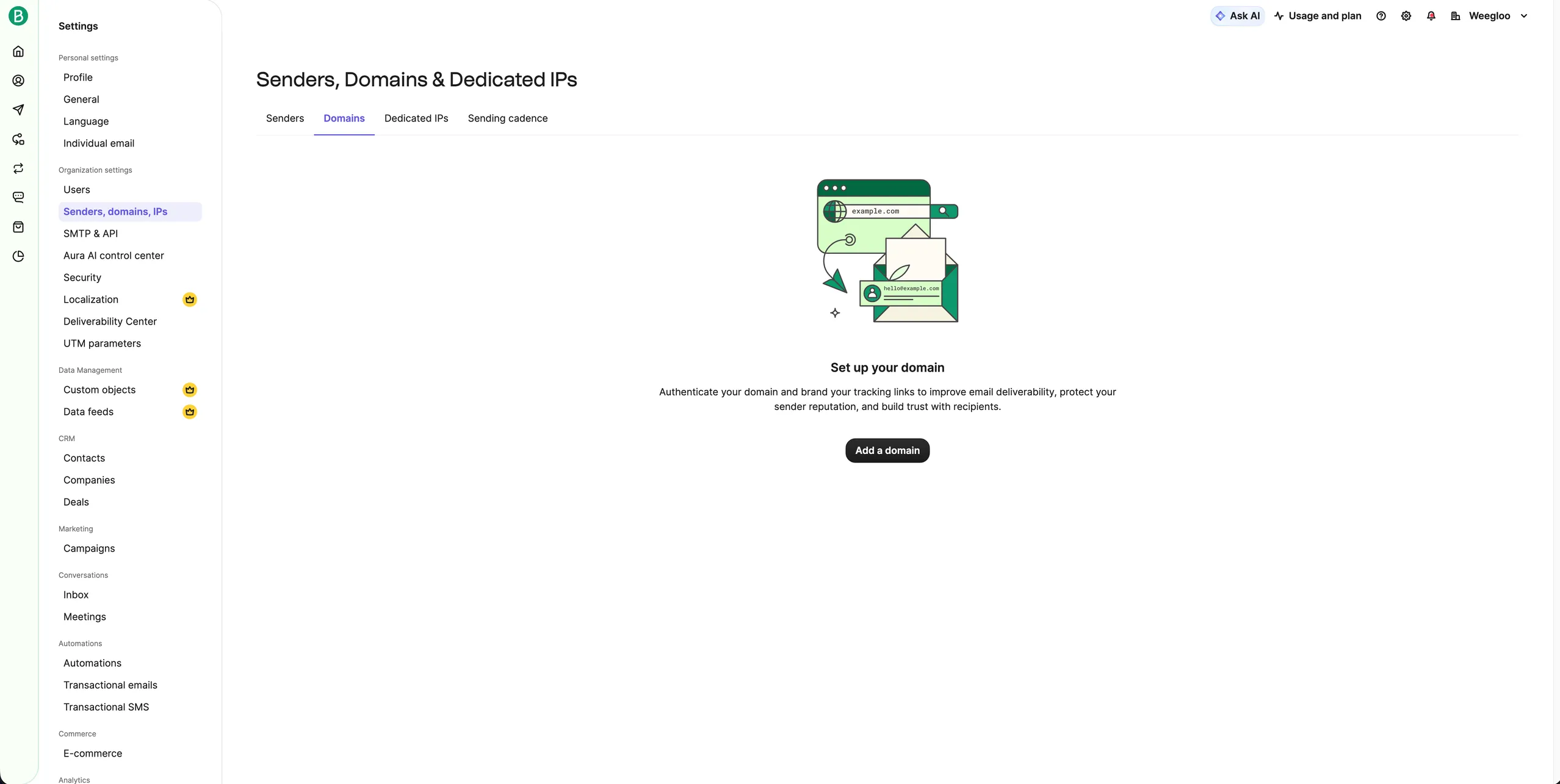
बाईं ओर के मेन्यू में Settings के अंदर Senders, domains, IPs पर क्लिक करें।
-
Domains टैब पर क्लिक करें।
-
Add a domain पर क्लिक करें।
-
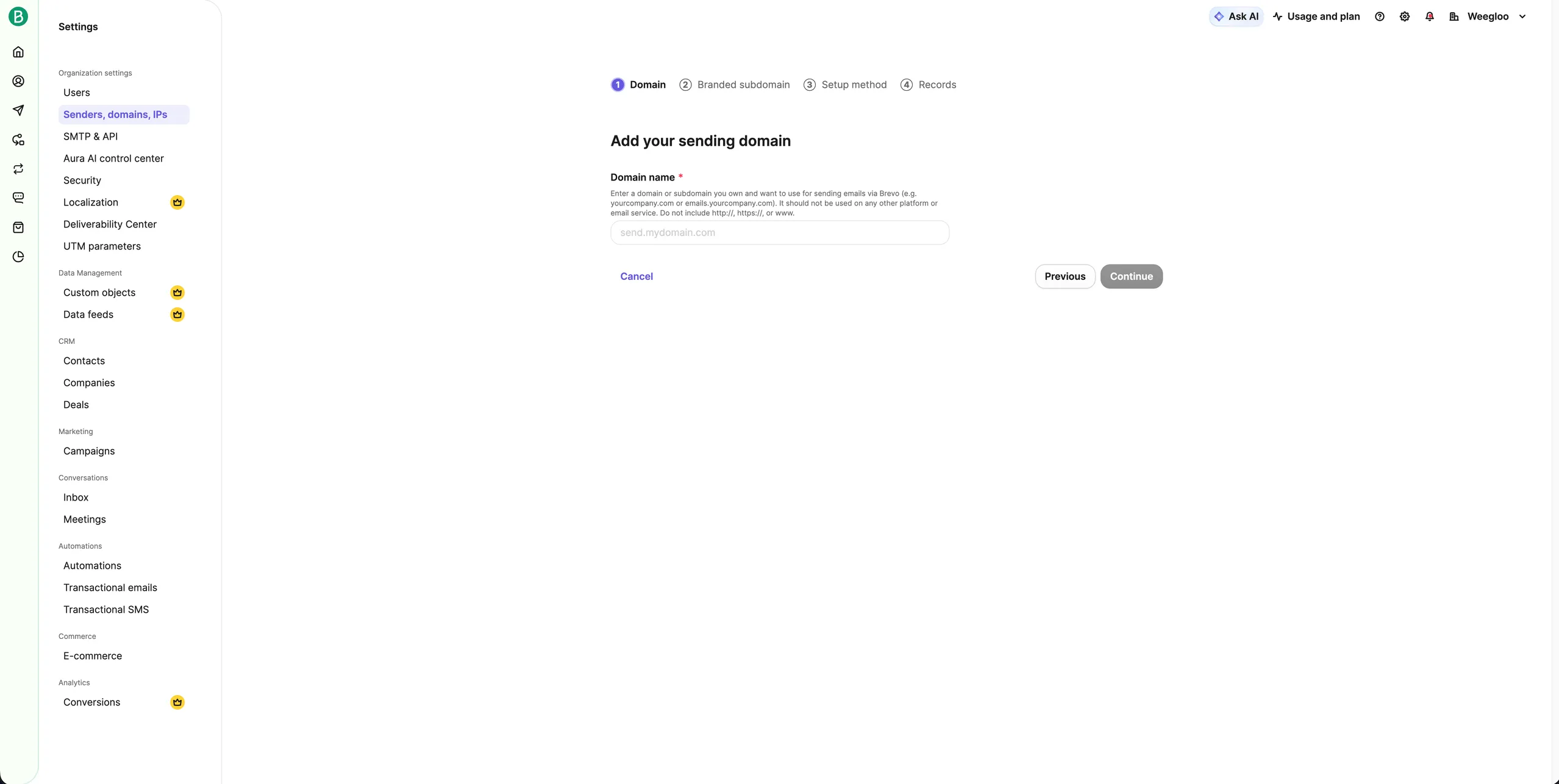
Domain name में अपना डोमेन लिखें।
http://याwww.छोड़कर सिर्फ़ पता लिखें। -
Continue पर क्लिक करें।
-
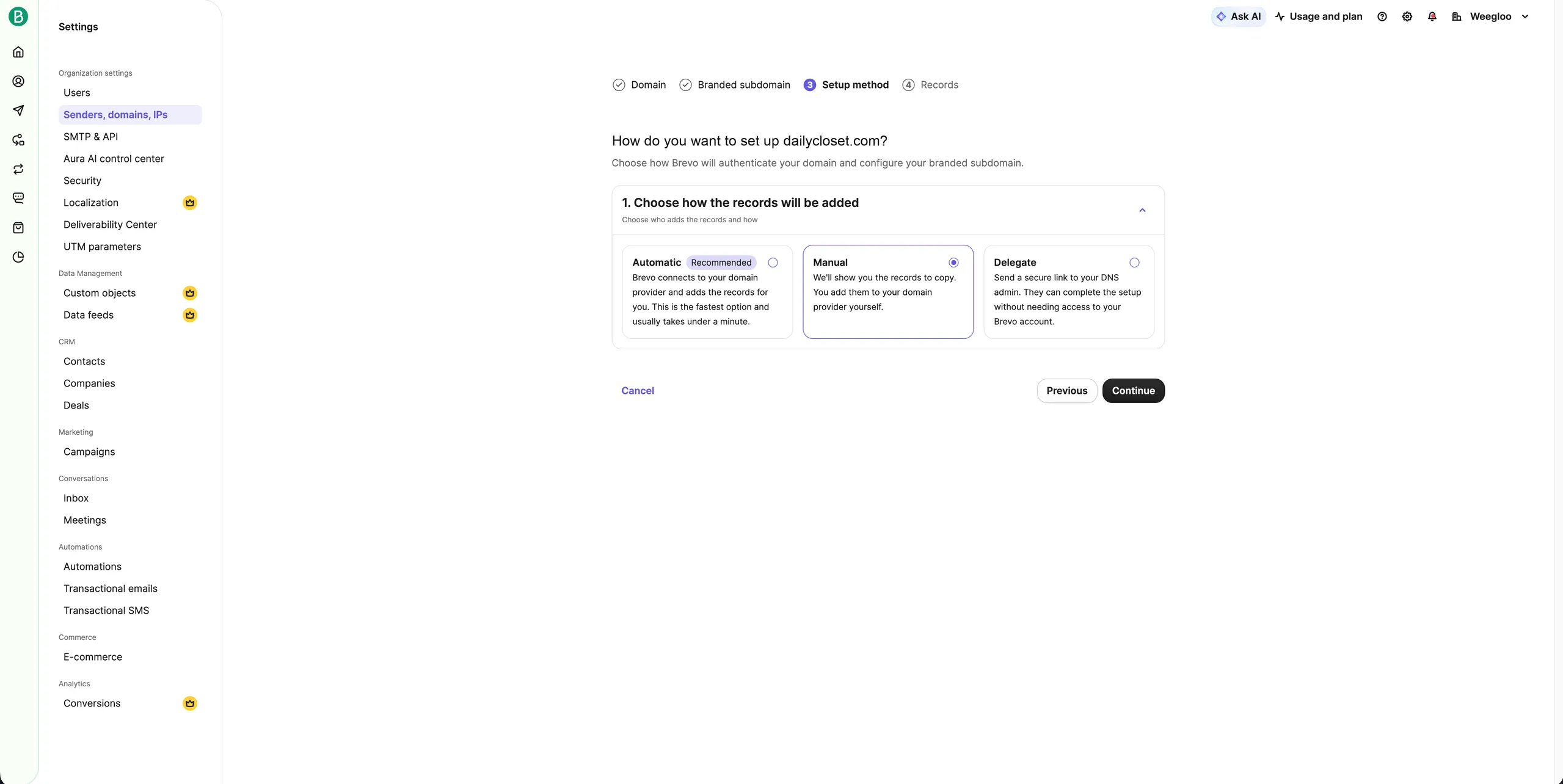
रिकॉर्ड दर्ज करने का तरीका चुनें। Automatic सबसे तेज़ है।
-
Continue पर क्लिक करें।
-
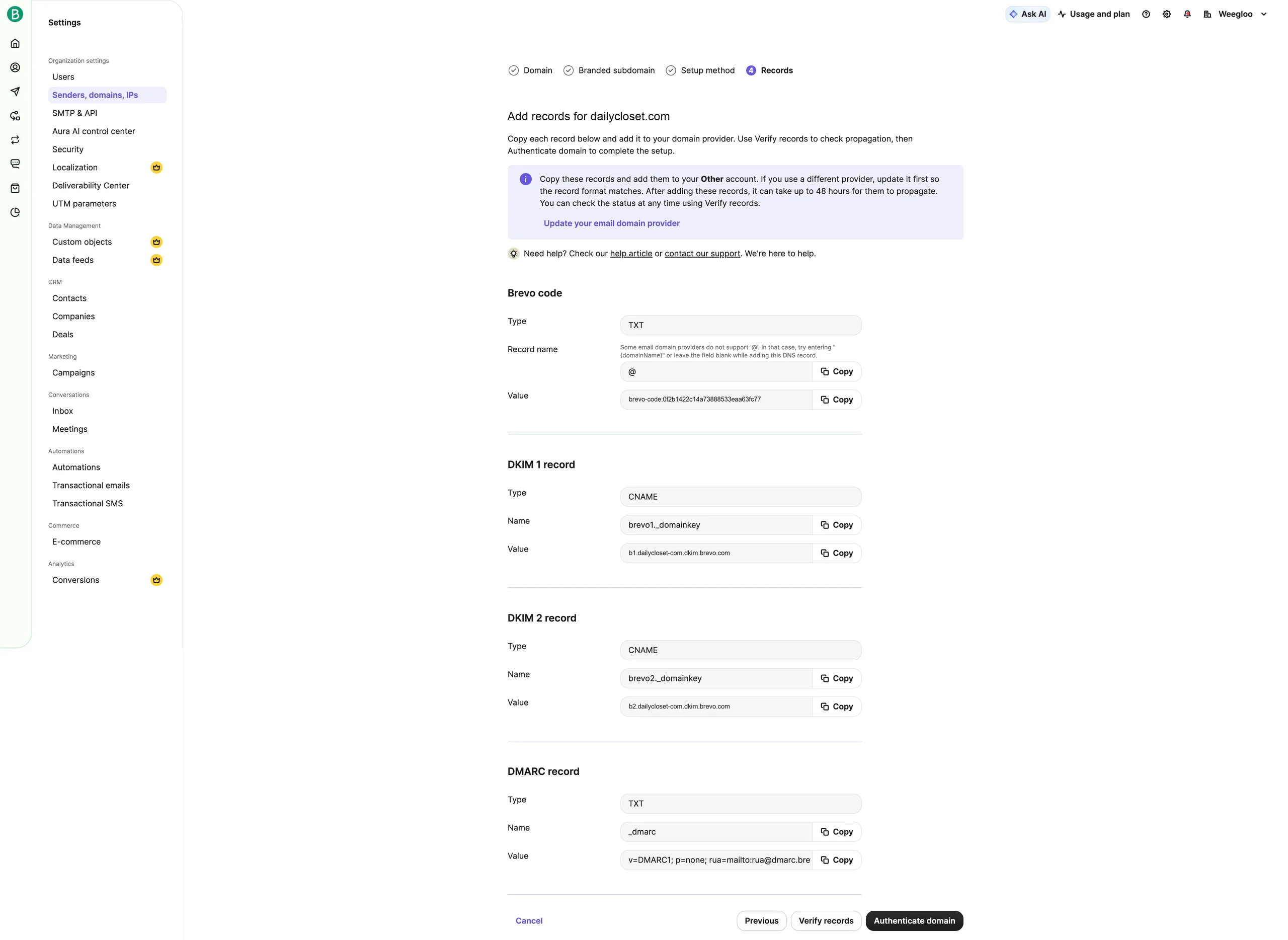
Manual चुना हो, तो स्क्रीन पर दिखने वाले मान, जहाँ से आपने डोमेन खरीदा है वहाँ की मैनेजमेंट स्क्रीन में बिना बदले दर्ज करें।
-
Verify records पर क्लिक करके जाँचें कि मान ठीक से दर्ज हुए हैं या नहीं।
-
Authenticate domain पर क्लिक करें।
-
सूची में Authentication status बदलकर Authenticated होने तक इंतज़ार करें।
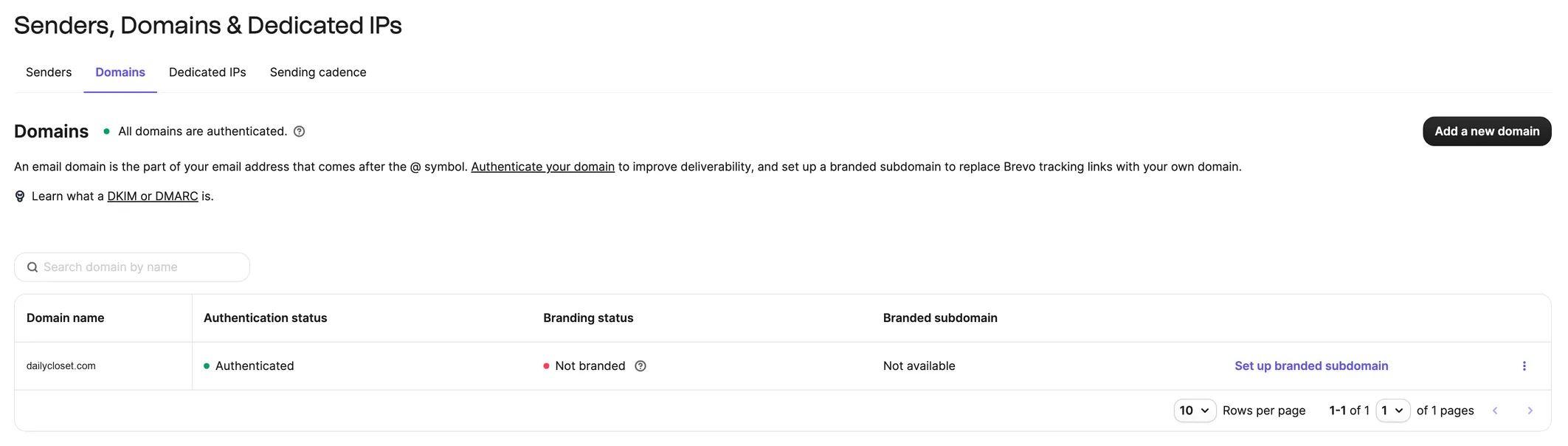
रिकॉर्ड वह सेटिंग है, जिसमें लिखा होता है कि कोई डोमेन किस सर्वर से जुड़ा है। Automatic चुनें, तो Brevo खुद उस जगह से कनेक्ट होता है जहाँ से आपने डोमेन खरीदा है, और आपकी जगह रिकॉर्ड दर्ज कर देता है। इसलिए आपको मैनेजमेंट स्क्रीन खुद खोलने की ज़रूरत नहीं पड़ती। Manual तब चुनें, जब Automatic से कनेक्ट न हो पाए। दर्ज किए गए रिकॉर्ड लागू होने में कुछ समय लगता है।
डोमेन प्रमाणित न हो, तो हो सकता है कि ईमेल न पहुँचे
Gmail, Yahoo और Microsoft, 2024 से ईमेल प्रेषकों पर प्रमाणीकरण की सख़्त शर्तें लागू कर रहे हैं। डोमेन प्रमाणित न हो, तो इन शर्तों को पूरा करना मुश्किल होता है। Brevo में भी, जिन प्रेषकों का डोमेन प्रमाणित नहीं है, उनके साथ चेतावनी दिखती है। हो सकता है कि ऐसे प्रेषक के भेजे ईमेल पाने वाले तक न पहुँचें, या स्पैम में चले जाएँ।
प्रेषक पता रजिस्टर करना
इस चरण में आप तय करते हैं कि ग्राहक के इनबॉक्स में कौन-सा नाम और पता दिखेगा।
-
Senders टैब पर क्लिक करें।
-
Add sender पर क्लिक करें।
-
From Name में वह नाम लिखें, जो ग्राहकों को दिखेगा (जैसे
कपड़ों की दुकान सहायता)। -
From Email में वह पता लिखें, जिससे ईमेल भेजना है।
-
Add sender पर क्लिक करें।
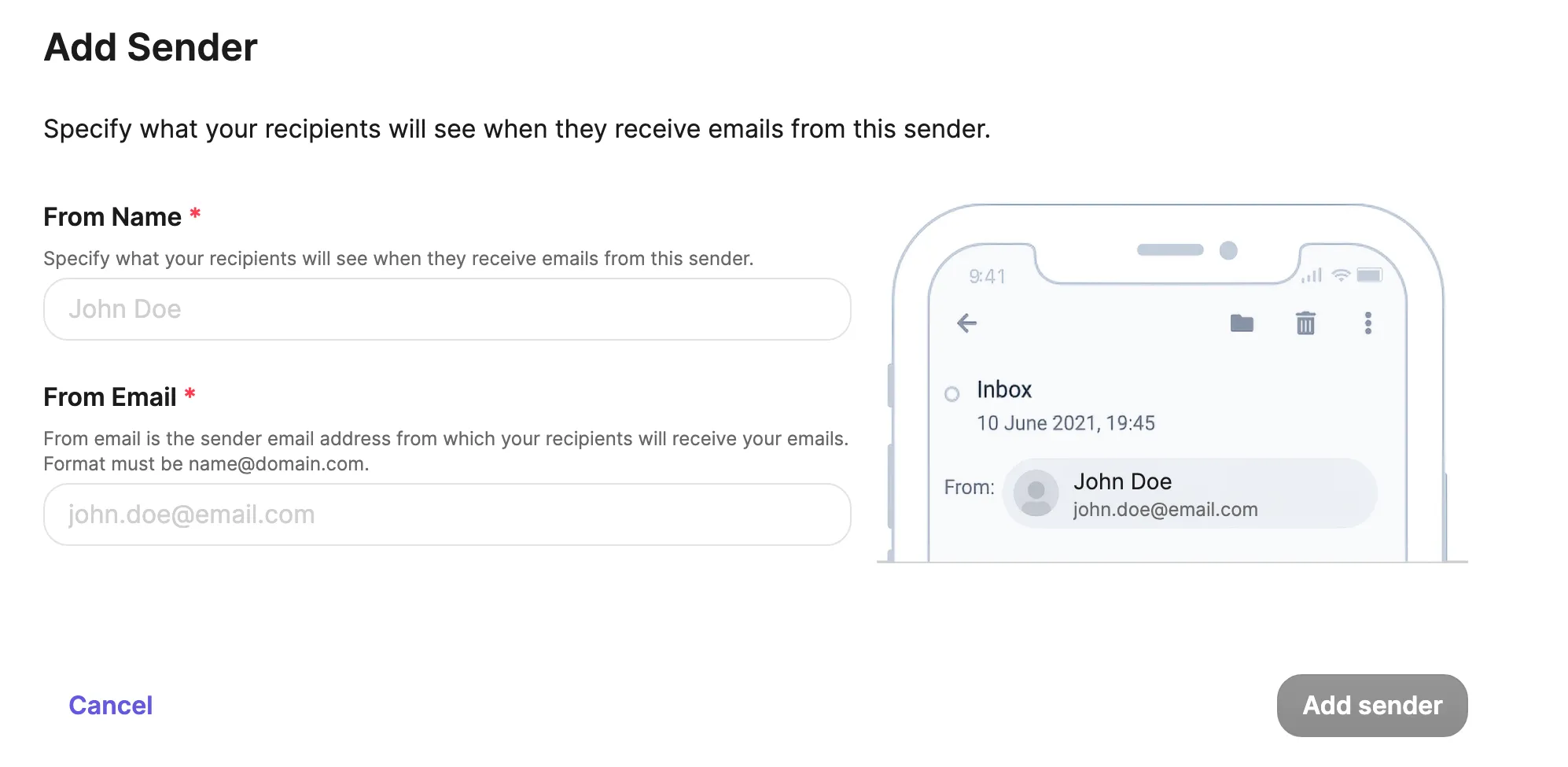
-
अगर आपने डोमेन प्रमाणित नहीं किया है, तो उस पते पर आए ईमेल में दिया छह अंकों का नंबर स्क्रीन पर डालें।
-
देख लें कि सूची में यह पता Verified दिखता है।
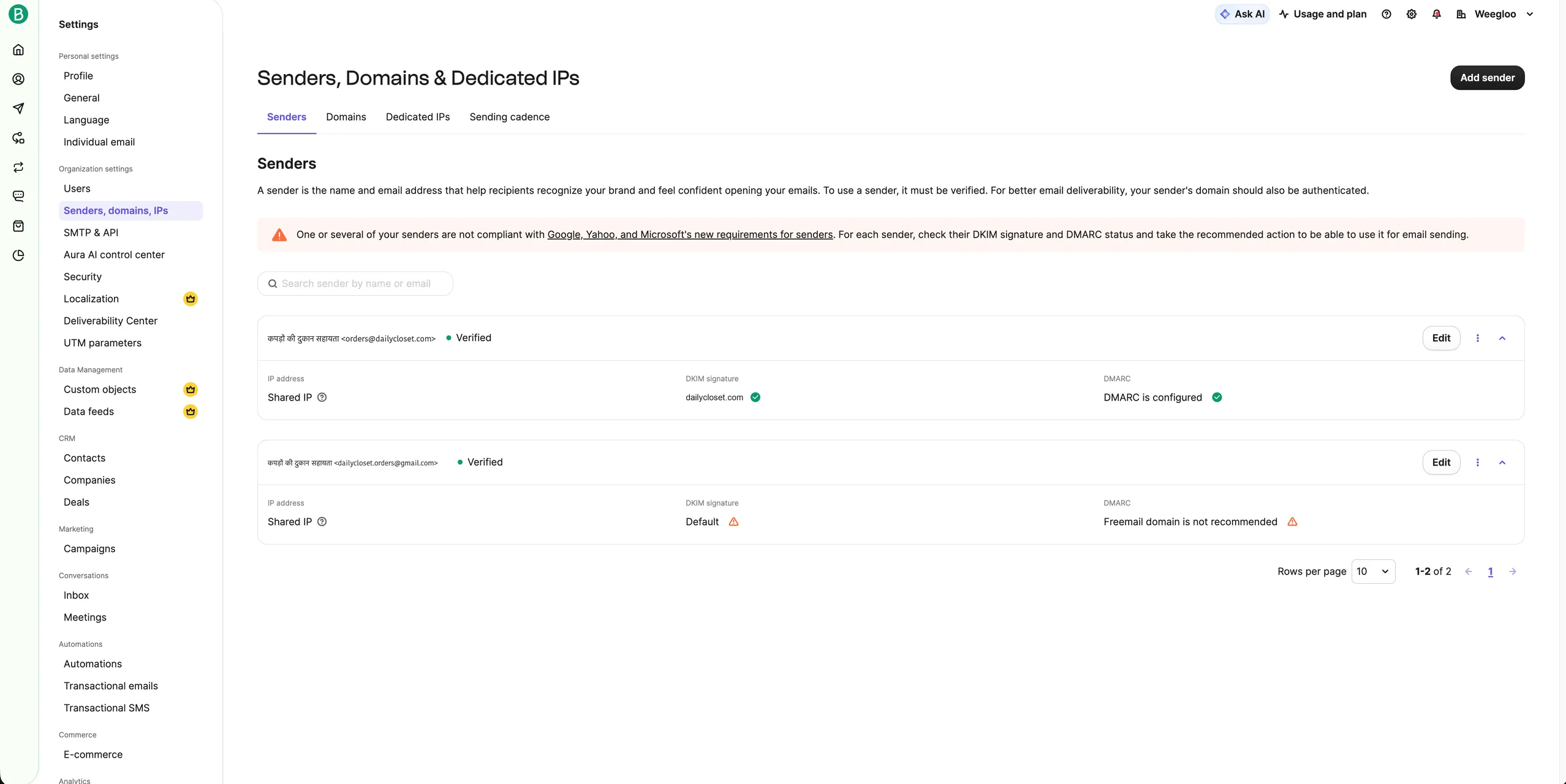
डोमेन प्रमाणित करना चरण में आपने डोमेन प्रमाणित किया है और उसी डोमेन का पता डाला है, तो ऊपर का 6 नंबर वाला काम छोड़ दें। प्रमाणित डोमेन वाले पते के लिए सूची के DKIM signature और DMARC कॉलम में हरा निशान लगता है। जिस पते का डोमेन प्रमाणित नहीं है, उसे इस्तेमाल तो किया जा सकता है, लेकिन उसके साथ चेतावनी लगती है। सूची के ऊपर भी यह सूचना दिखती है कि कुछ प्रेषक शर्तें पूरी नहीं करते।
SMTP key बनाना
SMTP key वह मान है, जिससे WEEGLOO, Brevo में लॉग इन करता है। SMTP key बनाने की कोशिश करने पर पहले फ़ोन नंबर सत्यापित करने वाली विंडो खुलती है।
-
सत्यापन वाली विंडो खुले, तो फ़ोन नंबर डालें, Send code पर क्लिक करें, और मिले हुए अंक डालें।
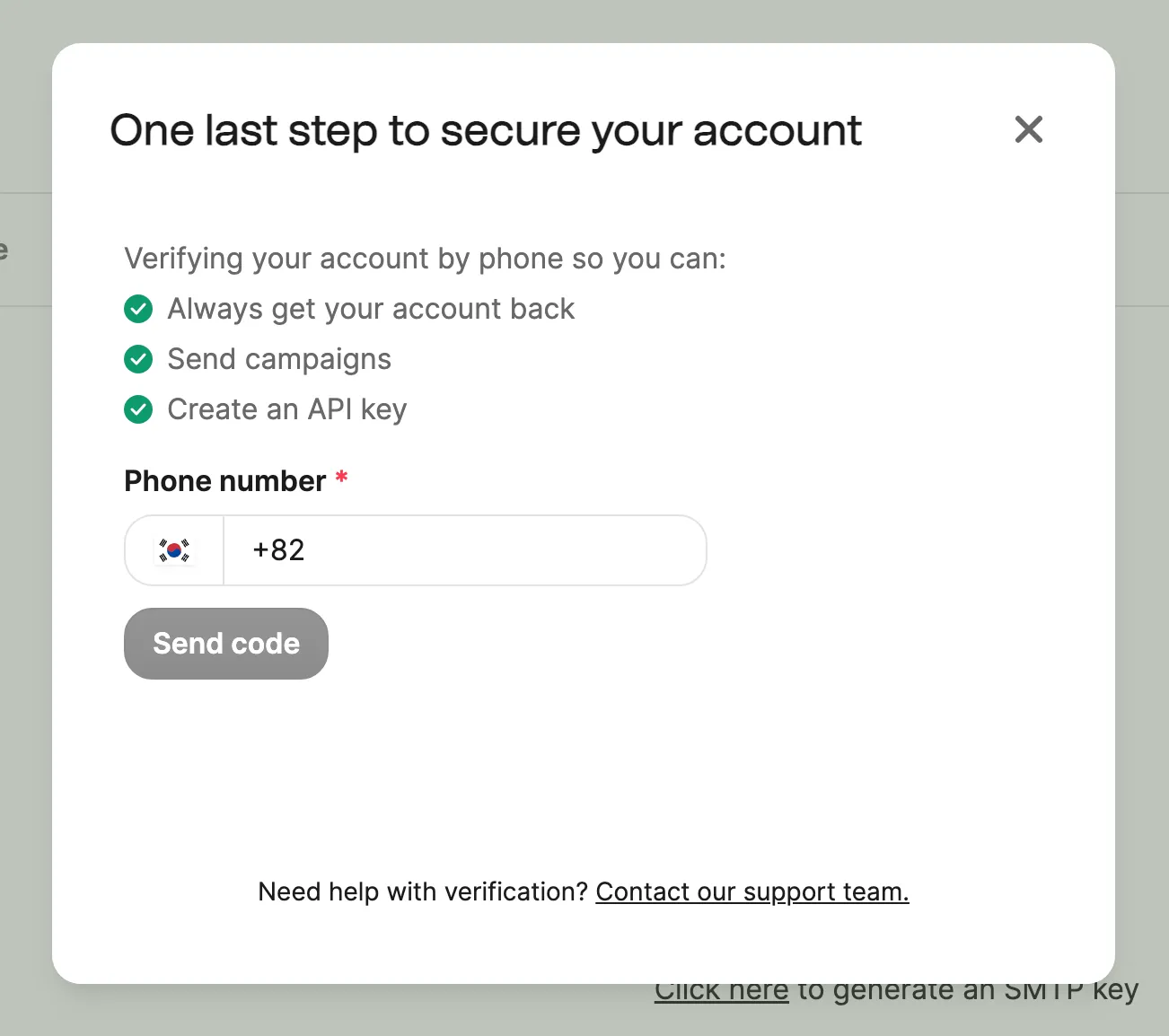
-
बाईं ओर के मेन्यू में SMTP & API पर क्लिक करें।
-
देख लें कि SMTP टैब खुला है।
-
Generate SMTP key पर क्लिक करें।
-
Name में ऐसा नाम लिखें, जिससे बाद में आप इसे पहचान सकें (जैसे
Weegloo mail)। -
Generate पर क्लिक करें।
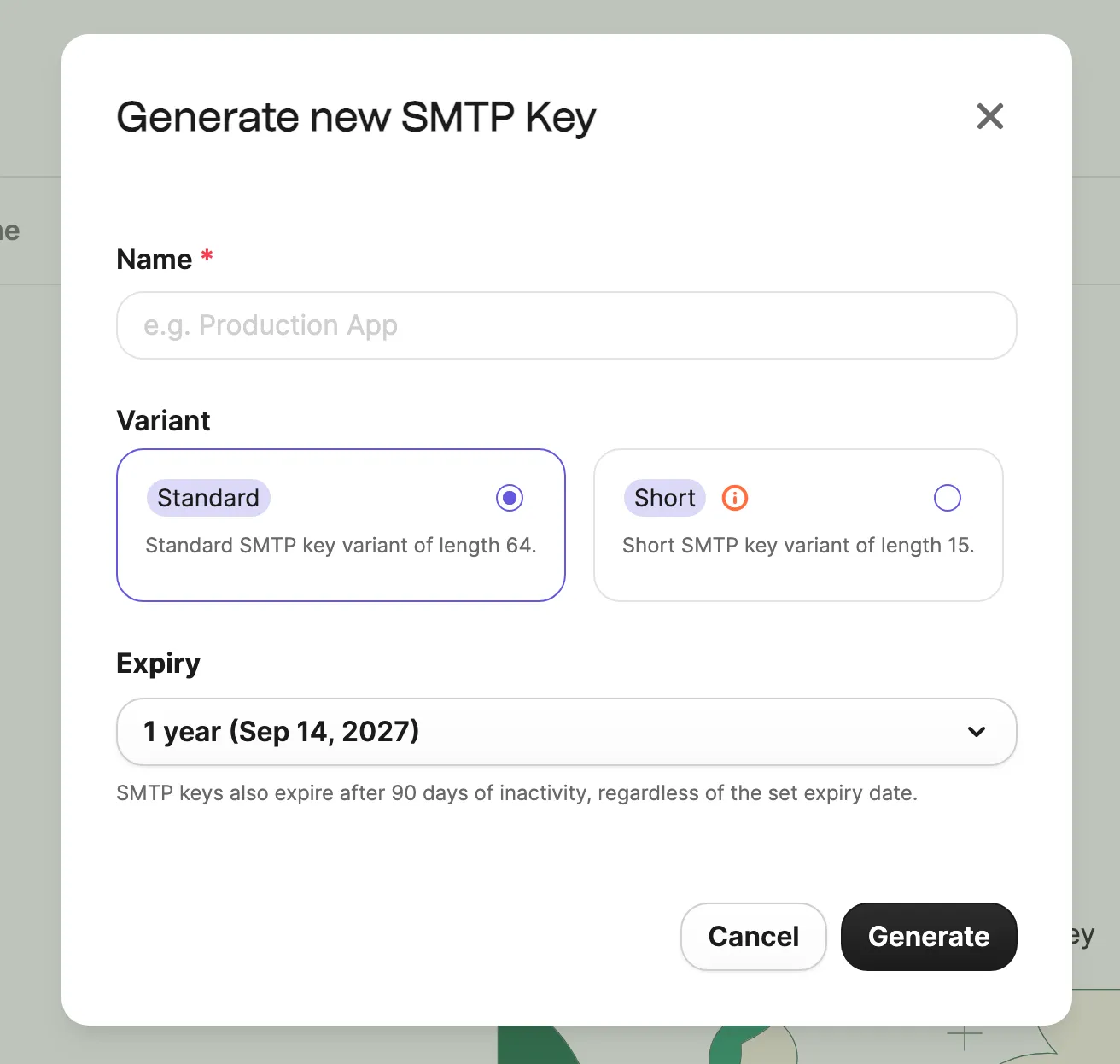
-
स्क्रीन पर दिखने वाली SMTP key कॉपी करके रख लें।
Variant और Expiry को जैसा है, वैसा ही छोड़ सकते हैं।
विंडो बंद करने के बाद key फिर से नहीं देखी जा सकती
SMTP key खो जाए, तो नई SMTP key बनानी पड़ती है। जैसा स्क्रीन के नीचे लिखा है, key 90 दिन तक इस्तेमाल न हो, तो वह एक्सपायर हो जाती है। एक्सपायर होने पर नई key बनाकर उसे WEEGLOO में फिर से रजिस्टर करना होता है।
SMTP key और उपयोगकर्ता नाम WEEGLOO में डालना
अब सत्यापित प्रेषक पता और SMTP key, दोनों तैयार हैं। आख़िर में यह देखना है कि WEEGLOO के उपयोगकर्ता नाम बॉक्स में कौन-सा मान डालना है।
- SMTP & API स्क्रीन पर Your SMTP Settings देखें।
- Login में लिखा पता कॉपी करके रख लें। यही मान WEEGLOO के उपयोगकर्ता नाम बॉक्स में डाला जाता है।
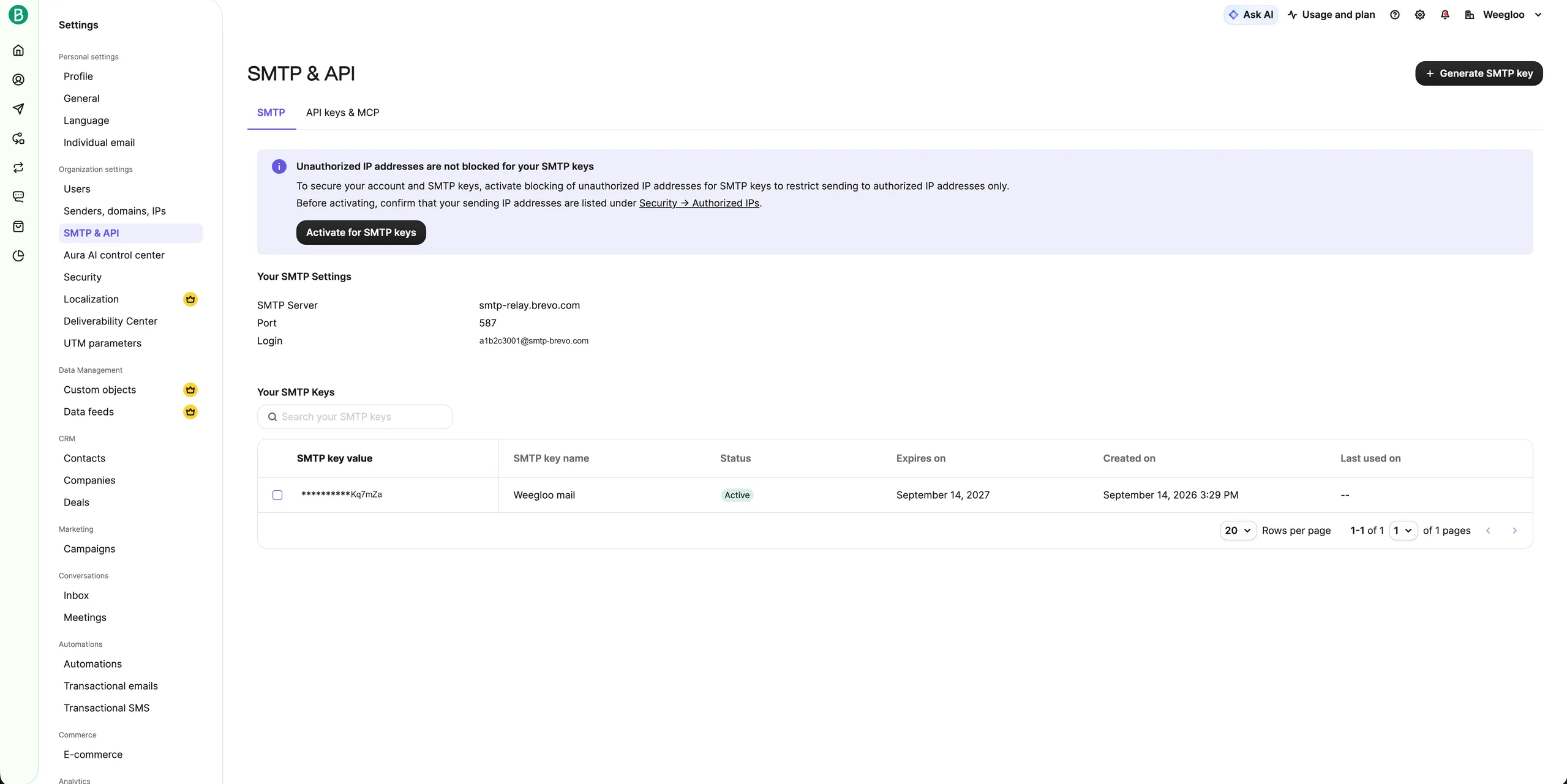
Email Account रजिस्टर करना पर वापस जाएँ।
Provider में Brevo चुनने पर SMTP सर्वर में smtp-relay.brevo.com अपने आप भर जाता है। इस बॉक्स को बदला नहीं जा सकता।
पोर्ट में 587 और 465 में से एक चुना जा सकता है। 587 चुनें।
इस पेज पर तैयार किए गए मान नीचे दिए गए तीन बॉक्स में डालने हैं। नाम और प्रेषक का नाम, रजिस्टर करने के चरणों में बताए गए तरीके से भरें।
| बॉक्स | मान |
|---|---|
| उपयोगकर्ता नाम | Your SMTP Settings के Login में लिखा पता |
| SMTP key | अभी मिली SMTP key |
| प्रेषक पता | पहले रजिस्टर करके सत्यापित किया गया पता |
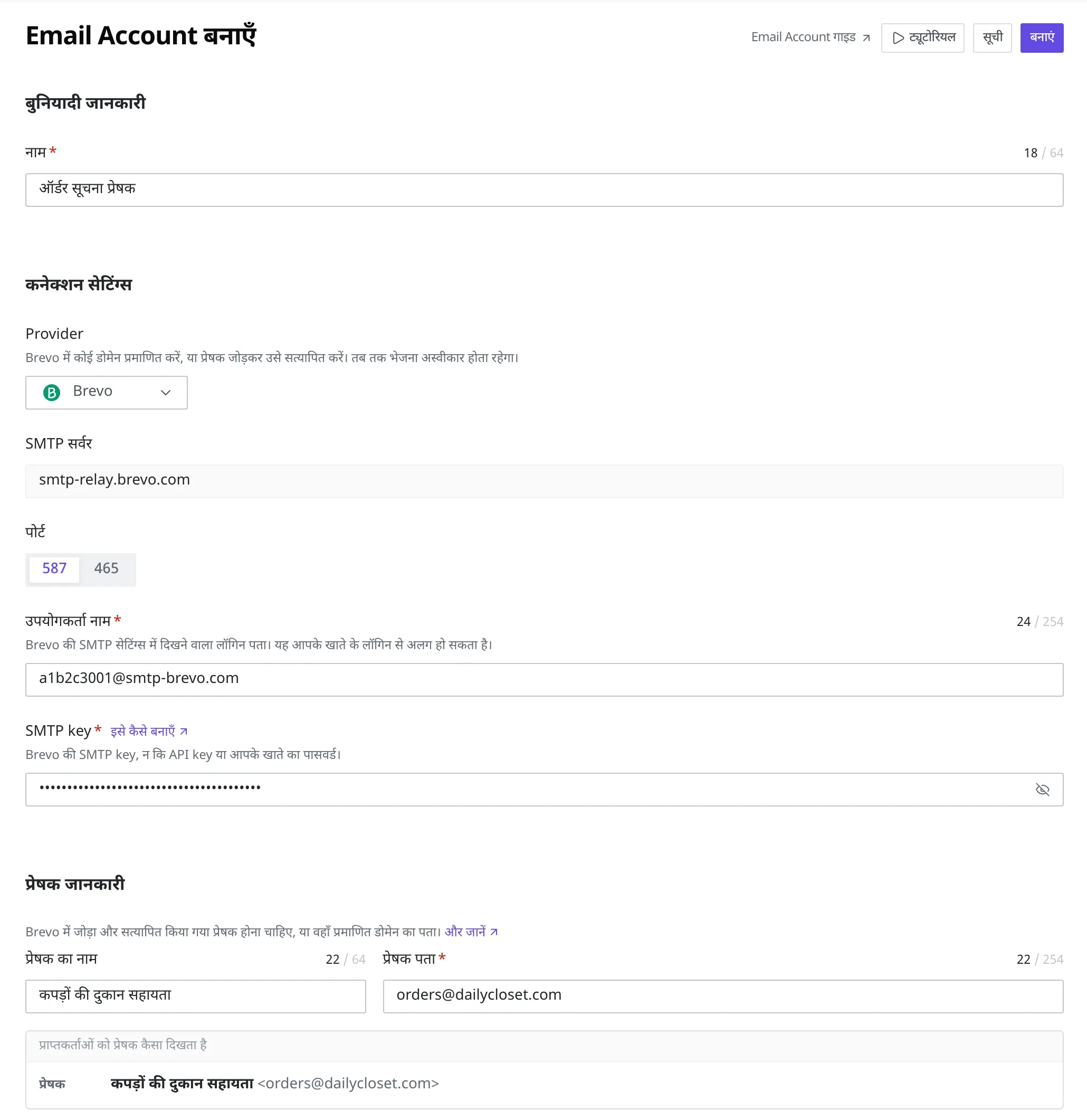
ये दो बातें आपस में न मिलाएँ
उपयोगकर्ता नाम बॉक्स में डाला जाने वाला मान वह पता है, जो Login में लिखा है। यह पता उस ईमेल पते से अलग हो सकता है, जिससे आप अपने Brevo खाते में लॉग इन करते हैं। प्रेषक पता बॉक्स में Login का मान नहीं, बल्कि पहले सत्यापित किया गया पता डालें।
SMTP key बॉक्स में SMTP key डाली जाती है। Brevo अलग से API key भी जारी करता है। API key डालें, तो ईमेल नहीं भेजा जाता।
अगर आपने WEEGLOO से जोड़ने का काम AI एजेंट को सौंपा था और उसने आपसे SMTP key लाने को कहा था, तो उपयोगकर्ता नाम, SMTP key और प्रेषक पता चैट विंडो में पेस्ट करें और अपना काम आगे बढ़ाएँ। बाकी सेटिंग एजेंट पूरी करता है।
आगे क्या करें
- Email Account रजिस्टर करना: लाए गए मानों से प्रेषक रजिस्टर करने के चरण बताता है।
- ईमेल भेजना: Email Account में क्या रजिस्टर किया जाता है और रजिस्टर किए गए प्रेषक से ईमेल कैसे भेजा जाता है, यह डायग्राम से समझाता है।
- Script: रजिस्टर किए गए प्रेषक से ग्राहकों को असल में ईमेल भेजने वाला काम बनाने का तरीका बताता है।
- Email Account: प्रोग्राम से सीधे प्रेषक रजिस्टर करने और संभालने में इस्तेमाल होने वाले अनुरोध और प्रतिक्रिया के फ़ॉर्मैट, और फ़ील्ड का विवरण देता है।