

ऐप प्रकाशन और समीक्षा के नियम
यह पेज Market App को मार्केटप्लेस पर डालते समय की सेटिंग्स, काम करने के नियम, सीमाएँ, अनुमतियाँ और कंटेंट स्टूडियो में किए जाने वाले काम बिना कुछ छोड़े बताता है। ऐप को मार्केटप्लेस पर डालने का मतलब क्या है, और मार्केटप्लेस पर पब्लिक होने तक ऐप किस प्रक्रिया से गुज़रता है, यह पहले ऐप प्रकाशित करना में पढ़ें। वर्शन में शामिल होने वाले संसाधन तैयार करने और उन्हें बंडल करने के नियम ऐप बनाने के नियम में हैं, और इंस्टॉल करने वाले की तरफ़ क्या होता है, यह ऐप इंस्टॉल करने के नियम में है।
इस पेज में "वर्शन" का मतलब App Bundle है। कंटेंट स्टूडियो में भी App Bundle को ज़्यादातर वर्शन कहा जाता है।
सेटिंग्स
Market App की सेटिंग्स तीन जगहों पर तय होती हैं।
- मार्केटप्लेस पर दिखने वाली ऐप की जानकारी: इसे आप Market App बनाते समय App परिचय और अतिरिक्त जानकारी में तय करते हैं, और बनाने के बाद Market App की विवरण स्क्रीन के सेटिंग्स टैब में बदलते हैं।
- वर्शन की बनावट: पहला वर्शन आप Market App बनाते समय पहला संस्करण में तय करते हैं, और उसके बाद के वर्शन नया Version बनाएँ स्क्रीन में तय करते हैं।
- समीक्षा के लिए सबमिट करना: हर वर्शन को समीक्षा के लिए सबमिट करते समय आप इंस्टॉल करने वालों को दिखने वाले इनपुट के निर्देश और सुझाया गया प्लान तय करते हैं।
Market App आप Organization स्क्रीन के Market Apps मेन्यू में संभालते हैं। My Apps में आपके बनाए ऐप की सूची होती है, और Market App बनाएं में नया ऐप बनाया जाता है।
मार्केटप्लेस पर दिखने वाली ऐप की जानकारी
नीचे दी गई जानकारी मार्केटप्लेस के सूची कार्ड और विवरण स्क्रीन पर पब्लिक होती है।
| आइटम | मतलब | डिफ़ॉल्ट | शर्तें |
|---|---|---|---|
| App आइकन | सूची कार्ड और विवरण स्क्रीन पर ऐप की पहचान दिखाने वाली इमेज | कोई नहीं। अपलोड करना ज़रूरी है | आप 10 MiB तक की PNG, JPEG या WebP फ़ाइल चुनते हैं। इमेज वर्गाकार (1:1) में क्रॉप होती है, और क्रॉप की गई इमेज आइकन के साइज़ के हिसाब से छोटी करके सहेजी जाती है |
| App नाम | मार्केटप्लेस पर दिखने वाला ऐप का नाम | खाली। भरना ज़रूरी है | 1 से 64 वर्ण। बाद में बदला जा सकता है |
| श्रेणी | वह वर्ग, जिसमें मार्केटप्लेस पर ऐप रखा जाता है | कुछ चुना नहीं होता। चुनना ज़रूरी है | बनाने के बाद नहीं बदली जा सकती |
| स्क्रीनशॉट | ऐप कैसा दिखता है, यह दिखाने वाली इमेज। पहला स्क्रीनशॉट सूची कार्ड की मुख्य इमेज बनता है | कोई नहीं | 6 तक, हर एक 5 MiB तक की PNG, JPEG या WebP फ़ाइल। क्रम खींचकर बदला जाता है। लैंडस्केप 16:10 अनुपात सुझाया जाता है (स्क्रीनशॉट और आइकन कैसे दिखते हैं) |
| एक पंक्ति का परिचय | सूची कार्ड और विवरण स्क्रीन पर नाम के नीचे दिखने वाला टेक्स्ट। इसे परिचय की हर भाषा के लिए लिखा जाता है | खाली | हर भाषा में 256 वर्ण तक |
| विस्तृत परिचय | विवरण स्क्रीन के मुख्य हिस्से में दिखने वाला टेक्स्ट। इसे Markdown से सजाया जा सकता है। इसे परिचय की हर भाषा के लिए लिखा जाता है | खाली | हर भाषा में 4,096 वर्ण तक |
| समर्थित भाषाएँ | वे भाषाएँ, जिनमें इंस्टॉल होने वाली साइट और कंटेंट मिलते हैं। ये सिर्फ़ मार्केटप्लेस पर ऐप की जानकारी में दिखती हैं, इंस्टॉल होने वाले संसाधनों पर इनका कोई असर नहीं पड़ता | ऐप बनाते समय इसमें पहले वर्शन में शामिल Locale की भाषाएँ भर जाती हैं | 225 तक चुनी जा सकती हैं |
| Tag | मार्केटप्लेस में ऐप ढूँढने और ऐप को समूहों में बाँटने के लिए इस्तेमाल होने वाले शब्द | कोई नहीं | 5 तक। हर एक में अंग्रेज़ी के छोटे अक्षरों वाले 3 से 12 वर्ण होते हैं, और बड़े अक्षर लिखने पर वे छोटे अक्षरों में बदल जाते हैं। एक ही शब्द दो बार नहीं डाला जा सकता |
| डेमो लिंक | ऐसा पता, जहाँ इंस्टॉल करने से पहले ऐप को खुद इस्तेमाल करके देखा जा सकता है | कोई नहीं | 3 तक। पता http:// या https:// से शुरू होना चाहिए। एक ही पता दो बार नहीं डाला जा सकता |
| रिपॉज़िटरी लिंक | ऐसा पता, जहाँ कोड देखा जा सकता है | कोई नहीं | डेमो लिंक जैसी ही |
| डेवलपर का नाम | मार्केटप्लेस की विवरण स्क्रीन पर इस ऐप के डेवलपर के रूप में दिखने वाला नाम | इस Organization का नाम | इस स्क्रीन पर नहीं बदला जा सकता। Organization की सेटिंग्स में नाम बदलने पर यह नाम भी साथ में बदल जाता है (Organization की सेटिंग्स और नियम) |
| संपर्क | मार्केटप्लेस की विवरण स्क्रीन पर पूछताछ के ईमेल पते के रूप में दिखता है | ऐप बनाने वाले व्यक्ति के खाते का ईमेल पता | भरना ज़रूरी है। ईमेल पते के फ़ॉर्मैट में और 254 वर्ण तक होना चाहिए। इसे कोई भी देख सकता है, इसलिए ऐसा पता लिखें जिसे पब्लिक करने में कोई दिक्कत न हो |
परिचय पर ये नियम लागू होते हैं।
- परिचय उन 10 भाषाओं में लिखा जा सकता है, जिन्हें मार्केटप्लेस सपोर्ट करता है। जिस भाषा में लिखना है, उसका टैब जोड़ें, और उस टैब में एक पंक्ति का परिचय और विस्तृत परिचय लिखें। परिचय की भाषाएँ समर्थित भाषाएँ से अलग चीज़ हैं।
- अंग्रेज़ी टैब शुरू से होता है, और उसे हटाया नहीं जा सकता। परिचय लिखे बिना भी ऐप बनाया जा सकता है। लेकिन अगर आपने किसी दूसरी भाषा में एक पंक्ति का परिचय लिखा है, तो अंग्रेज़ी टैब में भी एक पंक्ति का परिचय लिखना होगा। विस्तृत परिचय पर भी यही नियम लागू होता है।
- मार्केटप्लेस देखने वाले की भाषा में लिखा परिचय न हो, तो अंग्रेज़ी वाला परिचय दिखता है।
- विस्तृत परिचय में ऐप क्या करता है, यह लिखने के साथ-साथ ऐप का वह व्यवहार भी लिखें, जो इंस्टॉल करने वाले को इंस्टॉल से पहले पता होना चाहिए। जैसे, सदस्य के साइन अप के लिए संचालक की मंज़ूरी ज़रूरी है या नहीं, या Webhook कौन-सा डेटा कहाँ भेजता है।
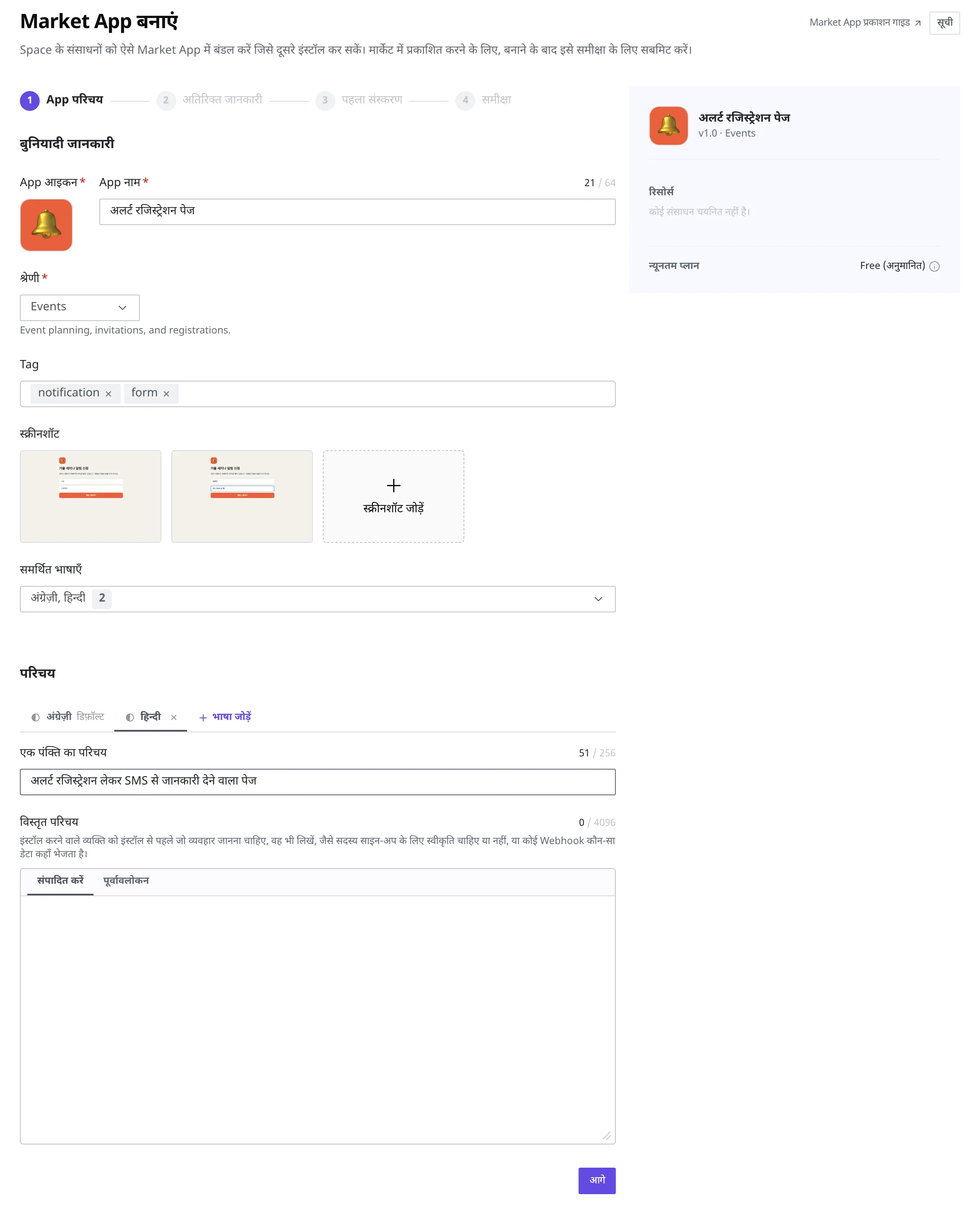
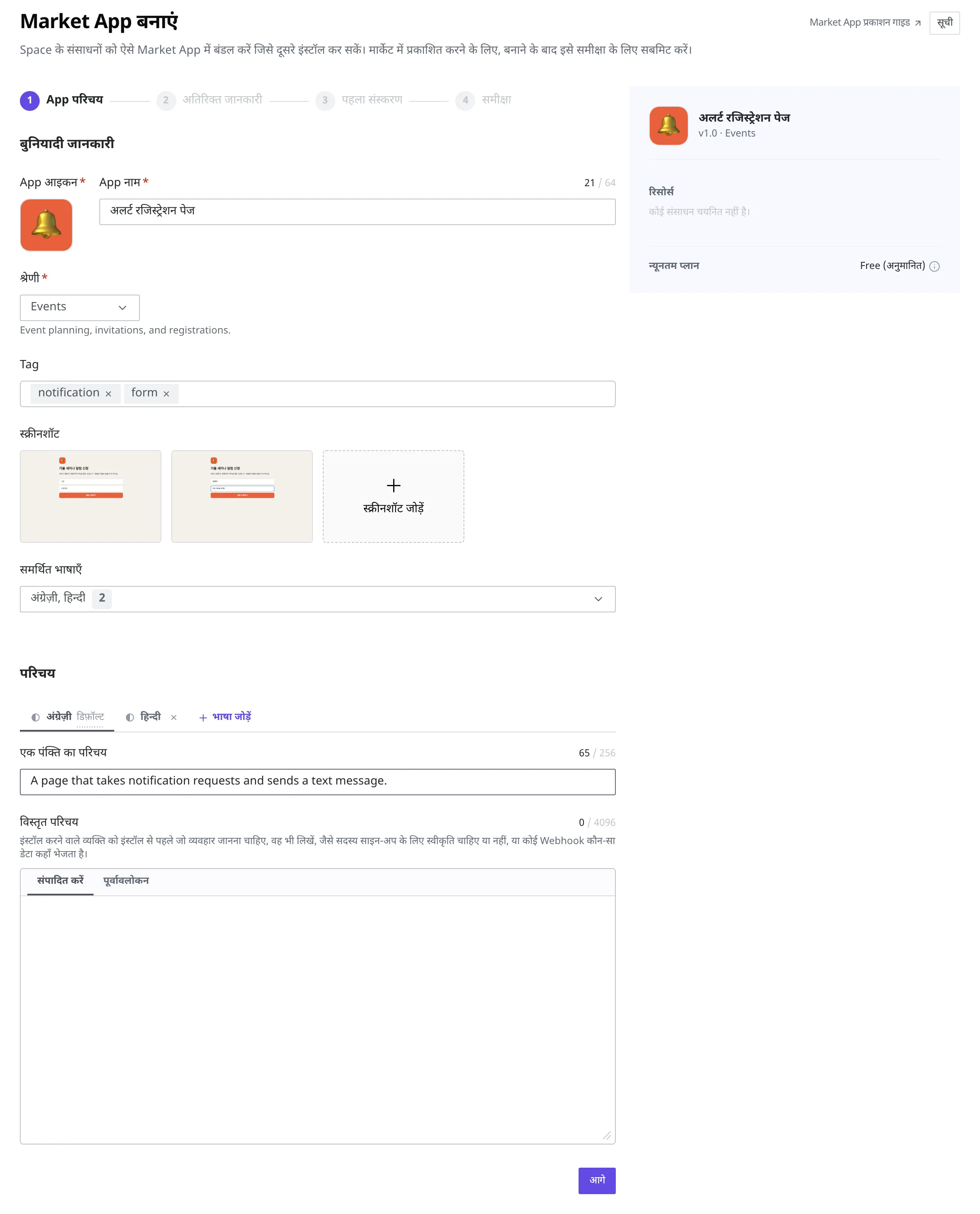
मार्केटप्लेस पूर्वावलोकन पर क्लिक करने पर एक नया टैब खुलता है। उसमें आप देख सकते हैं कि मार्केटप्लेस की सूची वाली स्क्रीन और विवरण स्क्रीन पर ऐप कैसा दिखेगा। पूर्वावलोकन में दिखने वाली इंस्टॉल की संख्या, रेटिंग और रिव्यू उदाहरण के मान हैं।
वर्शन की बनावट
| आइटम | मतलब | डिफ़ॉल्ट | शर्तें |
|---|---|---|---|
| संसाधन लेने वाला Space | वह मूल Space, जिसमें वर्शन में शामिल होने वाले संसाधन हैं | कुछ चुना नहीं होता। चुनना ज़रूरी है | इस Organization के सिर्फ़ वही Space चुने जा सकते हैं, जिनके आप सदस्य हैं और जिनमें आपके पास App प्रबंधन अनुमति है। दूसरा Space चुनने पर चुने गए सारे संसाधन रीसेट हो जाते हैं |
| App वर्शन | इंस्टॉल करने वालों को दिखने वाला वर्शन नंबर | पहले वर्शन में 1.0 भरा होता है। नए वर्शन में, सबसे हाल में बनाए गए वर्शन की आख़िरी संख्या में एक जोड़कर बना नंबर भरा होता है | भरना ज़रूरी है (वर्शन नंबर तय करने के नियम) |
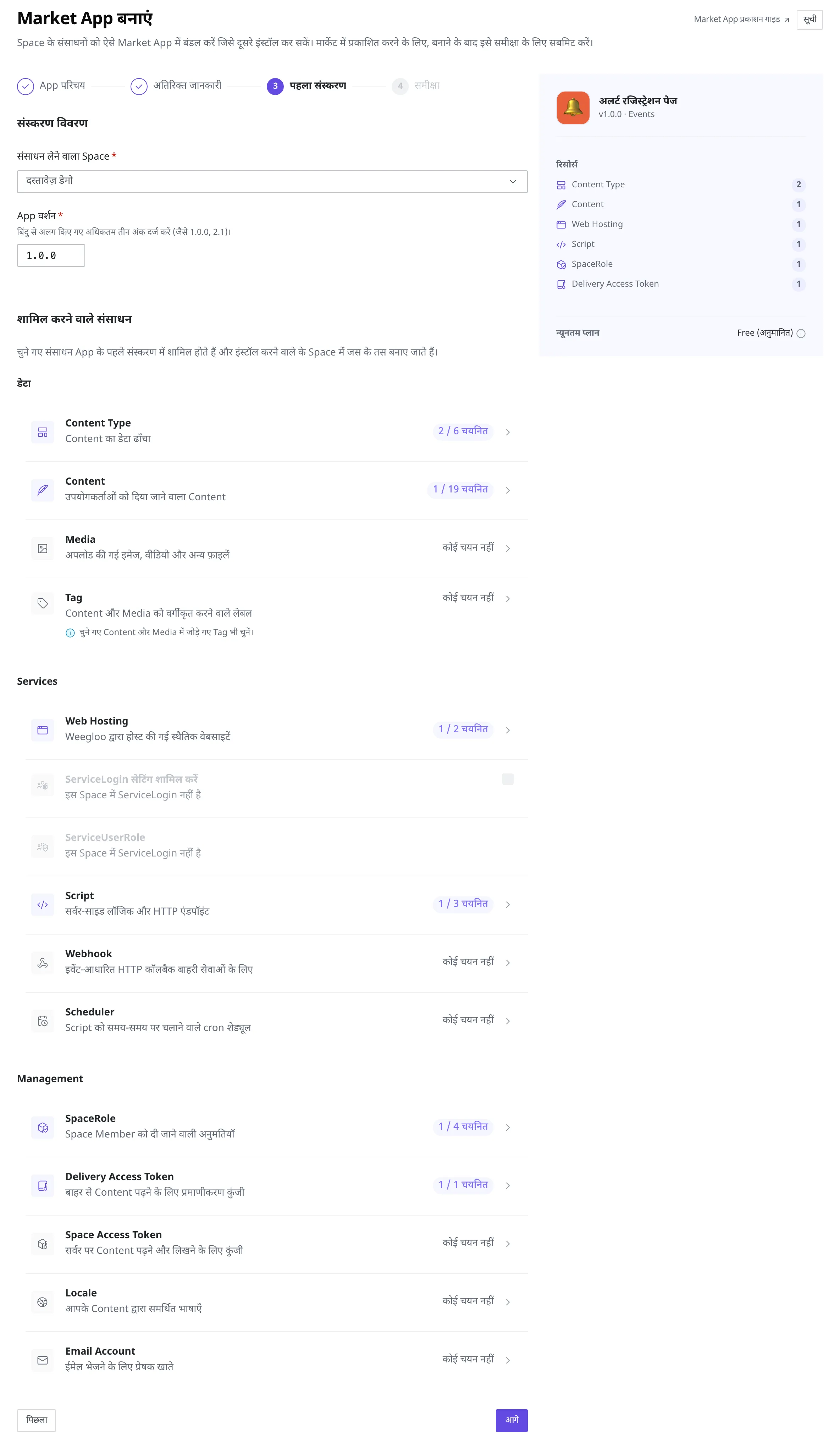
| शामिल करने वाले संसाधन | वे संसाधन, जो इंस्टॉल करने वाले के Space में बनेंगे | कुछ चुना नहीं होता | 15 तरह के संसाधन शामिल किए जा सकते हैं। किन संसाधनों को साथ में शामिल करना ज़रूरी है, यह जिन संसाधनों को साथ में शामिल करना ज़रूरी है में, और कौन-से संसाधन शामिल नहीं किए जा सकते, यह ऐप में शामिल न किए जा सकने वाले संसाधन और शर्तें में देखें। वर्शन बनने के बाद इन्हें बदला नहीं जा सकता |
इंस्टॉल करने वालों को दिखने वाले इनपुट के निर्देश
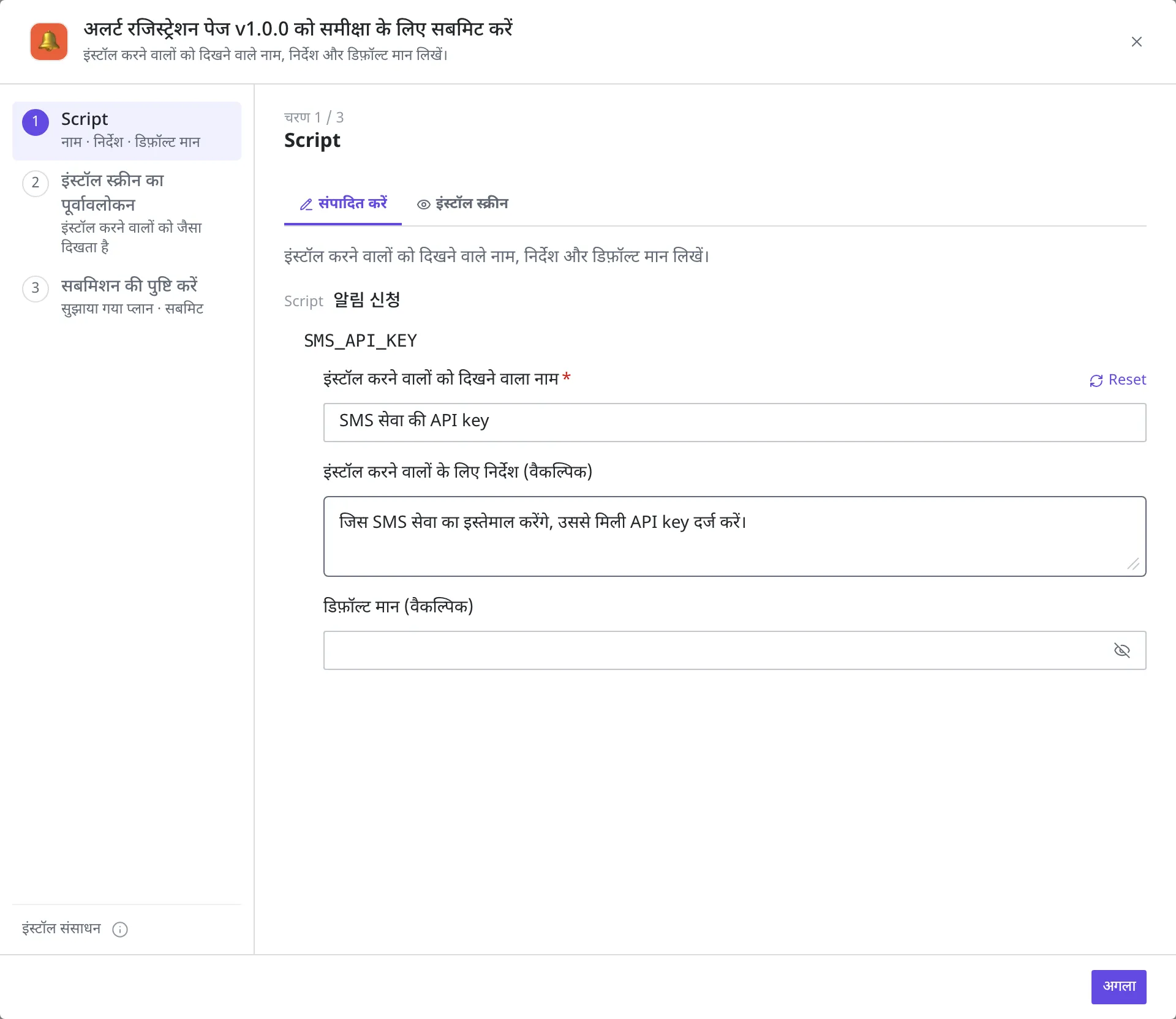
अगर वर्शन में बाहरी सेवा की key जैसे ऐसे मान हैं, जिन्हें इंस्टॉल करने वाला खुद डालता है, तो समीक्षा के लिए सबमिट करते समय आप हर मान के लिए इंस्टॉल स्क्रीन पर दिखने वाला नाम, निर्देश और डिफ़ॉल्ट मान तय करते हैं। इंस्टॉल करने वाले को कौन-से मान डालने होते हैं, यह इंस्टॉल करने वाला जो मान डालता है में बताया गया है। जिस वर्शन में इंस्टॉल करने वाले को कोई मान नहीं डालना होता, उसे ये चीज़ें तय किए बिना, सिर्फ़ सुझाया गया प्लान चुनकर सबमिट किया जाता है (सुझाया गया प्लान और सबमिशन की पुष्टि)।
| इंस्टॉल करने वाला जो मान डालता है | इंस्टॉल करने वालों को दिखने वाला नाम | इंस्टॉल करने वालों के लिए निर्देश | डिफ़ॉल्ट मान |
|---|---|---|---|
| Script का Secret | आप लिखते हैं। शुरू में Secret का नाम (जैसे SMS_API_KEY) भरा होता है | आप लिखते हैं। शुरू में Secret के लिए लिखा गया विवरण भरा होता है | डाला जा सकता है |
| Webhook के हेडर का मान | आप लिखते हैं। शुरू में हेडर का नाम भरा होता है | आप लिखते हैं | डाला जा सकता है |
| Webhook के HTTP Basic Auth का उपयोगकर्ता नाम और पासवर्ड | पहले से तय होता है, इसलिए नहीं लिखते | उपयोगकर्ता नाम और पासवर्ड, दोनों के लिए मिलाकर एक ही लिखते हैं | उपयोगकर्ता नाम और पासवर्ड, दोनों में अलग-अलग डाला जा सकता है |
| Email Account | आप लिखते हैं। शुरू में मूल Space के खाते का नाम भरा होता है | आप लिखते हैं | नहीं होता। इंस्टॉल करने वाला अपने Space का Email Account चुनता है |
| ServiceLogin के लॉगिन प्रोवाइडर वाले मान (जैसे Client ID और Client Secret) | पहले से तय होता है, इसलिए नहीं लिखते | हर प्रोवाइडर के लिए एक लिखते हैं | नहीं होता। लॉगिन प्रोवाइडर की डेवलपर स्क्रीन पर जो रीडायरेक्ट URI रजिस्टर किया जाता है, वह हर Space का अलग होता है। इसलिए आपको मिले मानों से इंस्टॉल करने वाले के Space में लॉग इन नहीं होता (लॉगिन के दौरान इस्तेमाल होने वाले तीन पते) |
| ServiceLogin का डिफ़ॉल्ट वापसी URL और अनुमत वापसी URL | पहले से तय होता है, इसलिए नहीं लिखते | हर पते के लिए लिखते हैं | डाला जा सकता है। ऐप के डीप लिंक (जैसे myapp://login) की तरह, जब सभी इंस्टॉल करने वाले एक ही पता इस्तेमाल करते हों, तब डालें |
- इंस्टॉल करने वालों को दिखने वाला नाम खाली नहीं छोड़ा जा सकता। निर्देश और डिफ़ॉल्ट मान खाली छोड़े जा सकते हैं। खाली छोड़ा गया निर्देश इंस्टॉल स्क्रीन पर नहीं दिखता।
- डिफ़ॉल्ट मान इंस्टॉल स्क्रीन के इनपुट बॉक्स में पहले से भरा होता है, और अगर इंस्टॉल करने वाला उसे न बदले, तो ऐप उसी मान के साथ इंस्टॉल होता है। सिर्फ़ खाली जगहों (स्पेस) से बना डिफ़ॉल्ट मान नहीं डाला जा सकता।
- डिफ़ॉल्ट मान की जाँच भी उन्हीं नियमों से होती है, जिनसे इंस्टॉल स्क्रीन के बॉक्स की होती है। जैसे, वापसी URL के डिफ़ॉल्ट मान पर ServiceLogin के वापसी URL वाले नियम लागू होते हैं (वापसी का पता और सत्र की अवधि), और एक ही ServiceLogin के अनुमत वापसी URL के डिफ़ॉल्ट मान में एक ही पता दो बार नहीं डाला जा सकता।
- मार्केटप्लेस पर पब्लिक होने के बाद नाम, निर्देश और डिफ़ॉल्ट मान कोई भी देख सकता है। डिफ़ॉल्ट मान में सिर्फ़ ऐसे मान डालें, जिन्हें सभी इंस्टॉल करने वाले मिलकर इस्तेमाल कर सकें, जैसे पब्लिक टेस्ट key या टेस्ट खाता (समीक्षा के लिए सबमिट की गई जानकारी पब्लिक होती है)।
नीचे दिए गए दो मान इंस्टॉल करने वाले से नहीं पूछे जाते, इसलिए समीक्षा के लिए सबमिट करते समय इनके लिए कुछ तय नहीं करना होता।
- ServiceLogin के वापसी URL में से जो पता साथ में शामिल की गई Web Hosting साइट का है, वह इंस्टॉल हुई साइट के पते में बदल जाता है (हर संसाधन से इंस्टॉल हुई कॉपी में क्या पहुँचता है)।
- ServiceLogin का संपर्क ईमेल इंस्टॉल करने वाले के खाते के ईमेल पते से भर जाता है (सदस्य लॉगिन शामिल करते समय)।
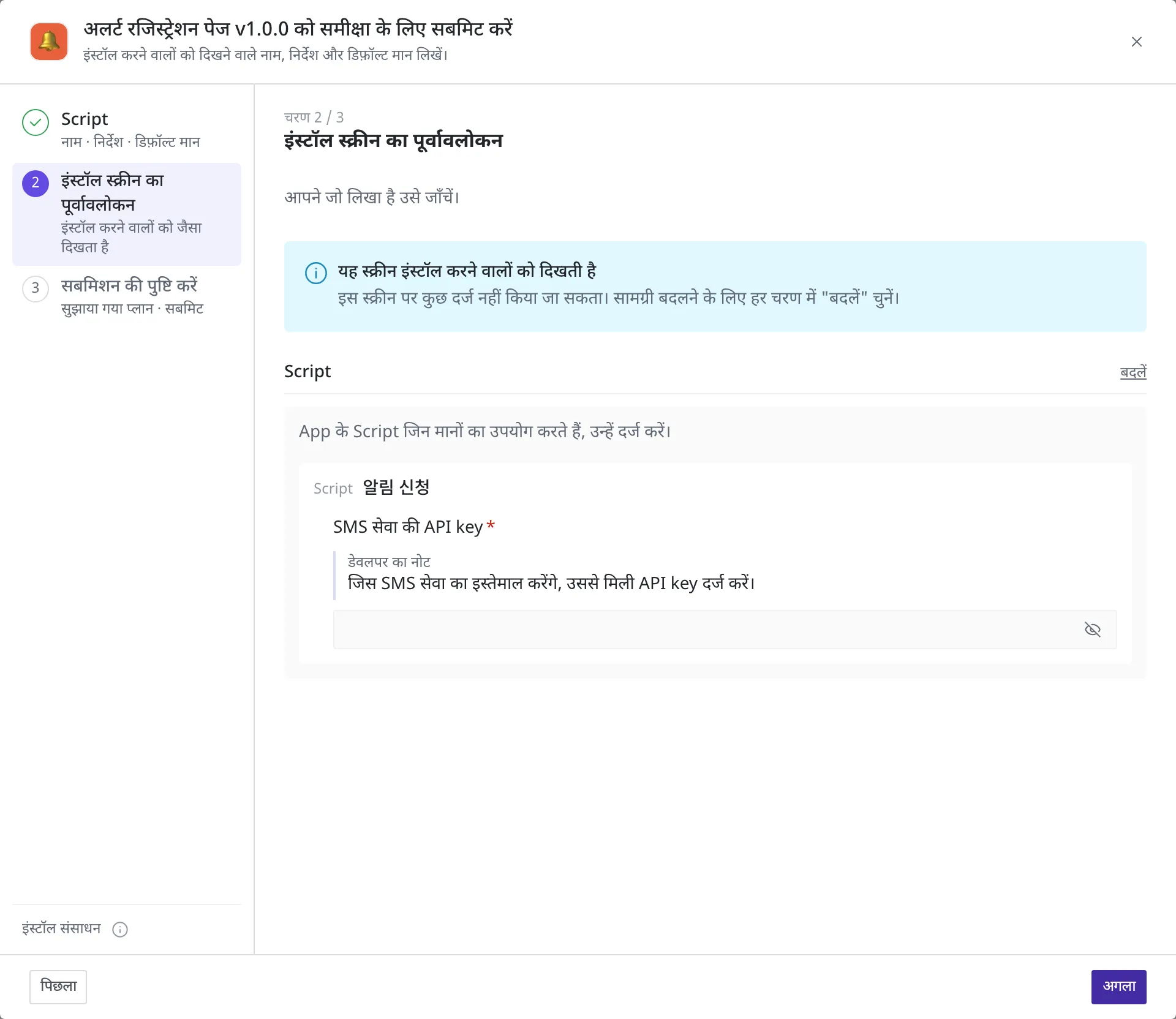
आपकी लिखी जानकारी इंस्टॉल स्क्रीन पर कैसी दिखती है, यह इंस्टॉल स्क्रीन वाले दृश्य में और इंस्टॉल स्क्रीन का पूर्वावलोकन में देखें। समीक्षा के लिए सबमिट करना बीच में छोड़ दें, तो लिखे गए नाम, निर्देश और डिफ़ॉल्ट मान सहेजे नहीं जाते।
सुझाया गया प्लान और सबमिशन की पुष्टि
| आइटम | मतलब | डिफ़ॉल्ट | शर्तें |
|---|---|---|---|
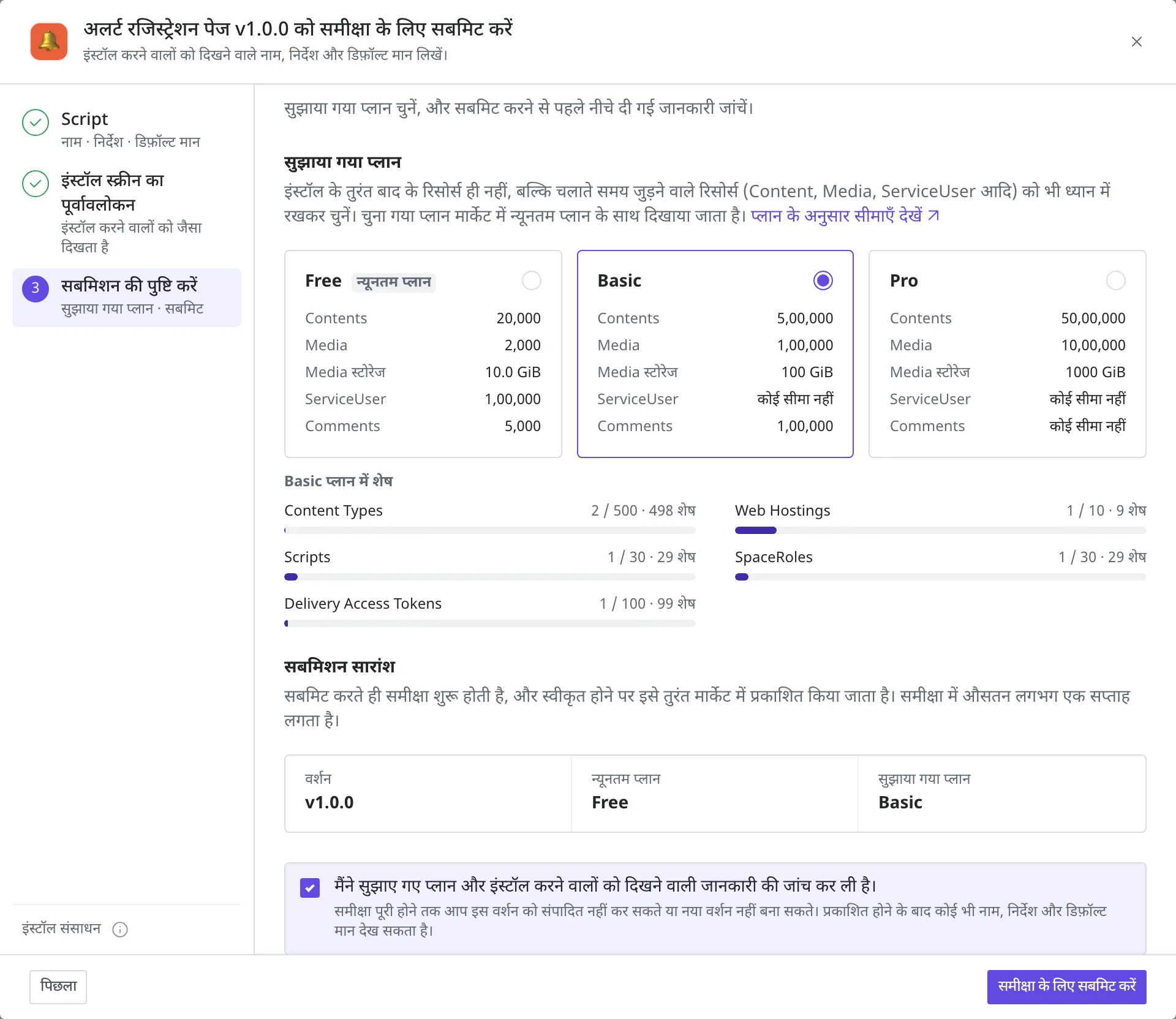
| सुझाया गया प्लान | वह प्लान, जिसे आप सिर्फ़ इंस्टॉल के तुरंत बाद के संसाधनों को नहीं, बल्कि चलाते समय बढ़ने वाले Content, Media, ServiceUser वगैरह को भी ध्यान में रखकर सुझाते हैं। मार्केटप्लेस की विवरण स्क्रीन पर यही सुझाया गया प्लान दिखता है | उस वर्शन का न्यूनतम प्लान चुना होता है | सिर्फ़ उस वर्शन का न्यूनतम प्लान या उससे ऊँचा प्लान चुना जा सकता है (न्यूनतम प्लान और सुझाया गया प्लान) |
| मैंने सुझाए गए प्लान और इंस्टॉल करने वालों को दिखने वाली जानकारी की जांच कर ली है। | इस बात का निशान कि आपने सुझाया गया प्लान और इंस्टॉल स्क्रीन पर दिखने वाली जानकारी जाँच ली है | चुना नहीं होता | इसे चुनने के बाद ही समीक्षा के लिए सबमिट करें पर क्लिक किया जा सकता है |
प्लान के अनुसार सीमाएँ देखें पर क्लिक करके हर प्लान की अलग-अलग सीमाएँ प्लान में देखी जा सकती हैं।
काम करने के नियम
ऐप की जानकारी हर ऐप में एक, संसाधन हर वर्शन में
- एक Market App में मार्केटप्लेस पर दिखने वाली ऐप की जानकारी एक ही होती है। यह जानकारी हर वर्शन के लिए अलग नहीं रखी जाती। इसे बदलने पर, चाहे कोई भी वर्शन पब्लिक हो, मार्केटप्लेस पर ऐप की जानकारी बदल जाती है (ऐप की जानकारी बिना समीक्षा के बदलती है)।
- वर्शन उन संसाधनों का बंडल है, जो इंस्टॉल करने वाले के Space में बनेंगे। वर्शन बनने के बाद उसमें शामिल संसाधन बदले नहीं जा सकते। संसाधन बदलने हों, तो नया वर्शन बनाएँ (पिछले वर्शन की समीक्षा पूरी होने के बाद नया वर्शन बनता है)।
- मूल Space का कंटेंट किस समय के हिसाब से वर्शन में शामिल होता है, यह बंडल करते समय का कंटेंट शामिल होता है में है।
- Market App पहली बार बनाते समय ऐप की जानकारी और पहला वर्शन साथ में बनते हैं।
वर्शन की स्थितियाँ
वर्शन बनाने पर WEEGLOO पहले उसमें शामिल संसाधनों को बंडल करता है। बंडल हो जाने के बाद वर्शन की समीक्षा होती है। वर्शन टैब की स्थिति में, जिस वर्शन की प्रोसेसिंग चल रही है या विफल हो गई है, उसकी प्रोसेसिंग की स्थिति दिखती है, और जिस वर्शन की प्रोसेसिंग पूरी हो चुकी है, उसकी समीक्षा की स्थिति दिखती है।
| स्थिति | मतलब | इस स्थिति में क्या कर सकते हैं |
|---|---|---|
| Queued, PROCESSING | वर्शन बनने के बाद संसाधनों के बंडल होने की बारी का इंतज़ार हो रहा है (Queued), या WEEGLOO शामिल संसाधनों को बंडल कर रहा है (PROCESSING) | प्रोसेसिंग पूरी होने तक इंतज़ार करें (बंडल करते समय का कंटेंट शामिल होता है) |
| FAILED | संसाधन बंडल नहीं हो सके | विफलता का कारण देखें और वर्शन हटाएँ (प्रोसेसिंग में विफल हुए वर्शन को साफ़ करना) |
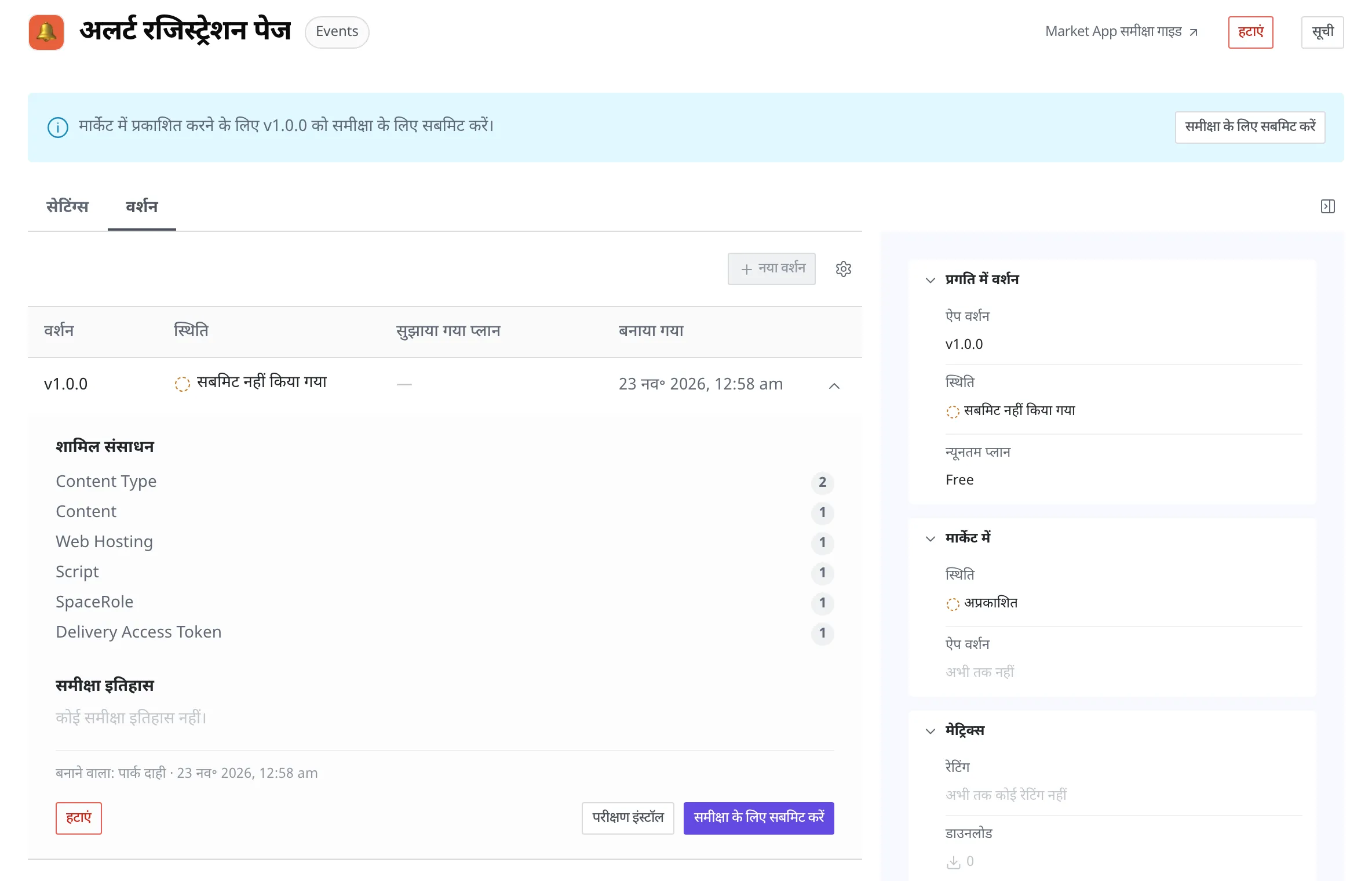
| सबमिट नहीं किया गया | प्रोसेसिंग पूरी हो गई है, और अभी समीक्षा के लिए सबमिट नहीं किया गया है | परीक्षण इंस्टॉल, समीक्षा के लिए सबमिट करना, हटाना |
| समीक्षा की प्रतीक्षा में | समीक्षा के लिए सबमिट किया गया है, और समीक्षा शुरू होने का इंतज़ार है | परीक्षण इंस्टॉल, हटाना (इससे सबमिशन रद्द हो जाता है) |
| समीक्षा में | WEEGLOO समीक्षा कर रहा है | परीक्षण इंस्टॉल |
| स्वीकृत | समीक्षा पास हो गई है | परीक्षण इंस्टॉल, नया वर्शन बनाना |
| अस्वीकृत | समीक्षा पास नहीं हुई | परीक्षण इंस्टॉल, हटाना, नया वर्शन बनाना |
- हर बार स्थिति बदलने पर समीक्षा इतिहास में एक रिकॉर्ड जुड़ता है। WEEGLOO ने कोई टिप्पणी दी हो (जैसे अस्वीकार करने का कारण), तो वह भी साथ में दिखती है। Market App की विवरण स्क्रीन में सेटिंग्स और वर्शन दो टैब हैं। वर्शन टैब में किसी वर्शन की पंक्ति खोलने पर उसका समीक्षा इतिहास दिखता है।
- कभी-कभी समीक्षा में चल रहा वर्शन वापस समीक्षा की प्रतीक्षा में हो जाता है, या अस्वीकृत वर्शन फिर से समीक्षा में हो जाता है। ऐसे बदलाव WEEGLOO करता है, और ये भी समीक्षा इतिहास में दर्ज होते हैं।
पिछले वर्शन की समीक्षा पूरी होने के बाद नया वर्शन बनता है
एक Market App में एक समय पर सिर्फ़ एक वर्शन की समीक्षा चलती है।
- नया वर्शन तभी बनाया जा सकता है, जब सबसे हाल में बनाया गया वर्शन स्वीकृत या अस्वीकृत हो। अगर सबसे नया वर्शन सबमिट नहीं किया गया, समीक्षा की प्रतीक्षा में या समीक्षा में है, तो उस वर्शन की समीक्षा का नतीजा आने के बाद, या उस वर्शन को हटाने के बाद नया वर्शन बनाएँ। समीक्षा में वाला वर्शन हटाया नहीं जा सकता, इसलिए उसके नतीजे का इंतज़ार करें।
- अगर किसी वर्शन की प्रोसेसिंग चल रही है, तो नया वर्शन नहीं बनाया जा सकता।
- अगर सबसे नया वर्शन प्रोसेसिंग में विफल हुआ वर्शन (FAILED) है, तो उसे हटाने के बाद नया वर्शन बनाएँ।
- नया वर्शन बनाने से वह तुरंत मार्केटप्लेस पर पब्लिक नहीं होता। नया वर्शन भी समीक्षा के लिए सबमिट करके मंज़ूरी मिलने पर ही पब्लिक होता है।
- नया वर्शन बनाते समय संसाधन लेने वाला Space और शामिल करने वाले संसाधन शुरू से दोबारा चुनने होते हैं। पिछले वर्शन में किया गया चुनाव आगे नहीं आता।
वर्शन नंबर तय करने के नियम
- App वर्शन में बिंदु से अलग की गई ज़्यादा से ज़्यादा 3 संख्याएँ लिखी जाती हैं। हर संख्या में 3 अंक तक हो सकते हैं। उदाहरण:
1,2.1,1.0.0। - कम हिस्सों वाले नंबर की तुलना ऐसे की जाती है, मानो उसके आख़िर में 0 जुड़े हों।
1और1.0.0एक ही नंबर हैं। - नए वर्शन का नंबर, सबसे हाल में बनाए गए वर्शन के नंबर से बड़ा होना चाहिए। तुलना में अस्वीकृत वर्शन भी गिना जाता है, इसलिए अस्वीकृत वर्शन का नंबर दोबारा इस्तेमाल नहीं किया जा सकता। हटाया गया वर्शन तुलना में नहीं गिना जाता।
- यह नंबर इंस्टॉल करने वालों को दिखता है, और मार्केटप्लेस पर पब्लिक वर्शन का नंबर दिखता है।
न्यूनतम प्लान और सुझाया गया प्लान
- हर वर्शन का एक न्यूनतम प्लान तय होता है। न्यूनतम प्लान Organization का वह सबसे निचला प्लान है, जिस पर वह वर्शन इंस्टॉल किया जा सकता है। इसे वर्शन बनाते समय WEEGLOO तय करता है। यह किस आधार पर तय होता है, यह इंस्टॉल के लिए ज़रूरी न्यूनतम प्लान में है।
- Market App बनाते समय सारांश में दिखने वाला न्यूनतम प्लान एक अनुमान है। वर्शन बनने के बाद तय हुआ न्यूनतम प्लान, समीक्षा के लिए सबमिट करते समय सबमिशन सारांश में देखें।
- सुझाया गया प्लान, समीक्षा के लिए सबमिट करते समय न्यूनतम प्लान या उससे ऊँचे प्लानों में से चुना जाता है। चुना गया प्लान मार्केटप्लेस की विवरण स्क्रीन पर सुझाए गए प्लान के रूप में दिखता है (मार्केटप्लेस में ऐप की विवरण स्क्रीन पर क्या देखें)।
- इंस्टॉल करने वाले के Organization के प्लान की तुलना न्यूनतम प्लान और सुझाए गए प्लान से कैसे होती है, यह न्यूनतम प्लान और सुझाया गया प्लान में देखें।
परीक्षण इंस्टॉल करके पहले से जाँचें
परीक्षण इंस्टॉल वह फ़ीचर है, जिससे आप ऐसे वर्शन को सच में इंस्टॉल करके देखते हैं, जो अभी मार्केटप्लेस पर पब्लिक नहीं हुआ है। इससे आप समीक्षा से पहले ही जाँच लेते हैं कि इंस्टॉल करने वाला जब अपने Space में ऐप इंस्टॉल करेगा, तब भी ऐप सोचे हुए तरीके से चलेगा या नहीं।
- प्रोसेसिंग पूरी हो चुके वर्शन का परीक्षण इंस्टॉल किया जा सकता है, उसकी समीक्षा की स्थिति चाहे जो हो।
- परीक्षण इंस्टॉल सिर्फ़ उसी Organization के Space में किया जा सकता है, जिसने यह ऐप बनाया है। दूसरे Organization के Space में सिर्फ़ वही वर्शन इंस्टॉल हो सकता है, जो समीक्षा पास करके मार्केटप्लेस पर पब्लिक हुआ हो, और वह भी मार्केटप्लेस के ज़रिए।
- जिस Space में इंस्टॉल करना है, उसकी शर्तें (जैसे प्लान की सीमाएँ और पहले से चालू ServiceLogin) और इंस्टॉल स्क्रीन, मार्केटप्लेस से इंस्टॉल करने जैसी ही होती हैं (इंस्टॉल हो सकता है या नहीं, इसकी जाँच की शर्तें)।
- परीक्षण इंस्टॉल भी असली इंस्टॉल ही है। संसाधन उस Space में बनते हैं, और Organization के संसाधनों की गिनती में जुड़ते हैं। इसलिए मूल Space में नहीं, बल्कि टेस्ट वाले Space में इंस्टॉल करें, और जाँच पूरी होने पर इंस्टॉल हुए संसाधन साफ़ कर दें।
- समीक्षा के लिए सबमिट करने से पहले परीक्षण इंस्टॉल करें, तो इंस्टॉल करने वाले के मान डालने वाले बॉक्स में वही नाम और विवरण दिखते हैं, जो मूल संसाधन में लिखे गए हैं (जैसे Secret का नाम
SMS_API_KEYऔर उसका विवरण)। इंस्टॉल करने वालों को दिखने वाला नाम और निर्देश समीक्षा के लिए सबमिट करते समय तय होते हैं (इंस्टॉल करने वालों को दिखने वाले इनपुट के निर्देश)। - हटाए गए Market App के वर्शन का परीक्षण इंस्टॉल नहीं किया जा सकता।
परीक्षण इंस्टॉल के बाद ये बातें जाँचें।
- ऐप मूल Space की तरह सोचे हुए तरीके से चलता है या नहीं
- टेस्ट वाले मान डालकर इंस्टॉल करने पर ऐप उन्हीं मानों से चलता है या नहीं (बाहरी कॉल, Email Account, लॉगिन)
- इंस्टॉल हुई Script और Webhook में आपकी key लिखी हुई तो नहीं रह गई, और इवेंट आपके सर्वर पर तो नहीं आ रहे
- शामिल किए गए Content और Media में निजी जानकारी या टेस्ट डेटा तो नहीं है
इंस्टॉल करने वाले से लिए जाने वाले मानों को Secret के रूप में तैयार करने का तरीका इंस्टॉल करने वाला जो मान डालता है में देखें।
समीक्षा के लिए सबमिट की गई जानकारी पब्लिक होती है
- समीक्षा के लिए सबमिट करने पर उस वर्शन के नाम, निर्देश, डिफ़ॉल्ट मान और सुझाया गया प्लान सहेज लिए जाते हैं, और वर्शन समीक्षा की प्रतीक्षा में हो जाता है।
- सबमिट करने के बाद यह जानकारी बदली नहीं जा सकती। वर्शन जब तक समीक्षा की प्रतीक्षा में है, उसे हटाकर सबमिशन रद्द किया जा सकता है। लेकिन उसी जानकारी के साथ दोबारा सबमिट करना हो, तब भी नया वर्शन बनाकर सब कुछ शुरू से तय करना होगा (समीक्षा का सबमिशन रद्द करना)।
- वर्शन को मंज़ूरी मिलने और मार्केटप्लेस पर पब्लिक होने के बाद नाम, निर्देश और डिफ़ॉल्ट मान कोई भी देख सकता है। जिसने ऐप इंस्टॉल नहीं किया, वह भी इन्हें मार्केटप्लेस पर देख सकता है। इसलिए डिफ़ॉल्ट मान में ऐसी key या पासवर्ड न डालें, जिसे सिर्फ़ आप इस्तेमाल करते हैं।
स्वीकृत होने पर ऐप मार्केटप्लेस पर पब्लिक होता है
- वर्शन को मंज़ूरी मिलते ही वह मार्केटप्लेस पर पब्लिक हो जाता है, और वही मार्केटप्लेस पर ऐप का मौजूदा वर्शन बन जाता है। मार्केटप्लेस पर दिखने वाला वर्शन नंबर, न्यूनतम प्लान और सुझाया गया प्लान, मौजूदा वर्शन के ही होते हैं।
- नए वर्शन को मंज़ूरी मिलने पर मार्केटप्लेस का मौजूदा वर्शन नया वर्शन बन जाता है। पहले से इंस्टॉल की गई कॉपियाँ नहीं बदलतीं (इंस्टॉल की गई कॉपी इंस्टॉल करने वाला संभालता है)।
- WEEGLOO मार्केटप्लेस पर पब्लिक वर्शन की मंज़ूरी रद्द कर सकता है। जिस वर्शन की मंज़ूरी रद्द होती है, उसकी स्थिति समीक्षा में या अस्वीकृत हो जाती है। तब मार्केटप्लेस पर उसकी जगह इस ऐप का कोई दूसरा स्वीकृत वर्शन पब्लिक होता है, या ऐप मार्केटप्लेस से हट जाता है। मंज़ूरी रद्द होने का रिकॉर्ड समीक्षा इतिहास में दर्ज होता है।
- जिस ऐप का मार्केटप्लेस पर दिखना WEEGLOO ने रोक दिया है, उसकी My Apps सूची वाली पंक्ति में ब्लॉक किया गया दिखता है (इस सूची में स्थिति नाम के दो कॉलम हैं, यह उनमें से एक में दिखता है)। ऐसा ऐप, वर्शन को मंज़ूरी मिलने के बाद भी मार्केटप्लेस पर नहीं दिखता, और दूसरे Organization उसे इंस्टॉल नहीं कर सकते।
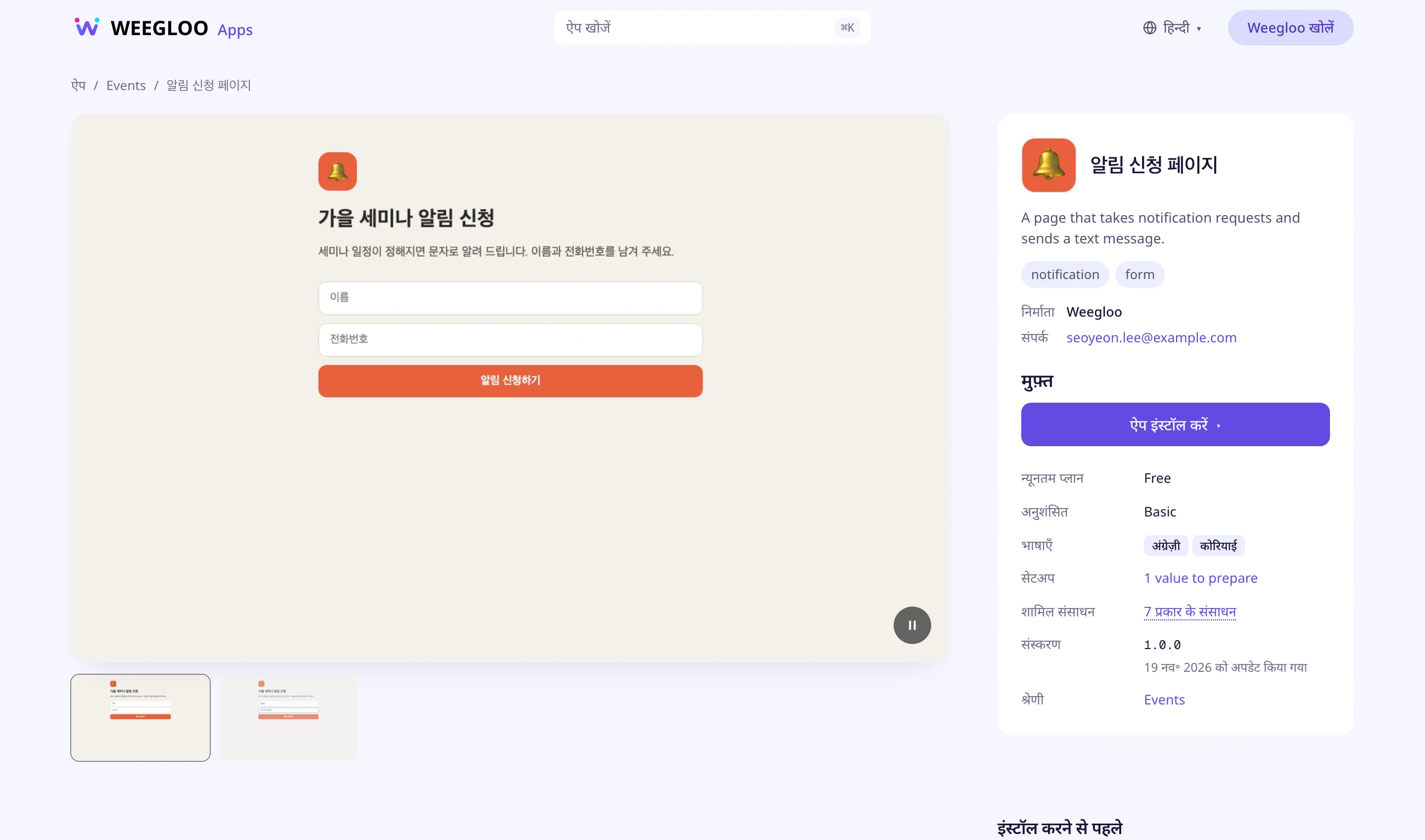
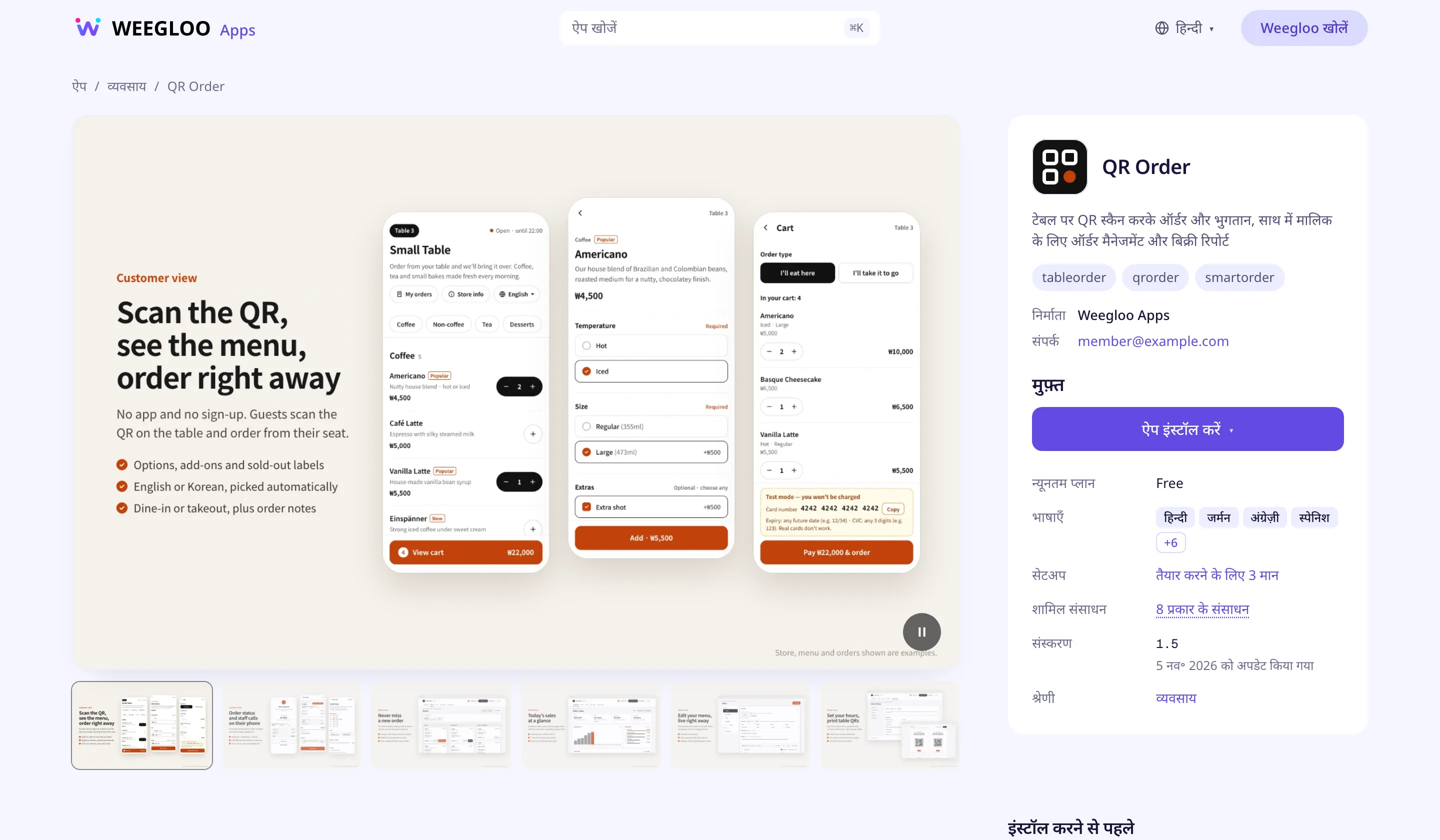
स्क्रीनशॉट और आइकन कैसे दिखते हैं
- मार्केटप्लेस स्क्रीनशॉट को 16:10 के लैंडस्केप फ़्रेम में पूरा भरकर दिखाता है। किसी दूसरे अनुपात वाला स्क्रीनशॉट ऊपरी किनारे को आधार मानकर काटा जाता है।
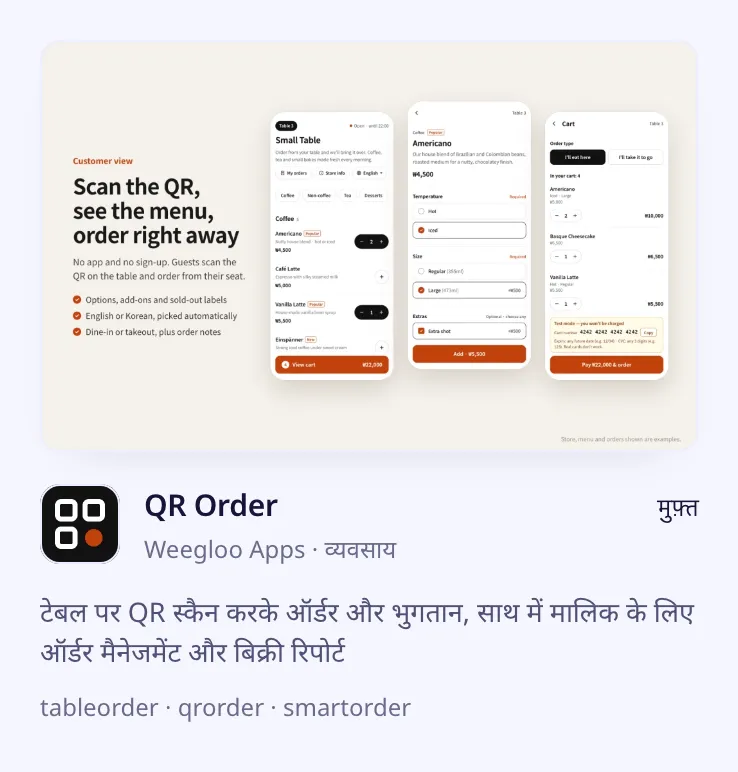
- पहला स्क्रीनशॉट सूची कार्ड और श्रेणी वाली स्क्रीन पर ऐप की मुख्य इमेज बनता है।
- आइकन लगभग 32 से 120px के साइज़ में, गोल कोनों के साथ दिखता है। ऐसी इमेज इस्तेमाल करें, जो छोटे साइज़ में भी पहचानी जा सके।
ऐप की जानकारी बिना समीक्षा के बदलती है
- ऐप की जानकारी Market App की विवरण स्क्रीन के सेटिंग्स टैब में बदली जाती है। श्रेणी को छोड़कर ऐप की सारी जानकारी बदली जा सकती है (मार्केटप्लेस पर दिखने वाली ऐप की जानकारी)।
- ऐप की जानकारी बदलने के लिए समीक्षा की ज़रूरत नहीं होती। सहेजने के बाद बदलाव ज़्यादा से ज़्यादा 1 घंटे में मार्केटप्लेस पर दिखने लगता है, और तब तक मार्केटप्लेस पर पुरानी जानकारी दिख सकती है। दोबारा सहेजने की ज़रूरत नहीं है।
- परिचय में किसी भाषा का टैब हटाकर सहेजें, तो उस भाषा में लिखा एक पंक्ति का परिचय और विस्तृत परिचय हट जाता है, और मार्केटप्लेस से भी गायब हो जाता है।
- आइकन या स्क्रीनशॉट अपलोड करने पर WEEGLOO उस इमेज को प्रोसेस करता है। प्रोसेसिंग चलते समय ऐप की जानकारी सहेजी नहीं जा सकती, और ऐप हटाया भी नहीं जा सकता। प्रोसेसिंग पूरी होने तक हो सकता है कि आइकन और स्क्रीनशॉट कुछ देर के लिए न दिखें।
- सेटिंग्स टैब एक वर्शन की Locale भाषाएँ देखता है: मार्केटप्लेस पर पब्लिक वर्शन, और वह न हो, तो सबसे नया ऐसा वर्शन जो अस्वीकृत नहीं है। उनमें से जो भाषाएँ अभी समर्थित भाषाएँ में नहीं हैं, उन्हें जोड़ने का सुझाव यह टैब देता है।
वर्शन हटाते समय
- सबमिट नहीं किया गया, समीक्षा की प्रतीक्षा में और अस्वीकृत वर्शन, और प्रोसेसिंग में विफल हुआ वर्शन (FAILED) हटाए जा सकते हैं। समीक्षा में और स्वीकृत वर्शन हटाए नहीं जा सकते।
- समीक्षा की प्रतीक्षा में वर्शन हटाने पर समीक्षा का सबमिशन भी रद्द हो जाता है।
- हटाया गया वर्शन वापस नहीं लाया जा सकता। हटाया गया वर्शन नंबर की तुलना में नहीं गिना जाता, इसलिए अगर आपने सबसे नया वर्शन हटाया है, तो उसका नंबर दोबारा इस्तेमाल कर सकते हैं (वर्शन नंबर तय करने के नियम)।
ऐप हटाते समय
- Market App हटाने पर वह मार्केटप्लेस से हट जाता है, और उसे नए सिरे से इंस्टॉल नहीं किया जा सकता। पहले से इंस्टॉल की गई कॉपियों पर इसका कोई असर नहीं पड़ता (इंस्टॉल की गई कॉपी इंस्टॉल करने वाला संभालता है)।
- ऐप हटाने के बाद उसे वापस नहीं लाया जा सकता। पुष्टि के लिए App नाम लिखने पर ही ऐप हटता है।
- अगर सबसे नया वर्शन समीक्षा की प्रतीक्षा में या समीक्षा में है, तो ऐप हटाया नहीं जा सकता। वह समीक्षा की प्रतीक्षा में हो, तो पहले उस वर्शन को हटाएँ।
- आइकन या स्क्रीनशॉट की प्रोसेसिंग चलते समय ऐप हटाया नहीं जा सकता।
- हटाया गया ऐप, Organization में बनाए जा सकने वाले Market App की गिनती में नहीं जुड़ता।
- प्रकाशित किए गए या हटाए गए Market App का Organization हटाने पर क्या असर पड़ता है, यह Organization हटाने की शर्तें में है।
सीमाएँ
| आइटम | सीमा |
|---|---|
| App नाम की लंबाई | 1 से 64 वर्ण |
| एक पंक्ति का परिचय की लंबाई | हर भाषा में 256 वर्ण |
| विस्तृत परिचय की लंबाई | हर भाषा में 4,096 वर्ण |
| जिन भाषाओं में परिचय लिखा जा सकता है | 10 (अंग्रेज़ी सहित) |
| App आइकन के लिए चुनी जाने वाली फ़ाइल | PNG, JPEG या WebP, 10 MiB तक |
| स्क्रीनशॉट | 6, हर एक 5 MiB तक, PNG, JPEG या WebP |
| Tag | 5, हर एक में अंग्रेज़ी के छोटे अक्षरों वाले 3 से 12 वर्ण |
| डेमो लिंक, रिपॉज़िटरी लिंक | दोनों में अलग-अलग 3 |
| संपर्क की लंबाई | 254 वर्ण |
| समर्थित भाषाएँ | 225 |
| App वर्शन का फ़ॉर्मैट | बिंदु से अलग की गई ज़्यादा से ज़्यादा 3 संख्याएँ, हर संख्या में 3 अंक तक |
| शामिल किए जा सकने वाले संसाधनों के प्रकार | 15 (हर संसाधन से इंस्टॉल हुई कॉपी में क्या पहुँचता है) |
| ऐसे वर्शन, जिनकी समीक्षा पूरी नहीं हुई | एक Market App में 1 |
| एक Organization में बनाए जा सकने वाले Market App | हर प्लान में अलग। हटाए गए ऐप गिनती में नहीं जुड़ते |
हर प्लान के अलग-अलग मान प्लान में दिए गए हैं।
ज़रूरी अनुमतियाँ
| आप क्या करना चाहते हैं | ज़रूरी अनुमति |
|---|---|
| My Apps सूची और Market App की विवरण स्क्रीन देखना, ऐप की जानकारी बदलना, समीक्षा के लिए सबमिट करना, वर्शन हटाना, ऐप हटाना | Organization का Owner या Admin होना |
| Market App को उसके पहले वर्शन के साथ बनाना, नया वर्शन बनाना | Organization का Owner या Admin होना, और संसाधन लेने वाला Space के रूप में चुने गए Space में मिली आपकी भूमिका (SpaceRole) में App प्रबंधन होना |
| परीक्षण इंस्टॉल | Organization का Owner या Admin होना, और जिस Space में इंस्टॉल करना है, उसमें मिली आपकी भूमिका में App प्रबंधन होना |
- Organization का Member न Market App बना सकता है, न उसे संभाल सकता है। Organization की हर भूमिका क्या-क्या कर सकती है, यह Organization की सेटिंग्स और नियम में दिया गया है।
- App प्रबंधन भूमिका वाली स्क्रीन के सेटिंग्स टैब में चालू किया जाता है (सेटिंग्स टैब की सेटिंग अनुमतियाँ)।
- Webhook और Web Hosting जैसे संसाधन सेटिंग अनुमतियों से संभाले जाते हैं। ऐसे संसाधन वर्शन में शामिल करते समय मूल Space में और कौन-सी अनुमतियाँ चाहिए, यह ऐप बनाने के नियम: ज़रूरी अनुमतियाँ में देखें।
कंटेंट स्टूडियो में किए जाने वाले काम
Market App आप Organization स्क्रीन के Market Apps मेन्यू में संभालते हैं। नया ऐप Market App बनाएं में बनाएँ, और बाकी काम My Apps सूची में ऐप पर क्लिक करके उसकी विवरण स्क्रीन में करें।
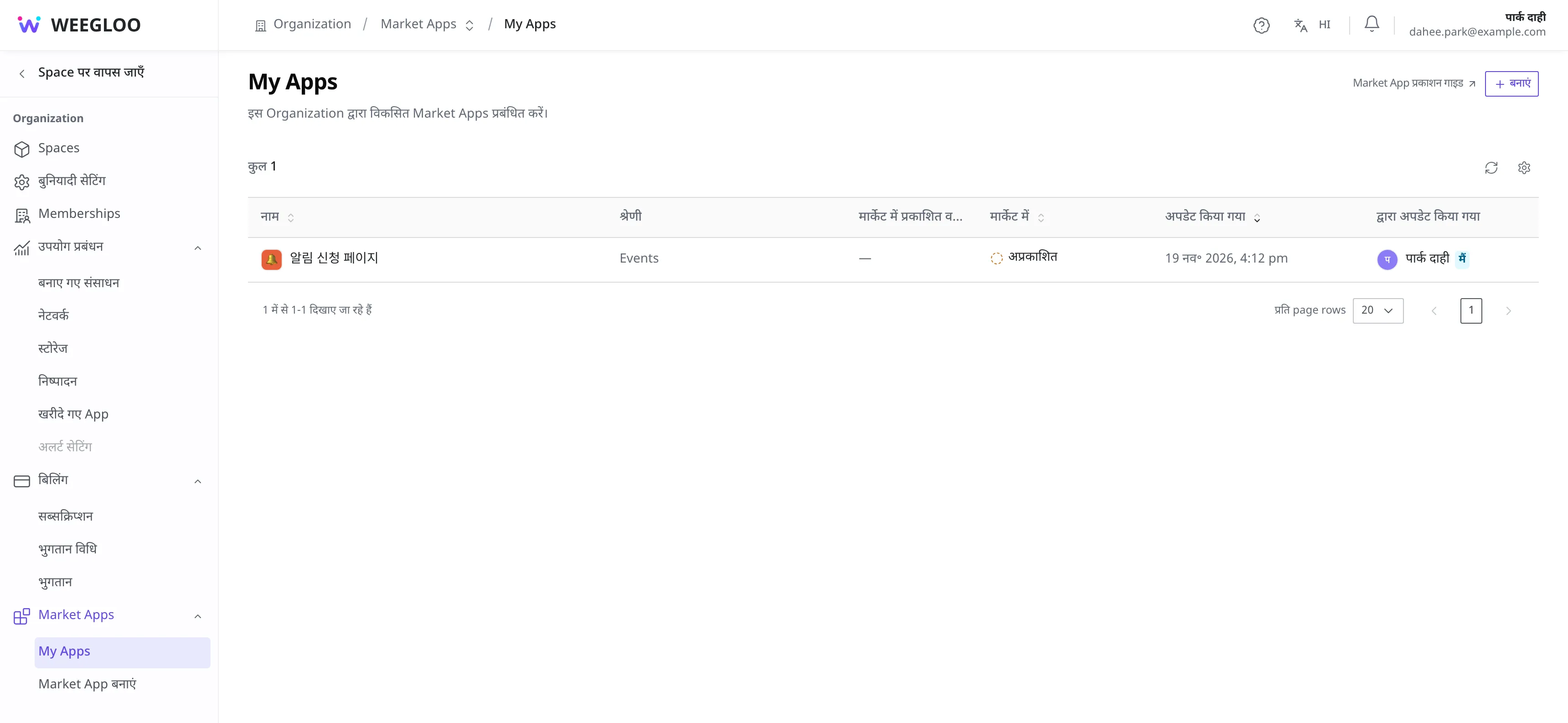
शुरू के तीन काम, Market App बनाना, परीक्षण इंस्टॉल करना और समीक्षा के लिए सबमिट करना, क्रम से करने पर ऐप "अलर्ट रजिस्ट्रेशन पेज" के पहले वर्शन की समीक्षा होती है। मंज़ूरी मिलने पर वह वर्शन मार्केटप्लेस पर पब्लिक हो जाता है (स्वीकृत होने पर ऐप मार्केटप्लेस पर पब्लिक होता है)। पब्लिक होने के बाद संसाधन बदलने हों, तो नया वर्शन बनाना से नया वर्शन बनाएँ। इसके बाद दिए गए काम इन मौकों के लिए हैं: सबमिशन रद्द करना, अस्वीकृत या प्रोसेसिंग में विफल हुए वर्शन को दोबारा बनाना, ऐप की जानकारी बदलना, या ऐप हटाना।
Market App बनाना
मूल Space में तैयार किए गए ऐप "अलर्ट रजिस्ट्रेशन पेज" को Market App के रूप में, उसके पहले वर्शन 1.0.0 के साथ बनाने के चरण नीचे दिए गए हैं। इस ऐप में रजिस्ट्रेशन लेने वाली साइट (Web Hosting), साइट पर दिखने वाला "गाइड टेक्स्ट", और रजिस्ट्रेशन सहेजकर SMS सेवा से कन्फ़र्मेशन SMS भेजने वाली "अलर्ट रजिस्ट्रेशन" Script जैसे संसाधन शामिल हैं।
शुरू करने से पहले ये चीज़ें तैयार रखें।
- ऐप में शामिल होने वाले संसाधन: इन्हें मूल Space में तैयार करें। तैयार करने के नियम ऐप बनाने के नियम में हैं।
- मार्केटप्लेस पर दिखने वाली ऐप की जानकारी: ऐप का आइकन, स्क्रीनशॉट, परिचय, और पूछताछ के लिए ऐसा ईमेल पता जिसे मार्केटप्लेस पर पब्लिक करने में कोई दिक्कत न हो। फ़ाइलों और वर्णों की संख्या की शर्तें मार्केटप्लेस पर दिखने वाली ऐप की जानकारी में हैं।
- अनुमति: आपको Organization का Owner या Admin होना चाहिए, और मूल Space में मिली आपकी भूमिका में App प्रबंधन होना चाहिए (ज़रूरी अनुमतियाँ)।
- Organization स्क्रीन के Market Apps मेन्यू में Market App बनाएं पर क्लिक करें।
- App परिचय चरण के App आइकन में आइकन की इमेज अपलोड करें।
- App नाम में
अलर्ट रजिस्ट्रेशन पेजलिखें। - श्रेणी चुनें।
- परिचय के अंग्रेज़ी टैब में जाकर, एक पंक्ति का परिचय में
A page that takes notification requests and sends a text message.लिखें। - अगला पर क्लिक करें।
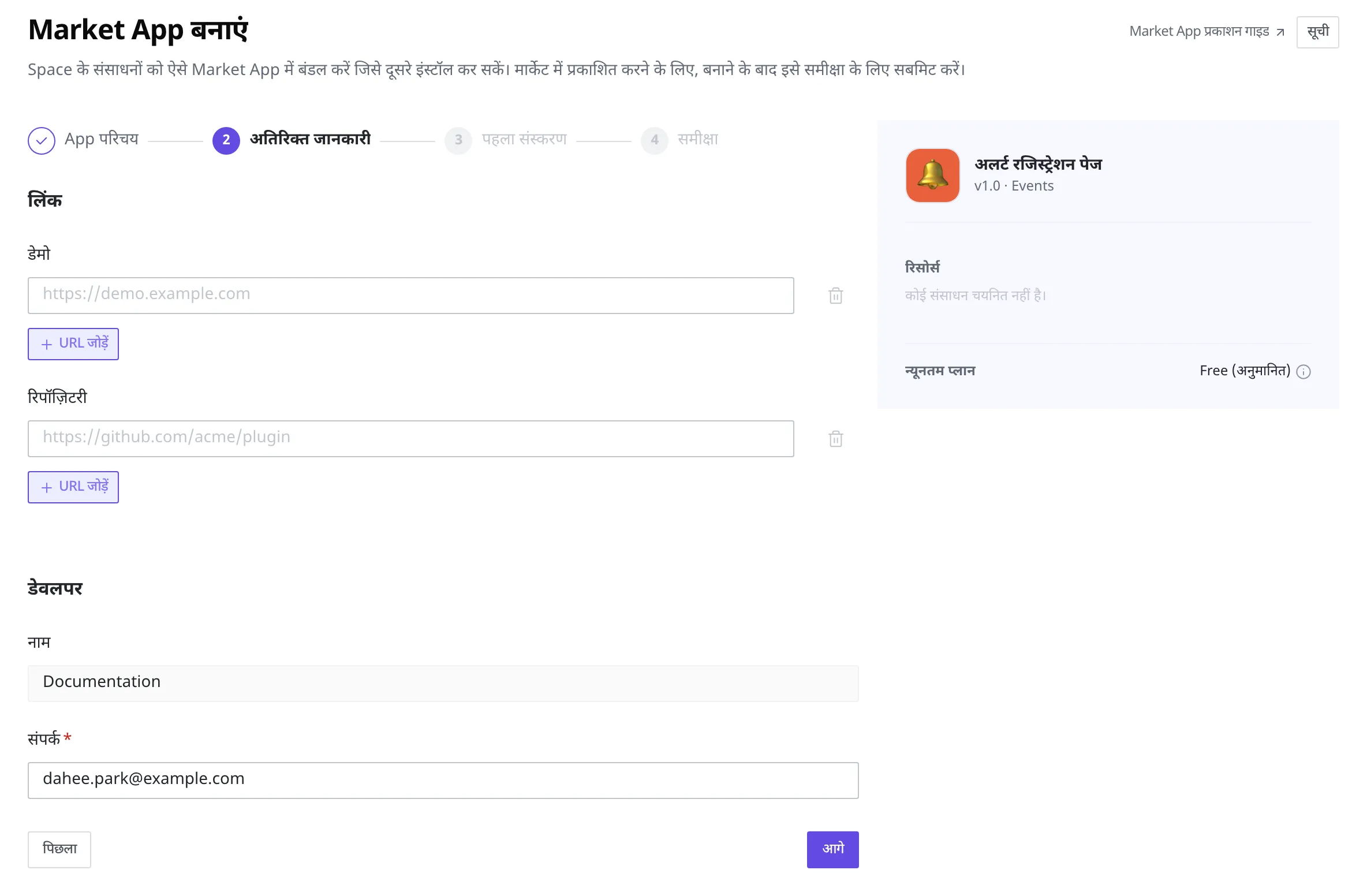
- अतिरिक्त जानकारी के संपर्क में पूछताछ के लिए ऐसा ईमेल पता लिखें, जिसे मार्केटप्लेस पर पब्लिक करने में कोई दिक्कत न हो।
स्क्रीनशॉट जैसे बाकी बॉक्स, ऐप बनाने के बाद Market App की विवरण स्क्रीन के सेटिंग्स टैब में भी भरे जा सकते हैं। लेकिन कुछ बॉक्स बनाने के बाद बदले नहीं जा सकते, इसलिए मार्केटप्लेस पर दिखने वाली ऐप की जानकारी ज़रूर देखें। App परिचय और अतिरिक्त जानकारी भरने के बाद स्क्रीन कैसी दिखती है, यह भी वहीं देखा जा सकता है।
- अगला पर क्लिक करें।
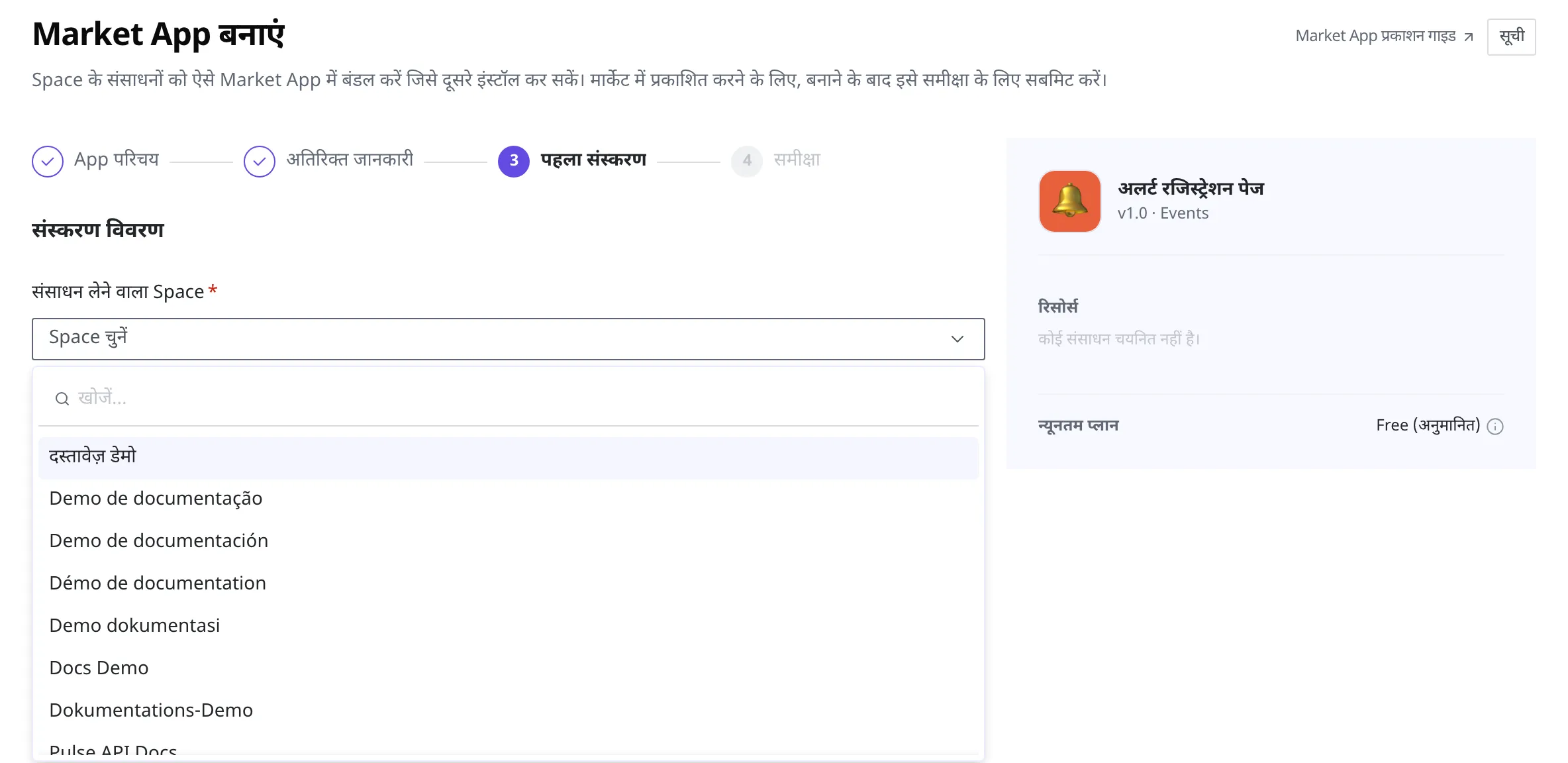
- पहला संस्करण चरण के संसाधन लेने वाला Space बॉक्स में मूल Space चुनें।
- App वर्शन में
1.0.0लिखें। - शामिल करने वाले संसाधन में ये संसाधन चुनें: रजिस्ट्रेशन लेने वाली साइट की Web Hosting, "गाइड टेक्स्ट" और "अलर्ट रजिस्ट्रेशन" Content Type, "गाइड टेक्स्ट" Content, साइट जिसका इस्तेमाल करती है वह Delivery Access Token, "गाइड टेक्स्ट पढ़ना" भूमिका, और "अलर्ट रजिस्ट्रेशन" Script। टोकन से जुड़ी भूमिका की तरह किन संसाधनों को साथ में चुनना ज़रूरी है, यह जिन संसाधनों को साथ में शामिल करना ज़रूरी है में देखें।
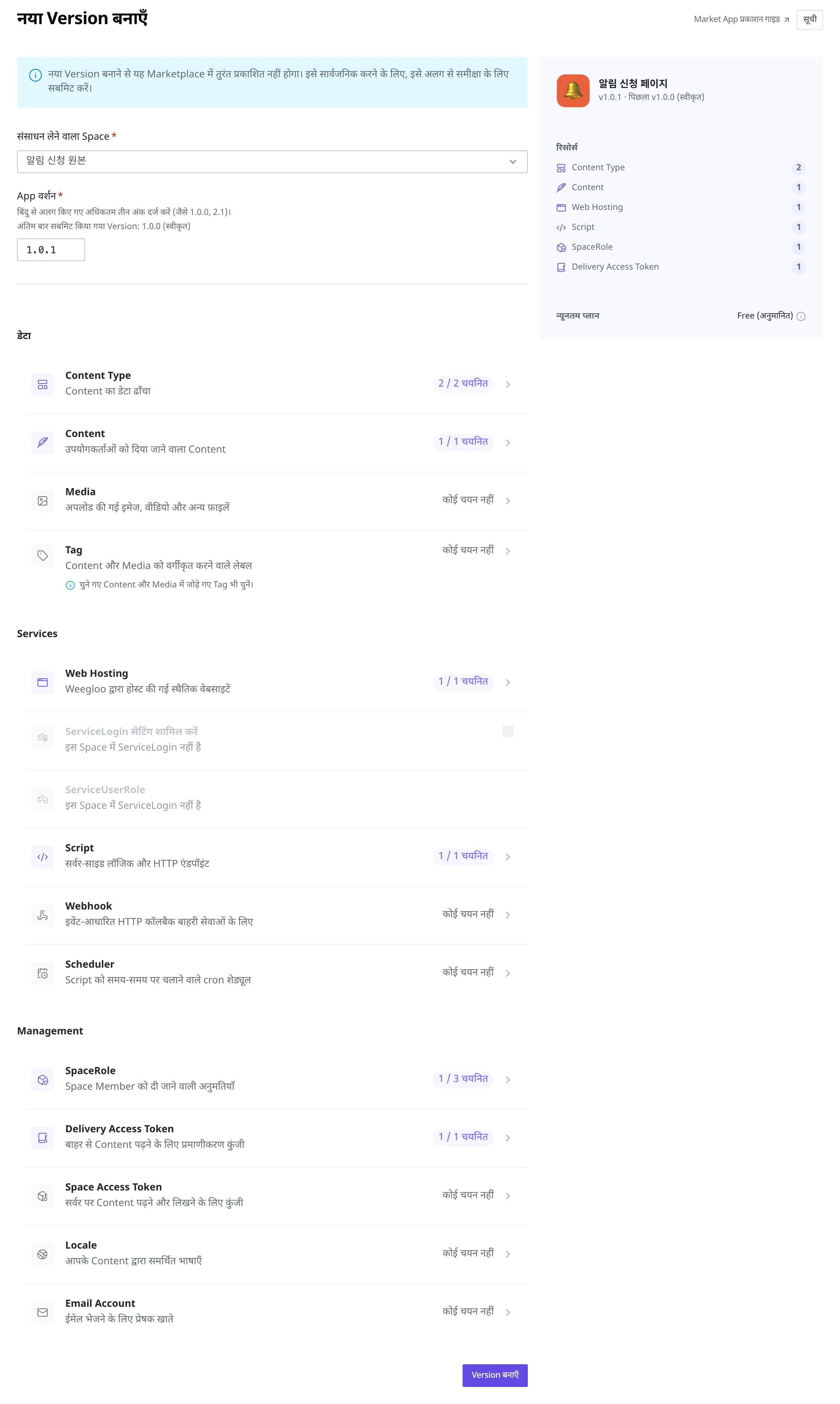
ये संसाधन चुनने के बाद पहला संस्करण चरण कैसा दिखता है, यह वर्शन की बनावट में देखा जा सकता है।
- अगला पर क्लिक करें।
- समीक्षा में बनाएं पर क्लिक करें।
- पुष्टि वाली विंडो में बनाएं पर क्लिक करें।
ऐप बनते ही Market App की विवरण स्क्रीन का वर्शन टैब खुल जाता है, और WEEGLOO पहले वर्शन के संसाधनों को बंडल करना शुरू कर देता है। बंडल होते समय मूल संसाधनों को न बदलें और न हटाएँ (बंडल करते समय का कंटेंट शामिल होता है)। प्रोसेसिंग पूरी होने पर 1.0.0 की स्थिति बदलकर सबमिट नहीं किया गया हो जाती है। पंक्ति खोलने पर वर्शन टैब कैसा दिखता है, यह वर्शन की स्थितियाँ में देखा जा सकता है।
वर्शन न बन पाने की सूचना दिखे, तो ऐप बनाने के नियम: अटकने पर क्या करें देखें। बनाते समय दिखने वाला न्यूनतम प्लान क्या है, और असल में न्यूनतम प्लान किस आधार पर तय होता है, यह न्यूनतम प्लान और सुझाया गया प्लान में है।
परीक्षण इंस्टॉल करना
समीक्षा के लिए सबमिट करने से पहले, Market App बनाना में बनाए गए 1.0.0 को टेस्ट वाले Space में इंस्टॉल करके यह जाँचने के चरण नीचे हैं कि ऐप सोचे हुए तरीके से चलता है या नहीं। परीक्षण इंस्टॉल के लिए इसी Organization में एक खाली Space तैयार रखें। उस Space में मिली आपकी भूमिका में भी App प्रबंधन होना चाहिए (ज़रूरी अनुमतियाँ)।
- Market App की विवरण स्क्रीन के वर्शन टैब में
1.0.0की पंक्ति पर क्लिक करके उसे खोलें। - परीक्षण इंस्टॉल पर क्लिक करें।
- इंस्टॉल का स्थान में तैयार रखा टेस्ट वाला Space चुनें।
- इसके बाद के चरण वैसे ही पूरे करें, जैसे मार्केटप्लेस से ऐप इंस्टॉल करते समय करते हैं, और इंस्टॉल पूरा करें (इंस्टॉल स्क्रीन पर इंस्टॉल करना)। SMS सेवा की API key (वह गुप्त चाबी, जिससे बाहरी सेवा पहचानती है कि अनुरोध किसने भेजा) माँगने वाले बॉक्स में टेस्ट key डालें।
इंस्टॉल पूरा होने पर, इंस्टॉल हुई साइट पर अलर्ट के लिए रजिस्टर करें, और देखें कि कन्फ़र्मेशन SMS आपकी key से नहीं, बल्कि टेस्ट key से भेजा जा रहा है। इनपुट बॉक्स में मूल Secret का नाम वैसा का वैसा क्यों दिखता है, और बाकी किन बातों को जाँचना है, यह परीक्षण इंस्टॉल करके पहले से जाँचें में है। जाँच पूरी होने पर टेस्ट वाले Space में इंस्टॉल हुए संसाधन साफ़ कर दें।
समीक्षा के लिए सबमिट करना
1.0.0 को समीक्षा के लिए सबमिट करने के चरण नीचे हैं। सबमिट करते समय आप उन मानों के निर्देश तय करते हैं, जिन्हें इंस्टॉल करने वाला डालेगा, और सुझाया गया प्लान भी चुनते हैं (इंस्टॉल करने वालों को दिखने वाले इनपुट के निर्देश)। इस ऐप में इंस्टॉल करने वाले को सिर्फ़ एक मान डालना होता है: "अलर्ट रजिस्ट्रेशन" Script का Secret SMS_API_KEY।
- वर्शन टैब में
1.0.0की पंक्ति में समीक्षा के लिए सबमिट करें पर क्लिक करें। - Script चरण में, इंस्टॉल करने वालों को दिखने वाला नाम में
SMS सेवा की API keyलिखें। - इंस्टॉल करने वालों के लिए निर्देश (वैकल्पिक) बॉक्स में लिखें कि API key कहाँ से मिलती है। उदाहरण:
जिस SMS सेवा का इस्तेमाल करेंगे, उससे मिली API key दर्ज करें। - डिफ़ॉल्ट मान (वैकल्पिक) बॉक्स खाली छोड़ दें। डिफ़ॉल्ट मान मार्केटप्लेस पर कोई भी देख सकता है, इसलिए इसमें ऐसी key न डालें, जिसे सिर्फ़ आप इस्तेमाल करते हैं (समीक्षा के लिए सबमिट की गई जानकारी पब्लिक होती है)।
इस तरह भरने के बाद Script चरण कैसा दिखता है, यह इंस्टॉल करने वालों को दिखने वाले इनपुट के निर्देश में देखा जा सकता है।
- इंस्टॉल स्क्रीन का पूर्वावलोकन में देखें कि इंस्टॉल करने वालों को स्क्रीन कैसी दिखेगी।
- सबमिशन की पुष्टि करें चरण में, सुझाया गया प्लान वाले हिस्से में वह प्लान चुनें, जिसे आप इंस्टॉल करने वालों को सुझाना चाहते हैं (न्यूनतम प्लान और सुझाया गया प्लान)।
- मैंने सुझाए गए प्लान और इंस्टॉल करने वालों को दिखने वाली जानकारी की जांच कर ली है। चेकबॉक्स चुनें।
- समीक्षा के लिए सबमिट करें पर क्लिक करें।
सबमिशन की पुष्टि करें चरण कैसा दिखता है, यह सुझाया गया प्लान और सबमिशन की पुष्टि में देखा जा सकता है।
सबमिट करने पर 1.0.0 की स्थिति बदलकर समीक्षा की प्रतीक्षा में हो जाती है। सबमिट की गई जानकारी बदलनी हो, तो समीक्षा का सबमिशन रद्द करना देखें। समीक्षा शुरू होने के बाद स्थिति किस क्रम में बदलती है, यह वर्शन की स्थितियाँ में है।
नया वर्शन बनाना
अस्वीकृत ऐप को ठीक करके दोबारा सबमिट करना हो, या पब्लिक हो चुके ऐप के फ़ीचर बदलने हों, तब "अलर्ट रजिस्ट्रेशन पेज" का नया वर्शन 1.0.1 बनाने के चरण नीचे हैं। नया वर्शन कब बनाया जा सकता है, यह पिछले वर्शन की समीक्षा पूरी होने के बाद नया वर्शन बनता है में देखें।
- मूल Space में वे संसाधन बदलें, जिन्हें बदलना है।
- Market App की विवरण स्क्रीन में नया वर्शन पर क्लिक करें।
- नया Version बनाएँ स्क्रीन के संसाधन लेने वाला Space बॉक्स में मूल Space चुनें।
- App वर्शन में पिछले वर्शन से बड़ा नंबर
1.0.1लिखें (वर्शन नंबर तय करने के नियम)। - शामिल करने वाले संसाधन में वे सारे संसाधन चुनें, जिन्हें इस वर्शन में शामिल करना है।
- Version बनाएँ पर क्लिक करें।

नए वर्शन की प्रोसेसिंग पूरी होने पर उसे भी परीक्षण इंस्टॉल करना और समीक्षा के लिए सबमिट करना से गुज़रना होता है, और मंज़ूरी मिलने पर वह मार्केटप्लेस पर पब्लिक हो जाता है। पहले से इंस्टॉल की गई कॉपियों का क्या होता है, यह स्वीकृत होने पर ऐप मार्केटप्लेस पर पब्लिक होता है में बताया गया है। अस्वीकृत वर्शन को ठीक करके दोबारा सबमिट करने के चरण अस्वीकृत वर्शन ठीक करके दोबारा सबमिट करना में हैं।
समीक्षा का सबमिशन रद्द करना
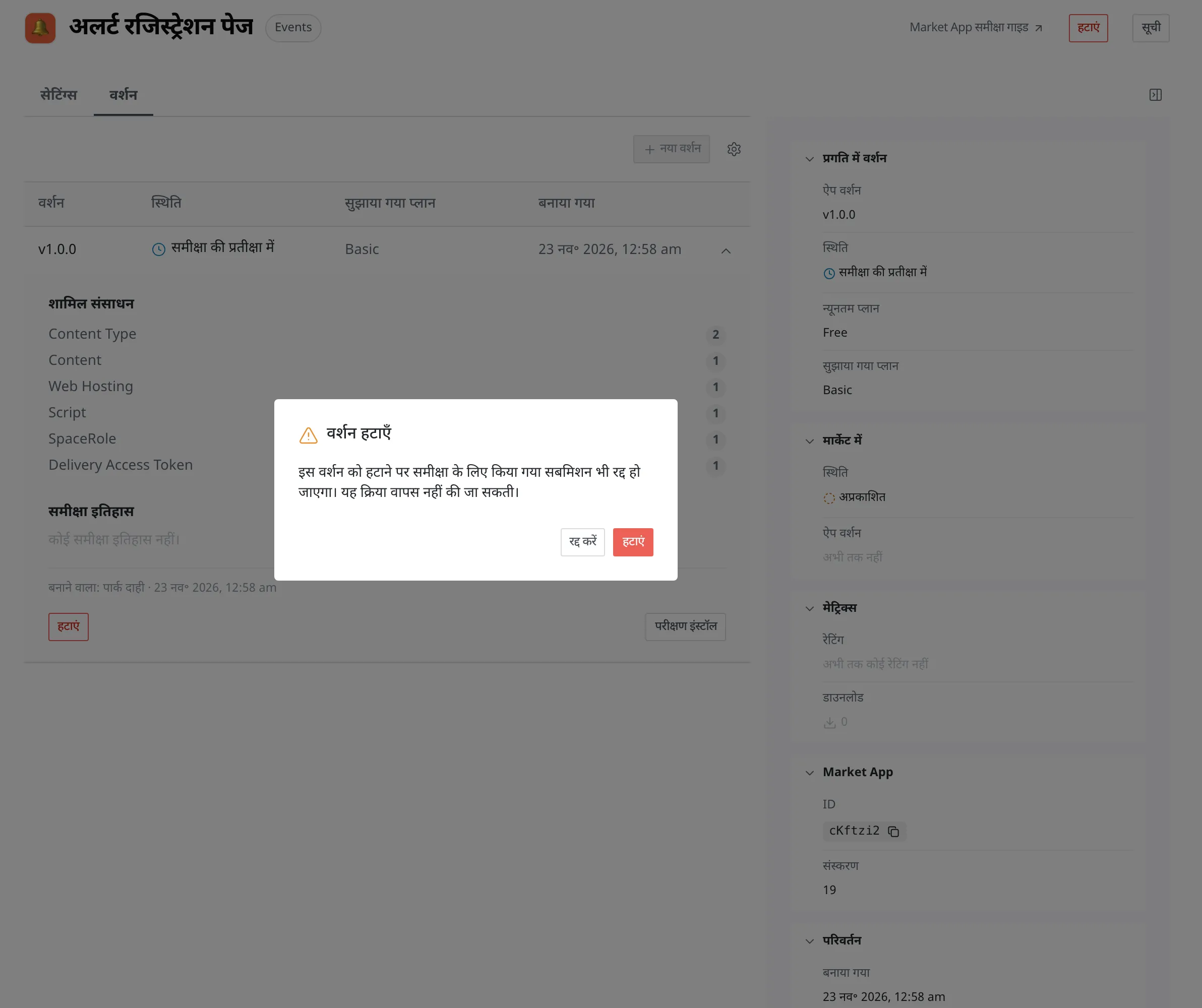
समीक्षा की प्रतीक्षा में वर्शन का सबमिशन रद्द करने के चरण नीचे हैं। जो वर्शन समीक्षा में पहुँच चुका है, उसका सबमिशन रद्द नहीं किया जा सकता।
- Market App की विवरण स्क्रीन का वर्शन टैब खोलें।
- जिस वर्शन की स्थिति समीक्षा की प्रतीक्षा में है, उसकी पंक्ति पर क्लिक करके उसे खोलें।
- खुली हुई पंक्ति में हटाएं पर क्लिक करें।
- "वर्शन हटाएँ" पुष्टि विंडो में हटाएं पर क्लिक करें।
वर्शन सूची से गायब हो जाए, तो समझिए सबमिशन रद्द हो गया। दोबारा सबमिट करना हो, तो नया वर्शन बनाना वाले चरणों से नया वर्शन बनाएँ, और उसे शुरू से समीक्षा के लिए सबमिट करें।
अस्वीकृत वर्शन ठीक करके दोबारा सबमिट करना
समीक्षा में अस्वीकृत हुए 1.0.0 को ठीक करके, 1.0.1 के रूप में दोबारा सबमिट करने के चरण नीचे हैं।
- Market App की विवरण स्क्रीन के वर्शन टैब में अस्वीकृत वर्शन की पंक्ति खोलकर समीक्षा इतिहास में दी गई टिप्पणी पढ़ें।
- टिप्पणी में बताई गई समस्या मूल Space में ठीक करें।
- नया वर्शन बनाना वाले चरणों से नया वर्शन बनाएँ। संसाधन आप पिछले चरण में ठीक कर चुके हैं, इसलिए वहाँ का पहला चरण छोड़ दें। App वर्शन में अस्वीकृत वर्शन से बड़ा नंबर लिखें। जैसे,
1.0.0अस्वीकृत हुआ हो, तो1.0.1लिखें। - नए वर्शन की प्रोसेसिंग पूरी होने पर परीक्षण इंस्टॉल से जाँचें कि आपके किए बदलाव ठीक से काम कर रहे हैं (परीक्षण इंस्टॉल करना)।
- नए वर्शन की पंक्ति में समीक्षा के लिए सबमिट करें पर क्लिक करें, और सबमिशन पूरा करें (समीक्षा के लिए सबमिट करना)।
प्रोसेसिंग में विफल हुए वर्शन को साफ़ करना
- Market App की विवरण स्क्रीन के वर्शन टैब में, जिस वर्शन की स्थिति FAILED है, उसकी विफलता का कारण देखें।
- मूल Space में वह संसाधन ठीक करें, जिसकी वजह से विफलता हुई। हर कारण का हल ऐप बनाने के नियम: अटकने पर क्या करें में है।
- विफल हुए वर्शन की पंक्ति खोलकर हटाएं पर क्लिक करें।
- पुष्टि वाली विंडो में हटाएं पर क्लिक करें।
- नया वर्शन से वर्शन दोबारा बनाएँ। चरण नया वर्शन बनाना जैसे ही हैं।
मार्केटप्लेस पर दिखने वाली ऐप की जानकारी बदलना
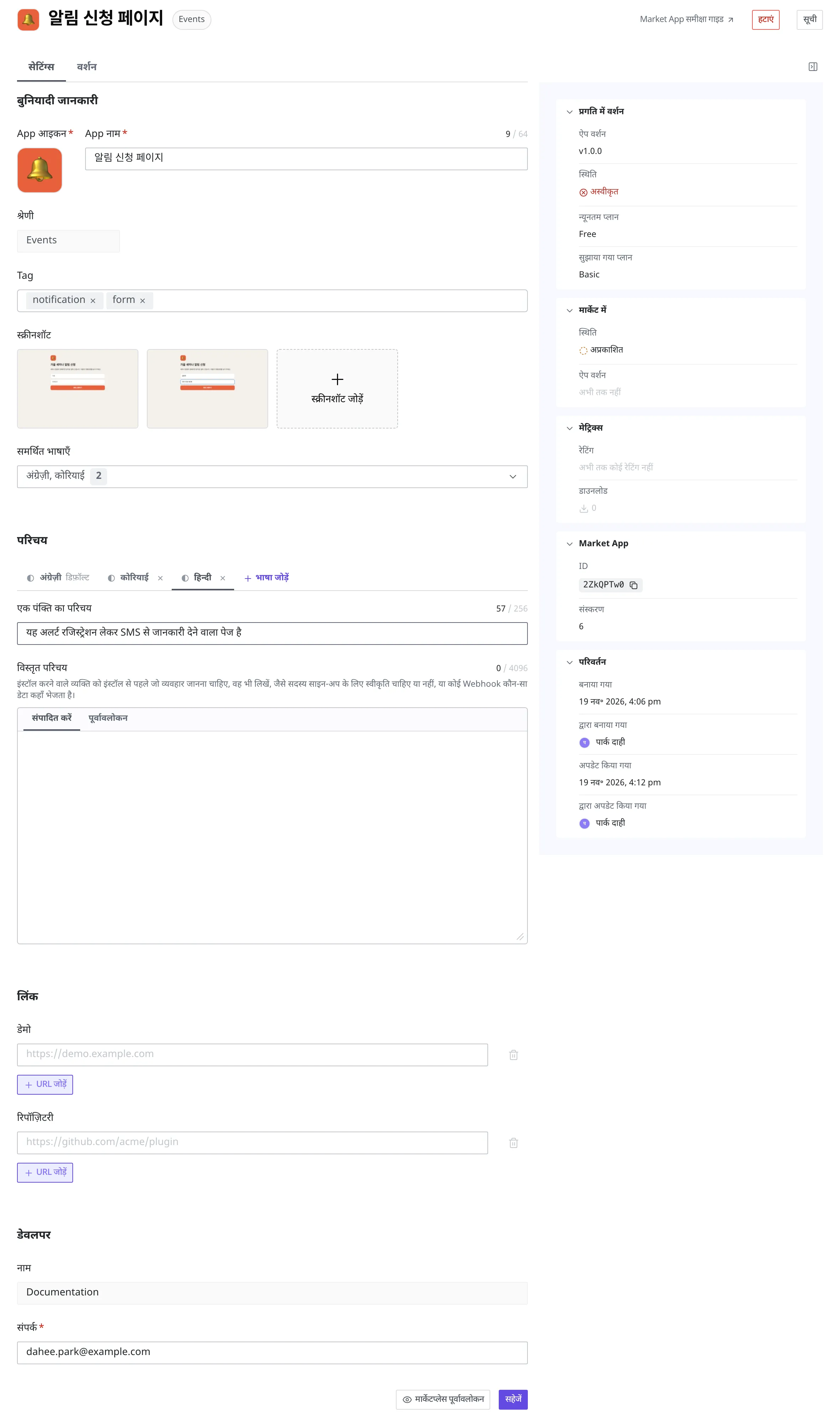
- Market App की विवरण स्क्रीन का सेटिंग्स टैब खोलें।
- जो बॉक्स बदलने हैं, उन्हें बदलें। श्रेणी नहीं बदली जा सकती।
- सहेजें पर क्लिक करें।
सहेजा गया बदलाव मार्केटप्लेस पर कब दिखता है, यह ऐप की जानकारी बिना समीक्षा के बदलती है में देखें।
ऐप हटाना
हटाने से पहले ऐप हटाते समय में दी गई शर्तें देख लें।
- Market App की विवरण स्क्रीन में ऊपर दाईं ओर हटाएं पर क्लिक करें।
- "Market App हटाएँ" पुष्टि विंडो के इनपुट बॉक्स में App नाम बिल्कुल वैसा ही लिखें। नाम भरने से पहले हटाएं धुंधला दिखता है।
- हटाएं पर क्लिक करें।
हटाने के बाद My Apps सूची खुल जाती है। अगर आप Organization हटाने की सोच रहे हैं, तो ऐप हटाने से पहले Organization हटाने की शर्तें देखें।
अटकने पर क्या करें
| स्थिति | कारण | हल |
|---|---|---|
| Market App बनाया या संभाला नहीं जा सकता | Organization में आपकी भूमिका Member है | Owner या Admin से अपनी भूमिका बदलने का अनुरोध करें |
| संसाधन लेने वाला Space बॉक्स में मनचाहा Space नहीं चुना जा सकता | आप उस Space के सदस्य नहीं हैं, या उस Space में आपके पास App प्रबंधन अनुमति नहीं है | उस Space के एडमिन से आपको सदस्य के रूप में जोड़ने या App प्रबंधन अनुमति देने का अनुरोध करें |
| वर्शन न बन पाने की सूचना दिखती है | साथ में शामिल करना ज़रूरी कोई संसाधन छूट गया है, कोई ऐसा संसाधन चुना गया है जो शामिल नहीं किया जा सकता, या मूल Space में ज़रूरी सेटिंग अनुमति नहीं है | कारण के हिसाब से हल ऐप बनाने के नियम: अटकने पर क्या करें में देखें |
| App वर्शन स्वीकार नहीं होता | फ़ॉर्मैट सही नहीं है, या नंबर सबसे हाल में बनाए गए वर्शन से बड़ा नहीं है | वर्शन नंबर तय करने के नियम के हिसाब से बड़ा नंबर लिखें |
| नया वर्शन पर क्लिक नहीं किया जा सकता | सबसे नए वर्शन की समीक्षा पूरी नहीं हुई है | वह वर्शन सबमिट नहीं किया गया या समीक्षा की प्रतीक्षा में हो, तो उसे हटाएँ। समीक्षा में हो, तो नतीजे का इंतज़ार करें |
| वर्शन में परीक्षण इंस्टॉल और समीक्षा के लिए सबमिट करें नहीं दिखते | वर्शन की प्रोसेसिंग पूरी नहीं हुई है, या वह पहले ही समीक्षा के लिए सबमिट हो चुका है | प्रोसेसिंग पूरी होने तक इंतज़ार करें। जो वर्शन सबमिट हो चुका है, उसमें समीक्षा के लिए सबमिट करें दोबारा नहीं दिखता |
| वर्शन की स्थिति FAILED है | संसाधन बंडल करते समय कोई समस्या आई | प्रोसेसिंग में विफल हुए वर्शन को साफ़ करना वाले चरण अपनाएँ |
| दूसरे Organization के Space में परीक्षण इंस्टॉल नहीं होता | परीक्षण इंस्टॉल सिर्फ़ उसी Organization के Space में होता है, जिसने यह ऐप बनाया है | इसी Organization में टेस्ट वाला Space बनाकर उसमें इंस्टॉल करें |
| परीक्षण इंस्टॉल में इनपुट बॉक्स के नाम की जगह Secret का नाम ही दिखता है | इंस्टॉल करने वालों को दिखने वाला नाम और निर्देश समीक्षा के लिए सबमिट करते समय तय होते हैं | समीक्षा के लिए सबमिट करते समय इंस्टॉल स्क्रीन का पूर्वावलोकन में आख़िरी रूप देखें |
| समीक्षा के लिए सबमिट करते समय अगले चरण पर नहीं जा पाते | इंस्टॉल करने वालों को दिखने वाला नाम खाली है, डिफ़ॉल्ट मान में सिर्फ़ खाली जगहें हैं, या डिफ़ॉल्ट मान इंस्टॉल स्क्रीन के बॉक्स के नियमों के हिसाब से सही नहीं है | नाम लिखें, और डिफ़ॉल्ट मान खाली छोड़ें या नियमों के हिसाब से ठीक करें (इंस्टॉल करने वालों को दिखने वाले इनपुट के निर्देश) |
| Email Account या लॉगिन प्रोवाइडर वाले मानों के लिए डिफ़ॉल्ट मान का बॉक्स नहीं है | ये मान हर इंस्टॉल करने वाले के लिए अलग होते हैं, इसलिए इनका डिफ़ॉल्ट मान नहीं लिया जाता | निर्देश में लिखें कि इंस्टॉल करने वाला यह मान कहाँ से तैयार करे |
| सुझाया गया प्लान में निचला प्लान नहीं चुना जा सकता | वह प्लान उस वर्शन के न्यूनतम प्लान से नीचे है | न्यूनतम प्लान या उससे ऊँचा प्लान चुनें |
| सबमिट करने के बाद नाम या निर्देश बदलना है | सबमिट की गई जानकारी बदली नहीं जा सकती | वर्शन समीक्षा की प्रतीक्षा में हो, तो समीक्षा का सबमिशन रद्द करना के बाद नए वर्शन के साथ दोबारा सबमिट करें |
| परिचय सहेजा नहीं जाता | किसी दूसरी भाषा में कोई बॉक्स भरा है, लेकिन उसी बॉक्स का अंग्रेज़ी टेक्स्ट खाली है, या वर्णों की सीमा पार हो गई है | अंग्रेज़ी में टेक्स्ट लिखें या वर्ण कम करें |
| डेमो लिंक या रिपॉज़िटरी लिंक सहेजा नहीं जाता | पता http:// या https:// से शुरू नहीं होता, या एक ही पता दो बार है | पता ठीक करें |
| ऐप की जानकारी बदली, फिर भी मार्केटप्लेस पर पुरानी जानकारी दिखती है | मार्केटप्लेस पर बदलाव दिखने में ज़्यादा से ज़्यादा 1 घंटा लगता है | इंतज़ार करें। दोबारा सहेजने की ज़रूरत नहीं है |
| सेटिंग्स टैब में सहेजा नहीं जा सकता | आइकन या स्क्रीनशॉट की प्रोसेसिंग चल रही है | प्रोसेसिंग पूरी होने के बाद सहेजें |
| श्रेणी बदली नहीं जा सकती | ऐप बनाने के बाद श्रेणी नहीं बदली जा सकती | ऐप बनाते समय श्रेणी सोच-समझकर चुनें |
| वर्शन हटाया नहीं जा सकता | वर्शन समीक्षा में या स्वीकृत है | समीक्षा में हो, तो नतीजे का इंतज़ार करें। स्वीकृत वर्शन हटाया नहीं जा सकता |
| ऐप हटाया नहीं जा सकता | सबसे नया वर्शन समीक्षा की प्रतीक्षा में या समीक्षा में है, या आइकन या स्क्रीनशॉट की प्रोसेसिंग चल रही है | समीक्षा की प्रतीक्षा में वर्शन हटाएँ, या समीक्षा का नतीजा आने या प्रोसेसिंग पूरी होने के बाद ऐप हटाएँ |
| स्वीकृत वर्शन मार्केटप्लेस पर नहीं दिखता | ऐप ब्लॉक किया गया है, या उसकी मंज़ूरी रद्द हो गई है | My Apps सूची में ऐप की पंक्ति पर ब्लॉक किया गया है या नहीं, यह और समीक्षा इतिहास देखें |
| नए वर्शन को मंज़ूरी मिल गई, फिर भी जिस Space में ऐप पहले से इंस्टॉल है, उसके संसाधन वैसे ही हैं | इंस्टॉल की गई कॉपी नए वर्शन में नहीं बदलती | इंस्टॉल की गई कॉपी इंस्टॉल करने वाला संभालता है देखें |
| Organization हटाया नहीं जा सकता | आपने कभी कोई Market App प्रकाशित किया है या हटाया है | Organization हटाने की शर्तें देखें |
संबंधित दस्तावेज़
- ऐप प्रकाशित करना: ऐप को मार्केटप्लेस पर डालने का मतलब क्या है, और मार्केटप्लेस पर पब्लिक होने तक की प्रक्रिया डायग्राम के साथ बताता है।
- ऐप बनाने के नियम: वर्शन में शामिल होने वाले संसाधन तैयार करने और बंडल करने के नियम, और न्यूनतम प्लान किस आधार पर तय होता है, यह बताता है।
- ऐप इंस्टॉल करने के नियम: इंस्टॉल करने वाला जब ऐप इंस्टॉल करता है, तब की शर्तें और इंस्टॉल हुए संसाधनों के बारे में बताता है।
- Organization की सेटिंग्स और नियम: Market App संभालने वाली Organization भूमिकाएँ और उनकी अनुमतियाँ बताता है।
- Organization हटाने की शर्तें: जिस Organization ने कभी Market App प्रकाशित किया हो या हटाया हो, उसे हटाने का तरीका बताता है।