

स्थिति और वर्शन के नियम
इस पेज में Content, Media और Content Type की स्थिति और वर्शन से जुड़े सभी नियम एक जगह दिए गए हैं। हर क्रिया से स्थिति कैसे बदलती है, वर्शन नंबर कब बढ़ता है और पब्लिश वर्शन कब बनता है, सहेजते और पब्लिश करते समय क्या जाँचा जाता है, और स्थिति बदलने के लिए कौन-सी अनुमति चाहिए, यह सब यहाँ बताया गया है।
अगर आप स्थिति और पब्लिशिंग के बारे में पहली बार पढ़ रहे हैं, तो पहले स्थिति और पब्लिशिंग पढ़ें। कंटेंट स्टूडियो और पब्लिक डिलीवरी नाम की दो जगहें, चार स्थितियों का मतलब, और पब्लिश करने पर विज़िटर तक क्या पहुँचता है, ये बातें उस पेज में समझाई गई हैं। कंटेंट स्टूडियो में पब्लिश करने के चरण इसी पेज के स्थिति बैज से स्थिति बदलना वाले हिस्से में दिए गए हैं। इस पेज में भी उसी पेज वाला उदाहरण लिया गया है: कपड़ों के ऑनलाइन स्टोर का उत्पाद "स्टेनलेस टम्बलर 500ml"।
काम करने के नियम
किन आइटम की चार स्थितियाँ होती हैं
Draft, Published, Changed और Archived, ये चार स्थितियाँ Content, Media और Content Type की होती हैं। ये तीनों पब्लिश करने पर ही विज़िटर तक पहुँचते हैं। लेकिन Content Type को आर्काइव (Archived) स्थिति में नहीं ले जाया जा सकता।
बाकी आइटम की ये चार स्थितियाँ नहीं होतीं। जिन आइटम की स्थिति नहीं होती, उनका भी वर्शन नंबर हो सकता है। जैसे, Script और Tag में पब्लिश करने का चरण नहीं होता, और हर बार सहेजने पर सिर्फ़ वर्शन नंबर 1 बढ़ता है। Script सहेजने के बाद अगली बार से बदली हुई परिभाषा के साथ चलती है। Tag का नाम बदलें, तो नया नाम तुरंत लागू हो जाता है।
| आइटम | चार स्थितियाँ | वर्शन नंबर | पब्लिश वर्शन |
|---|---|---|---|
| Content | हाँ | हाँ | हर पब्लिश पर बनता है |
| Content Type | हाँ (Archived को छोड़कर) | हाँ | हर पब्लिश पर बनता है |
| Media | हाँ | हाँ | नहीं बनता |
| Script | नहीं | हाँ | नहीं |
| Tag | नहीं | हाँ | नहीं |
वर्शन नंबर और पब्लिश वर्शन क्या हैं, यह हर बदलाव पर वर्शन नंबर बढ़ता है और हर बार पब्लिश करने पर एक पब्लिश वर्शन बनता है में देखें।
बनाने के तुरंत बाद की स्थिति
बनाने के तुरंत बाद आइटम की स्थिति क्या होगी, यह इस पर निर्भर करता है कि आपने क्या बनाया और कहाँ बनाया।
| क्या बनाया | बनाने के तुरंत बाद की स्थिति | पब्लिक डिलीवरी तक |
|---|---|---|
| कंटेंट स्टूडियो में बनाया गया Content | Draft | खुद Publish करने पर ही विज़िटर तक पहुँचता है |
| Media | Draft | फ़ाइल प्रोसेसिंग पूरी होते ही अपने-आप Published हो जाता है |
| Content Type | Published | बनाते ही पब्लिश हो जाता है |
| साइन अप करने वाले सदस्य (ServiceUser) का सेवा में बनाया गया Content | Published | बनाते ही पब्लिश हो जाता है |
Content सिर्फ़ पब्लिश हो चुके Content Type से ही बनाया जा सकता है। कंटेंट स्टूडियो में बनाया गया Content Type बनते ही पब्लिश हो जाता है, इसलिए उसे तुरंत इस्तेमाल किया जा सकता है।
हर क्रिया से बदलने वाली स्थिति
Content और Media की स्थिति हर क्रिया पर सिर्फ़ तय तरीके से ही बदलती है। नीचे की टेबल बताती है कि अभी की हर स्थिति में कोई क्रिया करने पर क्या नतीजा होता है।
| आप क्या करते हैं | Draft हो तो | Published हो तो | Changed हो तो | Archived हो तो |
|---|---|---|---|---|
| बदलकर सहेजना | Draft ही रहता है | Changed हो जाता है | Changed ही रहता है | नहीं कर सकते |
| Publish | Published हो जाता है | सूची में नहीं दिखता | Published हो जाता है | नहीं कर सकते |
| Unpublish | नहीं कर सकते | Draft हो जाता है | Draft हो जाता है | नहीं कर सकते |
| Archive | Archived हो जाता है | पहले अनपब्लिश करना ज़रूरी है | पहले अनपब्लिश करना ज़रूरी है | नहीं कर सकते |
| Unarchive | नहीं कर सकते | नहीं कर सकते | नहीं कर सकते | Draft हो जाता है |
| हटाएं | हट जाता है | नहीं कर सकते | नहीं कर सकते | हट जाता है |
टेबल की ये बातें ध्यान में रखें।
- Published आइटम की स्थिति सूची में Publish नहीं दिखता, क्योंकि उसमें कोई बदलाव नहीं हुआ है और दोबारा पब्लिश करने के लिए कुछ नया नहीं है।
- आर्काइव (Archive) सिर्फ़ Draft आइटम का ही किया जा सकता है। फिर भी Published या Changed आइटम की स्थिति सूची में भी Archive दिखता है (कंटेंट स्टूडियो जो चरण साथ में संभालता है देखें)।
- Changed आइटम को Unpublish करें, तो पिछली बार पब्लिश हुई जानकारी पब्लिक डिलीवरी से निकल जाती है। आपका किया गया बदलाव जैसा का तैसा रहता है, और स्थिति Draft हो जाती है।
- Archived आइटम न बदला जा सकता है, न पब्लिश किया जा सकता है। Unarchive करने पर वह Draft में लौट आता है, और पहले सहेजी गई जानकारी भी जैसी की तैसी रहती है।
- Media को बदलकर सहेजने का नतीजा इस टेबल से अलग है, क्योंकि जिस Media की फ़ाइल प्रोसेसिंग पूरी हो चुकी है, वह सहेजते ही फिर से पब्लिश हो जाता है (प्रोसेसिंग पूरी होते ही Media अपने-आप पब्लिश हो जाता है देखें)।
- Content Type पर यह टेबल लागू नहीं होती। इसके बारे में Content Type सहेजते ही पब्लिश हो जाता है में देखें।
कंटेंट स्टूडियो जो चरण साथ में संभालता है
कुछ क्रियाओं में कंटेंट स्टूडियो ज़रूरी चरण साथ में पूरे कर देता है, या आगे बढ़ने से पहले आपसे पुष्टि लेता है।
पब्लिश हो चुके आइटम को आर्काइव करते समय। आर्काइव सिर्फ़ Draft आइटम का ही किया जा सकता है। फिर भी Published या Changed आइटम की स्थिति सूची में भी Archive दिखता है। ऐसे आइटम के लिए Archive चुनें, तो कंटेंट स्टूडियो पहले उसे अनपब्लिश करता है और फिर आर्काइव करता है। अगर अनपब्लिश हो गया लेकिन आर्काइव विफल हो गया, तो वह आइटम Draft में रह जाता है और पब्लिक डिलीवरी से पहले ही उतर चुका होता है। ऐसे में स्थिति बैज में फिर से Archive चुनें।
जब कुछ बदलाव सहेजे न गए हों। हमेशा वही जानकारी पब्लिश होती है, जो सहेजी जा चुकी हो। अगर आप कुछ एडिट कर रहे थे, तो पहले उसे सहेजें, फिर स्थिति बदलें। Content और Media में अगर आपने एक भी खाना बदला है और उसे सहेजा नहीं है, तो स्थिति बैज धुंधला हो जाता है और उस पर क्लिक नहीं किया जा सकता। ऐसे में सहेजें या रद्द करें से एडिट खत्म करें, फिर स्थिति बदलें। अगर आपने सिर्फ़ एडिट स्क्रीन खोली है और कोई खाना नहीं बदला, तो बैज धुंधला नहीं होता।
जब लिंक किए गए आइटम हों। दो मौकों पर कंटेंट स्टूडियो पुष्टि की विंडो दिखाता है: जब आप ऐसा Content पब्लिश करते हैं, जिसमें लिंक किया गया आइटम अभी पब्लिश नहीं हुआ है, और जब आप ऐसे आइटम को उतारते या हटाते हैं, जिसे किसी दूसरे Content ने लिंक किया है। इस विंडो के बारे में जो आइटम पब्लिश नहीं हुआ, वह साथ नहीं पहुँचता और लिंक किया गया आइटम हटाने पर में बताया गया है। लिंक टूटने पर पब्लिक डिलीवरी में आइटम कैसा दिखता है, यह संदर्भ के नियम में देखें।
अनपब्लिश करना और हटाना अलग-अलग हैं
अनपब्लिश (Unpublish) करने का मतलब है आइटम को पब्लिक डिलीवरी से उतार लेना। आइटम कंटेंट स्टूडियो में Draft के रूप में बना रहता है, और बाद में उसे फिर से पब्लिश किया जा सकता है। अब तक बने पब्लिश वर्शन भी नहीं मिटते। हाँ, Media की फ़ाइल अनपब्लिश करने के बाद भी अपने पते से खुलती है (जब तक फ़ाइल अपने पते से खुलती है)।
हटाने का मतलब है आइटम को ही मिटा देना, और इसे वापस नहीं लाया जा सकता। हटाए गए आइटम का Publish इतिहास भी फिर कभी नहीं देखा जा सकता।
सिर्फ़ Draft या Archived आइटम ही हटाया जा सकता है। Published या Changed आइटम को पहले Unpublish करें, फिर हटाएँ। हटाने के पूरे नियम हटाने के नियम में दिए गए हैं। कोई दूसरा आइटम बचा होने की वजह से हटाना रुक जाए, तो उसके बारे में भी उसी पेज में बताया गया है।
हर बदलाव पर वर्शन नंबर बढ़ता है
इस पेज में वर्शन दो तरह के हैं। पहला है वर्शन नंबर, जो आइटम में हर बदलाव पर 1 बढ़ता है। दूसरा है पब्लिश वर्शन (स्नैपशॉट), जो हर बार पब्लिश करने पर बनने वाला रिकॉर्ड है। जब कई लोग मिलकर बदलाव करते हैं, तब वर्शन नंबर से तय होता है कि पहले किसने सहेजा। पब्लिश वर्शन पुरानी जानकारी की तुलना करने और उसे वापस लाने के काम आता है।
नए बने Content का वर्शन नंबर 1 होता है। उसके बाद सहेजना, Publish, Unpublish, Archive और Unarchive जैसी हर क्रिया, जो आइटम को बदलती है, वर्शन नंबर को 1 बढ़ा देती है। टम्बलर उत्पाद का उदाहरण देखें।
| क्या किया | स्थिति | वर्शन नंबर | बने हुए पब्लिश वर्शन |
|---|---|---|---|
| टम्बलर उत्पाद 18,000 रुपये कीमत के साथ बनाकर सहेजा | Draft | 1 | कोई नहीं |
| Publish | Published | 2 | 1 (18,000 रुपये) |
| कीमत बदलकर 16,000 रुपये की और सहेजा | Changed | 3 | 1 |
| Publish | Published | 4 | 2 (18,000 रुपये, 16,000 रुपये) |
वर्शन नंबर सिर्फ़ सहेजने से भी बढ़ जाता है, लेकिन पब्लिश वर्शन सिर्फ़ पब्लिश करने पर बनता है। इसलिए ये दोनों संख्याएँ अलग-अलग होती हैं।
Content Type में हर बार सहेजने पर, और Media में फ़ाइल प्रोसेसिंग पूरी होने के बाद सहेजने पर, सहेजना और पब्लिश होना एक साथ होते हैं। इसलिए एक बार सहेजने पर वर्शन नंबर 2 बढ़ जाता है।
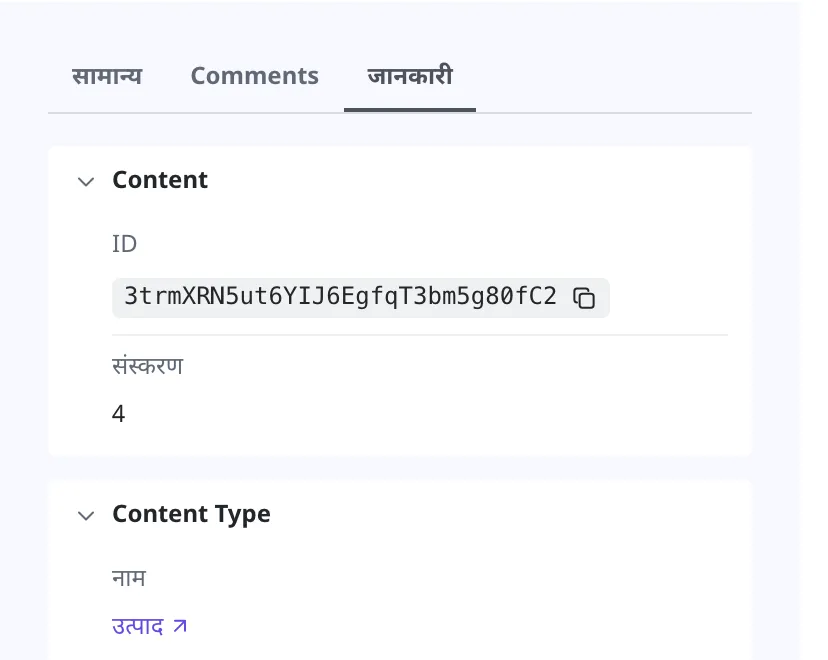
अभी का वर्शन नंबर कंटेंट स्टूडियो में दाईं ओर के साइडबार के जानकारी टैब में, सबसे ऊपर वाले हिस्से के संस्करण में देखा जा सकता है।
कई लोग एक साथ बदलें, तो बाद में सहेजने वाला चुनता है कि ओवरराइट करना है या नहीं
सहेजते समय एडिट शुरू करते समय का वर्शन नंबर अभी के वर्शन नंबर से मिलाया जाता है। अगर इस बीच किसी सहकर्मी ने वही आइटम पहले सहेज दिया, तो वर्शन नंबर पहले ही बढ़ चुका होता है, इसलिए बाद में सहेजें पर क्लिक करने वाले व्यक्ति को "संस्करण टकराव" विंडो दिखती है। इसी नियम की वजह से सहकर्मी का अभी-अभी बदला गया मान, आपकी जानकारी के बिना, आपकी स्क्रीन पर बचे पुराने मान से ओवरराइट नहीं होता।
विंडो में "जब से आपने editing शुरू की है, किसी और ने इस item को modify किया है।" और "आपके changes उनका work overwrite कर सकते हैं।" संदेश दिखते हैं, और रद्द करें, मेरे Changes छोड़ें और Reload करें, मेरे Changes से Overwrite करें बटन होते हैं। मेरे Changes से Overwrite करें पर क्लिक करने पर आपके मान सहेजे जाते हैं और पहले सहेजने वाले व्यक्ति के मान ओवरराइट हो जाते हैं। बाद में सहेजने वाले को अस्वीकार नहीं किया जाता, बल्कि वही चुनता है कि ओवरराइट करना है या नहीं। दोनों लोगों के बदलाव बचाने के लिए किस क्रम में काम करें, यह साथ मिलकर एडिट करना में देखें।
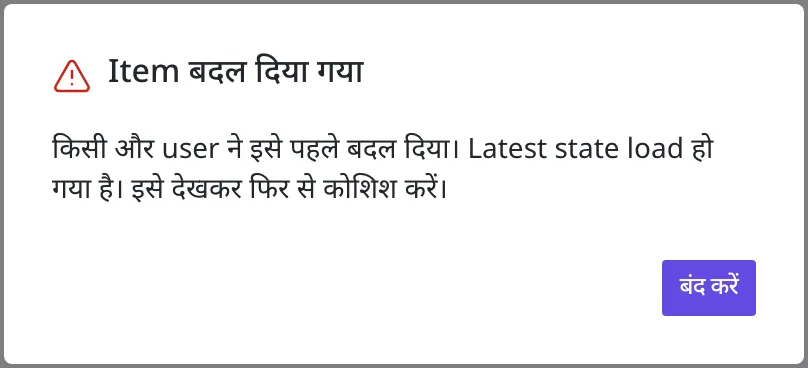
Publish, Unpublish, Archive और Unarchive जैसी स्थिति बदलने वाली क्रियाओं में भी वर्शन नंबर मिलाया जाता है। हमेशा वही जानकारी पब्लिश होती है, जो उस पल सहेजी हुई हो। इसलिए अगर सहकर्मी के सहेजने के बाद आप पब्लिश करते हैं, तो सहकर्मी की सहेजी हुई जानकारी भी साथ में पब्लिश हो जाती है। लेकिन अगर आपके स्क्रीन खोलने के बाद किसी सहकर्मी ने वही आइटम सहेज दिया, तो स्थिति नहीं बदलती और "Item बदल दिया गया" विंडो दिखती है। उस समय कंटेंट स्टूडियो स्क्रीन को नई जानकारी के साथ फिर से लोड करता है। बंद करें पर क्लिक करें, बदली हुई जानकारी देखें, और अगर उसे वैसे ही पब्लिश किया जा सकता है, तो स्थिति बैज से फिर से चुनें।
हटाते समय यह जाँच नहीं होती। आप जब एडिट कर रहे हों, तब भी कोई सहकर्मी उस आइटम को हटा सकता है। उसके बाद आप सहेजें पर क्लिक करें, तो "Item हटाया गया" विंडो दिखती है, जिसमें List पर वापस जाएं और New के रूप में Save करें बटन होते हैं। New के रूप में Save करें पर क्लिक करने पर, आप जो एडिट कर रहे थे उससे एक नया Content Draft के रूप में बनता है। हटाया गया आइटम वापस नहीं आता, इसलिए नए Content की ID पहले वाली से अलग होती है। List पर वापस जाएं पर क्लिक करने पर, आप जो एडिट कर रहे थे वह सहेजा नहीं जाता।
हर बार पब्लिश करने पर एक पब्लिश वर्शन बनता है
Publish करते ही उस समय सहेजी हुई पूरी जानकारी एक पब्लिश वर्शन के रूप में रख ली जाती है। जितनी बार पब्लिश करते हैं, उतने पब्लिश वर्शन जमा होते जाते हैं, और ये कंटेंट स्टूडियो के Publish इतिहास में सूची के रूप में दिखते हैं।
- पब्लिश वर्शन सिर्फ़ पब्लिश करने पर बनता है। जो जानकारी सिर्फ़ सहेजी गई और पब्लिश नहीं हुई, उसका वर्शन नहीं बनता, इसलिए उसे बाद में वापस नहीं पाया जा सकता।
- पब्लिश वर्शन सिर्फ़ Content और Content Type के बनते हैं। Media को पब्लिश करने पर भी पब्लिश वर्शन नहीं बनता।
- Content Type हर बार सहेजने पर पब्लिश होता है, इसलिए हर बार सहेजने पर उसका एक पब्लिश वर्शन भी बनता है।
- Unpublish या Archive करने पर भी अब तक बने पब्लिश वर्शन नहीं मिटते।
- जो Content एक बार भी पब्लिश नहीं हुआ, उसका Publish इतिहास खाली होता है।
पुराने पब्लिश वर्शन देखने और उन पर लौटने का तरीका पुराने पब्लिश वर्शन देखना और उनकी तुलना करना और पुराने पब्लिश वर्शन के मान वापस लाना में दिया गया है।
सहेजते और पब्लिश करते समय होने वाली जाँच
Content को सहेजते या पब्लिश करते ही यह जाँचा जाता है कि वह अपने Content Type में तय किए गए नियमों का पालन करता है या नहीं। जाँच में पास न होने पर सहेजना या पब्लिश करना रुक जाता है और त्रुटि संदेश दिखता है। ज़्यादातर नियम सहेजते समय और पब्लिश करते समय, दोनों बार जाँचे जाते हैं, लेकिन कुछ नियम सिर्फ़ पब्लिश करते समय जाँचे जाते हैं।
| क्या जाँचा जाता है | सहेजते समय | पब्लिश करते समय |
|---|---|---|
| आवश्यक Field में मान है या नहीं (बहुभाषी Field हो, तो हर ज़रूरी भाषा में) | जाँचा जाता है | जाँचा जाता है |
| मान Field के प्रकार से मेल खाता है या नहीं, और हर प्रकार के लिए तय साइज़ की सीमा के अंदर है या नहीं | जाँचा जाता है | जाँचा जाता है |
| वर्ण संख्या सीमा, रेगुलर एक्सप्रेशन मिलान, रेगुलर एक्सप्रेशन निषिद्ध, अनुमत मान सूची, संख्या रेंज, दिनांक रेंज, आइटम संख्या सीमा, प्रॉपर्टी संख्या सीमा | जाँचा जाता है | जाँचा जाता है |
| Field में डुप्लिकेट अनुमत नहीं | नहीं जाँचा जाता | जाँचा जाता है |
टेबल की ये बातें ध्यान में रखें।
- जिस Content में आवश्यक Field खाली हो या वर्ण संख्या सीमा पार हो गई हो, वह Draft के रूप में भी सहेजा नहीं जाता।
- Field में डुप्लिकेट अनुमत नहीं सिर्फ़ पब्लिश करते समय जाँचा जाता है। अगर मान उसी Content Type के किसी दूसरे, पहले से पब्लिश हुए Content के मान जैसा है, तो पब्लिश करना रुक जाता है। बहुभाषी Field में हर भाषा की तुलना अलग से होती है। जो Draft पब्लिश नहीं हुए, उनके मान एक जैसे हों, तब भी वे सहेजे जाते हैं। जैसे, अगर आपने उत्पाद कोड Field पर यह सेटिंग चालू करके टम्बलर उत्पाद को उत्पाद कोड
TB-500के साथ पब्लिश किया है, तो वही कोड डालने वाला दूसरा उत्पाद Draft के रूप में सहेजा तो जाएगा, लेकिन पब्लिश नहीं होगा। - लिंक बॉक्स (Content या Media प्रकार का Field) पर तय किए गए नियम, और लिंक किया गया आइटम अभी भी मौजूद है या नहीं, यह भी पब्लिश करते समय जाँचा जाता है। लिंक बॉक्स की जाँच कब और कैसे होती है, यह सब संदर्भ के नियम में दिया गया है।
- लिंक किया गया आइटम पब्लिश हुआ है या नहीं, यह नहीं जाँचा जाता (जो आइटम पब्लिश नहीं हुआ, वह साथ नहीं पहुँचता देखें)।
- जाँच सिर्फ़ सहेजने या पब्लिश करने के उसी पल होती है। इसलिए बाद में Content Type के नियम और सख़्त कर दें, तब भी पहले से सहेजे या पब्लिश हुए Content जैसे के तैसे रहते हैं। ऐसे Content की जाँच अगली बार सहेजते या पब्लिश करते समय बदले हुए नियमों से होती है।
कौन-सी शर्तें लगाई जा सकती हैं और उन्हें कैसे चालू करें, यह वैधता जाँच में देखें।
प्रोसेसिंग पूरी होते ही Media अपने-आप पब्लिश हो जाता है
Media अपलोड करने पर उसकी स्थिति Draft से शुरू होती है, और सिस्टम उस फ़ाइल को प्रोसेस करता है। फ़ाइल प्रोसेसिंग का मतलब है फ़ाइल की जानकारी को व्यवस्थित करना। जैसे, इमेज हो तो सिस्टम उसकी चौड़ाई और ऊँचाई पढ़ता है। अगर हर भाषा के लिए अलग फ़ाइल अपलोड की गई है, तो हर फ़ाइल अलग से प्रोसेस होती है। सभी फ़ाइलों की प्रोसेसिंग पूरी होते ही Media Published हो जाता है, आपको खुद Publish नहीं करना पड़ता।
- फ़ाइल प्रोसेस होते समय उस Media को न बदलकर सहेजा जा सकता है, न हटाया जा सकता है। प्रोसेसिंग पूरी होने तक इंतज़ार करें।
- अगर एक भी फ़ाइल की प्रोसेसिंग पूरी नहीं हुई है, तो आप खुद भी Publish नहीं कर सकते। जिस Media में एक भी फ़ाइल नहीं है, उसे भी पब्लिश नहीं किया जा सकता।
- अगर किसी फ़ाइल की प्रोसेसिंग विफल हो गई है, तो Media अपने-आप पब्लिश नहीं होता। ऐसे में वह फ़ाइल दोबारा अपलोड करें। दोबारा अपलोड की गई फ़ाइल फिर से शुरू से प्रोसेस होती है।
- Media को बदलकर सहेजते ही वह फिर से पब्लिश हो जाता है। जिस Media की सभी फ़ाइलों की प्रोसेसिंग पूरी हो चुकी है, उसका शीर्षक या विवरण बदलकर सहेजें, तो सहेजने के साथ ही वह पब्लिश होकर Published हो जाता है। अनपब्लिश करके Draft में रखे गए Media के साथ भी यही होता है। कंटेंट स्टूडियो में सहेजते समय भी ऐसा ही होता है, इसलिए बदलाव के बाद अलग से Publish पर क्लिक करने की ज़रूरत नहीं होती।
- पब्लिश हो चुके Media की फ़ाइल बदलकर सहेजें, तो नई फ़ाइल की प्रोसेसिंग पूरी होने के बाद वह फिर से Published हो जाता है। तब तक विज़िटर तक पुरानी फ़ाइल ही पहुँचती है। अगर नई फ़ाइल की प्रोसेसिंग विफल हो जाए, तो Media Changed में रह जाता है, और विज़िटर तक पुरानी फ़ाइल ही पहुँचती रहती है।
- अगर आप नहीं चाहते कि बदला हुआ Media विज़िटर तक पहुँचे, तो सहेजने के बाद उसे फिर से Unpublish करें। याद रखें कि सहेजते ही वह फिर से पब्लिश हो जाता है।
- अपने प्रोग्राम से सीधे अपलोड करते या बदलते समय यह अपने-आप पब्लिश होना बंद किया जा सकता है। तरीका Media के API रेफ़रेंस में देखें।
जो Media पब्लिश नहीं हुआ, वह विज़िटर तक नहीं पहुँचता। मान लीजिए कि टम्बलर की मुख्य तस्वीर tumbler.png उत्पाद से लिंक कर दी गई है, लेकिन वह Media अभी प्रोसेस हो रहा है। ऐसे में पब्लिक डिलीवरी में तस्वीर कब से उत्पाद के साथ पहुँचने लगती है, यह संदर्भ के नियम में बताया गया है।
Content Type सहेजते ही पब्लिश हो जाता है
Content Type बनाते समय भी और बदलकर सहेजते समय भी, सहेजने के साथ ही पब्लिश हो जाता है। इसलिए Content Type कभी Changed स्थिति में नहीं रहता। Content Type बदलकर सहेजें, तो उसी पल से Content को सहेजते या पब्लिश करते समय बदला हुआ ढाँचा और नियम लागू होते हैं।
- Content Type को आर्काइव (Archive) नहीं किया जा सकता।
- Content Type को अनपब्लिश (Unpublish) तभी किया जा सकता है, जब उस Content Type से बना एक भी Content न हो। Draft या Archived Content भी बचे हुए Content में गिने जाते हैं।
- अनपब्लिश किए गए Content Type से नया Content नहीं बनाया जा सकता।
- अनपब्लिश किया गया Content Type भी बदलकर सहेजने पर फिर से पब्लिश हो जाता है।
- Content Type हटाने के लिए भी ज़रूरी है कि उस Content Type से बना एक भी Content न हो। हटाने का क्रम हटाने के नियम में दिया गया है।
साइन अप करने वाले सदस्यों का बनाया Content कैसे पब्लिश होता है
जब साइन अप करने वाला सदस्य (ServiceUser) आपकी सेवा में Content बनाता है, बदलता है या हटाता है, तो पब्लिश वाला चरण भी साथ में पूरा हो जाता है। उदाहरण के लिए, कपड़ों के ऑनलाइन स्टोर में साइन अप करने वाला एक ग्राहक टम्बलर उत्पाद पर समीक्षा लिखता है।
| सदस्य ने क्या किया | नतीजा |
|---|---|
| नई समीक्षा लिखी | सहेजने के साथ ही पब्लिश होकर Published हो जाती है |
| अपनी समीक्षा बदली | सहेजने के साथ ही फिर से पब्लिश हो जाती है |
| अपनी समीक्षा हटाई | पहले अनपब्लिश होती है, फिर हटती है |
- नई लिखी समीक्षा अगर पब्लिश करते समय की जाँच में पास नहीं होती, तो समीक्षा लिखना ही रद्द हो जाता है। यह समीक्षा कंटेंट स्टूडियो में भी नहीं बचती।
- बदली गई समीक्षा अगर पब्लिश करते समय की जाँच में पास नहीं होती, तो बदलाव सहेजा तो जाता है, लेकिन पब्लिश नहीं होता। कंटेंट स्टूडियो में वह समीक्षा Changed दिखती है, और विज़िटर तक पिछली बार पब्लिश हुई जानकारी ही पहुँचती रहती है।
- संचालन टीम ने कंटेंट स्टूडियो में किसी समीक्षा को अनपब्लिश कर दिया हो, तब भी सदस्य सेवा में उसे बदलकर सहेजे, तो वह फिर से पब्लिश हो जाती है। अगर आप चाहते हैं कि सदस्य उसे बदल न सके, तो उसे Archive करें। सदस्य Archived Content को नहीं बदल सकता। हाँ, जिस सदस्य के पास हटाने की अनुमति है, वह Archived समीक्षा को भी हटा सकता है।
- सदस्य जब सेवा में कुछ बदलता है, तब वर्शन नंबर नहीं जाँचा जाता। इसलिए अगर इस बीच किसी और ने पहले कुछ सहेजा हो और सदस्य को इसका पता न हो, तब भी उसका बदलाव अस्वीकार नहीं होता, बल्कि पहले सहेजी गई जानकारी को ओवरराइट कर देता है।
- सदस्य भूमिका (ServiceUserRole) में Publish, Unpublish, Archive और Unarchive क्रियाएँ नहीं होतीं। सदस्यों की समीक्षा उतारने या आर्काइव करने का काम संचालन टीम कंटेंट स्टूडियो में करती है। संचालन टीम कंटेंट स्टूडियो में जो समीक्षा बदलती है, उस पर दूसरे Content वाले नियम ही लागू होते हैं।
- सदस्य का अपलोड किया गया Media भी फ़ाइल प्रोसेसिंग पूरी होते ही अपने-आप पब्लिश हो जाता है, और हटाने पर पहले अनपब्लिश होता है, फिर हटता है।
ज़रूरी अनुमतियाँ
स्थिति बदलने वाली हर क्रिया की अनुमति SpaceRole में अलग-अलग दी जाती है। भूमिका की स्क्रीन पर क्रियाओं के नाम अंग्रेज़ी में दिखते हैं। भूमिका बनाने और क्रियाओं की अनुमति देने का तरीका भूमिका और अनुमतियों के नियम में देखें।
| आप क्या करना चाहते हैं | भूमिका में ज़रूरी क्रिया |
|---|---|
| Content बनाना | Create |
| Publish इतिहास देखना और तुलना करना | Read |
| बदलकर सहेजना, पुराने पब्लिश वर्शन के मान वापस लाना | Edit |
| Publish | Publish |
| Unpublish | Unpublish |
| Draft आइटम को Archive करना | Archive |
| Published या Changed आइटम को Archive करना | Unpublish, Archive |
| Unarchive | Unarchive |
| हटाएं | Delete |
- Publish की अनुमति देने पर भी Unpublish की अनुमति अलग से देनी होती है। एक क्रिया में दूसरी क्रिया शामिल नहीं होती, इस नियम के बारे में और All actions के बारे में हर टैब में चुनी जा सकने वाली क्रियाएँ में देखें।
- Published या Changed आइटम को आर्काइव करने से पहले उसे अनपब्लिश करना पड़ता है, इसलिए Unpublish भी चाहिए।
- Content Type सहेजते ही, और Media फ़ाइल प्रोसेसिंग पूरी होते ही, अपने-आप पब्लिश हो जाता है। इसलिए भूमिका में Publish न हो, तब भी Media अपलोड करने (Create) या बदलने (Edit) से वह जानकारी बदल जाती है, जो विज़िटर तक पहुँचती है। Content Type बनाने या बदलने पर भी यही होता है। अगर आप सख़्ती से बाँटना चाहते हैं कि पब्लिक करने का काम किसे सौंपा जाए, तो इस बात को भी ध्यान में रखकर भूमिकाएँ तय करें।
कंटेंट स्टूडियो में किए जाने वाले काम
स्थिति बैज से स्थिति बदलना
Publish, Unpublish, Archive और Unarchive, ये सभी क्रियाएँ Content की विवरण स्क्रीन में दाईं ओर स्थिति वाले हिस्से के स्थिति बैज पर क्लिक करके की जाती हैं। Media में भी यही तरीका है। नीचे Draft स्थिति वाले उत्पाद "स्टेनलेस टम्बलर 500ml" को पब्लिश करके विज़िटर तक पहुँचाने के चरण दिए गए हैं। बाकी क्रियाएँ भी इसी तरह खुलने वाली सूची में से चुनी जाती हैं।
- जिसे पब्लिश करना है, वह "स्टेनलेस टम्बलर 500ml" Content खोलें।
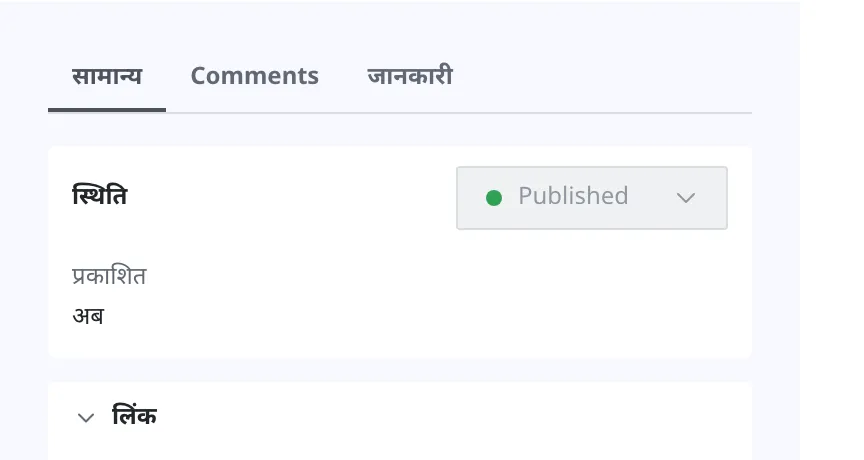
- दाईं ओर स्थिति वाले हिस्से में उस स्थिति बैज पर क्लिक करें, जिस पर अभी की स्थिति (Draft) दिख रही है।
- खुली हुई सूची में Publish पर क्लिक करें। (जिस आइटम की अब ज़रूरत नहीं है, उसे सिर्फ़ आर्काइव करना हो, तो Archive चुनें।)
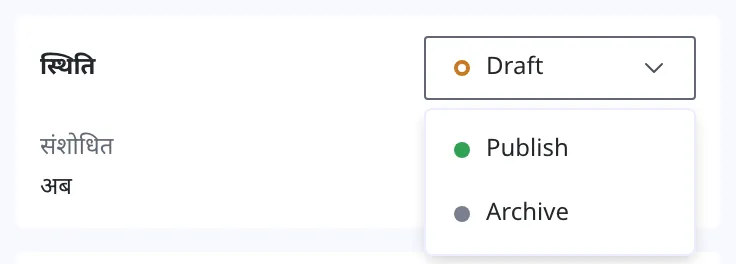
स्थिति Published में बदल जाए, तो समझिए पब्लिश हो गया। Content सूची के स्थिति कॉलम में भी Published दिखता है। इसी समय से यह उत्पाद पब्लिक डिलीवरी के ज़रिए विज़िटर तक पहुँचने लगता है, और असली साइट पर इसे दिखाया जा सकता है।
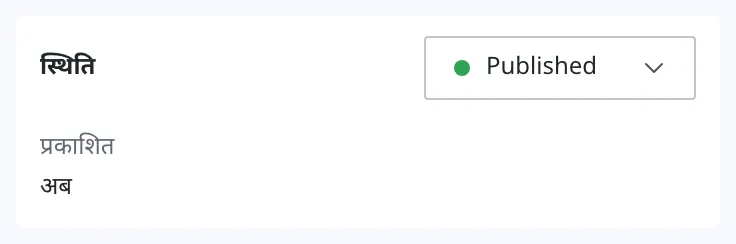

पब्लिश न हो पाए, तो अटकने पर क्या करें में कारण और हल देखें।
पब्लिश करने के बाद कीमत जैसी कोई जानकारी बदलकर सहेजें, तो स्थिति Changed हो जाती है। यह बदलाव विज़िटर तक पहुँचाने के लिए इसी तरह एक बार और Publish करें। कीमत बदलकर सहेजने के चरण बदलकर सहेजना में दिए गए हैं।
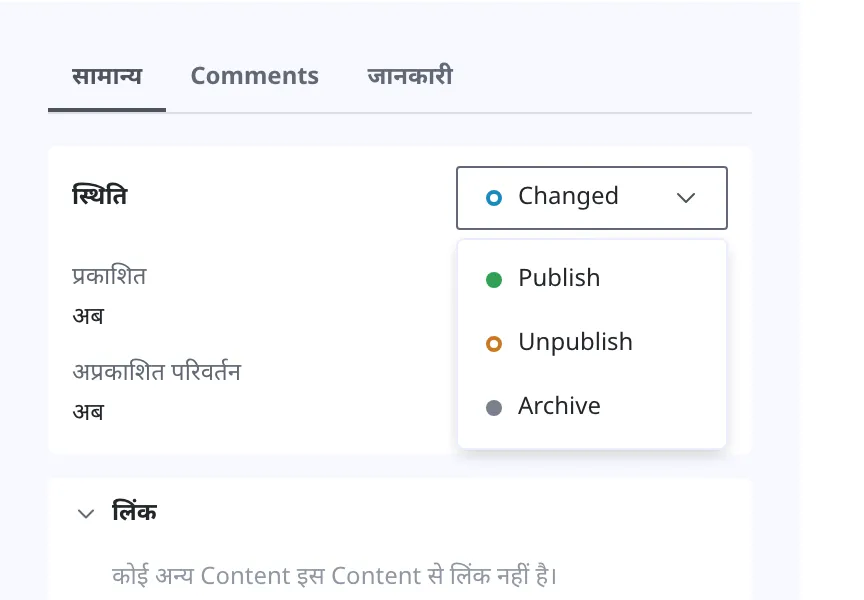
सूची में कौन-सी क्रियाएँ दिखती हैं, यह अभी की स्थिति पर निर्भर करता है।
| अभी की स्थिति | सूची में दिखने वाली क्रियाएँ |
|---|---|
| Draft | Publish, Archive |
| Published | Unpublish, Archive |
| Changed | Publish, Unpublish, Archive |
| Archived | Unarchive |
कीमत में टाइपिंग की गलती सुधारनी हो, किसी उत्पाद को तुरंत उतारना हो, या सीज़न का उत्पाद आर्काइव करना हो, ऐसे अलग-अलग मौकों पर कौन-सी क्रिया चुनें, यह पब्लिशिंग का संचालन में देखें।
पुराने पब्लिश वर्शन देखना और उनकी तुलना करना
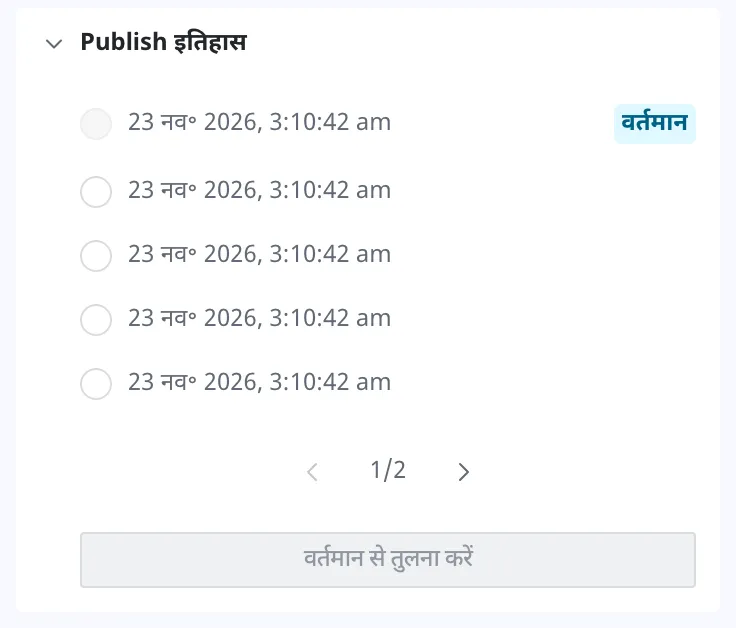
पुराने पब्लिश वर्शन Content की विवरण स्क्रीन में दाईं ओर के साइडबार के Publish इतिहास वाले हिस्से में देखे जाते हैं। टम्बलर उत्पाद खोलें, तो अब तक पब्लिश हुए वर्शन नए से पुराने क्रम में सूची में दिखते हैं।
- जिसका पुराना वर्शन देखना है, वह "स्टेनलेस टम्बलर 500ml" Content खोलें।
- दाईं ओर के साइडबार में Publish इतिहास वाले हिस्से से वह पब्लिश वर्शन चुनें, जिसे देखना है।
- वर्तमान से तुलना करें बटन पर क्लिक करें।
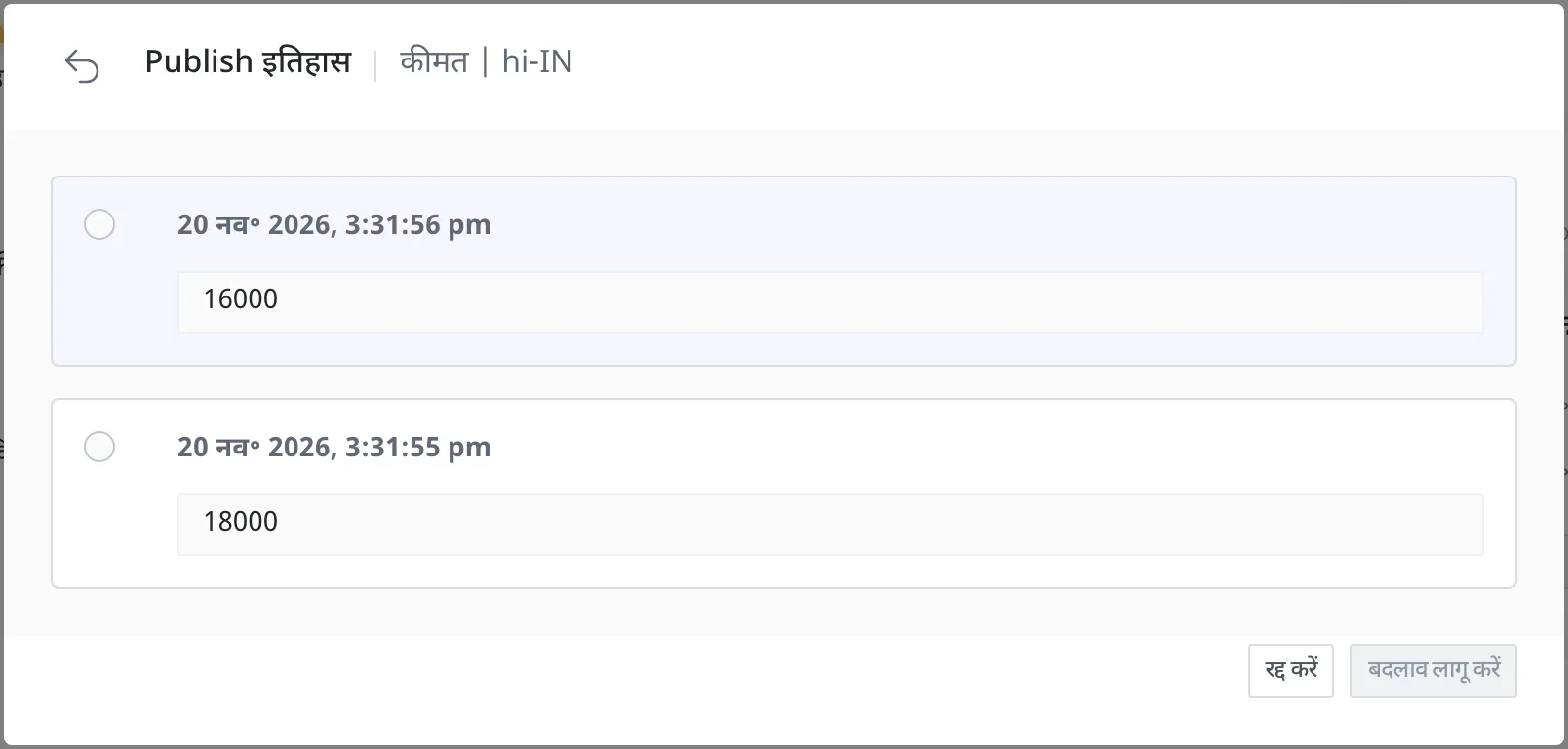
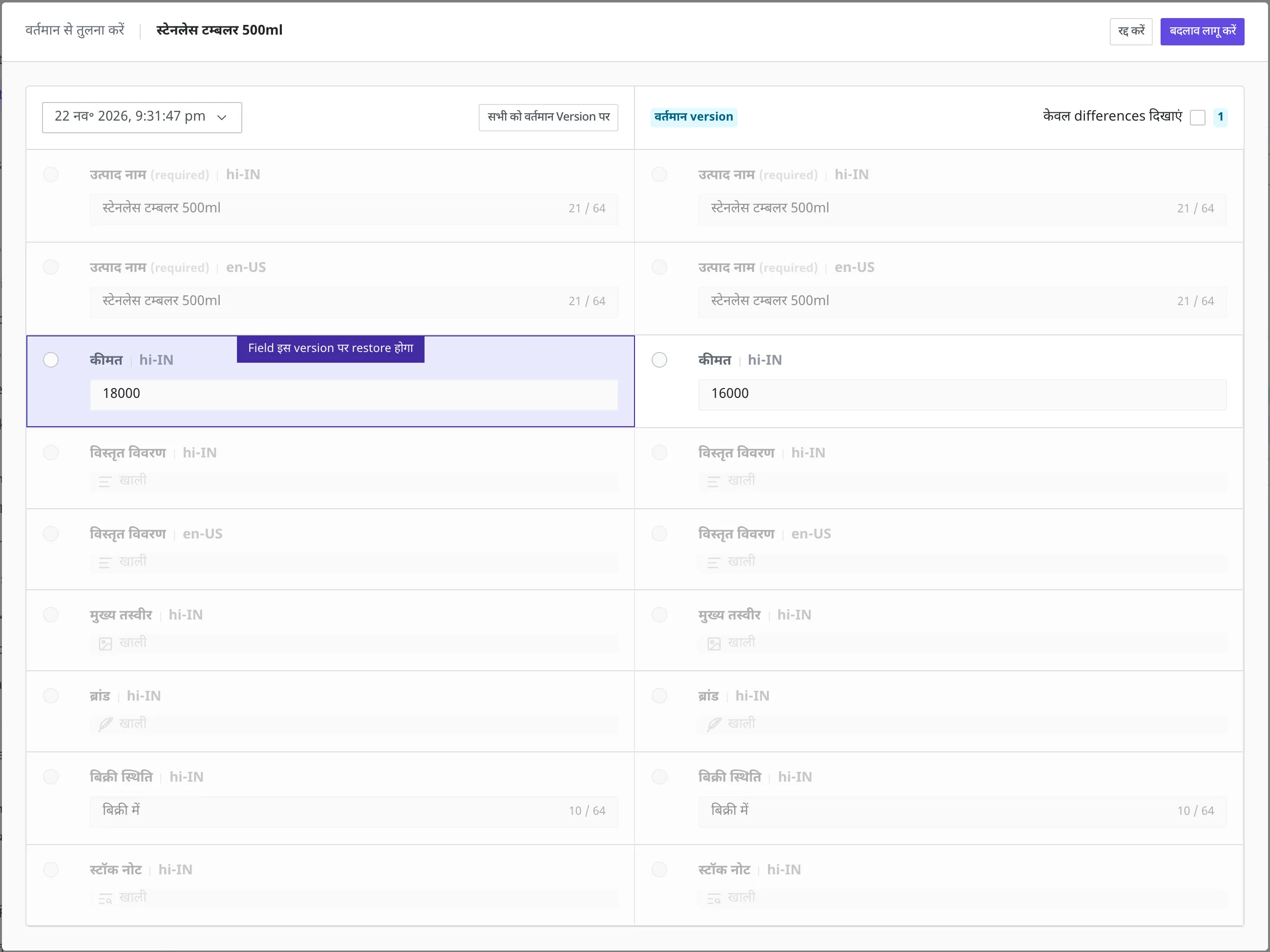
तुलना वाली स्क्रीन में चुना गया पब्लिश वर्शन और अभी की जानकारी, हर Field और हर भाषा के हिसाब से अगल-बगल दिखते हैं। सिर्फ़ वे बॉक्स देखने हों, जिनके मान अलग हैं, तो केवल differences दिखाएं चालू करें।
Content Published हो, तो सूची में सबसे नए पब्लिश वर्शन पर वर्तमान का निशान लगा होता है। यह वर्शन अभी की जानकारी जैसा ही है, इसलिए इसे तुलना के लिए नहीं चुना जा सकता। Changed होने पर वर्तमान का निशान किसी वर्शन पर नहीं लगता, और सबसे नया पब्लिश वर्शन भी चुना जा सकता है। इसलिए पब्लिश करने के बाद जो बदलाव आपने सिर्फ़ सहेजे हैं, उन्हें तुलना स्क्रीन पर देखा जा सकता है।
एडिट स्क्रीन पर Field के नाम के पास के इतिहास आइकन पर क्लिक करके, सिर्फ़ उस एक Field के पब्लिश वर्शन भी अलग से देखे जा सकते हैं। उस Field के मान पब्लिश के समय के हिसाब से सूची में दिखते हैं।
पुराने पब्लिश वर्शन के मान वापस लाना
तुलना वाली स्क्रीन में आप सिर्फ़ चुने गए Field को पुराने पब्लिश वर्शन के मान पर वापस ला सकते हैं। मान लीजिए कि टम्बलर की कीमत 16,000 रुपये करके पब्लिश की गई थी, और अब आप उसे पहले वाली कीमत 18,000 रुपये पर वापस लाना चाहते हैं।
- पुराने पब्लिश वर्शन देखना और उनकी तुलना करना में दिए गए चरणों से उस वर्शन की तुलना वाली स्क्रीन खोलें, जो 18,000 रुपये कीमत के साथ पब्लिश हुआ था।
- कीमत वाली पंक्ति में पुराने पब्लिश वर्शन की तरफ़ (बाईं ओर) वाले बॉक्स पर क्लिक करें। जिन बॉक्स के मान अलग हैं, उन सभी को वापस लाना हो, तो हर बॉक्स पर क्लिक करने के बजाय सभी को पिछले version पर बटन पर क्लिक करें।
- बदलाव लागू करें पर क्लिक करें। एडिट स्क्रीन के कीमत वाले बॉक्स में
18000भर जाता है। लेकिन यह अभी सहेजा नहीं गया है। - सहेजें पर क्लिक करें। टम्बलर की स्थिति Changed हो जाती है।
- स्थिति बैज पर क्लिक करें, फिर Publish पर क्लिक करें।
वापस लाते समय ये बातें ध्यान में रखें।
- जिन बॉक्स के मान अलग हैं, वे सभी पुराने पब्लिश वर्शन की तरफ़ चुन लिए जाएँ, तो सभी को पिछले version पर बटन बदलकर सभी को वर्तमान version पर हो जाता है। इस बटन पर क्लिक करें, तो सारे चुनाव फिर से वर्तमान वर्शन की तरफ़ लौट जाते हैं।
- वापस लाया गया मान सहेजना, बदलकर सहेजने जैसा ही है। इसलिए जो टम्बलर Published था, वह Changed हो जाता है, और उसका वर्शन नंबर भी 1 बढ़ जाता है।
- बदलाव विज़िटर तक पहुँचाने के लिए फिर से Publish करना होगा। पब्लिश करने पर 18,000 रुपये कीमत वाला एक और पब्लिश वर्शन बन जाता है।
- हमेशा वही जानकारी पब्लिश होती है, जो सहेजी जा चुकी हो। वापस लाया गया मान सहेजने से पहले पब्लिश करें, तो उसमें यह मान शामिल नहीं होता।
- Archived Content को एडिट नहीं किया जा सकता, इसलिए वापस लाने से पहले उसे Unarchive करें।
- सिर्फ़ वही जानकारी वापस लाई जा सकती है, जो पब्लिश वर्शन के रूप में बची है। जो जानकारी सिर्फ़ सहेजी गई थी और पब्लिश नहीं हुई थी, उसे और हटाए गए आइटम को वापस नहीं लाया जा सकता।
अटकने पर क्या करें
लिंक बॉक्स की वजह से सहेजना या पब्लिश करना रुक जाए, या पब्लिक डिलीवरी में लिंक किया गया आइटम खाली दिखे, तो संदर्भ के नियम की टेबल देखें।
| स्थिति | कारण | हल |
|---|---|---|
| स्थिति सूची में Publish नहीं दिखता | आइटम Archived है, या ऐसा Published आइटम है जिसमें कोई बदलाव नहीं हुआ | Archived हो, तो Unarchive करके Publish करें। Published हो, तो सबसे नई जानकारी पहले से पब्लिश है |
| सहेजी गई जानकारी विज़िटर को नहीं दिखती | स्थिति Changed है। जानकारी सिर्फ़ सहेजी गई, दोबारा पब्लिश नहीं की गई | Publish करें |
| आवश्यक Field खाली छोड़कर सहेजा नहीं जा सकता | ज़रूरी मान की जाँच Draft के रूप में सहेजते समय भी होती है | मान भरकर सहेजें |
| एक जैसा मान पहले से होने की त्रुटि आती है और पब्लिश नहीं होता | Field में डुप्लिकेट अनुमत नहीं चालू किए गए Field का मान, पहले से पब्लिश हुए किसी दूसरे Content के मान जैसा है | मान बदलें। वही मान इस्तेमाल करने वाले दूसरे Content की अब ज़रूरत न हो, तो पहले उसे Unpublish करें |
| Archived आइटम बदला नहीं जा सकता | आर्काइव किया गया आइटम न एडिट होता है, न पब्लिश | Unarchive करके उसे Draft में वापस लाएँ |
| पब्लिश हो चुके आइटम को आर्काइव नहीं किया जा सकता | आर्काइव सिर्फ़ Draft में होता है, इसलिए पहले अनपब्लिश करना पड़ता है, लेकिन भूमिका में Unpublish क्रिया नहीं है | भूमिका में Unpublish जोड़ें, या Unpublish की अनुमति वाले किसी सहकर्मी से अनुरोध करें |
| आइटम हट नहीं रहा | Published या Changed आइटम को हटाया नहीं जा सकता | Unpublish करके हटाएँ। फिर भी न हटे, तो हटाने के नियम देखें |
| Media को बदला या हटाया नहीं जा सकता | फ़ाइल अभी प्रोसेस हो रही है | प्रोसेसिंग पूरी होने तक इंतज़ार करें |
| Media Published नहीं हो रहा | फ़ाइल प्रोसेसिंग पूरी नहीं हुई है, प्रोसेसिंग विफल हो गई है, या कोई फ़ाइल ही नहीं है | प्रोसेसिंग चल रही हो, तो इंतज़ार करें। विफल हो गई हो, तो फ़ाइल दोबारा अपलोड करें। फ़ाइल न हो, तो फ़ाइल अपलोड करें |
| अनपब्लिश किया गया Media फिर से पब्लिक हो गया | Media बदलकर सहेजते ही फिर से पब्लिश हो जाता है | सहेजने के बाद उसे फिर से Unpublish करें |
| सहेजते समय संस्करण टकराव विंडो दिखती है | आपके एडिट शुरू करने के बाद किसी सहकर्मी ने वही आइटम पहले सहेज दिया | साथ मिलकर एडिट करना में दिए गए क्रम से काम करें |
| जो जानकारी वापस लानी है, वह Publish इतिहास में नहीं है | जो जानकारी सिर्फ़ सहेजी गई और पब्लिश नहीं हुई, उसका पब्लिश वर्शन नहीं बनता | जिस जानकारी का पब्लिश वर्शन नहीं बना, उसे वापस नहीं पाया जा सकता |
| Content Type को न Unpublish कर पा रहे, न हटा पा रहे | उस Content Type से बना Content अभी बचा है | ऐसे सभी Content हटाकर फिर से कोशिश करें। क्रम हटाने के नियम में दिया गया है |
| अनपब्लिश की गई सदस्य की समीक्षा फिर से पब्लिक हो गई | सदस्य सेवा में समीक्षा बदलकर सहेजे, तो वह फिर से पब्लिश हो जाती है | सदस्य उसे बदल न सके, इसके लिए उसे Archive करें |
संबंधित दस्तावेज़
- स्थिति और पब्लिशिंग: कंटेंट स्टूडियो और पब्लिक डिलीवरी नाम की दो जगहें, चार स्थितियों का मतलब, और बनाने, पब्लिश करने और बदलने के दौरान विज़िटर तक क्या पहुँचता है, यह डायग्राम के साथ बताता है।
- हटाने के नियम: किस चीज़ की वजह से कौन-सी चीज़ हटाई नहीं जा सकती, और किस क्रम में हटाना है, यह बताता है।
- संदर्भ के नियम: लिंक किया गया आइटम पब्लिश न हुआ हो या हट गया हो, तो पब्लिक डिलीवरी में वह कैसा दिखता है, यह बताता है।
- पब्लिशिंग का संचालन: कीमत की टाइपिंग गलती सुधारना, उत्पाद को तुरंत उतारना और सीज़न का उत्पाद आर्काइव करना, पब्लिश के बाद ऐसे अलग-अलग मौकों पर किस क्रम में काम करें, यह बताता है।
- साथ मिलकर एडिट करना: संस्करण टकराव की सूचना मिलने पर दोनों लोगों के बदलाव बचाने का क्रम बताता है।
- Content: अपने प्रोग्राम से सीधे पब्लिश, अनपब्लिश और आर्काइव करने के लिए ज़रूरी अनुरोध का फ़ॉर्मैट, और अनुरोध में वर्शन नंबर डालने का तरीका जैसी तकनीकी जानकारी देता है।