

Naver Mail से ईमेल भेजने की तैयारी
Naver Mail को भेजने वाले सर्वर के रूप में इस्तेमाल करते समय, Email Account रजिस्टर करना में एक पासवर्ड डालना होता है। यह पेज बताता है कि यह पासवर्ड किन चरणों में लाया जाता है।
यहाँ मिलने वाला मान, आपके खाते का वह पासवर्ड नहीं है जिससे आप Naver में लॉग इन करते हैं। यह 12 वर्णों का मान है, जिसे Naver अलग से जारी करता है। इसी मान को ऐप्लिकेशन पासवर्ड कहते हैं।
Naver से ऐप्लिकेशन पासवर्ड लेना
Naver में लॉग इन करें। फिर नीचे दिए गए तीन चरण क्रम से पूरे करें। पिछला चरण छोड़ दें, तो अगले चरण की स्क्रीन नहीं दिखती। यह सेटिंग सिर्फ़ PC पर की जा सकती है।
POP3/SMTP चालू करना
Naver Mail में शुरू में POP3/SMTP बंद रहता है। POP3/SMTP चालू न करें, तो किसी बाहरी प्रोग्राम से ईमेल नहीं भेजा जा सकता।
-
Naver Mail में नीचे बाईं ओर 환경설정 (सेटिंग्स) पर क्लिक करें।
-
POP3/IMAP 설정 (POP3/IMAP सेटिंग्स) पर क्लिक करें।
-
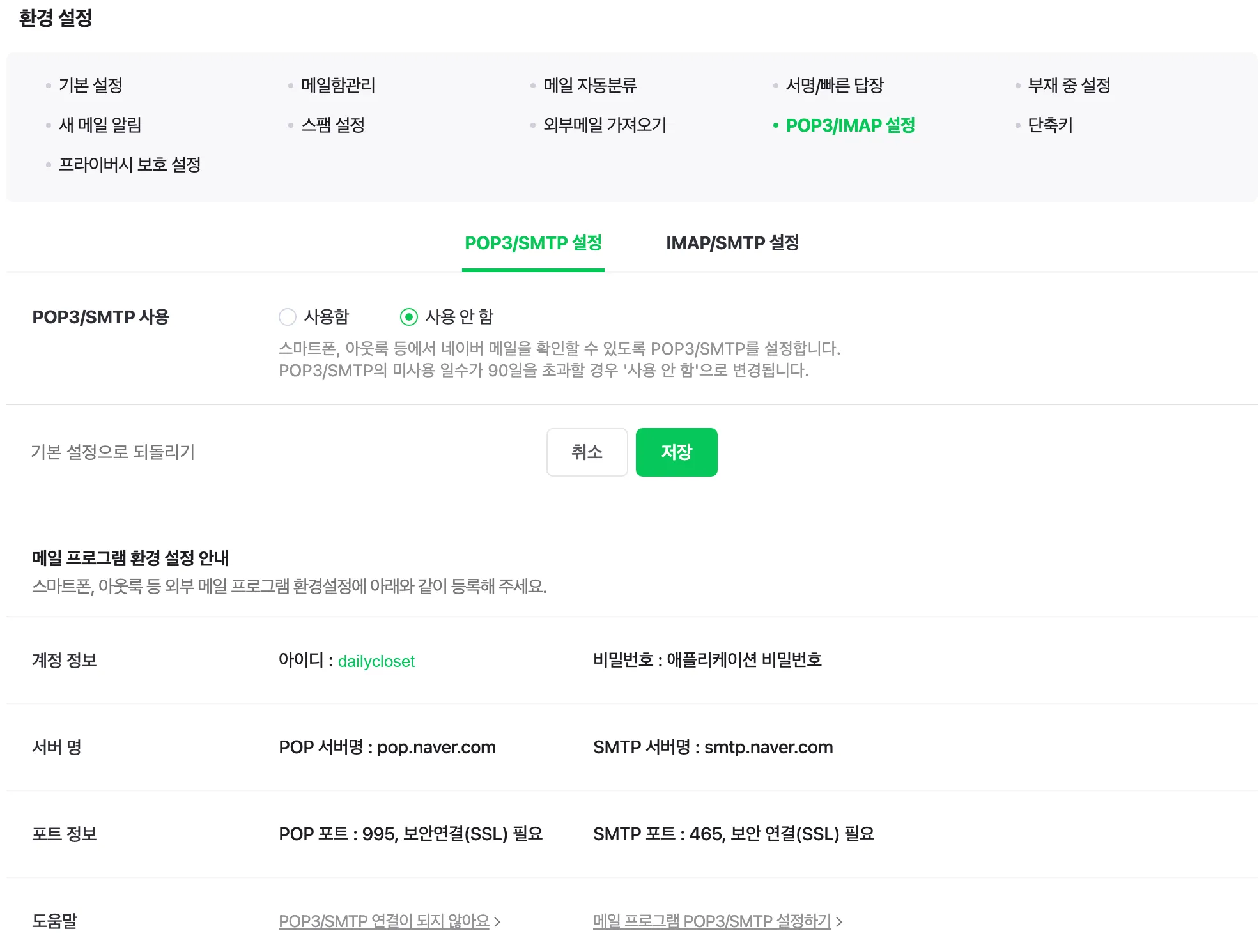
POP3/SMTP 설정 (POP3/SMTP सेटिंग्स) टैब पर क्लिक करें।
-
POP3/SMTP 사용 (POP3/SMTP का इस्तेमाल) में 사용함 (इस्तेमाल करें) चुनें।
-
저장 (सहेजें) पर क्लिक करें।
-
계정 정보 (खाता जानकारी) में दिखने वाली ID कहीं नोट कर लें। यह ID आगे WEEGLOO के Naver ID बॉक्स में डाली जाती है।
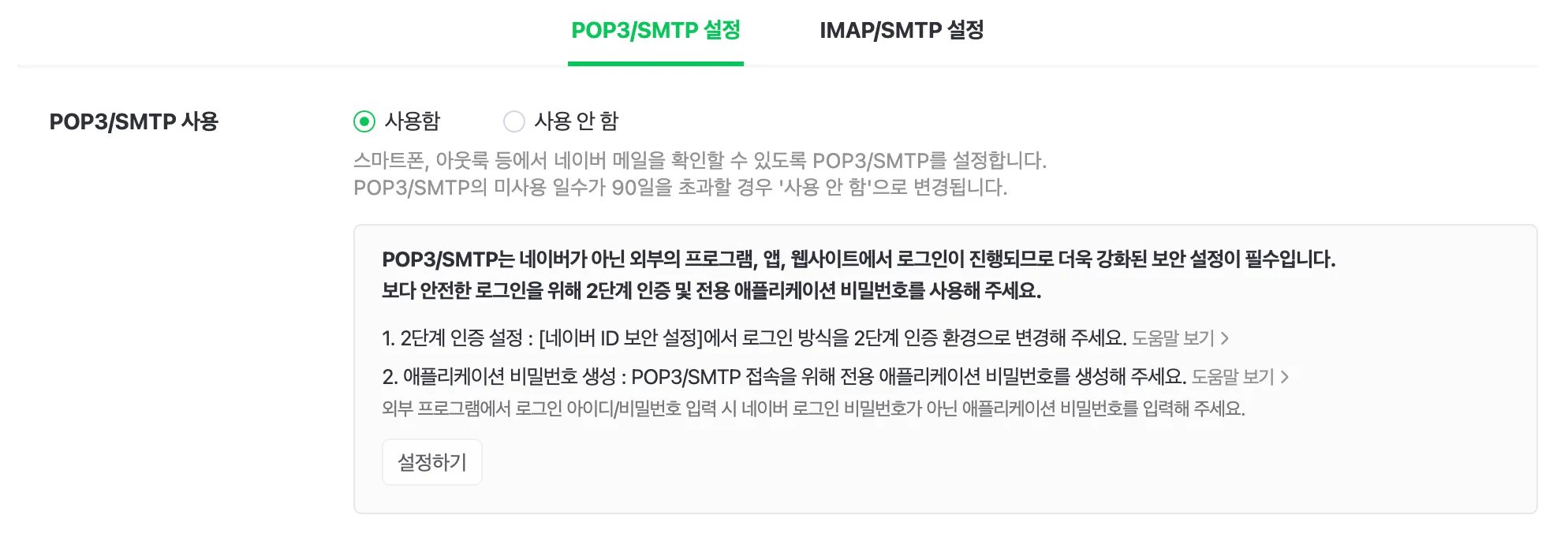
계정 정보 में ईमेल पता नहीं, सिर्फ़ ID लिखी होती है।
अगर आप पहले से POP3/IMAP इस्तेमाल कर रहे थे
POP3/SMTP 설정 और IMAP/SMTP 설정 (IMAP/SMTP सेटिंग्स), दोनों को 사용 안 함 (इस्तेमाल न करें) पर बदलकर सहेजें। फिर इन्हें दोबारा 사용함 पर बदलकर सहेजें। ऐसा करने पर ही इसे नए सिरे से की गई सेटिंग माना जाता है, और ऐप्लिकेशन पासवर्ड से कनेक्ट किया जा सकता है।
2-चरणीय सत्यापन चालू करना
ऐप्लिकेशन पासवर्ड सिर्फ़ उसी खाते में बनाया जा सकता है, जिसमें 2-चरणीय सत्यापन चालू हो।
-
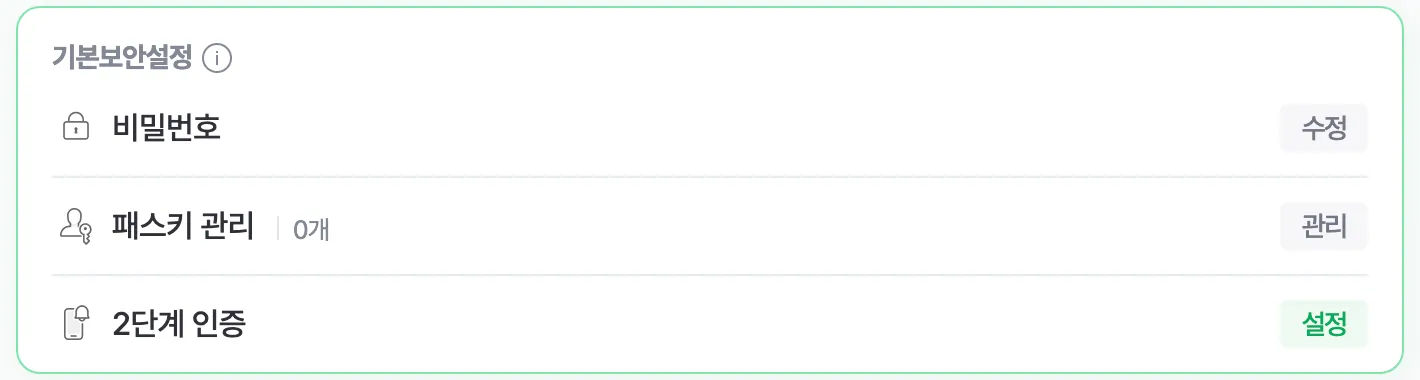
Naver ID की सुरक्षा सेटिंग्स खोलें। पिछली स्क्रीन के सूचना बॉक्स में 설정하기 (सेट करें) पर क्लिक करने से भी यही स्क्रीन खुलती है।
-
기본보안설정 (बुनियादी सुरक्षा सेटिंग्स) में 2단계 인증 (2-चरणीय सत्यापन) के बगल वाले बटन पर क्लिक करें।
-
स्क्रीन पर दिए निर्देशों के मुताबिक़, सत्यापन के लिए इस्तेमाल होने वाला स्मार्टफ़ोन रजिस्टर करें।
ऐप्लिकेशन पासवर्ड बनाना
2-चरणीय सत्यापन चालू करने पर 2단계 인증 관리 (2-चरणीय सत्यापन प्रबंधन) स्क्रीन में ऐप्लिकेशन पासवर्ड बनाने वाला हिस्सा दिखने लगता है।
-
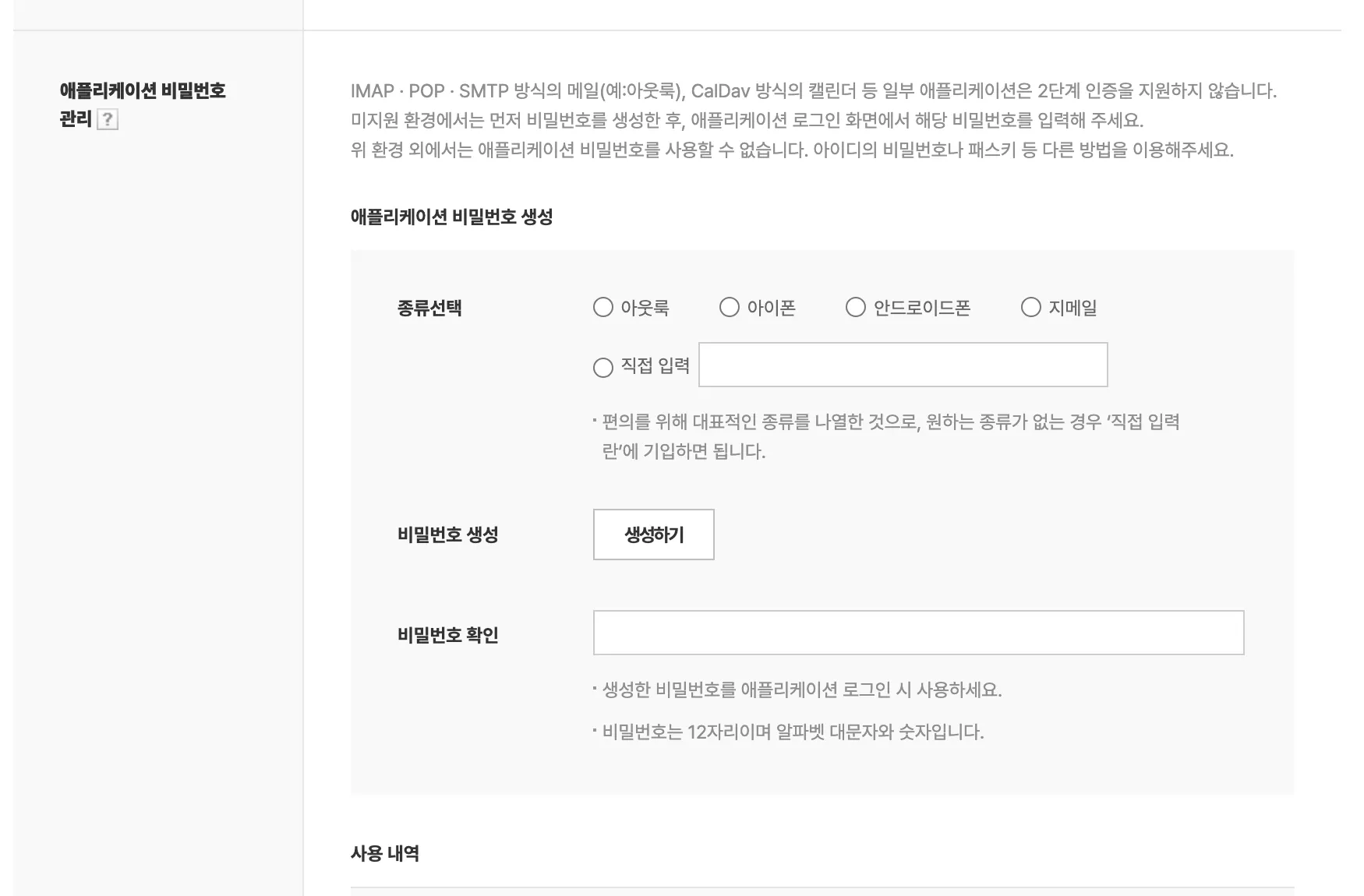
2단계 인증 관리 में 애플리케이션 비밀번호 관리 (ऐप्लिकेशन पासवर्ड प्रबंधन) ढूँढें।
-
종류선택 (प्रकार चुनें) में 직접 입력 (खुद लिखें) चुनें और बॉक्स में
Weeglooलिखें। -
생성하기 (बनाएँ) पर क्लिक करें।
-
비밀번호 확인 (पासवर्ड की पुष्टि) बॉक्स में दिखने वाला 12 वर्णों का मान कॉपी करके रख लें।
-
देख लें कि 사용 내역 (इस्तेमाल का इतिहास) में अभी बनाए गए नाम की एक लाइन जुड़ गई है।
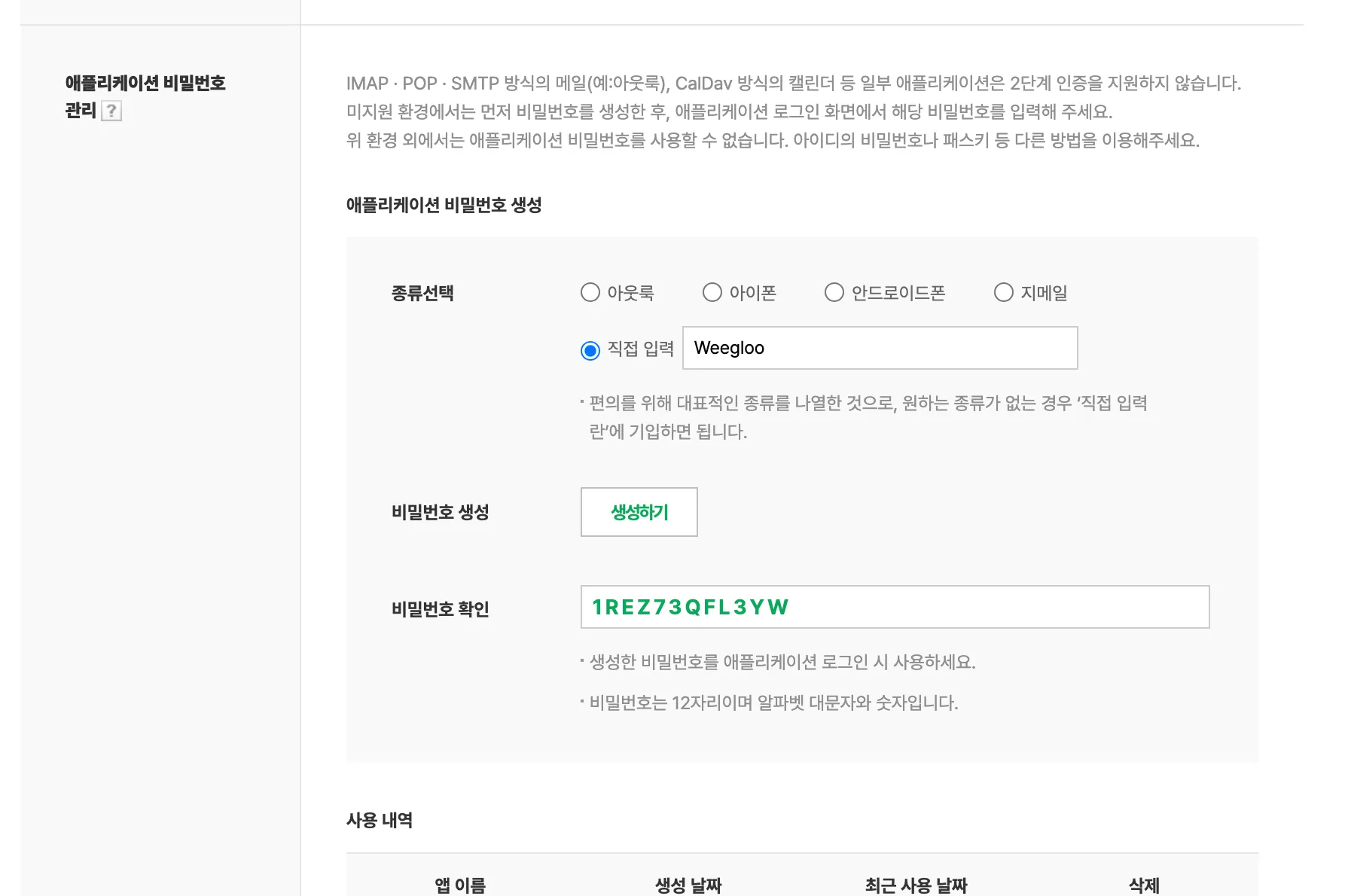
यह मान सिर्फ़ अंग्रेज़ी के बड़े अक्षरों और अंकों से बना होता है। इस पासवर्ड से आपके Naver खाते से ईमेल भेजे जा सकते हैं। इसे अपने खाते के पासवर्ड जितना ही संभालकर रखें। इसे किसी चैट या पब्लिक दस्तावेज़ में पेस्ट न करें। जब इसकी ज़रूरत न रहे, तो 사용 내역 में 삭제 (हटाएँ) पर क्लिक करके आप इसे मिटा सकते हैं।
ID और ऐप्लिकेशन पासवर्ड WEEGLOO में डालना
अब ID और ऐप्लिकेशन पासवर्ड, दोनों तैयार हैं। Email Account रजिस्टर करना पर वापस जाएँ।
Provider में Naver चुनने पर SMTP सर्वर में smtp.naver.com और पोर्ट में 587 अपने आप भर जाते हैं। इन दोनों बॉक्स को बदला नहीं जा सकता।
इस पेज पर तैयार किए गए मान नीचे दिए गए तीन बॉक्स में डालने हैं। नाम और प्रेषक का नाम, रजिस्टर करने के चरणों में बताए गए तरीके से भरें।
| बॉक्स | मान |
|---|---|
| Naver ID | पहले नोट की गई ID (dailycloset की तरह, @naver.com के बिना) |
| ऐप पासवर्ड | अभी मिला 12 वर्णों का ऐप्लिकेशन पासवर्ड |
| प्रेषक पता | उसी ID का ईमेल पता (dailycloset@naver.com) |
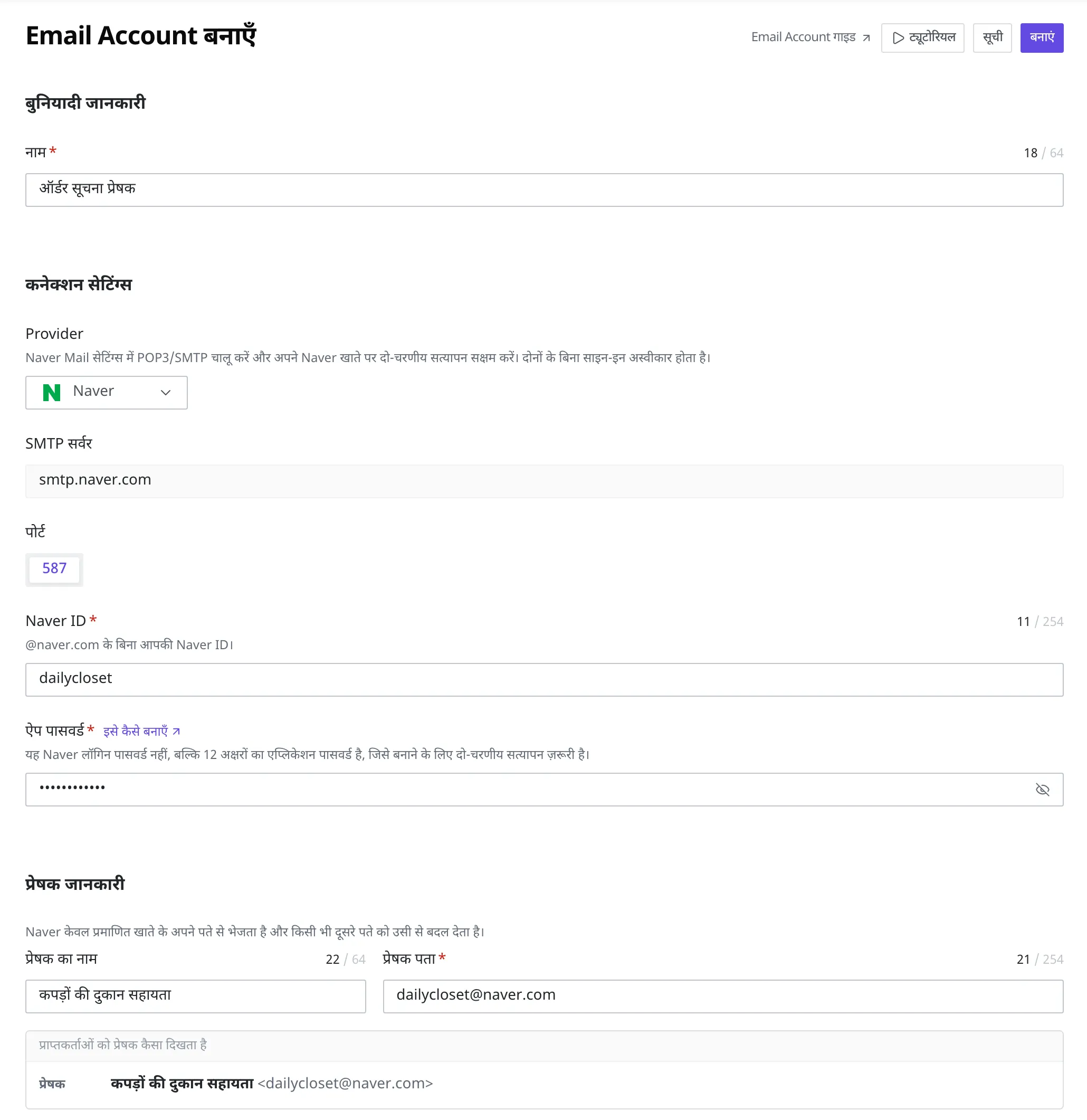
Naver की स्क्रीन पर दिए निर्देशों में SMTP पोर्ट 465 लिखा है, लेकिन WEEGLOO 587 से कनेक्ट होता है।
अगर आपने WEEGLOO से जोड़ने का काम AI एजेंट को सौंपा था और उसने आपसे ऐप्लिकेशन पासवर्ड लाने को कहा था, तो ID और 12 वर्णों का ऐप्लिकेशन पासवर्ड चैट विंडो में वैसे ही पेस्ट करें और अपना काम आगे बढ़ाएँ। बाकी सेटिंग एजेंट पूरी करता है।
आगे क्या करें
- Email Account रजिस्टर करना: लाए गए मानों से प्रेषक रजिस्टर करने के चरण बताता है।
- ईमेल भेजना: Email Account में क्या रजिस्टर किया जाता है और रजिस्टर किए गए प्रेषक से ईमेल कैसे भेजा जाता है, यह डायग्राम से समझाता है।
- Script: रजिस्टर किए गए प्रेषक से ग्राहकों को असल में ईमेल भेजने वाला काम बनाने का तरीका बताता है।
- Email Account: प्रोग्राम से सीधे प्रेषक रजिस्टर करने और संभालने में इस्तेमाल होने वाले अनुरोध और प्रतिक्रिया के फ़ॉर्मैट, और फ़ील्ड का विवरण देता है।